
Cerchi un Topaz Video alternativa all'AI che offra comunque upscaling pulito e un solido miglioramento video? Molti creatori usano Topaz Video AI per l’upscaling e il miglioramento dei video, ma non sempre si adatta ai flussi di lavoro di editing quotidiani.
Sebbene Topaz Video AI possa offrire ottimi risultati, alcuni utenti desiderano una elaborazione più rapida, requisiti di sistema più leggeri o un editor tutto-in-uno. Molti editor cercano un’alternativa a Topaz per questi ostacoli comuni:
- Prezzo elevato per l’uso a lungo termine.
- Tempi di elaborazione lunghi su clip di grandi dimensioni.
- Requisiti pesanti per la GPU.
- Un flusso di lavoro stand-alone che rallenta il montaggio.
Se riconosci questi problemi, questa guida analizza le migliori alternative a Topaz AI. Confronterà le loro funzioni e ti aiuterà a scegliere lo strumento giusto per la tua configurazione.
Come lo testiamo
- Qualità del miglioramento
- Velocità di elaborazione
- Facilità d'uso
- Come ogni strumento si integra nel flusso di lavoro di editing
Le nostre 3 migliori alternative a Topaz Video AI
Dopo aver testato molti strumenti, questi tre spiccano come le alternative più pratiche a Topaz AI. Ognuno affronta l’upscaling e il miglioramento video in modo diverso, quindi la scelta migliore dipende dal tuo modo di lavorare.

Parte 1. Tabella comparativa delle alternative a Topaz Video AI
Questa tabella comparativa offre una panoramica rapida di ciascuna alternativa allo strumento Topaz Labs per il miglioramento video. Mette in evidenza le principali differenze nelle funzioni AI, prezzi e piattaforme supportate. Usala per individuare l’opzione più adatta al tuo flusso di lavoro prima di consultare la recensione completa.
| Nome Strumento | Valutazione complessiva | Tipo di miglioramento AI | Modello di prezzo | Piattaforme supportate |
| Wondershare Filmora | 4.5 / 5 | Miglioramento AI standard e modelli Topaz Starlight. | Abbonamento richiesto, con crediti AI necessari per ogni clip elaborata. | Windows e Mac |
| Runway | 4.3 / 5 | Upscaling e pulizia AI basati su cloud. | Abbonamento con elaborazione AI a crediti. | Browser Web |
| AVCLabs Video Enhancer AI | 4.2 / 5 | Super-risoluzione AI offline, riduzione del rumore e miglioramento del frame rate. | Licenza a pagamento con abbonamento o opzioni perpetue, | Windows e Mac |
| Adobe Premiere Pro | 4.4 / 5 | Strumenti manuali di pulizia video con funzioni di editing assistite da AI (senza super-risoluzione AI). | Abbonamento tramite piani Adobe Creative Cloud. | Windows e Mac |
| Fotor | 3.8 / 5 | Miglioramento video AI via web con strumenti di pulizia di base. | Piano gratuito con limiti; abbonamenti a pagamento sbloccano qualità superiore ed esportazioni più lunghe. | Browser Web |
| HitPaw Video Enhancer | 4.5 / 5 | Upscaling e riduzione del rumore AI preimpostati. | Prova gratuita con limiti; piani a pagamento mensili, annuali o licenza a vita (varia per piattaforma) | Browser Web, Windows, Mac, Android e iOS. |
| TensorPix | 4.1 / 5 | Upscaling AI in cloud e riduzione del rumore o degli artefatti. | Abbonamento a crediti. | Browser Web |
| Nero AI Video Upscaler | 4.0 / 5 | Upscaling AI offline con riduzione del rumore e miglioramento della nitidezza. | Licenza a pagamento con aggiornamenti opzionali in abbonamento. | Windows |
|
Mostra Altro
Mostra Meno
|
||||
 Download sicuro
Parte 2. Le 8 migliori alternative a Topaz Video AI
Ecco le 8 principali alternative a Topaz Video Enhance AI adatte a diversi flussi di lavoro e budget. Alcune si concentrano su editing e miglioramento completi in un unico luogo, altre puntano solo a upscaling o elaborazione via cloud.
Wondershare Filmora
Usa Filmora come alternativa a Topaz AI se vuoi che miglioramento ed editing video avvengano nello stesso ambiente. Invece di esportare le clip in un’applicazione separata come Topaz Video AI, Filmora permette di migliorare i filmati direttamente sulla timeline, mantenendo il flusso di lavoro di editing senza interruzioni.
Ideale per:Creatori che desiderano miglioramento video AI e editing completo in un’unica piattaforma, senza dover gestire più strumenti o trasferire file.
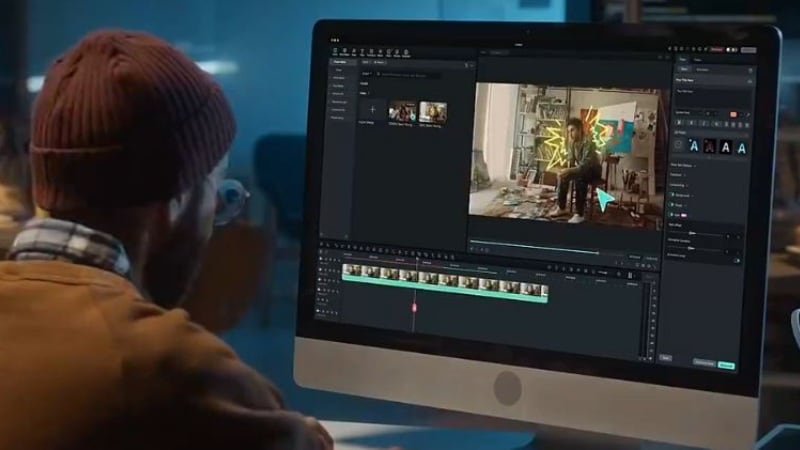
- Modello AI Topaz Starlight integrato: Filmora include il modello Topaz Starlight nella sua funzione Miglioramento video AI. Il modello ricostruisce dettagli, gestisce il rumore e migliora le texture oltre la semplice ridimensionamento.
- Miglioramento Basato sulla Timeline: Applica il miglioramento video AI direttamente alle clip sulla timeline senza esportare i file in un altro programma.
- Strumenti di Montaggio di Base e Avanzati Inclusi: Filmora supporta le modifiche quotidiane come taglio, transizioni, titoli e regolazioni del colore. Offre anche strumenti più avanzati come i keyframe, effetti di movimento e funzionalità basate su AI.
- Nessuna Configurazione o Controllo Manuale: Lo strumento AI per il miglioramento video utilizza preset fissi. Il miglioramento quindi non richiede la regolazione di impostazioni complesse prima dell’elaborazione.
- Sistema di Crediti Trasparente: Filmora mostra i crediti AI necessari prima di elaborare ogni clip, rendendo più facile tracciare l’uso e il costo.
- Combina montaggio e miglioramento AI in un’unica applicazione.
- Include il modello Topaz Starlight AI per un forte recupero dei dettagli.
- Mantiene il miglioramento all’interno del flusso di lavoro di editing.
- Facile da usare sia per principianti che per editor esperti.
- La durata della clip è limitata per ogni sessione di miglioramento.
- Il tempo di elaborazione aumenta con risoluzioni più elevate.
- Meno controlli manuali rispetto a Topaz Video AI standalone.
Filmora utilizza un modello in abbonamento con crediti AI opzionali per le funzioni di miglioramento. L’uso dei crediti viene calcolato per ogni clip prima dell’elaborazione, facilitando la pianificazione dei costi in anticipo.
- Opinione software: 4.5 su 5 stelle – Gli utenti sottolineano il flusso di lavoro fluido e le funzioni pratiche per progetti video regolari.
- G2: 4.4 su 5 stelle – I recensori menzionano la curva di apprendimento breve e il solido equilibrio tra semplicità e funzionalità.
Filmora è ideale per i creatori che desiderano un miglioramento stile Topaz ma vogliono evitare un flusso di lavoro autonomo. Combinando il modello Topaz Starlight con un editor completo, Filmora fa risparmiare tempo e riduce i trasferimenti di file. È ideale per progetti in cui montaggio e miglioramento devono avvenire insieme.

2. Runway
Runway funziona anche come alternativa a Topaz Video AI per i creatori che preferiscono un flusso di lavoro basato su browser. Gestisce il miglioramento video insieme agli altri strumenti video AI, utile per aggiornamenti rapidi, esperimenti e progetti brevi.
Ideale per:Creatori che preferiscono strumenti su browser, elaborazione AI veloce e accesso flessibile su più dispositivi.
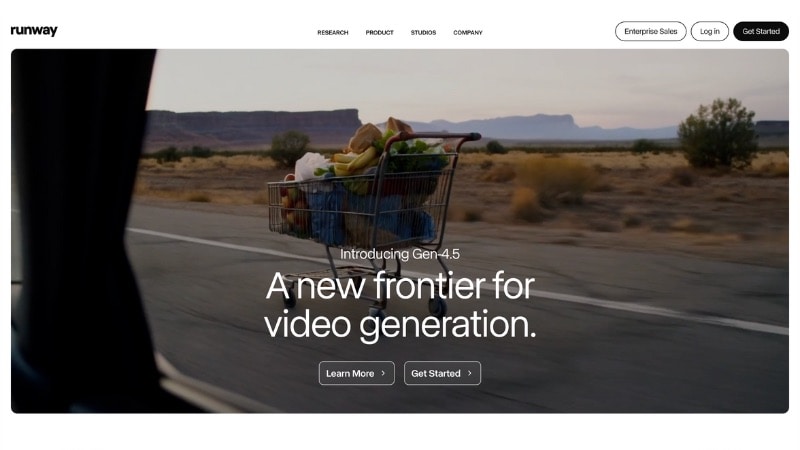
- Elaborazione AI Basata su Cloud: Runway elabora il miglioramento sui propri server, riducendo il carico sul sistema e evitando lunghi tempi di rendering locale.
- Strumenti di Miglioramento Video AI: Include strumenti per l’upscaling, la rimozione del rumore e il perfezionamento visivo senza esportare file tra app diverse.
- Flusso di Lavoro Basato su Browser: Runway funziona in un browser web, permettendo agli utenti di avviare i progetti senza installare software desktop.
- Piattaforma AI Multi-Tool: Oltre al miglioramento, Runway offre strumenti AI per la rimozione dello sfondo, mascheratura oggetti e funzionalità video generative.
- Non è necessario hardware di fascia alta.
- Funziona sulla maggior parte dei computer moderni tramite browser.
- Configurazione rapida senza installazione.
- Adatto a contenuti brevi e sperimentali.
- Richiede una connessione Internet stabile per tutta l’elaborazione.
- Controllo limitato sul dettaglio fine rispetto agli upscaler dedicati.
- I costi aumentano con l'uso intensivo e clip più lunghe.
Runway utilizza un modello in abbonamento con elaborazione AI basata su crediti. Il piano gratuito non include l’upscaling della risoluzione, quindi non funziona come alternativa gratuita a Topaz. I piani a pagamento sbloccano strumenti di upscaling, più crediti AI, elaborazione più veloce e supporto per uso commerciale.
- G2: 4.3 su 5 stelle – Gli utenti evidenziano spesso la facilità di accesso e la vasta gamma di strumenti AI disponibili in un'unica piattaforma.
Runway è adatto ai creatori che vogliono risultati di miglioramento AI senza investire in hardware potente. L’impostazione cloud è ottima per clip brevi, contenuti social e team che valorizzano velocità e accesso rispetto al controllo manuale profondo.
3. AVCLabs Video Enhancer AI
Un’altra alternativa a Topaz è AVCLabs Video Enhancer AI. È adatta ai creatori che desiderano uno strumento standalone per l’upscaling senza editing o elaborazione cloud. Il miglioramento è gestito come fase separata, ideale quando occorre pulire le clip prima di entrare nell’editor video.
Ideale per: Utenti che necessitano di upscaling AI offline, elaborazione batch o restauro di filmati di bassa qualità.
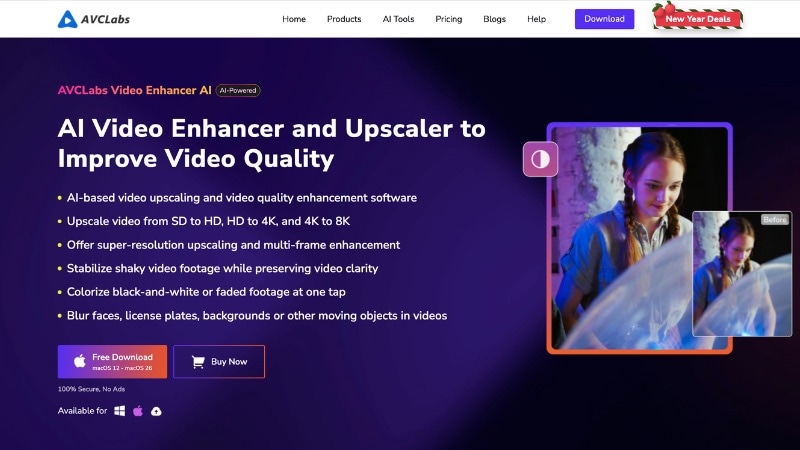
- Modelli AI di Super Risoluzione: AVCLabs utilizza modelli AI addestrati per aumentare la risoluzione ricostruendo bordi, texture e dettagli fini invece di stirare i pixel.
- Riduzione del Rumore e Pulizia da Artefatti: Lo strumento riduce il rumore digitale e i tipici artefatti di compressione presenti in clip bui, vecchi o compattati pesantemente.
- Conversione del Frame Rate: Supporta l’interpolazione dei fotogrammi per rendere più fluido il movimento o convertire i filmati a frame rate più elevati quando necessario.
- Supporto Elaborazione Batch: Gli utenti possono mettere in coda molti video e processarli in una sola sessione, utile per restauri o grandi progetti.
- Flusso di Lavoro Desktop Offline: L’elaborazione avviene localmente sul tuo sistema, offrendo pieno controllo dei file senza caricarli sul cloud.
- Progettato per l’upscaling e il restauro video puro.
- Funziona offline senza limiti cloud.
- Supporta flussi di lavoro di miglioramento batch.
- Interfaccia semplice con controlli di output chiari.
- Nessun strumento di editing video integrato.
- Meno controlli di dettaglio rispetto a Topaz Video AI.
- Il tempo di elaborazione aumenta con risoluzioni più elevate.
AVCLabs Video Enhancer AI offre diverse opzioni di acquisto. Puoi scegliere un abbonamento mensile, un piano annuale o una licenza perpetua con accesso a vita. I livelli superiori sbloccano più crediti AI e includono il supporto prioritario opzionale.
AVCLabs è indicato per i creatori che vogliono una sostituzione semplice di Topaz Video AI senza funzioni di editing o cloud. Funziona meglio quando il miglioramento avviene prima e poi si passa all’editing in un’altra applicazione.
4. Adobe Premiere Pro
Puoi utilizzare Adobe Premiere Pro come alternativa a Topaz solo nel senso che ti consente di migliorare la qualità video durante il montaggio. Non usa l’upscaling AI per ricostruire i dettagli. Invece, si basa su controlli manuali e strumenti assistiti da AI per la pulizia e la rifinitura finale.
Ideale per: Editor che preferiscono il controllo manuale sulla qualità, colore e finalizzazione video in una timeline professionale.
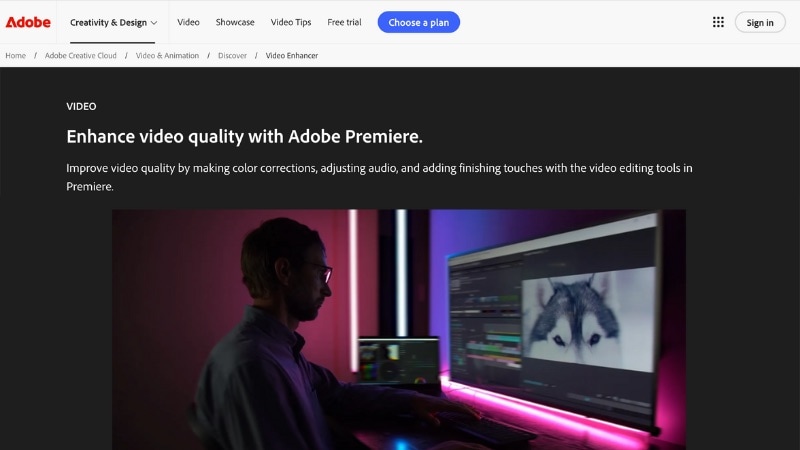
- Strumenti Manuali di Pulizia Qualitativa: Premiere Pro offre riduzione del rumore, nitidezza, controllo del contrasto e correzione del colore. Queste funzioni permettono agli editor di modellare la qualità video fotogramma per fotogramma.
- Funzioni di Montaggio Assistite da AI: Adobe Sensei supporta compiti come Auto Reframe, rilevamento delle scene, pulizia del parlato e corrispondenza del colore. Questi strumenti velocizzano il montaggio ma non aumentano la risoluzione.
- Controlli Avanzati Colore e Mascheratura: Lumetri Color, maschere e keyframe consentono regolazioni mirate senza influenzare l’intero fotogramma.
- Integrazione Profonda con l’Ecosistema: Si integra con After Effects, Audition e plugin di terze parti per lavorazioni di pulizia o restauro estese.
- Grande controllo su colore e regolazioni video.
- Adatto a timeline complesse e progetti lunghi.
- Ampio ecosistema di plugin ed estensioni.
- Software di riferimento per molti flussi di lavoro nel settore
- Nessuna super-risoluzione AI dedicata come Topaz.
- Richiede esperienza di editing per ottenere i migliori risultati.
- Il costo dell'abbonamento è più alto rispetto alle altre alternative.
Adobe Premiere Pro è disponibile tramite abbonamento mensile o annuale a Creative Cloud. Può essere acquistato come piano per singola applicazione o come parte del pacchetto completo Adobe Creative Cloud.
Adobe Premiere Pro è adatto agli editor che desiderano il pieno controllo sull’aspetto delle riprese. Permette agli utenti di regolare manualmente rumore, nitidezza, colore e contrasto. Questo approccio funziona bene per progetti di lunga durata, lavori televisivi e team che necessitano di risultati costanti.
5. Fotor
Usa Fotor se stai cercando un miglioramento rapido dei video tramite uno strumento online. È anche un'alternativa gratuita a Topaz, poiché consente l’ottimizzazione di base dei video con una lunghezza e qualità di esportazione limitata. Pur offrendo app desktop, il suo potenziatore video basato su AI funziona tramite la versione web.
Ideale per: Utenti che desiderano un semplice miglioramento video per social media, pubblicità o presentazioni, senza installare software.
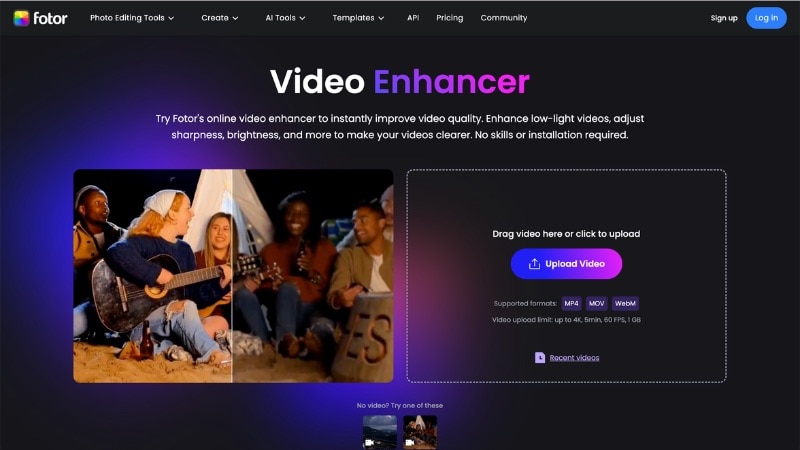
- Miglioratore Video AI Basato sul Web: Migliora la chiarezza, la luminosità e l'aspetto generale tramite regolazioni automatiche nel browser.
- Miglioramenti Basati su Preimpostazioni: Utilizza logiche di miglioramento già definite invece di cursori manuali o timeline.
- Flusso Rapido di Caricamento ed Esportazione: Carica una clip, applica il miglioramento ed esporta senza dover impostare l’editing.
- Accesso a Piattaforma Creativa: Si collega agli strumenti di design di Fotor per aggiunte visive di base.
- Molto facile da usare.
- Nessuna installazione richiesta per il miglioramento video.
- Funziona bene per clip brevi e correzioni rapide.
- Adatto a utenti non tecnici.
- Il miglioramento video AI non è disponibile nell’app desktop.
- Nessuna super-risoluzione AI o ricostruzione dei dettagli.
- Controllo limitato rispetto agli upscaler dedicati.
Fotor offre un livello gratuito con limitazioni. I piani a pagamento sbloccano una qualità di esportazione superiore, elaborazione più veloce e rimozione delle filigrane.
Fotor è ideale per chi necessita di una rapida pulizia video online e non ha bisogno di una profonda ricostruzione tramite AI. Funziona meglio per video brevi dove la velocità è più importante del controllo tecnico.
6. HitPaw Video Enhancer
HitPaw Video Enhancer è un’alternativa a Topaz AI per utenti che cercano un upscaling AI semplice senza bisogno di un editor video completo. Si focalizza sul miglioramento della risoluzione e sulla riduzione del rumore tramite modelli AI preimpostati invece di regolazioni manuali.
Ideale per: Utenti che desiderano un upscaling AI rapido per filmati a bassa risoluzione o poco definiti senza impostazioni complesse.
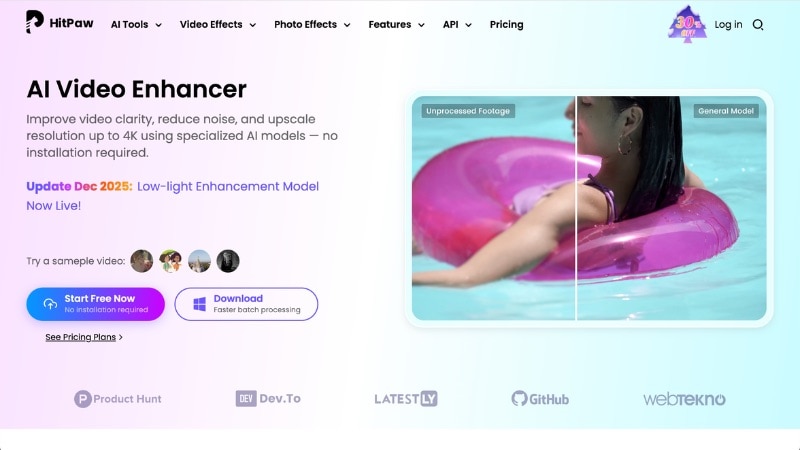
- Modelli AI di Upscaling Predefiniti: Offre modalità AI progettate per video generali, animazione e filmati di bassa qualità.
- Riduzione del Rumore e Maggiore Nitidezza: Riduce il rumore visibile migliorando la definizione dei bordi e la chiarezza generale.
- Flusso Semplice di Importazione ed Esportazione: Carica un video, seleziona un modello AI ed esporta il risultato migliorato.
- Versioni Multi-Piattaforma: Le versioni desktop e mobile sono marchiate come HitPaw VikPea. La versione online funziona nel browser e supporta miglioramenti più leggeri con limiti più restrittivi.
- Facile da usare con configurazione minima.
- La versione desktop supporta l’elaborazione in batch.
- Non è richiesta esperienza di editing.
- Controllo manuale limitato rispetto a Topaz Video AI.
- La versione online ha limiti stringenti di lunghezza e qualità.
- Nessun strumento di editing video integrato.
HitPaw Video Enhancer offre una prova gratuita con limiti di esportazione. I piani a pagamento sono disponibili come abbonamenti mensili, annuali o licenze a vita, a seconda della piattaforma e versione.
- Capterra: 4,8 su 5 stelle — Gli utenti sottolineano la facilità d’uso e il miglioramento evidente su video di bassa qualità.
- Google Play (VikPea - Android): 4,5 su 5 stelle — Gli utenti mobile valutano positivamente l’app per il rapido upscaling AI.
- App Store (VikPea - iOS): 4,8 su 5 stelle — I recensori menzionano risultati puliti e interfaccia semplice.
HitPaw Video Enhancer è ideale per chi desidera l’upscaling AI senza strumenti di editing. Funziona meglio per miglioramenti rapidi dove la semplicità conta più del controllo dettagliato.
7. TensorPix
TensorPix si distingue anche come alternativa a Topaz Video AI per chi preferisce il miglioramento video online. Gestisce upscaling, denoising e ripristino di fotogrammi tramite un processo automatizzato progettato per risultati rapidi senza ritocchi manuali.
Ideale per: Utenti che desiderano upscaling AI tramite browser per vecchi filmati, video compressi o clip a bassa risoluzione.
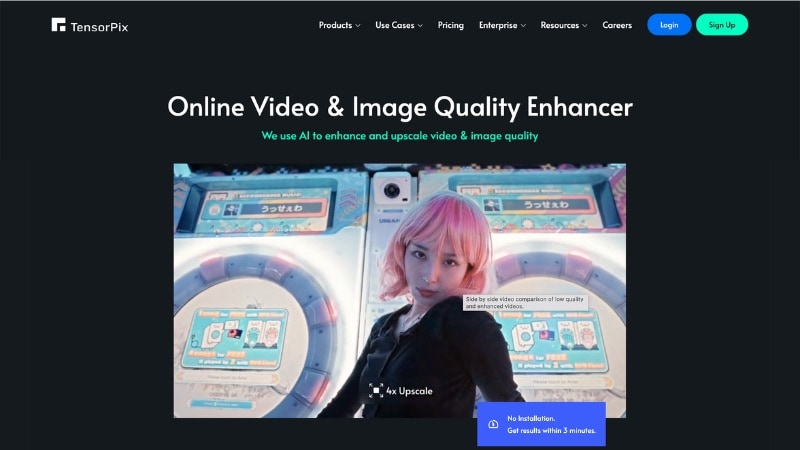
- Upscaling Video AI Cloud: Migliora la risoluzione e la chiarezza tramite elaborazione su server, eliminando la necessità di GPU.
- Pulizia di Rumore e Artefatti: Riduce gli artefatti di compressione, la sfocatura e il rumore digitale tipici di video più vecchi o provenienti dal web.
- Supporto Elaborazione Batch: Permette di mettere in coda più clip in un unico processo, utile per archiviazione o recupero di filmati.
- Flusso di Caricamento Semplice: Carica, seleziona opzioni di miglioramento e scarica i risultati senza editing su timeline.
- Non è richiesta installazione di software.
- Funziona su computer meno potenti.
- Layout semplice con curva di apprendimento ridotta.
- Utile per il recupero di clip vecchi o danneggiati.
- Controllo limitato rispetto agli upscaler AI desktop.
- La velocità di elaborazione dipende dalla connessione internet.
- L’utilizzo dei crediti può aumentare con video lunghi o ad alta risoluzione.
TensorPix utilizza un modello di abbonamento basato su crediti. Con i crediti gratuiti è possibile fare alcuni test limitati, mentre i piani a pagamento sbloccano output ad alta risoluzione, clip più lunghi ed elaborazione più veloce.
- Kjetil Furas - Nota la velocità di elaborazione per clip brevi e un flusso di lavoro pulito adatto ai principianti.
- UniFab - Sottolinea che TensorPix funziona meglio per video web o social rapidi piuttosto che per recuperi pesanti.
- TechRadar - Evidenzia facilità d’uso ed elaborazione in cloud, ma menziona anche il controllo manuale limitato rispetto agli upscaler AI desktop.
TensorPix è adatto a chi cerca miglioramento AI senza gestione di hardware o impostazioni complesse. Funziona bene per lavori di recupero rapidi, contenuti d’archivio e creatori che preferiscono un flusso di lavoro basato su browser.
8. Nero AI Video Upscaler
Nero AI Video Upscaler è un’alternativa a Topaz Video AI per utenti che desiderano un upscaling AI di base su desktop. Migliora la risoluzione video e riduce il rumore visibile tramite profili AI predefiniti pensati per filmati di tutti i giorni.
Ideale per: Utenti che desiderano upscaling AI offline su Windows senza gestire impostazioni complesse.
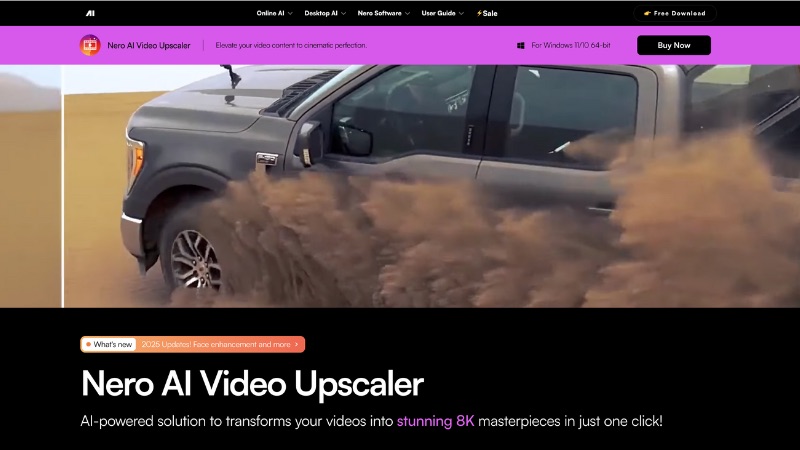
- Upscaling AI della Risoluzione: Aumenta la risoluzione video usando modelli AI addestrati per riprese più vecchie o poco dettagliate.
- Riduzione di Rumore e Artefatti: Elimina artefatti di compressione e rumore digitale comuni nei video legacy o online.
- Elaborazione Desktop Offline: Funziona localmente su Windows, evitando upload e dipendenze dal cloud.
- Flusso di Lavoro Semplice: Importa una clip, seleziona la risoluzione di destinazione ed esporta senza editing su timeline.
- Interfaccia semplice con poca configurazione.
- Non è richiesta connessione dopo l'installazione.
- Nessun abbonamento richiesto per alcune licenze.
- Nessuna funzione di editing o taglio timeline.
- Personalizzazione limitata rispetto agli upscaler AI avanzati.
- Disponibile solo per Windows.
Nero AI Video Upscaler è disponibile come applicazione desktop a pagamento. Il prezzo dipende dal tipo di licenza e dal rivenditore; sono disponibili acquisti standalone e bundle software Nero.
- Microsoft Store: 4,7 su 5 - Gli utenti elogiano il flusso di lavoro semplice e il netto miglioramento della risoluzione su video vecchi o di bassa qualità.
- Amazon: 3,6 su 5 - Gli acquirenti apprezzano la facilità di configurazione e l’uso offline, con pareri misti su velocità e consistenza dell’output.
Nero AI Video Upscaler è ideale per chi cerca una semplice soluzione desktop alternativa a Topaz Video AI, senza abbonamenti o limiti cloud. Funziona meglio per restaurare clip vecchi o migliorare filmati a bassa risoluzione quando non servono controlli avanzati.
Parte 3. Come Scegliere un’Alternativa a Topaz Video AI
La migliore alternativa a Topaz Video AI dipende dal modo in cui lavori realmente con i video, non solo dalle funzioni o dalle valutazioni. Alcuni strumenti sono adatti a correzioni rapide, altri funzionano meglio all’interno di un workflow di editing completo. Prima di scegliere, considera quando e come ottimizzi le tue riprese.
- Se il tuo obiettivo è ripristina o migliora le clip prima della modifica, uno strumento AI autonomo ha più senso. Questi strumenti gestiscono attività come pulizia del rumore, aumento della risoluzione e lisciatura dei fotogrammi in un unico passaggio.
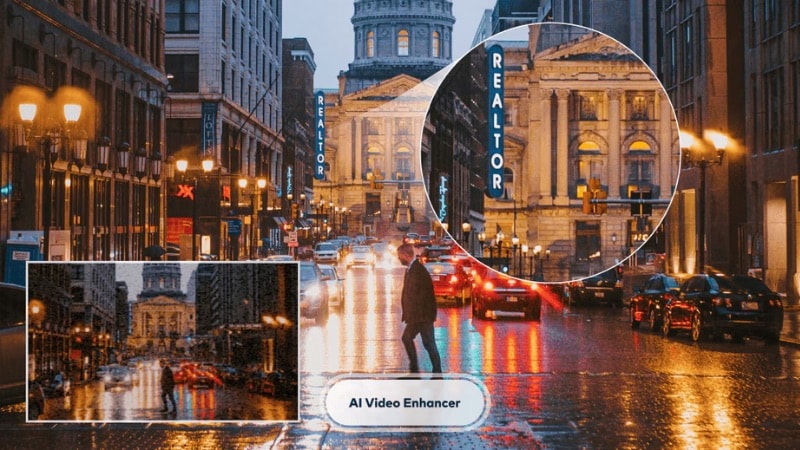
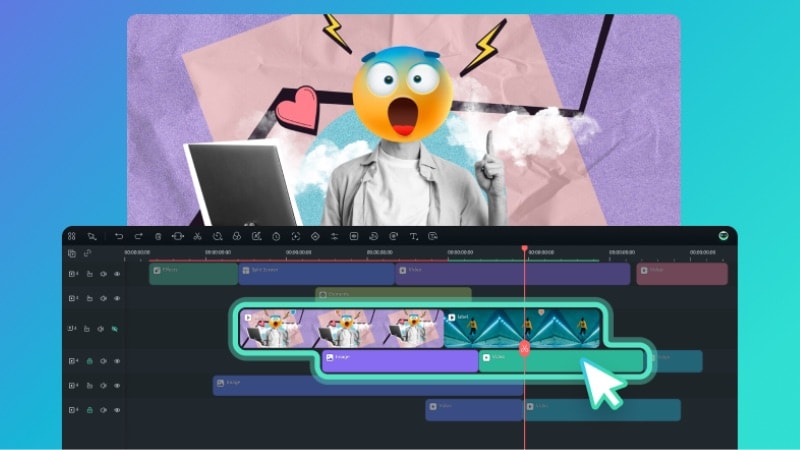
- Se preferisci migliorare il video durante la modifica, gli strumenti integrati nell’editor sono più adatti. Ti permettono di regolare la qualità e modificare il video direttamente sulla timeline. Questo approccio fa risparmiare tempo nei progetti completi, dove esportare avanti e indietro rallenterebbe il processo.
- Gli strumenti online sono ideali per i creatori che non vogliono limiti hardware. Funzionano bene per clip brevi, video social o aggiornamenti rapidi quando non si dispone di una GPU potente. Il compromesso è meno controllo e costi più elevati per filmati più lunghi o ad alta risoluzione.

Prima di prendere una decisione finale, considera alcuni fattori pratici:
- Lunghezza del video: Le clip più lunghe richiedono più tempo e crediti.
- Esigenze di risoluzione: Non tutti gli strumenti gestiscono bene il 4K o l’upscaling intensivo.
- Complessità del flusso di lavoro: Alcuni strumenti mantengono le cose semplici, altri offrono maggiore controllo.
- Budget: Abbonamenti, crediti e licenze a vita influenzano il costo a lungo termine.
Non esiste una soluzione universale migliore. La scelta giusta alternativa a Topaz Video è quella che si adatta alle tue abitudini di editing, al tipo di filmato e al budget senza aggiungere passaggi extra al processo.
Conclusione
La scelta di un’alternativa a Topaz Video AI dipende dal flusso di lavoro, dalla lunghezza delle clip e dal livello di controllo desiderato durante il miglioramento. Se preferisci un editor video tutto in uno con miglioramento AI, scegli Filmora.
Se la tua priorità è un’alternativa a Topaz con elaborazione rapida senza grandi richieste hardware, uno strumento online ha più senso. Per il restauro o l’elaborazione offline, i miglioratori autonomi possono essere più adatti. Scegli un’alternativa Topaz AI in base al tuo flusso di lavoro.
Domande frequenti
-
Gli strumenti di miglioramento video basati su AI richiedono sempre hardware potente?
No. I software desktop traggono vantaggio da una GPU più potente, ma le soluzioni basate su cloud gestiscono l’elaborazione online. Se il tuo computer fatica con rendering pesanti, gli strumenti basati su browser eliminano la maggior parte dei limiti hardware.
-
Passare a un’alternativa a Topaz influirà sulla coerenza dei progetti a lungo termine?
No, se utilizzi lo stesso strumento e flusso di lavoro per ogni progetto. La coerenza dipende più dall’uso dello stesso metodo di miglioramento, dalla risoluzione di destinazione e dalle impostazioni di esportazione che dal marchio stesso.
-
Gli strumenti AI in stile Topaz sono eccessivi per i social media o i video brevi?
Spesso sì. Un intenso upscaling AI ha più senso per restauri, archiviazione o grandi schermi. Per i social media, strumenti più leggeri come Filmora, Runway o Fotor di solito offrono risultati puliti senza tempi di elaborazione lunghi o costi elevati.
