

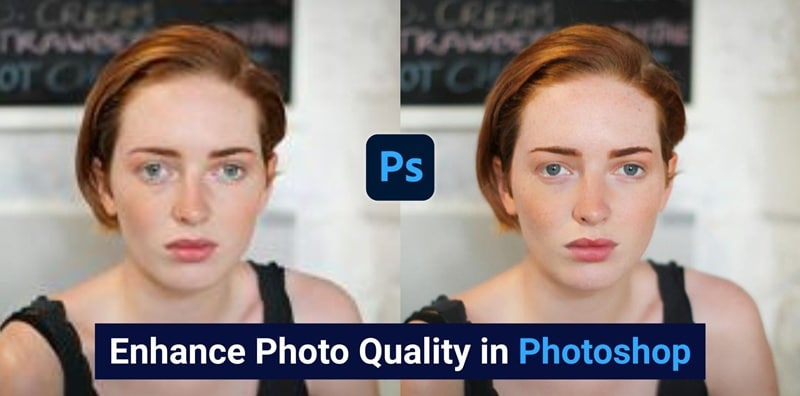
Se ti stai chiedendo come migliorare la qualità delle foto in Photoshop, ci sono strumenti AI integrati, tecniche di nitidezza e regolazioni intelligenti che possono rendere la tua immagine più chiara, nitida e dettagliata.
Queste funzionalità ti permettono di aumentare la qualità dell'immagine in Photoshop riempiendo intelligentemente i pixel mancanti e levigando i bordi irregolari. Continua a leggere perché alcuni metodi richiedono solo un clic, mentre altri ti danno molto più controllo a seconda della tua immagine.
Parte 1. Modi rapidi per migliorare la qualità delle foto in Photoshop (passo dopo passo)
Se vuoi risultati veloci, gli strumenti AI di Photoshop possono gestire gran parte del lavoro pesante. Funzionano per immagini a bassa risoluzione, file compressi o vecchie foto che necessitano di restauro. Questo approccio include:
- Utilizzare l'Ingrandimento Generativoper aumentare la risoluzione ricostruendo i dettagli persi.
- Utilizzare i Filtri Neuraliper migliorare i volti, ridurre il rumore e ripristinare la qualità complessiva dell'immagine.
Metodo 1: Aumenta la qualità dell'immagine con l'Ingrandimento Generativo
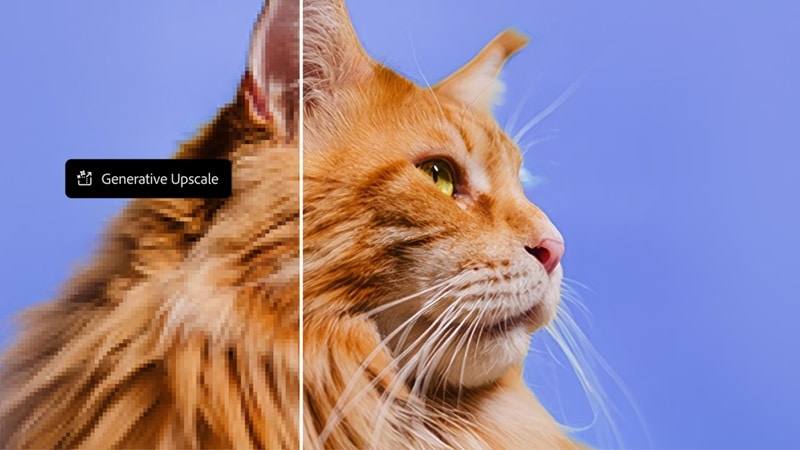
Ingrandimento Generativoè il modo più veloce per aumentare la qualità dell'immagine in Photoshop. È una nuova funzione di miglioramento dell'immagine che può ingrandire un'immagine a bassa risoluzione o con pochi dettagli generando nuovi dettagli utilizzando l'AI. Per iniziare a migliorare con l'Ingrandimento Generativo, dimostreremo utilizzando Photoshop 2025 nel nostro tutorial qui sotto.
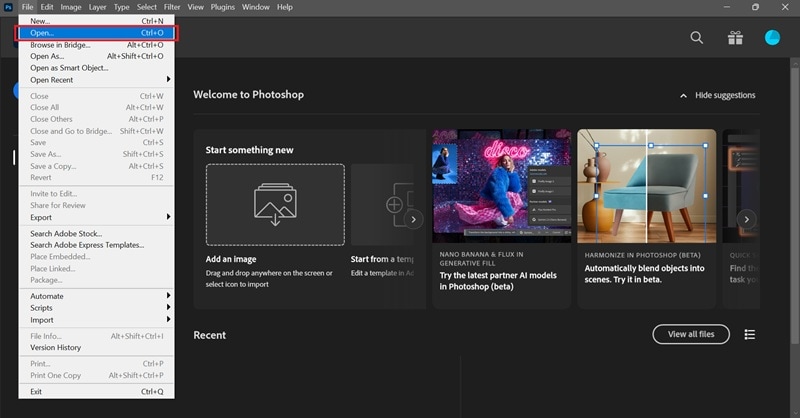
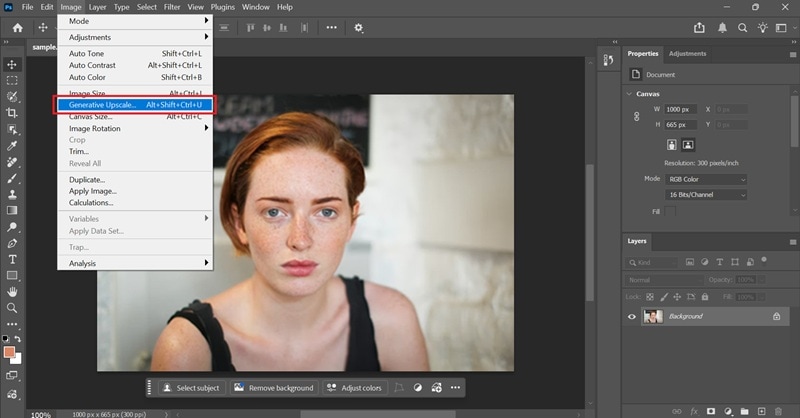
Come migliorare un'immagine in Photoshop:
- Firefly Upscaler:Ripristina immagini a bassa risoluzione (fino a 6144 × 6144 px)
- Topaz Gigapixel:Preserva i dettagli esistenti (richiede un abbonamento premium; fino a 56 megapixel)
- Topaz Bloom:Aggiunge nuovi dettagli, ideale per immagini generate dall'AI (richiede un abbonamento premium; fino a 9 megapixel).
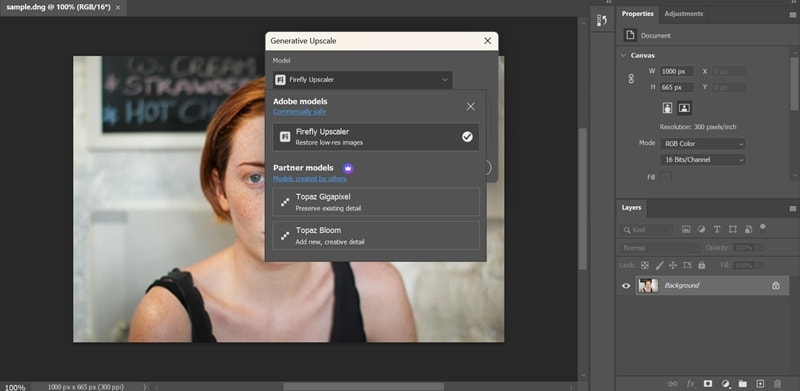
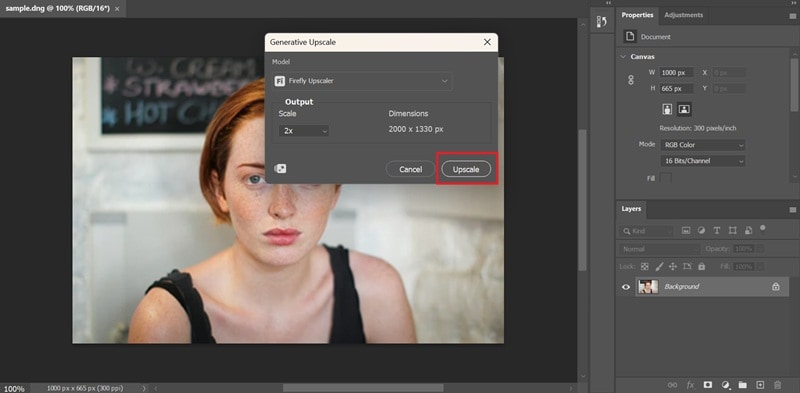
Nota:L'output massimo attuale è di 4.096 pixel sul lato lungo, il che può limitare ingrandimenti molto grandi. In alcuni casi, i pixel generati dall'AI possono sembrare "plastici" o "sintetici", in particolare su texture dettagliate come piume o capelli.
Metodo 2: Miglioramenti con un clic utilizzando i Filtri Neurali
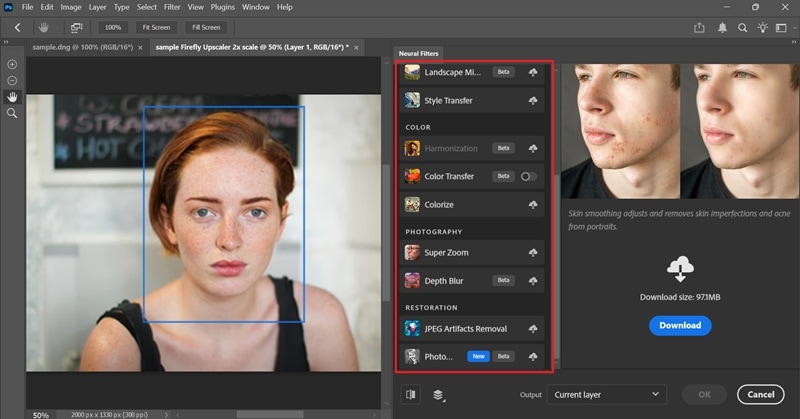
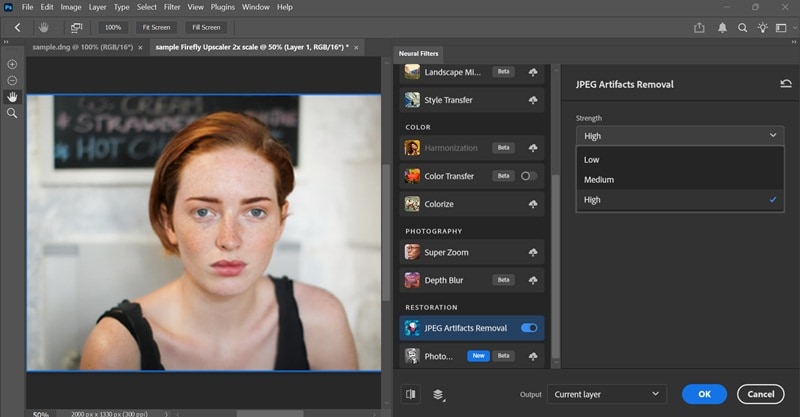
Se vuoi migliorare una foto in Photoshop senza ritocchi manuali, usa iFiltri Neurali. Sono strumenti basati sull'AI per correzioni rapide come il ripristino dei volti e la rimozione degli artefatti.
Come aumentare la qualità delle foto in Photoshop
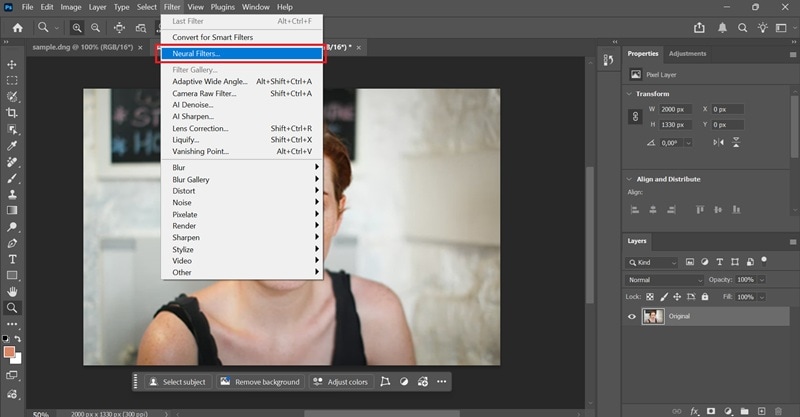
- Super Zoom:Ingrandisce e ritaglia un'immagine permettendo a Photoshop di aggiungere dettagli per compensare la perdita di risoluzione
- Rimozione Artefatti JPEG:Rimuove gli artefatti a blocchi risultanti dalla compressione JPEG
- Restauro Foto:Utilizza un modello addestrato con AI per restaurare fotografie vecchie o danneggiate
Parte 2. Strumenti tradizionali che contano ancora
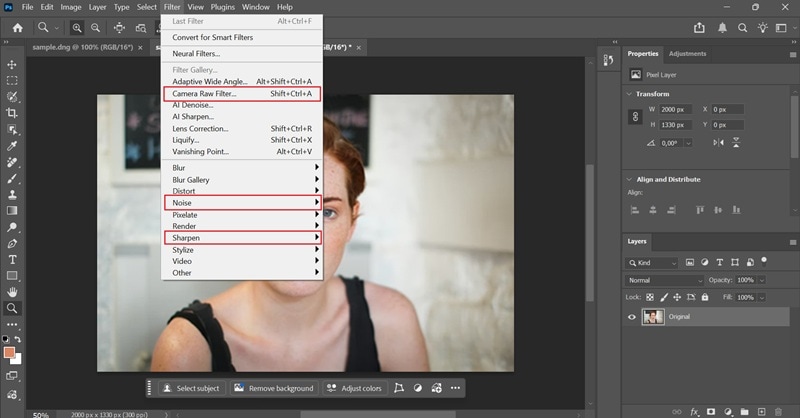
Se la tua immagine ha bisogno solo di un piccolo aumento di contrasto, un po' di nitidezza o di pulizia del rumore, puoi usare questi strumenti in Photoshop per aiutarti a migliorare la tua foto:
- Filtro Camera Raw (Filtro > Filtro Camera Raw):Controlla esposizione, chiarezza, texture e nitidezza. Miglior punto di partenza per qualsiasi immagine.
- Nitidezza Avanzata (Filtro > Nitidezza > Nitidezza Avanzata):Migliora i bordi e i dettagli senza far sembrare l'immagine innaturale.
- Riduci Disturbo (Filtro > Disturbo > Riduci Disturbo):Rimuove la grana e gli artefatti di compressione dalle immagini di bassa qualità.
- Curve e Livelli (Livello > Nuovo Livello di Regolazione > Curve/Livelli):Regola contrasto e tonalità per far sembrare le immagini più nitide e definite.
Parte 3. Errori comuni che rovinano la qualità dell'immagine
Sapere come migliorare la qualità dell'immagine in Photoshop significa anche sapere quando fermarsi. Anche con gli strumenti giusti, questi errori possono peggiorare le cose:
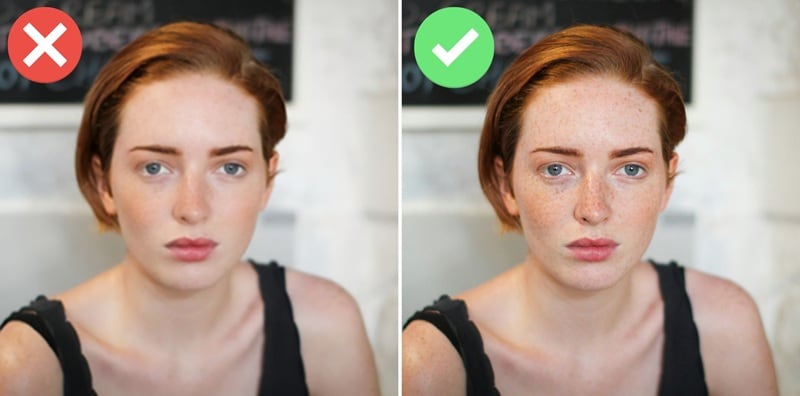
1. Nitidezza eccessiva ovunque:L'uso eccessivo della riduzione del rumore fa sembrare le persone dei manichini. Inizia con un'impostazione bassa e aumentala lentamente controllando l'immagine per mantenere un po' di texture naturale della pelle.
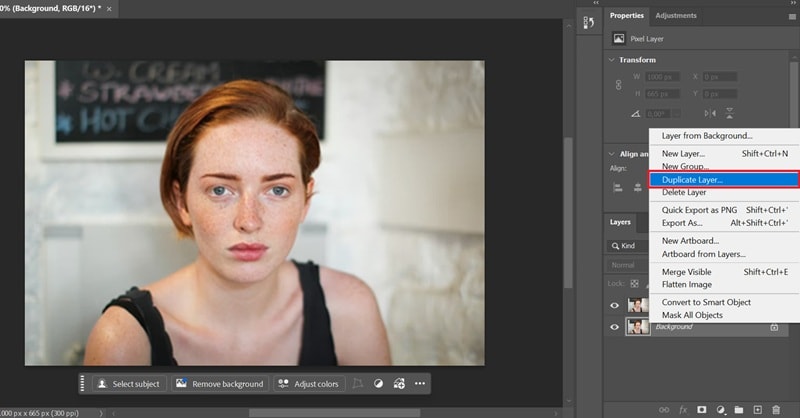
2. Modificare il livello originale:Lavora sempre su un livello duplicato invece di modificare l'immagine originale. Quando qualcosa va storto, puoi ancora ripristinare, regolare o eliminare la modifica senza influire sull'immagine originale.
3. Saturazione eccessiva:Migliorare la qualità non riguarda solo il colore. Rendere i colori troppo "neon" nasconde effettivamente i dettagli fini che stai cercando di salvare. Mantieni il colore bilanciato e naturale invece di eccessivamente vivace.
Parte 4. Suggerimenti intelligenti per migliorare la qualità delle immagini in Photoshop più velocemente
Vuoi risultati migliori senza perdere tempo? Segui questi suggerimenti rapidi per migliorare un'immagine in Photoshop come un editor professionista:
- Ingrandisci al 100% prima di considerarlo finito.La visualizzazione predefinita di Photoshop adatta allo schermo spesso nasconde problemi, come aloni, rumore e zone sfocate. Premi Ctrl+1 (Cmd+1 su Mac) per visualizzare l'immagine alla dimensione pixel effettiva prima di esportare qualsiasi cosa.
- Usa gli Oggetti Avanzati prima di filtrare.Fai clic destro sul tuo livello e "Converti in Oggetto Avanzato", così potrai regolare le impostazioni in seguito invece di ricominciare da capo. Basta fare doppio clic sul filtro nel pannello Livelli per modificarlo in qualsiasi momento.
- Usa il filtro Accentua Passaggio per una nitidezza precisa dei bordi.Duplica il tuo livello, vai su Filtro > Altro > Accentua Passaggio. Quindi imposta la modalità di fusione di quel livello su Sovrapponi. Mira solo ai bordi e ai dettagli fini.
- Lavora per fasi.Ingrandisci prima la risoluzione, correggi i colori per secondo e applica la nitidezza finale per ultimo. Ti aiuterà a mantenere un miglior controllo sulla qualità complessiva.
Parte 5. Cerchi una soluzione più veloce? Prova Wondershare Filmora
Photoshop non è l'unico strumento che può migliorare la qualità delle foto. Se lo trovi troppo complesso o dispendioso in termini di tempo,Wondershare Filmoraoffre un modo più semplice per migliorare le immagini utilizzando l'AI.
La funzioneMiglioramento Immagini AIdi Filmora migliora la chiarezza, ripristina i dettagli e riduce il rumore automaticamente. Applica anche un ulteriore perfezionamento ai volti e fonde il risultato naturalmente nell'immagine. Non è necessario regolare nulla manualmente e funziona in modo efficiente per immagini fino a risoluzione 4K.
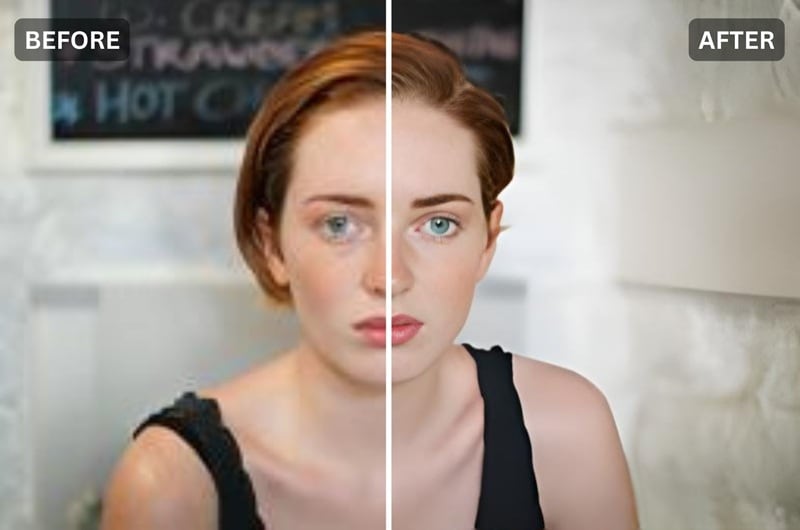
Come migliorare la qualità delle foto in Filmora
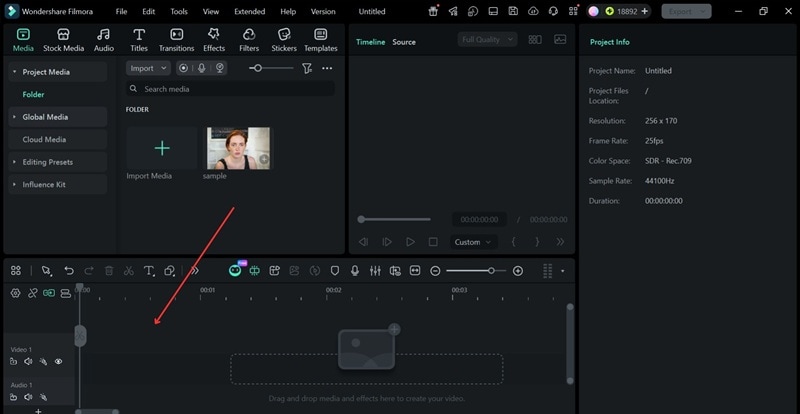
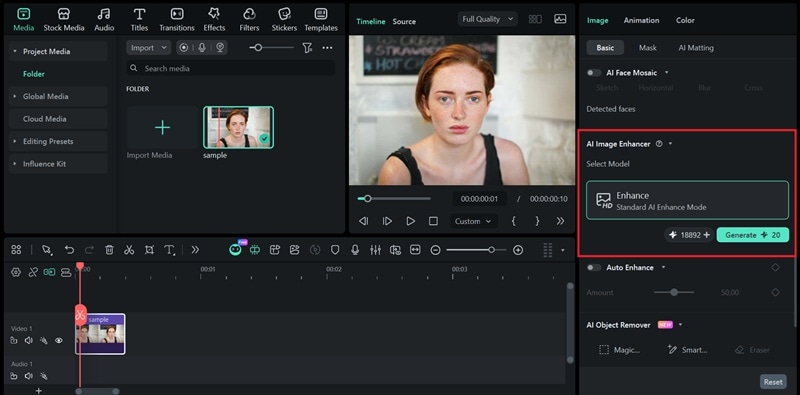
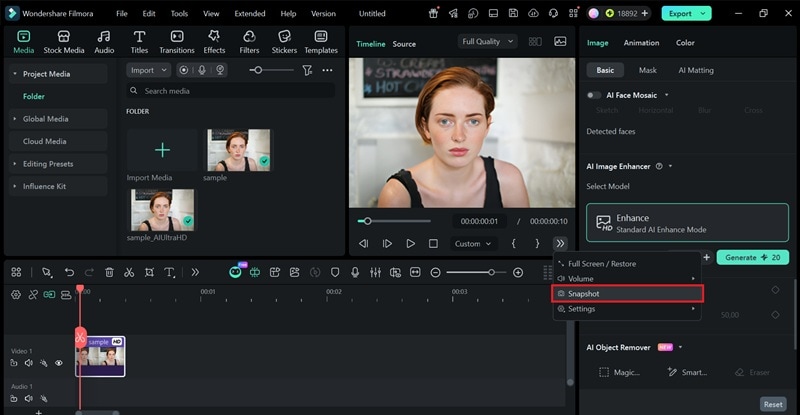
- Immagini più nitide, meno sforzo:Migliora la chiarezza nelle immagini sfocate e le rende più definite con un solo clic.
- Dettagli migliori dove contano:Migliora texture, bordi e tratti del viso senza modifiche pesanti.
- Output di immagini più pulito:Riduce la grana e gli artefatti di compressione per un risultato più naturale.
- Rende nuovamente utilizzabili le immagini di bassa qualità:Aiuta a trasformare immagini vecchie o compresse in risorse che puoi effettivamente usare.
Nota che questo strumento funziona meglio su foto che sono solo un po' sfocate o a bassa risoluzione. Potrebbe avere difficoltà con dettagli super complessi (come testo minuscolo) o immagini estremamente danneggiate.
- Creatori di contenutiche hanno bisogno di una miniatura YouTube nitida o di una copertina Instagram velocemente.
- Professionisti del marketingche vogliono rifinire foto di prodotti per un annuncio veloce senza un servizio fotografico completo.
- Chiunquestia cercando di rendere una vecchia foto di famiglia sgranata un po' più chiara prima di condividerla online.
Conclusione
Hai imparato a migliorare la qualità delle foto in Photoshop, a seconda di ciò di cui la tua immagine ha effettivamente bisogno. Gli strumenti basati sull'IA come Generative Upscale e Neural Filters funzionano meglio per file a bassa risoluzione o compressi. Anche se la tua immagine necessita solo di una piccola pulizia, gli strumenti tradizionali come Camera Raw, Smart Sharpen o Curves possono gestirla con maggiore controllo e precisione.
Se Photoshop sembra eccessivo per una correzione rapida, AI Image Enhancer di Filmora fa il lavoro velocemente. È ideale per foto leggermente sfocate o a bassa risoluzione, poiché funziona automaticamente senza alcuna regolazione manuale.
Domande frequenti sul miglioramento della qualità delle immagini in Photoshop
-
Qual è il modo migliore per migliorare la qualità delle immagini in Photoshop per i ritratti?
Inizia con Camera Raw per correggere esposizione e nitidezza, quindi utilizza il pannello Neural Filters e attiva Photo Restoration se l'immagine è vecchia o danneggiata. Per la nitidezza, Smart Sharpen funziona meglio di Unsharp Mask sui volti perché offre maggiore controllo su come vengono gestiti i bordi. Mantieni la riduzione del rumore moderata in modo che la texture della pelle non scompaia completamente.
-
È meglio aumentare la nitidezza o ingrandire prima?
È meglio ingrandire prima e poi aumentare la nitidezza. Quando aumenti la nitidezza di un'immagine a bassa risoluzione prima di ingrandirla, quei bordi nitidi vengono allungati e distorti durante il processo di ingrandimento, il che può peggiorare le cose. Ingrandire prima ti dà più pixel con cui lavorare, quindi sarà più preciso e naturale quando si tratta di aumentare la nitidezza dell'immagine.
-
Qual è il miglior formato di file per l'editing di alta qualità?
Quando migliori la qualità delle foto in Photoshop, è meglio lavorare in PSD o TIFF durante la modifica. Entrambi i formati sono senza perdita, il che significa che non viene persa alcuna qualità ogni volta che salvi. JPEG comprime il file ogni volta che lo salvi, il che degrada gradualmente la qualità su più modifiche. Ma quando hai finito di modificare, esporta in JPEG (per uso web) o TIFF (per la stampa), a seconda di dove andrà l'immagine.
