

Se ti piace creare video di tendenza per TikTok o Reels, probabilmente hai usato Funimate. L'app è amata per i suoi modelli, transizioni, animazioni e sfondi che aiutano a rendere i video di tendenza.
Ma modificare su uno schermo più grande è spesso più facile, ecco perché molti utenti cercano Funimate per PC o addirittura Funimate Mod APK per PC. Il problema è che Funimate è attualmente disponibile solo su dispositivi mobili.
La buona notizia è che ci sono molte alternative. Quindi, ti mostreremo come usare Funimate su PC con un emulatore e ti guideremo attraverso le migliori alternative a Funimate PC per Windows e Mac.
Puoi Ottenere Funimate su PC?
Quando cerchi "Funimate PC download" nel tuo browser, molto probabilmente non lo troverai. Questo perché Pixery Lab non ha rilasciato ufficialmente una versione PC di Funimate. Per ora, Funimate è disponibile solo su iOS e Android.
Anche così, molte persone stanno ancora cercando modi per scaricare Funimate per PC. Una soluzione alternativa è usare un emulatore Android. Pensalo come eseguire un telefono Android virtuale sul tuo computer, dove puoi installare e usare le app proprio come fai sul tuo telefono reale.
Continua a leggere per imparare come scaricarlo e gli svantaggi dell'uso di un emulatore.
Come Usare Funimate su PC?
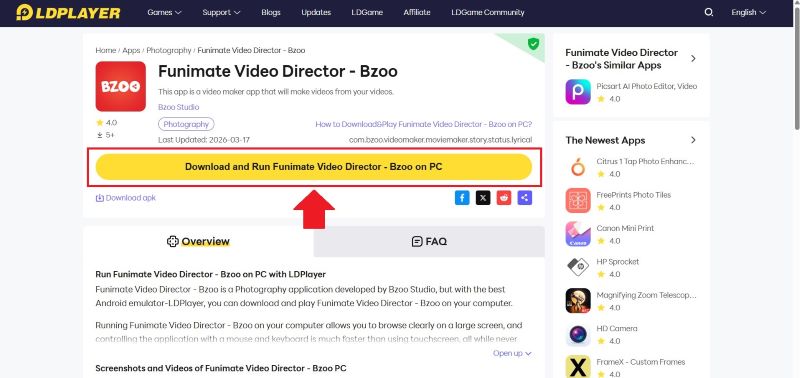
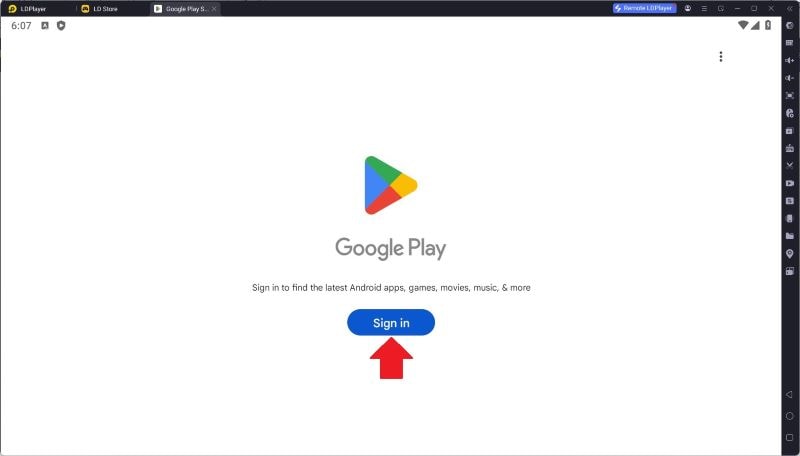
Con emulatori Android come BlueStack or LDPlayer, puoi scaricare Funimate PC. Tuttavia, l'interfaccia apparirà ancora come la versione mobile poiché non è un'app PC rilasciata ufficialmente. La configurazione è in realtà abbastanza semplice. Per questo esempio, proviamo a usare LDPlayer.
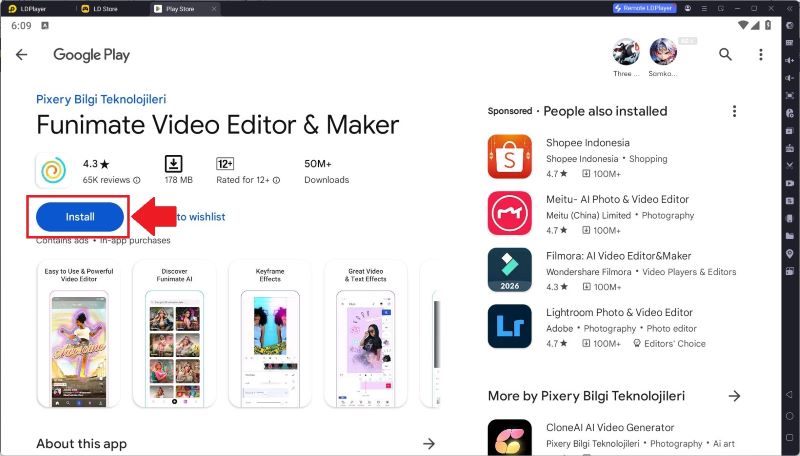
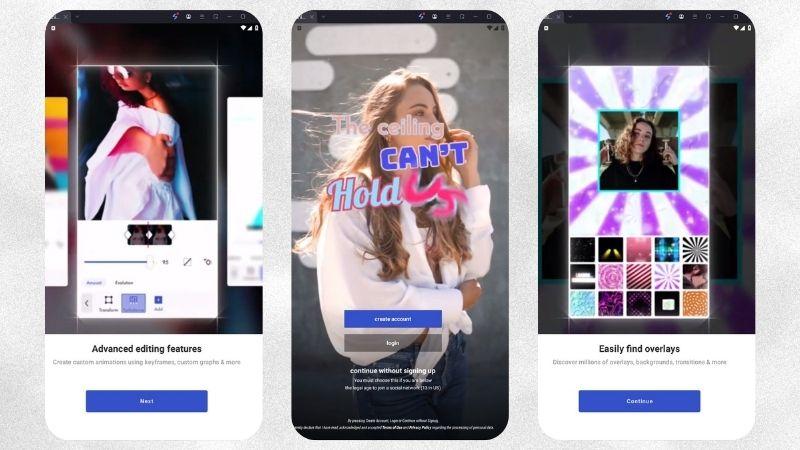
Perché L'Uso di Emulatori Limita l'Esperienza Funimate?
Usare Funimate PC tramite un emulatore potrebbe sembrare emozionante all'inizio, come se avessi finalmente trovato un modo per farlo funzionare sul tuo computer. Ma in realtà, usare un emulatore può anche portare alcuni rischi e limitazioni.
Prima di decidere di usarlo, ecco alcuni svantaggi dell'uso di emulatori che dovresti conoscere.
- Prestazioni Instabili: Dal momento in cui avvii l'app Funimate, si sente già lenta. Questo può peggiorare durante la modifica, specialmente per progetti più grandi, dove l'app potrebbe avere difficoltà a funzionare senza problemi o addirittura bloccarsi.
- Crash Frequenti: Poiché l'app non è progettata per l'uso desktop, potresti riscontrare crash o problemi tecnici durante la modifica.
- Più Difficile da Controllare: Funimate è principalmente progettato per dispositivi touchscreen. Quando usi un laptop con un mouse, può sembrare meno intuitivo e più difficile controllare ogni fotogramma con precisione.
- Spazio di Lavoro Meno Flessibile: Anche se stai usando un laptop, l'app appare ancora su uno schermo di dimensioni mobili all'interno dell'emulatore. Questo rende l'area di modifica più piccola e meno comoda per lavorare.
Come Abbiamo Testato Queste Alternative a Funimate PC
Poiché l'uso di emulatori non è sempre affidabile e può comportare rischi, ci siamo concentrati invece nel trovare alternative più sicure. Con così tanti editor video disponibili, abbiamo selezionato attentamente le migliori alternative a Funimate PC da consigliarti.
- Strumenti Creativi e Risorse: Ci siamo concentrati su app che offrono effetti, transizioni, animazioni e sovrapposizioni simili a Funimate.
- Facilità d'Uso: L'interfaccia dovrebbe essere semplice, con risorse facili da trovare e applicare.
- Valore del Piano Gratuito: Abbiamo controllato quali funzionalità sono disponibili gratuitamente e cosa è bloccato dietro un paywall.
- Prestazioni: Una buona alternativa a Funimate per PC dovrebbe funzionare senza problemi sul desktop senza lag o crash.
Le Nostre 3 Migliori Alternative a Funimate Desktop
Abbiamo esaminato molte alternative a Funimate per Mac, Windows e Linux e scoperto 10 strumenti promettenti. Da lì, abbiamo selezionato le 3 migliori alternative desktop a Funimate che si distinguono per i loro punti di forza. Vedi le nostre scelte qui sotto.



Una Rapida Panoramica delle Alternative a Funimate PC
Prima di entrare nei dettagli completi di ogni strumento come Funimate per laptop, riscaldiamoci con una rapida panoramica. Questo ti aiuta a scansionare rapidamente le differenze tra ogni alternativa a Funimate PC e avere un'idea di quale strumento potrebbe adattarsi alle tue esigenze di editing.
| Strumento | Piattaforma | Gratuito / A Pagamento | Caratteristica Principale | Migliore Utilizzo |
| Wondershare Filmora | Windows, macOS, iOS, Android | Gratuito e A Pagamento | Editor all-in-one per progetti video creativi | Montaggi per social media, video YouTube, progetti pesanti e di alta qualità |
| Microsoft Clipchamp | Online, Windows, iOS | Gratuito e A Pagamento | Creazione video facile con configurazione minima | Montaggi veloci per social media e contenuti casual |
| Canva Video Editor | Online | Gratuito e A Pagamento | Modelli pronti all'uso per video veloci | Montaggi veloci, presentazioni e contenuti per social media |
| PowerDirector | Windows, macOS, Android, iOS | Gratuito e A Pagamento | Funzionalità di editing a livello professionale | Contenuti per social media, video YouTube |
| Kdenlive | Windows, macOS, Linux, BSD | Gratuito | Editing flessibile senza costi richiesti | Video YouTube, progetti pesanti |
| OpenShot Video Editor | Linux, Windows, macOS, ChromeOS | Gratuito | Editor gratuito senza watermark | Montaggi semplici per YT Shorts, Reels e TikTok |
| Pikimov | Online | Gratuito | Strumenti potenti per video focalizzati sull'animazione | Lavoro di animazione dettagliato e progetti video creativi |
| iMovie | iOS, macOS | Gratuito | Editing fluido su dispositivi Apple | Editing fluido per progetti personali e creativi |
| VideoShow Video Editor Pro | Windows | Gratuito | Editing rapido con strumenti semplici | Modifiche rapide per contenuti sui social media |
| Instories | Online, iOS, Android | Prova Gratuita e Pagamento | Creazione rapida con layout predefiniti | Modifiche per TikTok, Reels e Shorts |
|
Mostra Altro
Mostra Meno
|
||||
 Download Sicuro
Migliori Alternative a Funimate per PC (Analisi Completa)
Queste sono alcune delle migliori alternative a Funimate per PC disponibili su Windows, macOS e piattaforme open-source. Per rendere la tua decisione più facile, abbiamo fornito un'analisi dettagliata di ciascuno strumento qui sotto. Diamo un'occhiata più da vicino.
1. Wondershare Filmora
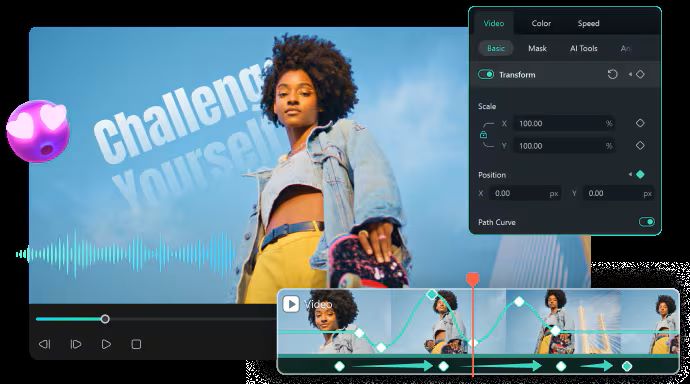
Iniziamo con una delle migliori alternative a Funimate PC, che è Wondershare Filmora. Non devi preoccuparti che sembri limitato. Filmora offre un'esperienza di editing simile a Funimate, ma con uno schermo più grande e strumenti AI più avanzati. Inoltre, ha un'interfaccia pulita, quindi puoi iniziare subito senza sentirti perso.
 Download Sicuro
- Uno spazio di lavoro flessibile che ti offre un controllo dettagliato con funzionalità come timeline magnetica, clip composte, doppia timeline e supporto per doppio monitor.
- Potenti strumenti di keyframing per creare animazioni fluide e precise tra i fotogrammi.
- Strumenti avanzati per il colore come Palette Colori AI, Correzione Colore e LUT per migliorare l'aspetto del tuo video.
- Testo personalizzabile con Animazione Testo e Percorso Testo per adattarsi allo stile del tuo video.
- Una vasta libreria di effetti e transizioni per aiutarti a creare video creativi e di tendenza.
- Include anche funzionalità avanzate come il tracciamento del movimento e il mascheramento video per creare modifiche più dettagliate e dinamiche.
- Si sincronizza su dispositivi mobili e desktop, così puoi continuare il tuo progetto su qualsiasi dispositivo tu stia usando.
- Viene fornito con un pianificatore di contenuti integrato per programmare i post e analizzare le prestazioni per la crescita futura.
- La versione gratuita aggiunge una filigrana ai video esportati.
- Sono necessari crediti AI per utilizzare gli strumenti AI
Windows, macOS, iOS, Android.
Versione gratuita disponibile, o upgrade convenienti elencati sulla pagina dei prezzi di Filmora.
Principianti, creatori di contenuti e professionisti che desiderano un flusso di lavoro desktop semplice con motion graphics, animazioni e strumenti di editing AI.
Download Sicuro2. Microsoft Clipchamp
Microsoft Clipchamp potrebbe essere l'app simile a Funimate per Windows che stavi cercando. È un semplice editor video che molti utenti già amano, ora supportato da diversi strumenti AI per rendere l'editing più facile. Inoltre, con l'integrazione cloud e social media, puoi facilmente salvare e pubblicare i tuoi contenuti.
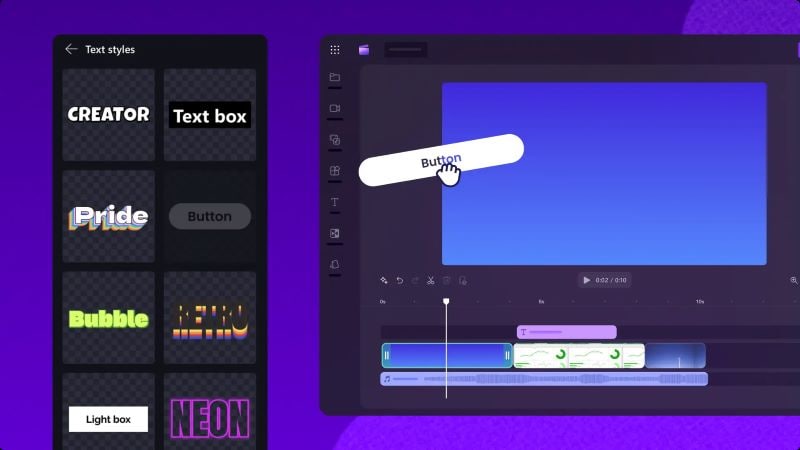
- Una raccolta di sovrapposizioni, adesivi e grafiche animate per migliorare i tuoi video.
- Un rimuovi sfondo AI che ti permette di sostituire lo sfondo del tuo video con qualcosa di più creativo.
- Una varietà di opzioni di testo animato con font, dimensioni e colori personalizzabili, oltre alla possibilità di caricare i tuoi font.
- Gli utenti gratuiti possono esportare video senza filigrana e accedere comunque a vari asset, filtri ed effetti integrati.
- Offre tutorial e guide utili, così gli utenti possono imparare facilmente le funzionalità senza sentirsi confusi.
- Transizioni e animazioni di tendenza limitate per contenuti in stile social media.
- Non ideale per gestire progetti di editing grandi o pesanti.
Online, Windows, iOS.
È disponibile una versione gratuita, con funzionalità premium aggiuntive incluse negli abbonamenti Microsoft 365.
Aziende ed educatori che vogliono creare video puliti e professionali che risultino comunque coinvolgenti e non troppo rigidi.
3. Canva Video Editor
Quando cerchi alternative a Funimate online per PC, potresti imbatterti in Canva. È un editor video molto popolare che ti permette di iniziare a modificare rapidamente utilizzando la sua ampia varietà di modelli per mantenerti ispirato. L'interfaccia drag-and-drop aiuta anche a semplificare l'intero processo.
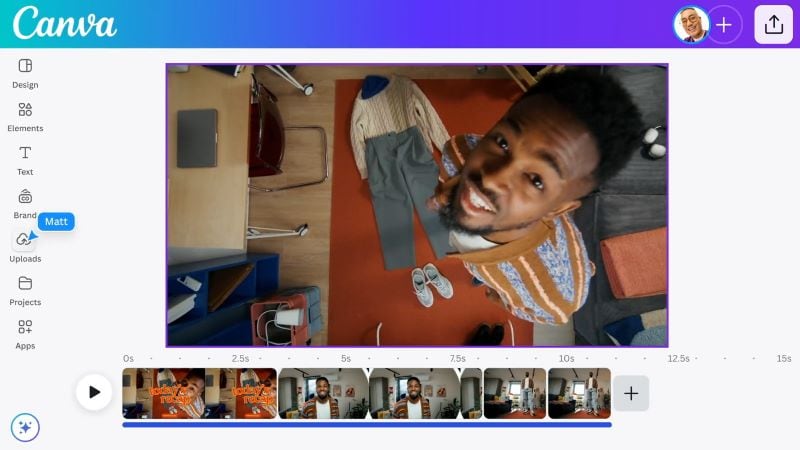
- Una ricca libreria di transizioni, effetti video e animazioni di testo che puoi facilmente applicare o personalizzare.
- Un rimuovi sfondo AI che ti permette di sostituire lo sfondo con qualcosa di più creativo o visivamente accattivante.
- Opzioni di formato multiplo, così puoi facilmente formattare i tuoi video per diverse piattaforme di social media.
- Fornisce modelli e animazioni di tendenza che funzionano bene per i contenuti sui social media.
- La versione gratuita è generosa, dando accesso a molti asset creativi senza aggiungere una filigrana ai video esportati.
- Alcune funzionalità di design AI, come gli strumenti di animazione AI, sono limitate nel piano gratuito.
- Richiede una connessione internet stabile per prestazioni fluide.
Online.
È disponibile una versione gratuita, con piani a pagamento a partire da $5.60 al mese. I prezzi possono variare a seconda della tua regione.
Studenti, educatori e team che vogliono creare video rapidi utilizzando modelli predefiniti.
4. PowerDirector
PowerDirector è una solida alternativa a Funimate per Windows e Mac. Viene fornito con strumenti e modelli AI avanzati per aiutarti a creare video di alta qualità più facilmente. Supporta anche vari formati, così i tuoi video possono facilmente adattarsi a diverse piattaforme di social media.
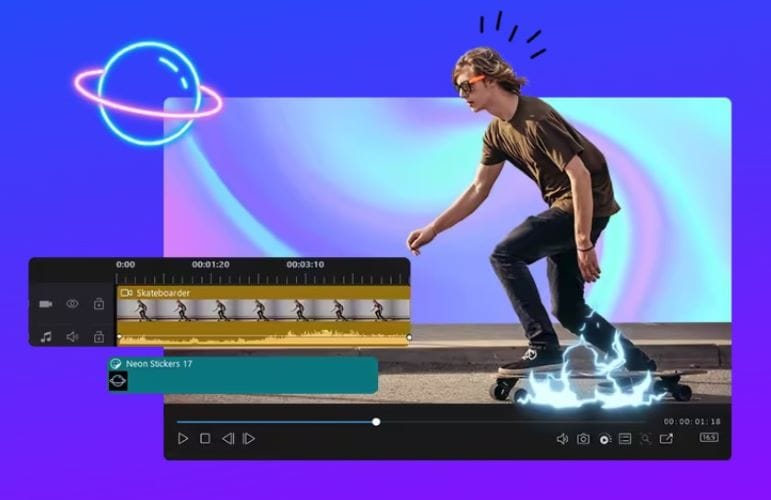
- Varie transizioni, adesivi e titoli animati per migliorare il flusso e l'appeal visivo dei tuoi video.
- Funzionalità di tracciamento del viso e del movimento per attaccare accuratamente testo o grafica a soggetti in movimento.
- Una grande raccolta di effetti video e stili organizzati in categorie, rendendo più facile abbinare l'atmosfera generale del tuo video.
- Offre maggiore controllo sulle animazioni con il keyframing, oltre a funzionalità di mascheramento video e titoli.
- Include strumenti di miglioramento del colore ed effetti HDR per migliorare la coerenza visiva e rendere il tuo video più curato.
- L'interfaccia può sembrare complessa e meno intuitiva, quindi potrebbe richiedere tempo ai principianti per abituarsi agli strumenti avanzati.
- I piani a pagamento non sono multipiattaforma. Ad esempio, un abbonamento su Mac non si applica quando si utilizza la versione Windows.
Windows, macOS, Android, iOS.
Versione gratuita disponibile. Piani a pagamento a partire da $24.99 al mese o $54.99 all'anno.
Creatori e aziende che vogliono utilizzare strumenti AI per creare video più curati e professionali.
5. Kdenlive
Se stai cercando un'app gratuita come Funimate da scaricare su PC, Kdenlive vale la pena provare. Ti dà il pieno controllo sul tuo spazio di lavoro, dall'organizzazione dei pannelli alla personalizzazione del layout di editing. Supporta anche vari formati video, così puoi modificare i file senza doverli convertire prima.
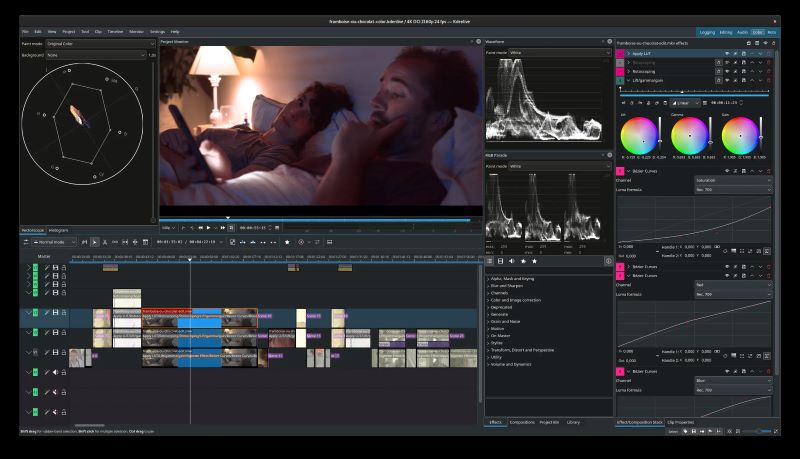
- Integrato con Pexels e Pixabay, dandoti accesso ad asset multimediali gratuiti come clip e immagini.
- Offre una vasta gamma di effetti video e filtri alimentati da MLT Framework, avfilter, frei0r e ladspa.
- Include una funzione di salvataggio automatico che esegue il backup del tuo progetto regolarmente, così non perdi i progressi se dimentichi di salvare.
- Può produrre video di alta qualità fino a 4K mantenendo il processo di editing relativamente fluido.
- Funziona completamente in locale, quindi non devi preoccuparti della privacy dei dati o di problemi relativi all'AI.
- Meno stili di testo moderni, transizioni e animazioni rispetto ad altri strumenti.
- Le prestazioni dipendono fortemente dall'uso della CPU, il che può causare rendering più lento o anteprime meno fluide per progetti più pesanti.
Windows, macOS, Linux e BSD.
Gratuito. Tuttavia, puoi fare una donazione per supportare i creatori del team.
Creatori che preferiscono strumenti open-source e vogliono funzionalità complete senza essere limitati da abbonamenti o filigrane.
6. OpenShot Video Editor
Un'altra alternativa affidabile a Funimate Pro PC è OpenShot Video Editor. Anche se è open-source, la configurazione è semplice e facile da seguire. Puoi importare quasi ogni formato video e lavorare con tracce e livelli illimitati per un editing più flessibile.
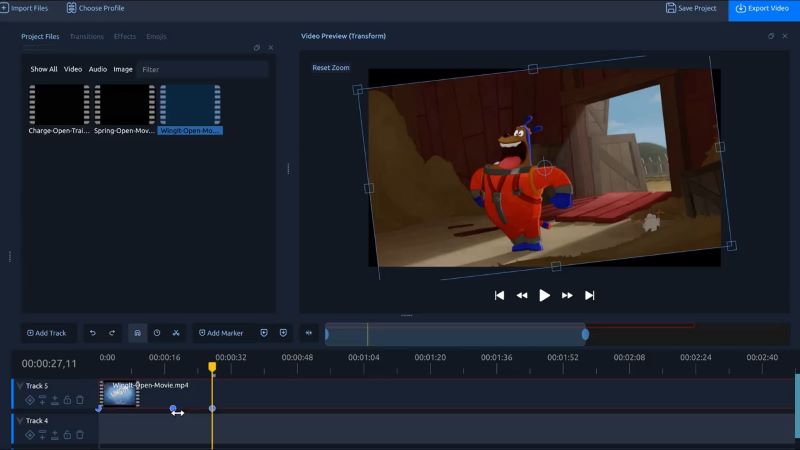
- Keyframing flessibile senza limiti, consentendo un controllo dettagliato dell'animazione e regolazioni della velocità.
- Viene fornito con oltre 20 animazioni 3D personalizzabili per titoli ed elementi visivi.
- Offre oltre 400 transizioni con velocità e nitidezza regolabili, incluse transizioni automatiche quando le clip si sovrappongono.
- Controllo completo sulle regolazioni del colore, inclusi luminosità, gamma, tonalità, scala di grigi e chroma key.
- Fornisce circa 40 modelli di titoli, oppure puoi creare i tuoi per un aspetto più personalizzato.
- Alcune animazioni integrate potrebbero sembrare un po' datate rispetto agli editor più recenti.
- Può occasionalmente crashare quando gestisce progetti più grandi o ad alta risoluzione come 4K.
Linux, Windows, macOS, ChromeOS.
Gratuito, con donazioni opzionali per supportare lo sviluppo.
Principianti e creatori che desiderano un editor semplice per modifiche video rapide senza dover affrontare strumenti complicati.
7. Pikimov
Invece di cercare un APK di Funimate per PC che potrebbe potenzialmente danneggiare il tuo computer, è meglio usare Pikimov. È uno strumento potente e completamente gratuito incentrato sulla creazione di animazioni 2D e 3D per i tuoi video. Non è nemmeno necessario registrarsi, basta aprirlo e iniziare a usarlo subito.
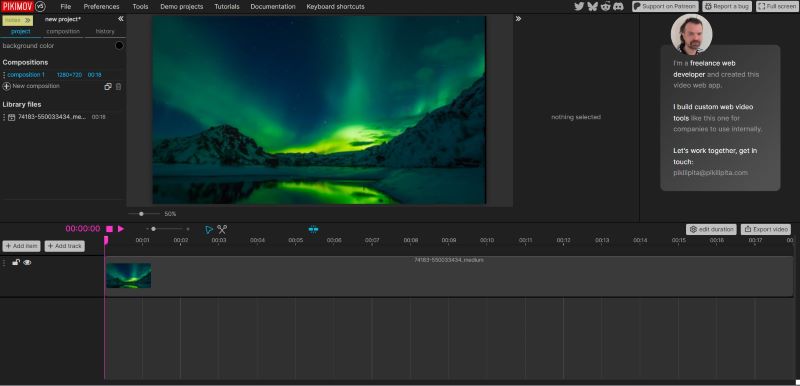
- Include vari strumenti di animazione come transizioni, effetti cromatici ed effetti di deformazione.
- Ti consente di creare animazioni manualmente con keyframe o personalizzarle ulteriormente utilizzando il codice.
- Supporta il rotoscoping sia manuale che automatico per isolare e animare soggetti specifici.
- Motion tracking avanzato per mantenere le animazioni allineate con oggetti o soggetti in movimento.
- Piattaforma leggera che funziona in modo fluido, anche senza una connessione Internet ad alta velocità.
- Elabora i tuoi progetti localmente, quindi i tuoi file rimangono sul tuo dispositivo invece di essere caricati su un server.
- Anche se l'interfaccia è semplice, i principianti potrebbero comunque aver bisogno di tempo per imparare poiché coinvolge livelli, composizione e keyframing.
- Non ideale per modifiche rapide, poiché la maggior parte delle animazioni e transizioni deve essere creata manualmente.
Online.
Gratuito.
Creatori professionisti che vogliono concentrarsi sull'animazione e hanno bisogno di uno strumento gratuito con pieno controllo e senza watermark.
8. iMovie
C'è un'alta probabilità che tu abbia sentito parlare di iMovie, un editor video gratuito che può essere un'ottima alternativa a Funimate per Mac. È un'app di riferimento per gli utenti Apple perché si integra perfettamente su iPhone, iPad e Mac, permettendoti di iniziare un progetto su un dispositivo e continuarlo su un altro. Questo rende il processo di editing più pratico, flessibile e fluido.
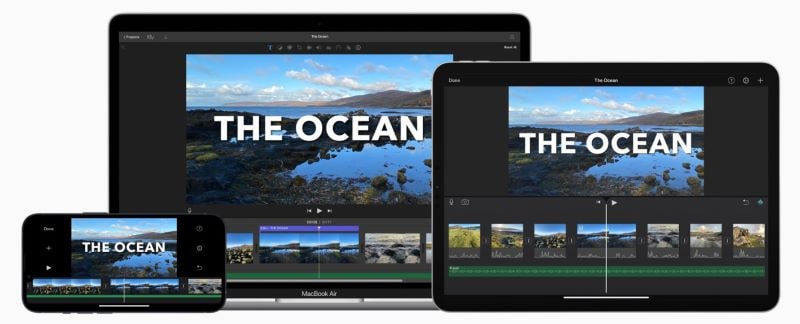
- Include una funzione green screen facile da usare che ti consente di sostituire gli sfondi rapidamente con pochi clic.
- Offre una selezione di titoli animati, inclusi stili semplici e classici facili da applicare.
- Viene fornito con 13 filtri video integrati per migliorare l'aspetto generale del tuo filmato.
- Funziona in modo fluido con prestazioni affidabili durante l'editing.
- Consente esportazioni di alta qualità, inclusa la risoluzione fino a 4K.
- Selezione limitata di effetti e animazioni moderni.
- Supporta solo un sistema di livelli di base, che potrebbe non essere sufficiente per esigenze di editing più avanzate.
iOS, macOS.
Gratuito.
Principianti e utenti Apple che desiderano creare video facilmente gratuitamente senza bisogno di app extra o watermark.
9. VideoShow Video Editor Pro
Se stai cercando un'app semplice come Funimate per Windows che faccia il lavoro, puoi provare VideoShow Video Editor Pro. Il flusso di lavoro è semplice, basta caricare il video, apportare alcune modifiche o miglioramenti e poi esportare. Ti consente anche di regolare i rapporti video per adattarli a diverse piattaforme di social media.

- Viene fornito con decine di effetti visivi, inclusi stili cinematografici, filtri creativi ed effetti come mosaico, overlay ed elementi artistici.
- Include transizioni comuni come dissolvenza, dissoluzione, scorrimento, cancellazione e rotazione per cambi di scena più fluidi.
- Offre adesivi animati, creazione di GIF da foto e vari stili di carattere per personalizzare il tuo video.
- L'interfaccia è semplice, facile da usare e intuitiva per gli utenti.
- Nessun watermark sui video esportati.
- Limitato all'esportazione di video fino alla risoluzione 1080p.
- Non ideale per gestire progetti grandi o complessi.
Windows.
Gratuito.
Principianti e creatori di contenuti che hanno bisogno di modifiche rapide e semplici per aggiornamenti sui social media.
10. Instories
La nostra ultima scelta forte come alternativa a Funimate per PC è Instories. Ti aiuta a creare video nel formato giusto per piattaforme come TikTok, Reels e YouTube Shorts. Sebbene sia popolare per i suoi modelli, viene anche fornito con utili strumenti di editing per migliorare i tuoi contenuti.
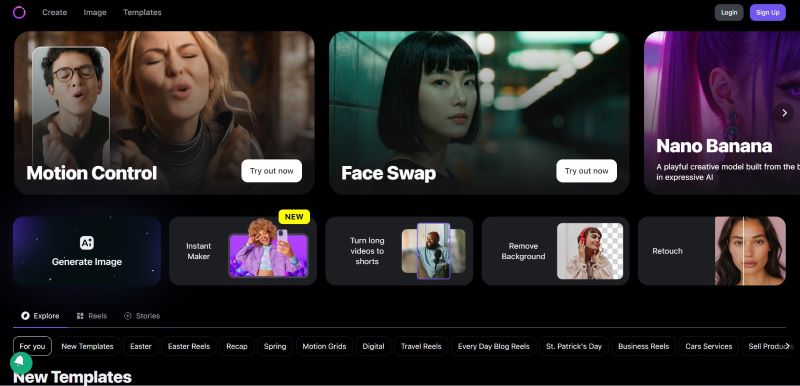
- Offre oltre 500 modelli su diversi temi, dalle festività e business ai contenuti per social media.
- Vari stili di testo animato per rendere i tuoi video più accattivanti.
- Funzione di motion tracking per mantenere le animazioni sincronizzate con il soggetto.
- L'interfaccia è progettata per guidarti direttamente nell'editing, sia che tu voglia iniziare con modelli o funzionalità specifiche come Motion Control o Face Swap.
- Un'ampia gamma di modelli adatti per creare contenuti di tendenza e coinvolgenti per i social media.
- Non ideale per utenti che desiderano il pieno controllo su modifiche dettagliate.
- Il prezzo potrebbe essere più alto rispetto a strumenti simili.
Online, iOS, Android.
Offre una prova gratuita di 3 giorni. I piani a pagamento partono da $14,99 al mese, o circa $10 al mese con fatturazione annuale.
Social media manager, creatori e proprietari di piccole imprese che desiderano creare rapidamente contenuti di tendenza per le loro piattaforme.
Trovare le giuste alternative a Funimate per PC per le tue esigenze
Ora che abbiamo esaminato diverse alternative a Funimate per PC, il passo successivo è scegliere quella giusta. Ogni strumento funziona in modo diverso a seconda del tuo stile di editing.
Per aiutarti a restringere la scelta, ecco una guida semplice.
| Categoria | Strumenti | Perché funziona |
| Editor video di base per principianti | Microsoft Clipchamp, OpenShot Video Editor, VideoShow Video Editor Pro | Facile da usare e svolge il lavoro, adatto per progetti di base e contenuti quotidiani |
| Editor con modelli ricchi e risorse creative | Wondershare Filmora, Canva, Instories | Ti aiuta a produrre video visivamente coinvolgenti e di tendenza con meno sforzo |
| Editor completamente gratuiti o open-source | Kdenlive, OpenShot Video Editor | Gratuiti da usare senza watermark, offrono funzionalità che possono gestire modifiche avanzate |
| Editor video più avanzati | Wondershare Filmora, PowerDirector, Pikimov, iMovie | Fornisce strumenti più avanzati come keyframing, motion tracking e controllo dettagliato dell'editing |
Conclusione
Poiché non esiste una versione ufficiale di Funimate per PC, molti utenti si rivolgono agli emulatori Android. Sebbene possa funzionare, l'esperienza è spesso instabile e lenta. Alcuni scaricano persino l'APK mod di Funimate per PC, che può essere rischioso per il tuo dispositivo. Ecco perché abbiamo messo insieme diverse alternative più sicure a Funimate per PC.
Tra tutti gli strumenti, Wondershare Filmora si distingue come una delle migliori opzioni. Offre keyframing avanzato, editing dei colori flessibile e un'ampia selezione di effetti visivi. Combinato con la sua interfaccia user-friendly, Filmora rende facile creare contenuti coinvolgenti per piattaforme come TikTok, YouTube Shorts e Instagram Reels.
FAQ
-
1. Funimate è gratuito?
Funimate offre una versione gratuita. Funimate Pro parte da $2,99 a settimana, anche se i prezzi possono variare a seconda della tua regione.
-
2. Funimate ha una versione per PC?
No, non esiste una versione ufficiale di Funimate disponibile per PC o desktop.
-
3. Esistono alternative a Funimate?
Sì, ci sono molte alternative a Funimate a seconda delle tue esigenze.
Per strumenti online, prova Canva e Pikimov.
Per Windows, le opzioni includono Microsoft Clipchamp e VideoShow Video Editor Pro.
Per gli utenti Mac, iMovie è una buona alternativa.
Per strumenti gratuiti e open-source, Kdenlive e OpenShot Video Editor meritano di essere provati.
Per opzioni multipiattaforma, puoi utilizzare Wondershare Filmora, PowerDirector o Instories.
