
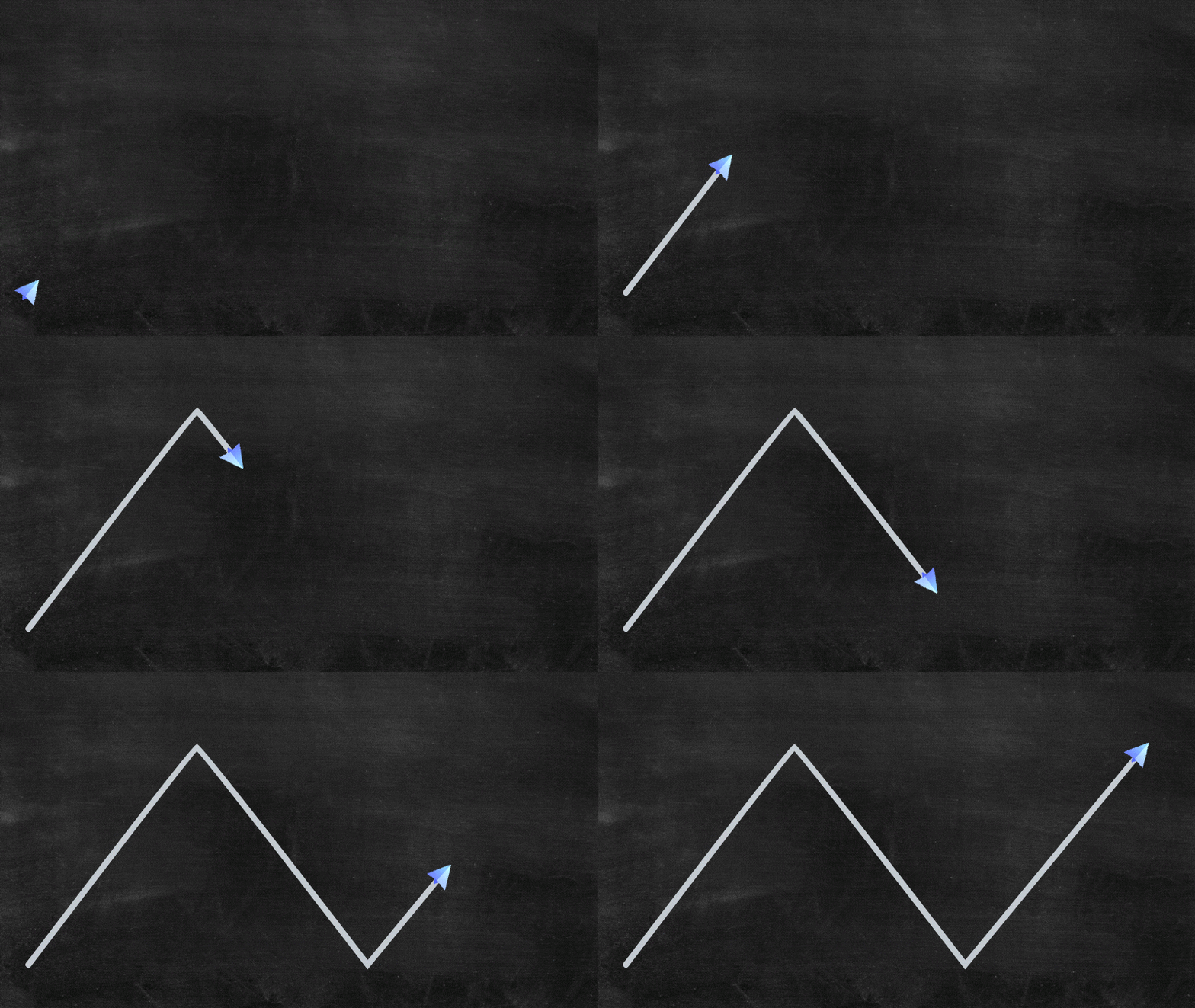
Curioso di sapere come creare linee che tracciano percorsi o delineano forme in un video?
È esattamente ciò che fa l'animazione di linee in After Effects — ti permette di creare linee fluide e dinamiche spesso viste in infografiche, percorsi di viaggio e rivelazioni di loghi.
Sebbene questa tecnica ti dia il pieno controllo su tempistica, forma e movimento, può richiedere un po' di tempo poiché si basa su fotogrammi chiave e mascheratura.
Questa guida ti accompagna attraverso come animare linee in After Effects dall'inizio alla fine — e mostra un'alternativa più veloce se desideri lo stesso risultato con meno sforzo. Iniziamo!
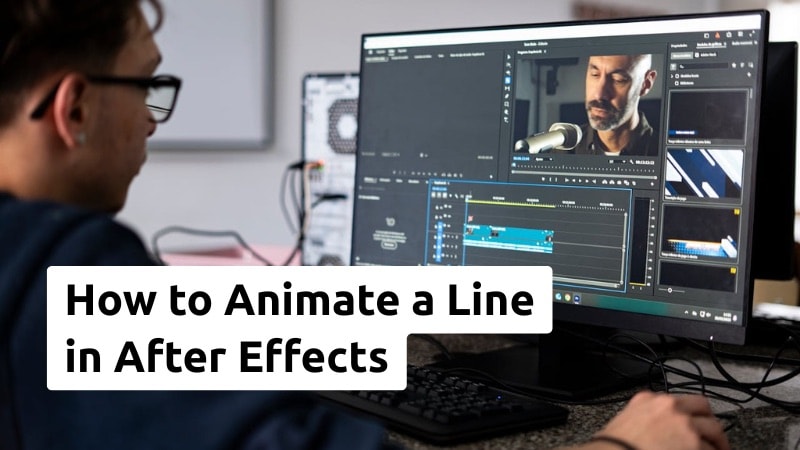
Parte 1. Come Animare una Linea in After Effects
Creare un'animazione di linee in After Effects ti dà il pieno controllo su come una linea si muove, si piega o collega oggetti nella tua scena. Puoi usare questa tecnica per creare percorsi, infografiche o qualsiasi animazione di forme che segue un tracciato pulito.
Segui i passaggi seguenti per imparare come animare una linea in After Effects:
Passaggio 1. Crea una Nuova Composizione
Apri After Effects e crea una nuova composizione con le impostazioni preferite. Mantieni la durata abbastanza lunga affinché la linea si disegni sullo schermo.
Passaggio 2. Disegna il Tracciato
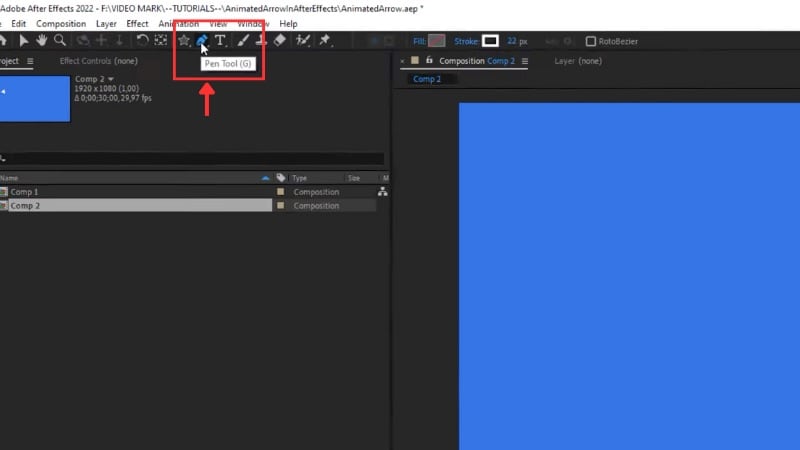
Nella barra degli strumenti, seleziona lo Strumento Penna (G) dalla barra degli strumenti e clicca sulla composizione per tracciare i punti.
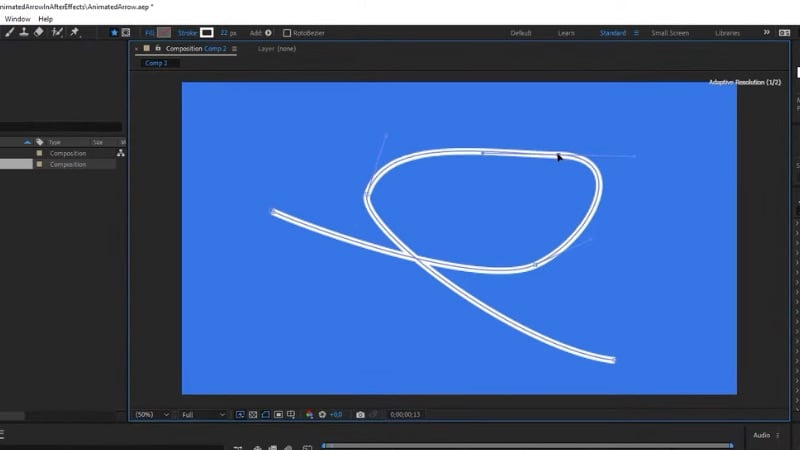
Disegna una linea in After Effects per definire il percorso dove la tua linea si muoverà.
- Per percorsi dritti, clicca una volta per punto.
- Per percorsi curvi, clicca e trascina per modellare le maniglie.
Passaggio 3. Aggiungi un Trim Path
Una volta creata la linea, vai su Livello Forma 1 & Contenuti & Forma 1 & Tracciato 1, e clicca su Tracciato e copialo. Avremo bisogno della copia per la punta della freccia vera e propria.
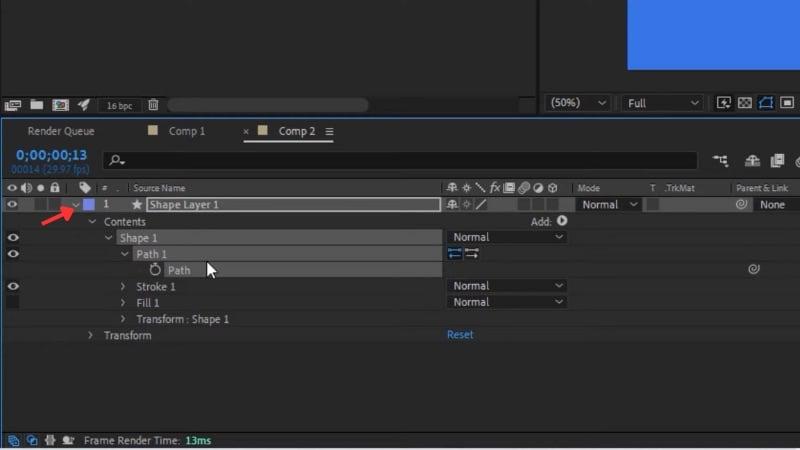
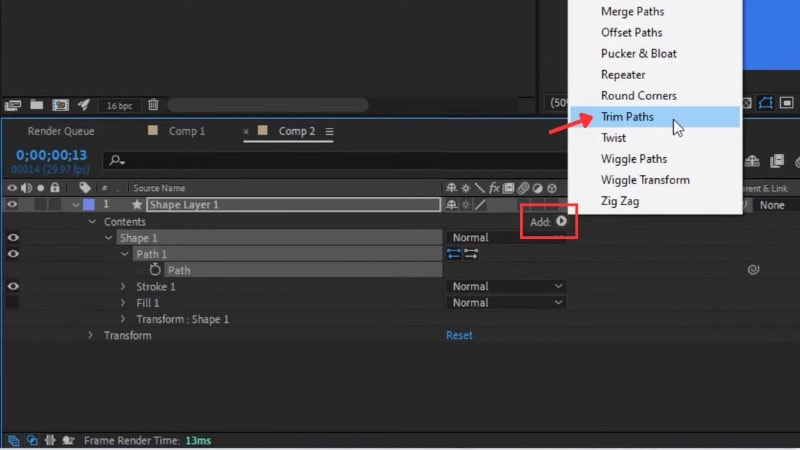
Successivamente, vai su Contenuti & Aggiungi & Trim Path.
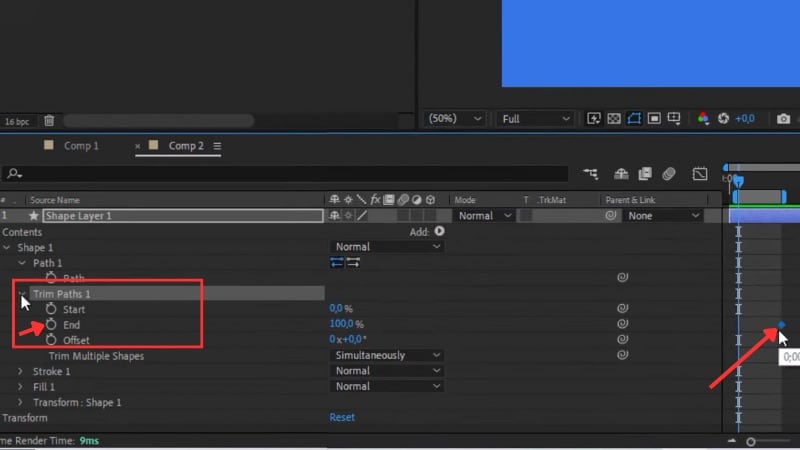
Apri il Trim Path 1 che abbiamo appena aggiunto, e anima il valore Fine.
Imposta il primo fotogramma chiave allo 0% all'inizio della timeline, poi sposta l'indicatore in avanti e cambialo al 100%. Questo fa sì che la linea si disegni da sola lungo il percorso.
Passaggio 4. Crea la Punta della Freccia
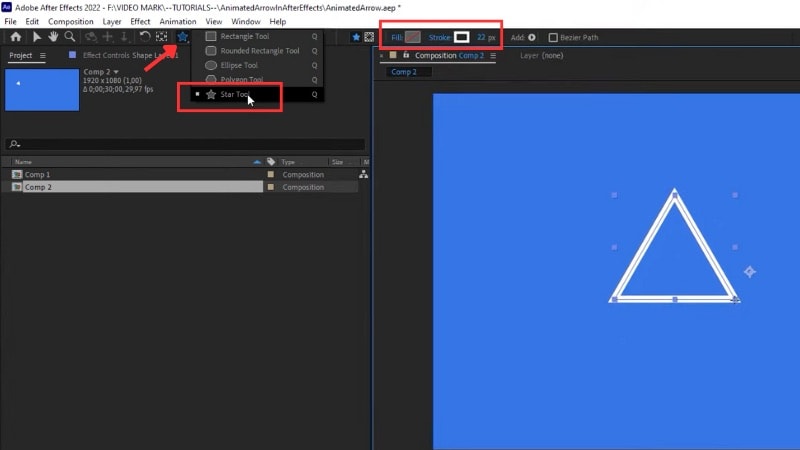
Per creare una punta di freccia per le linee animate in After Effects, seleziona lo Strumento Stella dalla barra degli strumenti.
Mentre trascini, premi il tasto Freccia Giù finché non forma una forma triangolare. Tieni premuto Maiusc per allinearlo uniformemente.
Imposta il Riempimento su solido e il Traccia su trasparente. Regola il colore e la dimensione per abbinarli alla tua linea.
Passaggio 5. Allinea la Punta della Freccia con la Linea
Dobbiamo assicurarci che il punto di ancoraggio della punta della freccia sia centrato. Seleziona il livello della punta della freccia, poi premi Ctrl + Alt + Home (o Cmd + Option + Home) per ricentrare l'ancora.
Successivamente, vai alla proprietà Posizione della punta della freccia e incolla il tracciato che hai creato in precedenza. Questo collega il suo movimento alla linea animata.
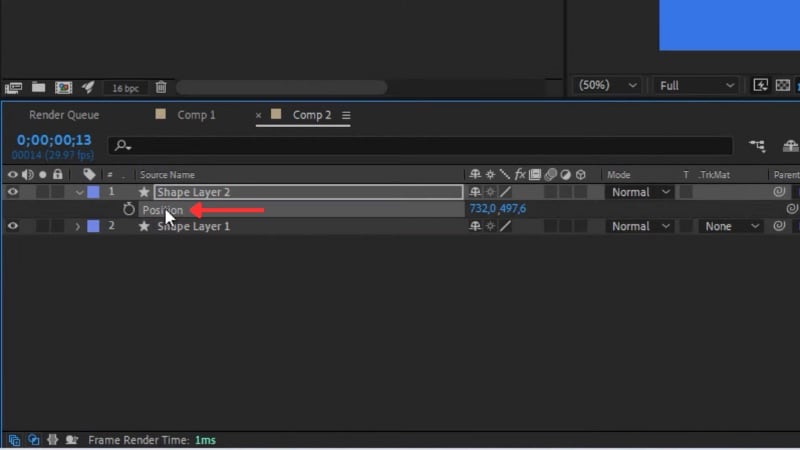
Passaggio 6. Orienta la Punta della Freccia Lungo il Tracciato
Fai clic destro sul livello della punta della freccia e scegli Trasforma & Orientamento Automatico.
Nella finestra pop-up, seleziona Orienta Lungo il Tracciato. Questo fa sì che la punta della freccia segua naturalmente la direzione della tua linea.
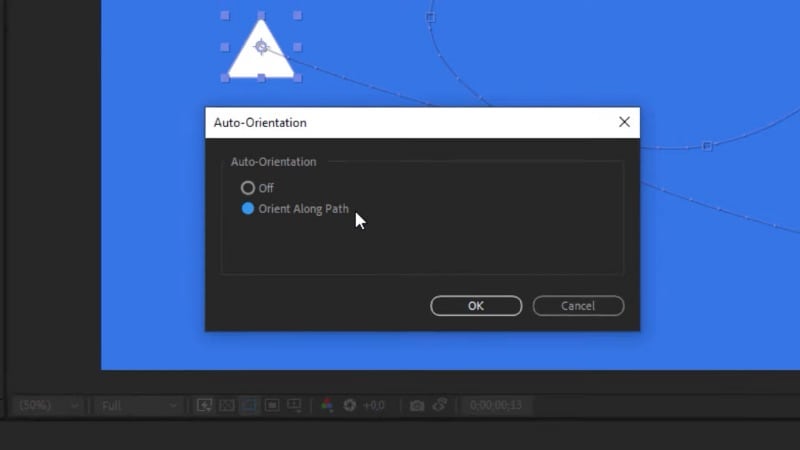
Ruota la punta della freccia di 90 gradi se necessario per farla puntare nella direzione giusta.
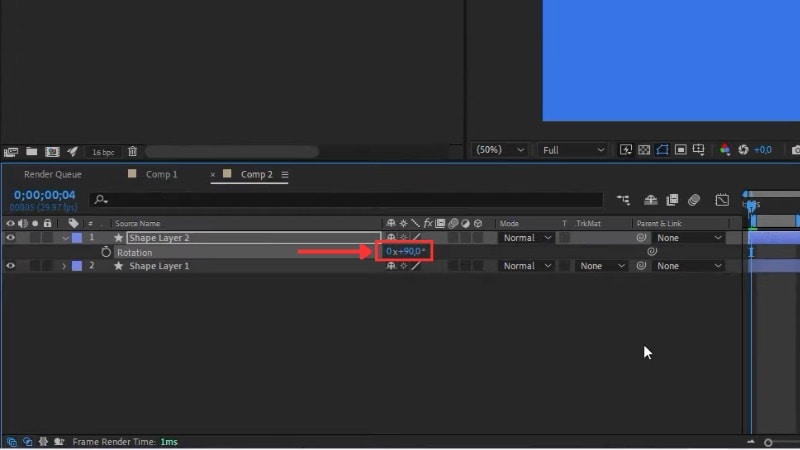
Passaggio 7. Aggiungi Movimento Fluido
Seleziona entrambi i livelli delle forme e premi U sulla tastiera per mostrare tutti i fotogrammi chiave.
Selezionali, fai clic destro e vai su Assistente Fotogramma Chiave & Rallentamento Graduale. Questa impostazione rende fluida l'animazione della linea in After Effects, creando un'accelerazione graduale e un rallentamento all'inizio e alla fine.
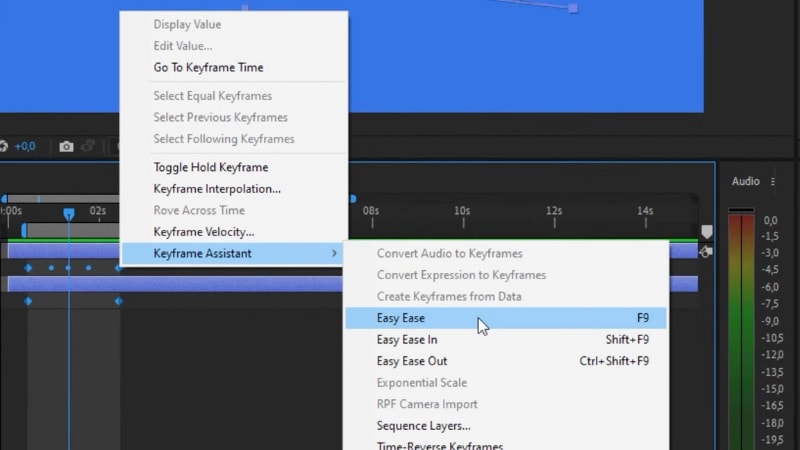
Ora, quando riproduci la timeline, vedrai la tua freccia muoversi perfettamente lungo il percorso. Una volta padroneggiata questa tecnica, è chiaro quanto potente possa essere l'animazione di linee.
Successivamente, esploriamo perché molti editor trovano ancora questo processo più complesso del previsto.
Parte 2. Perché l'Animazione di Linee in After Effects Può Sembrare Complessa
Usare gli strumenti di disegno linee di After Effects ti dà il pieno controllo su forma, movimento e tempistica. Ma lo stesso controllo aggiunge anche una configurazione manuale che può rallentare il tuo flusso di lavoro. Per i principianti o progetti veloci, questo processo può sembrare pesante e tecnico.

Ecco alcune delle sfide più comuni che gli editor affrontano quando creano animazioni di linee in After Effects:
- Troppi passaggi: Passi tra livelli, maschere ed effetti prima ancora che l'animazione inizi a muoversi. Ogni tracciato necessita di una configurazione Traccia o Trim Paths, il che aggiunge tempo a ogni progetto.
- Lavoro extra per effetti visivi: Aggiungere bagliore, estremità affusolate o scie di scrittura a mano spesso richiede livelli duplicati o plugin che rallentano il flusso di lavoro.
- Dipendenza dai plugin: Alcuni stili di linea personalizzati o tracce avanzate si basano ancora suplugin, il che aumenta la complessità e i costi.
- Nessun preset rapido: La maggior parte degli effetti deve essere creata da zero, quindi ripetere lo stesso stile di animazione per più clip può richiedere più impegno del previsto.
Questi punti non significano che l'animazione di linee in After Effects non sia potente; richiede solo pazienza e precisione. Ecco perché molti creatori cercano strumenti più veloci che possano ottenere gli stessi risultati visivi con meno configurazione e maggiore flessibilità.
Bonus: Un Modo Più Veloce per Animare una Linea – Editor Alternativo
Dopo aver imparato come disegnare linee in After Effects, potresti renderti conto che anche le animazioni semplici richiedono diversi passaggi — impostare maschere, fotogrammi chiave ed effetti.
Se vuoi creare animazioni di linee simili più rapidamente, Wondershare Filmora offre un modo più semplice per farlo.

Filmora offre questa opzione attraverso il suo nuovo Strumento Penna, che combina disegno, animazione e stilizzazione in un unico pannello. Disegni ancora la tua linea manualmente, ma l'animazione, la temporizzazione e lo stile avvengono tramite semplici cursori e anteprime in tempo reale.
 Download Sicuro
Perché Scegliere Filmora per l'Animazione di Linee
- Strumento Penna: Disegna linee o percorsi personalizzati direttamente sullo schermo di anteprima. È come disegnare direttamente sulla tela video.
- Trim Path + Effetti Tratto: Regola i valori di inizio, fine e offset per animare una linea, tracciare forme o aggiungere contorni luminosi.
- Seguimento Percorso: Collega qualsiasi oggetto, come testo, adesivi, o icone, al tuo percorso disegnato in modo che si muovano lungo di esso naturalmente.
Filmora vs After Effects: Confronto dei Flussi di Lavoro per l'Animazione di Linee
Mentre After Effects offre controllo completo e precisione, richiede più passaggi, fotogrammi chiave e talvolta plugin per creare animazioni di linee. Filmora semplifica questo processo senza sacrificare la qualità visiva. Ecco un confronto chiaro:
| Caratteristica / Aspetto | After Effects (AE) | Wondershare Filmora |
| Controllo di Precisione | Controllo completo su percorsi multi-segmento, offset, punti di inizio/fine e linee tratteggiate. I fotogrammi chiave possono essere regolati con alta precisione. | Controllo semplificato con interfaccia intuitivafotogrammi chiave. Meno granulare di AE ma più veloce per creare animazioni. |
| Stili di Linea | Linee dritte, curve, tratteggiate, sfumate e luminose con personalizzazione avanzata. | Molteplici stili di linea integrati. Regola facilmente colore, spessore, opacità ed effetti tratto. |
| Complessità dell'Animazione | Completamente flessibile per percorsi complessi, effetti di scrittura a mano o movimenti curvi. | Flusso di lavoro semplificato. Percorsi multi-segmento e seguimento oggetti possono essere impostati rapidamente. |
| Elementi Collegabili | Può collegare testo, icone o forme, ma richiede configurazione manuale di percorsi e fotogrammi chiave. | Il Seguimento Percorso integrato permette a frecce, icone o adesivi di muoversi lungo il percorso automaticamente. |
| Dipendenza da Plugin | Tratti avanzati o effetti speciali potrebbero richiedere plugin. | La maggior parte degli effetti sono integrati; nessun plugin extra necessario. |
| Utenti Ideali | Animatori professionisti, designer di motion graphic, e utenti che necessitano di controllo preciso. | Principianti, creatori di video brevi, o chiunque voglia animazioni di linee di alta qualità rapidamente. |
| Efficienza del Flusso di Lavoro | La configurazione manuale di maschere, fotogrammi chiave e livelli rende il processo più lento. | Flusso di lavoro semplificato con anteprima in tempo reale accelera la creazione. |
| Migliori Casi d'Uso | Motion graphic avanzate, animazioni di percorsi dettagliate, linee infografiche precise. | Video per social media, tutorial, rivelazioni di logo, animazioni di percorsi di viaggio e progetti veloci. |
|
Mostra di più
Mostra meno
|
||
Lo Strumento Penna di Filmora consente ai creatori di disegnare e animare linee direttamente sulla tela, saltando la configurazione multi-step richiesta in After Effects. È perfetto per animazioni di linee rapide e di alta qualità pur offrendo flessibilità creativa.
Come Animare una Linea in Filmora
Segui questa guida passo-passo per animare una linea in Filmora così:
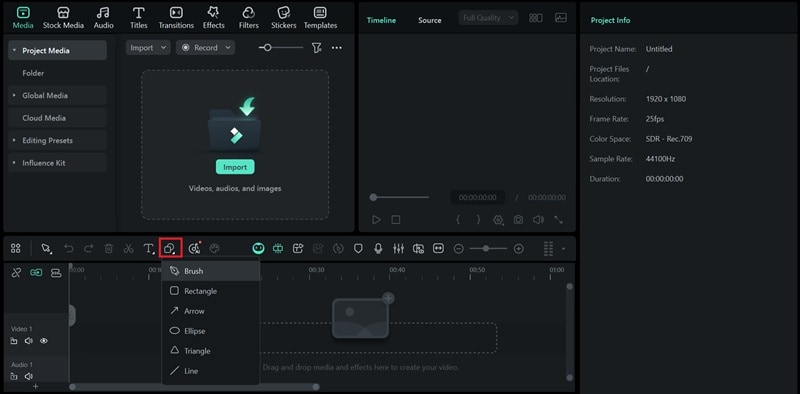
Passaggio 1. Accedi allo Strumento Penna
- Nel menu della barra degli strumenti sopra la timeline, apri lo Strumento Disegno e seleziona Pennello.
Passaggio 2. Disegna la Tua Linea
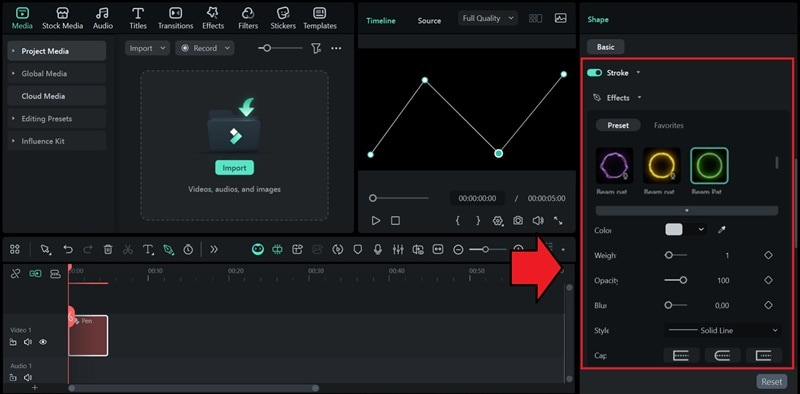
- Usa lo Strumento Penna per tracciare la tua linea o forma sul video. Puoi tracciare un percorso, delineare un logo o segnare un percorso di movimento.
- Dopo aver disegnato, regola il colore, lo spessore e l'opacità nel pannello Proprietà.
Passaggio 3. Anima con Trim Path
- Vai al pannello Proprietà e Trim Path per controllare il percorso della tua linea.
- Sposta la testina di riproduzione all'inizio della timeline, imposta sia i valori di Inizio che di Fine a 0% e aggiungi un fotogramma chiave al punto Fine.
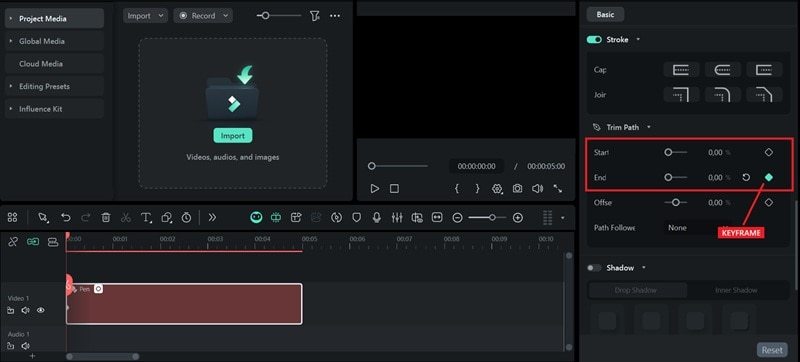
- Successivamente, sposta la testina di riproduzione dove vuoi che l'animazione finisca, cambia il valore di Fine a 100% e aggiungi un altro fotogramma chiave.
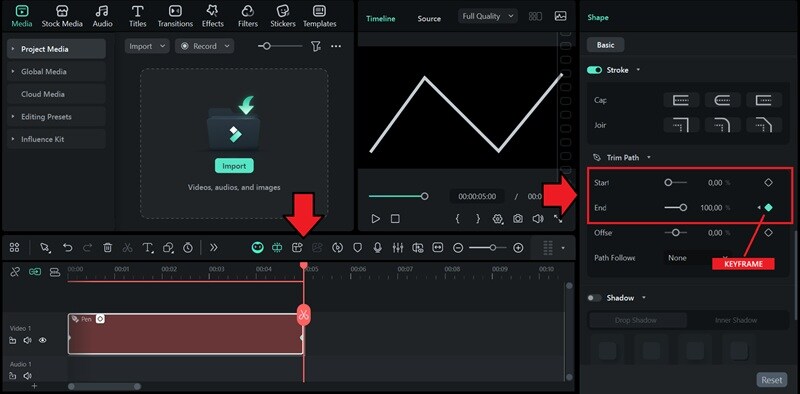
Per invertire l'animazione, puoi semplicemente scambiare i fotogrammi chiave impostando il valore di Fine a 100% all'inizio e 0% alla fine. Usa l'impostazione Offset per regolare dove l'animazione inizia lungo il percorso.
Passaggio 4. Aggiungi un Oggetto
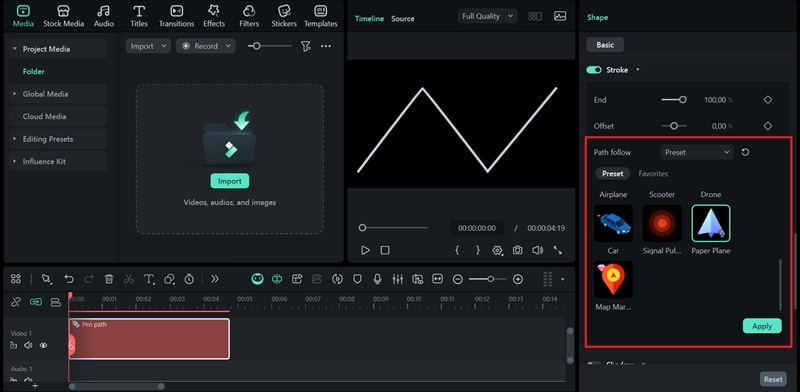
- Clicca Seguimento Percorso, poi scegli Preset per visualizzare risorse integrate come frecce, auto o icone. Puoi anche allegare media dalla tua timeline o importare i tuoi file dal computer.
- Selezionane uno e trascinalo sulla tua timeline. Allinea la sua durata con la tua animazione e regola finemente il percorso in modo che l'oggetto segua la tua linea in modo fluido.
- Premi Applica per salvare le modifiche.
Passaggio 5. Importa Immagine di Sfondo o Video (Opzionale)
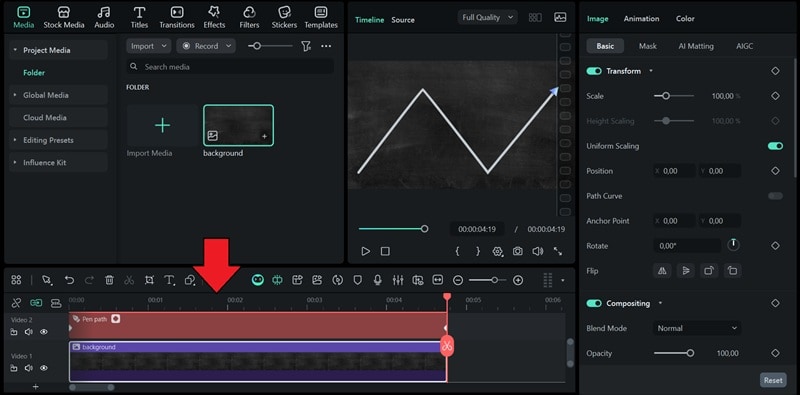
Con la tua animazione di linea pronta, puoi aggiungere un'immagine di sfondo o un video per completare la scena.
- Clicca il pulsante Importa nella scheda Media.
- Posizionalo sotto la traccia del tuo Percorso Penna nella timeline.
- Regola la tempistica ritagliando o estendendo la clip di sfondo.
 Download Sicuro
Cosa Puoi Fare Con lo Strumento di Animazione Lineare di Filmora
Lo Strumento Penna di Filmora ti offre la libertà di disegnare e animare percorsi direttamente sulla tela. Ecco alcuni modi creativi per utilizzare il nuovo Strumento Penna di Filmora:
Animazione Percorso di Viaggio
Mostra una linea in movimento che traccia un percorso su una mappa. È ideale per video di viaggio o vlog narrativi in cui desideri evidenziare un viaggio passo dopo passo.

Rivelazione Contorno Logo
Usa un'animazione tratto per rivelare il tuo logo come se venisse disegnato sullo schermo. È un modo semplice per creare intro di brand o aperture animate.
Evidenziazione Caratteristiche Prodotto
Anima linee pulite per indicare dettagli del prodotto o caratteristiche chiave in tutorial, pubblicità o video esplicativi.

Movimento Scrittura a Mano
Simula un effetto scrittura con penna per titoli, citazioni o firme digitali. Regola la larghezza del tratto e la velocità del movimento per rendere l'animazione fluida e naturale.

Conclusione
Creare animazioni lineari in After Effects è un modo affidabile per aggiungere movimento ai tuoi video. Ti aiuta a visualizzare percorsi, contorni o transizioni con precisione. È utile per percorsi di viaggio, rivelazioni di loghi e motion graphics.
Tuttavia, le linee animate in After Effects richiedono tempo per essere configurate, specialmente quando ogni passaggio coinvolge keyframe e livelli multipli. Per risultati più rapidi, lo Strumento Penna di Filmora offre un flusso di lavoro più semplice fornendo lo stesso effetto fluido.
Prova Filmora e scopri come accelera il tuo processo di editing.

