

 100% Sicurezza Verificata | Nessun Abbonamento Richiesto | Nessun Malware
Se hai mai scorso i social media in modalità silenziosa con un video in background, capisci già quanto possano essere potenti i sottotitoli. Fanno molto più che rendere i tuoi contenuti accessibili a più persone. Trasmettono il tuo messaggio con maggiore precisione, catturano l'attenzione più velocemente e fanno sì che gli spettatori guardino più a lungo.
Canva è principalmente conosciuto per la sua magia nel design grafico e i modelli per i social media, ma c'è molto di più. Include anche strumenti di editing video di base, tra cui un modo semplice per aggiungere didascalie Canva e sottotitoli ai tuoi video.
In questo articolo, imparerai come creare e personalizzare le didascalie in Canva per migliorare i tuoi contenuti video senza bisogno di software complessi o competenze di editing avanzate.

In questo articolo
Parte 1. Come Aggiungere una Didascalia in Canva Manualmente
Canva è uno strumento basato su browser e un'app mobile per iOS e Android. La buona notizia è che come aggiungere sottotitoli in Canva è piuttosto semplice su entrambe le piattaforme, anche se i passaggi esatti possono apparire leggermente diversi a seconda del dispositivo che stai utilizzando.
Come aggiungere sottotitoli a un video in Canva (Mobile)
Questo metodo è ottimo per principianti o utenti già familiari con l'interfaccia di Canva. È semplice, non richiede plugin e ti dà il pieno controllo su come appaiono le tue didascalie e dove vengono posizionate sullo schermo.
Ecco come aggiungere didascalie a un video nell'app mobile Canva:
Passaggio 1. Apri l'app Canva e avvia un nuovo progetto video o aprine uno esistente. Tocca il pulsante "+" per selezionare il formato desiderato.
Passaggio 2. Clicca sui tre puntini per più opzioni, quindi seleziona "Carica File" per importare il tuo video.
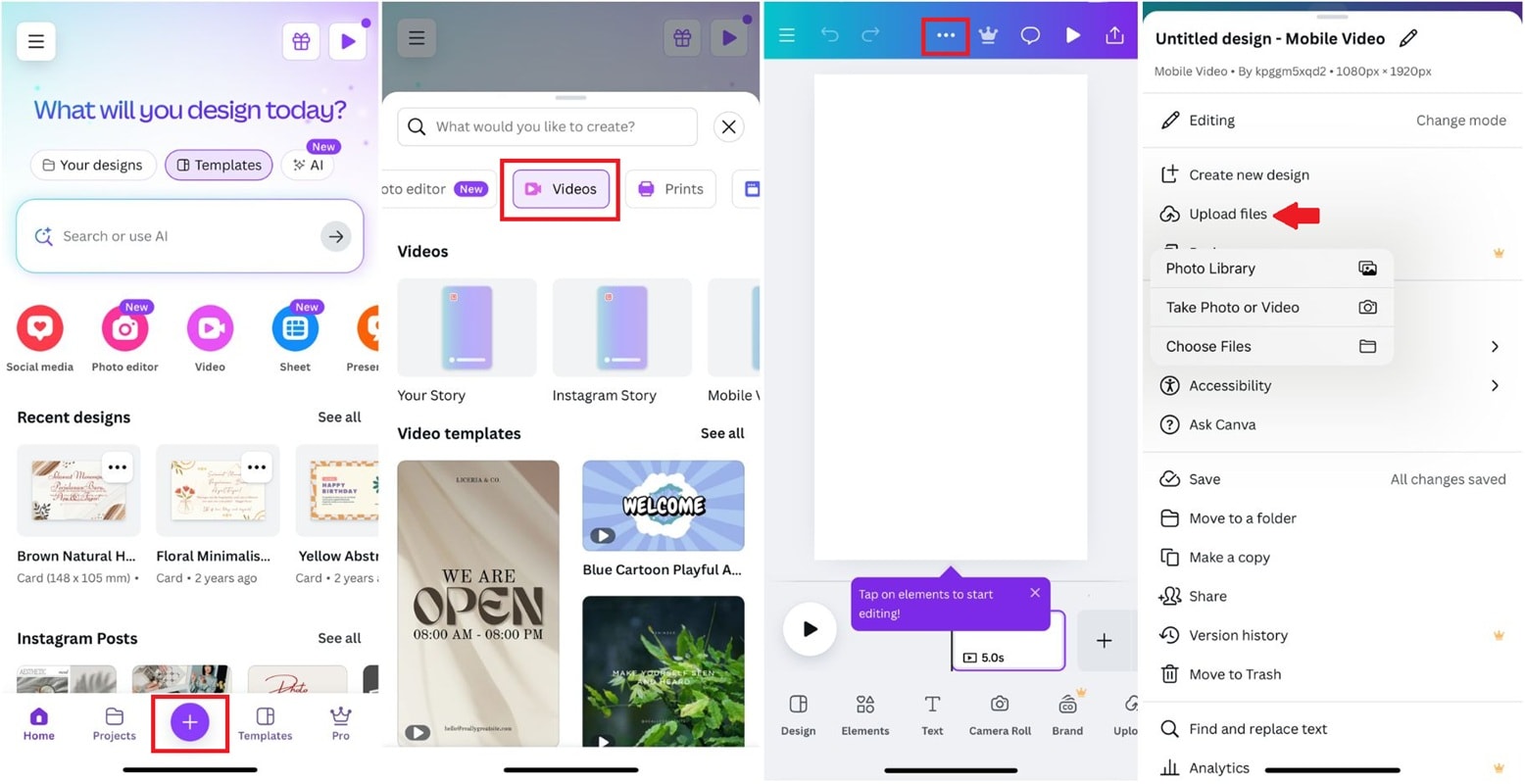
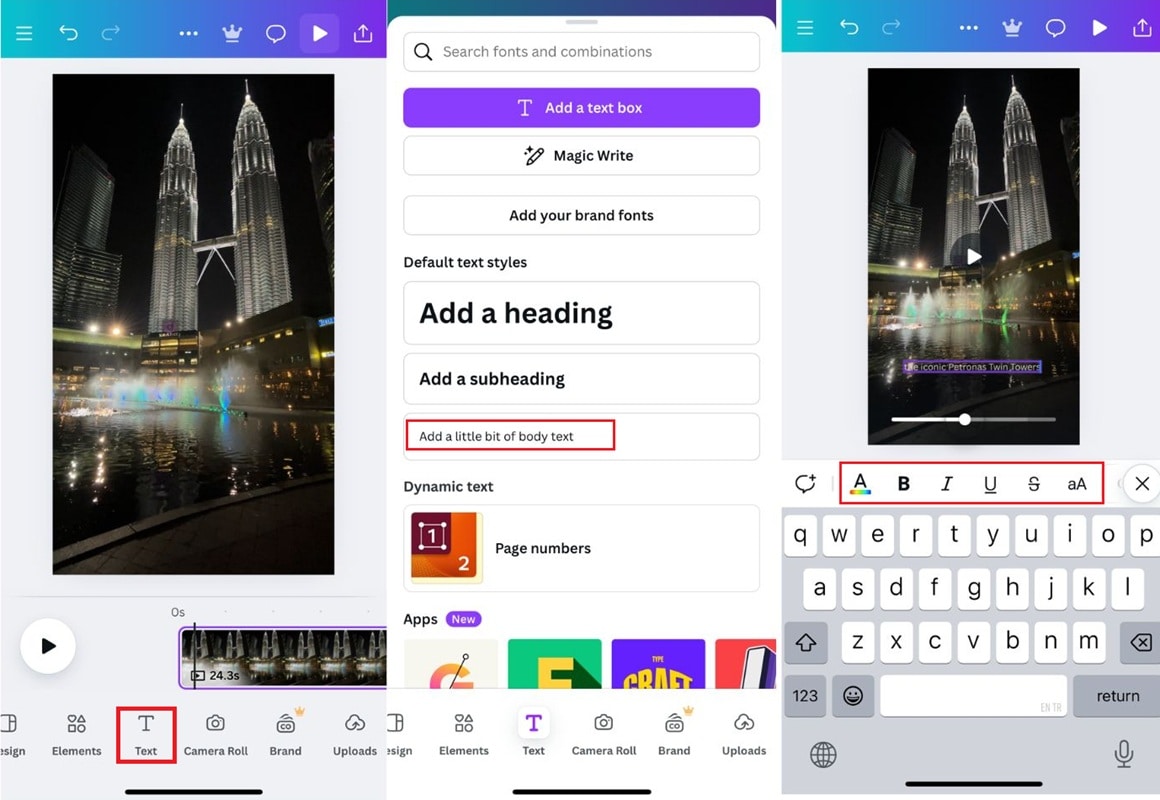
Passaggio 3. Tocca il video nella timeline, quindi tocca "Testo" nella barra degli strumenti in basso. Scegli uno stile di testo (o "Aggiungi un po' di corpo del testo" per una didascalia semplice) e digita la tua didascalia.
Passaggio 4. Regola carattere, colore e dimensione secondo necessità per garantire la leggibilità.
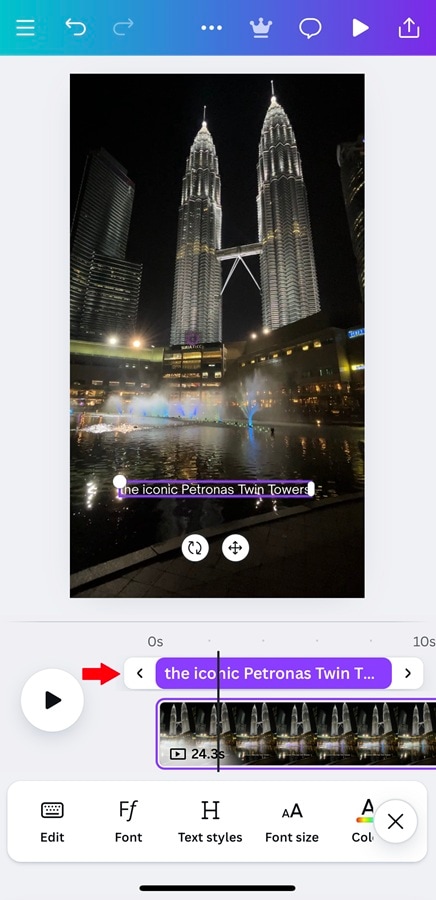
Passaggio 5. Trascina la didascalia sulla timeline per abbinarla al momento in cui la didascalia dovrebbe apparire e scomparire.
Ripeti il processo per ogni riga di dialogo o sezione di parlato nel tuo video.
Parte 2. Come Usare la Didascalia Automatica di Canva per Video Più Lunghi
Per gli utenti che desiderano velocizzare il flusso di lavoro di editing o sottotitolare video più lunghi in modo più efficiente, didascalie Canva possono ora essere generati automaticamente tramite uno strumento integrato sulla piattaforma online.
Questa funzione utilizza l'IA per analizzare l'audio del tuo video e creare sottotitoli, risparmiandoti di digitare tutto manualmente.
Attualmente, questo strumento di didascalia automatica è disponibile solo sulla versione web di Canva, non sull'app mobile. Ma se stai modificando su desktop o laptop, è un grande risparmio di tempo.
Come Usare la Didascalia Automatica in Canva
Passaggio 1. Vai alla pagina della funzione Aggiungi Sottotitoli al Video di Canva.
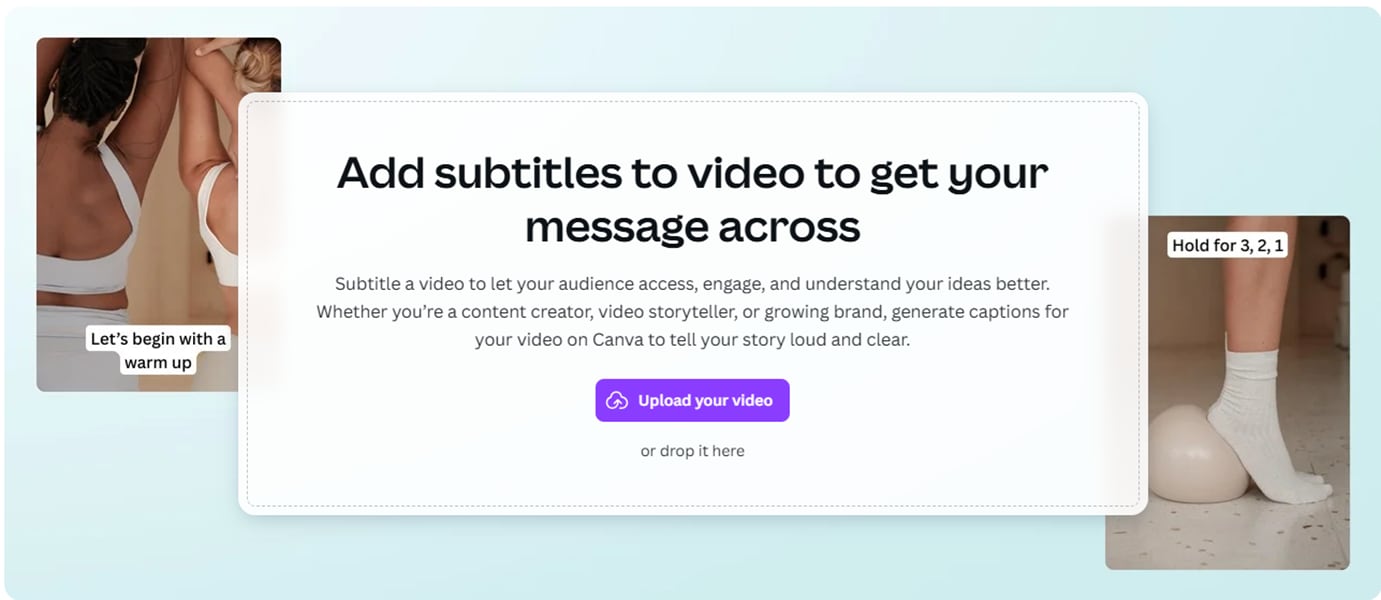
Passaggio 2. Carica il tuo video o selezionane uno dai tuoi progetti esistenti. Attendi alcuni istanti per aprirlo sul desktop di Canva.
Passaggio 3. Una volta che il tuo video è sulla timeline, clicca sulla scheda "Didascalie" nella barra laterale sinistra.
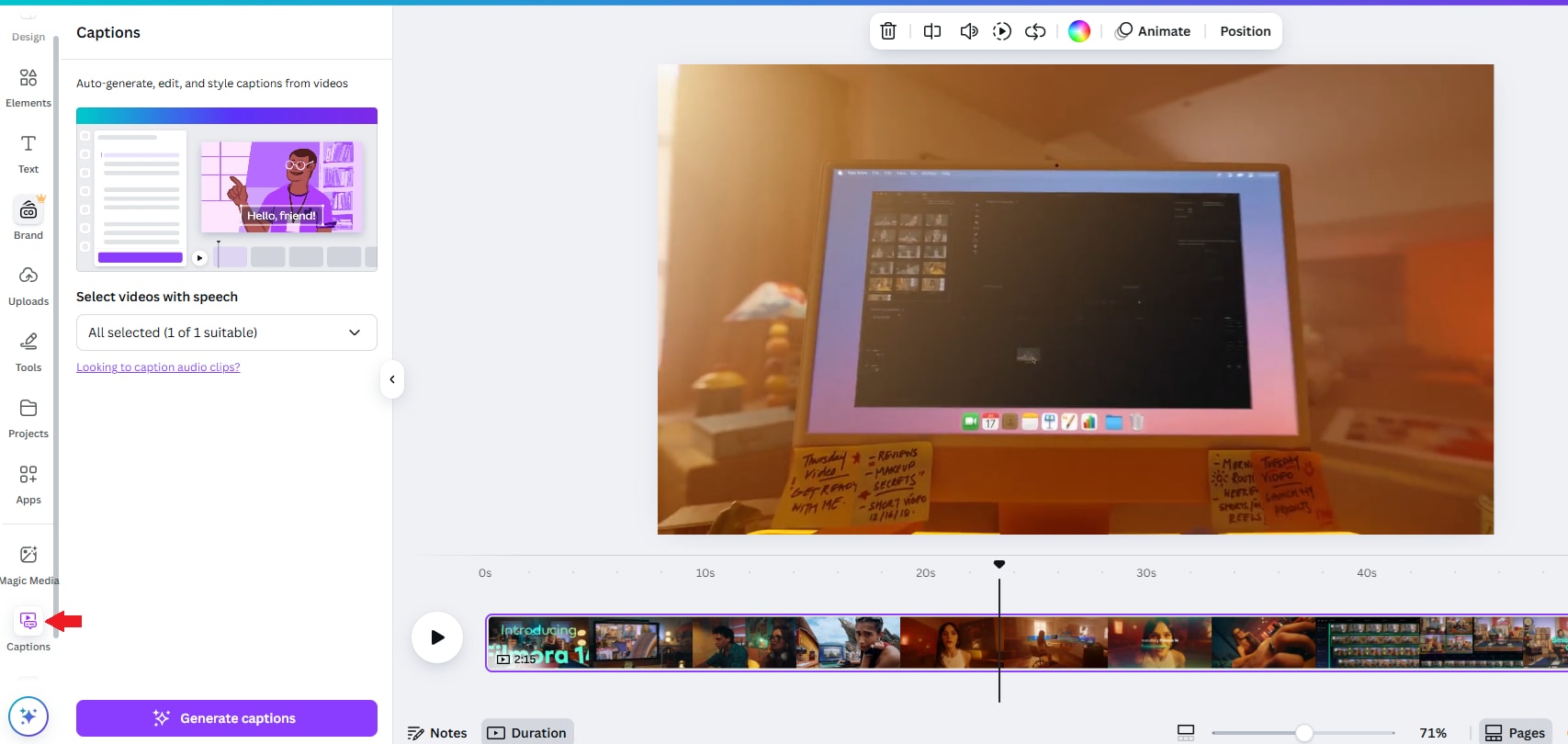
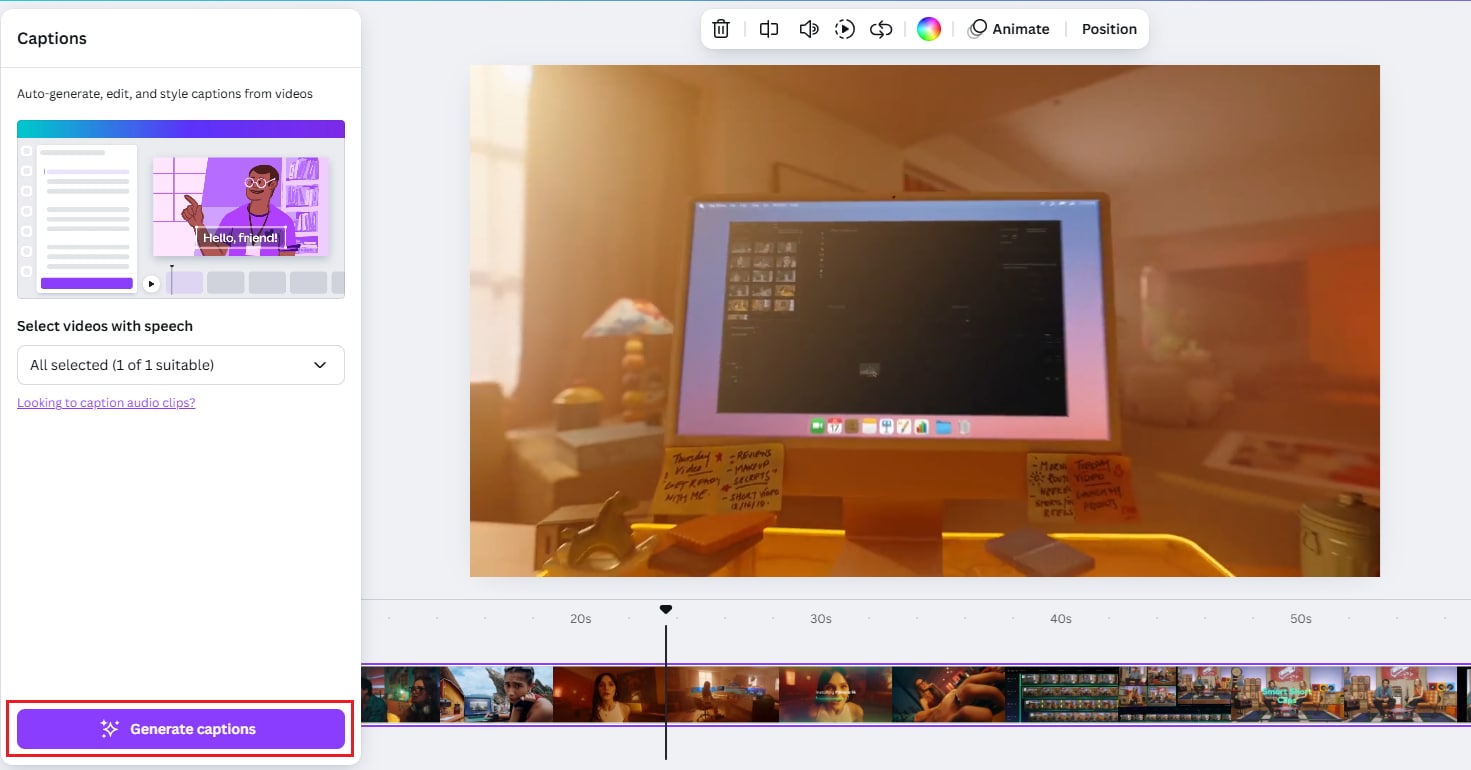
Passaggio 4. Clicca su "Genera Didascalie", e Canva trascriverà automaticamente l'audio e posizionerà le didascalie sulla tua timeline.
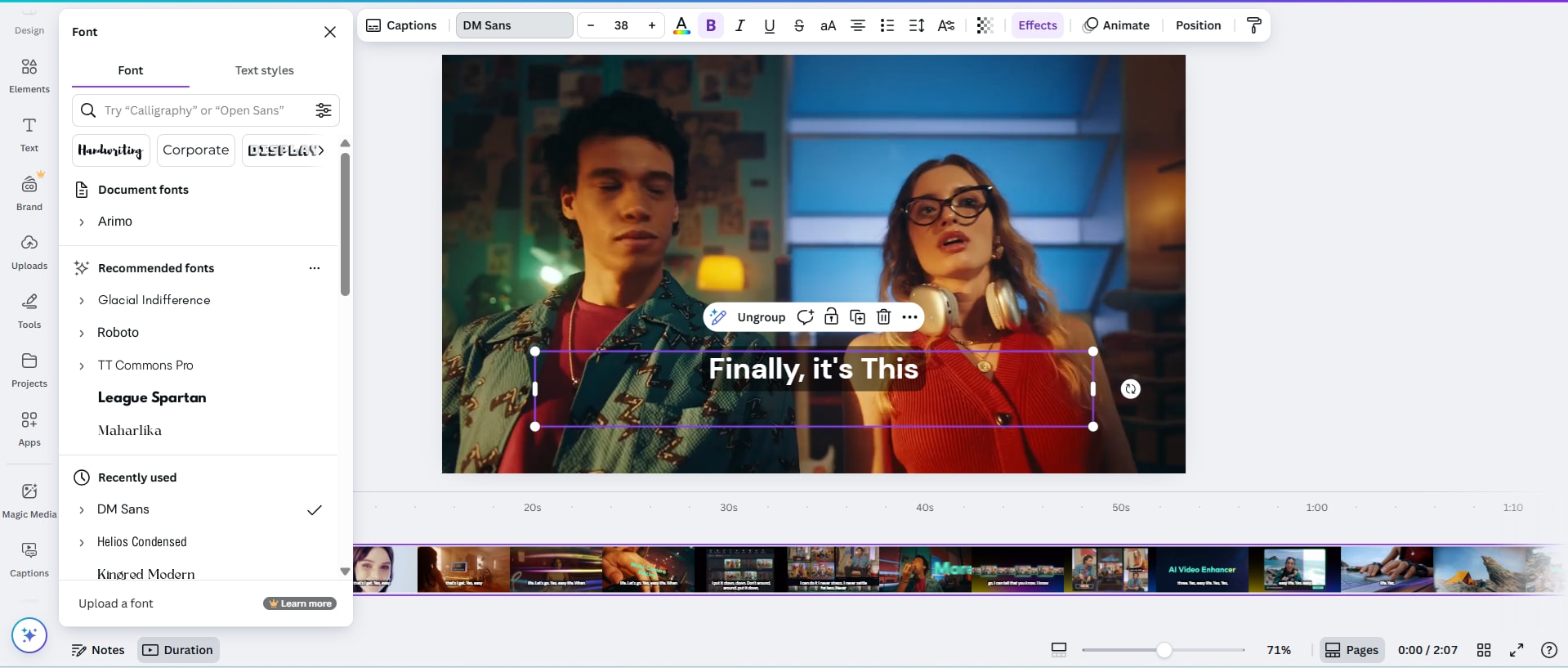
Passaggio 5. Rivedi il testo generato automaticamente. Puoi modificare gli errori, regolare i tempi o personalizzare il carattere e lo stile.
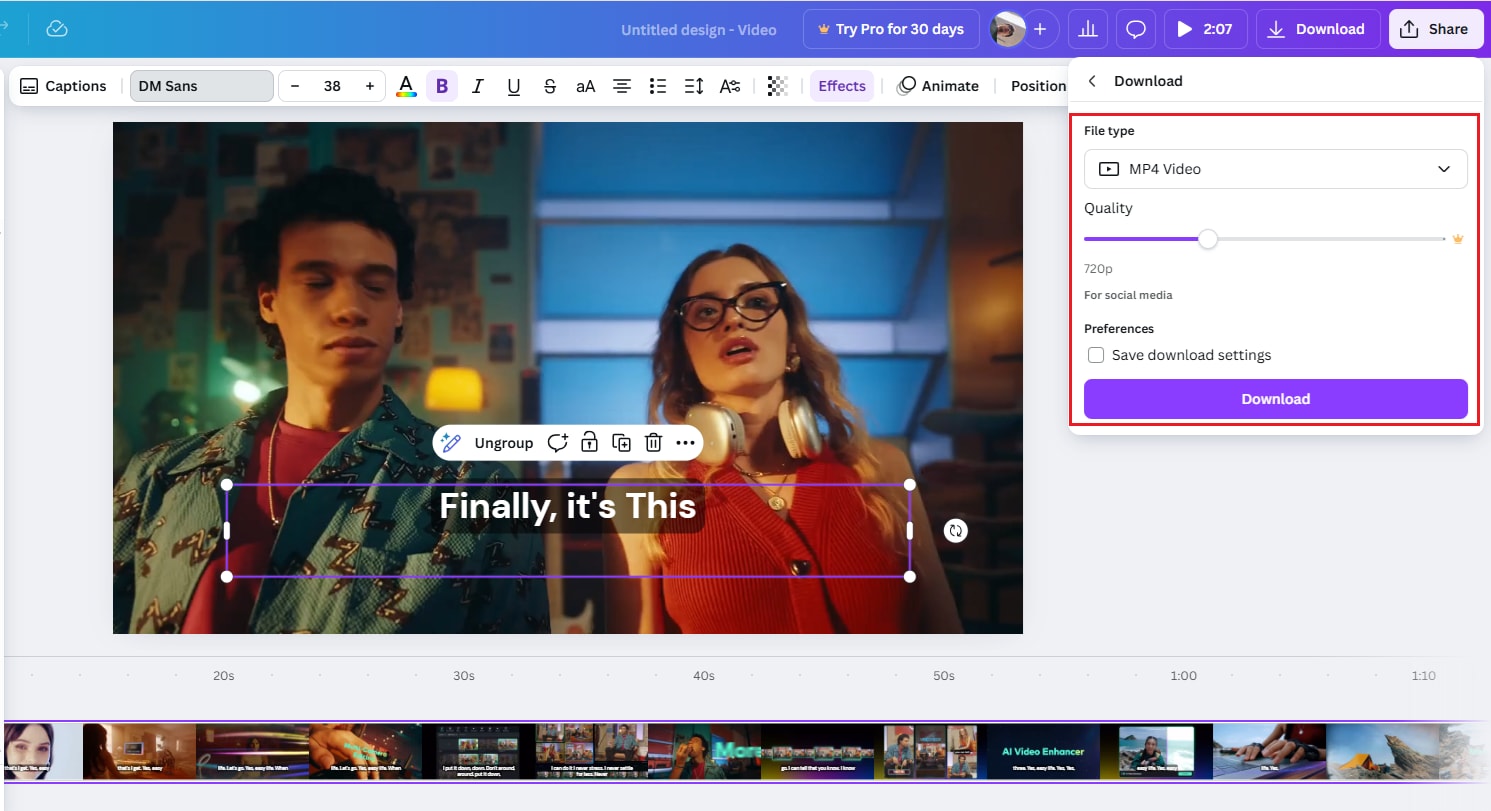
Una volta soddisfatto del risultato, esporta il tuo video con i sottotitoli inclusi.
Questa opzione è utile per creatori di contenuti, educatori e marketer che lavorano regolarmente con video più lunghi e vogliono mantenere l'accuratezza risparmiando tempo di editing.
Parte 3. Hai Bisogno di Più Potenza per le Didascalie? Un'Alternativa Migliore per Te
Come sai, le didascalie di Canva sono un ottimo punto di partenza, specialmente per progetti veloci o video per i social media, ma hanno i loro limiti. Se desideri più flessibilità, opzioni di stile avanzate, o supporto multilingue, potresti aver bisogno di uno strumento creato specificamente per l'editing video.
È qui che Wondershare Filmora entra in gioco come alternativa più potente. Disponibile sia su desktop che mobile, Filmora offre un set completo di funzionalità progettate per rendere le didascalie più veloci, intelligenti e dinamiche.
 download sicuro

A differenza di Canva, che mantiene le cose abbastanza basilari, Filmora ti offre:
- Genera automaticamente didascalie o sottotitoli con precisione in oltre 20 lingue.
- Strumenti di traduzione integrati per aiutarti a raggiungere un pubblico globale.
- Stili di sottotitoli dinamici e standard per abbinare il tono del tuo contenuto.
- Più funzioni IA, come IA Highlights e Emoji IA, disponibili su Mobile.
Filmora ti permette di aggiungere didascalie ai video in tre modi:
- Utilizzando Voce in Testo per trascrivere automaticamente la tua voce in didascalie.
- Utilizzando Didascalie Automatiche (Didascalia Dinamica) per una generazione di sottotitoli rapida e personalizzabile.
- Utilizzando Traduzione IA per convertire facilmente le tue didascalie in più lingue.
Puoi anche scegliere di aggiungere didascalie manualmente usando lo strumento Titoli . La guida passo-passo qui sotto ti mostrerà come aggiungere didascalie usando Voce in Testo su desktop e Didascalie IA in Filmora mobile.
Come Aggiungere Didascalie al Video in Filmora
Passo 1Carica i tuoi clip
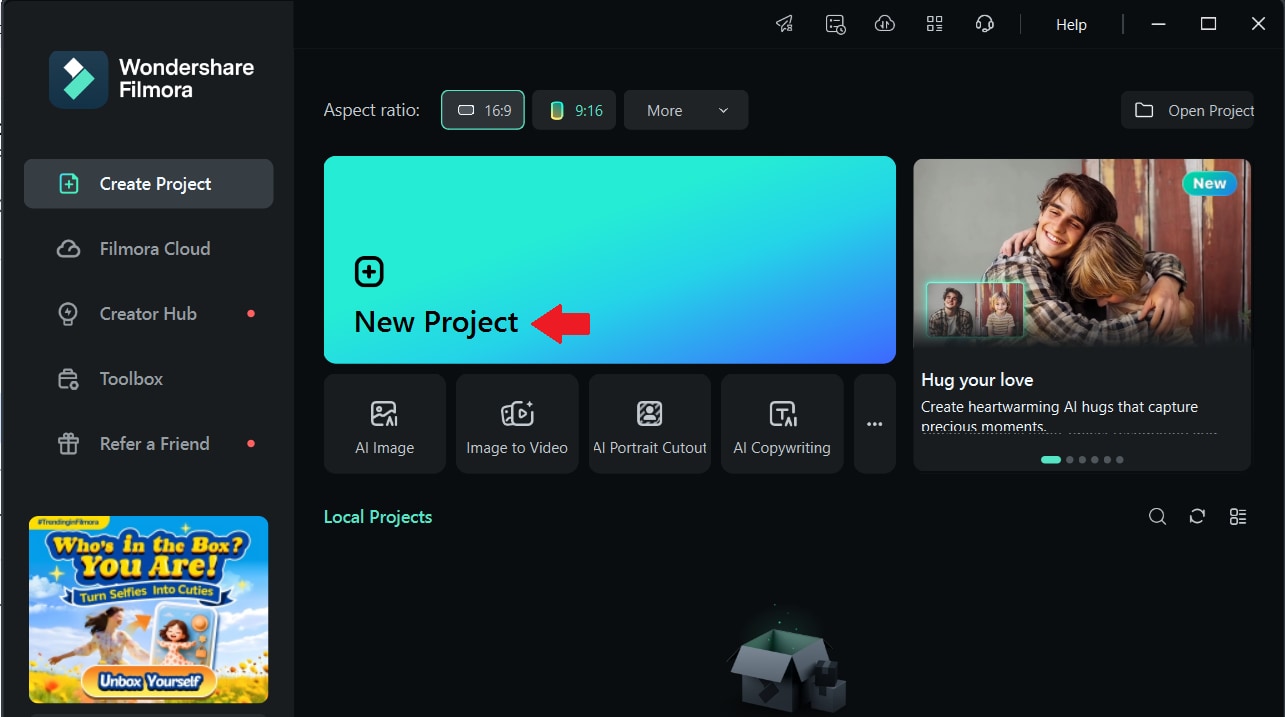
Scarica e apri Filmora sul tuo desktop per iniziare. Nella schermata principale, clicca "Crea Nuovo Progetto" per aprire una nuova finestra di editing.
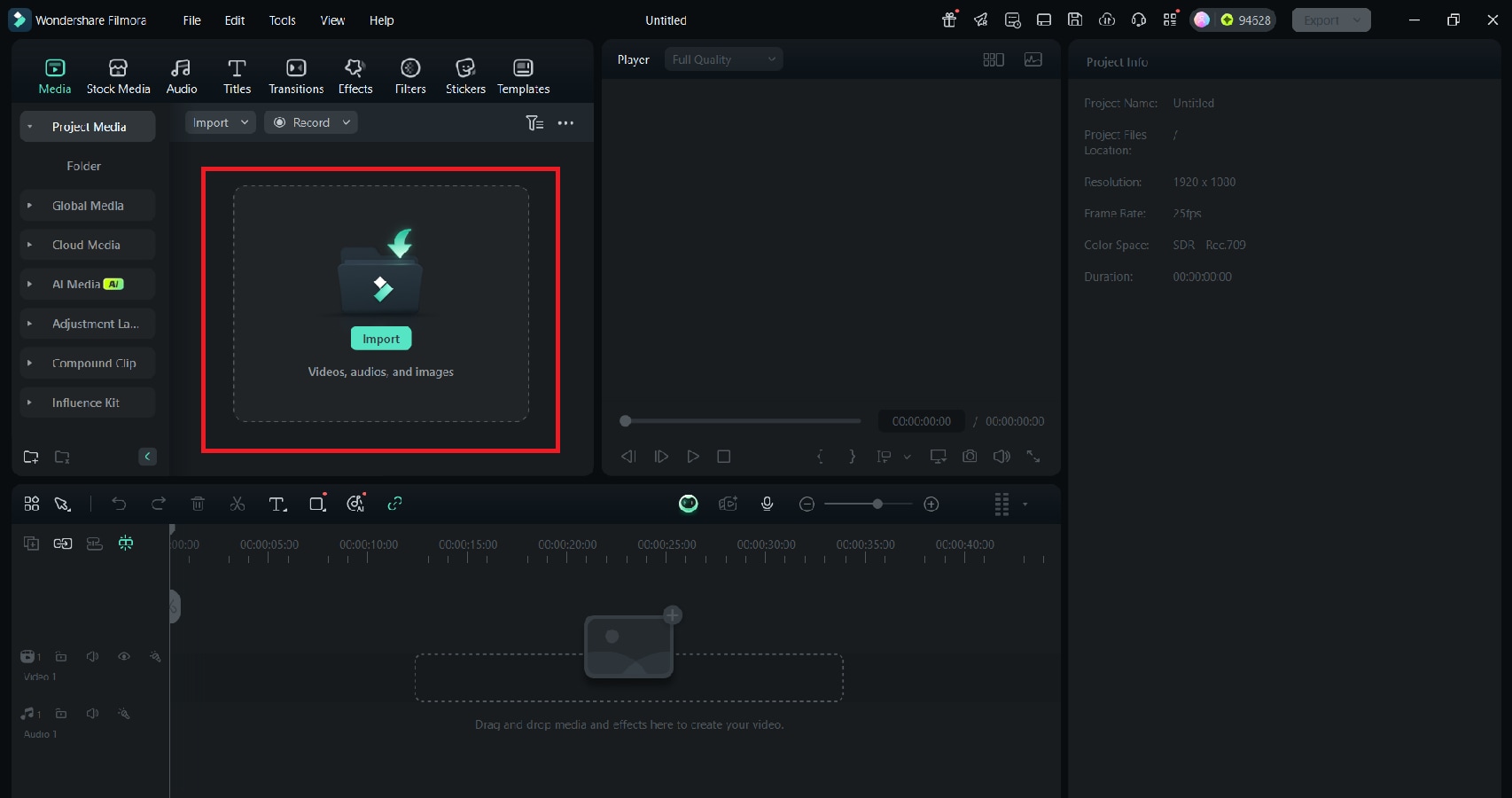
Poi, carica il tuo video nella sezione Media Progetto per iniziare a lavorarci.
Passo 2Seleziona la funzione Speech-to-Text
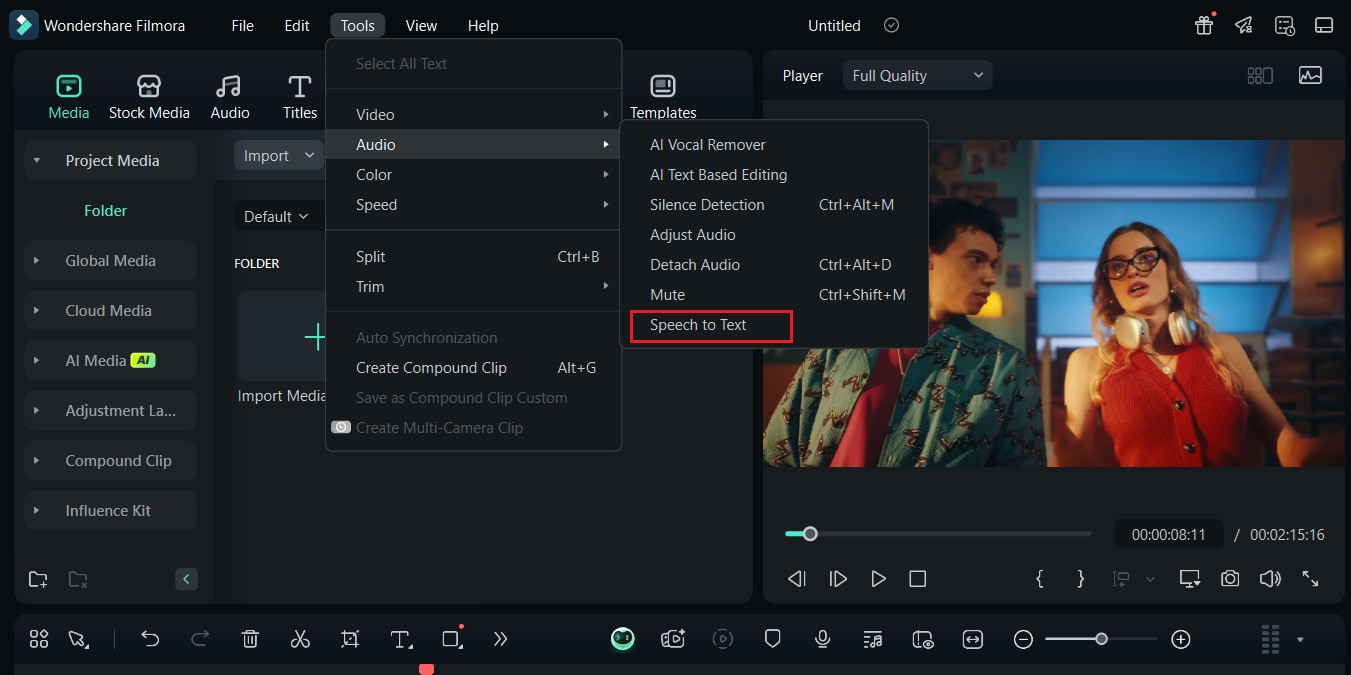
Dopo aver caricato il tuo video, trascinalo nella timeline. Poi, clicca su Strumenti per accedere alla funzione "Speech-to-Text".
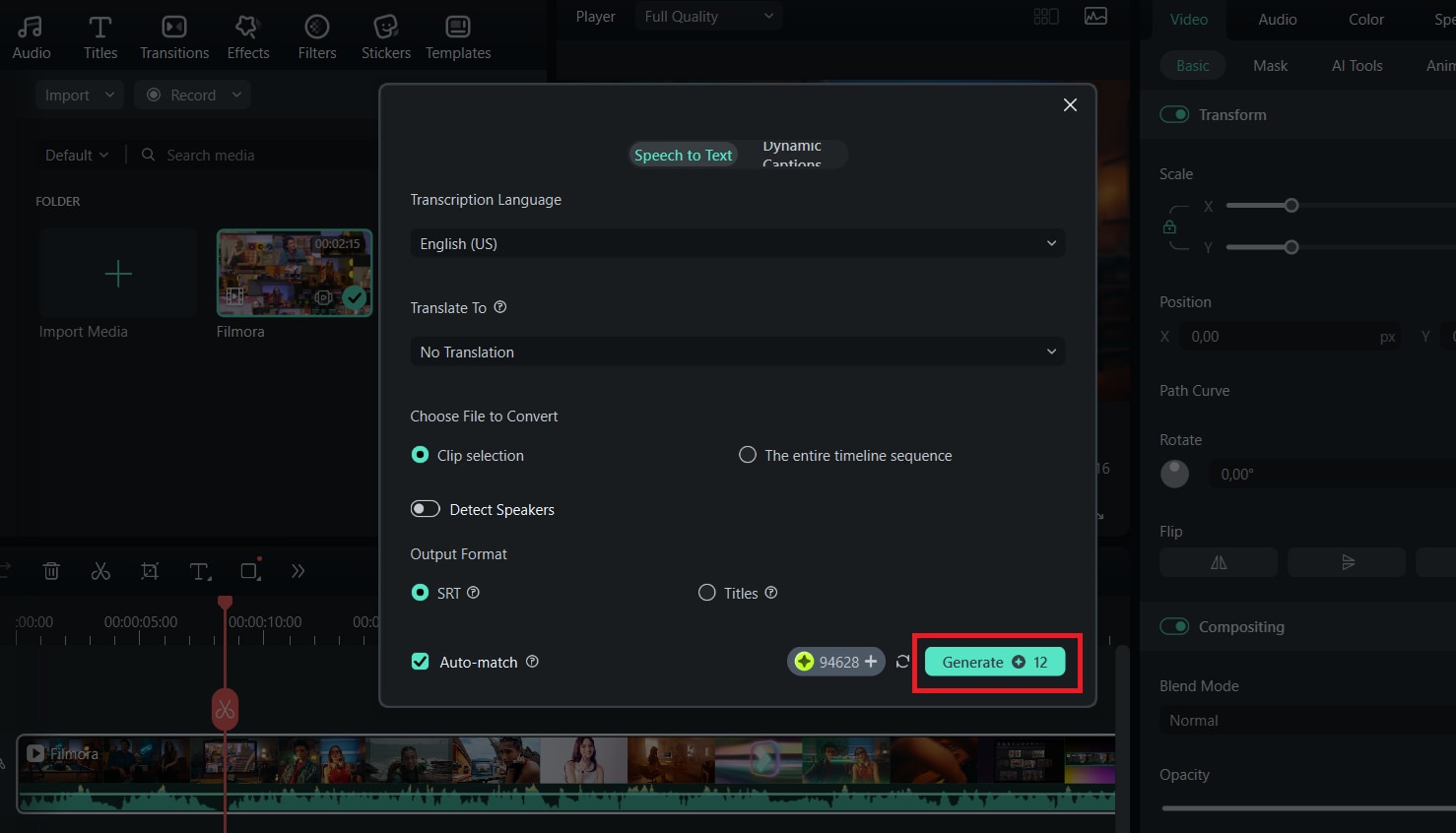
Seleziona la tua lingua preferita e clicca "Genera". Nel giro di pochi secondi, i sottotitoli verranno generati automaticamente e aggiunti alla timeline.
Passo 3Modifica i Sottotitoli
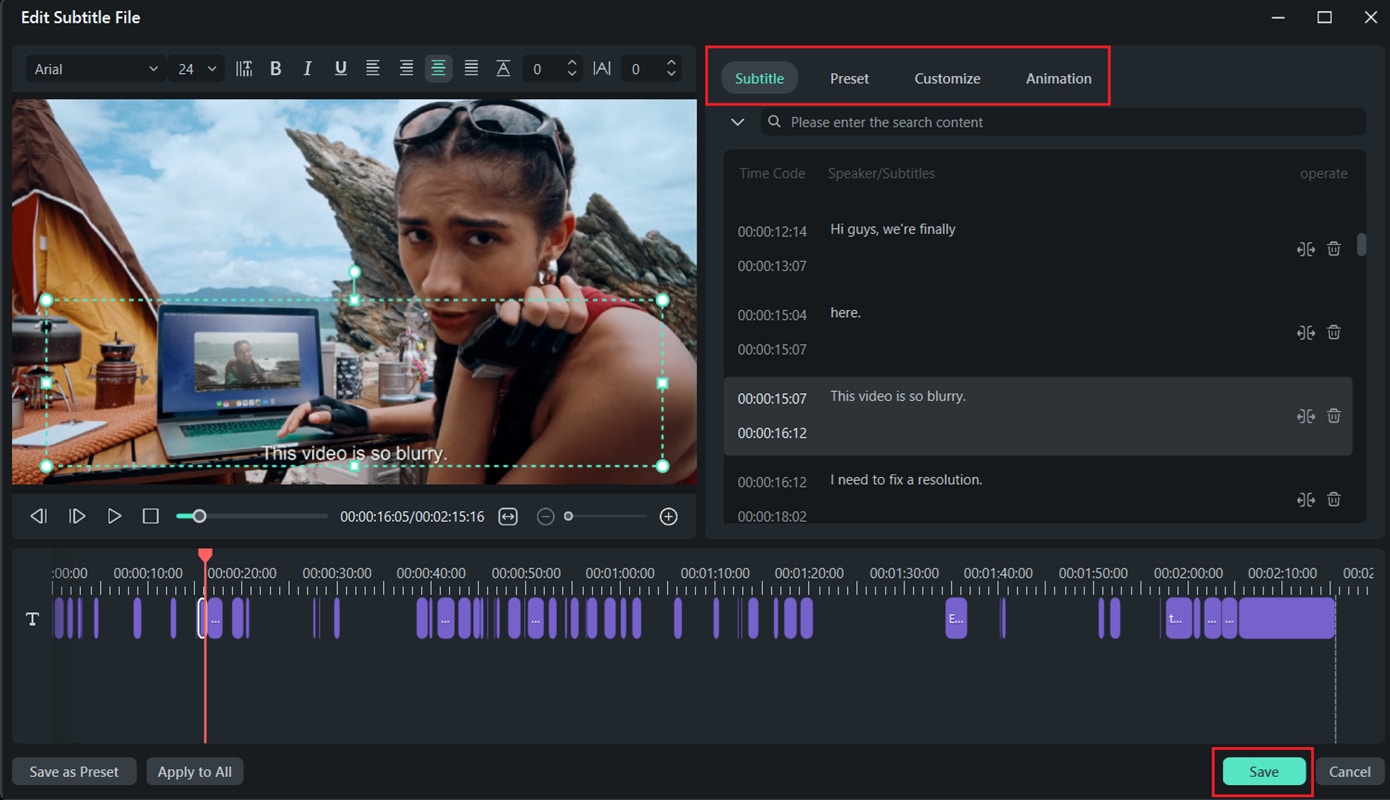
Fai doppio clic sui sottotitoli nella timeline per aprire le opzioni di modifica. Scegli uno stile dalla scheda Preset o vai alla scheda Personalizza per cambiare il font, il colore, la dimensione e altro. Quando hai finito, clicca "Salva" per salvare le modifiche.
Passo 4Esporta il Tuo Video
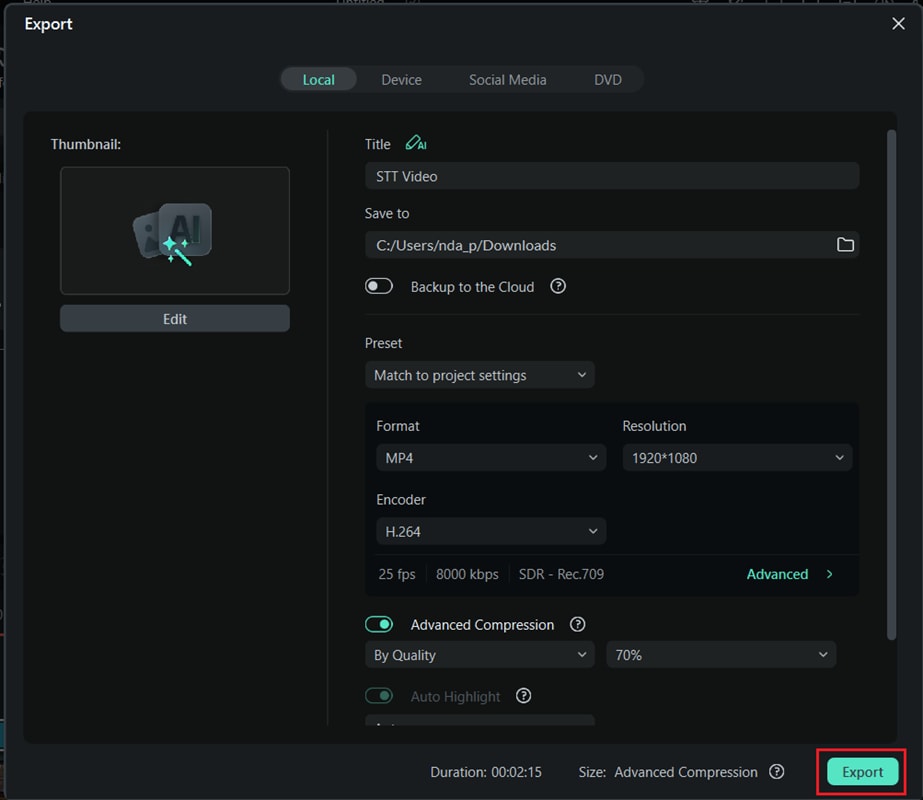
Quando hai finito di modificare i sottotitoli, clicca il pulsante "Esporta". Filmora ti permette di scegliere tra diverse risoluzioni e formati di file. Puoi anche condividere il tuo video direttamente su piattaforme come YouTube, Vimeo o TikTok.
Come Aggiungere Didascalie al Video in Filmora (Mobile)
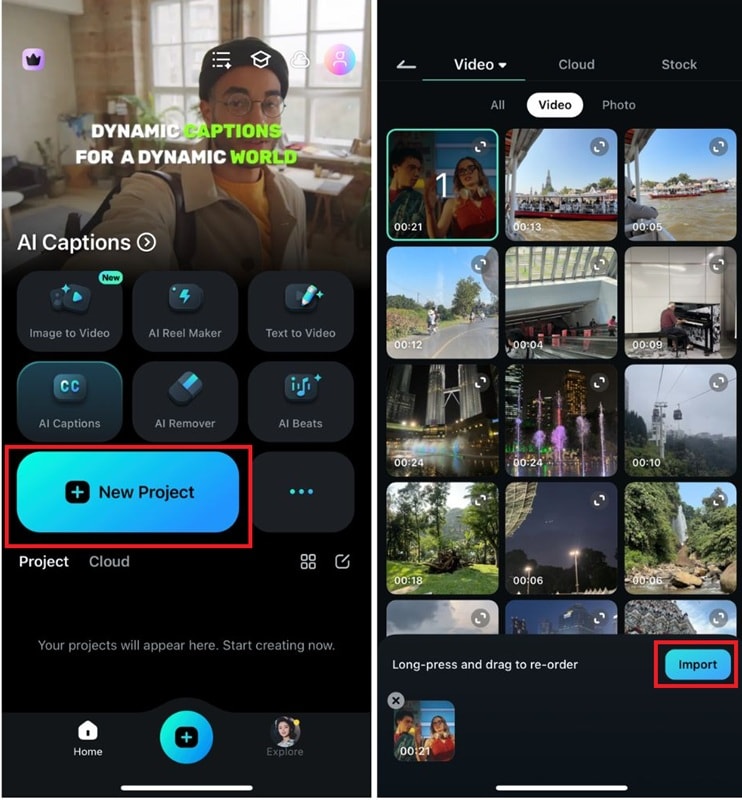
Passaggio 1. Per iniziare ad aggiungere didascalie AI, tocca il pulsante "Nuovo Progetto", poi importa il tuo video nell'app Filmora.
 Download sicuro
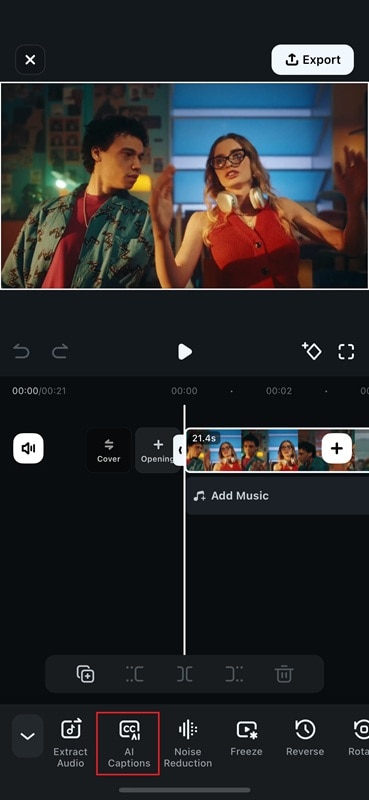
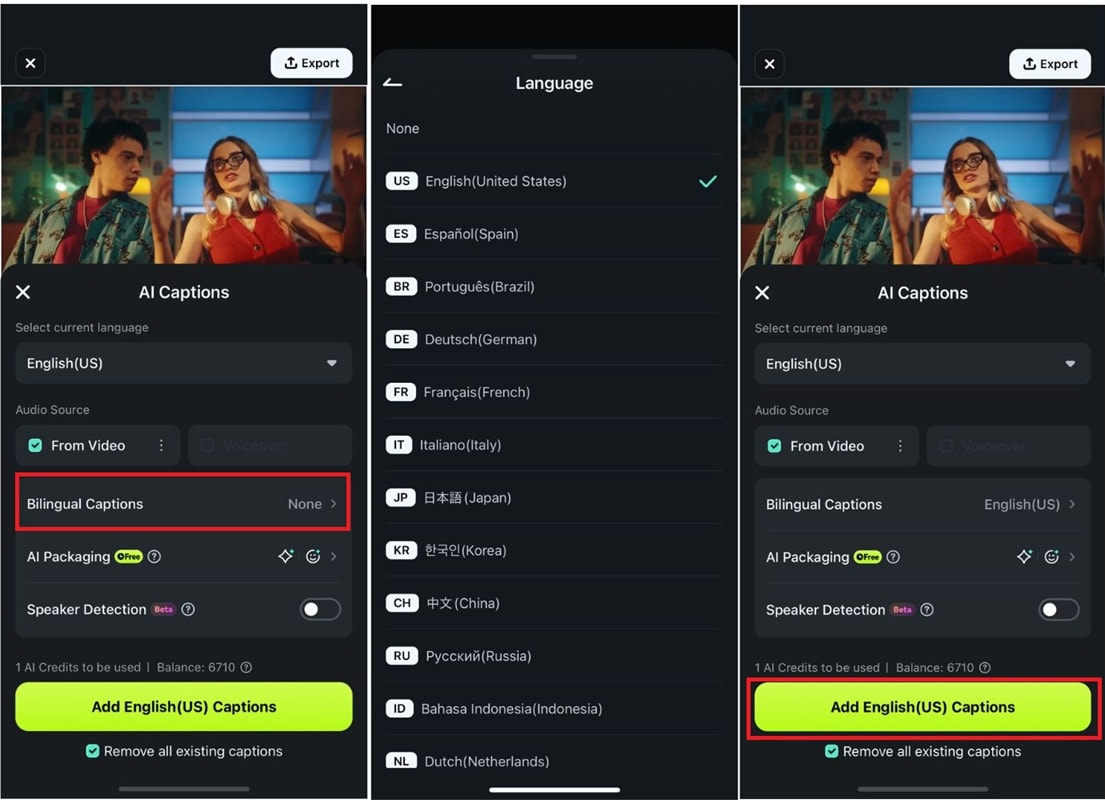
Passaggio 2. Nella schermata principale, clicca sullo strumento Didascalia AI nella parte inferiore dell'area di lavoro.
Passaggio 3. Tocca il pulsante Didascalie Bilingue per aggiungere didascalie AI al tuo video. Poi, scegli la tua lingua preferita dalla sezione Lingua. Una volta fatto, clicca il pulsante Aggiungi Didascalie nella parte inferiore dello schermo.
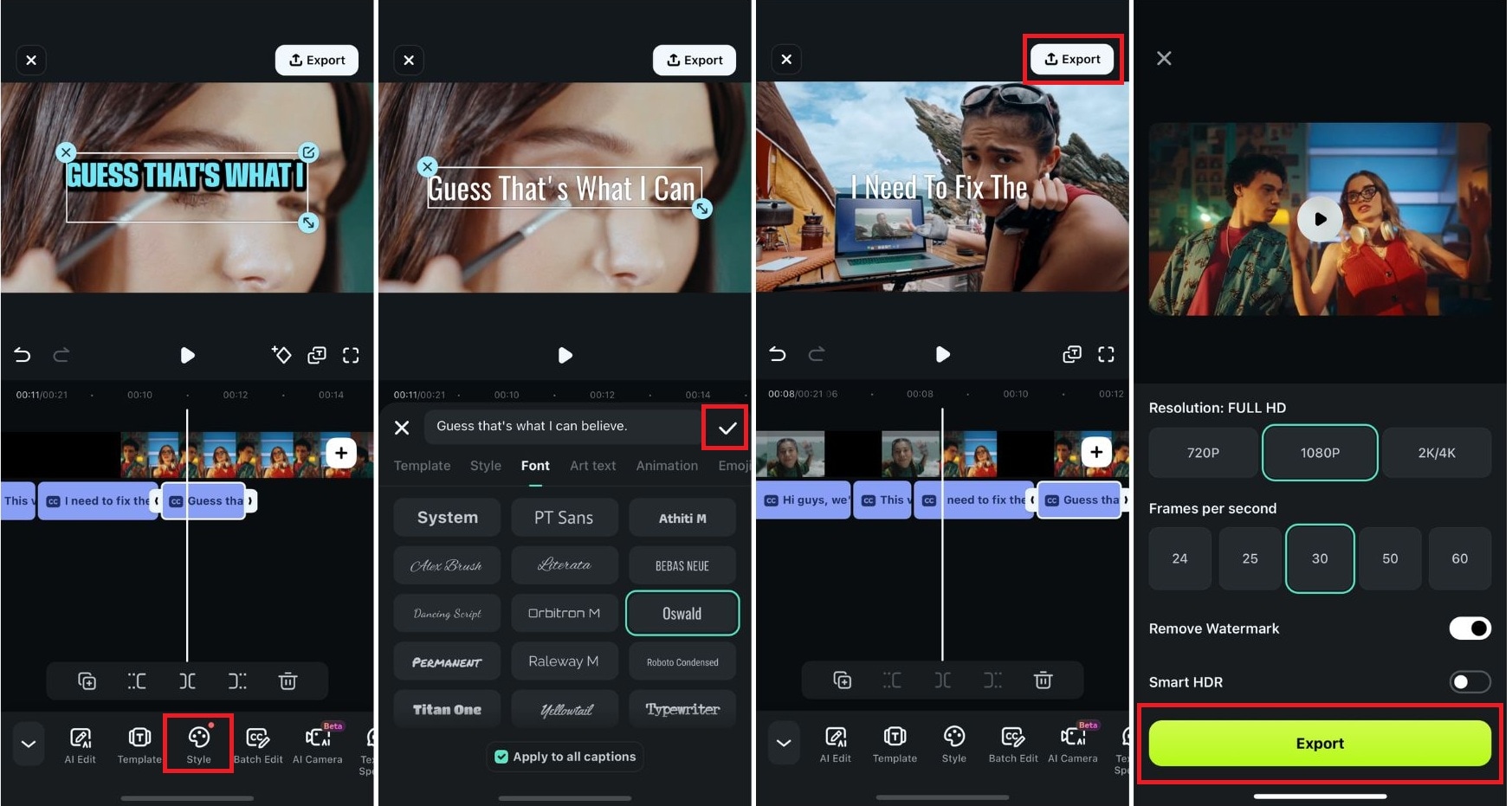
Passaggio 4. Attendi che Filmora elabori le didascalie. Trascina il testo dove lo desideri, scegli uno stile di font e clicca sull'icona Spunta per salvare. Poi, clicca Esporta per scaricare il video.
Conclusione
Per concludere, le didascalie di Canva sono un'opzione fantastica per modifiche rapide e semplici, specialmente quando si lavora su video per i social media. Tuttavia, se cerchi maggiore flessibilità e funzionalità avanzate, Filmora porta la sottotitolazione video al livello successivo.
Dall'apprendimento come aggiungere sottotitoli in Canva o dall'esplorazione dello Speech to Text avanzato e delle Didascalie AI di Filmora, scegli in base alle tue esigenze. Filmora offre un modo più veloce e intelligente per aggiungere didascalie dinamiche e multilingue, rendendolo lo strumento perfetto per i creatori che vogliono risparmiare tempo e migliorare i loro contenuti video.

