
Per i creatori che utilizzano Vita per modificare video, potresti iniziare a cercare modi per integrare Vita per PC nel tuo flusso di lavoro. Dopotutto, modificare su uno schermo più grande offre maggiore precisione, flusso di lavoro più rapido e spazio per dettagli creativi.
Innanzitutto, puoi eseguire l'Veditor video Vita per PC tramite un emulatore. Tuttavia, il software desktop nativo può sbloccare esportazioni di qualità superiore, riproduzione più fluida ed effetti avanzati. Questa guida spiega come utilizzare Vita su PC ed esplora i migliori editor video desktop per progetti avanzati.
Questa guida fornisce una procedura dettagliata per eseguire l'editor video Vita su PC utilizzando emulatori, insieme a una recensione completa delle alternative desktop di livello professionale per Windows e macOS nel 2026.
Punti chiave:
- Il software desktop ufficiale di Vita non esiste per Windows.
- Gli utenti possono eseguire l'app di editing Vita per PC utilizzando gli emulatori BlueStacks o NoxPlayer.
- Alternative desktop native come Filmora offrono migliori prestazioni 4K e strumenti AI.
- Gli utenti Mac con chip serie M di Apple possono installare Vita direttamente tramite l'App Store.
Parte 1. Vita per PC: Cosa devi sapere prima di scaricare
Vita è un'app gratuita di editing video di SNOW Corporation. È rapidamente salita in popolarità tra YouTuber, vlogger e altri creatori di contenuti per social media essendo sia semplice che potente.
L'app è stata scaricata più di 100 milioni di volte e ha anche ottime valutazioni, quindi non è qualcosa di oscuro che solo poche persone selezionate apprezzerebbero. È disponibile sia su Android che iOS, il che non è sempre il caso per i siti mobile.
Il divario desktop
Nonostante la sua popolarità, non esiste una versione desktop ufficiale. Molti utenti cercano Vita per PC, ma Windows non supporta un'installazione diretta. Invece, le persone si rivolgono agli emulatori o ai file APK. Su Mac, solo i modelli più recenti con chip M1 di Apple o successivi possono installare Vita tramite l'App Store. I Mac basati su Intel devono ancora utilizzare l'emulazione.
Panoramica delle funzionalità di Vita Mobile
- Esporta in full HD senza filigrana
- Controlli di velocità per rallentatore e avanzamento rapido
- Transizioni cinematografiche ed effetti creativi
- Filtri integrati e correzione del colore
- Animazioni di testo e font di tendenza
- Sovrapposizioni Picture-in-Picture (PIP)
- Modelli gratuiti per modifiche rapide
Perché esiste la domanda di desktop
I creatori desiderano più spazio sullo schermo, rendering più veloce e la capacità di gestire progetti più lunghi. Le configurazioni desktop offrono anche più spazio di archiviazione, utile per grandi vlog o lavori cinematografici.
Verifica della realtà
Gli utenti Windows possono eseguire Vita solo tramite un emulatore, il che potrebbe influire sulle prestazioni. È supportato su macchine Apple M1 e successive su Mac. Tuttavia, è ancora la versione mobile, non un editor desktop.
Ora che hai familiarità con le basi, adotteremo un approccio passo dopo passo su come puoi installare e utilizzare Vita su PC.

Parte 2. Come ottenere Vita su PC
Poiché non esiste una versione ufficiale per Windows, utilizzare un editor video Vita per PC richiede l'uso di un emulatore Android. Gli emulatori fanno funzionare il tuo computer come un dispositivo mobile in modo da poter installare app direttamente dal Play Store. Ci sono diversi preferiti che le persone usano, come BlueStacks e NoxPlayer.
Requisiti minimi di sistema
- Sistema operativo: Windows 7 o successivo, macOS 11 o superiore
- Processore: Chip Intel, AMD o Apple
- RAM: 4 GB o più
- Archiviazione: 10 GB di spazio disponibile
Metodo 1: Utilizzare Vita su PC con l'emulatore BlueStacks
- Scarica BlueStacks dal suo sito ufficiale. Quindi, installa e apri il programma.
- Accedi con il tuo account Google.
- Apri il Play Store all'interno di BlueStacks.
- Cerca "VITA – Video Editor & Maker." Installa e avvia l'app per iniziare a modificare.
Metodo 2: Utilizzare Vita su PC con l'emulatore NoxPlayer
- Scarica e installa NoxPlayer sul tuo computer.
- Esegui il programma e accedi al tuo account Google.
- Visita il Play Store all'interno di NoxPlayer. Cerca Vita e installalo.
- Utilizza l'app con i controlli del PC e un display più grande.
- Esportazione completa in 1080p HD senza filigrana
- I modelli rendono facili le modifiche rapide
- Filtri, musica e animazioni di testo migliorano i video
- Ottima scelta per principianti grazie alla sua interfaccia semplice
- Nessun supporto per l'editing multi-traccia
- Mancano strumenti avanzati come il tracciamento del movimento
- Animazione fotogramma chiave non disponibile
- Può funzionare lentamente con progetti più grandi o ad alta risoluzione
Parte 3. Dove Vita su PC è insufficiente
"Gli editor video desktop forniscono la potenza di elaborazione richiesta per contenuti 4K ad alto bitrate che gli emulatori basati su mobile spesso faticano a renderizzare in modo efficiente." — Tech Industry Insights 2026.
Eseguire Vita PC tramite emulatori o anche su Mac tramite l'App Store significa comunque utilizzare la versione mobile. Sebbene questo vada bene per modifiche rapide, le lacune diventano evidenti su progetti più grandi.
- Opzioni di esportazione limitate: Vita non offre un controllo avanzato su risoluzioni e formati.
- Nessuna accelerazione GPU: Il rendering è più lento rispetto a editor come Filmora o Premiere Pro.
- Libreria di effetti ridotta: I pacchetti mobile non si confrontano con i plugin desktop completi.
- Design touch-first: Mouse e tastiera non sono ideali per uno strumento costruito per le dita.
Parte 4. Migliori scelte di editing desktop per utenti Vita
Se hai trovato il download dell'app Vita per PC troppo limitato, ecco i migliori editor desktop che sono attivamente aggiornati e ampiamente affidabili.
#1. Wondershare Filmora - Il migliore per l'editing all-in-one
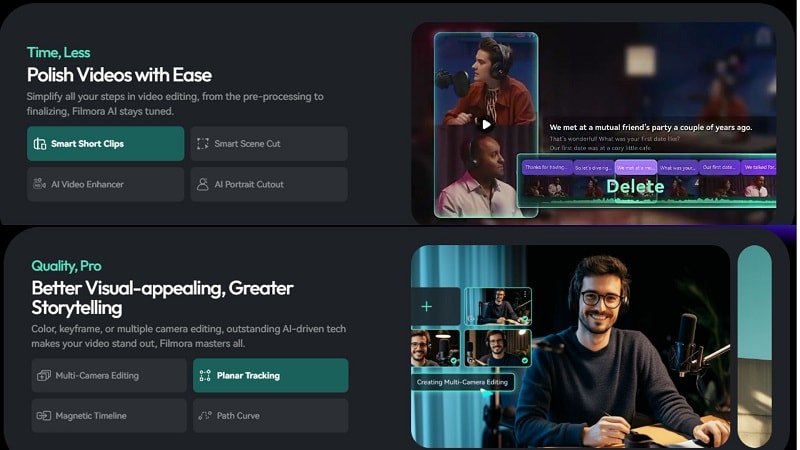
Filmora è un'applicazione desktop nativa realizzata per creatori che necessitano di più di ciò che le app mobile possono offrire. Combina strumenti basati su AI, correzione del colore ed effetti professionali con un'interfaccia sempre adatta ai principianti.
 Download sicuro
- Aggiornamenti frequenti con nuovi effetti e risorse
- Ampia libreria di stock con musica, video e modelli
- Il montaggio basato su AI fa risparmiare tempo
- Filigrana nel piano gratuito
- Abbonamento necessario per le funzionalità AI avanzate
- Mascheratura intelligente AI e tracciamento planare
- Generazione video da testo AI
- Rimozione vocale AI + creazione musicale intelligente
- Montaggio basato su testo
- Ampia libreria di transizioni, sovrapposizioni e grafica animata
- Correzione del colore con LUT e regolazioni personalizzate
- Stabilizzazione video, compositing e miglioramento automatico
Filmora offre ciò che Vita per PC manca: prestazioni stabili, esportazioni 4/8K e montaggio AI avanzato. È una piattaforma all-in-one adatta per YouTuber, marketer e freelancer che realizzano progetti professionali.
Windows, macOS, Android, iOS
Gli utenti elogiano il layout intuitivo di Filmora e la ricca libreria di risorse. Molti evidenziano gli aggiornamenti frequenti e la stabilità. Alcuni notano la filigrana nella versione gratuita come il suo principale svantaggio.
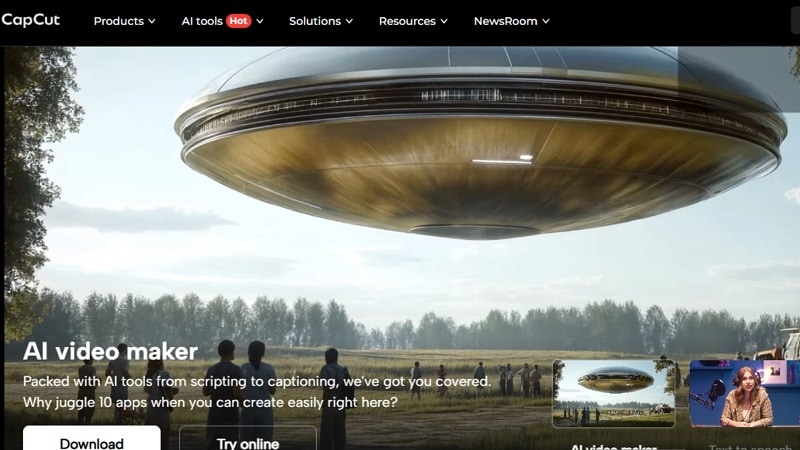
#2. CapCut - Editor video per creatori di contenuti social
CapCut è un editor video con presenza cross-platform ideale per utenti alle prime armi con una mente creativa. Permette a principianti e creatori social di creare clip brevi e curate: con effetti, transizioni e strumenti di testo - e senza una curva di apprendimento ripida.
- Interfaccia adatta ai principianti
- Esportazioni ad alta risoluzione in vari formati
- Offre strumenti avanzati come chroma key e keyframing
- Etichette e icone sono piccole e difficili da leggere
- Richiede accesso alla libreria fotografica per un uso rapido
- Limitato all'orientamento verticale in alcuni flussi di lavoro
- Integrazione audio con opzioni di editing
- Green screen e rimozione dello sfondo
- Testo, didascalie e sottotitoli
- Animazione keyframe per controllo avanzato
- Accesso multi-piattaforma con sincronizzazione cloud
- Taglio e transizioni intuitive
- Esportazione 8K supporta fino a 60 fps
CapCut rappresenta un notevole passo avanti rispetto a editor video Vita per PC, offrendo strumenti avanzati, esportazioni ad alta risoluzione e collaborazione cloud rimanendo gratuito e adatto ai principianti. Perfetto per montaggi rapidi ma professionali.
Windows, Mac, Web
PCMag evidenzia l'equilibrio di CapCut tra facilità e profondità. TechRadar elogia la sincronizzazione cloud e il supporto 8K ma nota limitazioni nel design dell'interfaccia e occasionali restrizioni nel flusso di editing.
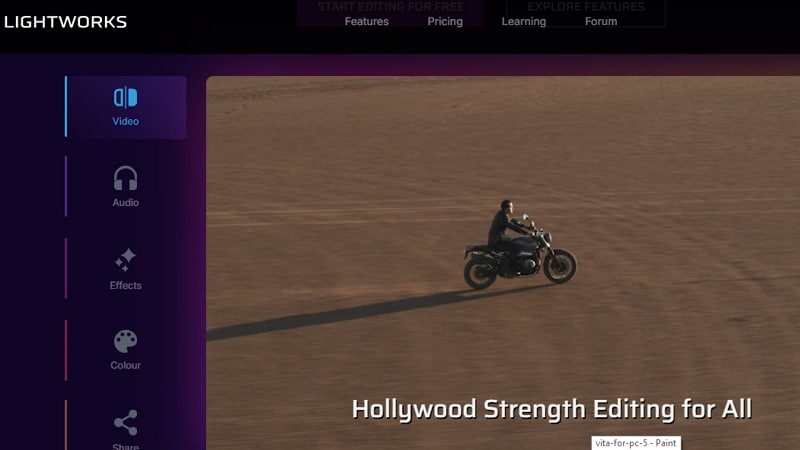
#3. Lightworks - Editing di precisione con controllo timeline di livello hollywoodiano
Lightworks è un potente editor desktop con editing timeline professionale ed esportazioni. Si adatta a creatori pronti ad andare oltre gli strumenti semplici e fornisce versioni gratuite e pro per diverse esigenze.
- La versione gratuita supporta editing di alta qualità
- Esportazioni preimpostate su misura per piattaforme social
- Collaborazione basata su cloud per progetti di team
- Piano Pro richiesto per esportazioni 8K
- L'interfaccia complessa richiede tempo per essere padroneggiata
- Interfaccia personalizzabile per flusso di lavoro personale
- Scorciatoie da tastiera per velocizzare l'editing
- Titoli animati 2D e 3D
- Accesso a media e audio stock gratuiti
- Supporto input e output multi-formato
- Taglio e divisione timeline
- Profili di esportazione per YouTube, Vimeo, Instagram e Facebook
Lightworks offre ai creatori che passano dall'emulatore editor video Vita per PC una reale crescita professionale. La sua timeline avanzata, le esportazioni social e il percorso di aggiornamento supportano ambizioni di editing a lungo termine.
Linux, OS X, Windows
Gli utenti elogiano Lightworks per i suoi strumenti di editing precisi e l'ampio supporto alle esportazioni. Alcuni evidenziano le funzionalità di team come utili. I principianti spesso notano la ripida curva di apprendimento, sebbene i tutorial facilitino il processo.
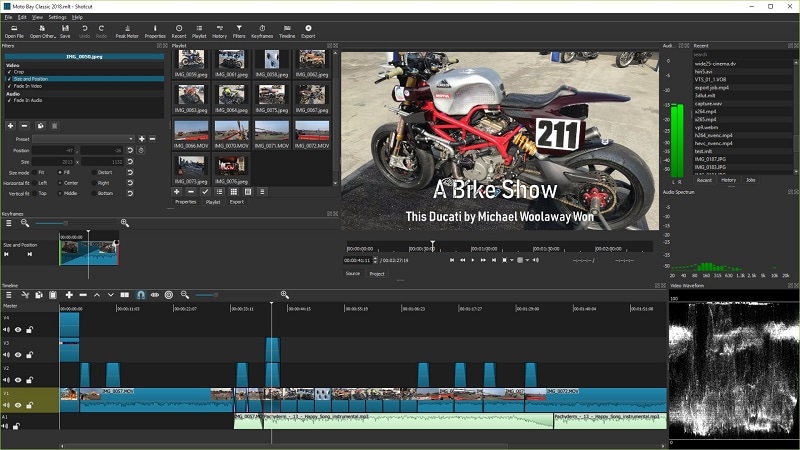
#4. Shotcut - Migliore flessibilità open-source
Per maggiore controllo rispetto a quanto offerto dal mobile, c'è l'editor gratuito e open-source Shotcut. Gestisce clip brevi così come progetti completi, quindi è un'alternativa versatile e relativamente semplice alle app generiche.
- Ampio supporto per tipi di file multimediali
- Gestisce diverse risoluzioni e frame rate in un progetto
- Cattura audio e video direttamente dal tuo sistema
- L'interfaccia può sopraffare i principianti
- Gli strumenti richiedono tempo per essere padroneggiati
- Esporta in alta risoluzione
- Registrazione schermo e audio integrata
- Correzione del colore, filtri e transizioni
- Editing audio per qualità sonora raffinata
Shotcut offre una valida alternativa all'app Vita per PC, offrendo ai creatori supporto formato illimitato, controllo manuale e aggiornamenti costanti tutto senza costi, rendendolo perfetto per editor con budget limitato.
Windows, macOS e Linux
- SoftwareAdvice: 4.5/5
- G2: 4.2/5
I recensori elogiano l'ampio supporto ai formati di Shotcut e l'affidabilità per l'editing di progetti più grandi. Notano che è ricco di funzionalità per un software gratuito, anche se i nuovi utenti potrebbero trovare l'interfaccia più difficile da navigare.
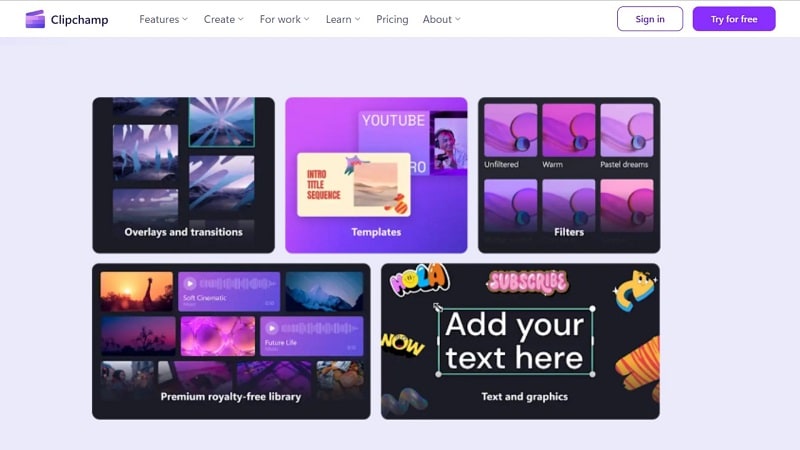
#5. Clipchamp - Migliore per editing social veloci
Clipchamp è l'editor video basato su browser di Microsoft, preinstallato anche come app desktop su Windows 11. È progettato per creatori che producono contenuti social e clip brevi, offrendo modelli e editing multi-traccia senza requisiti hardware pesanti.
- I modelli accelerano la creazione video
- Funziona anche direttamente nel browser senza installazioni pesanti
- Esportazioni Full HD senza filigrana
- L'app Windows rispecchia la versione web
- Richiede Chrome o Edge per prestazioni fluide
- Editing timeline drag-and-drop
- Generazione didascalie basata su AI
- Integrazione con Microsoft 365
- Supporto video multi-traccia
- Modelli integrati per esportazioni veloci pronte per i social
Clipchamp si adatta ai creatori che passano da Vita per PC che desiderano modifiche rapide, modelli social e comodità del browser. Non è uno strumento professionale ma eccelle in output veloci e curati.
Web, Windows
I recensori Capterra elogiano la facilità di Clipchamp per i principianti e le esportazioni rapide. PCMag nota strumenti social forti ma precisione limitata per progetti complessi, rendendolo ideale per editing leggero.
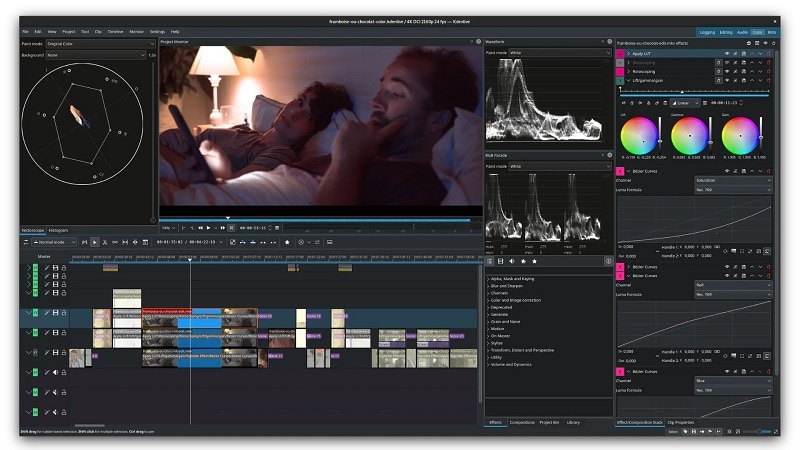
#6. Kdenlive - Editor video gratuito con funzionalità potenti
Kdenlive, un editor open-source del progetto KDE disponibile per Linux, Windows e macOS. Offre editing multitraccia, effetti in tempo reale e correzione del colore, oltre alla possibilità di personalizzare il layout per tutti gli utenti.
- Transizioni avanzate ed effetti visivi
- Ampie scelte di esportazione: H.264, HEVC, AV1, ecc.
- Il set di funzionalità si avvicina a quello dei software a pagamento
- Il rendering GPU rimane sperimentale
- Editing multitraccia per progetti stratificati
- Layout personalizzabili per un flusso di lavoro migliore
- Ampio supporto di input, incluse videocamere e dispositivi
- Doppio monitor video per anteprime precise
- Gestisce vari formati audio, video e immagine
Kdenlive è ideale per chi vuole andare oltre il editor video Vita per PC, offrendo editing di livello professionale senza costi. Il suo ampio supporto multipiattaforma e gli aggiornamenti frequenti lo rendono un'opzione affidabile a lungo termine.
Windows, Mac, Linux
- SourceForge: 5/5
- Trustpilot: 3.5/5
Gli utenti su SourceForge lodano il suo solido set di funzionalità e gli aggiornamenti costanti. I feedback su Trustpilot evidenziano la sua versatilità su Linux, anche se alcuni ritengono che l'interfaccia non sia coerente tra i vari sistemi operativi.
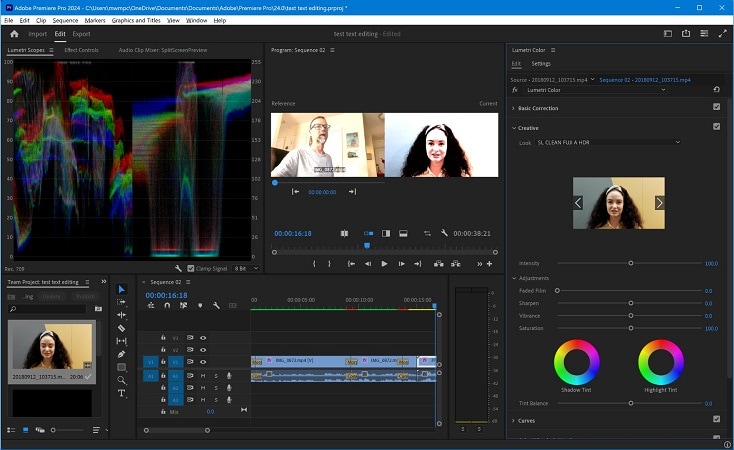
#7. Adobe Premiere Pro - Editing Video Standard del Settore
Adobe Premiere Pro è un software di editing video preferito dai professionisti in tutto il mondo. Integra i principali strumenti di editing video e audio del settore, con integrazione Creative Cloud e un nuovo browser multimediale, rendendolo un programma ampiamente utilizzato nei menu dei designer.
- Ricco set di effetti avanzati e strumenti di editing
- Integrazione perfetta con Photoshop, After Effects e Audition
- Potenti capacità audio per lavori sonori dettagliati
- Costi di abbonamento più elevati rispetto a molti concorrenti
- La curva di apprendimento può essere una sfida per i principianti
- Richiede l'iscrizione a Creative Cloud
- Editing multi-camera per riprese complesse
- Mixaggio audio avanzato e sincronizzazione
- Integrazione profonda con le app Creative Cloud
- Ampio supporto per diversi formati video
Premiere Pro è ideale per professionisti che necessitano di effetti avanzati, profondità audio e integrazione. Per gli utenti che superano il editor video Vita per PC, offre flessibilità senza pari e rilevanza duratura nel settore.
macOS e Windows
- PCMag: 4.5
- Software Advice: 4.7
PCMag elogia la versatilità di Premiere Pro per progetti di alto livello. Gli utenti di Software Advice apprezzano i suoi effetti, precisione e integrazione cloud, ma notano costo e complessità come principali svantaggi per editor occasionali.
Esprimi il tuo voto e guarda la battaglia in tempo reale! ⚡
Parte 5. Tabella di Confronto Rapido
| Strumenti | Ideale per | Funzione Chiave | Prezzo | Facilità d'Uso | Valutazione (media) |
| Filmora | Editing all-in-one per creatori | Strumenti AI, libreria effetti, esportazione 8K | Piano gratuito; A pagamento da $9.99/mese | Facile | 4.5 |
| CapCut | Contenuti per social media | Template, keyframing, esportazione 8K, sincronizzazione cloud | Gratuito; Funzionalità Pro da $9.99/mese | Facile | 4.0 |
| Lightworks | Crescita professionale | Editing timeline di precisione, esportazioni social | Gratuito; Pro da $13.99/mese | Medio | 3.7 |
| Shotcut | Flessibilità open-source | Ampio supporto formati, filtri, cattura schermo | Gratuito | Medio | 4.3 |
| Clipchamp | Modifiche social veloci | Editing basato su browser, template, risorse stock | Gratuito; Essentials $11.99/mese (Microsoft 365) | Facile | 4.0 |
| Kdenlive | Flussi di lavoro professionali gratuiti | Editing multitraccia, layout personalizzabili | Gratuito | Medio | 4.3 |
| Adobe Premiere Pro | Standard professionale del settore | Editing multi-cam, integrazione Creative Cloud | Prova gratuita 7 giorni; $22.99/mese (abbonamento) | Difficile | 4.6 |
|
Mostra altro
Mostra meno
|
|||||
Parte 6. Come Scegliere il Miglior Software di Editing Video Gratuito per Te
Dipende davvero dalle tue esigenze.
- Aggiornamenti: Gli editor gratuiti sono ottimi per imparare, ma i software di livello professionale hanno tutta la potenza di cui potresti aver bisogno, specialmente con il 4K.
- Esperienza: I principianti possono imparare con Clipchamp. Gli utenti intermedi potrebbero preferire Filmora. I professionisti spesso scelgono Premiere Pro.
- Formati: Se hai formati di esportazione di alto livello, un editor desktop è indispensabile.
- Hardware: Assicurati che il tuo PC e Mac abbiano le specifiche adeguate per lo strumento selezionato.
- Caso d'uso: Le clip social differiscono dai documentari completi, quindi scegli di conseguenza.
Conclusione:
Esplorare Vita per PC tramite emulatori o l'App Store mostra i suoi punti di forza per modifiche social veloci, ma le lacune sono evidenti nei progetti più grandi. Gli strumenti mobile spesso mancano di accelerazione GPU, effetti avanzati e flussi di lavoro multitraccia fluidi. Ecco perché molti creatori passano agli editor desktop.
Ci sono altre opzioni, come CapCut, Lightworks e Premiere Pro, che hanno tutte i loro casi d'uso specifici, ma Filmora si guadagna qui il nostro posto con il suo mix di potenza e accessibilità. Il editor video Vita per PC e Mac riporta quella precisione, ma mantiene le cose alla portata dei normali creatori di contenuti. Scegliere la piattaforma giusta alla fine plasma la qualità e l'impatto di ogni video.
Download sicuroFAQ su Vita Video Editor per PC
-
D1. Quali editor video gratuiti sono più popolari tra i creatori oggi?
I creatori spesso iniziano con Clipchamp o Kdenlive. Questi programmi sono ottimi per imparare le basi gratuitamente. Ma molti passano poi a Filmora per maggiore raffinatezza e funzionalità. -
D2. Perché dovrei provare software gratuiti prima di pagare per strumenti di editing?
Ci sono strumenti gratuiti per aiutarti a trovare il tuo stile senza costi. Quando scopri che hai bisogno di output 4K, effetti avanzati o tecnologie AI, un percorso di aggiornamento a Filmora probabilmente non ti farebbe avere difficoltà ad abituarti. -
D3. Il software di editing video gratuito è sufficiente per progetti professionali?
Per brevi video YouTube o clip social, sì. Strumenti come Shotcut e Kdenlive funzionano bene. Ma se sei un freelancer o stai facendo progetti più lunghi su una timeline, Filmora ha flussi di lavoro più veloci ed effetti pro che fanno risparmiare tempo. -
D4. Quando ha senso pagare per un editor premium?
Quando l'editing diventa un lavoro regolare, o hai bisogno di funzionalità AI, motion tracking ed esportazioni 4K facili, investire in Filmora è pratico. Bilancia il costo con risultati affidabili di livello professionale. -
D5. Quali funzionalità sono più importanti in un editor video per PC?
Editing multi-traccia, accelerazione GPU, supporto IA, strumenti di progettazione audio e formati di esportazione flessibili sono fondamentali. Filmora copre tutti questi aspetti, rendendolo una valida alternativa sia agli editor gratuiti che a quelli professionali complessi. -
D6. Quali editor sono i più affidabili per i professionisti?
Molti team del settore lavorano con Adobe Premiere Pro. I creatori indipendenti e gli YouTuber amano Filmora per l'equilibrio perfetto tra facilità d'uso e complessità; sono gli appassionati di open source che invece scelgono Kdenlive per la flessibilità.
