
Creare storie Instagram accattivanti richiede spesso scelte tipografiche audaci. Se stai creando nomi di prodotti verticali per un brand di moda, Canva offre un modo rapido ed efficace per far risaltare il tuo layout.
Il testo verticale è ampiamente utilizzato nel design moderno, specialmente nell'estetica di influenza asiatica e nei layout mobile-first. In questa guida imparerai come aggiungere testo verticale in Canva, insieme ad alcuni strumenti alternativi per aiutarti a ottenere lo stesso effetto.
Parte 1. Come Creare Testo Verticale in Canva
Il forum di design grafico online, Canva, offre un'interfaccia intuitiva ed è facilmente accessibile sia per principianti che per professionisti. Può disporre i testi delle storie e dei poster dei social media verticalmente per renderli attraenti. Sebbene non offra un'opzione di testo verticale con un solo clic, fornisce lettere impilate manualmente per creare un layout verticale.
Canva è idealmente riconosciuto per la sua grafica accattivante e offre una funzione chiamata "Magic Write" per trasformare perfettamente i tuoi contenuti. Offre una vasta gamma di modelli di libreria per i tuoi brand o post sui social media.
Guida Passo-Passo per Aggiungere Testo Verticale in Canva
Aggiungere testo verticale al tuo post migliora lo stile e la modernità dei tuoi contenuti. Di seguito è menzionata una guida dettagliata su come aggiungere testo verticale in Canva passo-passo:
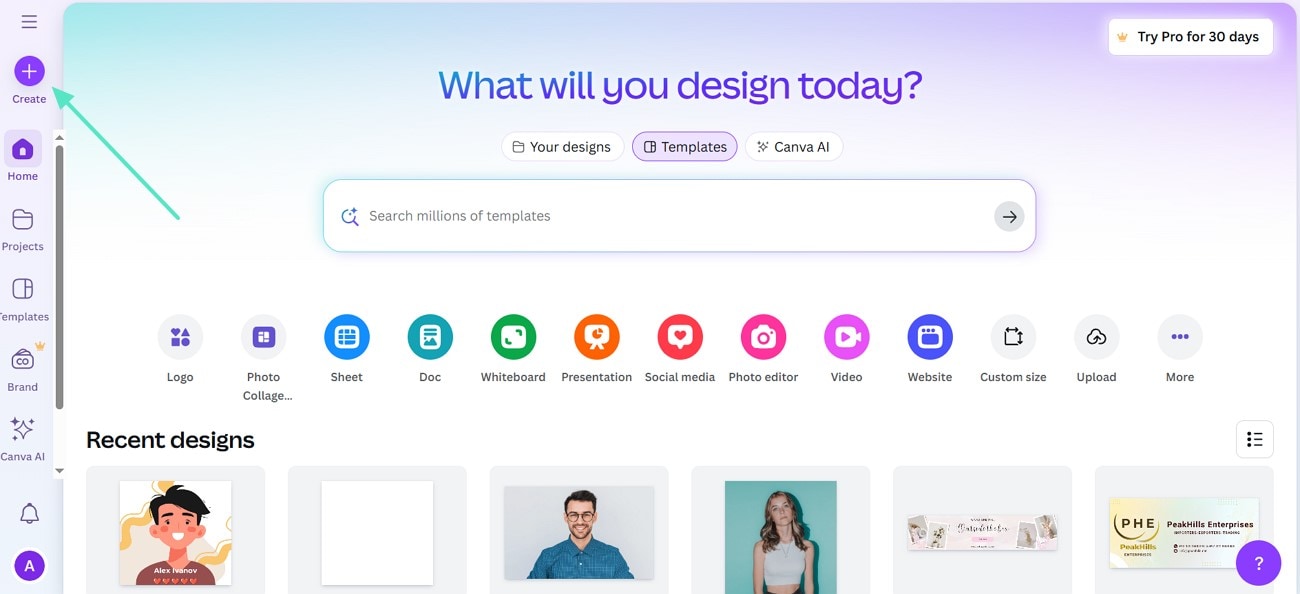
- Apri Canva, accedi al pulsante "Crea" e scegli qualsiasi lavagna disponibile nella sezione "Crea Nuovo".
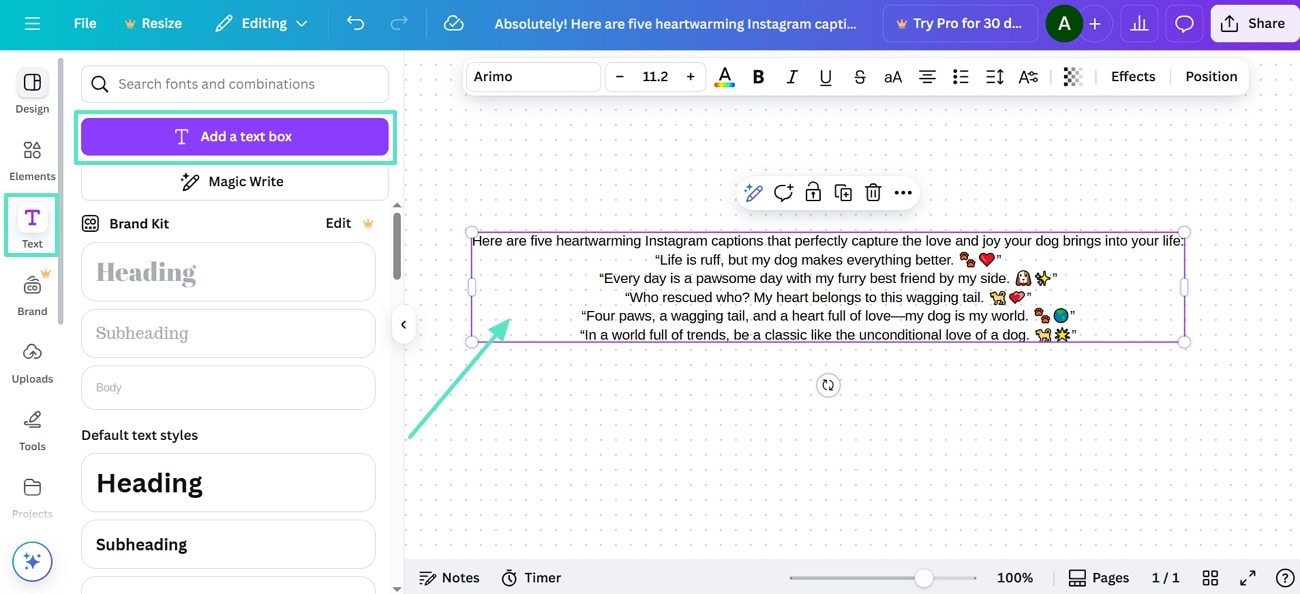
- Ora, premi l'opzione "Testo" per aggiungere testo o usa l'opzione "Magic Write" per i tuoi contenuti.
- Successivamente, digita il tuo testo e premi il cursore per regolare le lettere su una nuova riga per l'impilamento manuale.
- Potresti dover regolare la spaziatura tra le righe e ridimensionare la casella.
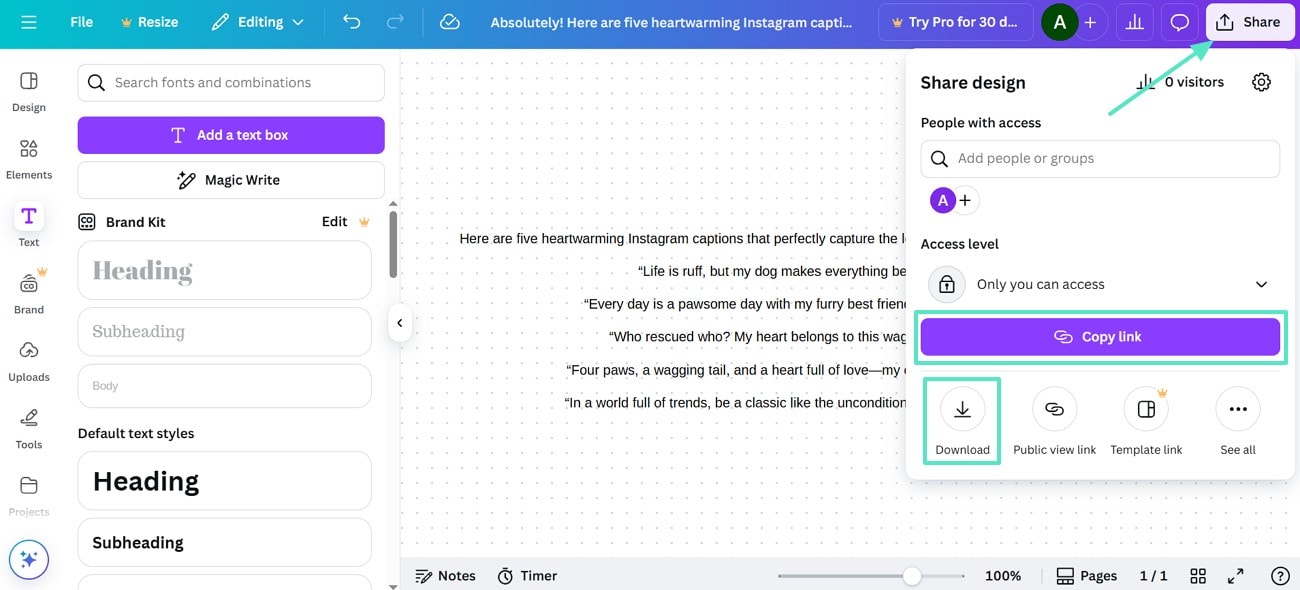
- Dopo tutte le impostazioni, premi il pulsante "Condividi" e condividi il file con altri utenti tramite link.
- Al contrario, puoi anche toccare l'opzione "Scarica" ed esportarlo come file PDF o formato immagine.
Suggerimenti per Allineare e Posizionare i Contenuti in Canva
Per un allineamento e posizionamento precisi dei tuoi contenuti, di seguito sono discussi alcuni suggerimenti:
- Regola la spaziatura tra le parole e la spaziatura tra le righe per creare un equilibrio nel tuo testo verticale.
- Aggiungi immagini o genera grafiche e trascinale nella pagina di editing.
- Puoi aggiungere animazioni al tuo testo verticale e scaricare o condividere direttamente tramite un link.
- È possibile creare caselle di testo separate per più parole verticali e posizionarle separatamente.
Parte 2. Pro e Contro di Canva per il Testo Verticale
Aggiungere testo verticale in Canva ha sia vantaggi che svantaggi, che sono discussi di seguito:
- Consente la regolazione manuale della spaziatura tra le righe per layout verticali di base.
- Questa piattaforma è adatta per progetti rapidi, come storie Instagram, poster o altri grafici per social media.
- Lo strumento fornisce un'ampia libreria di modelli per presentazioni, brand e post sui social media.
- Esportazioni pronte per la stampa, insieme a link diretti per biglietti da visita e poster, sono disponibili per il download.
- Lo strumento non consente l'orientamento verticale con un clic e richiede quindi molto tempo per frasi più lunghe.
- Canva offre opzioni limitate per l'animazione per la tipografia verticale.
Piani Tariffari
Sono disponibili diversi piani tariffari per esplorare funzionalità avanzate per aggiungere testi verticali in Canva, come menzionato di seguito:
| Piani | Pagamenti |
| Canva Pro | $6,50/mese/persona |
| Canva Teams | $5/mese/persona |
Parte 3. Crea Testo Verticale per Video: Un Approccio Alternativo
Le idee creative per il tuo branding non sono sufficienti, perché gli elementi visivi sono i veri elementi che cambiano le carte in tavola e possono catturare l'attenzione degli spettatori. Oggi le persone hanno adottato una tecnica di aggiunta di testo verticale ai loro contenuti. Usare Wondershare Filmora ha reso più facile creare testo verticale nei contenuti con la sua interfaccia intuitiva. Questo strumento offre elementi di testo creativi che possono adattarsi meglio ai tuoi progetti, incluse intro per YouTube e design di titoli professionali per presentazioni.
- Layout di testo flessibile: Supporta posizionamento, allineamento e orientamento verticale per soddisfare diverse esigenze di design.
- Effetti dinamici: Abilita transizioni, animazioni ed effetti ombra per migliorare l'appeal visivo e attirare l'attenzione.
- Stili personalizzabili: Fornisce preset e strumenti di styling per una personalizzazione del testo rapida e coerente.
 Download Sicuro
Come Creare Testo Verticale in Filmora: Una Guida Passo-Passo
Se sei interessato ad aggiungere testo verticale ai tuoi contenuti, ecco una guida passo-passo su come creare testo verticale in questa alternativa a Canva:
- Premi "Nuovo Progetto" e importa il tuo contenuto a cui vuoi aggiungere testo verticale.
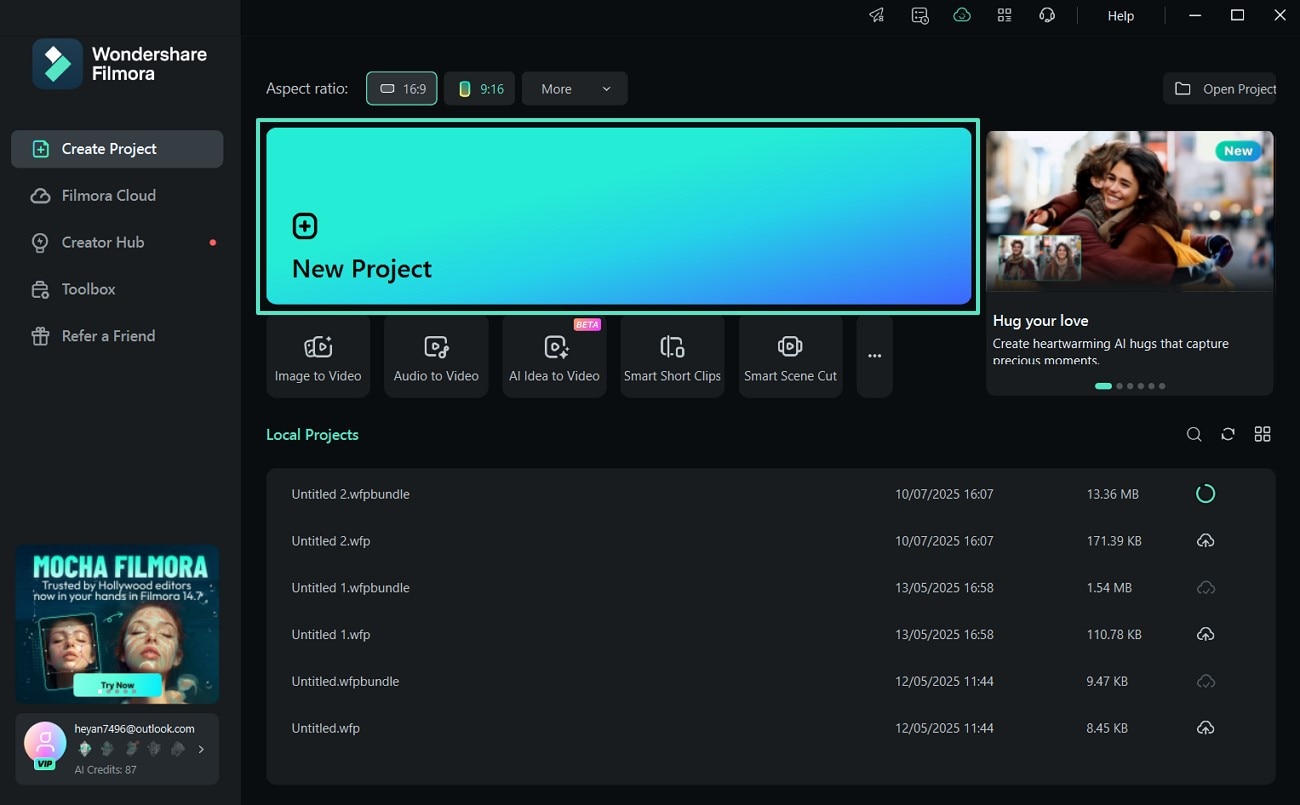
- Tocca il pannello "Titoli" e scegli il preset desiderato, quindi trascinalo sulla timeline di editing.
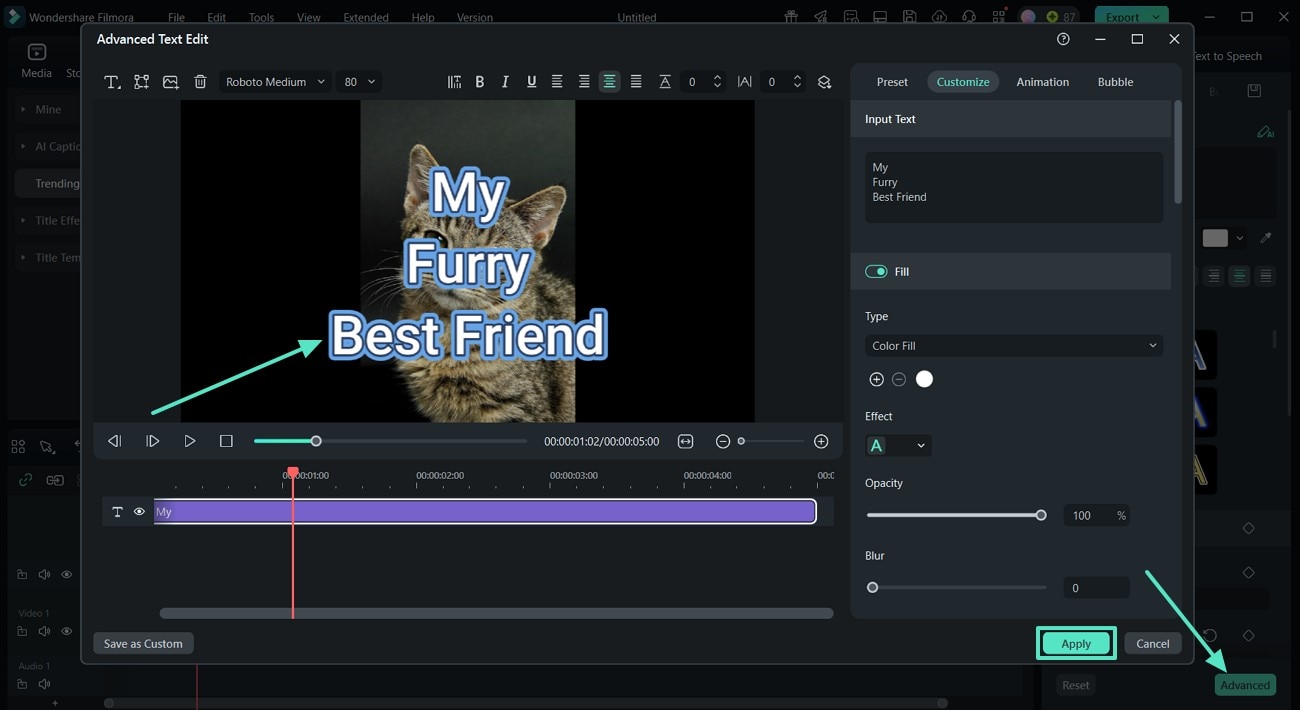
- Successivamente, fai doppio clic sulla casella di testo per aggiungere il testo desiderato verticalmente premendo "Invio" dopo ogni lettera.
- Puoi allineare, posizionare o selezionare un preset dal pannello a sinistra.
- Andando avanti, clicca sul pulsante "Avanzate" per applicare ulteriori effetti e premi "Applica".
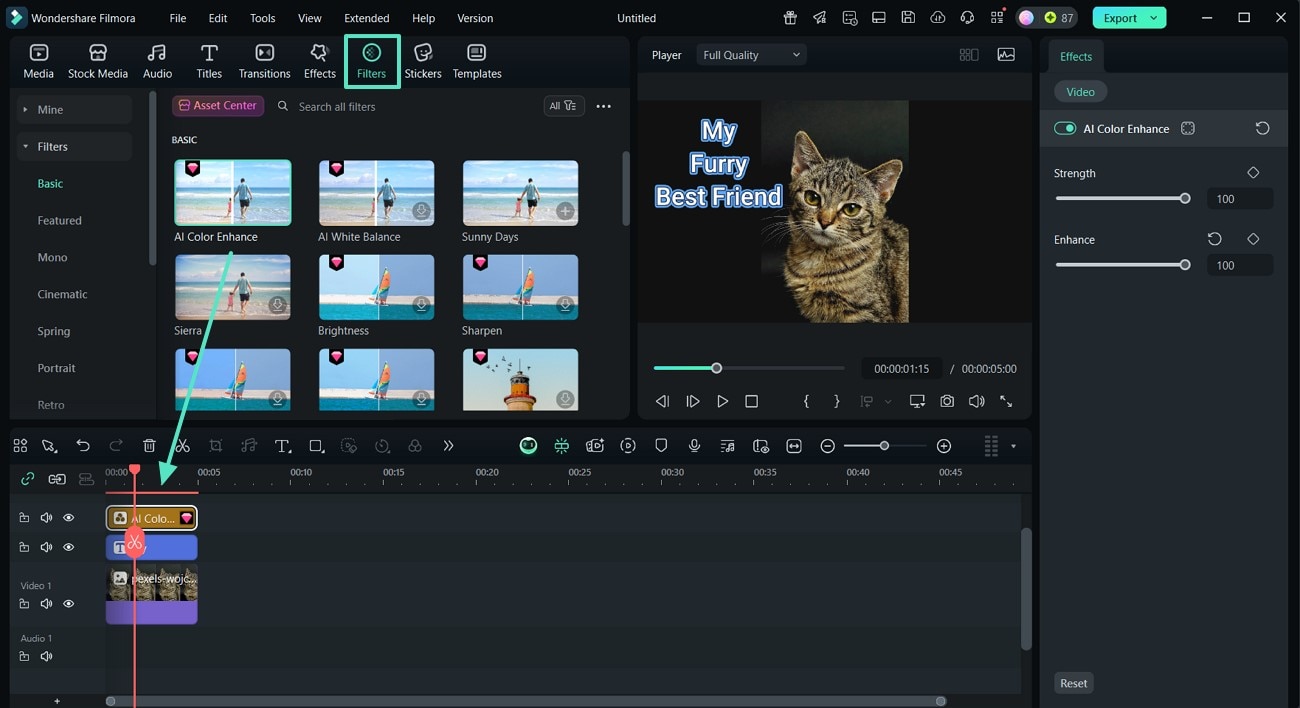
- Vai all'opzione "Filtri" dall'angolo in alto a sinistra, scegli il tuo filtro preferito e trascinalo sulla timeline.
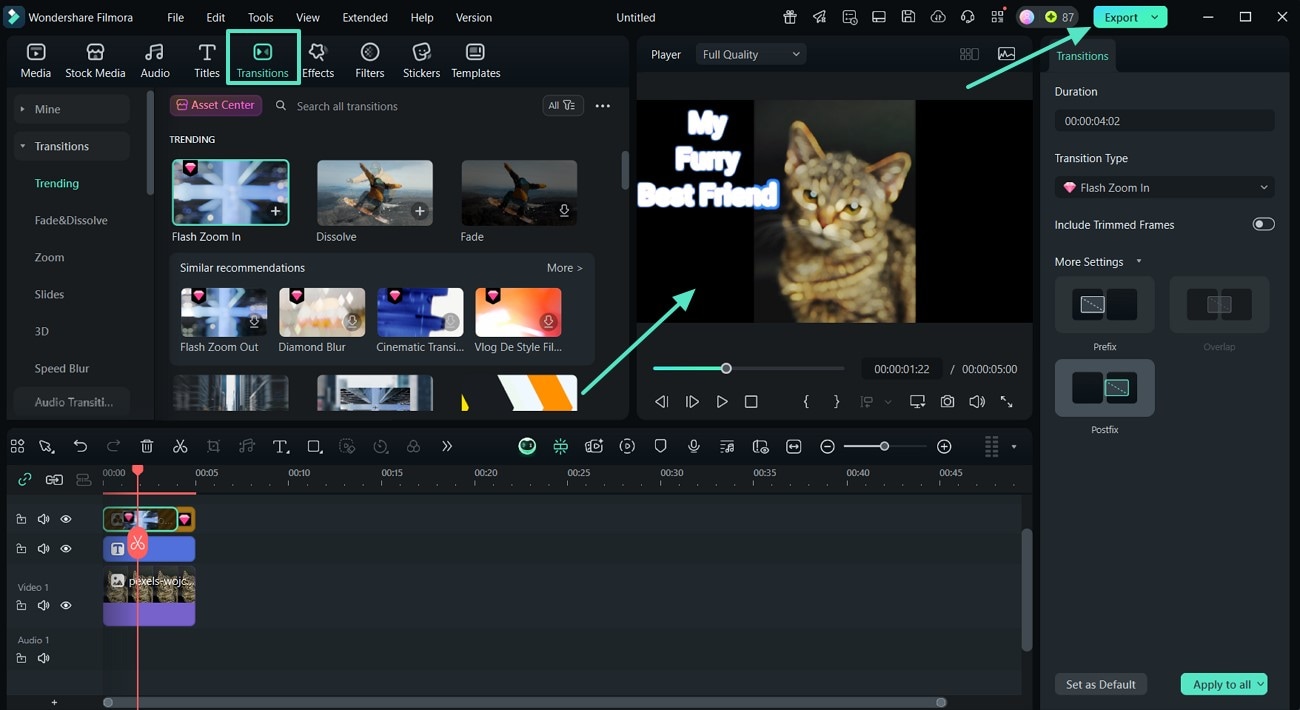
- Opta per "Transizioni", scegli l'opzione desiderata e trascinala sulla timeline.
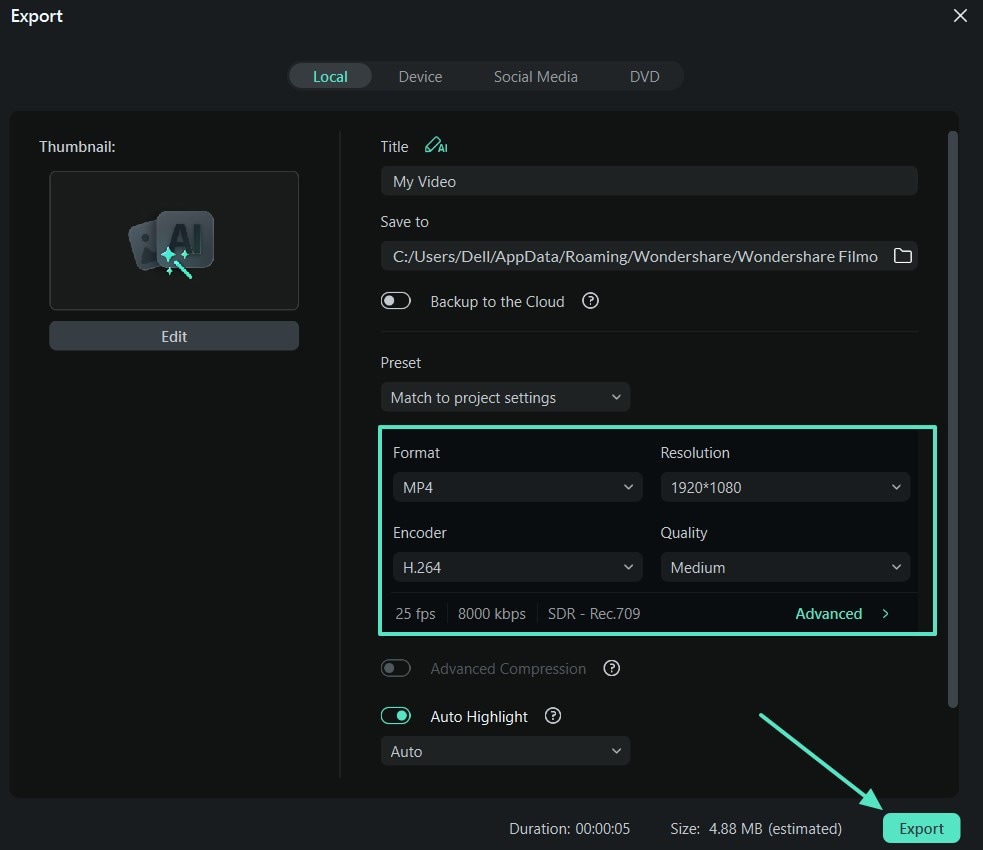
- Premi "Anteprima" per ricontrollare il posizionamento e la regolazione del testo prima di cliccare "Esporta".
- Scegli il formato desiderato e regola le altre impostazioni per scaricare i tuoi contenuti, e tocca il pulsante "Esporta".
Perché Filmora è un'Ottima Opzione per il Design di Testo Verticale?
Quando si tratta di aggiungere testo verticale in progetti creativi, Filmora offre una gamma di strumenti user-friendly e flessibili che rendono il processo efficiente e visivamente accattivante. Ecco alcuni motivi chiave per cui Filmora si distingue in quest'area:
- L'orientamento verticale con un clic rende facile passare tra layout orizzontali e verticali senza regolazioni complicate.
- Gli utenti possono regolare con precisione la direzione e la spaziatura del testo, offrendo un migliore controllo sul layout e l'allineamento per diversi formati di schermo.
- Filmora supporta animazioni di testo verticale, aiutando i creatori a progettare intro dinamiche e outro, particolarmente efficaci per i contenuti dei social media.
- Questi strumenti si integrano perfettamente con formati video verticali, rendendo Filmora ideale per piattaforme come TikTok, Instagram Reels e YouTube Shorts.
Oltre al semplice allineamento verticale, Filmora consente ai creatori di progettare titoli verticali animati che aggiungono movimento e stile a qualsiasi scena. Ad esempio, questo tutorial dimostra come creare una rivelazione dinamica di testo verticale utilizzando effetti di movimento e transizioni personalizzate.
Download SicuroParte 4. Canva vs. Filmora: Una Battaglia Tabellare di Scenari
Di seguito è riportata una tabella di confronto basata su scenari, che evidenzia le caratteristiche principali di Canva e Filmora. Questa tabella è una roadmap dettagliata per aiutarti a decidere uno dei migliori strumenti tra i seguenti:
| Scenari | Funzionalità | Filmora | Canva |
| Un creatore di contenuti sta modificando un video promozionale per una campagna TikTok di un marchio di moda. | Animazioni per formato testo verticale | Preset animati personalizzati e fotogrammi chiave | Effetti limitati e animazioni di base |
| Un marketer online deve creare un annuncio verticale per il proprio cliente. | Contenuto verticale per reels e shorts | Posizionamento e allineamento del testo ottimizzati | Crea layout verticali limitati |
| Il marchio ha bisogno di immagini e video di livello professionale per mostrare i propri prodotti. | Testo grafico per video | Orientamento verticale con un clic | Impilamento manuale delle lettere |
| I vlogger stanno cercando di aggiungere testo stilizzato e leggibile | Generazione di contenuti basata su AI | Gli utenti possono generare video e immagini utilizzando l'AI avanzata in Filmora. | Canva offre generazione di foto integrata con AI. |
| Modifica di filmati durante il volo quando non c'è internet | Disponibilità offline | Sì, è un software desktop | Sì, ma con funzionalità limitate |
|
Mostra di più
Mostra meno
|
|||
Conclusione
In conclusione, questo articolo ha fornito una recensione completa su come aggiungere testo verticale in Canva utilizzando le sue funzionalità. Canva offre strumenti accessibili e di base per aggiungere testo verticale e richiede l'impilamento manuale delle parole. Filmora, in confronto, fornisce orientamento verticale con un clic, preset di testo e animazioni di testo dinamiche. Con la sua interfaccia intuitiva ed efficiente, Filmora si distingue come il miglior strumento sul mercato.

