

Ampere Analysis ha riportato che il 63% della popolazione online globale ora guarda contenuti video in formato breve come TikTok, Shorts e Reels ogni giorno. Ecco perché molti creator riutilizzano i loro video YouTube in formato lungo in brevi clip per i social media.
La buona notizia è che non è più necessario passare ore a cercare manualmente le parti migliori. Gli strumenti AI possono ora gestire quel processo. Uno strumento popolare è ClipFinder. Può analizzare video fino a 10 ore e identificare automaticamente i momenti più coinvolgenti.
Ma come funziona? Scopri le funzionalità di ClipFinder, come tagliare video lunghi, i prezzi e i suoi pro e contro in questo articolo.
Parte 1. Cos'è ClipFinder e Cosa Puoi Farci?
ClipFinder è una piattaforma progettata per trasformare video lunghi in clip brevi e pronte da condividere utilizzando l'AI. Le persone amano quanto sia facile da usare. Puoi semplicemente caricare il tuo video o incollare un link supportato, e la piattaforma analizzerà il contenuto per trovare i momenti più coinvolgenti.
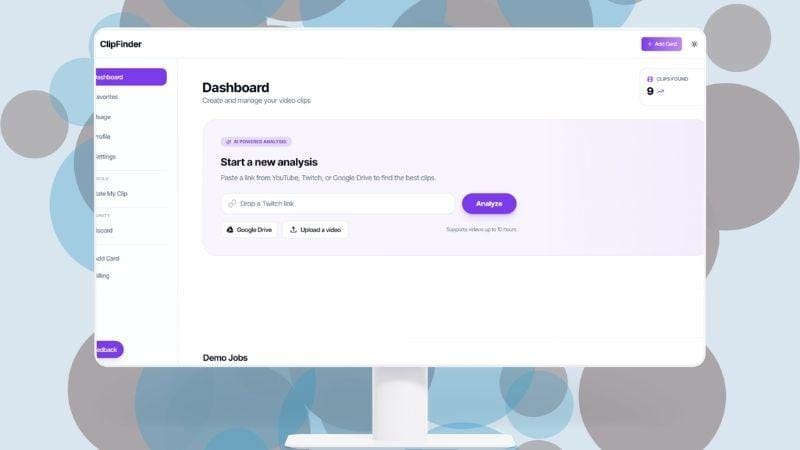
È particolarmente utile per i creator che vogliono riutilizzare podcast, interviste, dirette streaming o altri contenuti in formato lungo. Puoi caricare le clip generate su TikTok, YouTube Shorts e Instagram Reels. Queste brevi clip possono aiutare ad attrarre spettatori a guardare la versione completa.
Diamo un'occhiata più da vicino a cosa può fare ClipFinder.
Funzionalità Principali di ClipFinder
1. Rileva Momenti Coinvolgenti e Mantiene il Soggetto Inquadrato
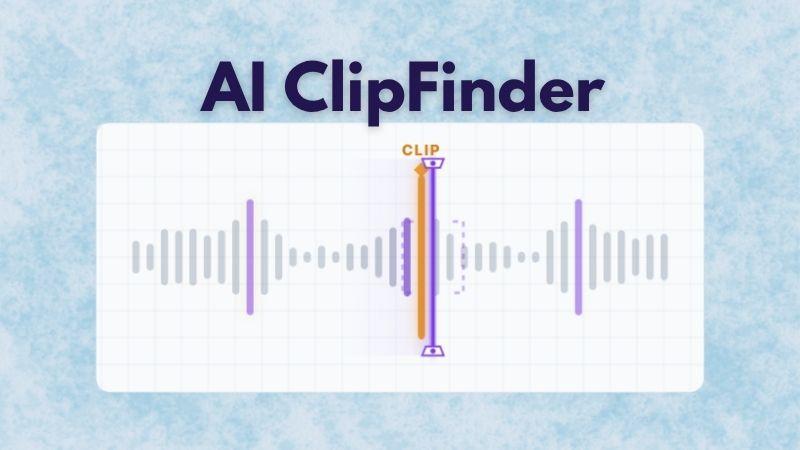
AI ClipFinder scannerizzerà automaticamente il tuo video e identificherà i momenti più interessanti. Questo ti risparmia dal passare ore a rivedere il filmato uno per uno. Può anche trasformare video lunghi in diverse clip brevi automaticamente.
La funzione Auto Reframe regola l'inquadratura da un formato 16:9 a un output 9:16. Mantiene volti, oggetti o il soggetto principale a fuoco e chiaramente visibili.
2. Genera Sottotitoli Istantaneamente per le Tue Clip
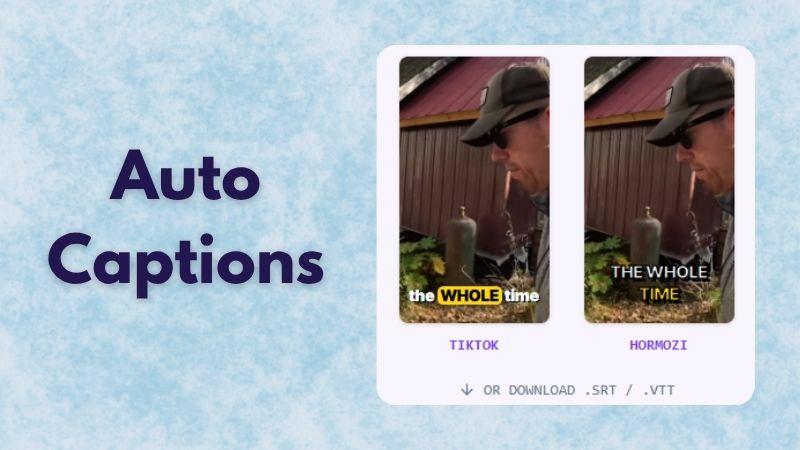
I sottotitoli possono migliorare l'accessibilità e aiutare a mantenere gli spettatori coinvolti, e non devi preoccuparti di digitare i sottotitoli manualmente. ClipFinder include sottotitoli integrati, permettendo all'AI di generare sottotitoli automaticamente per le clip selezionate. Offre stili simili ai sottotitoli con evidenziazione delle parole di TikTok o sottotitoli in grassetto stile creator, rendendo il testo più facile da leggere sullo schermo.
3. Migliora la Qualità della Voce e Rimuove il Rumore
ClipFinder viene anche con AI Voice Enhancement. Questa funzione aiuta a migliorare la chiarezza audio e ridurre distrazioni indesiderate nelle tue clip. Quando esporti una clip, lo strumento migliora automaticamente l'audio abbassando il rumore, bilanciando i livelli sonori e rendendo il parlato più facile da sentire. Anche le registrazioni da webcam o telefono suonano molto più fluide.
4. Apporta Modifiche Rapide Usando Comandi di Testo
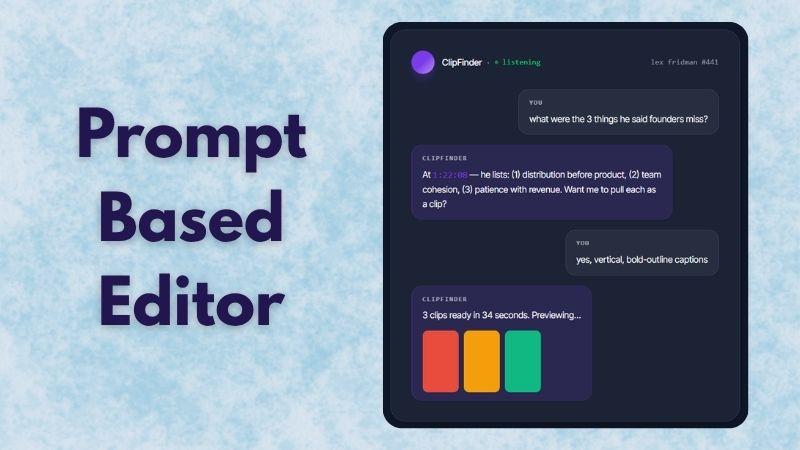
C'è anche un editor integrato dentro ClipFinder, ma funziona in modo un po' diverso dagli editor regolari. Puoi modificare parti specifiche dei video evidenziati usando prompt. Ad esempio, puoi digitare "la parte dove spiega i prezzi" e ClipFinder identificherà quella scena e la preparerà per la modifica. Puoi persino fare domande sul contenuto del video e ottenere risposte direttamente.
5. Condividi Clip Direttamente sulle Piattaforme Social
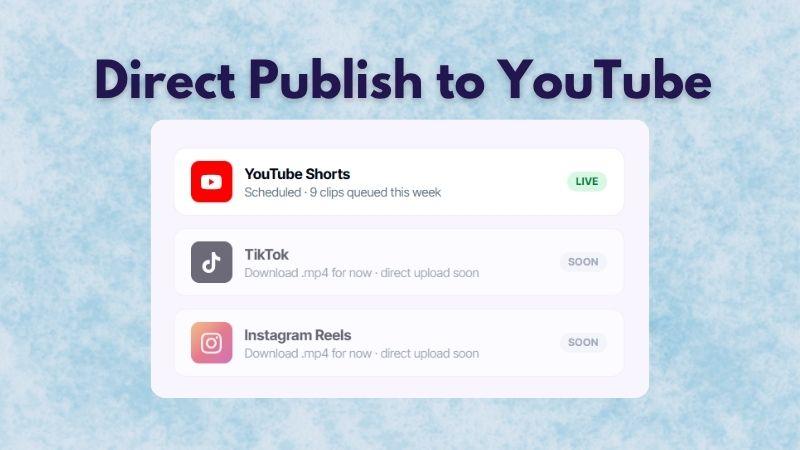
ClipFinder è ora connesso a YouTube. Una volta che le tue clip sono pronte, puoi caricarle direttamente su YouTube Shorts senza lasciare la piattaforma. Nel frattempo, le integrazioni con TikTok e Instagram Reels sono pianificate per aggiornamenti futuri.
Dove Accedere a ClipFinder?
A questo punto, potresti chiederti come accedere a ClipFinder. Ebbene, la piattaforma è disponibile online, quindi puoi usarla direttamente dal tuo browser senza scaricare alcun software desktop.
Passaggio 1: Vai al Sito Web di ClipFinder
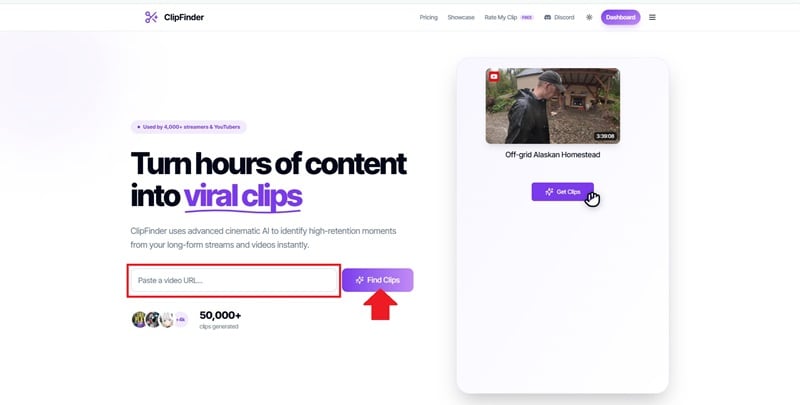
Visita https://clipfinder.org/. Incolla il link del tuo video e clicca Find Clips.
Passaggio 2: Registrati o Accedi
Se non hai ancora un account, puoi registrarti usando Google o email. Se ne hai già uno, semplicemente accedi.
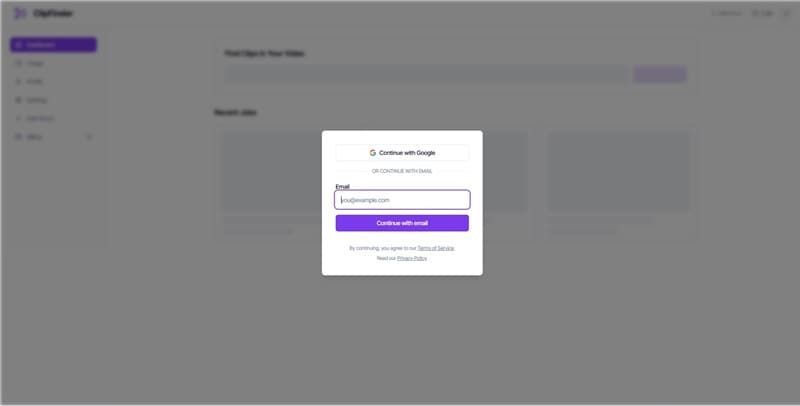
Una volta dentro, sarai indirizzato alla dashboard di ClipFinder, dove puoi iniziare a esplorare le funzionalità e analizzare il tuo video.
Parte 2. Quanto Costa ClipFinder?
Abbiamo esplorato le funzionalità di ClipFinder e cosa può fare la piattaforma. La prossima domanda è: ClipFinder è gratuito? Tecnicamente, no. Tuttavia, i nuovi utenti possono provare la piattaforma attraverso una prova gratuita di 1 ora per vedere come funziona.
Dopo che l'ora gratuita si esaurisce, devi pagare per continuare. ClipFinder usa un sistema a consumo, dove il prezzo si basa sulla durata del video che carichi.
Ecco una ripartizione dei piani tariffari.
| Aspetto | Lite | Standard | Pro |
| Prezzo | $1 per ora | $2 per ora | $6 per ora |
| Analisi AI | Analizza solo la trascrizione | Guarda e analizza il video completo | AI più avanzata che rileva momenti sottili |
| Clip Estratte | Illimitate | Illimitate | Illimitate |
| Supporto Lingue | 20+ | 20+ | 20+ |
| Qualità Video | 1080p | 1080p | 1080p |
|
Mostra Di Più
Mostra Meno
|
|||
Come puoi vedere, la differenza più grande tra i piani è la profondità dell'analisi AI. Più costoso è il piano, migliore diventa l'AI nel comprendere il contenuto e identificare momenti sfumati.
Se ti stai ancora chiedendo cosa significhi "per ora", si riferisce alla durata del tuo video. Ad esempio, se scegli il piano Standard a $2 per ora e carichi un video di 3 ore, il costo totale sarà $6, indipendentemente da quante clip brevi vengono create.
Parte 3. Come Trasformare Video Lunghi in Shorts con ClipFinder
Per continuare la nostra recensione, vediamo come si comporta ClipFinder. In questo esempio, testeremo sia l'analisi Lite che Standard sullo stesso video.
Useremo un episodio podcast dal canale YouTube Call Her Daddy, condotto da Alex Cooper, con Demi Lovato come ospite. Il video dura circa 47 minuti.
Passaggio 1: Incolla un Link Video o Carica un File
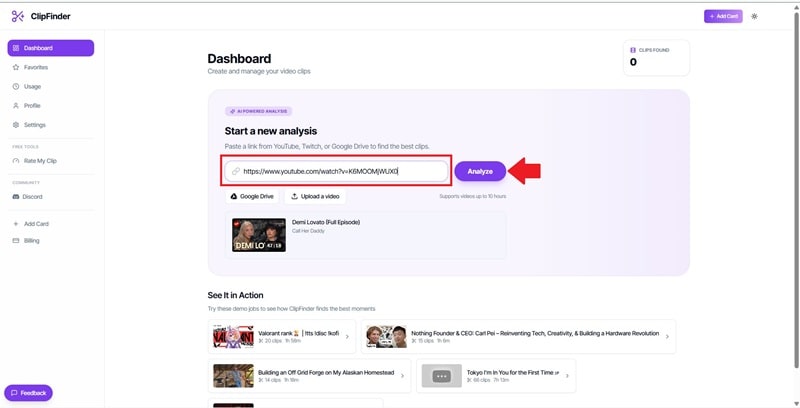
Accedi a ClipFinder. Dalla dashboard principale, incolla il link del tuo video o carica un file. Poi, clicca Analyze.
Passaggio 2: Imposta le Opzioni di Analisi
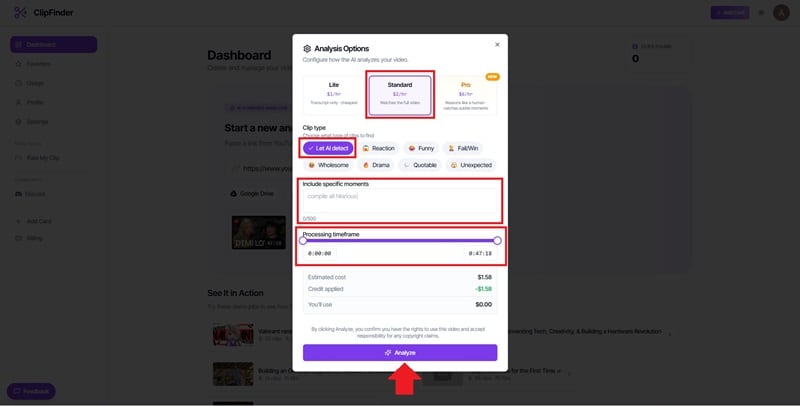
Seleziona la tua opzione di analisi. Puoi regolare diverse impostazioni, come lo stile della clip, aggiungere prompt per evidenziare momenti specifici e impostare l'intervallo di elaborazione per il video.
Successivamente, clicca Analyze per avviare il processo di taglio.
Passaggio 3: Visualizza in Anteprima e Modifica le Clip
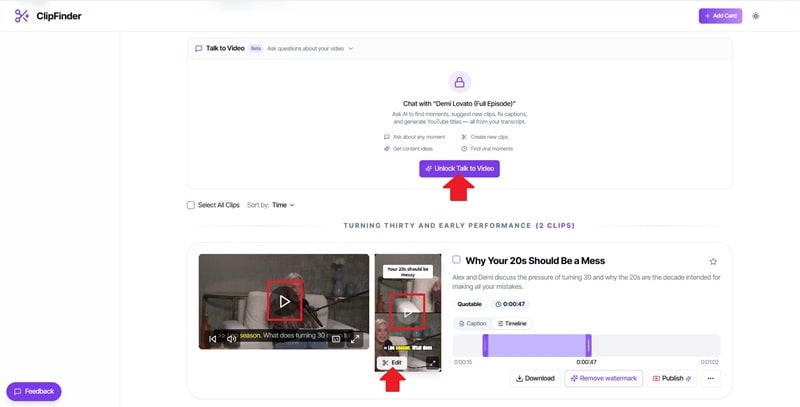
Rivedi le clip generate e selezionane una. Per visualizzare in anteprima, clicca il pulsante play sul video.
Per modificare, clicca Unlock Talk to Video se vuoi modificare usando prompt, oppure seleziona Edit sulla versione verticale. In questo esempio, continueremo modificando la clip verticale.
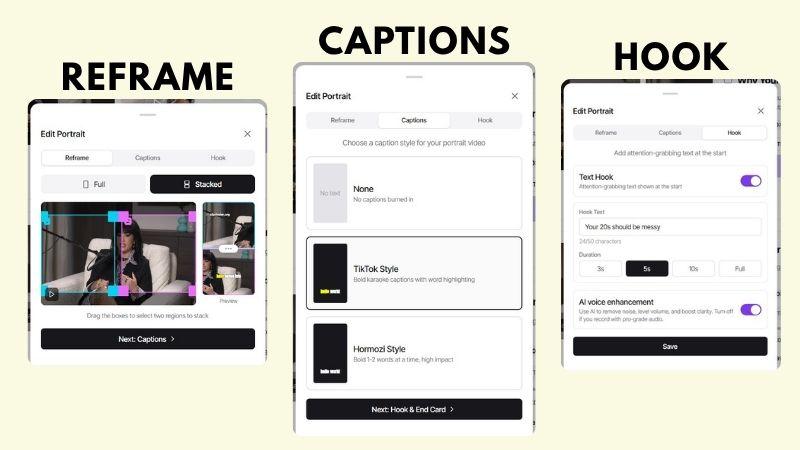
Passaggio 4: Modifica il Video Verticale
Scegli il layout del video, completo o sovrapposto. Poi, seleziona uno stile di sottotitoli.
Puoi anche regolare l'aggancio modificando il titolo e la durata della clip. Attiva AI Voice Enhancement per migliorare la chiarezza audio.
Passaggio 5: Scarica o Pubblica il Tuo Video
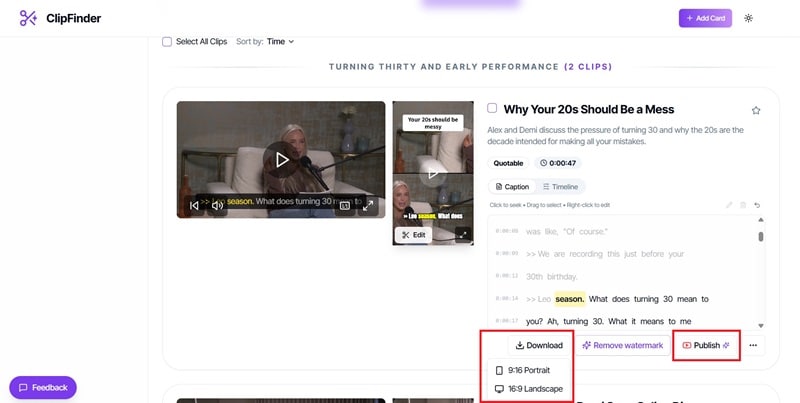
Una volta che tutto è pronto, clicca Download per salvare la versione orizzontale o verticale. Scegli Publish per caricarlo direttamente su YouTube.
ClipFinder Lite vs Standard: Qual è la Differenza?
Per vedere se c'è qualche differenza reale, abbiamo testato sia Lite che Standard sullo stesso video. Si scopre che entrambi hanno generato 9 clip, ma differiscono nel tempo di elaborazione e in quanto contenuto viene categorizzato.
| Categoria | Lite | Standard |
| Costo Totale | $0.79 | $1.58 |
| Tempo di Elaborazione | 6 minuti 40 secondi | 9 minuti e 8 secondi |
| Categorie di clip | 5 categorie | 6 categorie |
| Clip estratte totali | 9 | 9 |
|
Mostra Di Più
Mostra Meno
|
||
Dal podcast di 47 minuti con Alex Cooper e Demi Lovato, sia ClipFinder Lite che Standard suddividono il video in diversi argomenti chiave, come mostrato di seguito.
| Argomento chiave | Lite | Standard |
| Compiere 30 anni e la pressione di crescere | - | 1 clip breve |
| Ricordi del passato di Demi Lovato | 1 clip breve | 1 clip breve |
| Difficoltà di salute mentale e percorso di recupero | 2 clip brevi | 1 clip lunga |
| Sfide personali ed esperienze di vita | 2 clip brevi | 3 clip lunghe |
| Messaggio per le giovani donne | 1 clip breve | 1 clip breve |
| La vita attuale di Demi Lovato | 3 clip brevi | 2 clip brevi |
|
Mostra Di Più
Mostra Meno
|
||
Sebbene entrambe le opzioni producano lo stesso numero di clip, ClipFinder Standard tende a raggruppare i contenuti in modo più chiaro e a catturare segmenti più lunghi, ottenendo clip che risultano più complete e più facili da seguire.
Parte 4. Recensione di ClipFinder: Pro e contro
Dopo aver esplorato le funzionalità di ClipFinder e averlo testato in un flusso di lavoro reale, è più facile vedere dove funziona bene e dove necessita ancora di miglioramenti. Scopriamolo.
- La piattaforma è facile da capire e navigare. Tutto risulta semplice, quindi puoi iniziare a usarla senza una curva di apprendimento.
- Anche con il piano ClipFinder Lite, l'AI riesce comunque a individuare i momenti importanti, il che lo rende sorprendentemente utile per un'opzione di livello inferiore.
- I sottotitoli vengono generati automaticamente e sono sufficientemente precisi per la maggior parte dei casi d'uso.
- Il riquadramento non è sempre preciso. Se l'inquadratura è posizionata su un lato, rimane lì dall'inizio alla fine invece di seguire il soggetto, il che può rendere alcune parti del video scomode o vuote.
- L'esportazione video è limitata a HD, senza opzione per risoluzioni superiori come 2K o 4K.
- Le funzionalità di editing di ClipFinder sono minime e non adatte per modifiche dettagliate o precise.
Parte 5. Un'alternativa più completa: Wondershare Filmora
ClipFinder funziona bene per trovare i momenti salienti e trasformare rapidamente video lunghi in clip brevi. Tuttavia, presenta anche limitazioni come l'esportazione solo a 1080p, l'assenza di strumenti di traduzione e l'assenza di un editor video completo per regolazioni più approfondite.
Se stai cercando uno strumento che possa fare più dell'auto-clipping, Wondershare Filmora merita di essere considerato. Include un editor video completo e dispone di un'ampia gamma di funzionalità AI per aiutarti a creare un video rifinito. Esploriamo le funzionalità di Filmora.
Trasforma video lunghi in clip brevi istantaneamente
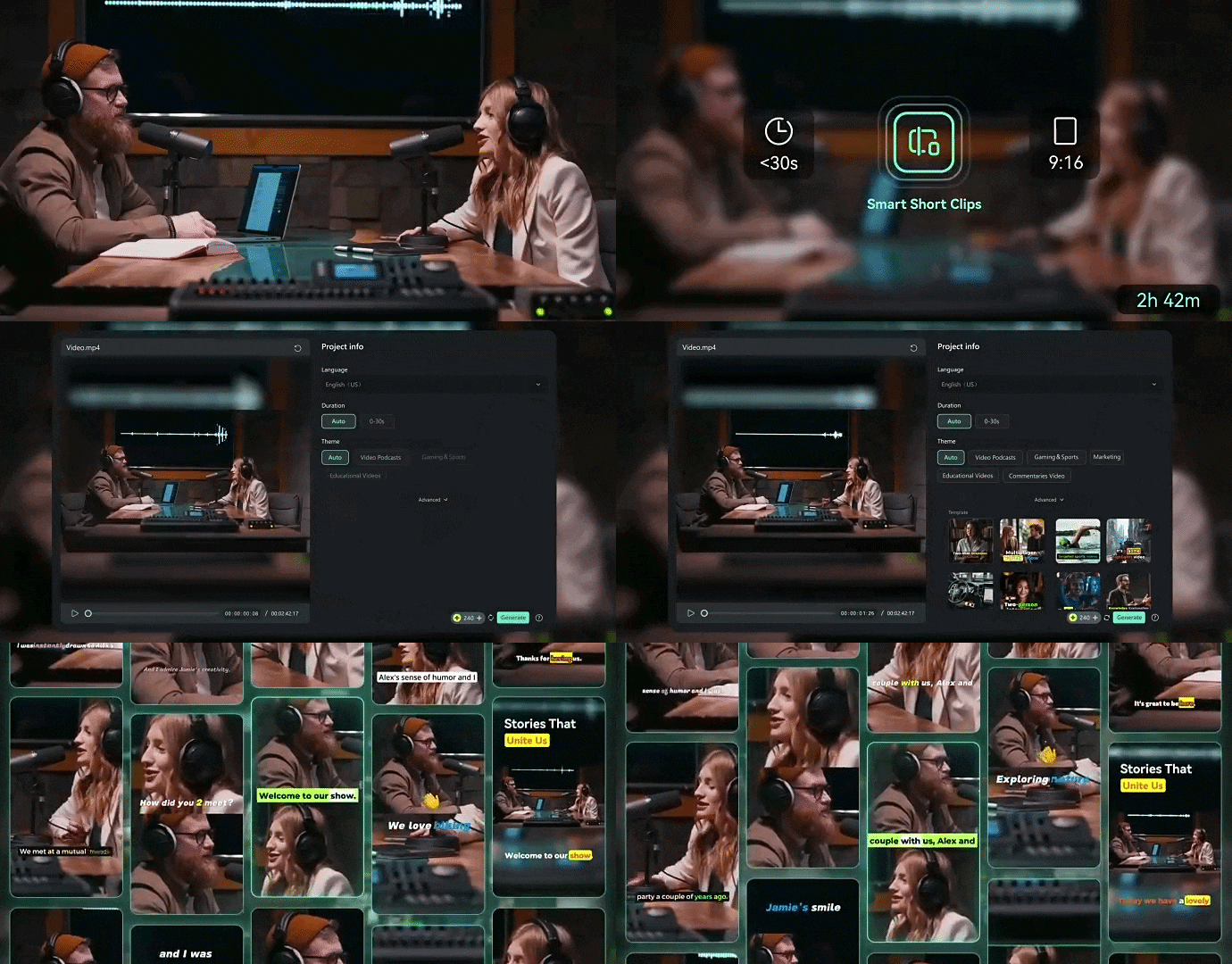
Se stai cercando uno strumento simile a ClipFinder, Filmora offre Smart Short Clips per trasformare automaticamente video lunghi in contenuti più brevi. Fornisce oltre 50 modelli e layout, dai video verticali per TikTok agli stili split-screen e collage. Puoi facilmente regolare colori, caratteri e layout per adattarli al tuo stile o brand.
Traduci i tuoi video per un pubblico più ampio
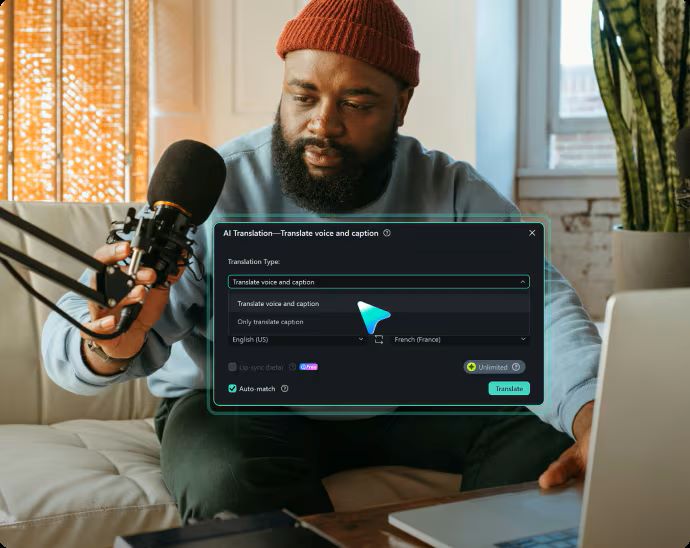
Filmora include anche uno strumento di Traduzione AI che supporta fino a 23 lingue con elevata precisione. Include funzionalità di clonazione vocale e sincronizzazione labiale, così i tuoi video tradotti risultano ancora naturali, come se il parlante stesse effettivamente parlando quella lingua.
Strumenti audio AI per migliorare la qualità del suono
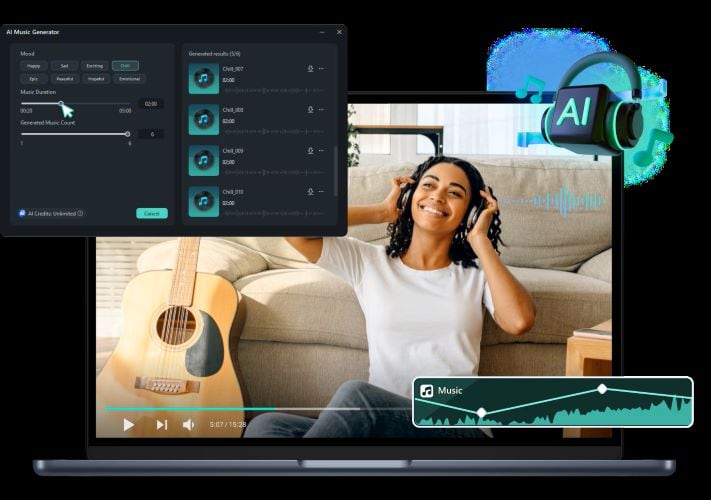
Filmora include strumenti AI per pulire l'audio e migliorare la chiarezza della voce. Con AI Voice Enhancer, puoi ridurre il rumore di fondo e rendere la tua voce più chiara. Se hai bisogno di audio aggiuntivo, prova il generatore di musica AI e il generatore di effetti sonori per creare musica o effetti sonori adatti al tuo video.
Libreria di contenuti multimediali stock per elementi visivi di supporto
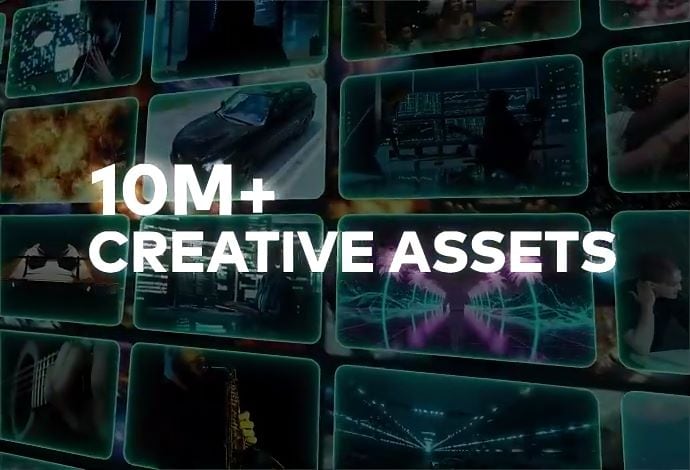
Filmora ti dà anche accesso a una libreria di contenuti multimediali stock ricca di video e immagini. Puoi usarli come B-roll per supportare ciò che viene detto nelle tue clip, così le immagini non risultano vuote e il messaggio è più facile da comprendere.
Esporta video in qualità superiore
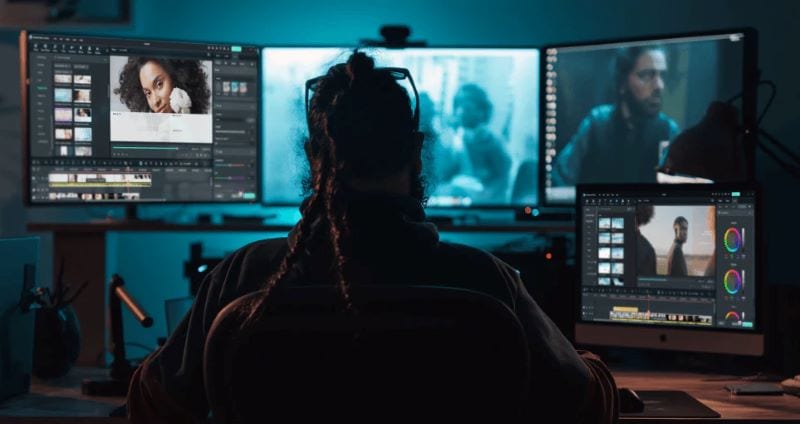
Filmora ti offre maggiore flessibilità nell'esportazione dei video. Puoi esportare in risoluzioni fino a 4K, insieme a diversi formati e impostazioni in base alle tue esigenze.
 Download sicuro
ClipFinder vs Filmora: un confronto rapido
Ora che abbiamo esplorato cosa possono fare ClipFinder e Filmora, è più facile confrontarli fianco a fianco. In questo modo, puoi vedere chiaramente le differenze e decidere quale si adatta meglio al tuo flusso di lavoro.
| Aspetto | ClipFinder | Filmora |
| Modello di prezzo | Pay-as-you-go (per ora di video) | Abbonamento (mensile/annuale) |
| Funzione principale | Auto-clipping da video lunghi | Editor video completo con strumenti AI, incluso lo strumento di auto-clipping |
| Formati supportati | 16:9, 9:16 | 1:1, 9:16, 4:3 e altri |
| Sottotitoli automatici | Sì | Sì |
| Stili di sottotitoli | 2 stili | Oltre 100 stili |
| Riquadramento automatico | Inquadratura fissa (angolo singolo) | Dinamica, segue il soggetto |
| Traduzione AI | Non disponibile | Supporta fino a 23 lingue |
| Miglioramento vocale | Sì | Sì |
| Qualità di esportazione | Fino a 1080p | Fino a 4K |
|
Mostra Di Più
Mostra Meno
|
||
Alla fine, se ClipFinder o Filmora valga la pena dipende dalle tue esigenze.
Se il tuo obiettivo principale è solo tagliare rapidamente video lunghi in clip brevi, ClipFinder fa già bene il lavoro. Ma se vuoi più controllo, qualità migliore, traduzione o inquadratura più intelligente, Filmora è la scelta migliore.
Download sicuroConclusione
È facile capire perché molti creatori usano ClipFinder. Gli strumenti rendono il processo di clipping più veloce gestendo il lavoro automaticamente. Una singola analisi può generare diverse clip brevi, complete di sottotitoli e audio più pulito. Questo permette ai creatori di concentrarsi maggiormente sulla creazione di contenuti invece di passare troppo tempo a modificare.
Tuttavia, se vuoi uno strumento più avanzato, vale la pena provare Filmora. Include Smart Short Clips per trasformare automaticamente video lunghi in short. Oltre a ciò, Filmora include anche un editor video completo per apportare modifiche precise. Inoltre, ci sono molti strumenti per aiutare a creare video rifiniti per i social media.
Domande frequenti
-
1. Posso caricare video invece di incollare un link su ClipFinder?
Sì. Una volta effettuato l'accesso, ClipFinder ti consente di incollare link da YouTube, Twitch o Google Drive. Puoi anche caricare un video direttamente dal tuo dispositivo. -
2. Quanto tempo impiega ClipFinder ad analizzare il mio video?
ClipFinder di solito impiega circa 10-15 minuti per un video di 1 ora e circa 20-30 minuti per uno streaming di 3 ore. Il tempo di elaborazione può variare a seconda della coda corrente. Riceverai un'email una volta terminato. -
3. ClipFinder può analizzare video con più parlanti?
Sì. ClipFinder può analizzare video con più parlanti, come interviste, podcast, discussioni di gruppo, webinar o talk show. -
4. Posso modificare le clip estratte all'interno di ClipFinder?
Sì. Puoi modificare le clip usando l'editor integrato di ClipFinder tramite comandi di testo o prompt, anche se gli strumenti di editing sono principalmente per modifiche di base. -
5. ClipFinder aggiunge una filigrana?
No. ClipFinder esporta clip senza aggiungere alcuna filigrana. -
6. Per chi è più adatto ClipFinder?
ClipFinder funziona meglio per streamer, podcaster, YouTuber e team di social media che producono contenuti in formato lungo e necessitano di un modo più rapido per trovare i momenti salienti e creare clip brevi.
