

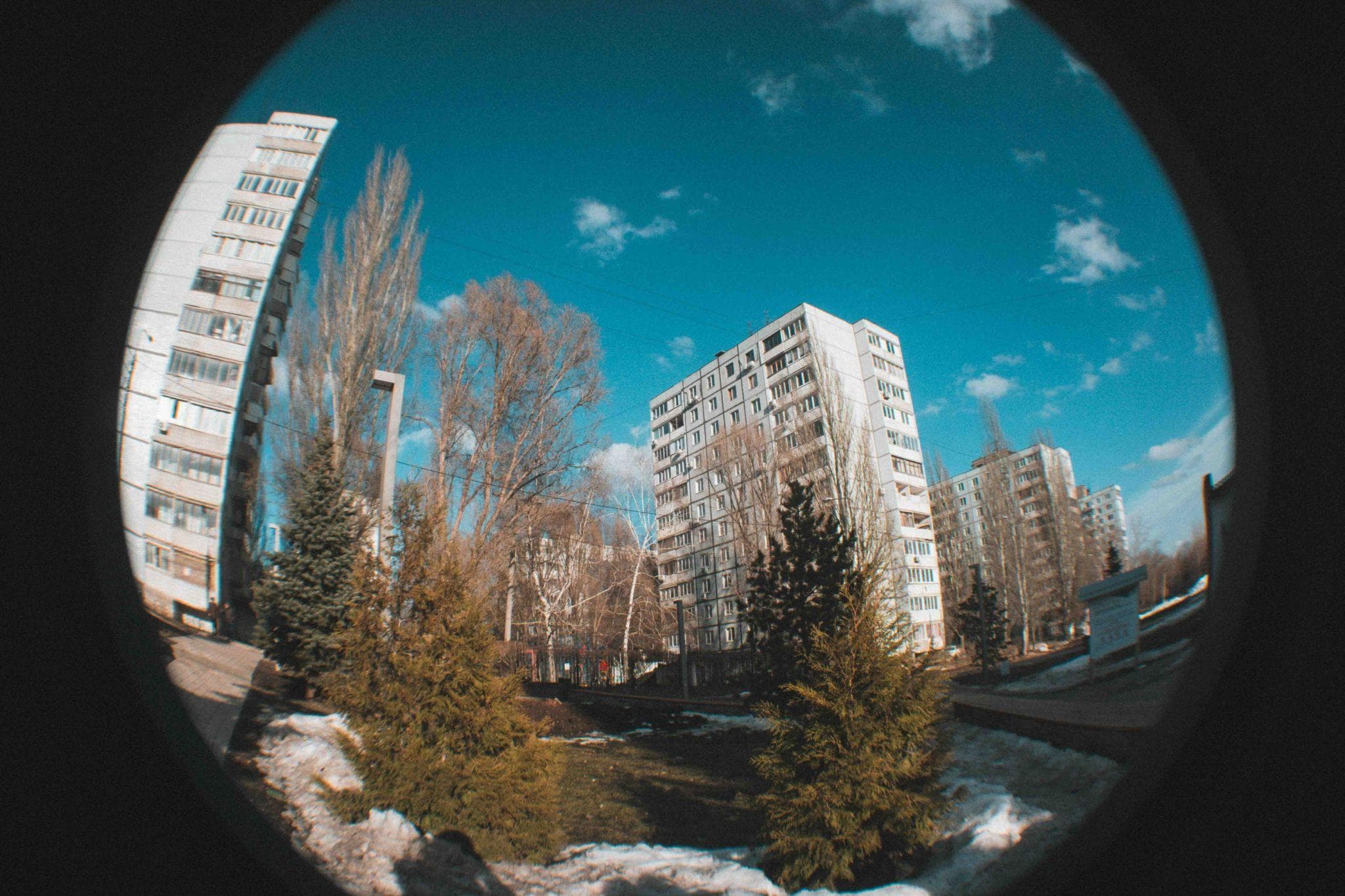
Riprendere con una fotocamera a 360° come un modello DJI significa non dover preoccuparsi molto dell'inquadratura durante la registrazione. Tuttavia, il lavoro non finisce lì. Una volta aperto il filmato, è ancora necessario scegliere l'angolazione giusta, riformulare l'inquadratura e trasformarlo in un video standard con un formato 16:9 o 9:16.
Tra gli strumenti su cui puoi fare affidamento c'è DJI Studio, il software di editing desktop di DJI per lavorare con i filmati DJI, inclusi i video a 360°. È disponibile per Mac e Windows, con l'ultima versione, v1.2.11, rilasciata il 2 settembre 2026. In questa recensione di DJI Studio, esamineremo il processo di download di DJI Studio, il reframing a 360°, i fotogrammi chiave, le transizioni, gli strumenti di editing, il flusso di lavoro generale e i pro e contro.
Parte 1. Cos'è DJI Studio?
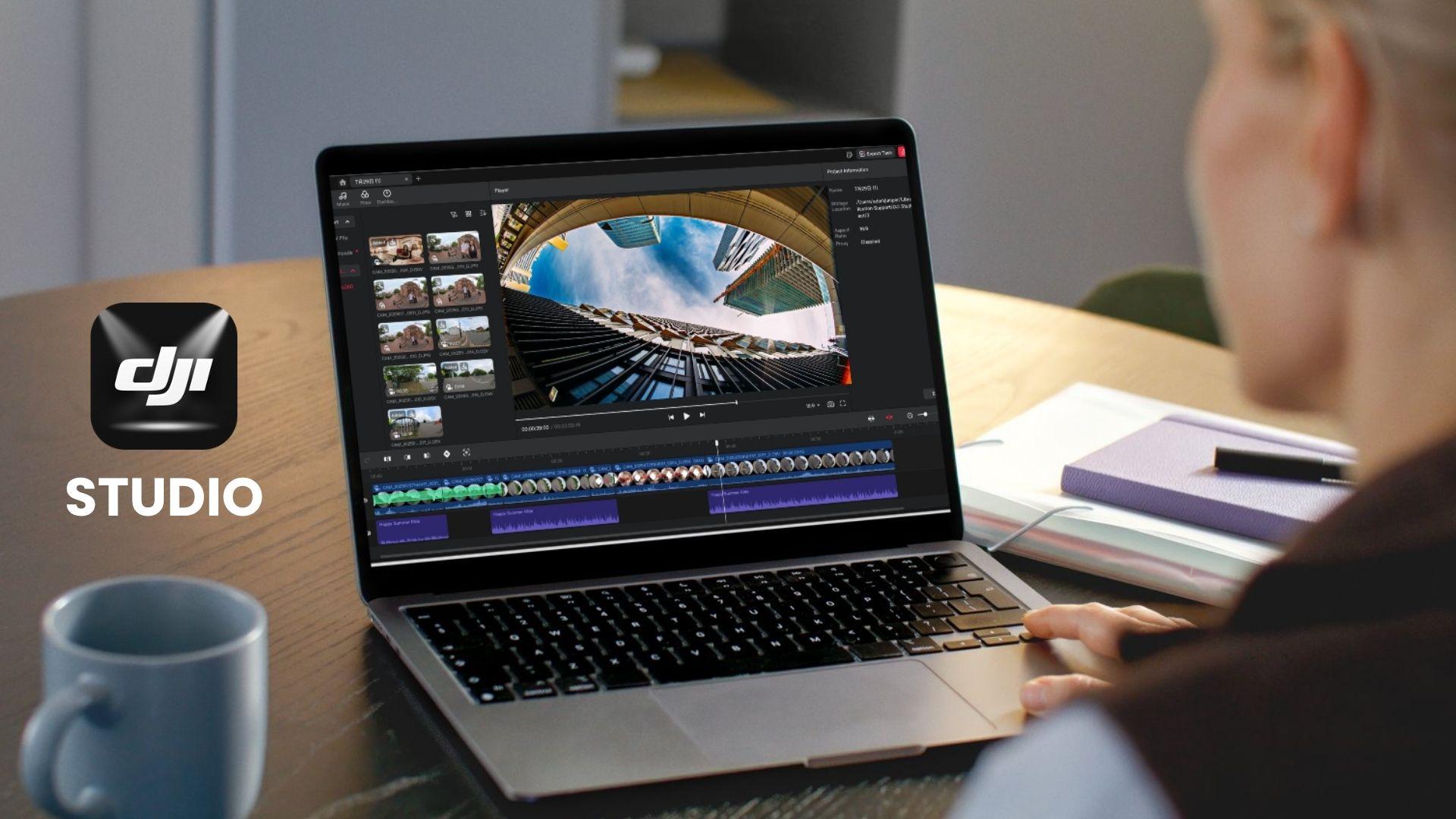
Se hai registrato filmati con una fotocamera DJI e desideri modificarli su un computer, DJI Studio è il software di editing desktop di DJI che puoi utilizzare per importare, visualizzare, riformulare e modificare i tuoi filmati. È elencato tra gli Editor Desktop di DJI ed è utile per lavorare con video panoramici e a 360° dell'Osmo 360. DJI fornisce anche un tutorial dedicato per modificare i video panoramici su computer con DJI Studio.
Per i filmati a 360°, DJI Studio ti consente di decidere come apparirà l'inquadratura finale dopo la registrazione. Puoi riformulare il filmato, regolare il punto di vista e utilizzare i fotogrammi chiave per creare movimenti della fotocamera. Include anche strumenti come il tracciamento del soggetto, le transizioni e gli effetti per ulteriori modifiche.
A chi è destinato DJI Studio?
DJI Studio è adatto ai creatori che lavorano regolarmente con i filmati DJI a 360°, tra cui:
- Utenti di DJI Osmo 360 che desiderano modificare filmati panoramici su computer
- Creatori di contenuti di viaggio che vogliono scegliere l'angolazione migliore dopo le riprese
- Creatori di contenuti d'azione e all'aperto che lavorano con filmati a 360°
- Creatori di contenuti POV e social media che trasformano clip panoramiche in video standard
- Creatori che preferiscono l'editing desktop su Mac o Windows
Parte 2. Funzionalità di DJI Studio: Reframing a 360°, fotogrammi chiave e editing
DJI Studio ti consente di modellare i tuoi filmati a 360° dopo le riprese. Sono disponibili diversi strumenti per scegliere l'angolo di visione, regolare l'inquadratura e trasformare il filmato in un video standard. Puoi anche utilizzare i fotogrammi chiave per controllare come si sposta la visuale della fotocamera durante un clip, quindi apportare modifiche di base prima di esportare il video finale.
2.1 Reframing dei filmati a 360°
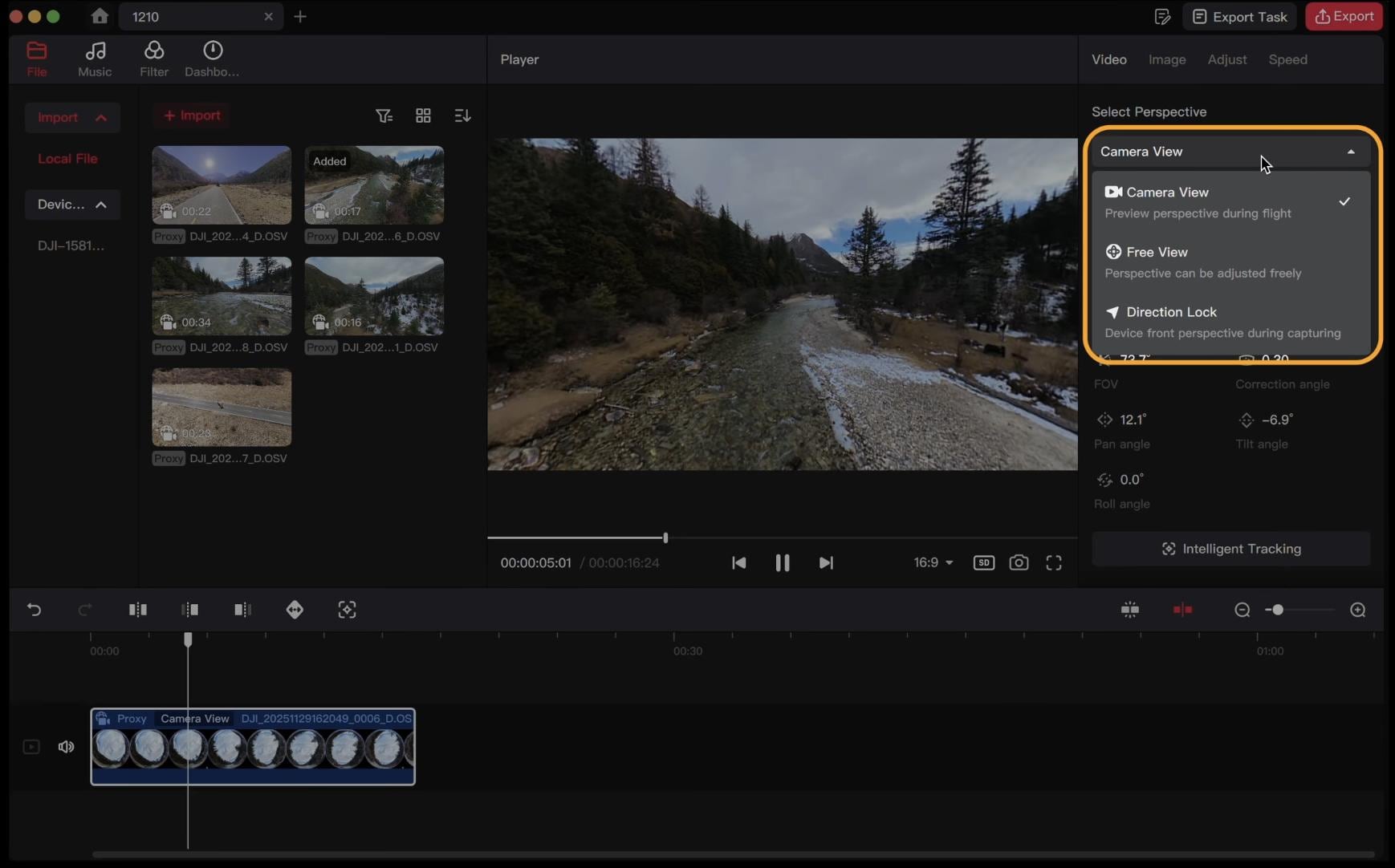
Con i filmati a 360°, puoi decidere l'inquadratura dopo la registrazione invece di bloccare l'angolo della fotocamera durante le riprese. DJI Studio ti consente di regolare la visuale e trasformare la registrazione sferica in un video standard. Puoi:
- Cambiare la direzione di visione per scegliere quale parte della scena a 360° appare sullo schermo
- Regolare il campo visivo per rendere l'inquadratura più ampia o più focalizzata
- Cambiare la prospettiva per creare effetti diversi dalla stessa registrazione
- Scegliere formati d'immagine comuni come 16:9, 9:16 e 1:1 per diverse piattaforme
2.2 Editing con fotogrammi chiave
I fotogrammi chiave controllano come cambia la visuale durante un clip. Invece di mantenere un unico angolo per tutta l'inquadratura, puoi impostare diversi punti di vista in momenti diversi sulla timeline. Puoi usare i fotogrammi chiave per:
- Spostare il punto di vista da una parte della scena all'altra
- Creare panoramiche e rotazioni attorno a un soggetto o a una location
- Cambiare la prospettiva man mano che il clip avanza
- Controllare i tempi del movimento della fotocamera spostando i fotogrammi chiave lungo la timeline
2.3 Tracciamento del soggetto
Il tracciamento del soggetto aiuta a mantenere una persona o un oggetto nel fotogramma selezionato mentre il filmato si muove. Può ridurre le regolazioni manuali necessarie quando il soggetto si sposta attraverso una scena a 360°. Puoi usarlo per:
- Tracciare un soggetto in movimento durante l'inquadratura
- Mantenere il soggetto vicino al centro del fotogramma
- Ridurre i fotogrammi chiave manuali per semplici inquadrature di tracciamento
- Rivedere e regolare il risultato quando il tracciamento perde il soggetto
2.4 Transizioni ed effetti di DJI Studio
Le transizioni di DJI Studio aiutano a collegare i clip con tagli più fluidi, mentre i filtri e gli effetti ti consentono di regolare l'aspetto del tuo filmato. Questi strumenti mantengono il processo di editing semplice coprendo le regolazioni visive di base. Gli strumenti di editing includono:
- Transizioni tra clip
- Filtri ed effetti visivi per modificare l'aspetto del filmato
- Editing della timeline per organizzare e tagliare i clip
- Effetti controllati da fotogrammi chiave per aggiungere movimento alle inquadrature selezionate
Le opzioni sono più limitate rispetto a un programma di editing video completo, quindi i progetti complessi potrebbero richiedere un altro editor.
2.5 Musica e audio
Una volta sistemati gli elementi visivi, puoi aggiungere musica per completare il tuo video. DJI Studio fornisce opzioni musicali per l'editing video di base. Puoi:
- Aggiungere musica di sottofondo al tuo video
- Posizionare la musica accanto ai clip modificati sulla timeline
- Combinare la colonna sonora con il tuo filmato prima dell'esportazione
Per il mixaggio audio dettagliato, effetti audio avanzati o un design del suono più complesso, un editor video dedicato offre un maggiore controllo.
Parte 3. Come usare DJI Studio: dal filmato a 360° al video finito
Per utilizzare DJI Studio, scarica il software desktop, importa i filmati DJI supportati, regola l'inquadratura e modifica prima di esportare il video finale. Di seguito, tratteremo le opzioni di download di DJI Studio per Windows e Mac e i passaggi di base per modificare i filmati a 360°.
Download gratuito di DJI Studio per Windows e Mac
DJI Studio per Windows e Mac è disponibile come download desktop gratuito dal sito ufficiale di DJI. DJI elenca il software tra i suoi Editor Desktop e attualmente include l'Osmo 360 tra i prodotti supportati. Per il download ufficiale di DJI Studio, utilizza il Centro Download di DJI.
- Download di DJI Studio per Windows: Scegli la versione Windows dalla pagina di download. Il programma di installazione corrente è un file .exe.
- DJI Studio per Mac: Scegli la versione Mac. Il programma di installazione corrente è fornito come file .pkg.
Prima dell'installazione, verifica che il tuo computer soddisfi le specifiche consigliate da DJI, soprattutto se prevedi di lavorare con filmati a 360° ad alta risoluzione.
Requisiti PC per DJI Studio
| Specifiche | Windows | Mac |
| Sistema operativo | Windows 10 o versioni successive | macOS 11.0 o versioni successive |
| CPU | Intel Core 13ª generazione o più recente, preferibilmente i7/i9; AMD Ryzen 7000 o più recente, preferibilmente Ryzen 7/9 | Apple M1 o più recente |
| RAM | Minimo 16 GB consigliati | Minimo 16 GB consigliati |
| GPU | NVIDIA RTX 3060 12 GB+ o AMD Radeon RX 6600 8 GB+ consigliati | Non specificato separatamente da DJI |
| Versione attuale | v1.2.11 | v1.2.11 |
|
Mostra altro
Mostra meno
|
||
Queste sono le specifiche consigliate da DJI per prestazioni ottimali, non i requisiti hardware minimi per ogni funzione. Consiglia inoltre almeno 16 GB di RAM, insieme a processori relativamente recenti e una GPU dedicata per prestazioni ottimali.
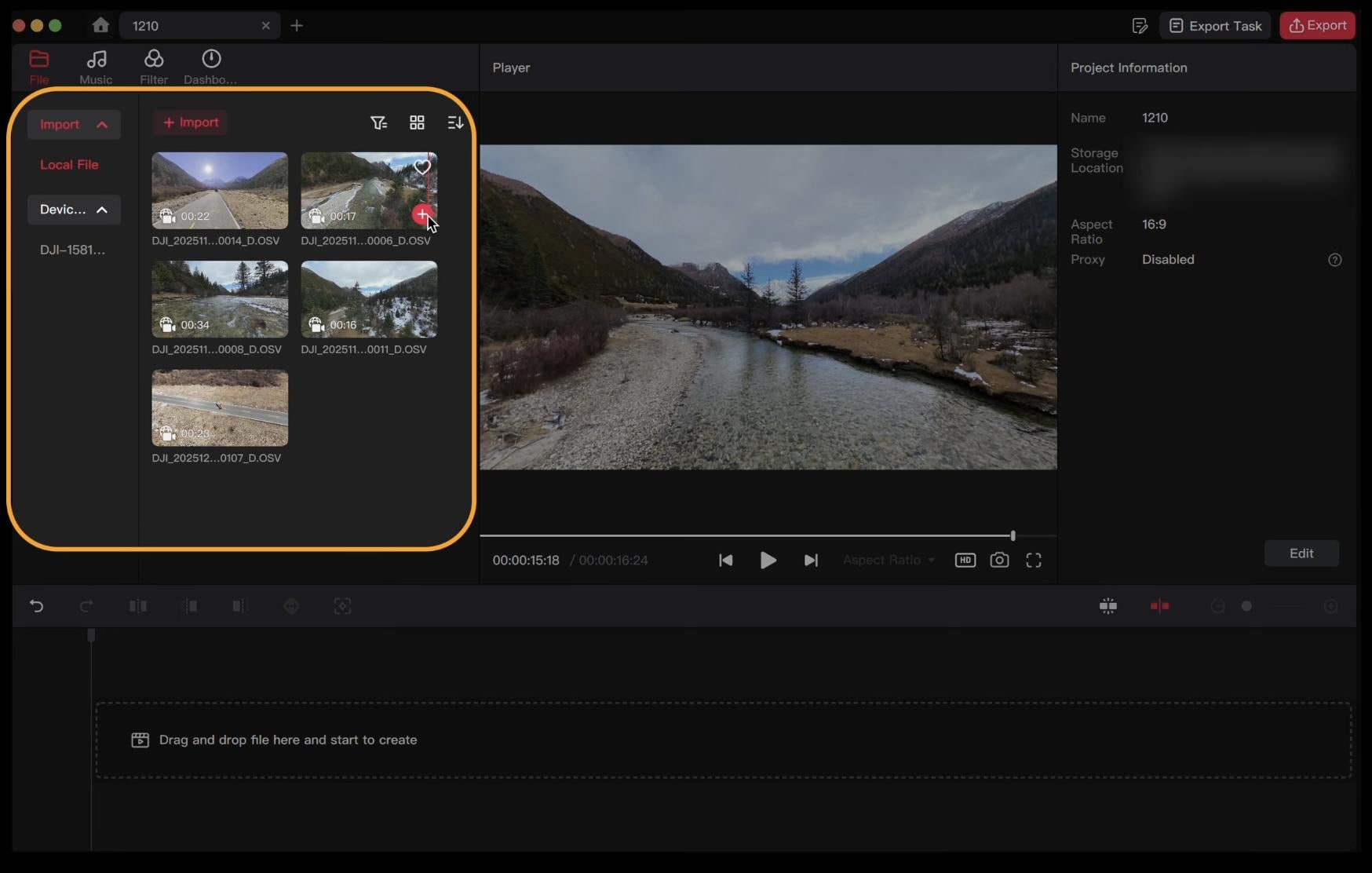
Come usare DJI Studio
Se stai cercando un rapido tutorial su DJI Studio, i passaggi seguenti mostrano come utilizzare DJI Studio dall'inizio alla fine.
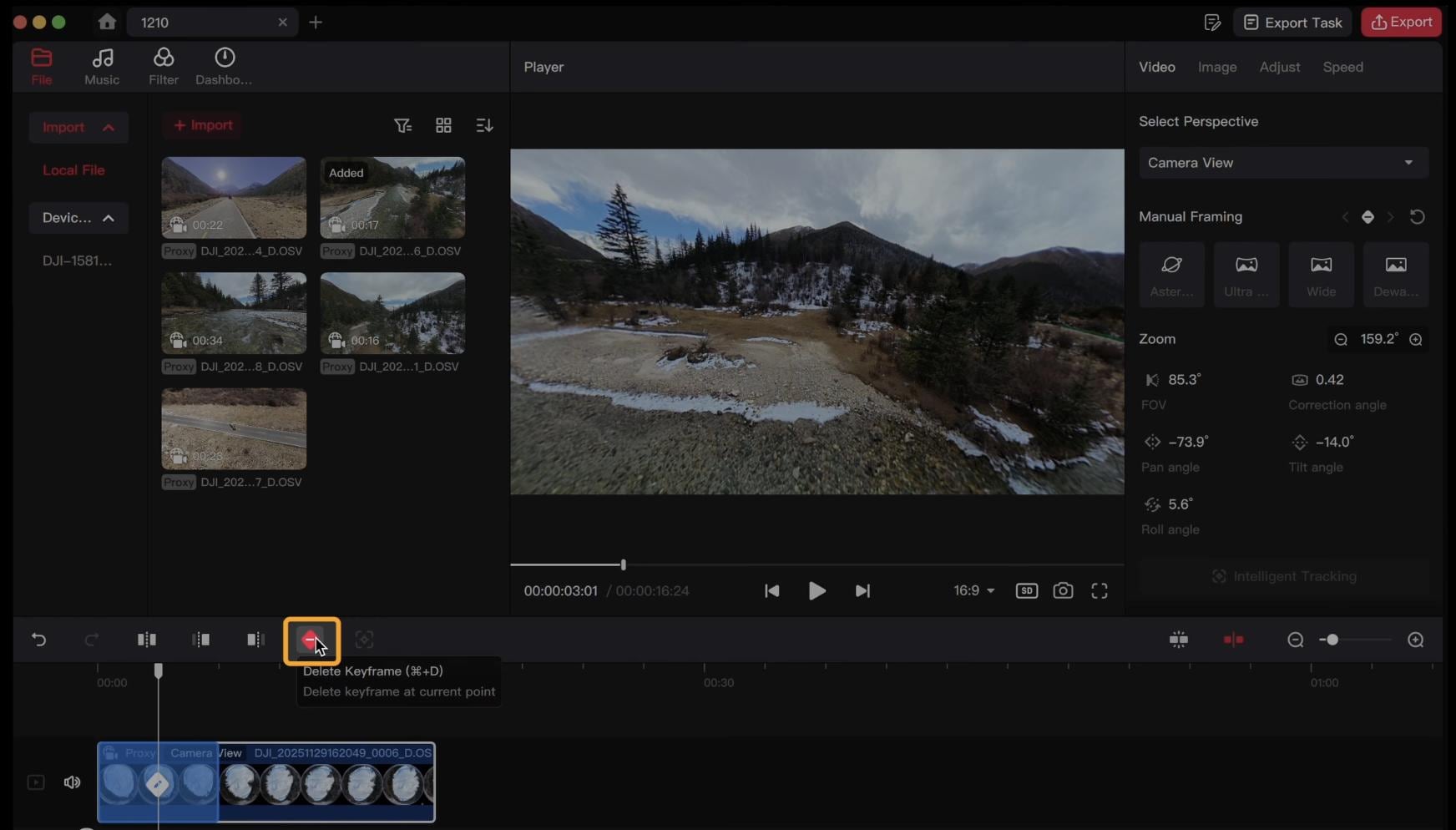
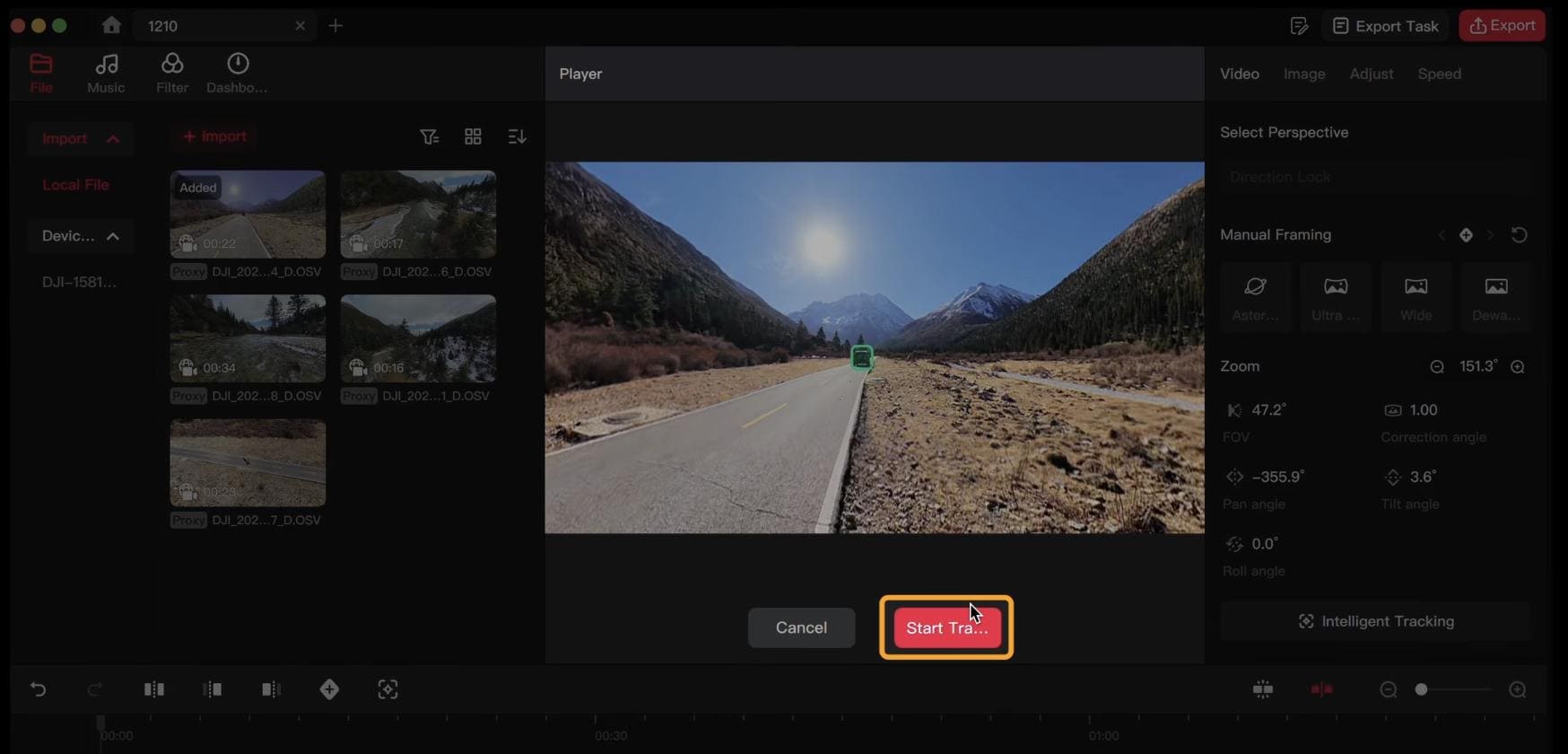
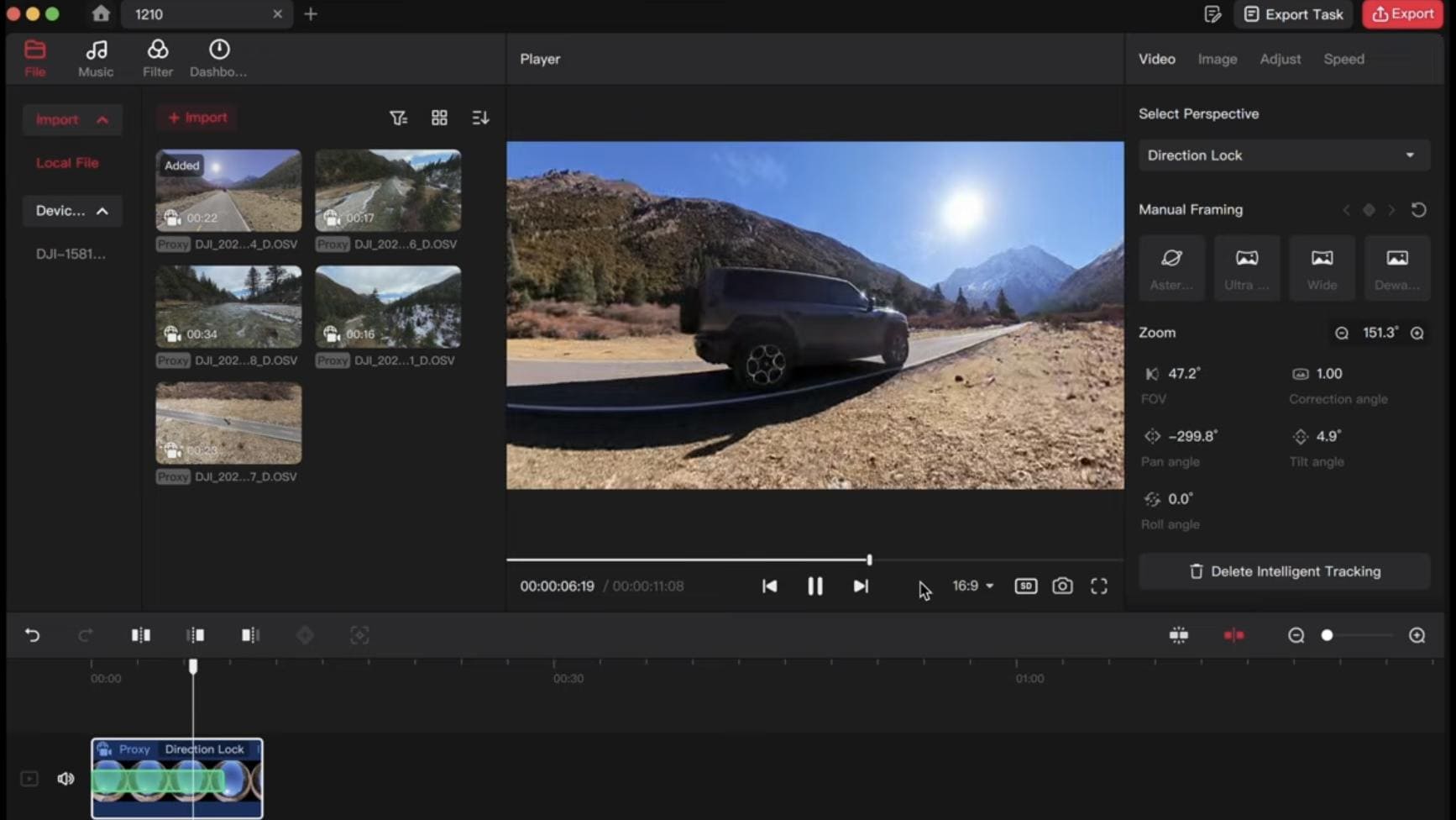
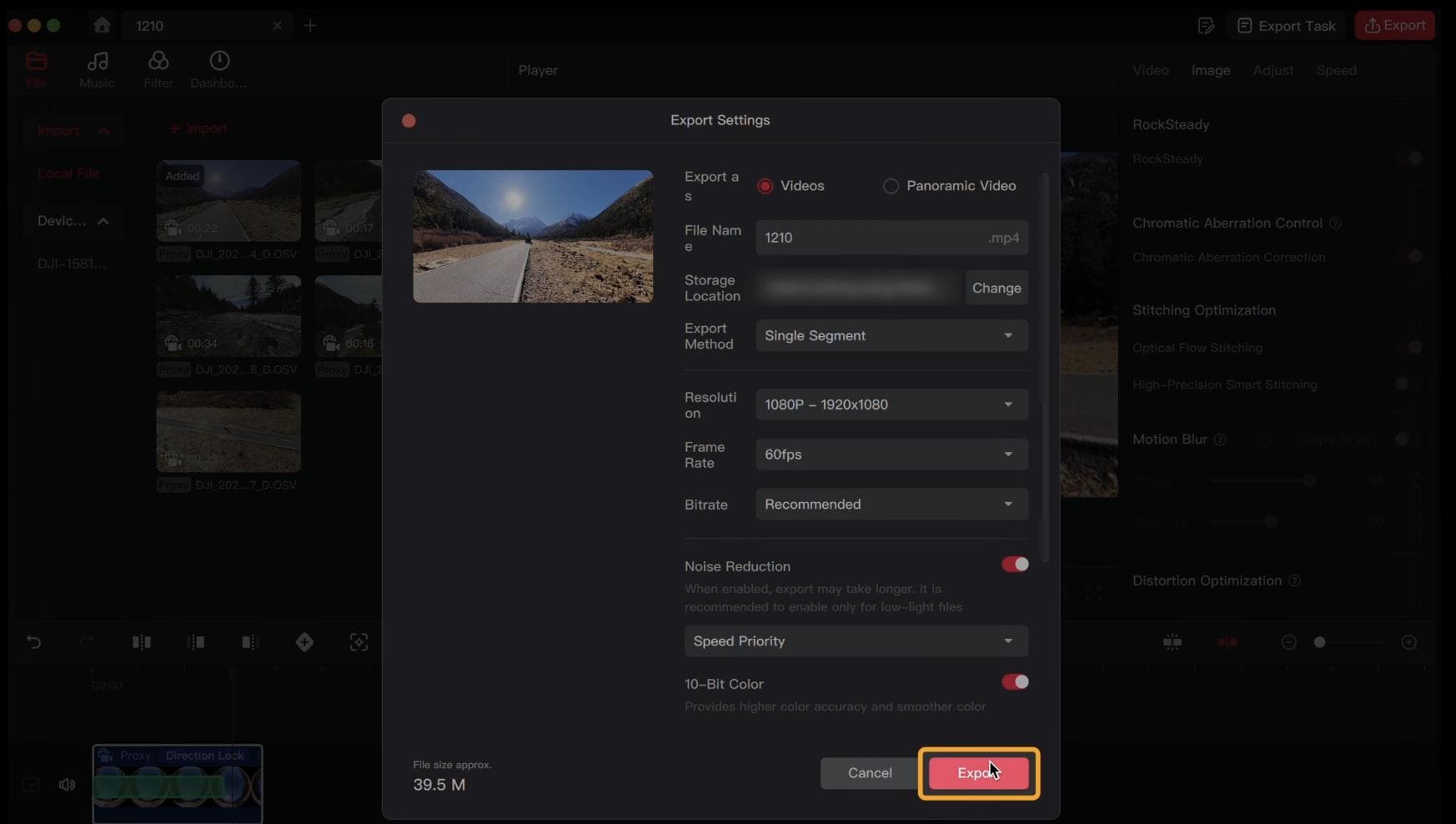
Parte 4. Verdetto: Pro e contro dell'utilizzo di DJI Studio
In base ai feedback degli utenti, DJI Studio gestisce bene il riquadramento a 360°, i fotogrammi chiave, il tracciamento del soggetto e la modifica di base. L'interfaccia desktop offre inoltre più spazio per lavorare con i filmati panoramici.
Le prestazioni sono la preoccupazione principale. Alcuni utenti su Reddit hanno segnalato rallentamenti, arresti anomali, problemi di riproduzione e problemi con i fotogrammi chiave, soprattutto su Windows e durante l'elaborazione di filmati ad alta risoluzione. Un'altra recensione ha anche evidenziato controlli limitati per la timeline e l'audio. Di seguito sono riportati i pro e i contro dell'utilizzo di DJI Studio.
- Gratuito per i flussi di lavoro DJI supportati
- Riquadramento a 360° con controlli di direzione di visione, prospettiva e campo visivo
- Fotogrammi chiave per panoramiche, rotazioni e cambi di punto di vista
- Tracciamento del soggetto per mantenere i soggetti in movimento nell'inquadratura
- Strumenti di modifica di base inclusi taglio, transizioni, filtri, effetti e musica
- Supporto Mac e Windows per il montaggio desktop
- I filmati ad alta risoluzione possono essere impegnativi, specialmente i video 8K
- Alcuni utenti segnalano arresti anomali, rallentamenti e problemi di riproduzione, principalmente su Windows
- Controlli di modifica avanzati limitati per audio, effetti e lavoro sulla timeline
- Meno flessibile degli editor professionali per progetti complessi
- Le prestazioni possono variare in base al sistema e alla versione del software
Parte 5. La migliore alternativa a DJI Studio per il montaggio di video a 360°: Filmora
Se DJI Studio copre il riquadramento a 360° di cui hai bisogno ma risulta limitato per il resto del montaggio, Wondershare Filmora ti offre una timeline più ampia mantenendo il montaggio a 360° all'interno dello stesso progetto.
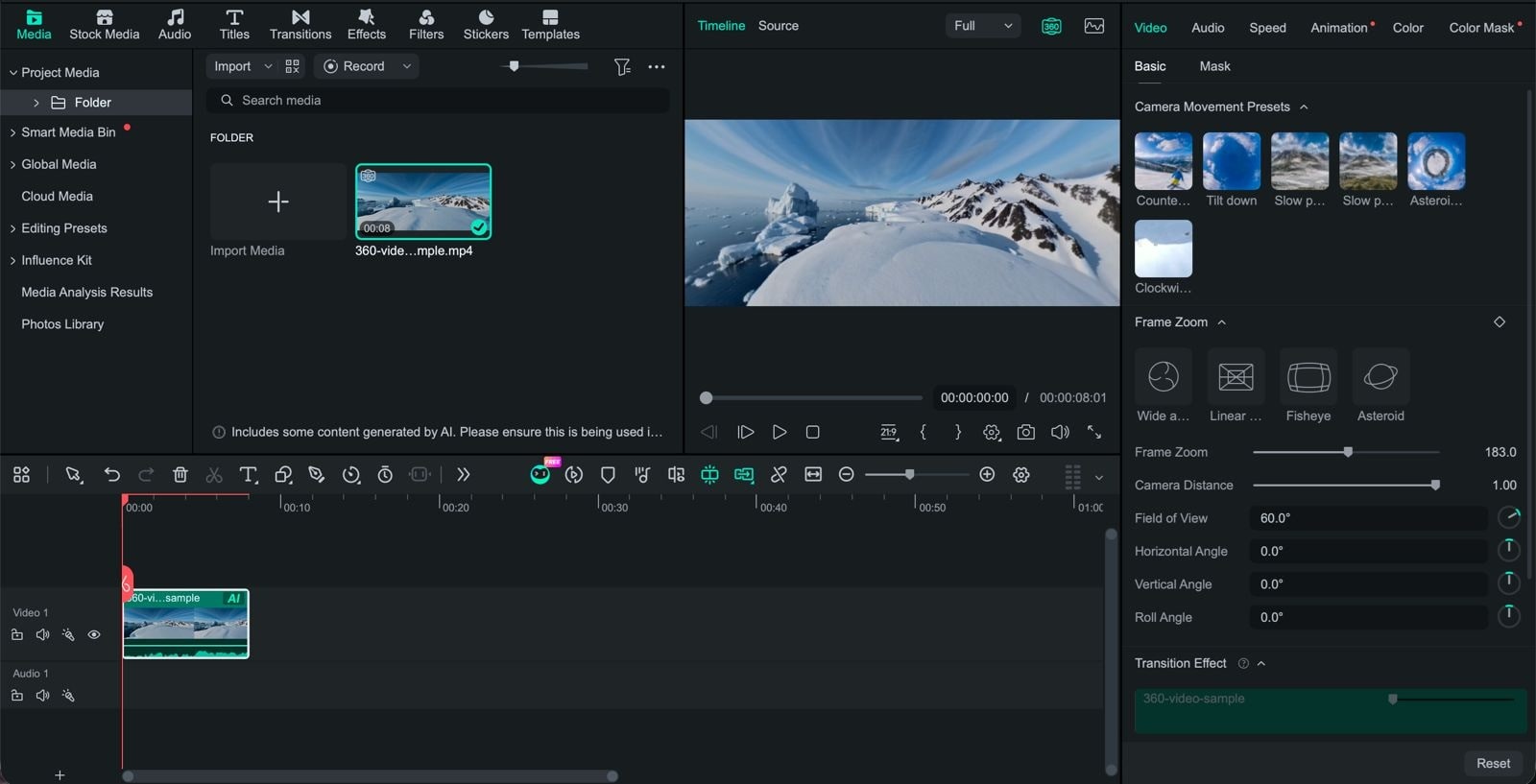
Con l'ultima versione, Filmora supporta ora il montaggio nativo di video a 360°, quindi puoi importare filmati a 360° supportati, scegliere l'angolo di visione nel player interattivo e riquadrarli in un video 2D standard. I controlli principali includono:
- Campo visivo (FoV) per ingrandire o ridurre la vista
- Angolo orizzontale per cambiare la direzione di visione da sinistra a destra
- Angolo verticale per regolare la direzione di visione verso l'alto o verso il basso
- Angolo di rollio per livellare o ruotare l'orizzonte
- Distanza della fotocamera per regolare la prospettiva e la distanza apparente dalla scena
- Zoom fotogramma per ottimizzare l'inquadratura del filmato
Filmora include anche preset di prospettiva con un clic come Tiny Planet, Fisheye, Grandangolo e Prospettiva lineare, oltre a preset di movimento per effetti come Slow Push/Pull, Orbita/Panoramica, Tiny Planet Unfold, Down Pitch e Sky Flip.
Cosa aggiunge Filmora oltre al riquadramento a 360°
Dopo aver riquadrato la clip a 360°, puoi continuare a modificarla nella timeline normale di Filmora proprio come qualsiasi altro progetto video. Gli strumenti a 360° sono integrati nello stesso ambiente di montaggio, così puoi passare direttamente dal riquadramento a:
- Modifica video di base (taglia, dividi e ritaglia le clip)
- Regolazioni della velocità di riproduzione
- Transizioni e VFX
- Testo, titoli e didascalie
- Modifica audio
- Regolazioni del colore
- Montaggio multi-traccia
- Fotogrammi chiave e altri strumenti di montaggio di Filmora
Con Filmora, puoi riquadrare il filmato a 360°, modificare il video ed esportare un video standard 16:9 o 9:16 per piattaforme come YouTube, TikTok e Instagram senza spostare il progetto tra diverse app.
Nota: Filmora si concentra sul riquadramento dei filmati a 360° in video 2D piatto. Al momento non esporta file di riproduzione VR a 360° interattivi.
 Download sicuro
Parte 6. DJI Studio vs Filmora: quale usare?
Sia DJI Studio che Filmora possono gestire filmati a 360°, ma si adattano a esigenze di montaggio leggermente diverse. DJI Studio è un editor desktop più orientato a DJI, mentre Filmora combina le funzionalità di riquadramento a 360° con un set di strumenti di montaggio più completo.
| Funzionalità | DJI Studio | Filmora |
| Riquadramento a 360° | Sì, con controlli del punto di vista e del FOV | Sì, con FOV, angolo orizzontale/verticale, rollio e distanza della fotocamera |
| Movimento con fotogrammi chiave | Disponibile per il cambio dei punti di vista | Disponibile, più preset di movimento per filmati a 360° |
| Funzionalità | Strumenti base di visualizzazione e riquadramento a 360° | Taglio, divisione, speed ramping, transizioni, VFX, testo, audio, colore e montaggio multi-traccia |
| Ideale per | Utenti DJI concentrati su filmati a 360° e panoramici | Creatori che desiderano il montaggio a 360° più strumenti di produzione video più ampi |
| Costo | Gratuito | Editor a pagamento con versione gratuita |
|
Mostra altro
Mostra meno
|
||
Conclusioni principali:
- DJI Studio è più adatto per un flusso di lavoro a 360° incentrato su DJI, specialmente quando il riquadramento e il montaggio panoramico sono la priorità.
- Filmora è più adatto se desideri il riquadramento a 360° insieme a un set più ampio di strumenti di montaggio video nella stessa timeline.
Download sicuroConclusione
DJI Studio è un editor desktop capace per gli utenti DJI che lavorano con filmati a 360°. Gli strumenti di riquadramento, fotogrammi chiave, tracciamento del soggetto e modifica di base coprono i passaggi principali dai filmati panoramici a un video finito. Tuttavia, i grandi progetti 8K possono essere impegnativi e i controlli della timeline e dell'audio possono risultare limitati per modifiche più dettagliate.
Se i tuoi progetti richiedono un montaggio più avanzato dopo il riquadramento, vale la pena considerare Filmora. I suoi strumenti a 360° funzionano insieme a un set più ampio di funzionalità di montaggio, offrendoti maggiore flessibilità per completare l'intero video in un'unica timeline.
Domande frequenti
-
DJI Studio è gratuito?
Sì. DJI Studio è gratuito da scaricare e utilizzare su computer Windows e Mac supportati. Puoi scaricare l'ultima versione dal sito ufficiale di DJI. -
DJI Studio è adatto ai principianti?
Per la modifica di base a 360°, sì. Gli strumenti principali sono abbastanza facili da comprendere, tra cui il reframing, i keyframe, il tracciamento dei soggetti e le semplici modifiche alla timeline. Per progetti più complessi, potresti aver bisogno di un editor video più avanzato. -
Posso scaricare DJI Studio per Android?
No. DJI Studio è un'applicazione desktop per Windows e macOS. Se vuoi modificare i filmati Osmo 360 su uno smartphone, puoi usare DJI Mimo. L'app ti consente di sincronizzare, modificare e condividere video panoramici direttamente dal tuo smartphone. -
Posso usare DJI Studio per modificare filmati normali?
Sì, DJI Studio può gestire i filmati DJI supportati al di là del video a 360°, con strumenti per il taglio, le transizioni, i filtri, gli effetti e la musica. Tuttavia, il suo caso d'uso più forte è il flusso di lavoro di modifica panoramica e a 360° di DJI, quindi i creator che cercano un editor video generale più completo potrebbero preferire software come Filmora.
