
Hai mai finito di montare un video solo per renderti conto che l'audio suona irregolare, rumoroso o difficile da sentire? L'Essential Sound in Premiere Pro aiuta a risolvere questo problema bilanciando i livelli, riducendo il rumore di fondo, e migliorando la chiarezza complessiva.
Il pannello Essential Sound in Premiere Pro rende il montaggio più semplice raggruppando l'audio in categorie come dialogo, musica ed effetti. Ogni categoria applica regolazioni personalizzate che portano coerenza e un suono più pulito al tuo progetto.
In questa guida, imparerai cosa può fare il pannello Essential Sound di Premiere Pro e come utilizzarlo passo dopo passo. Inoltre, condivideremo anche un'alternativa più semplice se desideri risultati più veloci. Iniziamo!
Parte 1. Cosa Può Fare Essential Sound in Premiere Pro?
L'Essential Sound in Premiere Pro è uno strumento integrato che organizza l'audio in quattro tipi: Dialogo, Musica, SFX e Ambienza. Ogni tipo ha controlli specializzati che risolvono problemi comuni e portano coerenza al tuo mix.
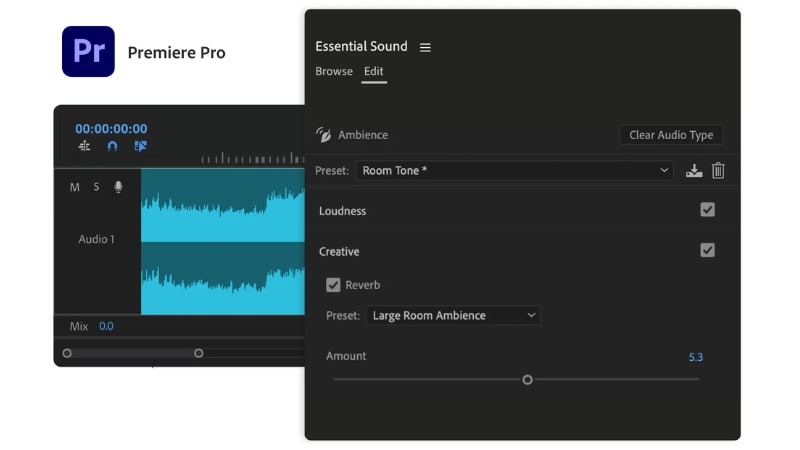
Assegnare le tue clip al tipo giusto ti evita di sovrapporre manualmente gli effetti e aiuta a ottenere un suono più professionale. Ecco una panoramica di ogni categoria del pannello Essential Sound in Premiere Pro e del suo scopo:
| Categoria | Scopo |
| Dialogo | Migliora la chiarezza del parlato riducendo il rumore di fondo, regolando il livello del volume e migliorando la presenza del parlato. |
| Musica | Bilancia la musica di sottofondo con le altre tracce. Aiuta a regolare il volume e modella il tono in modo che complementi il dialogo o gli effetti. |
| SFX (Effetti Sonori) | Migliora gli effetti sonori controllando le dinamiche e assicurando che si distinguano senza sopraffare il mix. |
| Ambienza | Mantiene l'atmosfera di sottofondo evitando che entri in conflitto con il dialogo o la musica. |
Parte 2. Come Usare il Pannello Essential Sound in Premiere Pro
Lo strumento Essential Sound di Premiere Pro ti offre un modo organizzato per modificare e migliorare il tuo audio. Invece di applicare effetti uno per uno, puoi assegnare le clip a categorie e utilizzare strumenti adatti al loro scopo.
Segui questa guida passo dopo passo per imparare come usare il pannello Essential Sound di Premiere Pro:
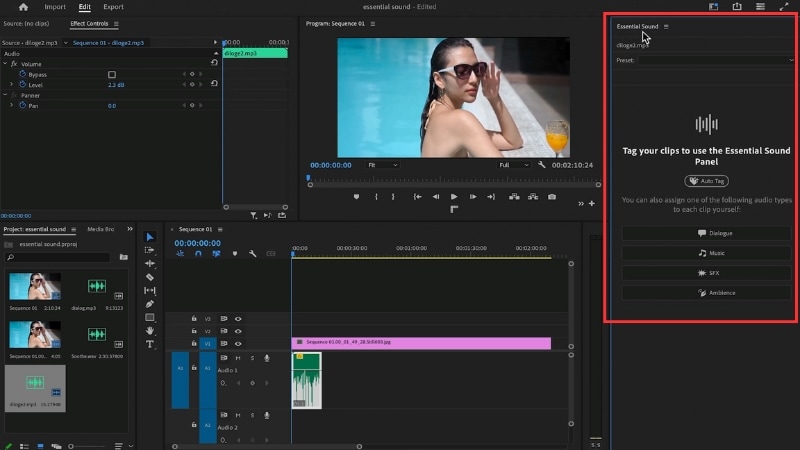
- Seleziona la clip audio che desideri regolare sulla timeline, quindi scegli una delle quattro categorie: Dialogo, Musica, SFX, o Ambienza.
- Ogni tipo attiva un set di controlli adatti a quel tipo di audio.
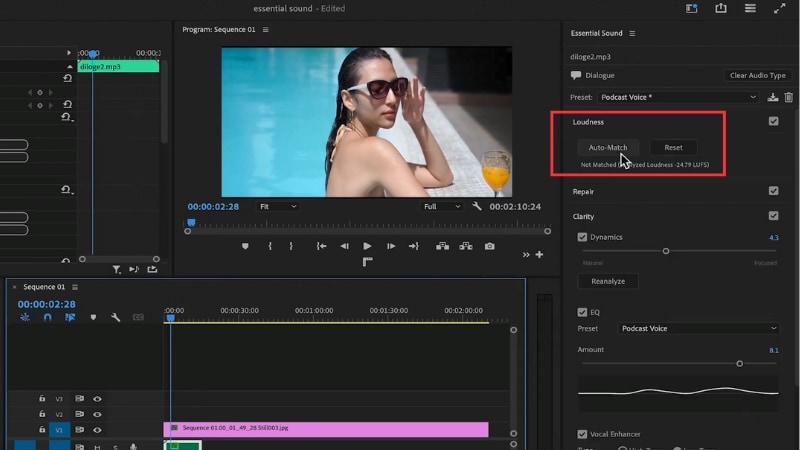
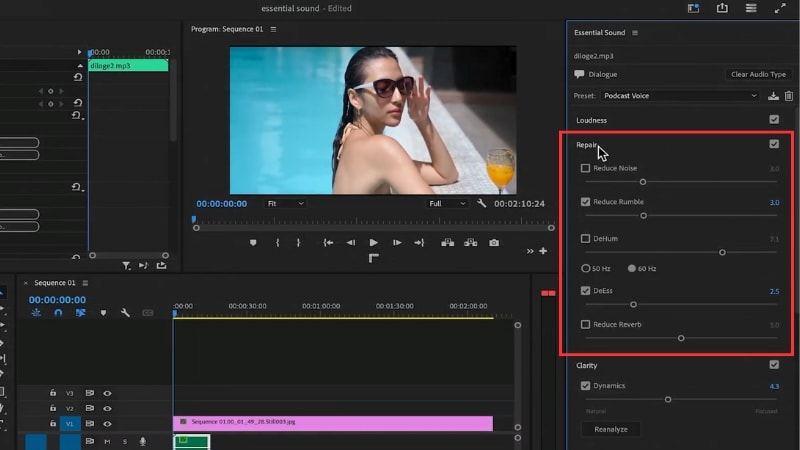
- Nella sezione Ripara puoi risolvere problemi audio comuni come ridurre rumore, ronzio o rimbombo, e controllare l'eccesso di riverbero.
- Regola i cursori per appianare le aree problematiche senza influenzare il suono principale.
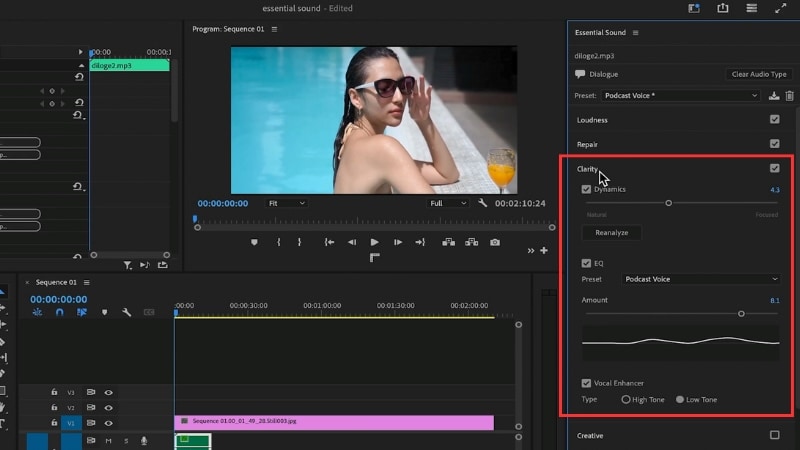
- Per il parlato, migliora la presenza usando EQ, dinamiche o il Vocal Enhancer.
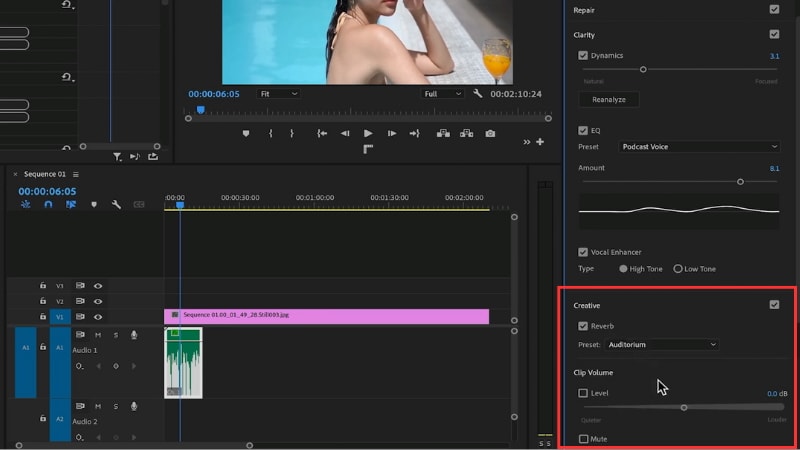
- Per musica e ambienza, regola il tono, stringi le dinamiche e fai emergere i dettagli chiave senza distorsione.
Pro e Contro dell'Uso del Pannello Essential Sound
Come qualsiasi strumento di editing, il pannello Essential Sound di Premiere presenta punti di forza e limitazioni. È ottimo per miglioramenti rapidi all'interno di Premiere Pro, ma potrebbe non coprire ogni dettaglio di cui gli utenti avanzati hanno bisogno.
- Semplifica il montaggio audio raggruppando gli strumenti in categorie.
- Auto-Match del volume fa risparmiare tempo e garantisce coerenza.
- Gli strumenti di riparazione gestiscono problemi comuni come rumore e riverbero.
- Funziona direttamente in Premiere Pro senza software aggiuntivo.
- Manca di regolazione fine avanzata rispetto ad Adobe Audition.
- Potrebbe non riparare audio gravemente danneggiato.
- I preset possono sembrare limitati per mix complessi.
- Alcune regolazioni riducono la flessibilità se desideri il pieno controllo manuale.
Bonus: Un'Alternativa Più Semplice al Pannello Essential Sound
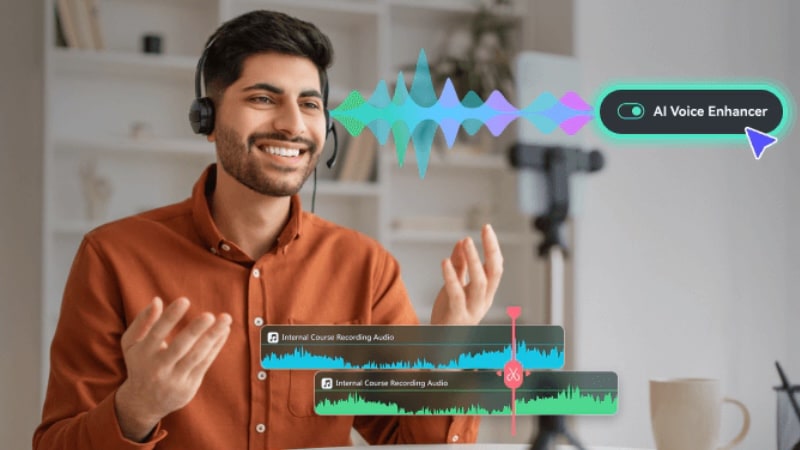
Ti senti sopraffatto da tutte le impostazioni in Premiere Pro? Se il pannello Essential Sound di Premiere Pro sembra troppo, ci sono alternative che possono semplificare il processo. Un'opzione è Wondershare Filmora, che automatizza molte di queste regolazioni con i suoi strumenti audio basati su AI.
 Download Sicuro
Filmora Confrontato con Essential Sound di Premiere Pro
Il pannello Essential Sound in Premiere Pro ti offre controlli flessibili e manuali sul montaggio audio. Nel frattempo, Filmora adotta un approccio più automatizzato e guidato dall'AI. Ecco un confronto di come ciascun editor gestisce le attività audio principali utilizzando i rispettivi strumenti.
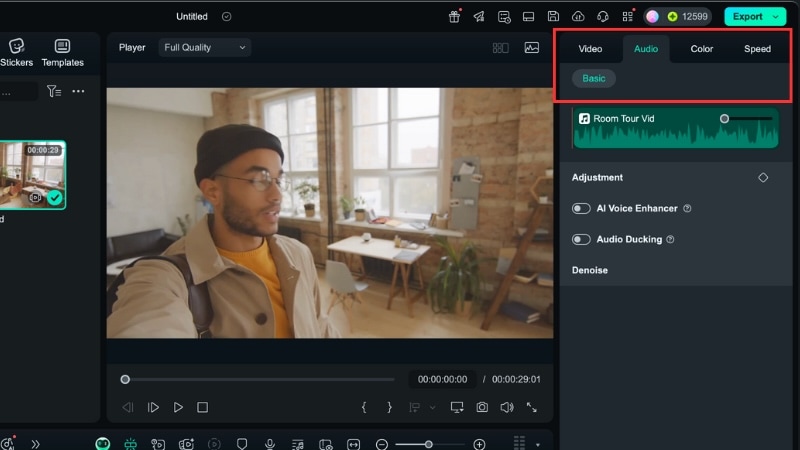
- Importa i tuoi file video o audio nella timeline. Seleziona la traccia che desideri modificare e il pannello di editing apparirà sul lato destro dello schermo.
- Vai a Audio > Base per accedere alle funzionalità audio basate su AI di Filmora.
 Download Sicuro
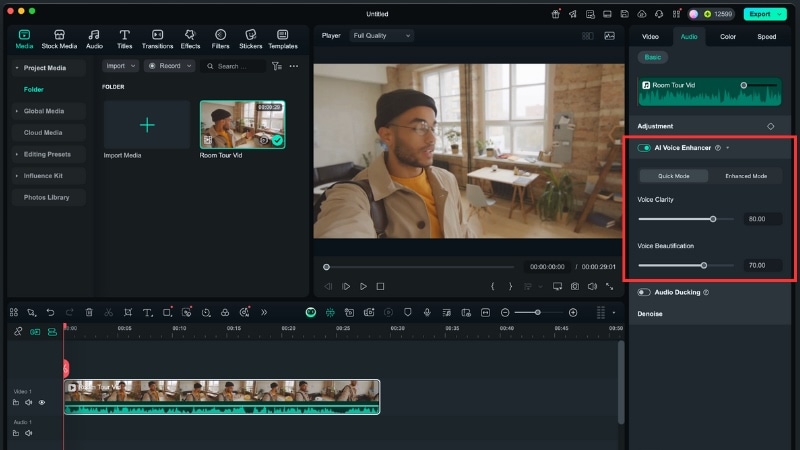
- Attiva AI Audio Enhancer per bilanciare e migliorare la traccia.
- Puoi scegliere tra la modalità Veloce or Avanzata e regolare i cursori Chiarezza Vocale e Abbellimento Vocale secondo necessità.
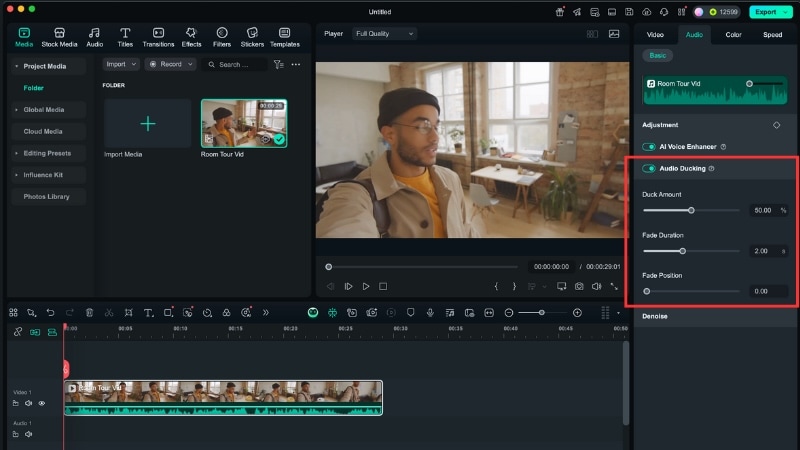
- Se il tuo progetto include sia dialogo che musica di sottofondo, abilita Audio Ducking. Questo strumento abbassa automaticamente il volume della musica ogni volta che qualcuno parla, mantenendo la voce chiara.
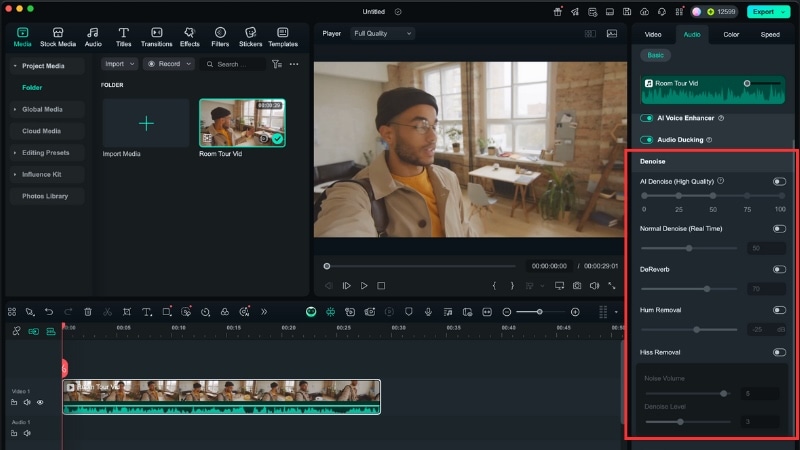
- Se il rumore di fondo rimane dopo aver usato AI Audio Enhancer, attiva gli strumenti Denoise.
- Le opzioni includono AI Denoise, Denoise Normale, DeReverb, Rimozione Ronzio e Rimozione Fruscio. Ognuno funziona con un semplice interruttore, quindi non sono richieste regolazioni complesse.
-
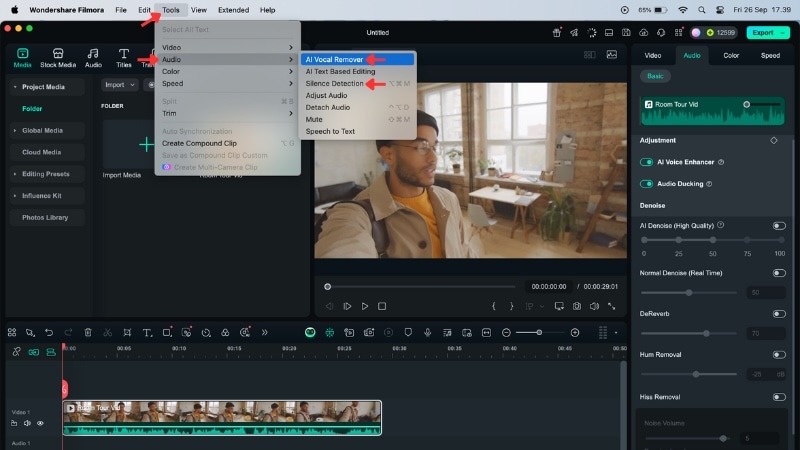
Rimozione Voce AI e Rilevamento Silenzio – Vai al menu principale, seleziona Strumenti > Audio. Qui troverai opzioni per isolare le voci e tagliare le pause di silenzio.
-
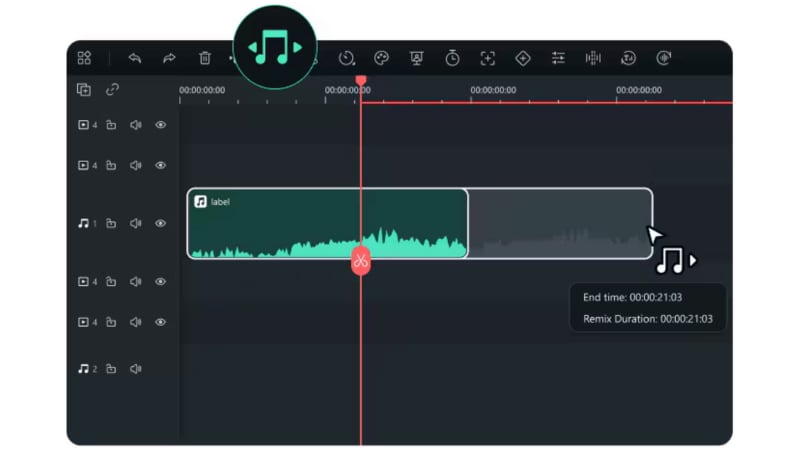
Allungamento Audio – Usa questo strumento se la tua musica di sottofondo è più corta della durata del video. Basta trascinare il bordo della traccia musicale per adattarla alla durata necessaria.
Perché Scegliere Filmora per l'Editing Audio
Filmora adotta un approccio diverso rispetto a Premiere Pro. Premiere Pro offre cursori e parametri dettagliati per ogni regolazione, mentre gli strumenti di Filmora sono alimentati dall'AI.
- Flusso di lavoro semplificato: Filmora gestisce il bilanciamento del volume, la chiarezza e riduce il rumore di fondo insieme, così non perdi tempo passando da uno strumento all'altro.
- Automazione che fa risparmiare tempo: Funzioni come Rilevamento Silenzio e Abbassamento Audio gestiscono istantaneamente modifiche ripetitive che normalmente richiederebbero diversi passaggi in Premiere.
- Flessibilità creativa: Oltre alla pulizia, strumenti come Rimozione Voce, Allungamento Audio e Cambio Voce ti danno spazio per sperimentare con i tuoi progetti.
- Accessibile ed economico: Con un design intuitivo per principianti e prezzi flessibili, Filmora è più facile da utilizzare rispetto al modello di abbonamento di Adobe.
In breve, Filmora è progettato per fornirti un audio pulito e professionale rapidamente, mantenendo l'esperienza di editing accessibile e piacevole.
Conclusione
Essential Sound in Premiere Pro ti offre il controllo su volume, rumore e chiarezza in un unico pannello. Assegnando le clip a categorie come dialogo, musica o ambiente, puoi regolarle più efficientemente e creare un mix bilanciato.
Tuttavia, il pannello Essential Sound in Premiere Pro può sembrare complesso per i principianti. Se vuoi un'opzione più rapida, gli strumenti audio basati sull'AI di Filmora offrono un flusso di lavoro più semplice. Ti permette di eseguire riduzione del rumore, abbassamento e miglioramento vocale in meno passaggi.
Prova Filmora per un'esperienza di editing più facile.

Domande frequenti su Audio essenziale in Premiere Pro
-
Qual è la differenza tra l'utilizzo di Audio essenziale e gli strumenti manuali di EQ/compressione?
Il pannello Audio essenziale di Premiere Pro semplifica l'editing audio offrendo preset e regolazioni basate su categorie. Gli strumenti manuali di EQ e compressione forniscono un controllo e una flessibilità più profondi ma richiedono conoscenze tecniche e più tempo per la messa a punto. -
Posso applicare le impostazioni di Audio essenziale a più clip contemporaneamente?
Sì. Puoi selezionare diverse clip sulla timeline e assegnarle a una categoria nel pannello Audio essenziale. Una volta applicate, le regolazioni come la corrispondenza del volume, la riparazione o le impostazioni di chiarezza influenzeranno tutte le clip scelte simultaneamente, risparmiando notevole tempo di editing. -
Ho ancora bisogno di Adobe Audition se uso Audio essenziale in Premiere Pro?
Non sempre, dipende dalle esigenze del tuo progetto. Il pannello Audio essenziale copre la maggior parte delle esigenze di editing audio di base. Tuttavia, Adobe Audition è per il restauro audio avanzato, il missaggio multitraccia e il sound design dettagliato che vanno oltre ciò che offre Premiere Pro.
