
 Garanzia di Download Sicuro, zero malware


Ti sei mai trovato in una situazione in cui senti che i tuoi montaggi sono puliti, ma le tue scene sembrano ancora un po' rigide? Se questo ti accade, nota che di solito si tratta di un problema di tempistica audio, piuttosto che di un problema con il video. La differenza tra un video "accettabile" e uno che "scorre magnificamente" spesso dipende da come organizzi audio e video durante il taglio. E questo è esattamente ciò che fanno i tagli a J e i tagli a L.
Se sei curioso di sapere come eseguire i tagli a J e i tagli a L in Premiere Pro, questo articolo è qui per te.
Scopri altre tecniche di editing video per Premiere Pro, come lo strumento di selezione traccia, lo strumento taglierina di Premiere Pro, montaggio a tre punti e altro ancora.
In questo articolo
La definizione dei tagli a J e dei tagli a L
Iniziamo con le definizioni di base.
Cos'è un taglio a J?
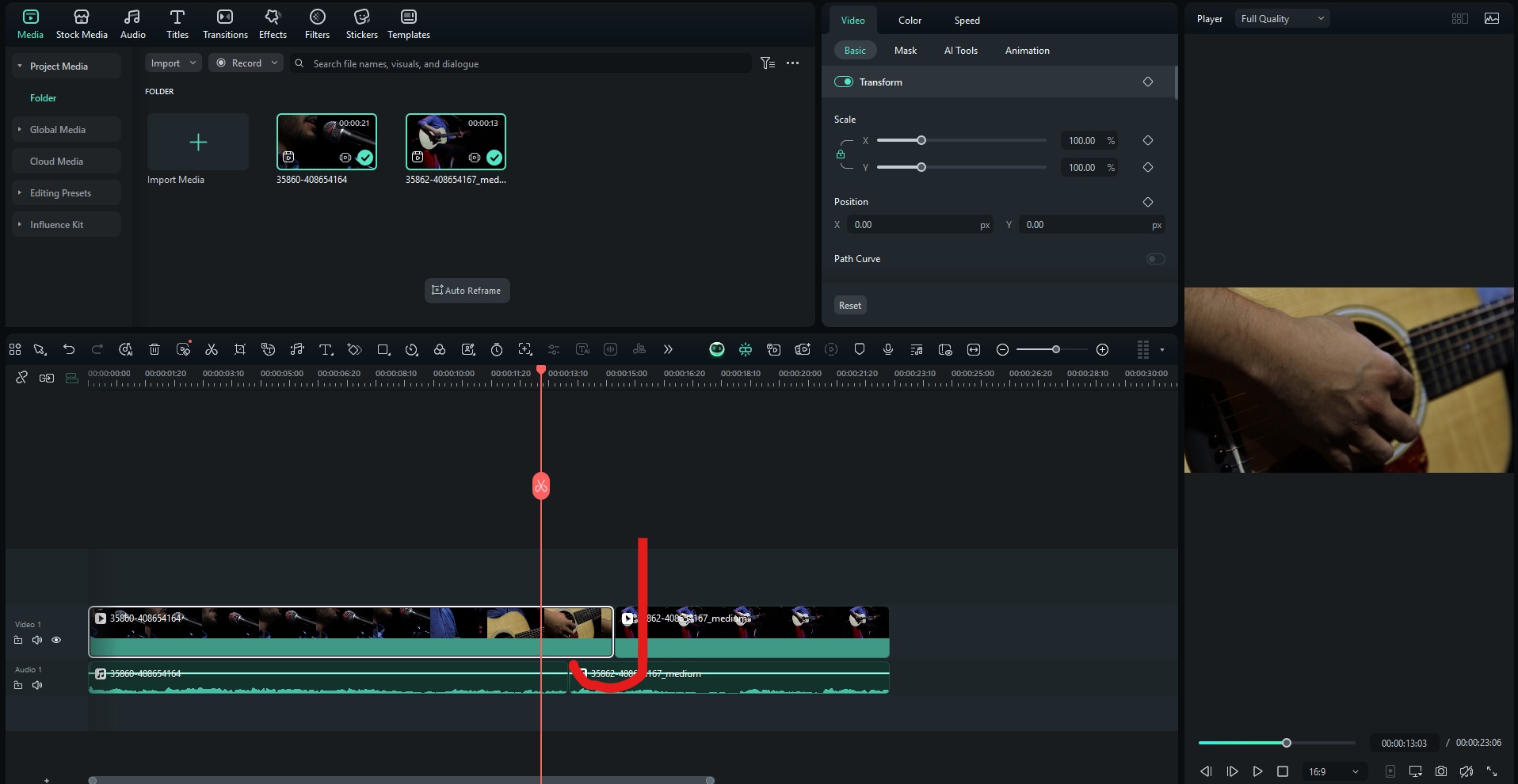
Il taglio a J è un tipo di taglio in cui l'audio inizia per primo, seguito dalla nuova scena. Immagina di sentire la battuta successiva del dialogo prima di vedere la persona che parla. Nella timeline di montaggio video, la clip audio in entrata si estende a sinistra sotto la scena precedente, formando una forma che assomiglia alla lettera J. Ecco perché si chiama taglio a J.
Cos'è un taglio a L?
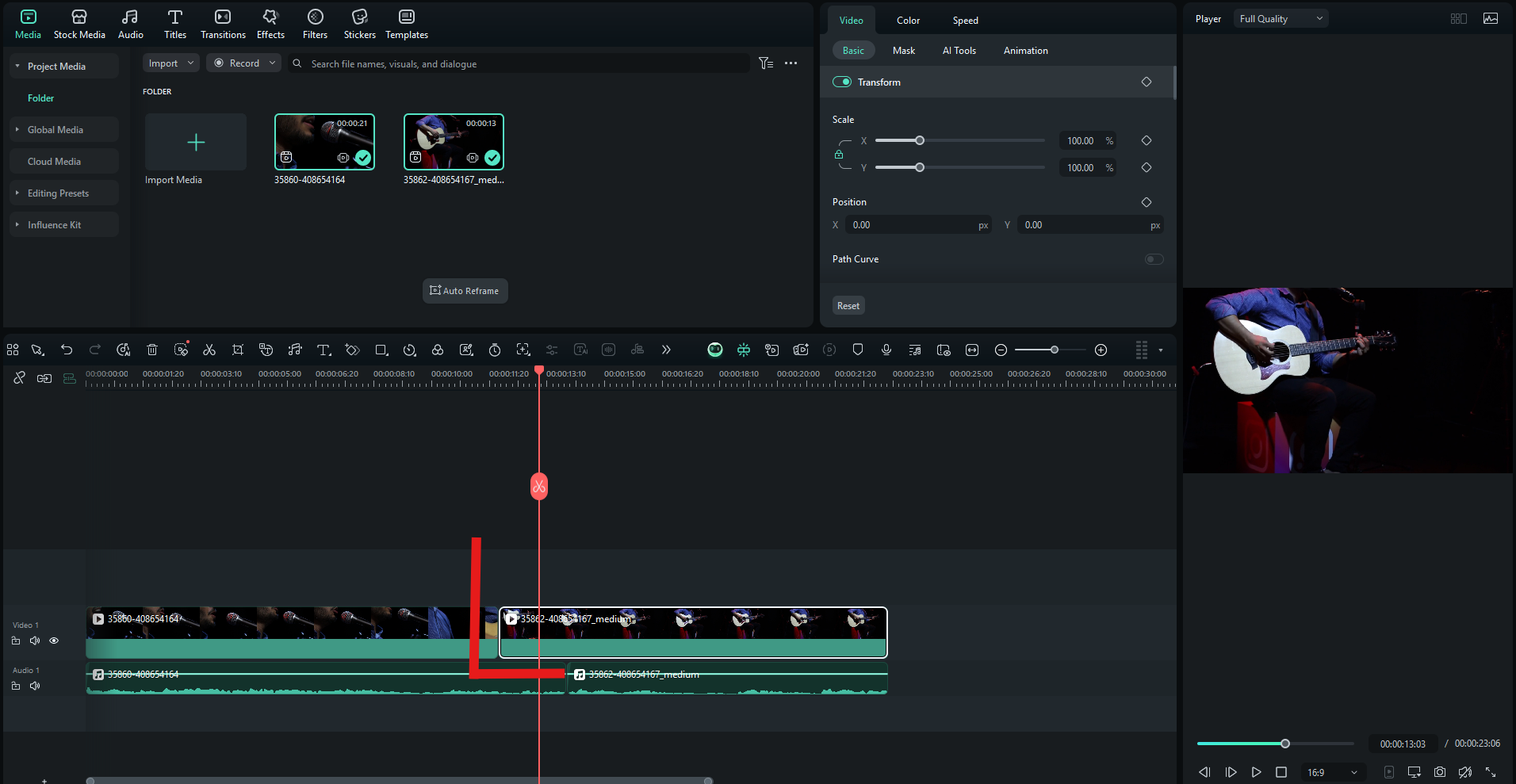
Il taglio a L è un tipo di montaggio in cui l'audio continua dopo che il video è già passato a una scena diversa. Ad esempio, passiamo dall'Oratore A alla reazione dell'Oratore B, ma sentiamo ancora A che finisce la sua battuta. Nella timeline, l'audio in uscita si estende a destra sotto la clip successiva, creando una forma che assomiglia alla lettera L.
Queste tecniche di editing video sono importanti perché i tuoi occhi spesso seguono le tue orecchie nelle conversazioni reali. L'audio che precede o segue una determinata scena può creare una transizione fluida tra le inquadrature, preservando l'impatto emotivo della scena. Elimina anche quei tagli standard da clip a clip che possono sembrare un po' amatoriali.
Se sei nuovo a Premiere Pro e cerchi tutorial per realizzare tagli a J e tagli a L al suo interno, immergiamoci nei passaggi.
Come realizzare tagli a J e tagli a L in Premiere Pro (passo dopo passo)?
- Acquista, scarica e installa Premiere Pro sul tuo computer desktop o laptop.
- Aprilo, crea un nuovo progetto e importa una clip (o più clip) che abbiano audio e video collegati insieme. Disponili nella timeline come ritieni opportuno.
- Ora, fai clic sul pulsante Selezione collegamento per deselezionarlo. Questo ti consentirà di modificare file video e audio separatamente.
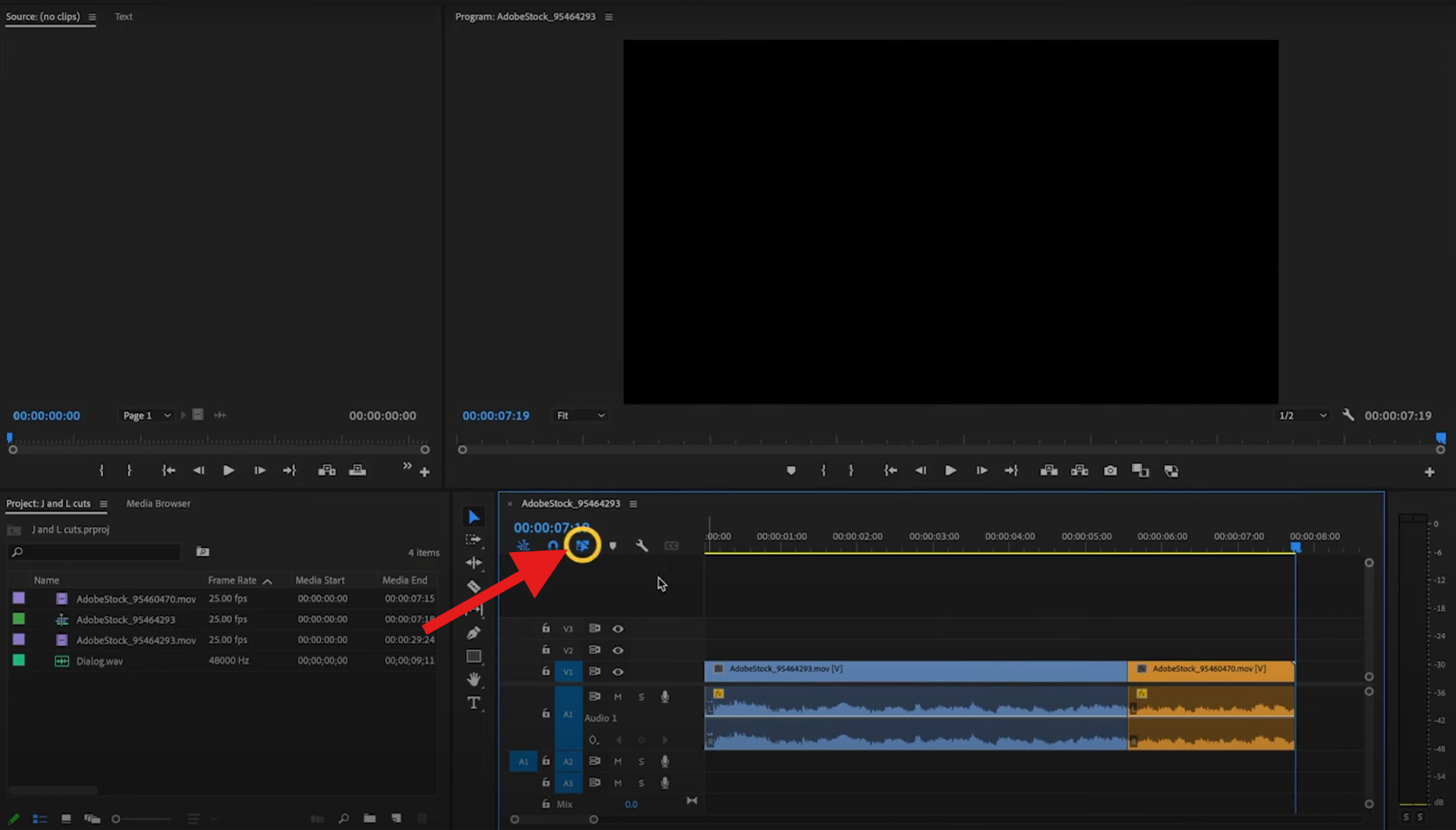
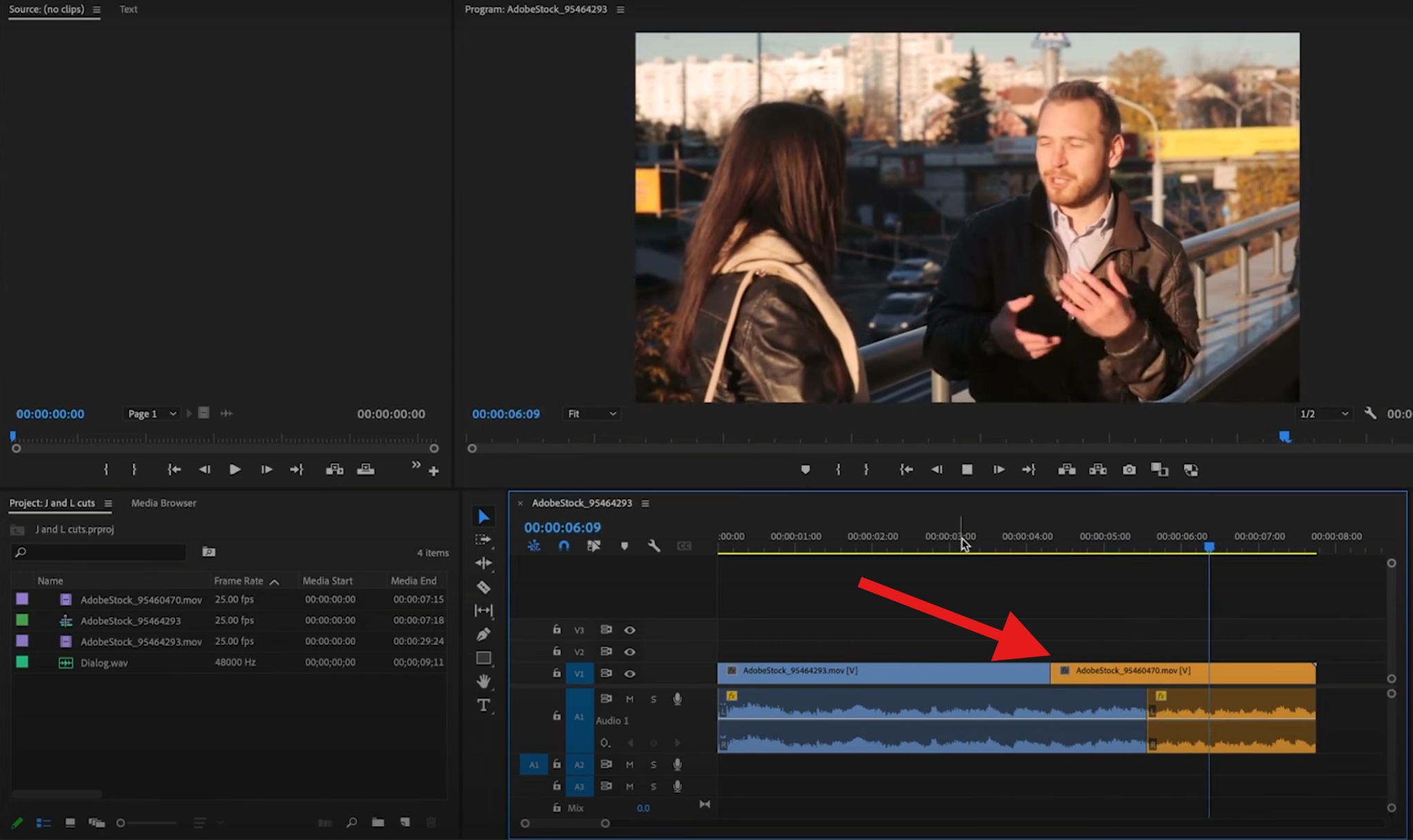
- Per creare un taglio a L, sposta il video della scena successiva a sinistra in modo che inizi mentre l'audio della prima scena è ancora in riproduzione.
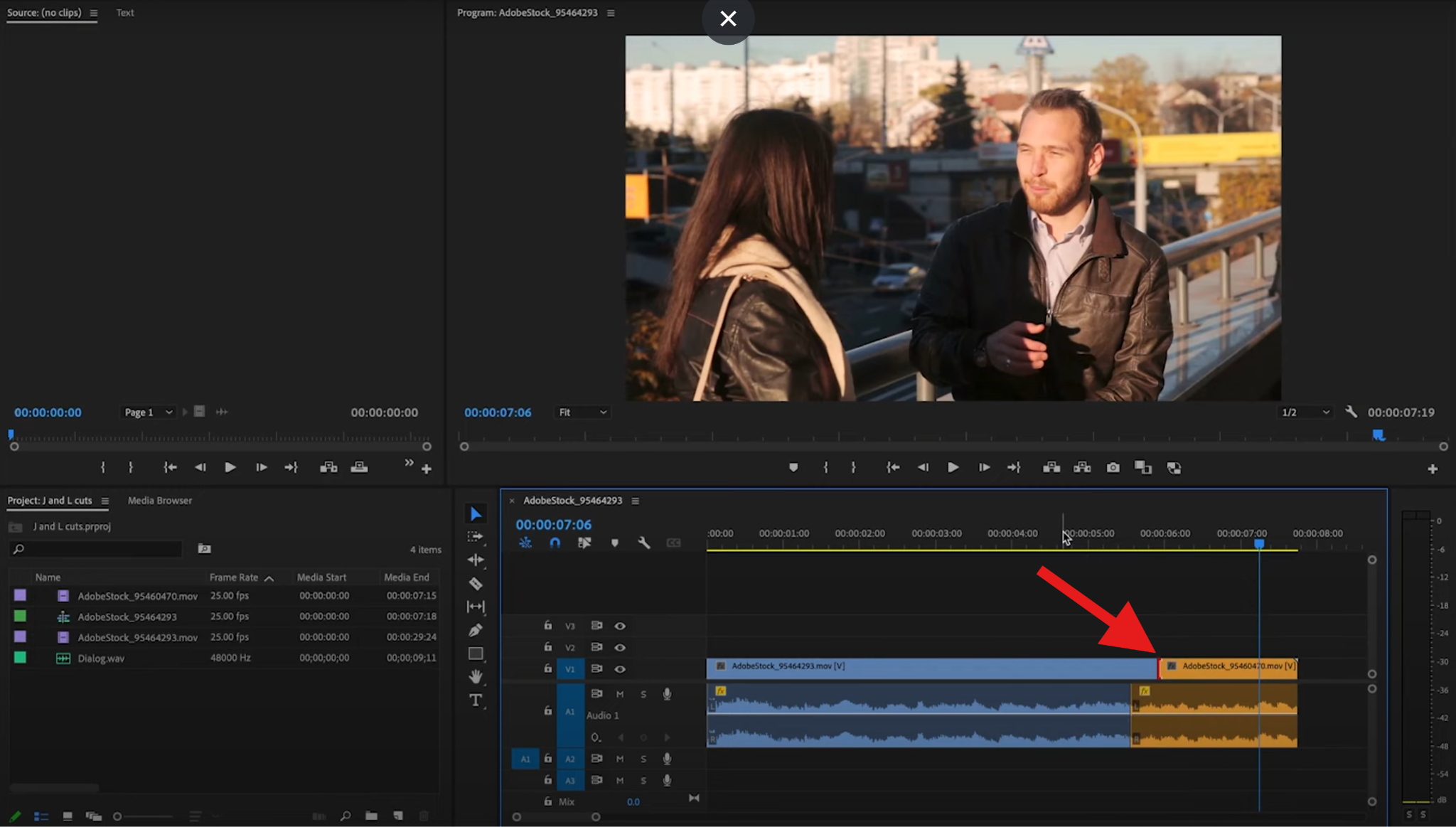
- Facendo l'opposto, ovvero spostando l'inizio della seconda clip a destra ed estendendo la durata della prima clip in modo che vada sopra l'audio della seconda clip, si creerà un taglio a J.
Un'alternativa più semplice: realizzare tagli a J e tagli a L in Filmora
Come sappiamo tutti, Premiere Pro è un editor video potente e completo, che ti consente di eseguire tecniche di montaggio cinematografico professionale come i tagli a J e i tagli a L, jump cut, match cut e altro ancora. Ma devi dedicare tempo a imparare il targeting delle tracce, il collegamento, lo scollegamento e le diverse modalità di rifinitura. Inoltre, i costosi costi di abbonamento si accumulano rapidamente. Se vuoi realizzare tagli a J e tagli a L più facilmente, considera di provare Wondershare Filmora.


 download sicuro

Rende queste modifiche molto leggere. Ecco una rapida tabella di confronto.
| Confronti | Adobe Premiere Pro | Filmora |
| Facilità d'uso | Set di strumenti approfondito; curva di apprendimento più ripida per rifiniture collegate/scollegate e modalità di rifinitura. | Comportamento di rifinitura tramite trascinamento che funziona semplicemente; meno modalità a cui pensare. |
| Requisiti hardware | Più pesante su CPU/GPU, specialmente con progetti ed effetti grandi. | Generalmente più leggero; funziona bene su macchine modeste. |
| Chiarezza della timeline | Molto personalizzabile, ma può diventare affollata con obiettivi, modalità e corsie. | Timeline pulita e magnetica; facile mantenere le clip unite e sincronizzate. |
| Flusso di lavoro taglio J/L | Scollega o seleziona Alt/Option audio/video, rifiniture ripple/rolling, dissolvenze incrociate manuali. | Editing diviso semplificato - dividi audio/video con un clic, quindi trascina per sovrapporre. |
| Prezzo | Abbonamento. | Piani più convenienti; ottimo rapporto qualità-prezzo per i creatori. |
| Migliore per | Professionisti, progetti complessi, utenti dell'ecosistema Adobe. | Creatori che desiderano risultati rapidi e rifiniti con configurazione minima. |
Perché Filmora rende i tagli a J e a L più facili?
Filmora è un'alternativa semplice e senza stress a Premiere Pro. Dai un'occhiata ai vantaggi principali.
- Non è necessario scollegare manualmente. Basta gestire direttamente i bordi audio quando necessario.
- L'interfaccia di rifinitura tramite trascinamento con feedback della forma d'onda rende facile vedere se l'audio precede o segue.
- La timeline non lineare e magnetica preserva i problemi di sincronizzazione per impostazione predefinita. Il comportamento magnetico previene quei fastidiosi piccoli spazi vuoti.
- Filmora viene fornito con transizioni audio integrate (come dissolvenze delicate) e puoi aggiungerle facilmente senza preoccuparti dei fotogrammi chiave.
- Filmora funziona sia su PC (Windows e Mac) che su mobile (Android e iOS).
In Filmora, i tagli a J e a L sembrano pezzi di un puzzle da trascinare al loro posto, piuttosto che eseguire un intervento chirurgico al cuore con un bisturi. Il punto è che è molto più facile.
Come creare tagli a J e a L in Filmora (passo dopo passo)?
- Scarica e installa Filmora sul tuo PC o laptop.download sicuro
- Apri Filmora, crea un nuovo progetto e importa almeno due video con audio nel tuo progetto. Quindi trascinali nella timeline uno dopo l'altro.
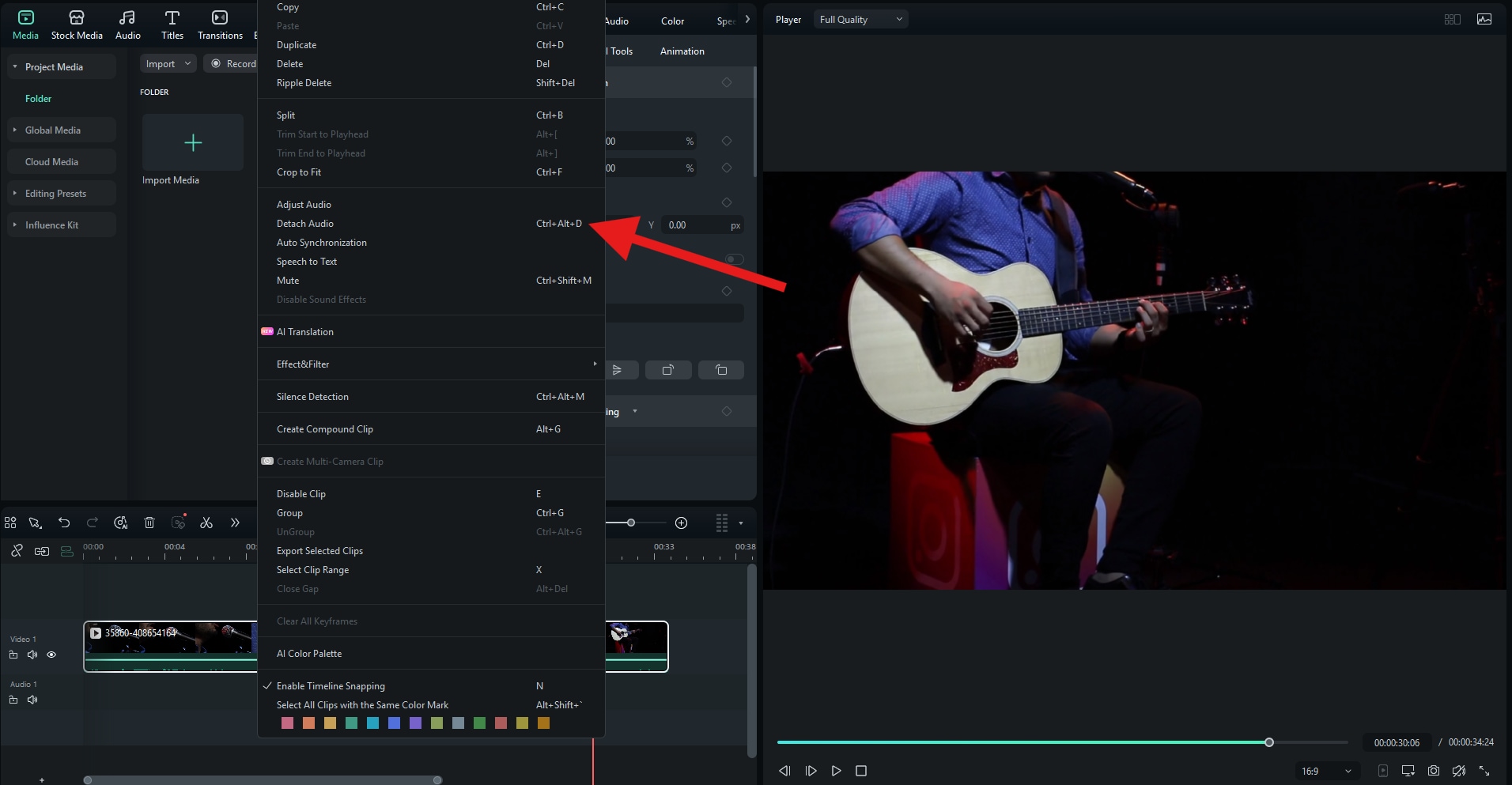
- Seleziona entrambi i video nella timeline, fai clic destro e seleziona Separa audio.
- Passa il mouse sui punti di inizio e fine di ogni clip e rifiniscili proprio come in Premiere Pro per creare un taglio a L. Come puoi vedere, sembra la lettera L nella timeline di editing.
- Fai l'opposto se vuoi creare un taglio a J.
Ed è così che si fa in Filmora. Come puoi vedere, è molto semplice e intuitivo, ed è questo che caratterizza Filmora. Indipendentemente dall'attività, puoi trovare un modo diretto per realizzarla in Filmora, specialmente se confrontato con strumenti complessi come Premiere Pro.
Considerazioni finali
I tagli a J e i tagli a L sono piccole modifiche sulla timeline che fanno una grande differenza sullo schermo. Premiere Pro ti fornisce ogni strumento di rifinitura immaginabile e puoi costruire queste transizioni con precisione. Tuttavia, se ti blocchi con Premiere Pro, abbiamo scoperto che Filmora offre le stesse funzionalità per rifinire la tua storia con meno configurazione e meno passaggi.
Qualunque strumento tu scelga, una volta che le tue orecchie imparano a individuare dove l'audio dovrebbe precedere o seguire, i tuoi montaggi diventeranno professionali e le tue scene sembreranno più naturali.
Scarica Filmora oggi e inizia a realizzare tagli a J e a L di livello professionale in pochi minuti.
download sicuro 
