
Sei un creatore di contenuti o un marketer che ha bisogno di coinvolgere il tuo pubblico e catturare la sua attenzione attraverso emozioni rapide e animazioni? Per la tua comodità, il miglior convertitore da MOV a GIF è disponibile sul mercato. Dì addio al processo dispendioso in termini di tempo di caricamento di file video di grandi dimensioni perché Wondershare Filmora è qui per fornire una conversione da MOV a GIF senza perdita di qualità.
Questo articolo è una guida completa sulla conversione di MOV in GIF senza sforzo, evidenziando le potenti funzionalità di Filmora e aiutandoti a creare contenuti visivamente accattivanti e di grande impatto.
Parte 1. È Possibile Convertire MOV in GIF ad Alta Qualità?
Per i creatori di contenuti visivi, la conversione da MOV a GIF è necessaria per mostrare i loro prodotti su piattaforme che nativamente non supportano file video di grandi dimensioni. Puoi facilmente convertire i tuoi MOV in GIF se usi le impostazioni e gli strumenti giusti. Tuttavia, ci sono alcune limitazioni da considerare quando si producono GIF ad alta definizione da MOV:
- Limitazione dei Colori: Le GIF supportano naturalmente 256 colori per fotogramma, il che limita il loro utilizzo per immagini con sfumature morbide.
- Livello di Compressione: Questo applica il controllo di compressione senza perdita LZW, preservando i dati dell'immagine senza perdita di qualità durante la compressione. Tuttavia, animazioni grandi o complesse possono risultare in file di dimensioni considerevoli.
- Frame Rate Elevati Aumentano le Dimensioni del File: Quando si creano MOV in GIF di alta qualità con frame rate fino a 60 fps/HD, si utilizza più dati e capacità di archiviazione.
- La Risoluzione HD Porta a File Più Grandi: Le GIF ad alta risoluzione aumentano il volume dei file di dati che influiscono sui tempi di caricamento e sulle prestazioni.
Parte 2. Wondershare Filmora: La Migliore Scelta per Convertire MOV in GIF su Mac e Windows
Come creatore di contenuti, potresti aver bisogno di convertire rapidamente i tuoi video in GIF per i social media, ma Mac o Windows integrati non supportano nativamente questa funzionalità.
Per questo scopo, Wondershare Filmora è l'opzione migliore perché è facile da usare, ha frame rate regolabili e semplici opzioni di ritaglio e taglio per creare GIF di alta qualità rapidamente. Questo editor multimediale all-in-one consente agli utenti di creare contenuti di alta qualità senza sforzo.
 Download Sicuro
Funzionalità Coerenti Offerte da Filmora
Filmora fornisce un toolkit completo che va oltre l'editing di base, offrendo ai creatori sia ottimizzazione tecnica che flessibilità artistica. Le sue funzionalità possono essere ampiamente suddivise in due aree: ottimizzazione della conversione e miglioramento creativo.
Funzionalità di Ottimizzazione della Conversione
Filmora va oltre l'editing di base offrendo potenti strumenti creativi che aiutano a trasformare le registrazioni grezze in contenuti convincenti e pronti per la piattaforma. Che tu stia lavorando con filmati di gameplay o creando contenuti basati su GIF per i social media, queste funzionalità offrono il controllo e lo stile di cui i creatori hanno bisogno.
Funzionalità di Miglioramento Creativo
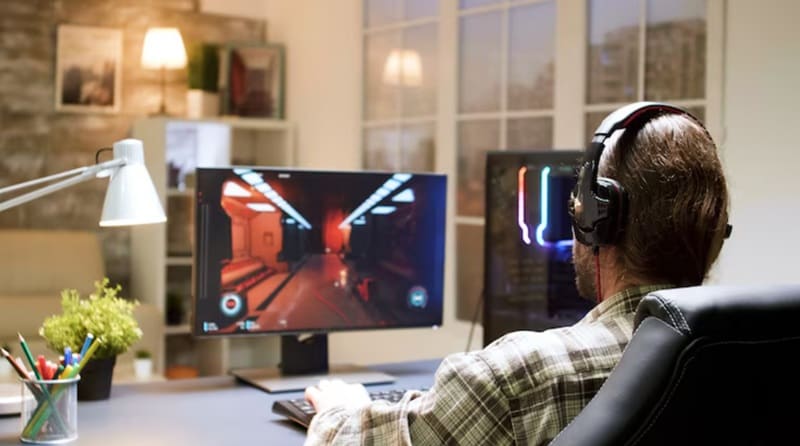
Filmora offre strumenti creativi che aiutano a trasformare i filmati grezzi in contenuti raffinati e coinvolgenti, ideali per video di gameplay, post sui social e GIF di marketing.
- La funzione compound clip consente agli utenti di organizzare più clip e transizioni in un singolo video, utile per creare GIF animate.
- Il convertitore da MOV a GIF di Filmora fornisce varie funzionalità di miglioramento audio insieme all'editing visivo.
- La versione gratuita di Filmora inserisce filigrane su tutte le GIF esportate.
Per maggiori dettagli, visita la pagina di acquisto dove sono disponibili vari piani tariffari.
Parte 3. Come Convertire MOV in GIF con Filmora: Guida Passo-Passo
La guida passo-passo è fornita nella sezione seguente su come convertire MOV in GIF utilizzando Filmora:
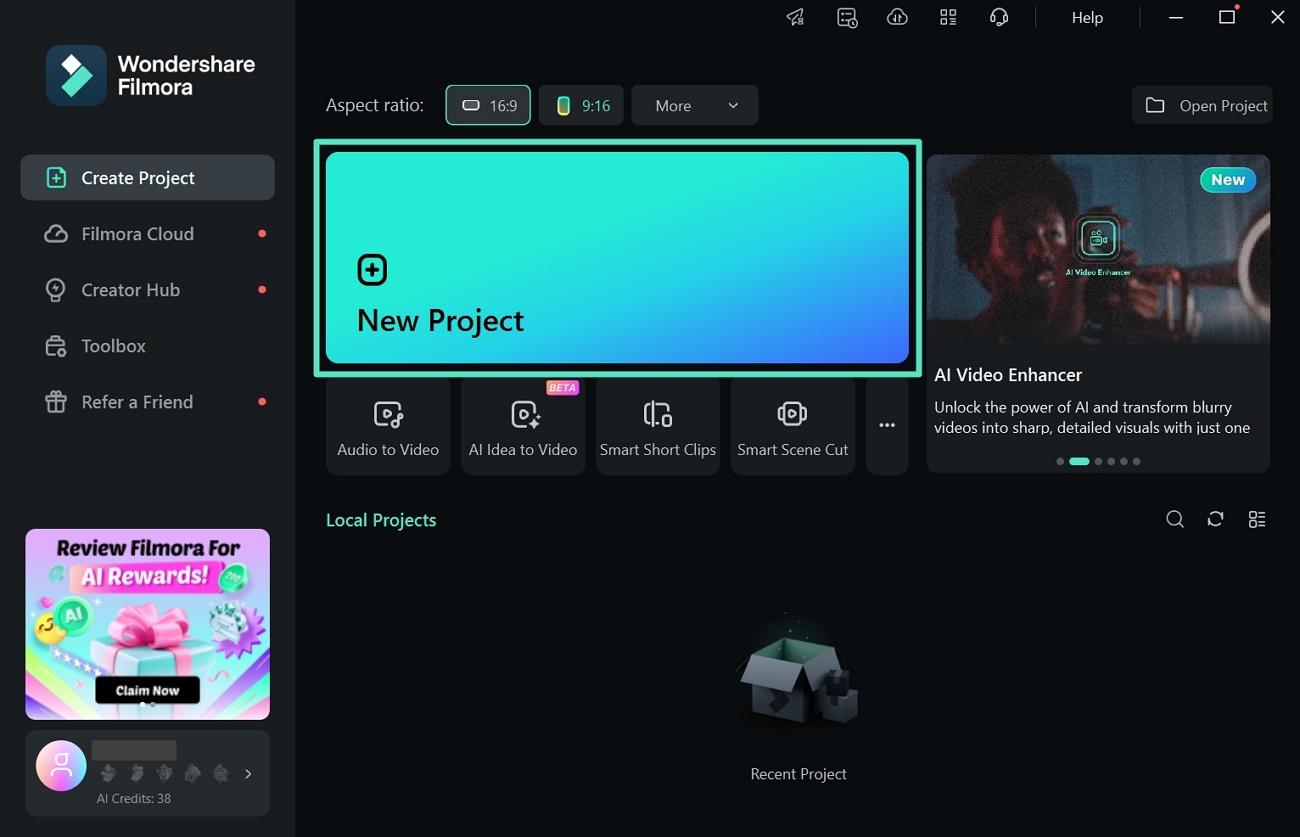
- Crea un nuovo progetto cliccando sulla scheda "Nuovo Progetto".
- Inizia a convertire il tuo MOV in GIF.
 Download Sicuro
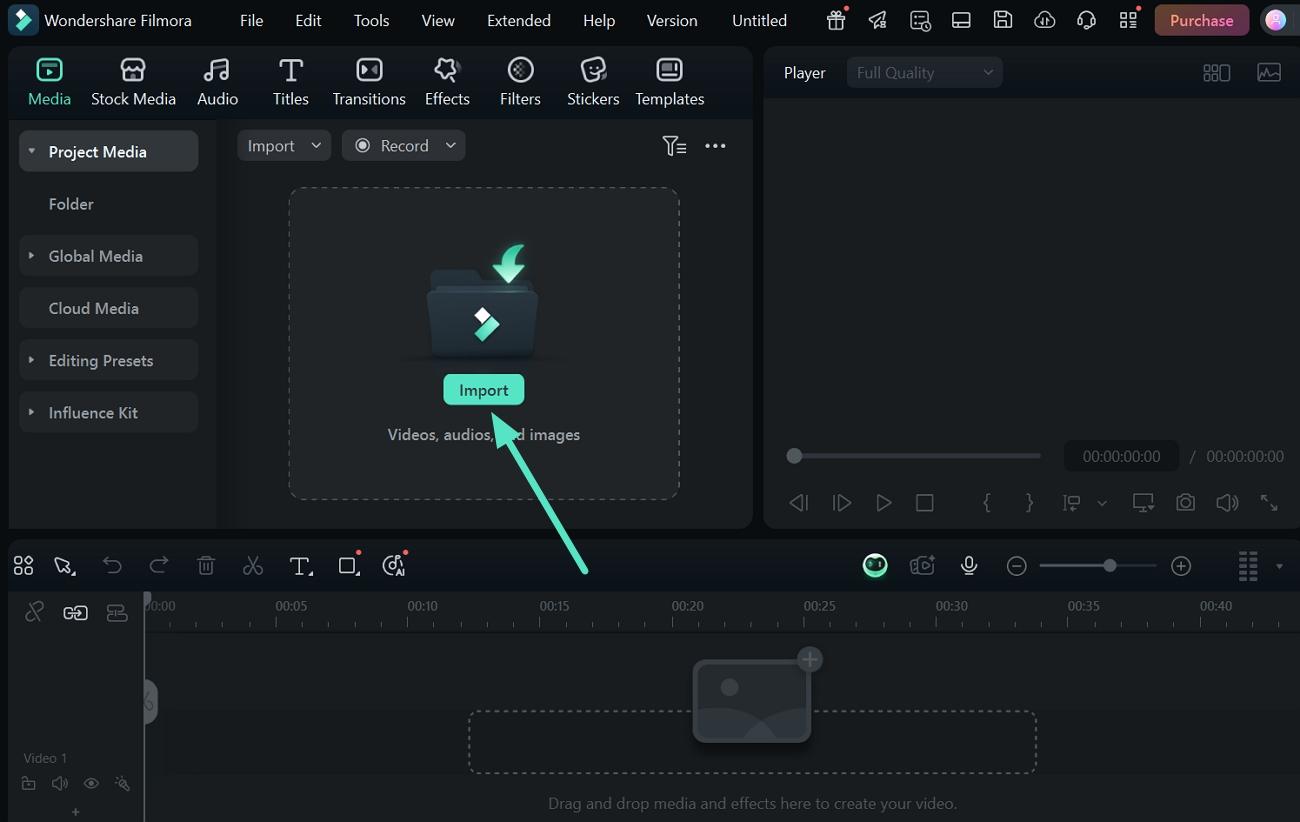
- Clicca sull'icona "Importa" nella sezione "Media" per aggiungere il tuo video.
- Trascina il video importato sulla timeline di editing.
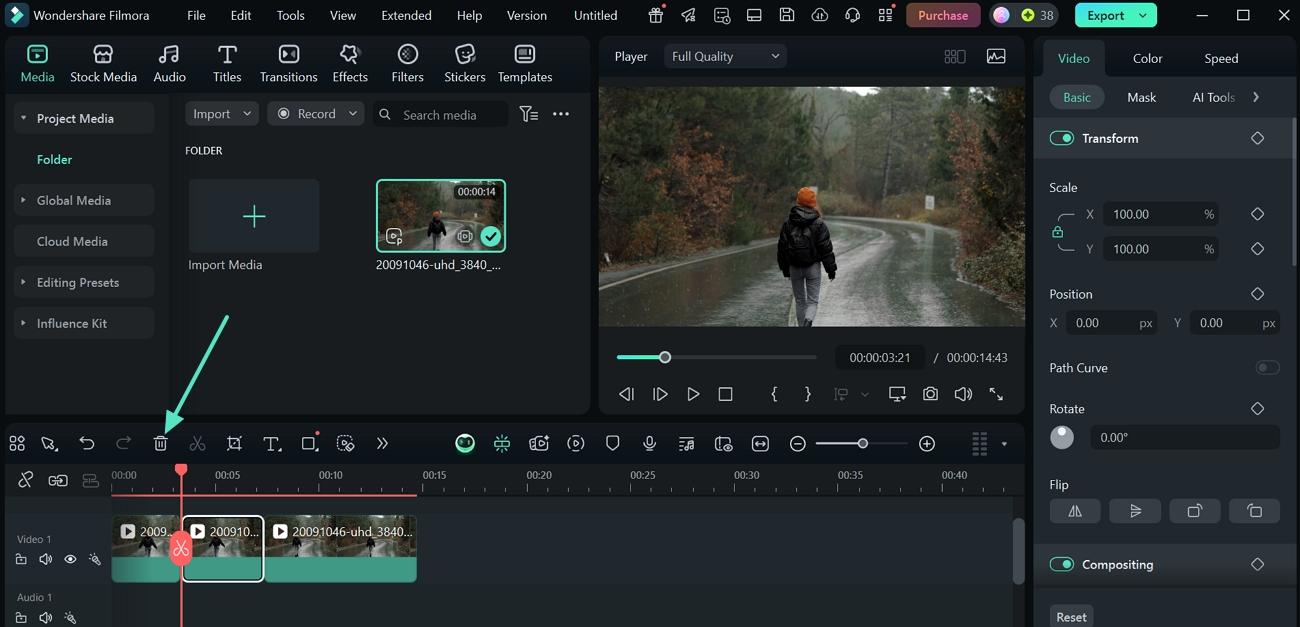
- Trascina la testina di riproduzione al punto in cui vuoi tagliare e clicca su "Dividi".
- Clicca sull'icona "Elimina" per rimuovere le sezioni indesiderate.
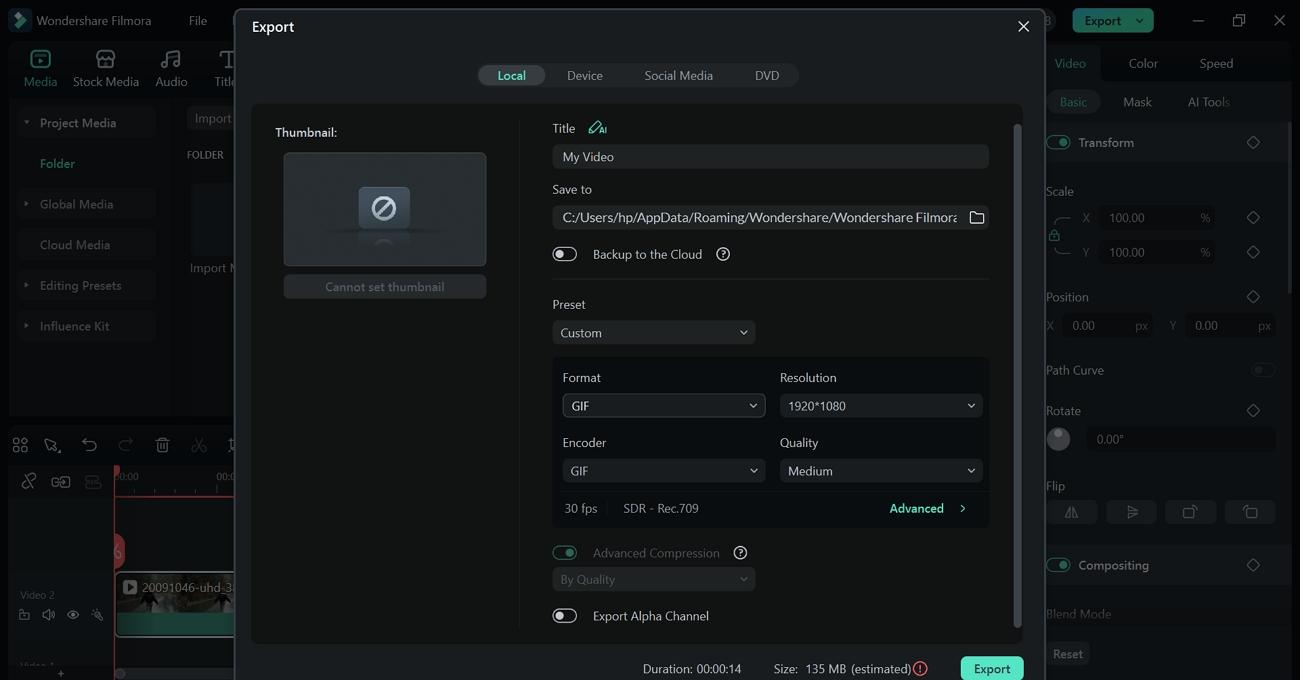
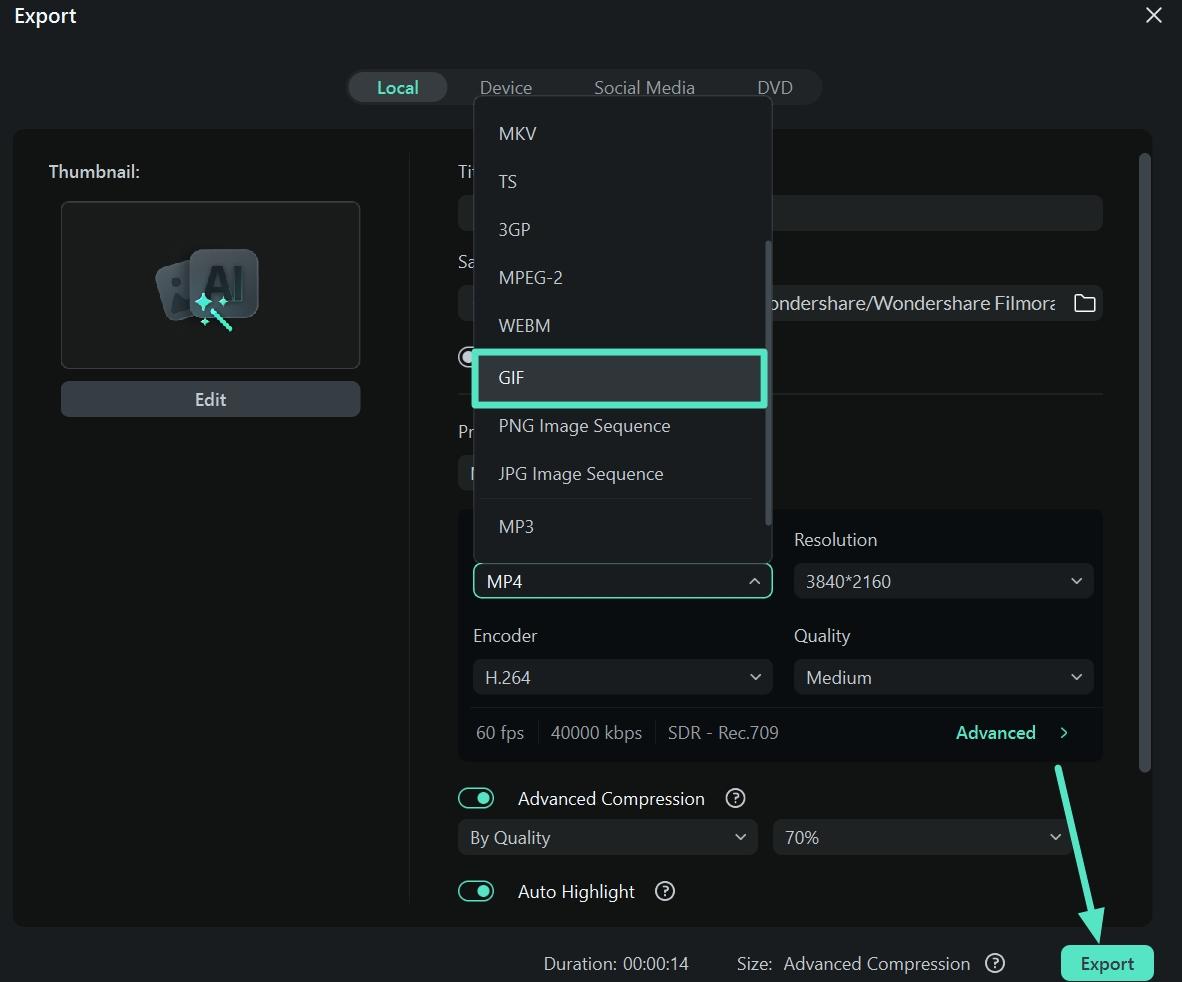
- Clicca su "Esporta" e apri il menu a discesa "Formato".
- Seleziona "GIF" come formato di esportazione e salva sul tuo dispositivo.
Parte 4. Conversione da MOV a GIF di Alta Qualità: Come Filmora Può Migliorare il Processo
Creare GIF ad alta definizione dai tuoi video non è solo un fenomeno semplice. È un intero processo per dare un aspetto creativo alle tue GIF utilizzando diverse funzionalità AI offerte da Filmora durante la conversione da MOV a GIF in alta qualità.
Testo, Filtri e Sovrapposizioni
Filmora ti aiuta a creare GIF di alta qualità aggiungendo filtri migliorati, testi cinematografici e sovrapposizioni intelligenti al tuo MOV. Queste funzionalità avanzate sono essenziali per la qualità del brand e danno un tocco elegante al tuo contenuto.
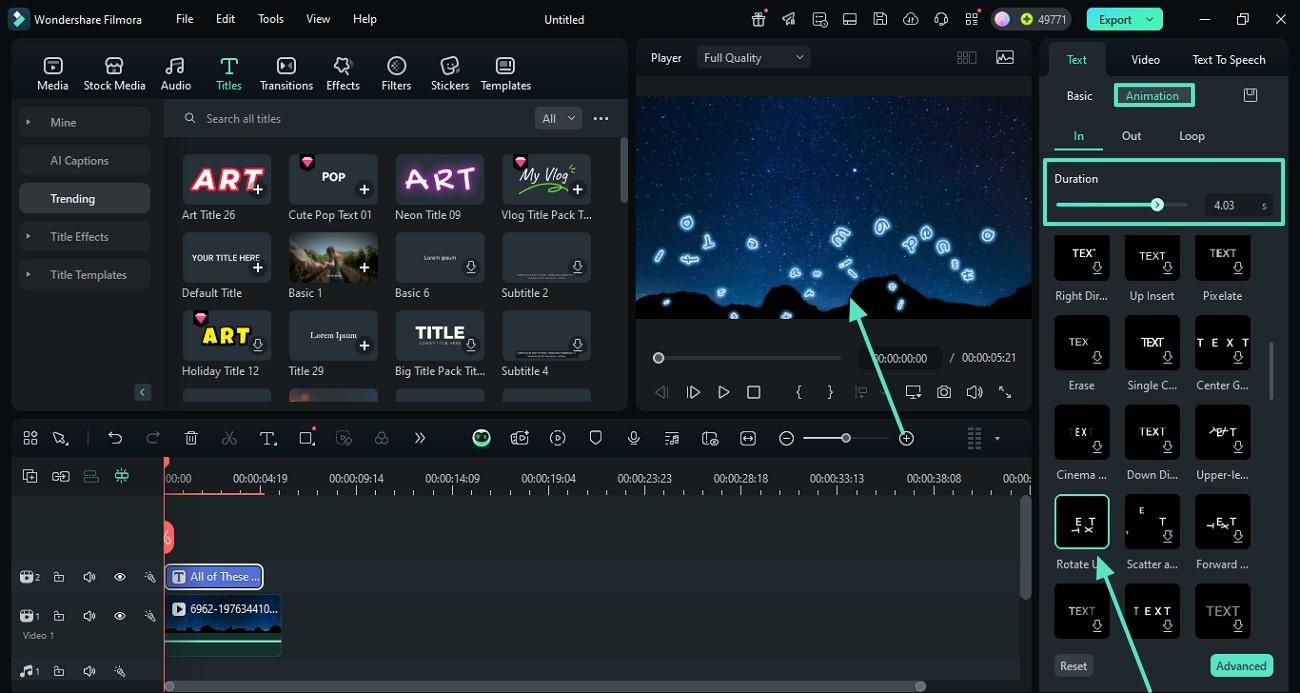
Estrazione di Fotogrammi
Questa funzionalità consente ai creatori di dare un aspetto raffinato alle loro GIF estratte dal MOV. Le scene che non sono rilevanti e supportano la tua idea durante la creazione di meme GIF possono essere facilmente isolate attraverso l'estrazione di fotogrammi.
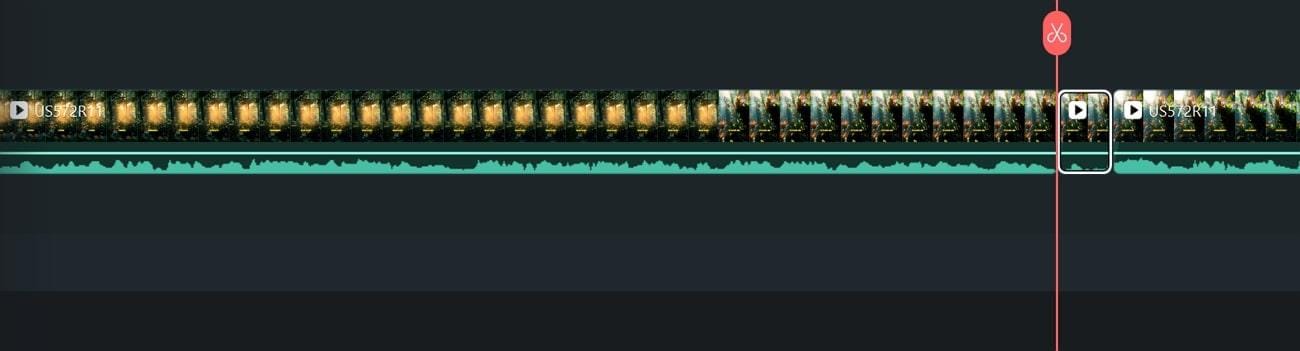
Regolazione della Velocità
Il controllo della regolazione della velocità può essere applicato per rallentare parti specifiche del tuo video, il che è degno di coinvolgimento e connessione con il pubblico su un livello emotivo specifico. Questa funzionalità è utile per i marketer che cercano un approccio umoristico durante la creazione di GIF.
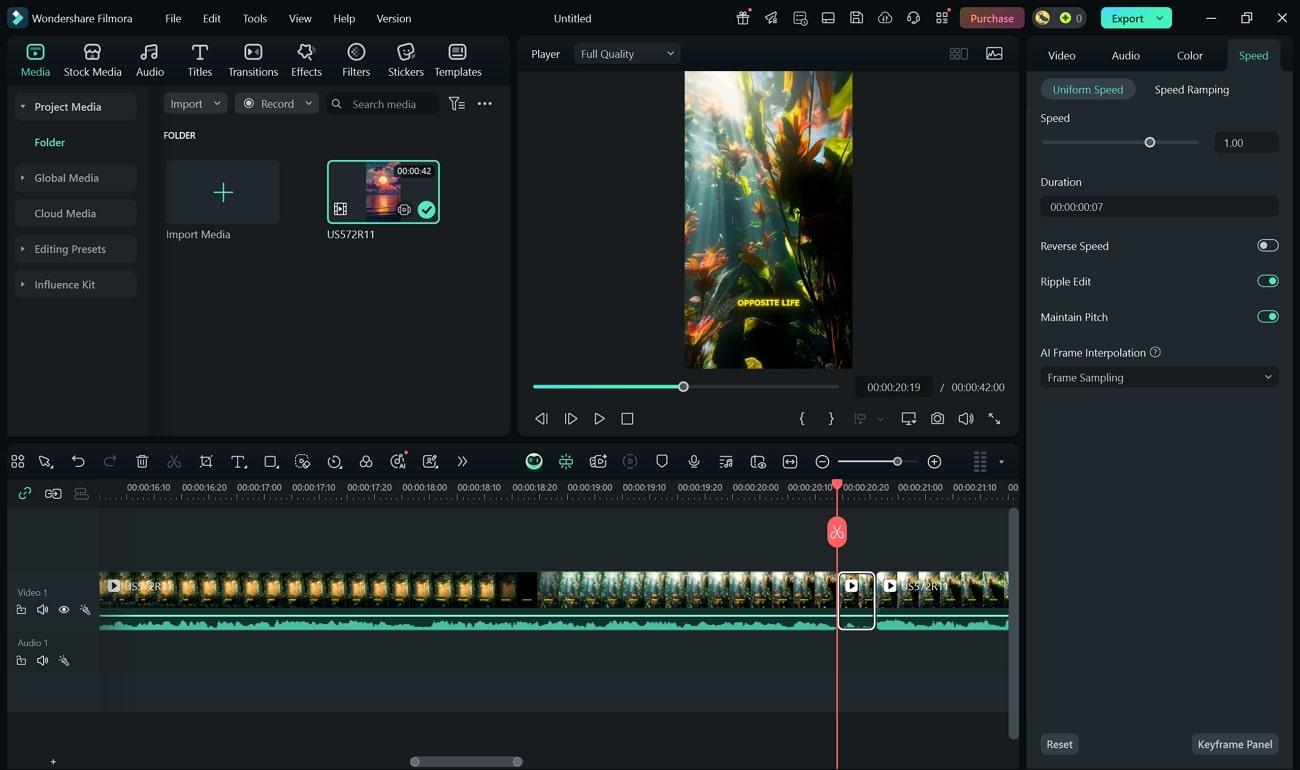
AI Portrait ed Effetti
La funzionalità AI portrait conferisce un effetto estetico e visivo alle GIF rimuovendo lo sfondo e concentrandosi sul soggetto. Quandoconvertire MOV in GIF su Mac, produce un effetto creativo che si abbina perfettamente all'atmosfera generale del tuo contenuto.
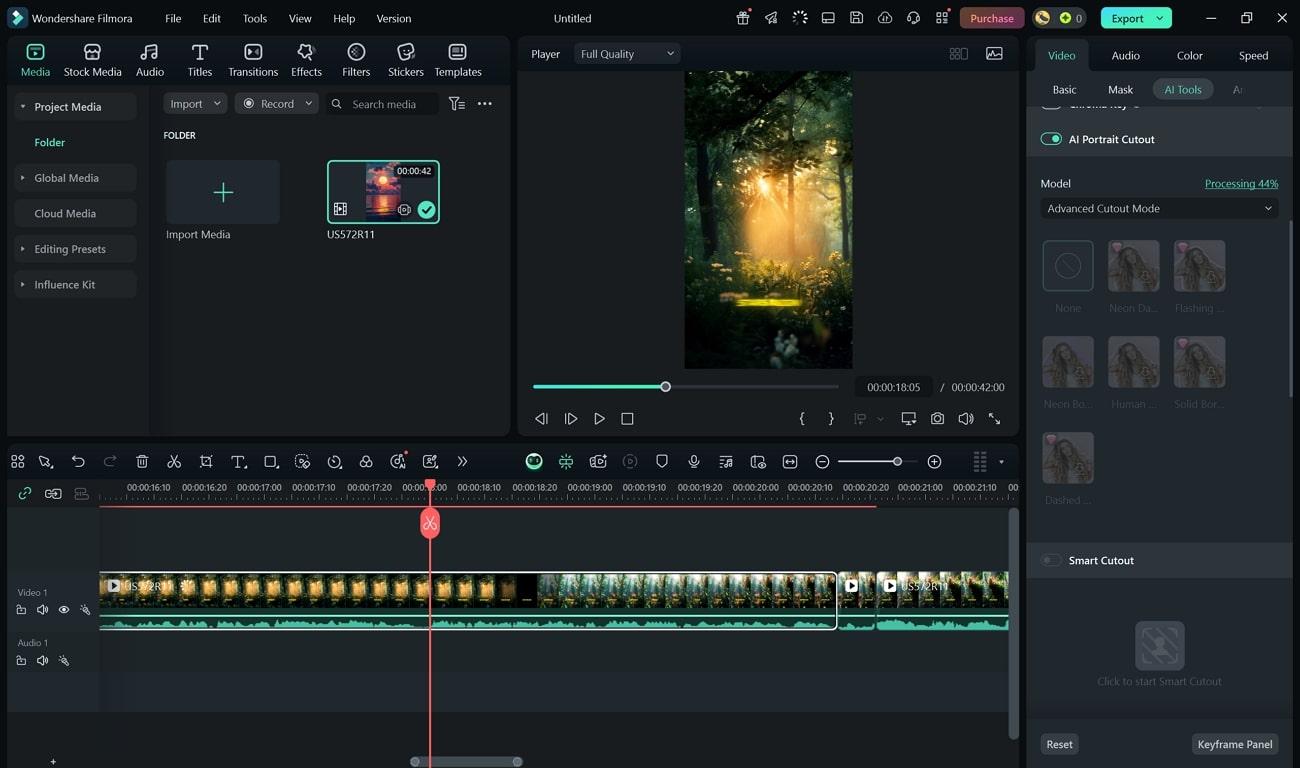
Esportazione Diretta sui Social Media
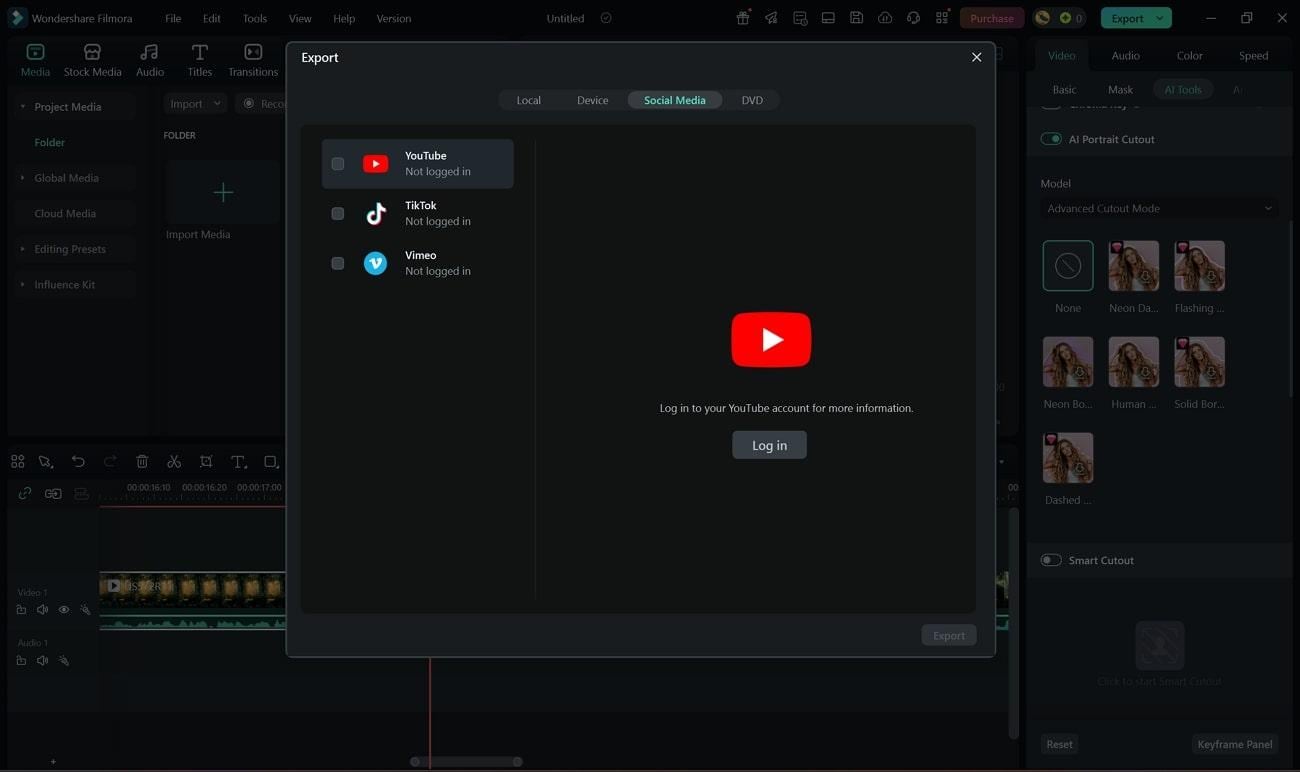
I creatori di contenuti per i social media stanno utilizzando questo strumento per condividere direttamente le loro GIF create su varie piattaforme di social media, tra cui Facebook, Instagram e Twitter. Ha eliminato il fastidio di scaricare e salvare sul proprio dispositivo.

Parte 5. [Alternative Rapide] Alcuni Convertitori Online da MOV a GIF per una Conversione Veloce
Se stai cercando uno strumento conveniente e senza problemi, ecco alcuni strumenti online che offrono una soluzione facile per la conversione da MOV a GIF:
1. CloudConvert
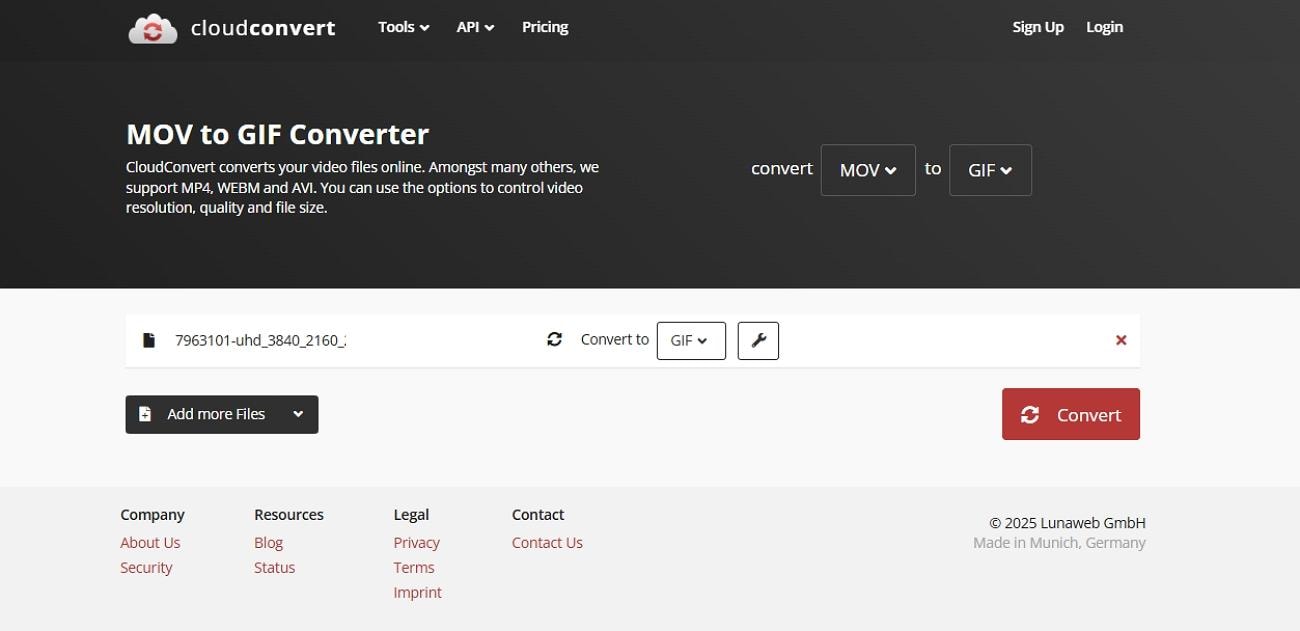
Questo è uno strumento essenziale per la conversione facile da MOV a GIF e supporta oltre 200 formati. Ha un controllo di automazione basato su cloud, consentendo agli utenti regolari di creare GIF sistematicamente. Sebbene sia uno strumento flessibile convertitore da MOV a GIF, non dispone di funzionalità AI come Filmora per controlli creativi e modifiche approfondite.
- I file di conversione possono essere archiviati su piattaforme come Dropbox o Google Drive con controlli adeguati sulla privacy.
- Offre elaborazione API in batch e supporto ad alta conversione per file di grandi dimensioni.
- È richiesta una connessione internet stabile poiché i file di grandi dimensioni richiedono tempo durante il download/caricamento.
- Non è disponibile alcuna opzione di anteprima in tempo reale per le GIF create.
- "Uno strumento straordinario per tutte le occasioni" - Egor B.
- "Ci mette un'eternità a fare ciò che può essere fatto rapidamente..." -Lloyd
Valutazioni G2: 4.7/5
- Pacchetto: A partire da $17
- Abbonamento: $9/mese
2. Ezgif.com
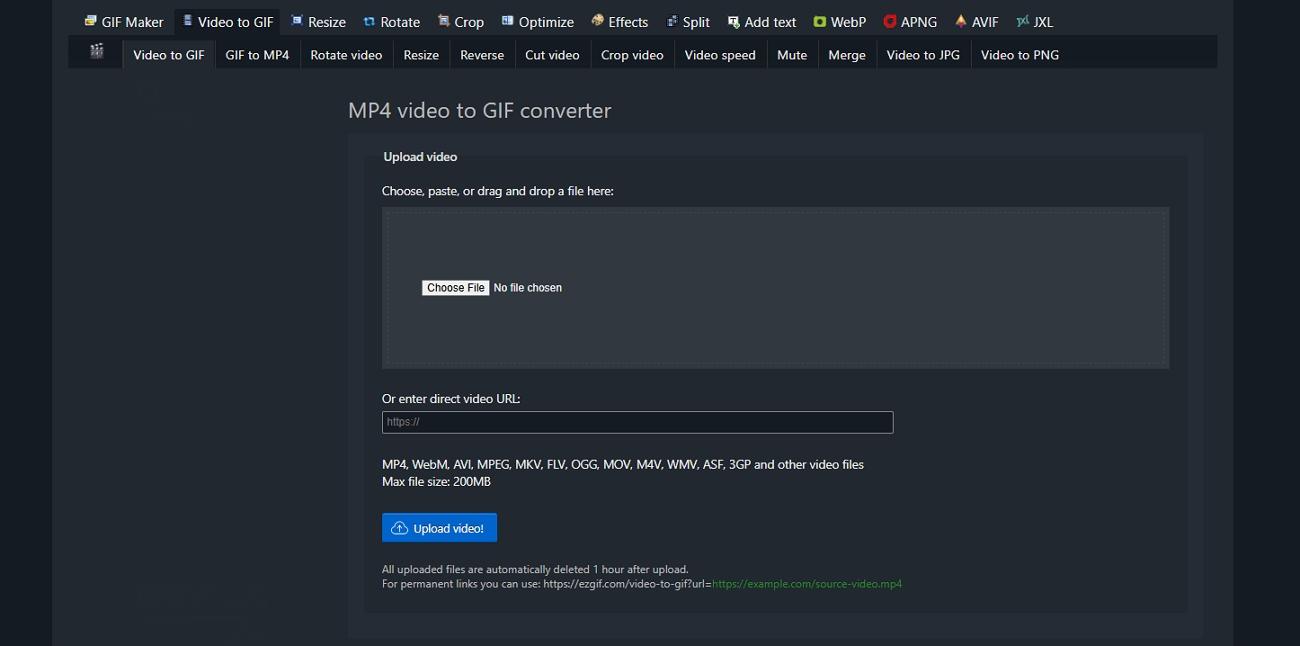
Con questo strumento, gli utenti possono estrarre manualmente le parti indesiderate o riorganizzare i fotogrammi delle loro GIF. Ha una funzione avanzata di inversione della direzione di riproduzione delle GIF, offrendo un coinvolgimento creativo che non è disponibile negli strumenti online di base. La funzione fotogramma per fotogramma è utile per la selezione facile di porzioni specifiche che i creatori volevano inserire nella GIF.
- È un'applicazione completamente gratuita che ha tutte le opzioni di modifica a costo zero.
- Ezgif.com non ha watermark sulle GIF modificate e zero pubblicità.
- La dimensione massima del file da caricare è di 100 MB, il che limita la conversione di file MOV più lunghi.
- Non supporta opzioni di salvataggio in batch e consente agli utenti di eseguire attività in una singola sessione.
- "Molto facile creare file .GIF.." - ekkier
- "...il sito non caricava il video.." - Steve
Valutazioni Trustpilot: 4.4/5
Gratuito
Parte 6. Tabella di Confronto tra Convertitori da MOV a GIF
Dopo aver discusso in dettaglio i convertitori da MOV a GIF, diamo un'occhiata alla tabella di confronto tra loro. Questo confronto tabulare ti darà una migliore comprensione degli strumenti:
| Wondershare Filmora | CloudConvert | Ezgif.com | MConverter | |
| Qualità di Conversione | Output di alta qualità con controllo su formato, risoluzione e frame rate. | Buona qualità di conversione | Qualità GIF convertita nella media | Qualità discreta, ma nessuna ottimizzazione HD |
| Controlli di Regolazione della Velocità | Offre controllo completo sulla velocità con ramping automatico della velocità. | Nessuna opzione di regolazione della velocità | Sì | No |
| Video Editing Basato su AI | Ampie funzionalità di editing multimediale basato su AI | Nessuna funzionalità basata su AI | Nessuna funzionalità AI | Nessuna funzionalità basata su AI |
| Condivisione Diretta sui Social Media | Sì | No | No | Sì |
| Elaborazione in Batch | Sì | Sì | No | Sì |
Conclusione
In conclusione, gli strumenti discussi sopra hanno molti vantaggi per convertire MOV in GIF, ma hanno alcune limitazioni online. Pertanto, per soddisfare questa esigenza, molti creatori scelgono Filmora per convertitore da MOV a GIF grazie alle sue funzionalità AI integrate, al supporto per l'esportazione GIF, alla modifica personalizzata e all'opzione di controllo della velocità. L'articolo spiega come Filmora si distingue tra gli altri strumenti online fornendo la migliore soluzione all-in-one per convertire file MOV di grandi dimensioni in GIF creative.
