Filmora
Filmora - App di editing video AI
App di editing video potente e semplice
Scarica

Come Modificare l'Audio in Final Cut Pro (FCPX): La Guida Definitiva dal Principiante al Professionista

Effortlessly create video with AI

  • Various AI editing tools to increase your video creation efficiency.
  • Offer popular templates and royalty-free creative resources.
  • Cross-platform functionality for editing everywhere.
Edit Video For Free Edit Video For Free
qrcode-img
Scan to get the Filmora App
100% Security Verified | No Subscription Required | No Malware

Padroneggiare l'editing audio in Final Cut Pro è essenziale per risultati video professionali. Questa guida ti accompagnerà attraverso tutto, dalle semplici regolazioni del volume e transizioni fade all'utilizzo del potente Audio Inspector per progetti FCPX complessi. Continua a leggere per apprendere tutti i passaggi essenziali per il tuo flusso di lavoro audio di Final Cut Pro.

Final Cut Pro (o Final Cut Pro X) include un set completo di strumenti audio per diverse esigenze. Puoi effettuare modifiche rapide come la regolazione del volume o aggiungere modifiche più avanzate con effetti e controlli dettagliati. Con queste opzioni, l'editing audio di Final Cut Pro può portare i tuoi progetti a un livello di qualità superiore.

Per l'argomento di oggi, imparerai come gestire le modifiche di base a livello di clip e passare alle funzionalità avanzate utilizzando l'Audio Inspector. Consiglieremo anche un'opzione più semplice, che aiuta i principianti o i creatori impegnati a lavorare più velocemente sull'audio senza perdere qualità.
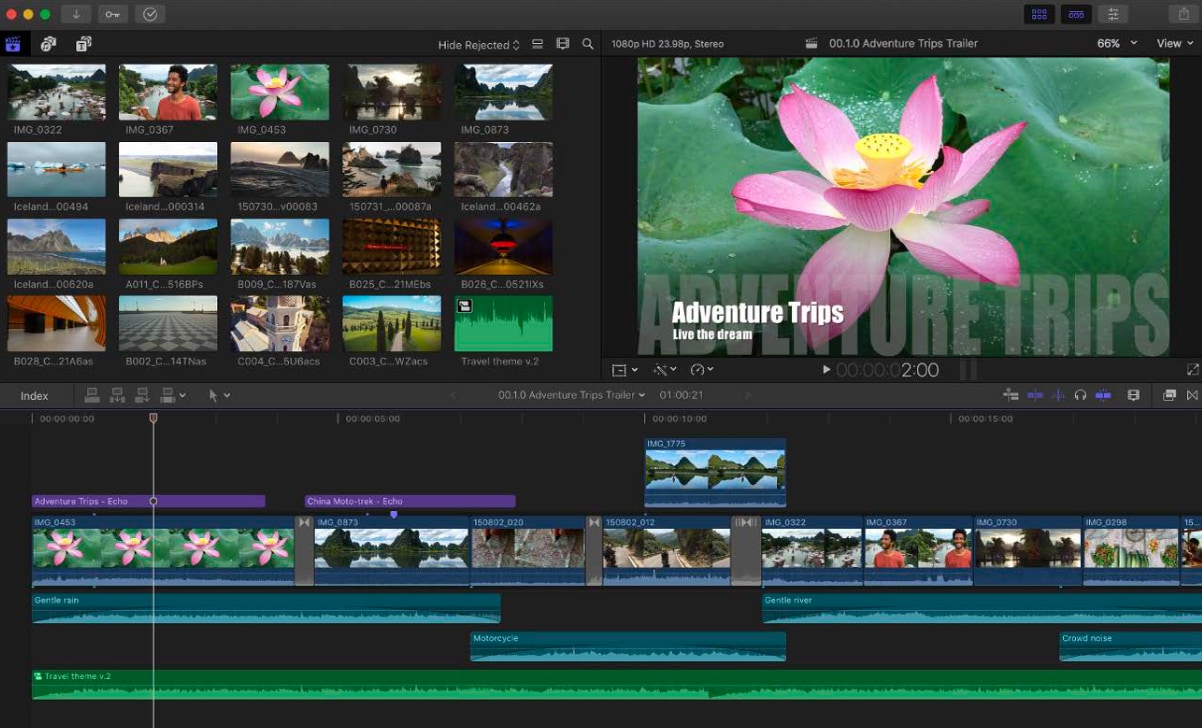
final cut pro audio editing

Metodo 1: Editing Audio di Base a Livello di Clip in Final Cut Pro

Le modifiche di base sono il fondamento dell'editing audio di Final Cut Pro. Questi strumenti sono rapidi da applicare e risolvono problemi comuni come livelli sbilanciati, transizioni brusche o rumori di sottofondo fastidiosi.

Se stai iniziando con come modificare l'audio in Final Cut Pro, le regolazioni a livello di clip forniscono una solida base prima di passare alle funzionalità avanzate.
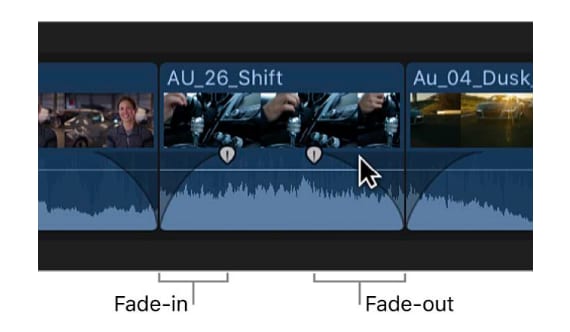
Passaggio 1
Regolare il Volume nella Timeline
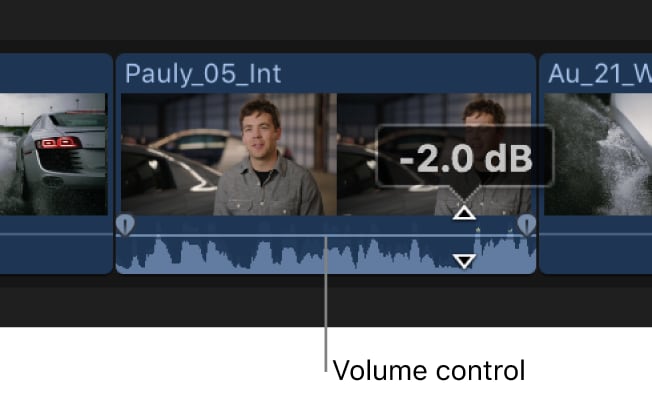
Ogni clip include una linea orizzontale che rappresenta i livelli audio. Trascinala verso l'alto per aumentare il volume o verso il basso per ridurlo. Questo aiuta a bilanciare dialoghi, musica ed effetti per un mix pulito in Final Cut Pro.
final cut pro volume control
Passaggio 2
Aggiungere Fade-In e Fade-Out
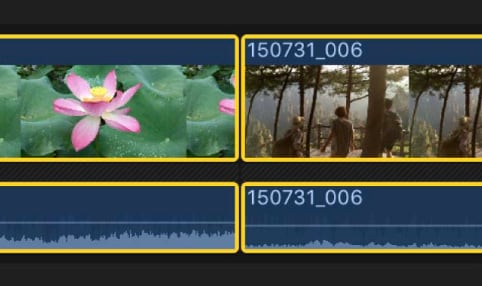
Usa le maniglie di dissolvenza all'inizio e alla fine della clip per creare transizioni fluide. I fade-in aiutano a introdurre la musica di sottofondo, mentre i fade-out forniscono conclusioni naturali delle scene.
final cut pro fade in and fade out
Passaggio 3
Utilizzare Crossfade tra le Clip
Applica un crossfade quando due clip si sovrappongono per fondere i loro suoni senza soluzione di continuità. Questa tecnica elimina le transizioni brusche e garantisce una miscelazione audio fluida e di qualità professionale.
final cut pro crossfades
Passaggio 4
Disattivare o Isolare le Tracce
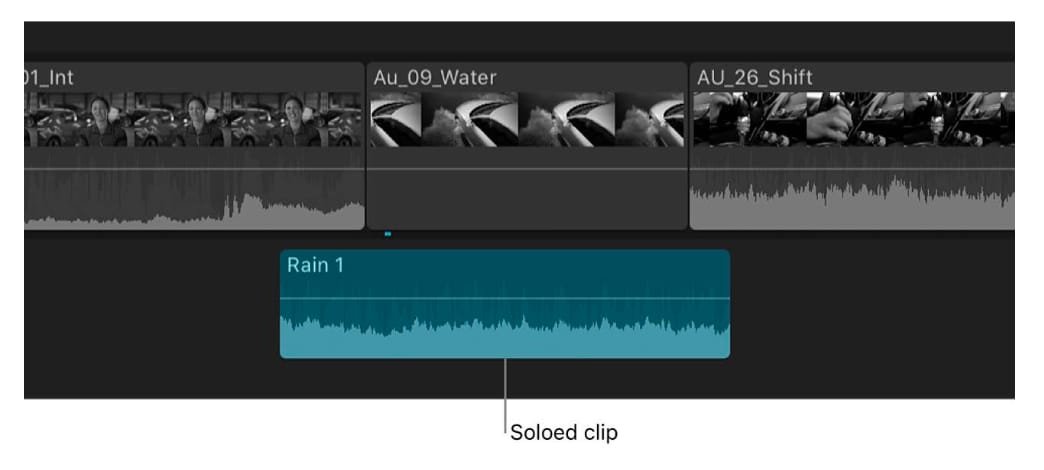
Mute silenzia temporaneamente una clip, mentre Solo isola una traccia per un ascolto mirato. Questi strumenti sono utili per diagnosticare problemi audio o perfezionare singoli elementi nel tuo mix.
final cut pro solo tracks
Passaggio 5
Regolare Pan e Bilanciamento
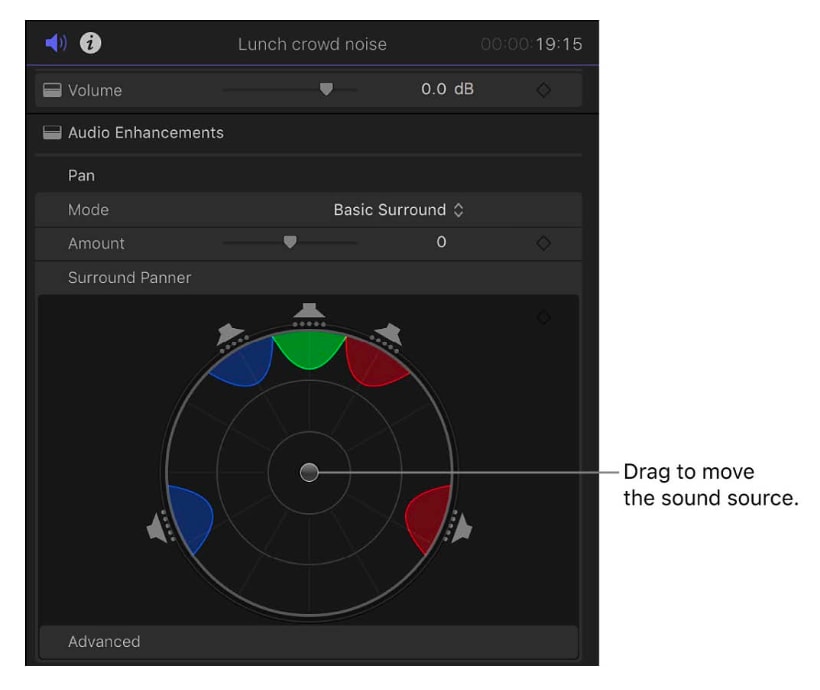
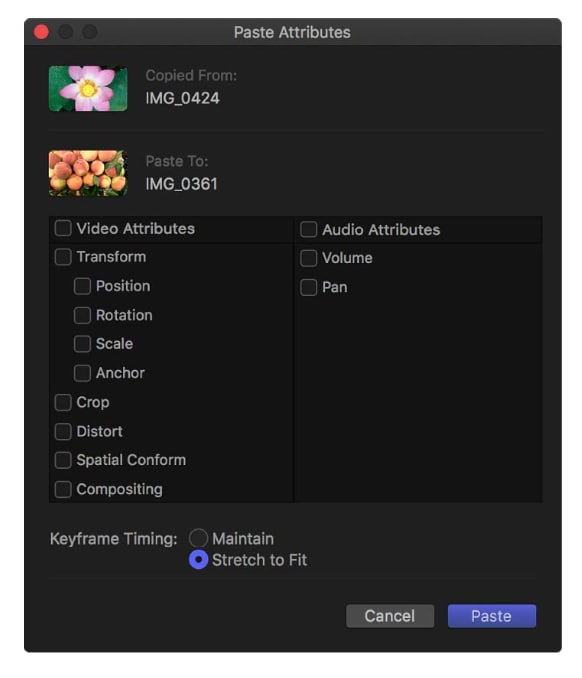
Usa il controllo pan per spostare l'audio tra gli altoparlanti sinistro e destro, e regola il bilanciamento per una distribuzione uniforme. Questo aggiunge spazio e chiarezza al tuo mix audio di Final Cut Pro.
final cut pro panning

Metodo 2: Editing Audio Avanzato con Audio Inspector e Roles di Final Cut Pro

Dopo aver appreso le basi, puoi portare l'editing audio di Final Cut Pro oltre utilizzando l'Audio Inspector e i componenti audio espansi. Questi strumenti avanzati forniscono un controllo dettagliato su livelli, effetti e impostazioni di output.

Per produzioni più complesse, l'editing audio di Final Cut Pro X garantisce anche che il tuo mix sia rifinito e professionale.
Passaggio 1
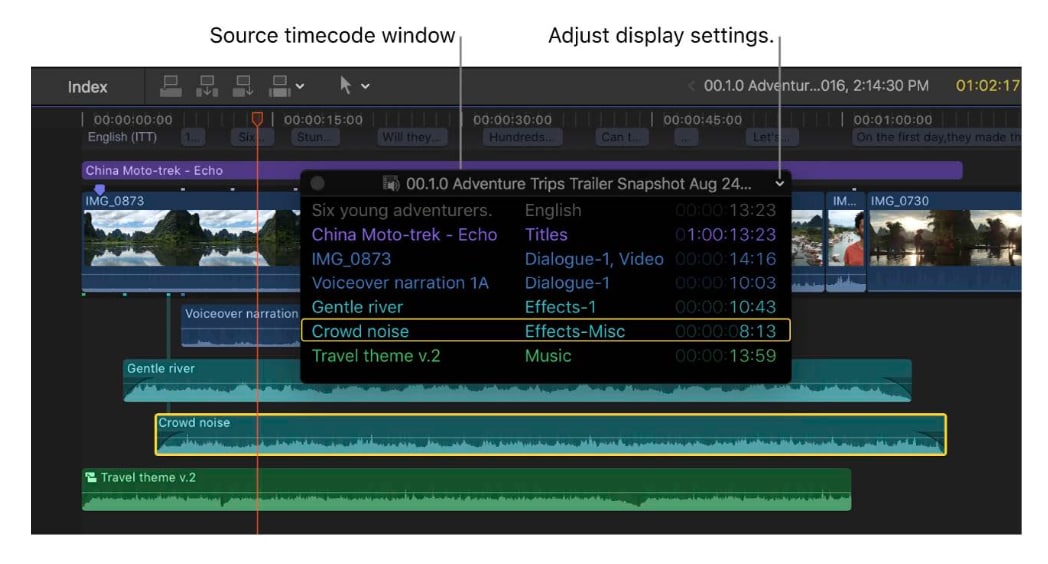
Espandere i Componenti Audio per un Controllo Dettagliato
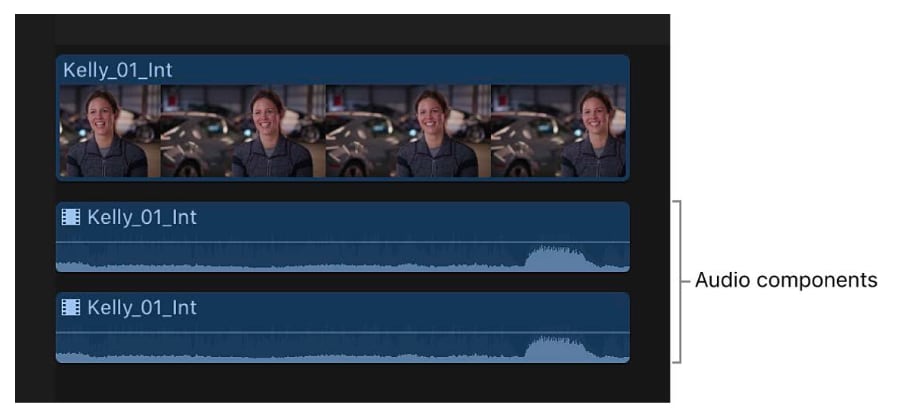
Una clip può contenere più canali, come dialoghi sinistro e destro, rumore di sottofondo o tracce musicali. L'espansione dei componenti audio ti consente di modificare ciascuno indipendentemente, ideale per rimuovere suoni indesiderati o bilanciare livelli in un mix complesso.
final cut pro audio component
Passaggio 2
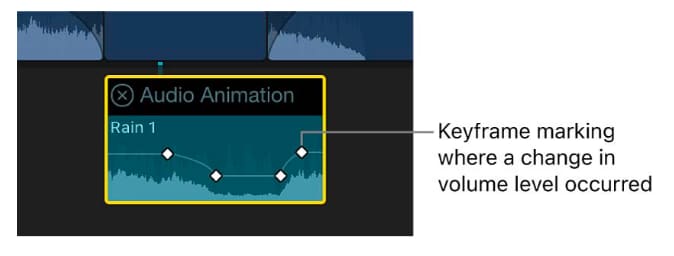
Utilizzare i Keyframe per Modifiche Dinamiche
I keyframe consentono cambiamenti graduali nell'audio nel tempo. Ad esempio, abbassa il volume della musica di sottofondo durante i dialoghi, poi alzalo successivamente. Questo mantiene le voci chiare preservando l'energia complessiva della tua timeline di Final Cut Pro.
final cut pro keyframes
Passaggio 3
Applicare Effetti Audio
Final Cut Pro include effetti integrati come EQ, riduzione del rumore e riverbero. L'EQ bilancia le frequenze, la riduzione del rumore rimuove ronzii o disturbi statici, e il riverbero aggiunge spazio per un suono più naturale, migliorando insieme la qualità professionale del tuo progetto.
final cut pro audio effect
Passaggio 4
Configurare Canali Stereo, Mono o Surround
L'Audio Inspector ti consente di passare tra stereo, mono o suono surround a seconda del tuo progetto. La scelta della configurazione giusta garantisce una riproduzione coerente per la pubblicazione online, presentazioni in studio o esperienze surround immersive.
final cut pro audio inspector
Passaggio 5
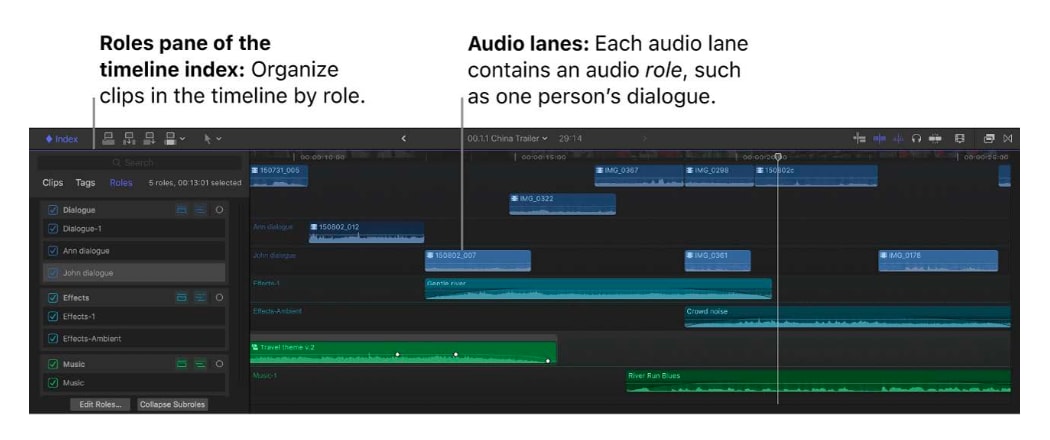
Organizzare l'Audio con Roles e Lane
L'assegnazione di ruoli come dialogo, musica o effetti aiuta a organizzare le clip per tipo. Le corsie audio separano visivamente questi ruoli nella timeline, rendendo i progetti di grandi dimensioni più facili da gestire e mantenendo il tuo flusso di lavoro efficiente.
final cut pro organize audio

Migliore Alternativa a Final Cut Pro per l'Editing Audio Semplice

Prova Gratis Prova Gratis
qrcode-img
Scansiona per ottenere l'App Filmora
secure-icon Download Sicuro

Sebbene l'editing audio di Final Cut Pro sia eccezionalmente potente, le sue funzionalità avanzate spesso creano una ripida curva di apprendimento. Per i creatori che necessitano di risultati professionali senza la complessità di FCPX, o vogliono pulire il rumore di sottofondo più velocemente, Wondershare Filmora è un'alternativa pratica e intuitiva. È progettato per semplificare il processo di editing senza sacrificare la qualità, offrendo strumenti audio integrati che semplificano le attività comuni.

1. AI Audio Denoise

AI Audio Denoise può rilevare e rimuovere automaticamente suoni di sottofondo indesiderati come rumore di ventole, clic o disturbi statici, migliorando la chiarezza senza regolazioni manuali.

2. Equalizzatore Audio ed Effetti

Filmora offre preset e controlli manuali per bilanciare bassi, medi e alti, insieme a effetti creativi che migliorano o stilizzano il tuo suono.
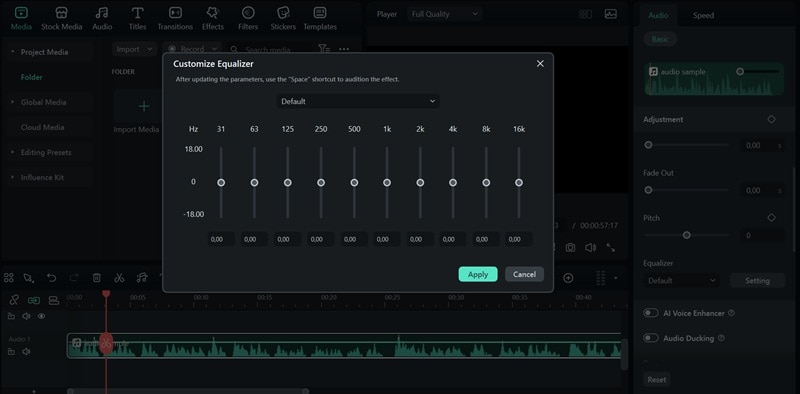
filmora audio equalizer

3. Libreria di Musica ed Effetti Sonori Royalty-Free

Puoi trovare un'ampia selezione di tracce ed effetti che puoi aggiungere direttamente, risparmiando tempo che altrimenti verrebbe speso per cercare audio esterni. Non hai trovato l'audio di cui hai bisogno? Generalo facilmente in base all'atmosfera e al genere che cerchi con AI Music, o crea effetti sonori personalizzati dal testo con AI Sound Effect Generator.

Queste funzionalità coprono le esigenze di editing audio più comuni in modo diretto. Per i creatori che desiderano risultati senza la complessità dell'audio di Final Cut Pro, Filmora offre velocità, semplicità e output di qualità professionale.

Conclusione

Imparare come modificare l'audio in Final Cut Pro ti dà il pieno controllo sul suono, dalle rapide regolazioni a livello di clip al lavoro dettagliato nell'Audio Inspector. Questi strumenti rendono possibile bilanciare i livelli, pulire le registrazioni e applicare effetti creativi per risultati professionali. Tuttavia, non ogni progetto richiede un editing avanzato.

Quando hai bisogno di un flusso di lavoro più veloce e semplice, Filmora offre strumenti pratici come AI Audio Denoise, un equalizzatore e una libreria audio integrata. Con entrambe le opzioni disponibili, puoi scegliere tra la profondità dell'editing audio di Final Cut Pro e la semplicità di Filmora.


Filmora
App e Software di Editing Video AI
Prova Gratis Prova Gratis
qrcode-img
Scansiona per ottenere l'App Filmora
Il miglior strumento per creare video ovunque per tutti i creatori!
Semplifica tutti i tuoi passaggi nell'editing video, dalla pre-elaborazione alla finalizzazione, Filmora AI rimane sintonizzato.

You May Also Like

Come generare automaticamente didascalie e sottotitoli in Premiere Pro

Ottieni istruzioni dettagliate passo dopo passo, suggerimenti e confronti di funzionalità su come utilizzare i sottotitoli automatici in Premiere Pro per generare facilmente i sottotitoli e migliorare l'accessibilità del tuo video.

Posted byMario Difrancesco|2026-04-27 18:10:11
Come Aggiungere Emoji in Premiere Pro (Guida 2026 per Principianti)

Scopri come aggiungere emoji in Premiere Pro con questo tutorial passo dopo passo. Rendi i tuoi video più coinvolgenti, creativi e accattivanti per il pubblico.

Posted byMario Difrancesco|2026-04-27 18:10:10
Come creare e animare una linea tratteggiata (o punteggiata) in After Effects

Segui la nostra guida passo dopo passo per creare una linea tratteggiata in After Effects e impara come animarla con Trim Paths.

Posted byMario Difrancesco|2026-04-27 18:09:58
Creare un Visualizzatore Audio in After Effects: Una Guida Passo dopo Passo

Rendi la tua musica, podcast o beat più coinvolgente con un visualizzatore audio! Segui la nostra guida per iniziare a creare visualizzatori audio in After Effects con tre metodi diversi.

Posted byMario Difrancesco|2026-04-27 18:09:58
Topaz Project Starlight: Miglioramento Video AI Basato sulla Diffusione

Scopri come Topaz Project Starlight ripristina vecchi filmati utilizzando l'intelligenza artificiale basata sulla diffusione invece dei metodi standard di upscaling, aiutando i video danneggiati a apparire più fluidi e naturali.

Posted byMario Difrancesco|2026-02-25 14:43:09
Gratuito senza filigrana video editor: top strumenti da provare

Modificare i tuoi video senza lo stress della filigrana. Abbiamo raccolto i migliori gratuiti nessun editor video filigrana che puoi utilizzare sul tuo telefono, PC, o persino proprio nel tuo browser.

Posted byMario Difrancesco|2026-04-20 14:50:45
Pinnacle Studio per Mac - Il miglior Video Editor per Mac

Pinnacle Studio funziona solo su Windows. Wondershare Vivideo però può essere considerato un Pinnacle Studio per Mac con potenti funzionalità di video editing.

Posted byMario Difrancesco|2026-04-20 14:42:52