
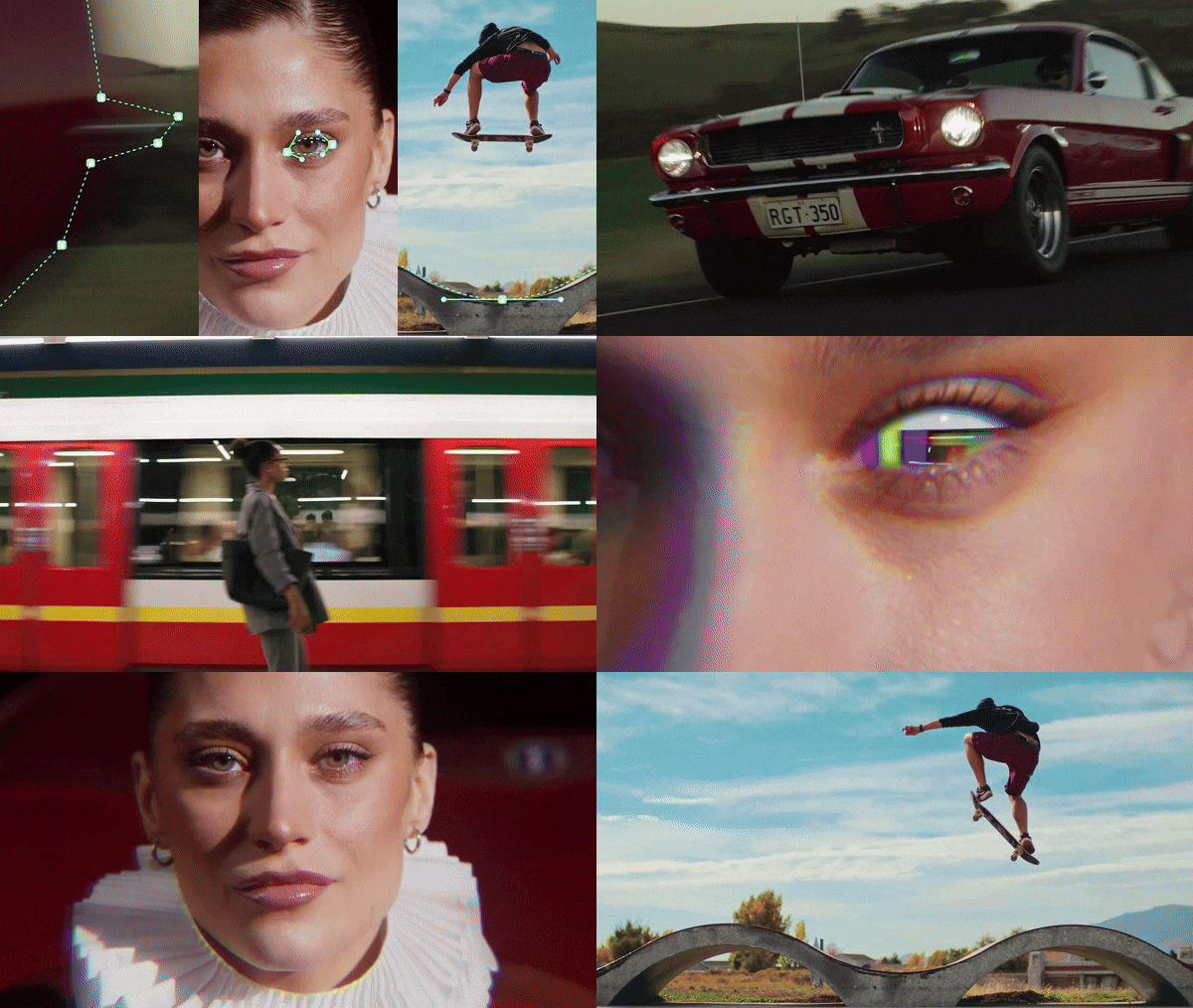
Mascherare in DaVinci Resolve offre agli editor un controllo preciso su ciò che risalta in una scena. Puoi evidenziare un soggetto, sfocare lo sfondo, o creare transizioni cinematografiche che guidano l'occhio dello spettatore.
Tuttavia, molti principianti trovano il mascheramento in DaVinci complicato all'inizio—coinvolge nodi, finestre e strumenti di tracciamento che possono sembrare opprimente.
In questa guida, tratteremo:
- Come aggiungere e regolare le maschere passo dopo passo
- Suggerimenti professionali per un tracciamento fluido e bordi puliti
- Errori comuni da evitare
- Un'alternativa più semplice utilizzando lo Strumento Penna di Wondershare Filmora
Iniziamo.
Parte 1. Come Mascherare in DaVinci Resolve: Semplici Passaggi che Fanno una Grande Differenza
Molti editor amano usare DaVinci Resolve per il mascheramento perché offre controllo preciso e flessibilità. Puoi evidenziare un singolo soggetto, regolare solo alcune parti di un fotogramma o fondere diverse riprese senza soluzione di continuità. Gli strumenti sono progettati per aiutarti a concentrare l'attenzione esattamente dove la vuoi e portare più profondità alle tue scene.
Come Mascherare in DaVinci Resolve
Di seguito, troverai un semplice tutorial su come mascherare in DaVinci Resolve 18, condiviso da YouTuber DanVinci. Segui per creare modifiche pulite e professionali che appaiono naturali e ben bilanciate.
- Inizia aprendo DaVinci Resolve sul tuo computer.
- Una volta aperto, importa il tuo video e trascinalo sulla timeline in modo che sia pronto per la modifica.
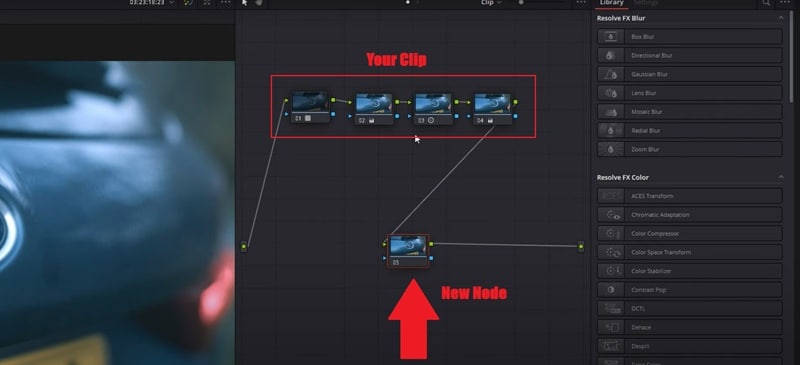
- Vai alla pagina Colore e crea un nuovo nodo per iniziare il tuo lavoro di mascheramento.
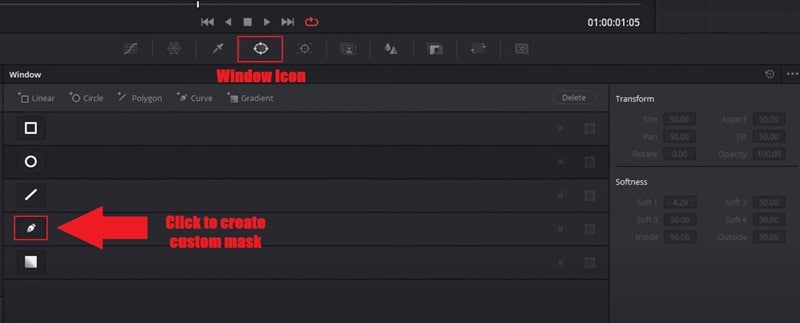
- Successivamente, fai clic sull'icona Finestra per aprire il pannello di mascheramento.
- Vedrai diverse opzioni di maschera che puoi utilizzare, come cerchio, quadrato o poligono. Scegli l'icona Penna per creare una forma personalizzata.
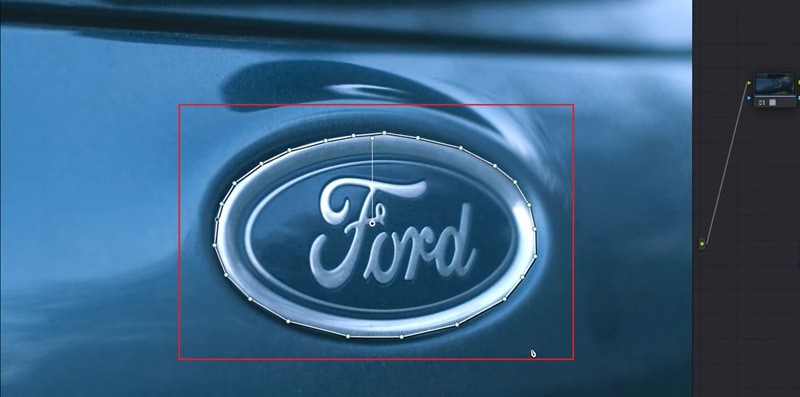
- Vai alla finestra di anteprima e traccia intorno al logo cliccando punto per punto.
- Una volta chiuso il percorso, formerà una maschera pulita intorno al tuo oggetto.
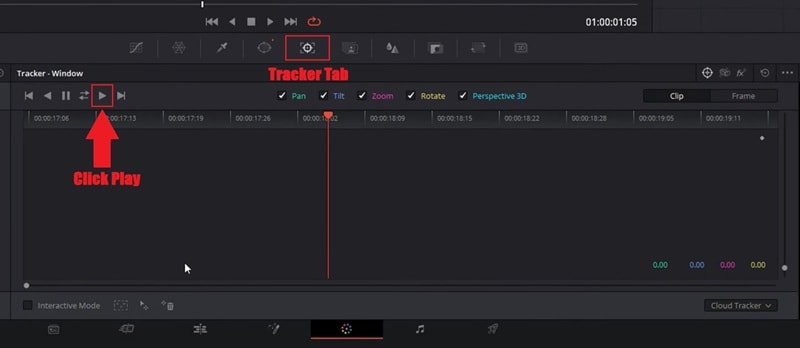
- Fai clic sulla scheda Tracker in modo che DaVinci Resolve possa seguire automaticamente il movimento.
- Fai clic sulla scheda Play per iniziare il tracciamento, e vedrai la maschera muoversi fluidamente insieme al tuo soggetto in tempo reale.
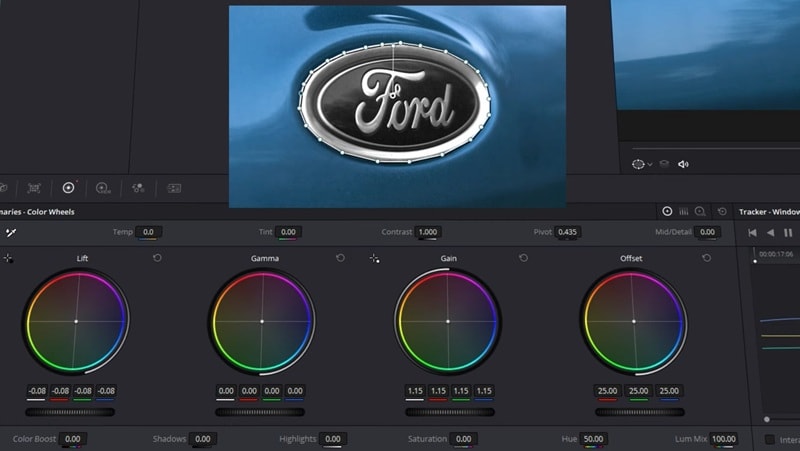
- Usa le Ruote Colore per cambiare i toni, regolare la luminosità, o persino trasformare quell'area in bianco e nero.
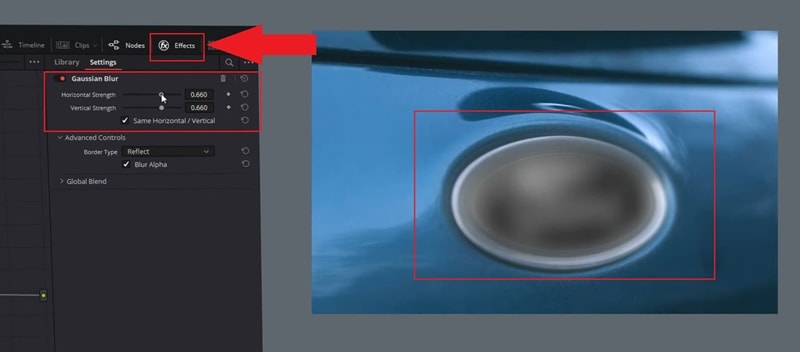
- Puoi anche aggiungere effetti come Sfocatura Gaussiana dalla scheda Effetti, e vedrai solo l'area mascherata cambiare nell'anteprima.
E questo è solo un modo per imparare come mascherare in DaVinci. Ci sono molte altre tecniche che puoi provare poiché lo strumento può essere utilizzato per diversi effetti creativi. Per una procedura più completa, guarda il video:DaVinci Resolve | Ogni Metodo di Mascheramento.
Suggerimenti Professionali: Migliora la Precisione della Maschera
Per ottenere maschere più pulite e precise in DaVinci Resolve, prova questi rapidi aggiustamenti:
- Ingrandisci fino al 200% quando rifinisci i bordi. Ti aiuta a vedere il contorno chiaramente ed evitare bordi duri.
- If il tracciamento fallisce, passa alla modalità Fotogramma e regola la maschera manualmente fotogramma per fotogramma per un movimento più fluido.
- Usa maschere multiple se il tuo soggetto ha parti diverse in movimento — ad esempio, separa il viso e lo sfondo.
- Per riprese complesse, apri la Pagina Fusion. Ti offre precisione extra e controllo avanzato per forme o animazioni complesse.
Parte 2. Quando la Maschera di DaVinci Non Basta: Prova un Modo Più Semplice
Dopo aver passato del tempo ad imparare come aggiungere una maschera in DaVinci Resolve, è facile capire perché molti editor amano la sua precisione. Ma può anche sembrare un po' troppo tecnico, specialmente quando hai a che fare con più nodi o tracciamenti che non si comportano sempre come previsto. Inoltre, rifinire ogni fotogramma richiede così tanto sforzo.
Se vuoi qualcosa di più veloce, più intuitivo e più accessibile (specialmente se non sei un colorista), Wondershare Filmoraè una valida alternativa. Ti offre il mascheramento con meno attriti, ma fornisce comunque un controllo professionale.
 Download Sicuro
Perché Filmora è la Scelta Più Intelligente per il Mascheramento
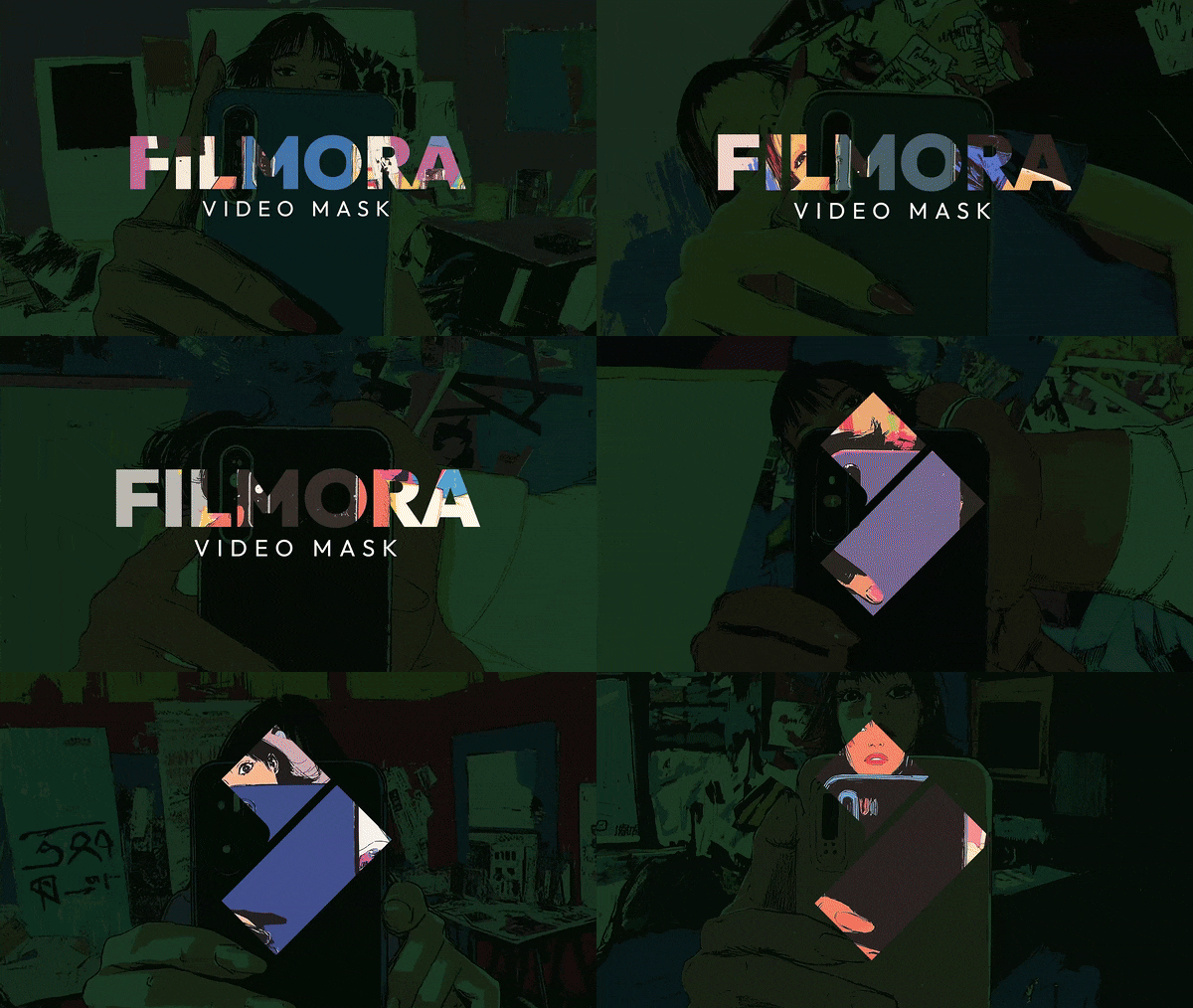
Filmora include una funzione di Mascheramento Video dedicata che funziona senza problemi senza la complessità basata sui nodi. È abbastanza semplice per i principianti ma ti offre comunque il tipo di controllo che fa sembrare le tue modifiche nitide e professionali.
Ecco cosa rende migliore il flusso di lavoro di mascheramento di Filmora:
- Forme Rapide e Maschere Personalizzate: Scegli tra forme preimpostate (cerchio, rettangolo, poligono) o disegna maschere a mano libera direttamente sul tuo video. Non sono richiesti nodi—basta cliccare e regolare.
- Tracciamento Senza Sforzo: Abilita il tracciamento del movimento con un clic, e Filmora segue automaticamente il tuo soggetto per tutta la clip. Non sono necessari keyframe manuali o regolazioni fotogramma per fotogramma.
- Applicazione Effetto Istantaneo: Applica sfocatura, correzione colore, o filtri direttamente alle aree mascherate. Quello che vedi è quello che ottieni—nessun albero di nodi confuso da navigare.
- Controllo Bordo Morbido: Regola sfumatura, espansione e opacità con semplici cursori. Ottieni maschere pulite e dall'aspetto naturale senza congetture tecniche.
- Interfaccia Tutto-in-Uno: Tutto ciò di cui hai bisogno è proprio lì—strumenti di mascheratura, effetti e anteprima tutto in un unico spazio di lavoro pulito.
Passaggi Rapidi per Mascherare in Filmora
Ora è il momento di provare il nuovo strumento in azione. Segui i rapidi passaggi qui sotto per imparare come creare una maschera in Filmora, così:
- Assicurati di aver scaricato e installato l'ultima versione di Filmora.
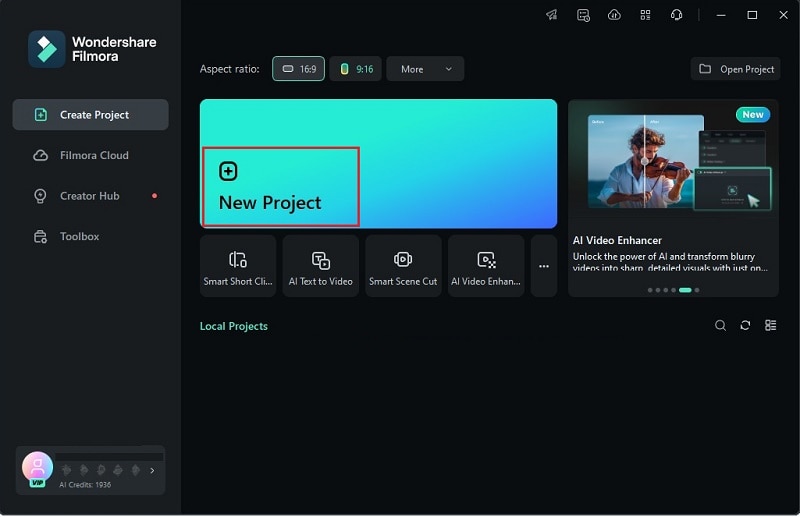
- Apri il programma e clicca “Nuovo Progetto” per iniziare con uno spazio di lavoro nuovo.
 Download Sicuro
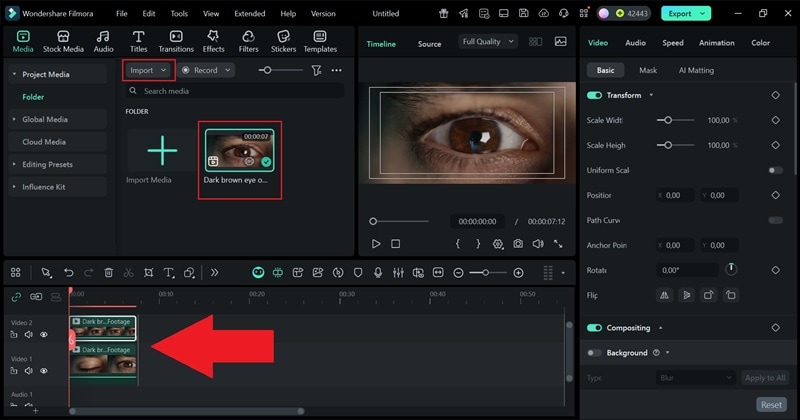
- Clicca “Importa” e trascina entrambi i tuoi file video nella timeline di Filmora uno sopra l'altro.
- Seleziona la clip a cui vuoi applicare gli effetti maschera video.
- Clicca sulla tua clip nella timeline, poi vai al pannello proprietà sulla destra.
- Seleziona la scheda "Maschera" per vedere tutte le opzioni di mascheratura disponibili.
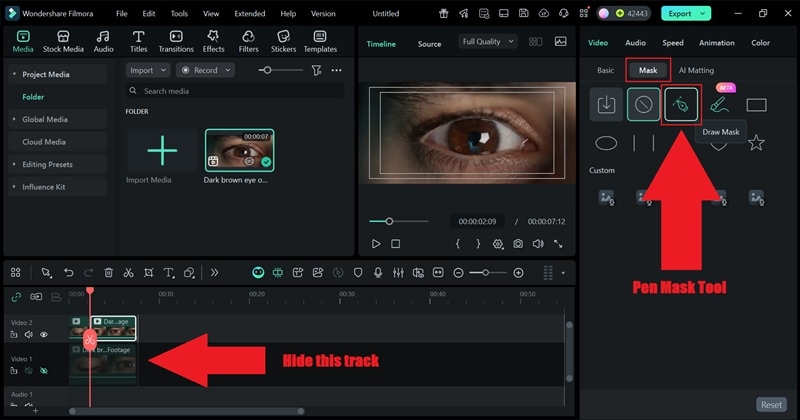
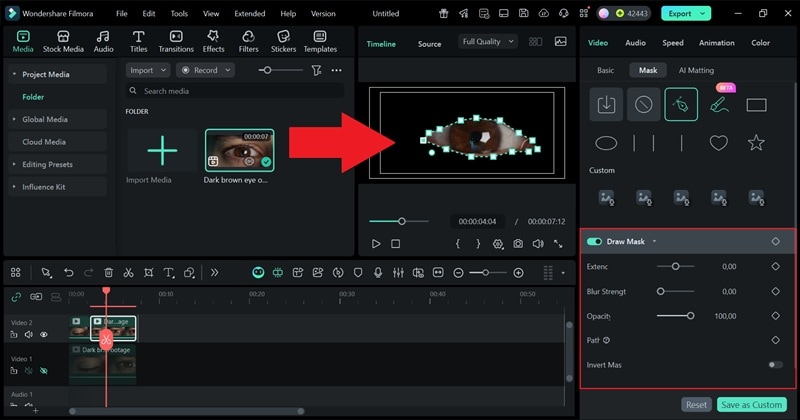
- Scegli una forma preimpostata (Cerchio, Rettangolo, Poligono) o usa l'opzione Disegna Maschera per creare una forma personalizzata.
- Regola la posizione e la dimensione della maschera per coprire l'area che vuoi isolare.
- Usa il cursore Sfumatura per ammorbidire i bordi per una fusione più naturale.
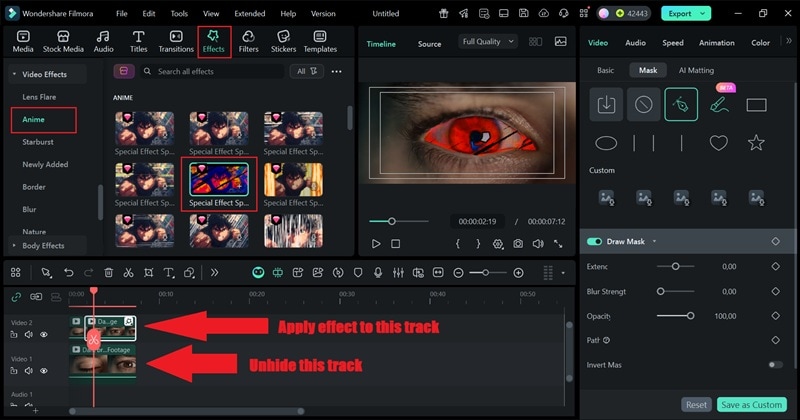
- Con la tua maschera attiva, vai alla scheda "Effetti" o usa gli strumenti di regolazione del colore.
- Applica effetti come Sfocatura, Correzione Colore, Luminosità, o qualsiasi filtro creativo.
- Solo l'area mascherata sarà interessata, mentre il resto del tuo video rimane invariato.
- Se il tuo soggetto si muove nel video, clicca il pulsante "Tracciamento Movimento" nel pannello Maschera.
- Filmora traccerà automaticamente il movimento del soggetto e regolerà la maschera di conseguenza.
- Visualizza l'anteprima del tracciamento per assicurarti che segua in modo fluido.
- Quando hai finito di modificare, premi Play per visualizzare in anteprima come appare il tuo effetto maschera.
- Se tutto sembra a posto, clicca “Esporta” per salvare il tuo video.
- Puoi salvarlo sul tuo dispositivo o condividerlo direttamente sulle tue piattaforme di social media preferite.
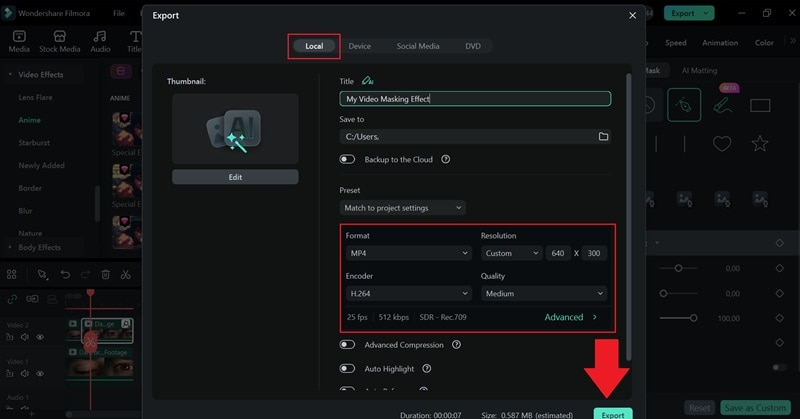
Come puoi vedere, mascherare in Filmora ti dà il pieno controllo creativo senza il sovraccarico tecnico. Il flusso di lavoro è semplice e i risultati appaiono altrettanto professionali di quelli che otterresti in DaVinci Resolve—ma con molto meno fastidio.
Parte 3. Idee Creative di Mascheratura da Provare
Dopo aver trascorso del tempo con entrambi gli editor, è facile vedere che mascherare in Wondershare Filmora risulta molto più facile e naturale da usare. Puoi disegnare, regolare e animare senza rimanere impigliato in troppe impostazioni, il che rende l'intero processo più piacevole.
Ora che sai come aggiungere una maschera in DaVinci Resolve e Filmora, puoi iniziare a sperimentare con idee più creative. Ecco alcuni modi divertenti per usare la mascheratura che può portare vita extra ai tuoi video di viaggio, introduzioni o progetti narrativi.
Effetti di Mascheratura Classici
Effetto Sfocatura Selettiva
Usa una maschera morbida per mantenere nitido il tuo soggetto principale mentre sfochi il resto del fotogramma. Crea un aspetto cinematografico pulito che aggiunge profondità e mantiene l'attenzione esattamente dove vuoi.
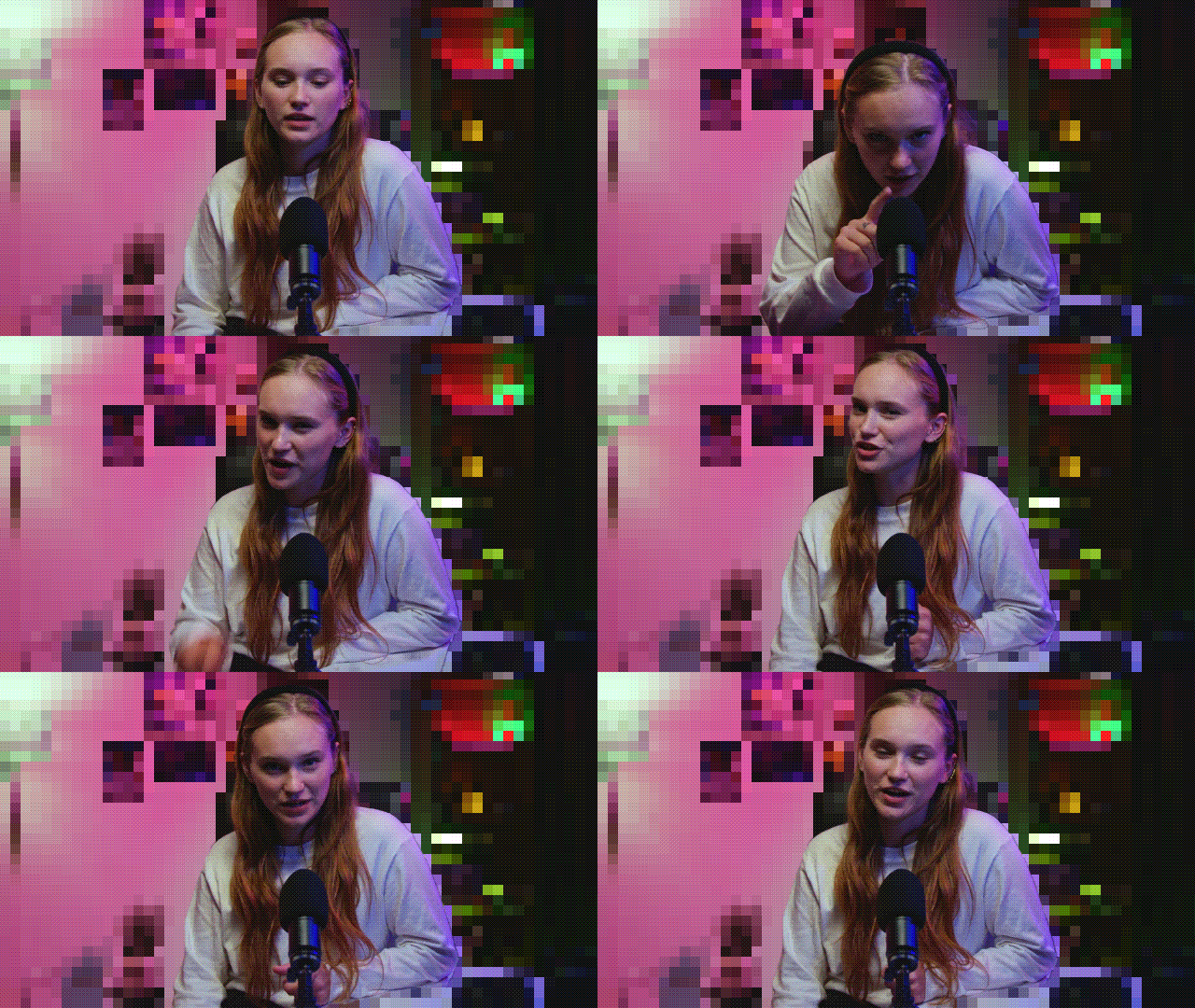
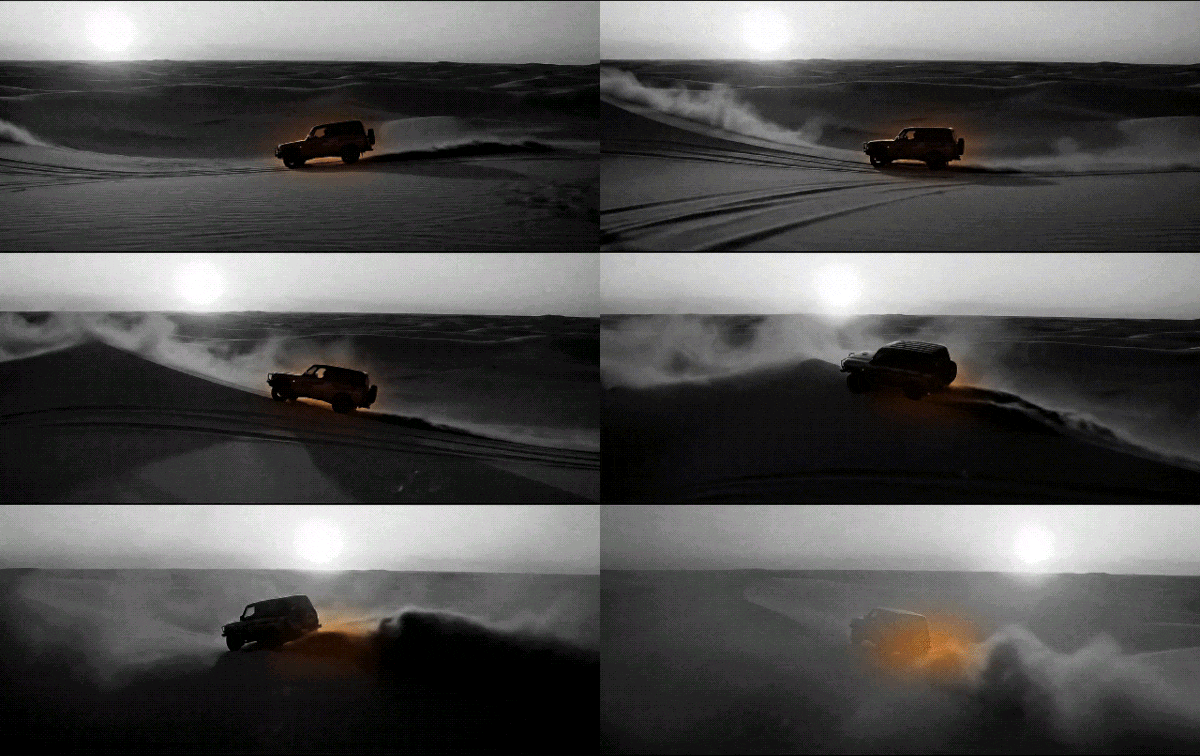
Punto Colore Cinematografico
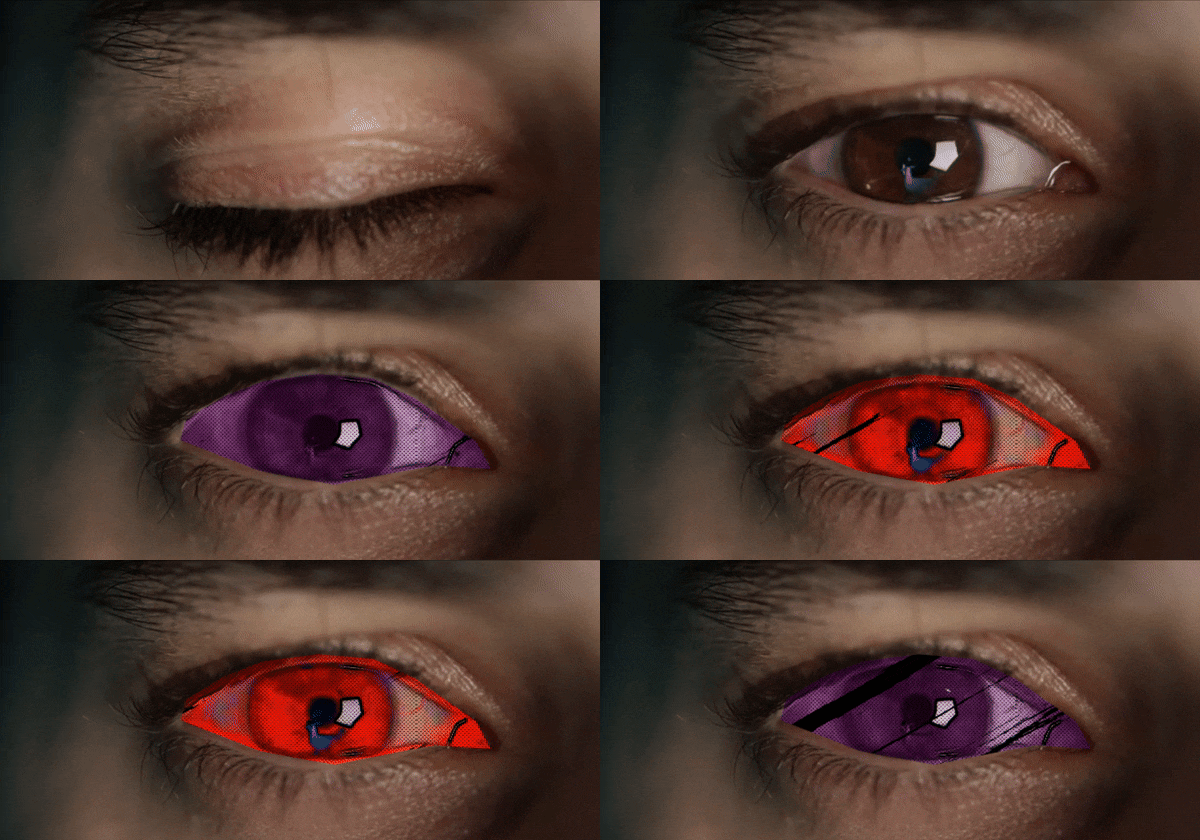
Maschera tutto tranne un oggetto e modifica il suo colore per farlo risaltare. Questo effetto cattura immediatamente l'occhio dello spettatore e dà al tuo video un'atmosfera elegante da film.
Effetto Clona Te Stesso
Filma due clip separate di te stesso che fai azioni diverse, poi fondile insieme con una maschera. Il risultato sembra che ci siano due di te in una scena, il che cattura sempre l'attenzione. Guarda il tutorial ufficiale di Filmora qui sotto per provarlo tu stesso.
Effetti di Mascheratura Animati – Potenziati dallo Strumento Penna
Vuoi aggiungere movimento alle tue maschere? Lo Strumento Penna di Filmora porta le cose oltre permettendoti di:
- Disegnare percorsi e forme personalizzati direttamente sul tuo video
- Animare rivelazioni di maschera con effetti tratto e Taglia Percorso
- Collegare elementi ai percorsi per animazioni di seguimento fluide

Ecco due tecniche eccezionali:
Maschera Rivelazione Testo
Crea una fluida rivelazione di testo disegnando un percorso personalizzato che fa apparire le tue parole come se fossero scritte sullo schermo. Questa tecnica aggiunge movimento e personalità ai tuoi titoli—perfetta per introduzioni, terzi inferiori o sequenze narrative.
Come funziona:
- Usa lo Strumento Penna per disegnare un percorso intorno al tuo testo
- Applica Taglia Percorso per controllare il tempo di rivelazione
- Aggiungi effetti tratto per un aspetto luminoso o disegnato a mano
Mappa del Percorso Animata
Trasforma le tue clip di viaggio in una storia avvincente animando un percorso su una mappa. Con lo Strumento Penna di Filmora e la funzione di seguimento del percorso, puoi far sembrare che il tuo viaggio si svolga proprio sullo schermo.
Come funziona:
- Disegna il tuo percorso di viaggio usando lo Strumento Penna
- Collega icone, marcatori o adesivi al percorso
- Anima la rivelazione del percorso con Taglia Percorso
Punto Chiave: Mentre la mascheratura di base ti aiuta a isolare e regolare aree specifiche, combinare le maschere con le funzioni di animazione dello Strumento Penna sblocca un livello completamente nuovo di creatività—senza bisogno di plugin o flussi di lavoro complessi.
Parte 4. Confronto tra lo Strumento di Mascheratura di DaVinci Resolve e Filmora
E dopo aver provato sia la mascheratura in DaVinci Resolve che in Filmora, è chiaro che ognuno ha i suoi punti di forza, ma Filmora rende il processo più veloce e facile da gestire. Dai un'occhiata alla tabella qui sotto per vedere come si confrontano prima di scegliere quale si adatta meglio al tuo flusso di lavoro.
| Categoria | DaVinci Resolve | Wondershare Filmora |
| Facilità d'Uso | Potente ma tecnico con il suo sistema basato su nodi. Curva di apprendimento più ripida per i principianti. | Semplice e diretto con un flusso di lavoro visivo, clicca-e-regola. Adatto ai principianti. |
| Strumenti di Mascheratura | Offre varie forme di finestra (cerchio, poligono, curva) con controlli dettagliati dei nodi. | Include forme preimpostate, maschera di disegno e controlli di sfumatura istantanea—nessun nodo necessario. |
| Tracciamento | Opzioni di tracciamento avanzate ma richiede configurazione manuale e regolazioni dei fotogrammi chiave. | Tracciamento del movimento con un clic che segue automaticamente il soggetto. |
| Controllo di Precisione | Alta precisione per coloristi professionisti e utenti VFX. | Fluido e preciso con controlli regolabili di sfumatura, espansione e opacità. |
| Applicazione degli Effetti | Richiede il collegamento dei nodi e la comprensione del flusso del segnale. | Applicazione diretta—seleziona maschera, aggiungi effetto, fatto. |
Conclusione
Ci sono infinite modifiche creative che puoi esplorare con il mascheramento video, e questa guida ti accompagna passo dopo passo su come creare una maschera in DaVinci Resolve. I risultati possono sembrare eccellenti, ma il processo spesso risulta tecnico e dispendioso in termini di tempo, specialmente quando devi regolare più nodi o tracciare oggetti in movimento.
Per un'opzione più fluida e affidabile, Filmora con il suo Strumento Maschera Penna ti offre la stessa libertà creativa senza la configurazione complicata. Puoi disegnare, animare e rifinire le tue maschere direttamente sul video, rendendo tutto più veloce e intuitivo. Dopo aver provato il mascheramento sia in DaVinci che in Filmora, è facile vedere che Filmora mantiene la creatività eliminando la frustrazione.

💬 Domande frequenti sul Masking in DaVinci Resolve
-
1. Qual è la differenza tra una maschera forma e una maschera curva in DaVinci Resolve?
Una maschera forma utilizza forme predefinite come cerchi o rettangoli, ottima per modifiche rapide. Una maschera curva ti permette di disegnare liberamente, perfetta quando devi seguire contorni unici o forme irregolari.
-
2. Posso copiare una maschera e applicarla ad un'altra clip?
Assolutamente. Fai clic destro sul nodo con la tua maschera, copialo, poi incollalo su un'altra clip. È un semplice trucco che fa risparmiare tempo quando vuoi lo stesso aspetto su diverse inquadrature.
-
3. Il masking influisce sulle prestazioni video durante la modifica?
Un masking pesante con tracking o nodi multipli può rallentare un po' le cose. Puoi ottimizzare la riproduzione abbassando la risoluzione della timeline o utilizzando file proxy.
-
4. Esiste un modo più semplice per creare percorsi di maschera personalizzati senza gestire i nodi?
Sì. Lo Strumento Penna di Filmora in V15 ti permette di disegnare e animare percorsi di maschera personalizzati direttamente sul video. Ti offre la stessa libertà creativa di DaVinci Resolve ma con un flusso di lavoro molto più semplice.
