
Tutti conoscono Google, ma non tutti sanno che hanno lanciato il proprio editor video chiamato Google Vids. Se è la prima volta che ne senti parlare, potresti chiederti se possa davvero competere con altri editor video che continuano a migliorare ogni anno.
Quella curiosità è esattamente il motivo per cui abbiamo messo insieme questa recensione di Google Vids. Ti mostreremo cosa c'è dentro e, naturalmente, come usare Google Vids così potrai decidere se vale la pena aggiungerlo al tuo toolkit creativo.
Parte 1. Cos'è esattamente Google Vids?
Il nome dice tutto. Google Vids è letteralmente l'editor video basato su AI di Google integrato direttamente in Google Workspace. È iniziato come un piccolo componente aggiuntivo inserito nell'ecosistema Workspace, ma ora è aperto a tutti per provarlo. L'idea alla base è semplice: rendere la creazione di video facile come creare un documento o una presentazione.
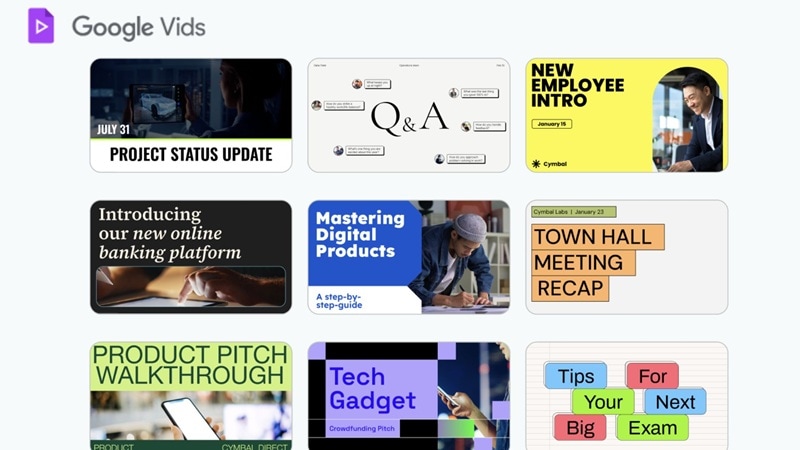
Ciò che è ancora meglio è che Google Vids AI sfrutta Gemini, Veo 3 e un set di modelli integrati per creare video in pochi minuti senza bisogno di competenze di editing avanzate.
Caratteristiche Principali e Funzionalità AI Core di Google Vids
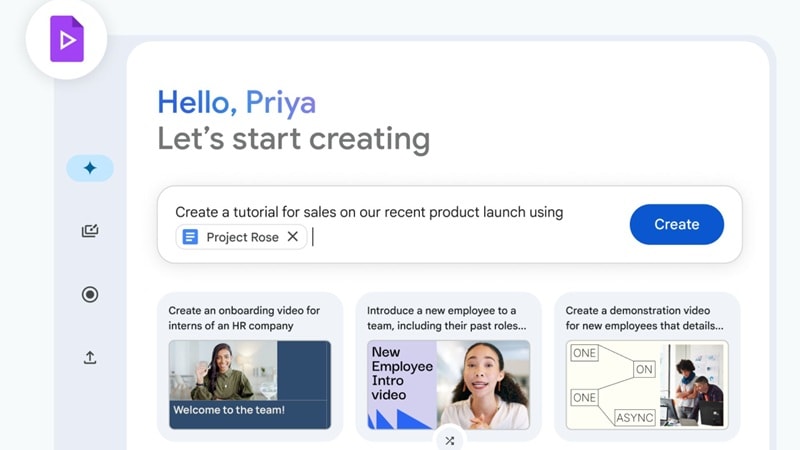
- Generazione Video AI da Prompt di Testo: Google Vids AI può prendere una semplice riga di testo e trasformarla in uno storyboard completo. Puoi anche importare il tuo documento come riferimento così l'editor crea un video che segue più da vicino i tuoi contenuti.
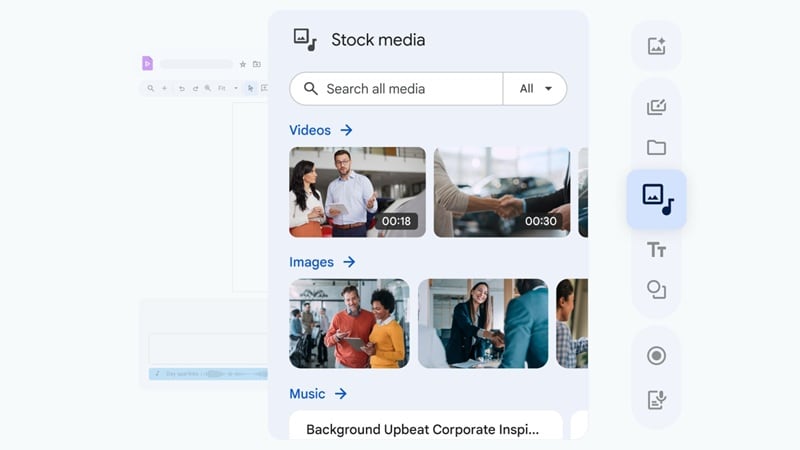
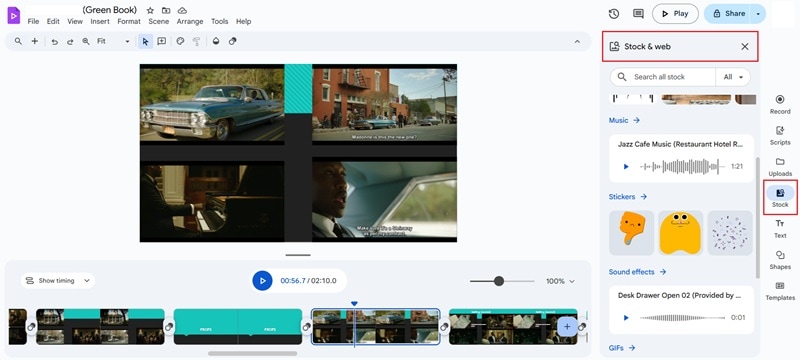
- Ricca Libreria Multimediale: L'editor viene fornito con una libreria stock integrata piena di clip, immagini e tracce audio. Rende molto più facile mettere insieme un video rifinito poiché non devi lasciare lo spazio di lavoro per cercare risorse.
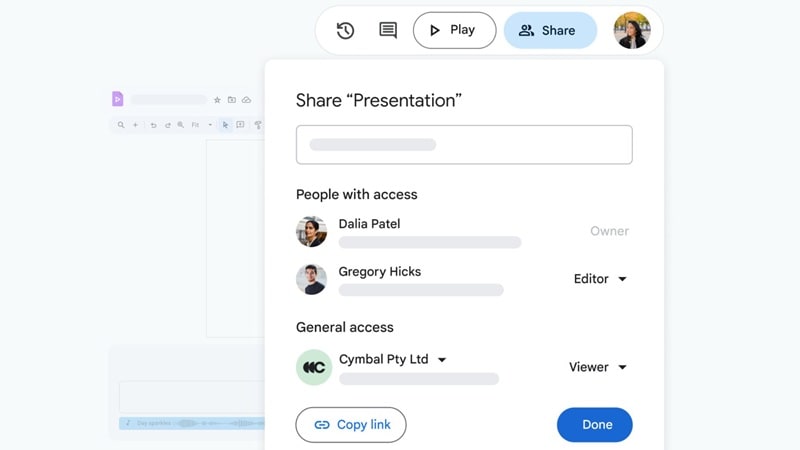
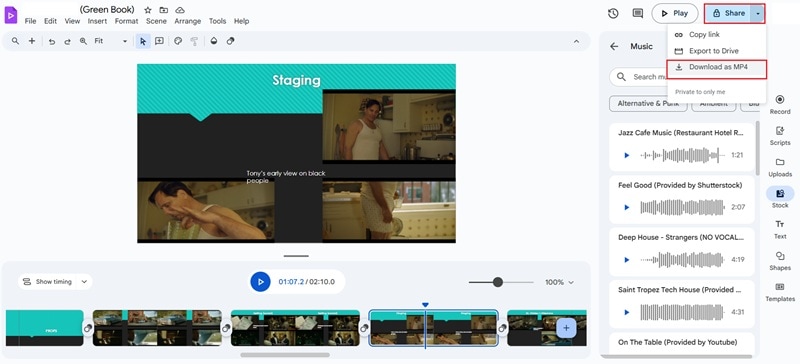
- Condivisione e Collaborazione Facile Come Google Docs: Proprio come Docs o Slides, Google Vids mantiene il lavoro di squadra semplice. Puoi invitare altri a modificare, commentare o visualizzare in tempo reale, quindi esportare il video finito direttamente su Drive o MP4.
Novità del 2025
Google Vids è cresciuto molto quest'anno e gli aggiornamenti lo rendono ancora più entusiasmante da usare. Ecco alcuni dei cambiamenti freschi che spiccano:
L'integrazione di Veo 3 è l'aggiornamento più cruciale per il 2025. Mentre la versione gratuita dà accesso a tutti, il vero potere di Veo 3, in particolare la sua capacità di generare video di alta qualità da un singolo prompt, è strettamente bloccato all'interno del livello premium di Workspace. Questa è una mossa chiara di Google per incentivare l'adozione del suo ecosistema a pagamento, posizionando Vids come strumento per le aziende piuttosto che come editor gratuito per i social media.
- Versione Gratuita Per Tutti: L'accesso gratuito a Google Vids è ora disponibile per tutti gli utenti, il che rende più facile provarlo senza pagare in anticipo. Questa mossa apre la porta a più creatori per vedere cosa può fare realmente l'editor AI.
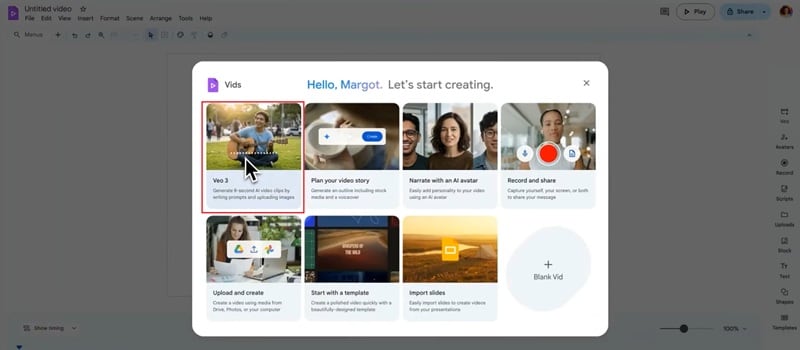
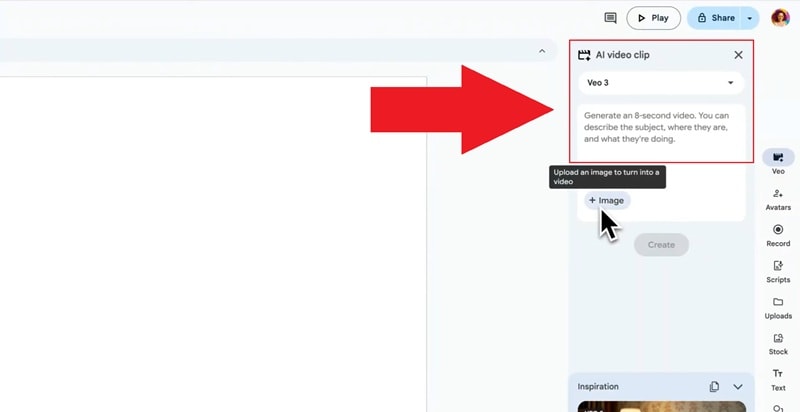
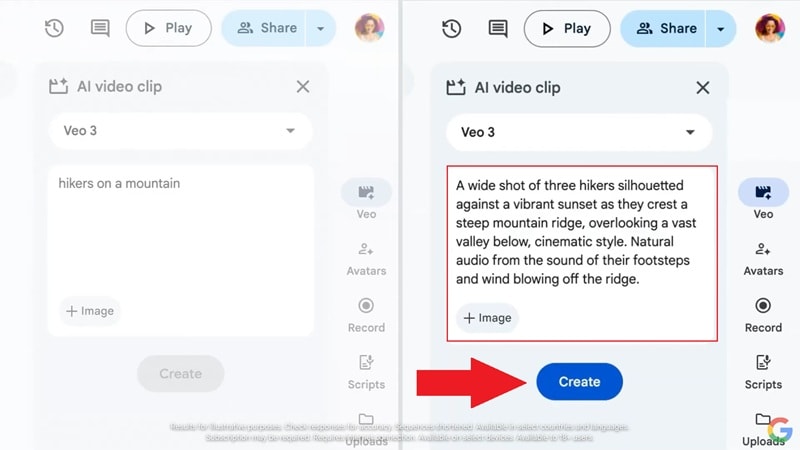
- Capacità di Veo 3:La nuova funzionalità Veo 3 può prendere il tuo prompt o una singola foto e darle vita come breve clip video. Aggiunge movimento e profondità che rendono istantaneamente i visual più coinvolgenti.
Prezzi
Come accennato, Google Vids ora ha una versione gratuita che puoi usare con un account Google personale. Il piano gratuito copre l'editing semplice, mentre gli strumenti AI sono disponibili solo con un abbonamento Google Workspace. Dai un'occhiata alla tabella qui sotto per una visione chiara dei livelli di prezzo di Google Vids.
| Piano | Prezzo | Archiviazione | Riunioni Video | Funzionalità e Strumenti AI |
| Starter | $5,04/mese | 30 GB | 100 partecipanti | Gemini AI in Gmail, editor AI Google Vids |
| Standard | $11,76/mese | 2 TB | 150 partecipanti | Gemini AI in Gmail, Docs, Meet, NotebookLM |
| Plus | $26,40/mese | 5 TB | 500 partecipanti | Tutti gli strumenti AI Standard |
| Enterprise Plus | $42/mese | 5 TB+ | 1000 partecipanti | Classificazione AI, suite completa Gemini AI |
Compatibilità
Google Vids è completamente basato su browser, quindi non hai bisogno di installare software pesanti per iniziare. Funziona senza problemi su Windows, macOS e Chromebook, con le migliori prestazioni quando si usa Chrome.
Parte 2. Editing Con Google Vids: Com'è Usarlo
Il modo migliore per imparare è provare tu stesso, quindi questa parte ti guida attraverso come ci si sente a creare un video, rifinire le clip e mettere tutto insieme dentro Google Vids.
Editing Semplice con Google Vids
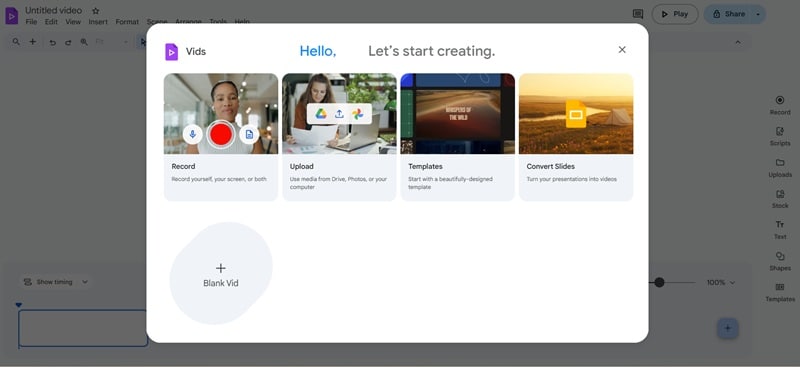
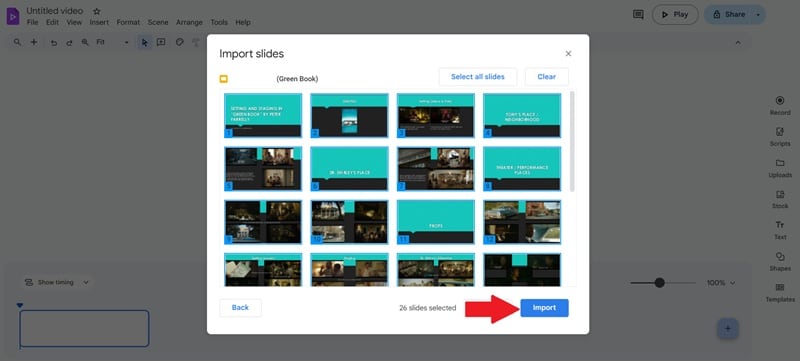
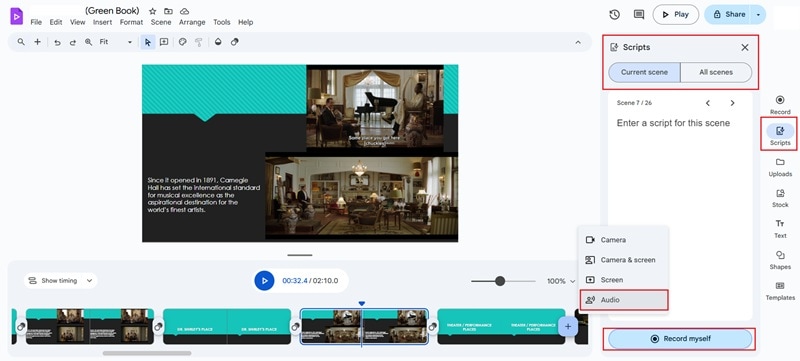
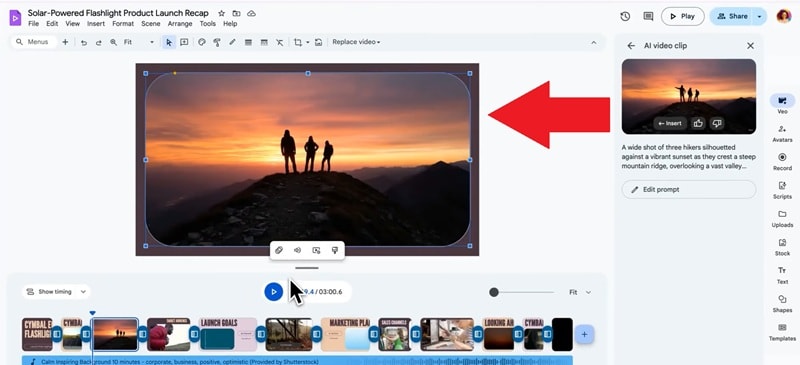
Per iniziare, carica semplicemente le tue risorse su Google Drive. L'interfaccia basata sulla timeline ti consente di trascinare e rilasciare clip, tagliare segmenti e sovrapporre tracce audio proprio come una versione semplificata di Google Slides.
Crea Brevi Clip AI con Google Vids
Usando la funzione "Aiutami a creare" alimentata da Gemini, puoi digitare un prompt come "Crea un riepilogo del rapporto trimestrale di 30 secondi". Google Vids genererà quindi uno storyboard e suggerirà filmati stock tramite Veo 3.
Parte 3. I Pro e i Contro dell'Uso di Google Vids
Dopo aver trascorso del tempo nell'editor, i punti di forza e i limiti di Google Vids diventano molto più chiari. Di seguito, analizzeremo i pro e i contro in base alla nostra esperienza di utilizzo di Google Vids AI.
- Estremamente Semplice da Usare: Google Vids risulta facile fin dall'inizio e non è necessaria alcuna esperienza di editing per mettere insieme un video. Il layout è pulito e gli strumenti sono intuitivi.
- La Libreria Multimediale È Davvero Utile: La sezione stock offre immagini, clip e musica pronte per essere inserite nel progetto. Fa risparmiare tempo ed evita di dover cercare risorse in giro.
- Stretta Integrazione con Google Workspace: Tutto si connette in modo fluido con Gmail, Drive e Slides, il che rende la collaborazione semplice. Risulta naturale se si lavora già nell'ambiente Workspace.
- Limitato a Video di Dieci Minuti: I progetti non possono superare i dieci minuti, il che rende complicato creare contenuti più lunghi. Va bene per brevi spiegazioni ma non per produzioni su larga scala.
- Nessun Effetto o Filtro Avanzato: Gli editor che desiderano effetti cinematografici o filtri creativi troveranno gli strumenti basilari. È costruito più per la semplicità che per la rifinitura professionale.
- Le Funzionalità AI Sono Ancora Basilari: Sebbene Gemini aiuti con gli storyboard, non ci sono ancora strumenti come ritaglio AI, corrispondenza colore AI o modifiche automatiche AI. Questo rallenta i creatori che desiderano velocità e automazione.
Parte 4. Chi Dovrebbe Effettivamente Usare Google Vids?
Dopo aver valutato i pro e i contro, è facile vedere che Google Vids non è fatto per tutti, ma brilla per certi gruppi. Tenendo presente questo, ecco chi ne trarrà maggior beneficio e per cosa Google Vids è davvero il migliore.
- Piccole Imprese e Team di Marketing: Google Vids è adatto per piccoli brand che necessitano di semplici demo di prodotti o brevi video promozionali. Inoltre, per le aziende già immerse in Workspace, Google Vids sembra un'estensione naturale. È perfetto per aggiornamenti interni, clip di formazione e campagne di marketing leggere.
- Organizzatori di Eventi e Leader di Comunità: Dagli inviti ai riepiloghi, Google Vids può aiutare a mettere insieme brevi video che diffondono rapidamente il messaggio. I modelli integrati mantengono tutto semplice e accattivante.
- Creatori di Contenuti sui Social Media: I creatori che necessitano di brevi reel, snippet esplicativi o aggiornamenti divertenti apprezzeranno la velocità dell'editor. Funziona bene per modifiche rapide che risultano comunque rifinite.
Parte 5. Google Vids vs. Wondershare Filmora: Un Confronto Diretto 2025
Sebbene Google Vids porti alcuni strumenti interessanti, ci sono altri editor che vanno oltre con funzionalità e flessibilità. Se ti piace l'idea della creazione video AI ma vuoi opzioni più avanzate, vale la pena esaminare le alternative.
Un nome che si distingue e non dovrebbe essere perso è Wondershare Filmora, che combina strumenti AI con una suite di editing completa sia per principianti che per professionisti. Ecco perché Filmora offre più valore rispetto a Google Vids:
 Download Sicuro
- Nessun Limite di Durata Video: A differenza di Google Vids, che è limitato a dieci minuti, Filmora ti permette di lavorare su progetti più lunghi senza restrizioni. Questo lo rende migliore per lo storytelling e il lavoro professionale.
- Creazione Video Istantanea Più Ampia: Filmora va oltre AI testo a video e AI immagine a video con supporto Veo 3. Offre anche AI audio a video, AI script a video, e un generatore di storyboard AI. Questo rende facile trasformare qualsiasi idea in una clip finita in pochi minuti.
- Funzionalità AI per Elementi Personalizzati: Invece di affidarsi solo a librerie stock, Filmora ti permette di creare i tuoi elementi. Con strumenti come generatore di musica AI, generatore di adesivi AI, generatore di effetti sonori AI, e strumenti immagine AI, i tuoi progetti risultano più personali.
- Maggior Controllo sull'Editing Avanzato: Filmora ti dà accesso a funzionalità come green screen, motion tracking, e strumenti keyframing. Questi strumenti ti aiutano a rifinire il tuo video ben oltre ciò che può fare Google Vids.
- Condivisione ed Esportazione Più Semplici: Filmora rende facile pubblicare il tuo lavoro direttamente su piattaforme come YouTube, TikTok o Vimeo senza uscire dall'app. Questo flusso di lavoro fluido fa risparmiare tempo e mantiene tutto in un unico posto.
Questi punti sono solo un assaggio del perché Filmora è più forte di Google Vids. Per rendere ancora più chiaro, abbiamo preparato un confronto affiancato nella tabella sottostante così puoi vedere la differenza a colpo d'occhio.
| Categoria | Filmora | Google Vids |
| Creazione Video AI | Testo a Video, Immagine a Video, Audio a Video, Script a Video, Generatore di Storyboard. | Testo a Video, Immagine a Video. |
| Funzionalità di Editing AI | AI Smart Cutout, AI Color Match, Generatore Musica AI, Generatore Effetti Sonori AI, Sottotitoli Automatici AI. | Script base per narrazione, storyboard automatico. |
| Strumenti Audio | Denoise Audio, AI Audio Stretch, Voice Changer, Sottotitoli Automatici | Registrazione voiceover base e narrazione AI. |
| Limite Durata Video | Illimitato. | Massimo 10 minuti. |
| Risoluzione Massima | Esportazione fino a 4K. | Esportazione fino a 1080p. |
| Facilità d'Uso | Adatto ai principianti ma pronto per i professionisti. | Semplice, progettato per modifiche basilari. |
| Esportazione e Condivisione | Esportazione diretta su YouTube, TikTok, Vimeo, dispositivo locale. | Esportazione solo su Drive o download MP4. |
Valutando Google Vids rispetto a un leader del settore come Filmora, la differenza principale è semplice: Filmora è costruito per creatori e professionisti che necessitano di potenza e flessibilità, mentre Google Vids serve le esigenze rapide e semplici degli utenti Workspace. La tabella sottostante dimostra che Filmora è l'editor video AI superiore per la creazione di contenuti seri.
Conclusione
Non molto tempo fa, Google ha finalmente aperto Google Vids a tutti, rendendo l'editor accessibile a chiunque abbia un account Google. Quindi, la nostra recensione di Google Vids ha esaminato le sue funzionalità, i piani tariffari e come ci si sente a creare con Google Vids AI. Abbiamo anche condiviso come usare Google Vids, i pro e i contro, e i tipi di utenti che ne trarranno maggior beneficio.
Detto questo, Google Vids è ancora limitato oltre la sua funzionalità Veo 3 poiché l'editor complessivo risulta troppo semplice. Altri editor offrono molto di più, e uno che si distingue è Filmora con le proprie capacità Veo 3 e strumenti di creazione video istantanea più ampi. Inizia il tuo download gratuito di Filmora oggi e sperimenta la differenza nella potenza di editing AI professionale.

Domande Frequenti
-
Google Vids funziona su mobile?
No, Google Vids è progettato solo per uso desktop e funziona all'interno del browser. Funziona al meglio su Chrome su dispositivi Windows, macOS e Chromebook. -
Posso esportare video senza filigrana?
Sì, i progetti standard vengono esportati senza filigrana, il che è ottimo per una condivisione rapida. Tuttavia, i video generati con lo strumento immagine-video Veo 3 includeranno una filigrana. -
Posso aggiungere sottotitoli automaticamente in Google Vids?
Sì, Google Vids AI include una funzione di sottotitoli automatici che genera sottotitoli per le tue scene. Questo rende i tuoi video più accessibili senza bisogno di software aggiuntivo. -
Google Vids supporta l'esportazione in 4K?
No, Google Vids supporta solo l'esportazione fino a 1080p. Anche se questo va bene per la maggior parte dei progetti occasionali, non è ideale per i creatori che hanno bisogno di una risoluzione più alta. -
Google Vids supporta i video verticali?
No, Google Vids al momento non consente formati verticali. È progettato principalmente per formati widescreen standard utilizzati in presentazioni e contenuti aziendali.
