

GIMP è un editor fotografico molto conosciuto perché è open-source e sorprendentemente avanzato. Ecco perché molte persone lo usano per tutti i tipi di modifiche, incluso l'apprendimento di come rendere uno sfondo trasparente su GIMP per foto, loghi o miniature.
Il problema è che, se non hai mai utilizzato GIMP prima (o non ne hai mai nemmeno sentito parlare), capire come eliminare uno sfondo in GIMP non è esattamente adatto ai principianti. Troppi strumenti, troppi passaggi e non abbastanza spiegazioni chiare.
Ecco perché questa guida è qui. Ti guideremo attraverso metodi semplici e pratici che funzionano davvero, senza complicare le cose. Alla fine, saprai esattamente come rimuovere uno sfondo in GIMP con sicurezza.
Parte 1. Metodo 1: Rimuovere lo sfondo con Selezione sfumata (Migliore per principianti)
GIMP ti offre diversi modi per rimuovere uno sfondo, quindi il metodo che usi può dipendere dal tipo di immagine con cui stai lavorando. Li vedremo tutti, ma iniziamo con lo strumento Selezione sfumata, poiché è senza dubbio il modo più veloce per imparare come rimuovere lo sfondo in GIMP, specialmente se stai iniziando.
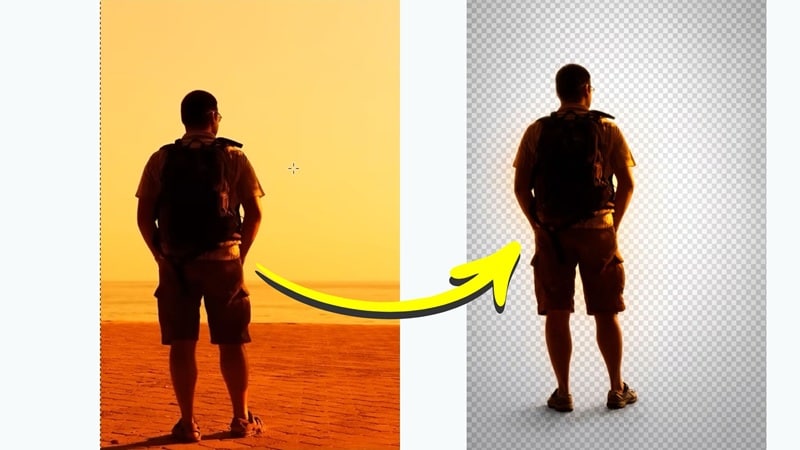
Detto questo, questo metodo non funzionerà bene su ogni foto. Di solito, quando i colori sono uniformi e i bordi sono puliti, questo metodo funziona meglio. Ciò include:
- Foto con due colori di sfondo molto simili in tonalità, come azzurro e celeste.
- Grafiche dal design piatto come icone, adesivi o semplici illustrazioni vettoriali.
- Screenshot da app o siti web che hanno uno sfondo di interfaccia semplice.
- Foto di prodotti scattate su uno sfondo studio liscio con quasi nessuna ombra.
Passaggi per rimuovere lo sfondo usando Selezione sfumata
Senza ulteriori indugi, iniziamo con il tutorial. C'è un video utile da Logos by Nick su YouTube che illustra chiaramente questo metodo, quindi i passaggi seguenti seguono la stessa idea. Segui semplicemente la guida qui sotto e vedrai come rimuovere lo sfondo GIMP in pochi clic.
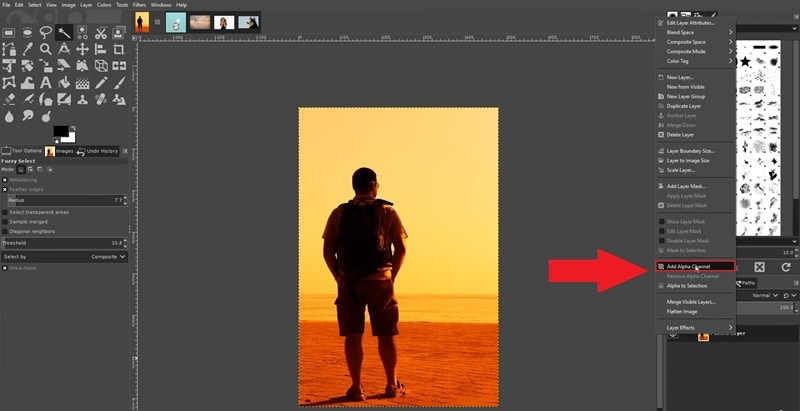
Passaggio 1. Apri la tua immagine e aggiungi un canale Alpha
- Avvia GIMP e carica la tua immagine.
- Vai al pannello Livelli e fai clic destro sul livello dell'immagine.
- Clicca Aggiungi canale Alpha.
Passaggio 2. Seleziona lo strumento Selezione sfumata
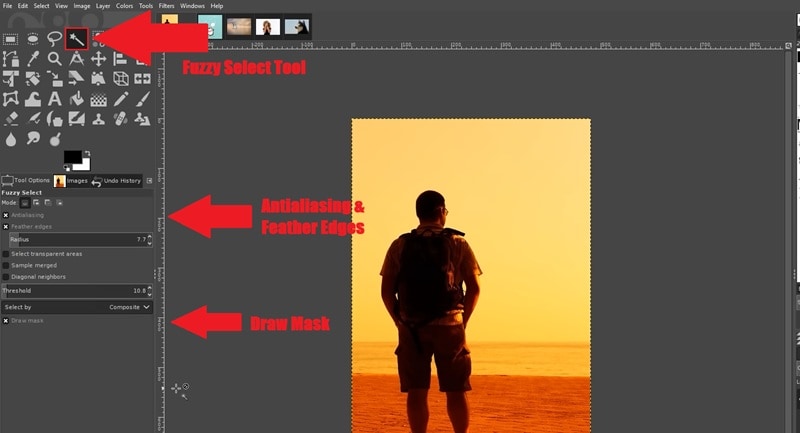
- Scegli lo strumento Selezione sfumata dalla casella degli strumenti.
- Nelle Opzioni strumento, abilita: Anti-aliasing, Bordi sfumati e Disegna maschera.
Passaggio 3.
- Seleziona lo sfondo e regola la soglia
- Fai clic e tieni premuto sull'area dello sfondo che vuoi rimuovere.
- Apparirà una sovrapposizione colorata per mostrare la selezione.
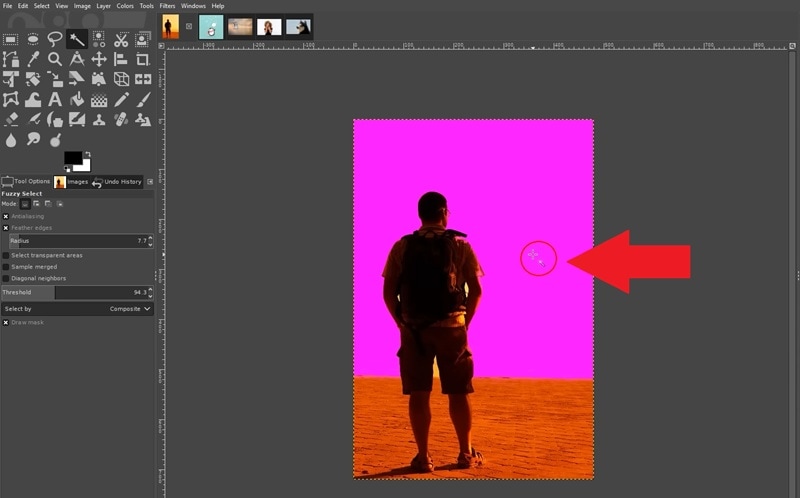
Trascina il mouse verso il basso e verso l'alto per aumentare o ridurre l'area di selezione.Passaggio 4.
- Elimina lo sfondo
- Quando lo sfondo è selezionato correttamente, rilascia il mouse.Premi Elimina
- sulla tastiera e l'area selezionata diventa trasparente.
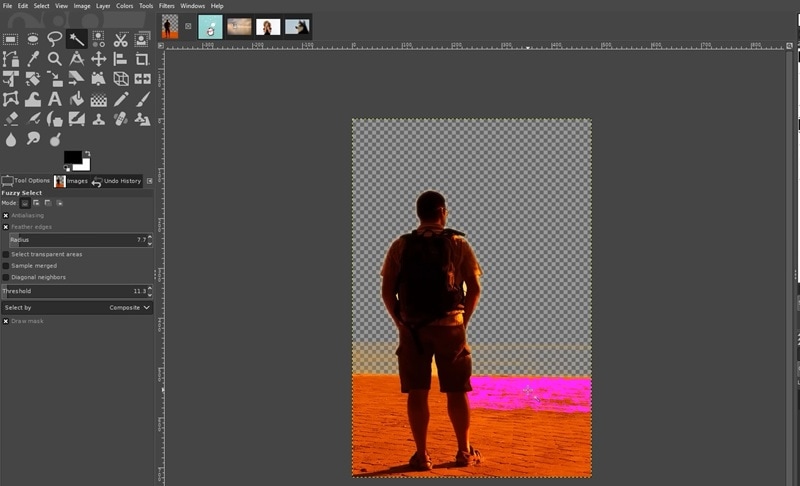
Se necessario, seleziona altre aree dello sfondo ed elimina di nuovo finché lo sfondo non è completamente rimosso.
Parte 2. Metodo 2: Strumento Selezione primo piano (Migliore per capelli e bordi complessi)Un altro modo per imparare come cancellare uno sfondo in GIMP
è utilizzare lo strumento Selezione primo piano. Questo metodo è utile quando lo sfondo è più difficile da separare e i bordi del soggetto non sono puliti.
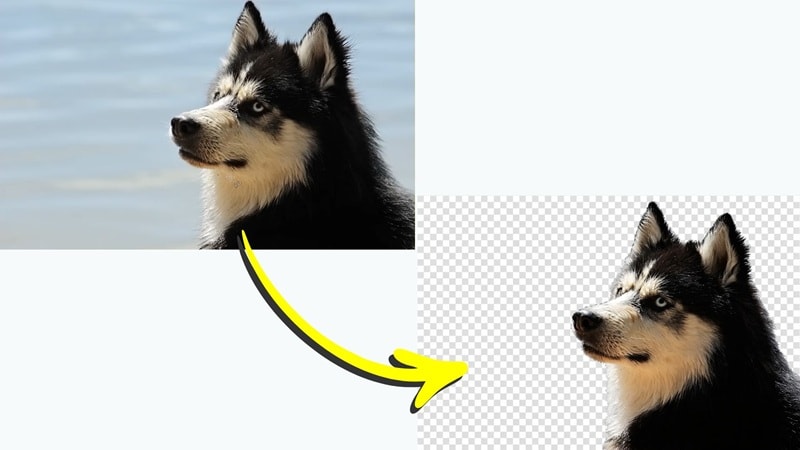
Ad esempio, forse la tua foto ha capelli disordinati, pelliccia, ombre morbide o piccoli dettagli intorno al soggetto. In casi come questo, lo strumento Selezione sfumata di solito fatica ad afferrare le aree giuste. Lo strumento Selezione primo piano ti dà più controllo in modo da poter dire a GIMP esattamente quale parte dell'immagine deve rimanere e quale parte deve andare.
- È particolarmente utile per:
- Fotografia di ritratto dove i capelli sono ovunque.
- Foto di animali domestici con pelliccia che va in ogni direzione.
- Scatti di moda con molti dettagli di tessuto.
Immagini di prodotti con bordi intricati o testurizzati.
Passaggi per rimuovere lo sfondo con lo strumento Selezione primo pianoLogos by NickNello stesso video da
Passaggio 1., mostra anche come usare GIMP per rimuovere lo sfondo da un'immagine usando lo strumento Selezione primo piano. Segui i passaggi seguenti per imparare come usare questo metodo:
- Seleziona lo strumento Selezione primo piano e disegna un contorno approssimativoVai alla casella degli strumenti e scegli lo.
- strumento Selezione primo piano
- Fai clic e disegna un contorno approssimativo intorno al tuo soggetto.
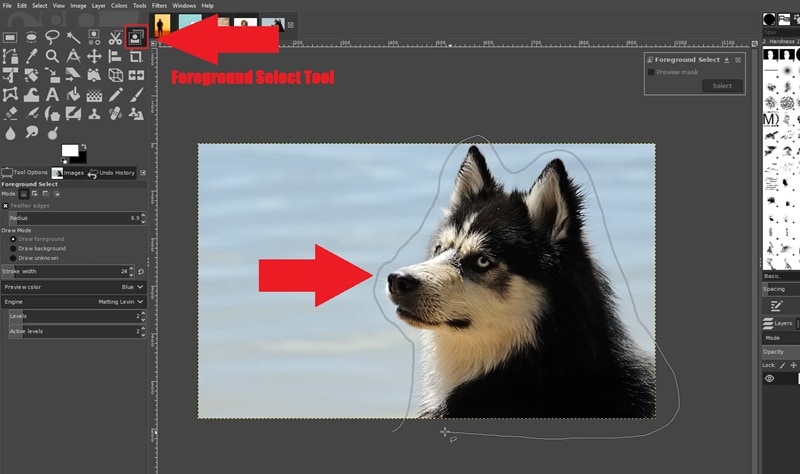
Passaggio 2.Riporta la linea al punto di partenza per chiudere il contorno.
- Quando lo sfondo è selezionato correttamente, rilascia il mouse. Dipingi sopra il soggettoPremi
- Invio
- sulla tastiera e lo sfondo diventerà blu scuro.
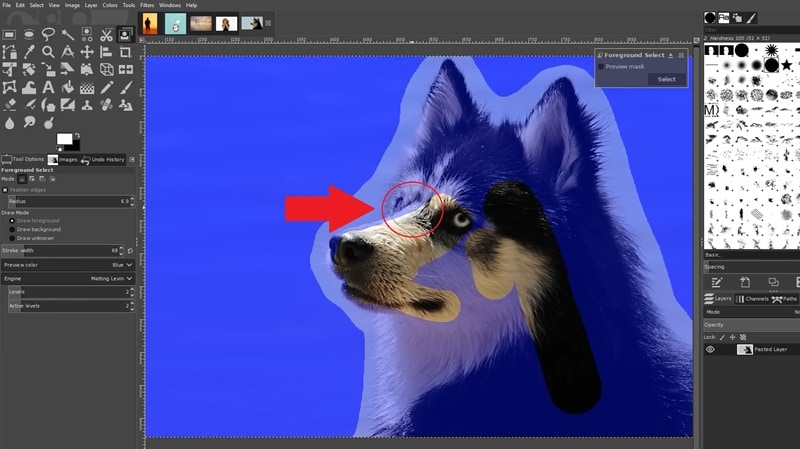
Usa il pennello che appare per dipingere sopra il tuo soggetto.
- Copri le aree principali come la testa e il corpo ed evita di dipingere troppo vicino ai bordi. Controlla l'anteprimaAttiva l'opzione
- Anteprima maschera
- per vedere come appare la selezione. Dipingi sopra il soggettoContinua a pennellare se mancano parti del soggetto.
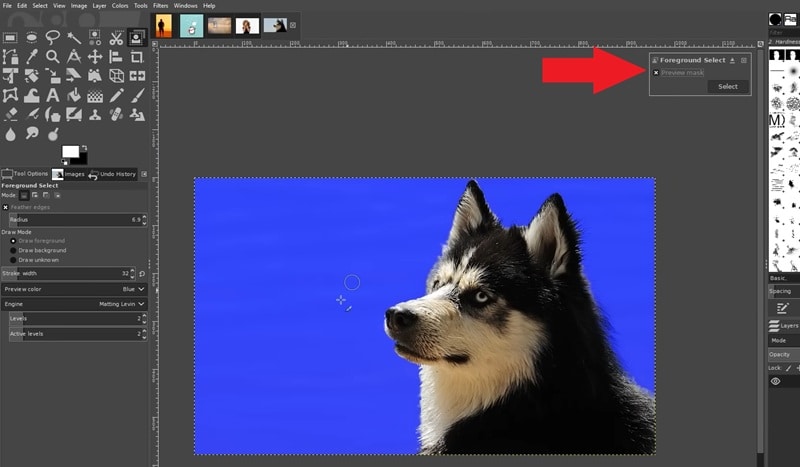
Trascina il mouse verso il basso e verso l'alto per aumentare o ridurre l'area di selezione.Quando sei soddisfatto, premi
- Invio per trasformare il risultato in una selezione attiva..
- Quando lo sfondo è selezionato correttamente, rilascia il mouse.Premi Inverti la selezione ed elimina lo sfondo
- Vai su
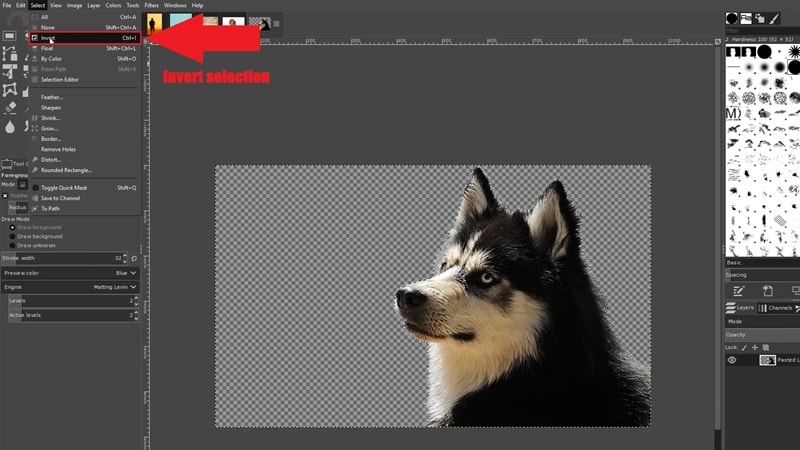
Seleziona > Inverti
e premi Elimina sulla tastiera.
Lo sfondo verrà rimosso e sostituito con trasparenza.
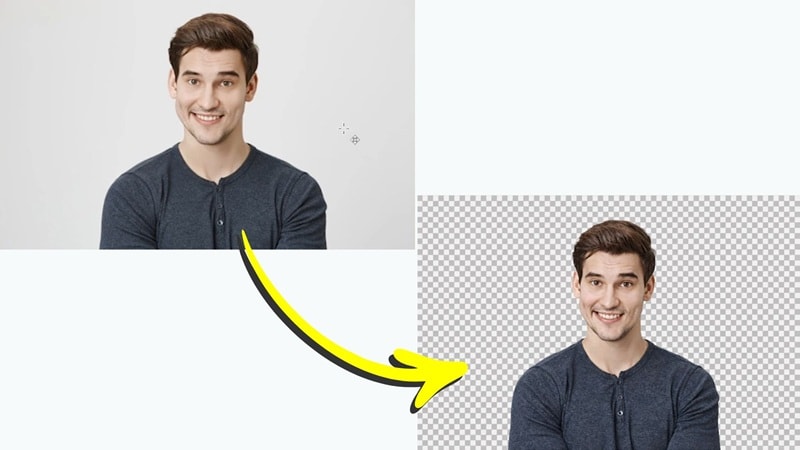
Parte 3. Metodo 3: Rimuovere lo sfondo con lo strumento Riempimento colore (Per sfondi molto semplici)
- L'ultimo metodo che vogliamo mostrare quando si impara
- come rimuovere lo sfondo in GIMP
- utilizza lo strumento Riempimento colore. E onestamente, questo potrebbe essere il metodo più semplice di tutti e tre i metodi che ti abbiamo insegnato.
- Il problema però è che funziona solo su immagini in cui lo sfondo è un unico colore piatto e solido, niente di stravagante, niente sfumature, niente texture. Quindi è un po' più limitato in questo senso.
Tuttavia, se la tua immagine corrisponde a quella descrizione, questo è probabilmente il modo più veloce per farlo. Funziona perfettamente per cose come:
Foto di prodotti su uno sfondo bianco o a tinta unita.Loghi posizionati su una tela a colore piatto. su YouTube. I passaggi sono piuttosto semplici, quindi basta seguirli e avrai lo sfondo rimosso in pochissimo tempo.
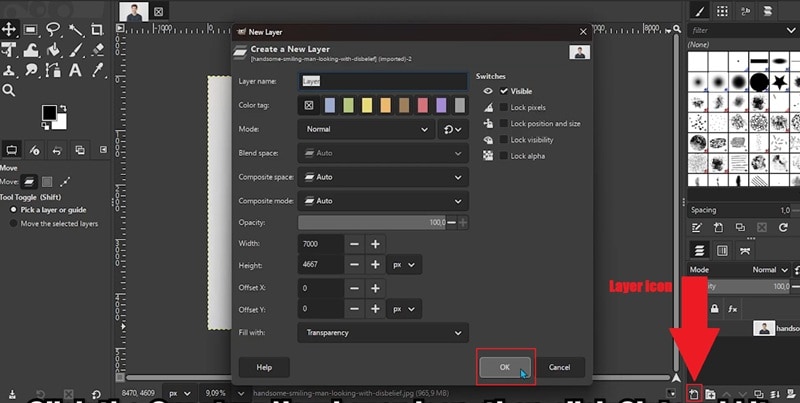
Passaggio 1. Carica la tua immagine e crea un nuovo livello
- Apri GIMP e importa la foto che vuoi modificare.
- Vai al pannello Livelli e fai clic sull'icona Crea un nuovo livello.
- Fai clic OK per aggiungere il livello vuoto.
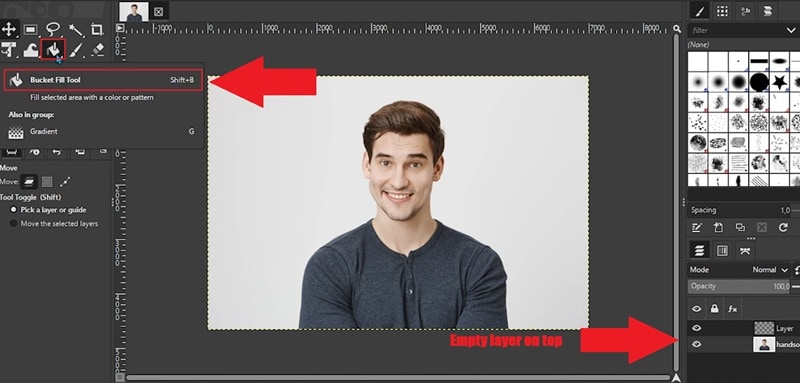
Passaggio 2. Scegli lo strumento Riempimento colore
- Assicurati che il livello vuoto sia posizionato sopra il livello della foto nel pannello Livelli.
- Fai clic sul livello della foto sotto il livello vuoto.
- Vai alla barra degli strumenti e seleziona lo Strumento Riempimento colore.
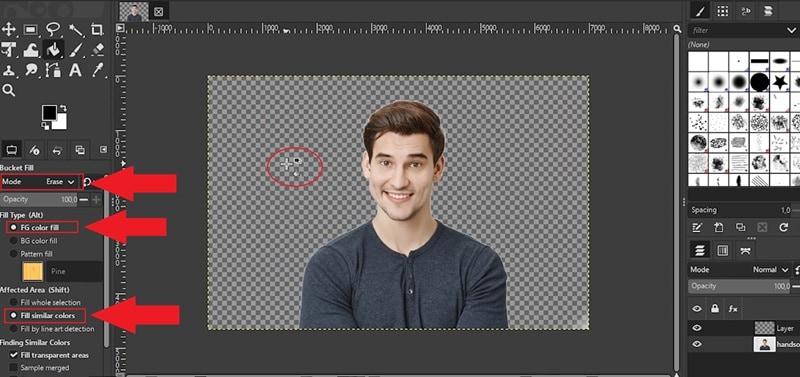
Regola le impostazioni dello strumento ed elimina lo sfondo
- Imposta Modalità to su Cancella.
- Cambia Tipo di riempimento to su Riempimento colore PP.
- Imposta Area interessata to su Riempi colori simili.
- Quindi, elimina lo sfondo facendo clic sullo sfondo della foto con lo strumento Riempimento colore.
Parte 4. Vuoi qualcosa di ancora più semplice? Rimuovi lo sfondo con un clic con Filmora
Dopo aver visto tutti i diversi metodi su come rendere trasparente un'immagine su GIMP, si può capire dai risultati che è decisamente possibile. E onestamente, è davvero impressionante per uno strumento gratuito. Detto questo, c'è ancora una curva di apprendimento. Anche il metodo più veloce richiede ancora di comprendere i canali alfa, le impostazioni degli strumenti, la regolazione della soglia e la pulizia manuale.
Fortunatamente, c'è un'opzione molto più semplice: Wondershare Filmora. È un editor basato sull'IA che affronta la rimozione dello sfondo da un'angolazione diversa. Invece di affidarsi a selezioni manuali, utilizza l'IA per rilevare i soggetti e rimuovere gli sfondi automaticamente. Esploriamo di più per vedere perché questa potrebbe essere una soluzione molto migliore rispetto a GIMP per imparare come rendere trasparente lo sfondo.
 Download sicuro
Perché usare Filmora per rimuovere lo sfondo
Ritaglio ritratto AI con un vero clic
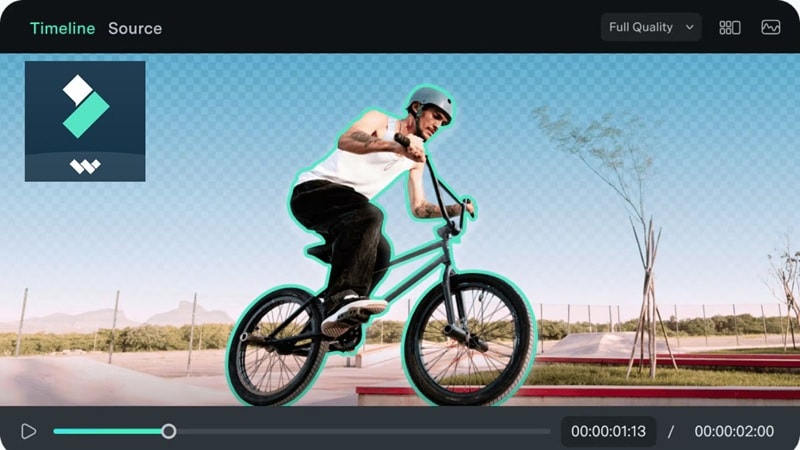
Il Ritaglio ritratto AI di Filmora può rilevare le persone in un clip o in un'immagine quasi istantaneamente. Una volta applicato, separa il soggetto dallo sfondo mantenendo piccoli dettagli come ciocche di capelli, bordi dei vestiti e contorni naturali. Il risultato spesso appare pulito senza bisogno di molte correzioni manuali.
Ritaglio intelligente AI per oggetti
Se devi rimuovere qualcosa di diverso da una persona, Filmora include il Ritaglio intelligente AI. Con questo strumento, dipingi semplicemente in modo approssimativo sull'oggetto che vuoi mantenere. L'IA analizza quindi i bordi e perfeziona automaticamente la selezione. Risparmia molto tempo rispetto al tracciamento manuale delle forme negli editor tradizionali.
Rimuovi lo sfondo dai video, non solo dalle immagini
Una differenza importante è che Filmora può rimuovere gli sfondi da video, GIF e immagini. GIMP funziona bene per l'editing fotografico, ma non è progettato per i flussi di lavoro video. Filmora gestisce entrambi nella stessa timeline, il che è utile per clip di social media, video di YouTube o brevi animazioni.

Flessibilità desktop e mobile
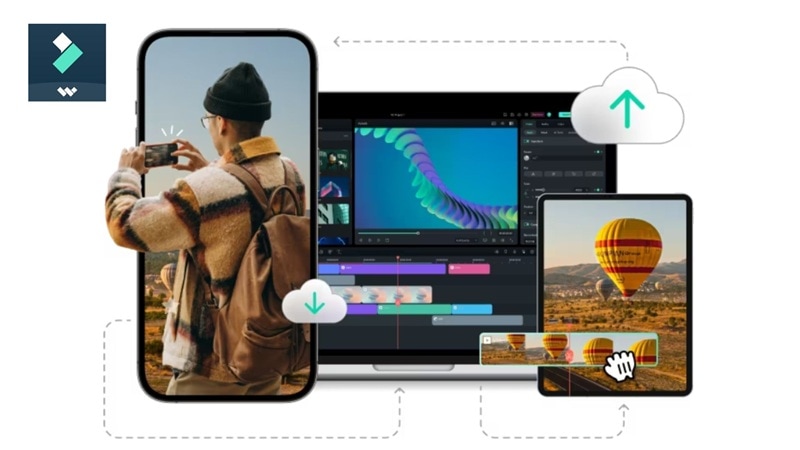
Filmora funziona su Windows, macOS, Android e iOS, quindi non sei limitato a una configurazione desktop. Puoi rimuovere uno sfondo da un clip sul tuo laptop, quindi continuare a modificare lo stesso progetto sul tuo telefono. Questa flessibilità lo rende conveniente quando hai bisogno di modifiche rapide in movimento.
Come rimuovere lo sfondo con Filmora
Rimuovere uno sfondo in Filmora è onestamente molto più veloce che farlo manualmente in molti editor fotografici. Non è necessario tracciare i bordi o selezionare attentamente lo sfondo, e questo include tutti i tipi di foto, dagli sfondi semplici ai casi complessi con molti capelli.
Segui questi semplici passaggi per rimuovere lo sfondo in Filmora usando il Ritaglio ritratto AI.
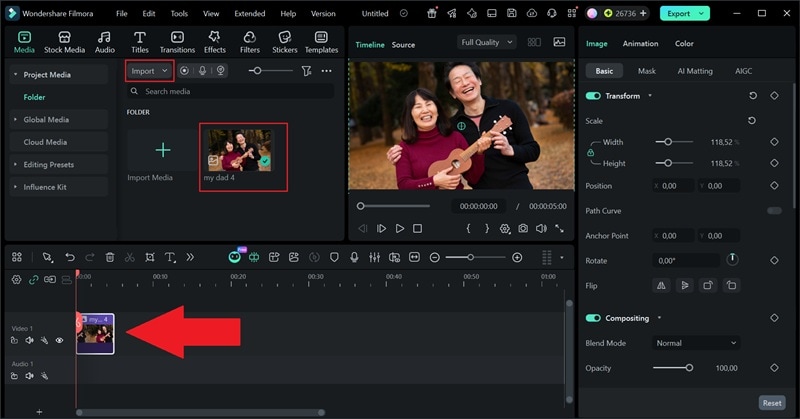
Passaggio 1. Apri Filmora e importa la tua foto
- Apri Filmora sul tuo dispositivo e fai clic su Nuovo progetto.
- Nell'interfaccia principale, fai clic su Importa per caricare la tua foto.
- Trascinala nella timeline di modifica sottostante.
 Download sicuro
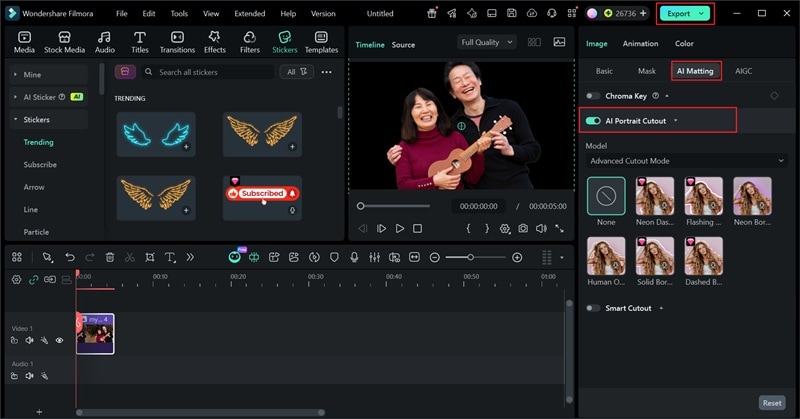
Passaggio 2. Abilita la funzione Ritaglio ritratto AI
- Seleziona AI Matting dal pannello delle proprietà a destra.
- Attiva la funzione Ritaglio ritratto AI .
- Sentiti libero di aggiungere un nuovo sfondo, inserire adesivi e altro ancora.
- Fai clic Fai clic su Esporta per salvarlo sul tuo dispositivo.
GIMP vs Filmora: confronto della rimozione dello sfondo
Quindi, dopo aver imparato come eliminare uno sfondo in GIMP e Filmora, è chiaro che entrambi gli strumenti sono assolutamente capaci. Tuttavia, sono costruiti per flussi di lavoro diversi e diversi tipi di utenti. Ecco un confronto affiancato per aiutarti a capire quale si adatta meglio alla tua situazione:
| Categoria | GIMP | Filmora |
| Metodo di rimozione | Più passaggi; canale alfa, selezione strumenti, regolazioni manuali | L'IA con un clic fa il lavoro pesante per te |
| Curva di apprendimento | Moderata, richiede un po' di pratica | Minima, funziona subito pronta all'uso |
| Qualità dei bordi fini | Buona, ma richiede sforzo manuale | Eccellente, l'IA preserva capelli e dettagli fini |
| Supporto file | Principalmente immagini (PNG, JPG, ecc.) | Immagini, file video e GIF |
| Piattaforma | Windows, macOS, Linux | Windows, macOS, Android, iOS |
| Costo | Completamente gratuito e open-source | Piano gratuito disponibile; Pro sblocca tutte le funzionalità |
| Velocità | 5 - 15+ minuti a seconda della complessità | Secondi, l'IA lo gestisce automaticamente |
| Ideale per | Sfondi semplici a tinta unita o piatti | Capelli, pelliccia, bordi complessi, video, GIF |
|
Mostra di più
Mostra meno
|
||
Conclusione
In questa guida, abbiamo trattato tre metodi per Elimina utilizzare lo Strumento di Selezione Sfocata, lo Strumento di Selezione in Primo Piano e lo Strumento Riempimento Colore. Ogni metodo funziona in situazioni diverse, quindi il migliore dipende dal tipo di immagine che hai. Tuttavia, imparare a cancellare uno sfondo in GIMP può richiedere del tempo poiché la maggior parte dei passaggi richiede lavoro manuale.
Se desideri qualcosa di più veloce, Wondershare Filmora è una buona opzione. Il suo AI Portrait Cutout può rimuovere gli sfondi automaticamente in pochi clic. Inoltre, Filmora non si limita alle foto. Può anche rimuovere gli sfondi da video e GIF, offrendoti al contempo una timeline di editing completa per aggiungere effetti, nuovi sfondi o altri elementi creativi nello stesso progetto.
Download sicuroDomande frequenti sulla rimozione dello sfondo in GIMP
-
Perché il tasto Elimina non rende trasparente il mio sfondo in GIMP?
Probabilmente non hai ancora aggiunto un canale alfa. Vai su Livello > Trasparenza > Aggiungi canale alfa prima di eliminare qualsiasi cosa e questo dovrebbe risolvere il problema immediatamente. -
Come posso correggere i bordi bianchi dopo aver rimosso lo sfondo?
Vai su Colori > Colore ad alfa e impostalo su bianco. Se non è sufficiente, ingrandisci e usa la Gomma a bassa opacità per spazzolare via ciò che rimane attorno ai bordi. -
GIMP può rimuovere automaticamente gli sfondi come Photoshop?
Non proprio. GIMP non ha una vera funzione di rimozione con un solo clic. Se è quello di cui hai bisogno, AI Portrait Cutout di Filmora è un'opzione molto migliore poiché gestisce tutto automaticamente. -
Quale formato di file mantiene la trasparenza dopo la rimozione dello sfondo?
Salva sempre come PNG. JPEG non supporta la trasparenza, quindi il tuo sfondo tornerà semplicemente bianco. PNG mantiene tutto intatto.
