
Potresti notare quando lavori su un progetto video che la dimensione del fotogramma è essenziale per l'aspetto finale del tuo video su diverse piattaforme.
Quando passi dall'editing di video cinematografici 16:9 a clip quadrati per Instagram a formati verticali per Reels e TikTok, il tuo video potrebbe apparire ritagliato, allungato o mal inquadrato se non lo regoli correttamente.
Se stai usando Adobe Premiere Pro, abbiamo preparato un tutorial su come modificare la dimensione del fotogramma in Premiere Pro, inclusa la regolazione delle impostazioni della sequenza e il ridimensionamento delle clip esistenti. Qui, condivideremo anche suggerimenti per mantenere la qualità video e introdurremo alternative più semplici per coloro che desiderano un flusso di lavoro più rapido e facile.
Se stai usando Adobe Premiere Pro, abbiamo preparato un tutorial completo su come modificare la dimensione del fotogramma del video in Premiere Pro, coprendo metodi chiave come la regolazione delle impostazioni della sequenza e il ridimensionamento delle clip video. Questa guida ti mostra come impostare la dimensione del fotogramma in Premiere Pro per qualsiasi piattaforma
Parte 1. Comprendere Dimensione del Fotogramma, Risoluzione e Rapporto d'Aspetto
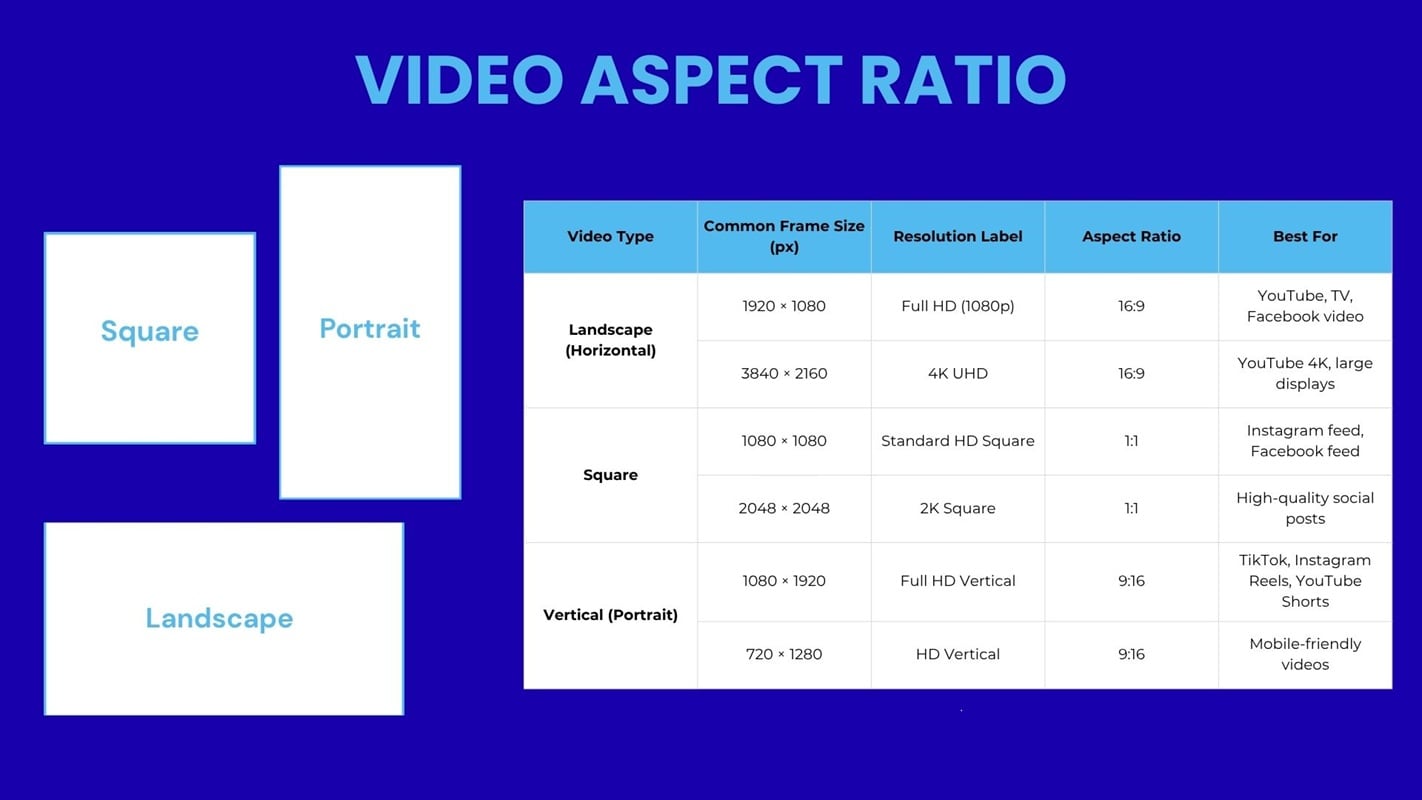
Prima di iniziare a regolare le dimensioni del fotogramma in Premiere Pro, è importante comprendere le basi della dimensione del fotogramma, della risoluzione e del rapporto d'aspetto. Comprendendo questi elementi, saprai come apparirà il tuo video su vari schermi e piattaforme.
- Dimensione del fotogramma si riferisce alle dimensioni del tuo video, misurate in pixel, come 1920x1080 o 1080x1080. La dimensione del fotogramma influisce sulla nitidezza del tuo video e su come si adatta a dispositivi diversi.
- Risoluzione è definita come il numero totale di pixel visualizzati nel tuo video. I video con risoluzioni più elevate, come 4K (3840 x 2160), offrono immagini più nitide ma richiedono più potenza di elaborazione e spazio di archiviazione.
- Rapporto d'Aspetto è il rapporto proporzionale tra larghezza e altezza del tuo video. I rapporti d'aspetto comuni includono 16:9 per YouTube e formati widescreen, 1:1 per i post di Instagram e 9:16 per i video verticali sui social media.
Parte 2. 3 Metodi Efficaci per Modificare/Ridimensionare la Dimensione del Fotogramma in Premiere Pro per Qualsiasi Formato
Bene, ora che comprendi le basi, di seguito discuteremo come modificare la dimensione del fotogramma in Premiere Pro. Ci sono diversi modi per farlo, e dipende da cosa vuoi regolare per l'intero progetto o solo per clip specifiche. Di seguito sono riportati tre dei metodi più efficaci che puoi utilizzare.
Metodo 1 – Come Modificare la Dimensione del Fotogramma della Sequenza in Premiere Pro (A Livello di Progetto)
Questo metodo è ideale se hai già iniziato l'editing ma vuoi modificare le dimensioni complessive del fotogramma del tuo progetto. Ecco i passaggi:
- Apri il tuo progetto in Premiere Pro
- Vai al menu Sequenza in alto e seleziona Impostazioni Sequenza
- Nella sezione Video, cerca Dimensione Fotogramma
- Inserisci la larghezza e l'altezza desiderate (ad esempio, 640x360 per video verticale)
- Fai clic su OK per applicare le modifiche
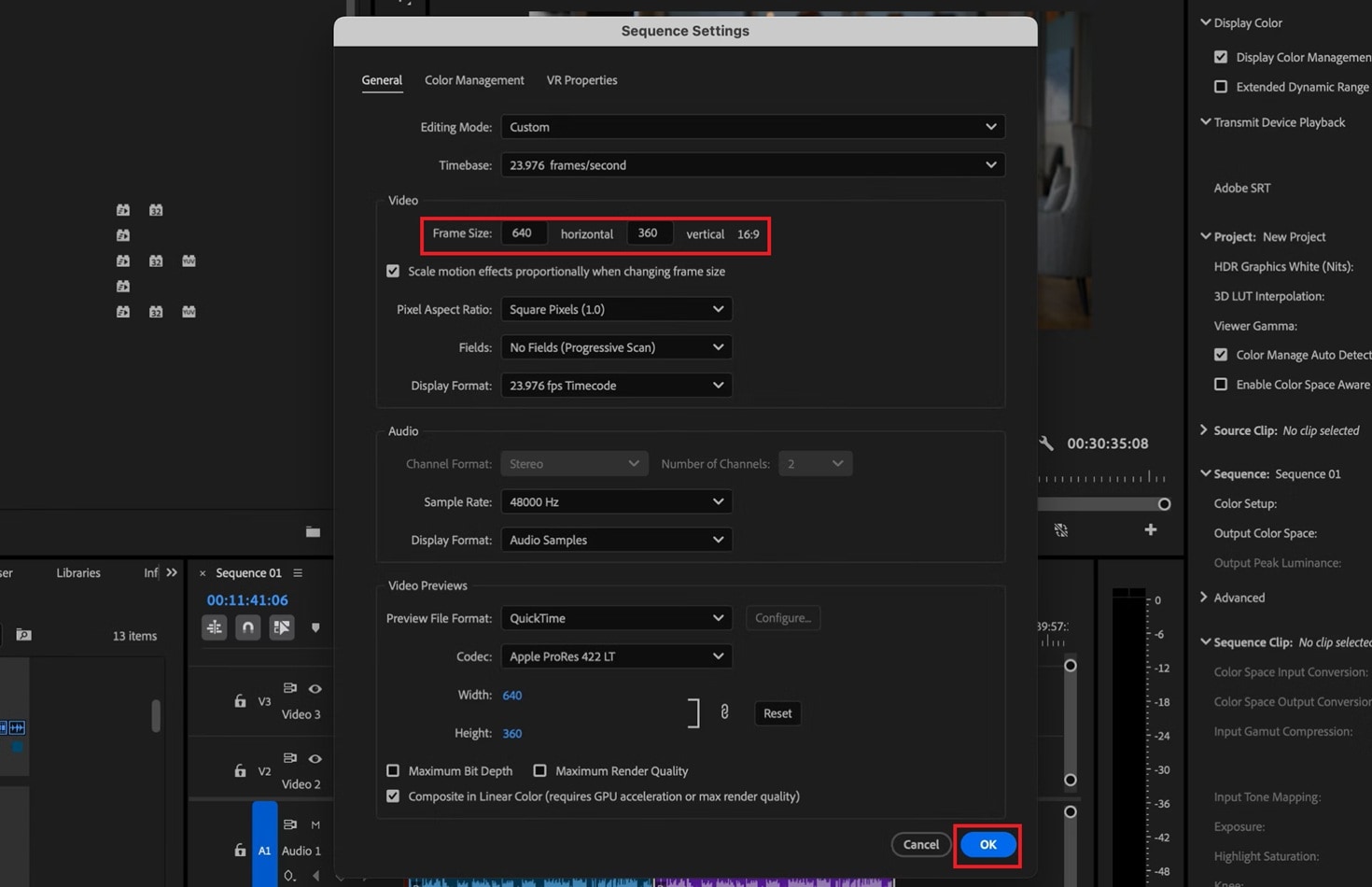
Premiere Pro regolerà automaticamente la timeline alla nuova dimensione del fotogramma. Questo metodo potrebbe richiedere il riposizionamento o il ridimensionamento delle clip per adattarle alle nuove dimensioni.
Metodo 2 – Imposta la Dimensione del Fotogramma in Premiere Pro Creando una Nuova Sequenza per Dimensioni Personalizzate
Se preferisci iniziare da zero o devi mantenere più versioni (come orizzontale e verticale), creare una nuova sequenza è l'opzione più pulita. Di seguito sono riportati i passaggi per creare una nuova sequenza:
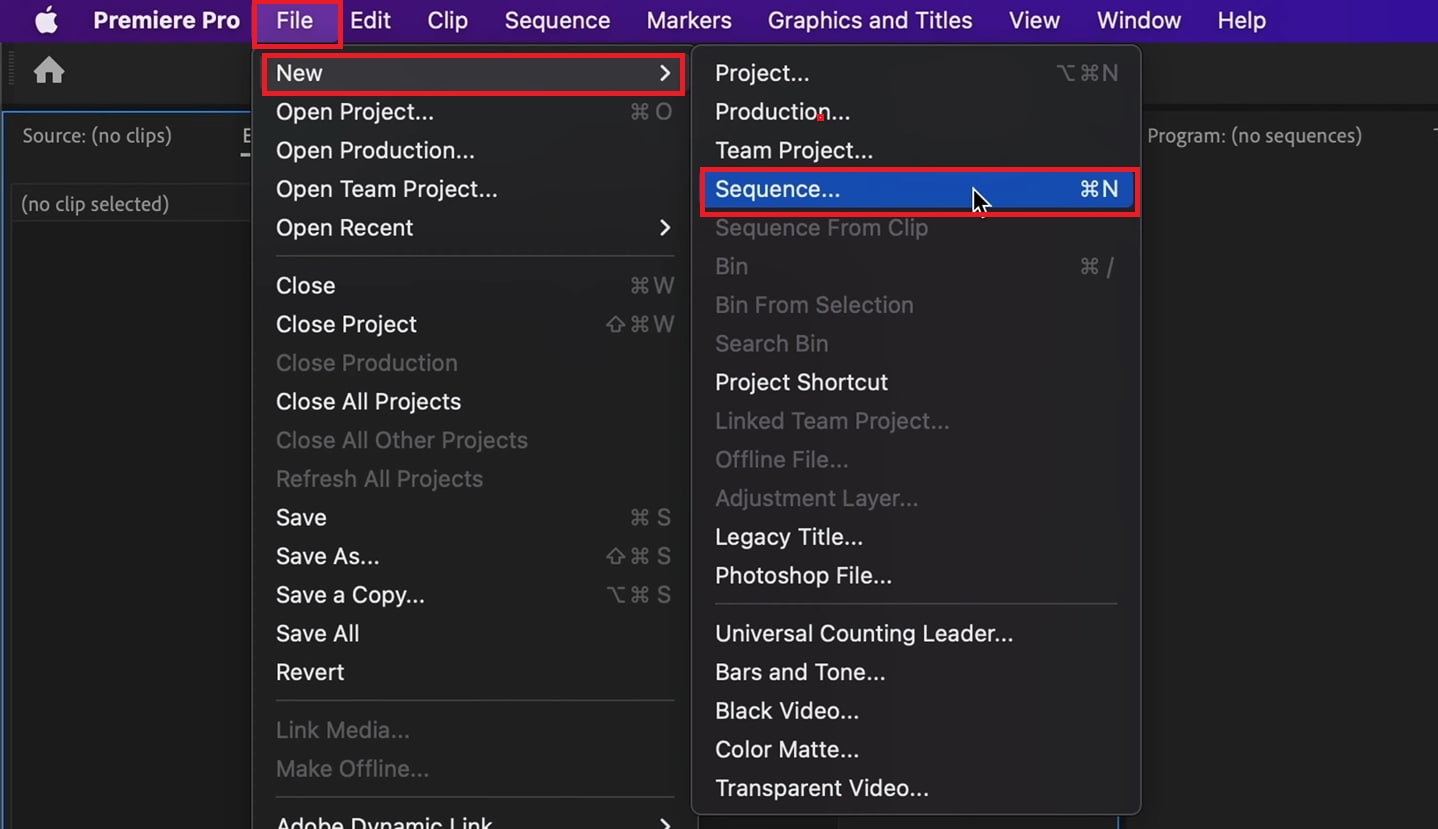
Vai a File > Nuovo > Sequenza.
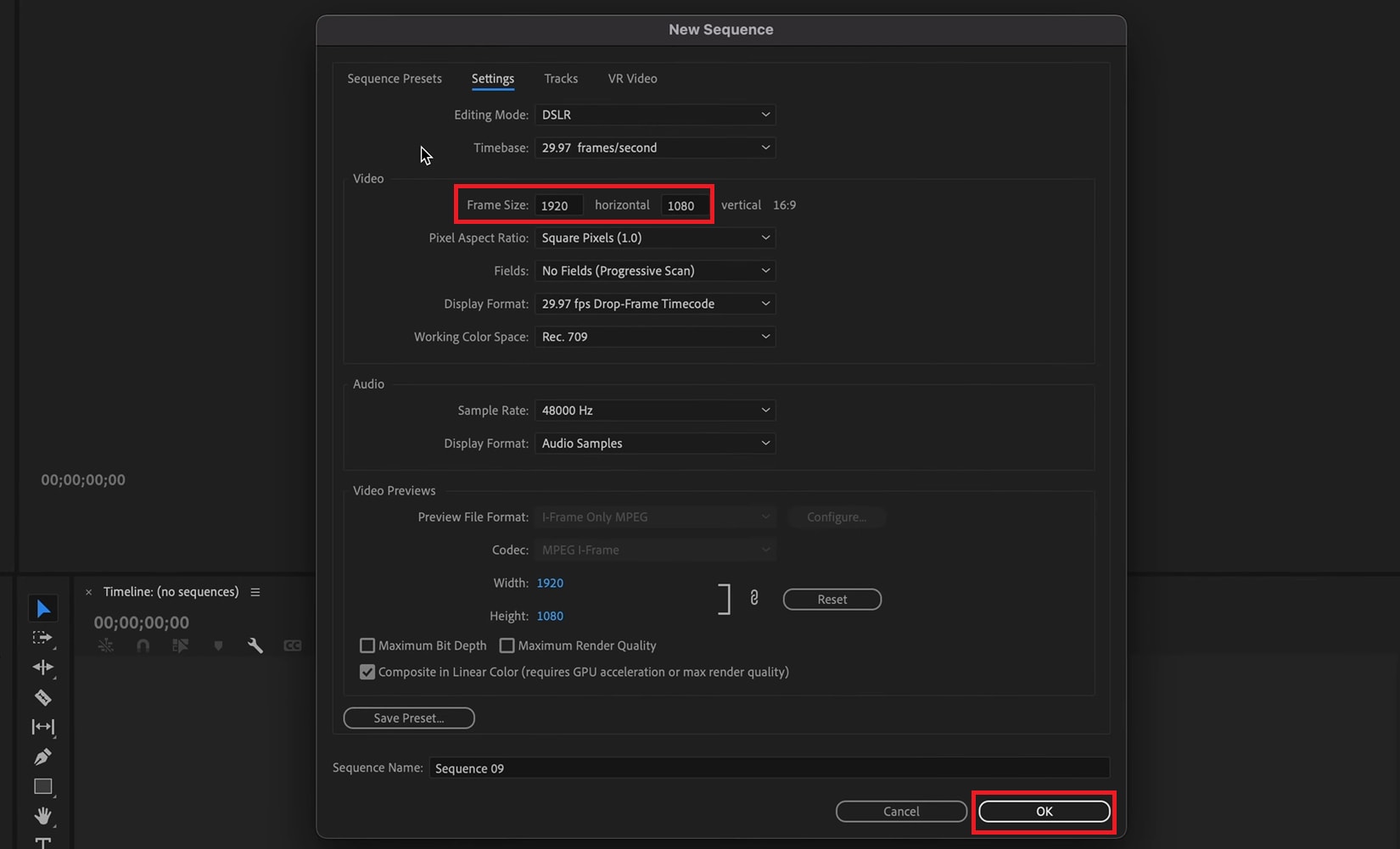
Nella scheda Impostazioni, inserisci manualmente la Dimensione Fotogramma desiderata, quindi fai clic su OK per creare la nuova sequenza.
Torna alla sequenza originale, seleziona tutte le clip (Ctrl+A o Cmd+A) e copiale. Quindi incolla le clip nella nuova sequenza.
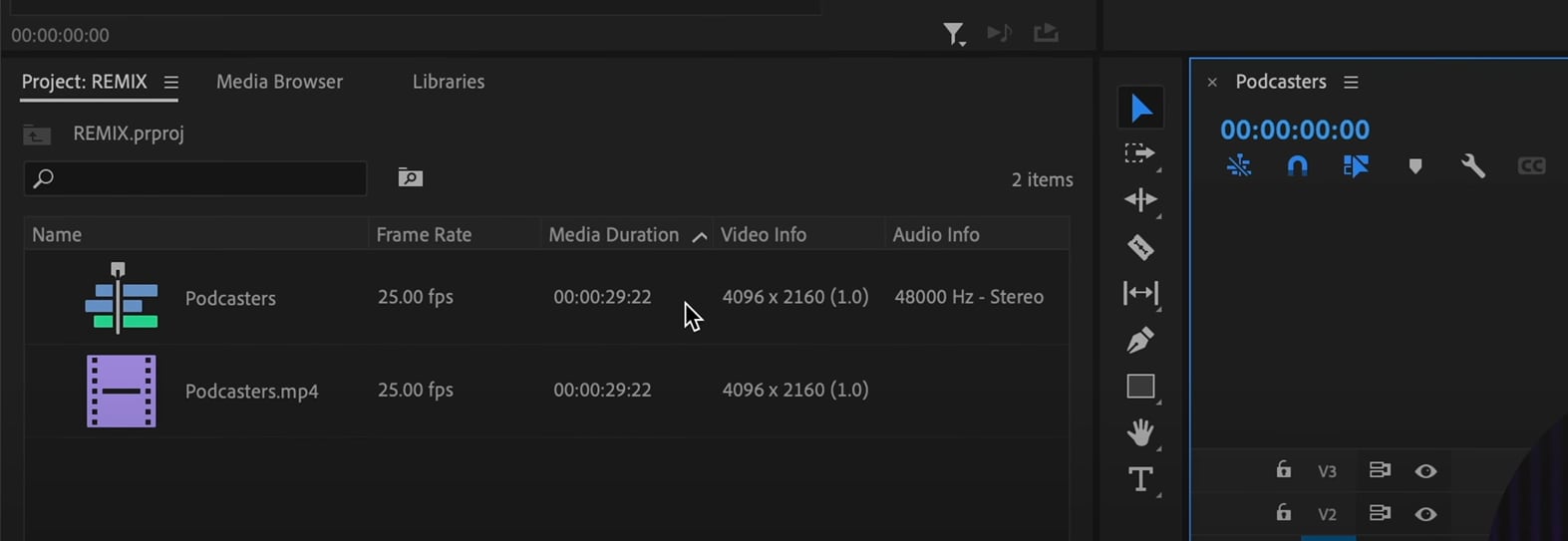
Questo assicura che la tua nuova sequenza abbia la risoluzione corretta senza modificare il progetto originale. Puoi anche aprire Impostazioni Sequenza per apportare eventuali modifiche necessarie.
Metodo 3 – Come Modificare la Dimensione del Fotogramma delle Clip (Scala / Posizione / Imposta su Dimensione Fotogramma)
Quando solo poche clip devono essere ridimensionate, puoi regolarle individualmente nella timeline.
Seleziona la clip che desideri ridimensionare nella Timeline.
Vai al pannello Controlli Effetto.
In Movimento, regola le impostazioni di Scala e Posizione per adattare il fotogramma.
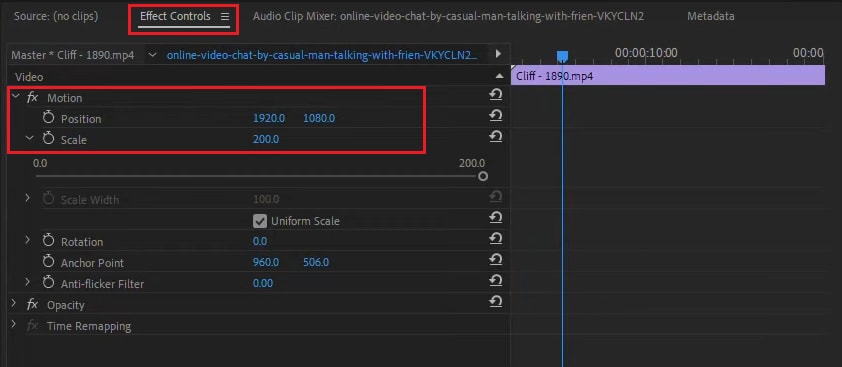
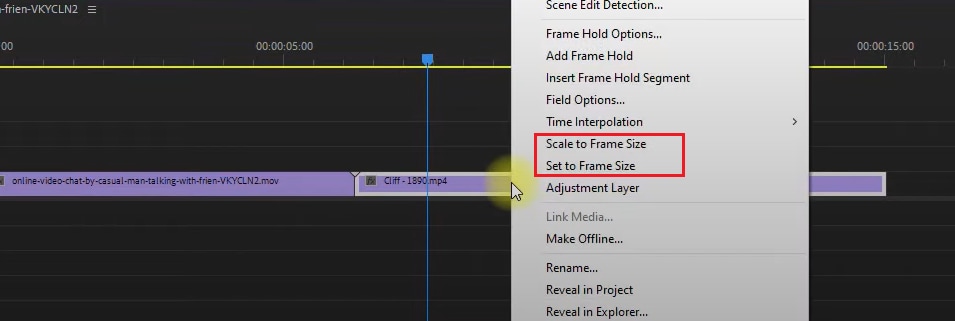
In alternativa, fai clic destro sulla clip e scegli Imposta su Dimensione Fotogramma (per adattamento automatico) o Scala a Dimensione Fotogramma (per adattamento forzato senza mantenere la risoluzione completa).
Parte 3. Ridimensionamento Media Predefinito / Preferenze
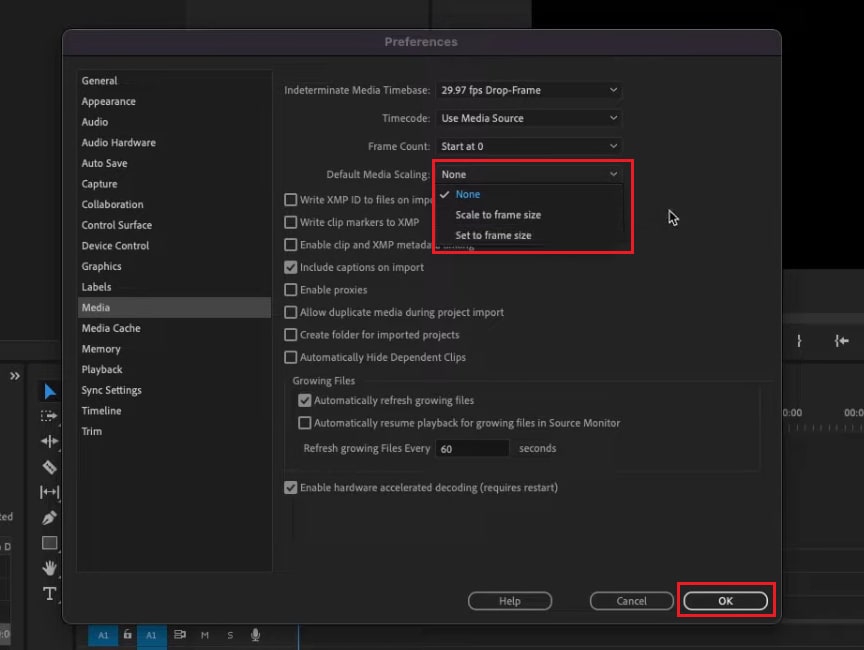
Premiere Pro ti permette anche di impostare il ridimensionamento media predefinito per tutte le nuove clip che importi nel tuo progetto. Farlo può essere un vero risparmio di tempo, specialmente quando lavori con video che hanno risoluzioni o rapporti d'aspetto diversi.
Regolando queste preferenze, puoi controllare come le clip si adattano automaticamente alla tua sequenza, così potrai modificare la dimensione del fotogramma in Premiere Pro in modo più efficiente.
Per impostare il ridimensionamento media predefinito:
Vai al menu superiore e fai clic su Modifica (Windows) o Premiere Pro (Mac).
Quindi scegli Preferenze > Media.
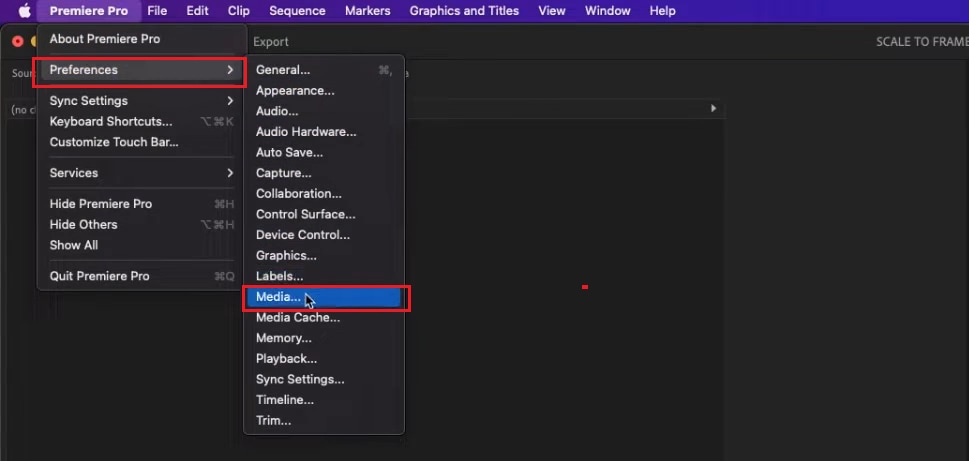
Nella sezione Ridimensionamento Media Predefinito, seleziona una delle seguenti opzioni:
- Nessuno – Mantiene la dimensione originale della clip, che potrebbe richiedere regolazioni manuali.
- Imposta su Dimensione Fotogramma – Ridimensiona automaticamente la clip per adattarsi al fotogramma mantenendo la qualità.
- Scala a Dimensione Fotogramma – Forza la clip ad adattarsi al fotogramma, ma potrebbe ridurre leggermente la nitidezza dell'immagine.
Fai clic su OK per applicare l'impostazione.
Una volta configurato, ogni clip che importi seguirà automaticamente le regole di ridimensionamento che hai selezionato. Questo è molto utile per gli editor che lavorano con filmati misti o contenuti multi-piattaforma dove un inquadramento coerente è cruciale.
Parte 4. Suggerimenti Pratici, Migliori Pratiche e Risoluzione dei Problemi
Ora che comprendi come modificare la dimensione del fotogramma in Premiere Pro, il processo è semplice. Tuttavia, mantenere la qualità visiva e la coerenza compositiva richiede alcune tecniche intelligenti. Ecco alcuni consigli pratici su come impostare la dimensione del fotogramma in Premiere Pro correttamente. Di seguito sono riportati alcuni consigli pratici e passaggi comuni per la risoluzione dei problemi per aiutarti a ottenere i migliori risultati.
- Inizia sempre con le impostazioni di sequenza corrette: Prima di importare le tue clip, imposta le dimensioni del fotogramma della sequenza in base alla tua piattaforma di destinazione. Questo aiuta a prevenire ridimensionamenti o ritagli non necessari in seguito.
- Mantieni le proporzioni durante il ridimensionamento: Quando regoli il valore della scala, assicurati che l'icona del collegamento rimanga attiva nel pannello Controlli effetti per preservare le proporzioni della clip ed evitare immagini allungate o compresse.
- Usa "Imposta su dimensioni fotogramma" invece di "Scala a dimensioni fotogramma": "Imposta su dimensioni fotogramma" preserva la risoluzione originale della clip, garantendo immagini più nitide rispetto a "Scala a dimensioni fotogramma", che ricampiona permanentemente il filmato.
- Controlla l'inquadratura dopo aver ridimensionato le sequenze: Se ridimensioni i fotogrammi del progetto a metà della modifica, controlla ogni clip per ritagli indesiderati, barre nere o disallineamenti. Usa i controlli Posizione per correggere i problemi di inquadratura.
- Anteprima prima dell'esportazione: Usa il Monitor programma e riproduci a piena risoluzione per assicurarti che il tuo video riempia correttamente il fotogramma senza perdere dettagli.
Problemi comuni e soluzioni
- Appaiono bordi neri attorno alla clip: Regola la scala o usa "Imposta su dimensioni fotogramma".
- La clip appare sfocata: Evita di ingrandire più del 100%; usa filmati con una risoluzione più alta se possibile.
- Testo o grafica appaiono ritagliati: Riposiziona manualmente gli elementi dopo aver modificato le dimensioni del fotogramma.
Parte 5. Alternativa a Filmora: Come semplifica la regolazione delle dimensioni del fotogramma
Se trovi che modificare le dimensioni del fotogramma nel flusso di lavoro di Premiere Pro sia troppo complicato o dispendioso in termini di tempo, potresti aver bisogno di un'alternativa più semplice e veloce. Wondershare Filmora è la risposta.
Filmora è ideale per i creatori che vogliono produrre video di qualità professionale senza problemi, poiché è progettato con impostazioni semplici. La sua interfaccia pulita e le opzioni di proporzioni integrate rendono facile ridimensionare i video per diverse piattaforme come YouTube, Instagram o TikTok con pochi clic.
 Download sicuro
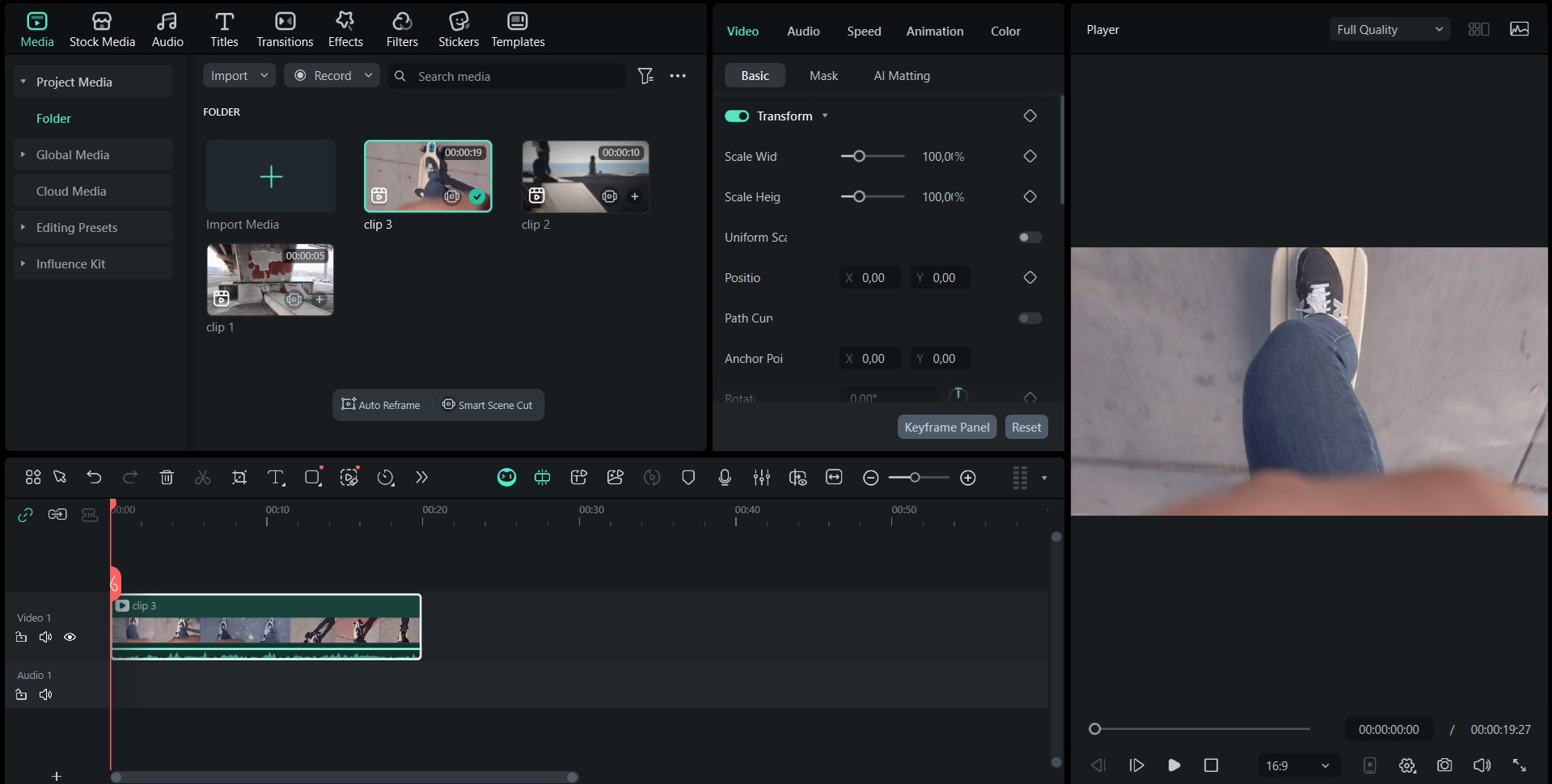
Inoltre, Filmora include una funzione Reinquadramento automatico che regola automaticamente le proporzioni del tuo video per diverse piattaforme. Rileva il soggetto principale e lo mantiene centrato mentre il fotogramma cambia, così non devi ritagliare o riposizionare manualmente le clip per i formati corretti.
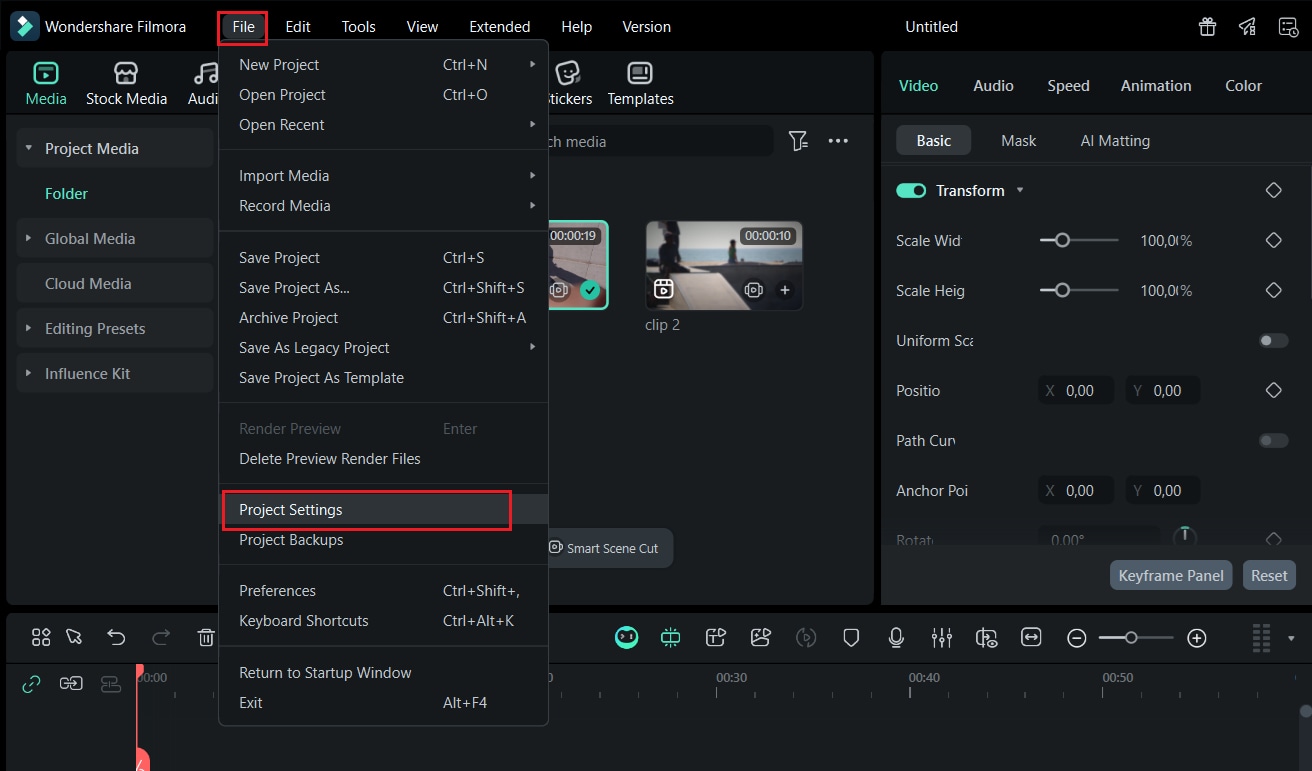
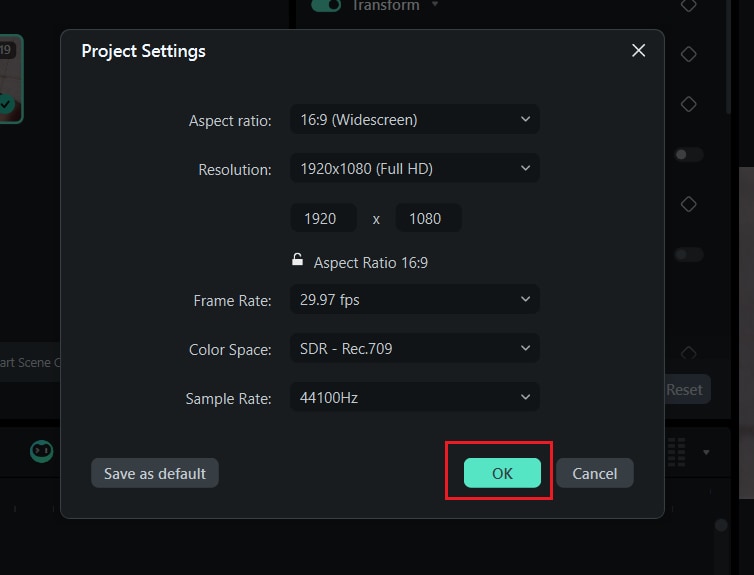
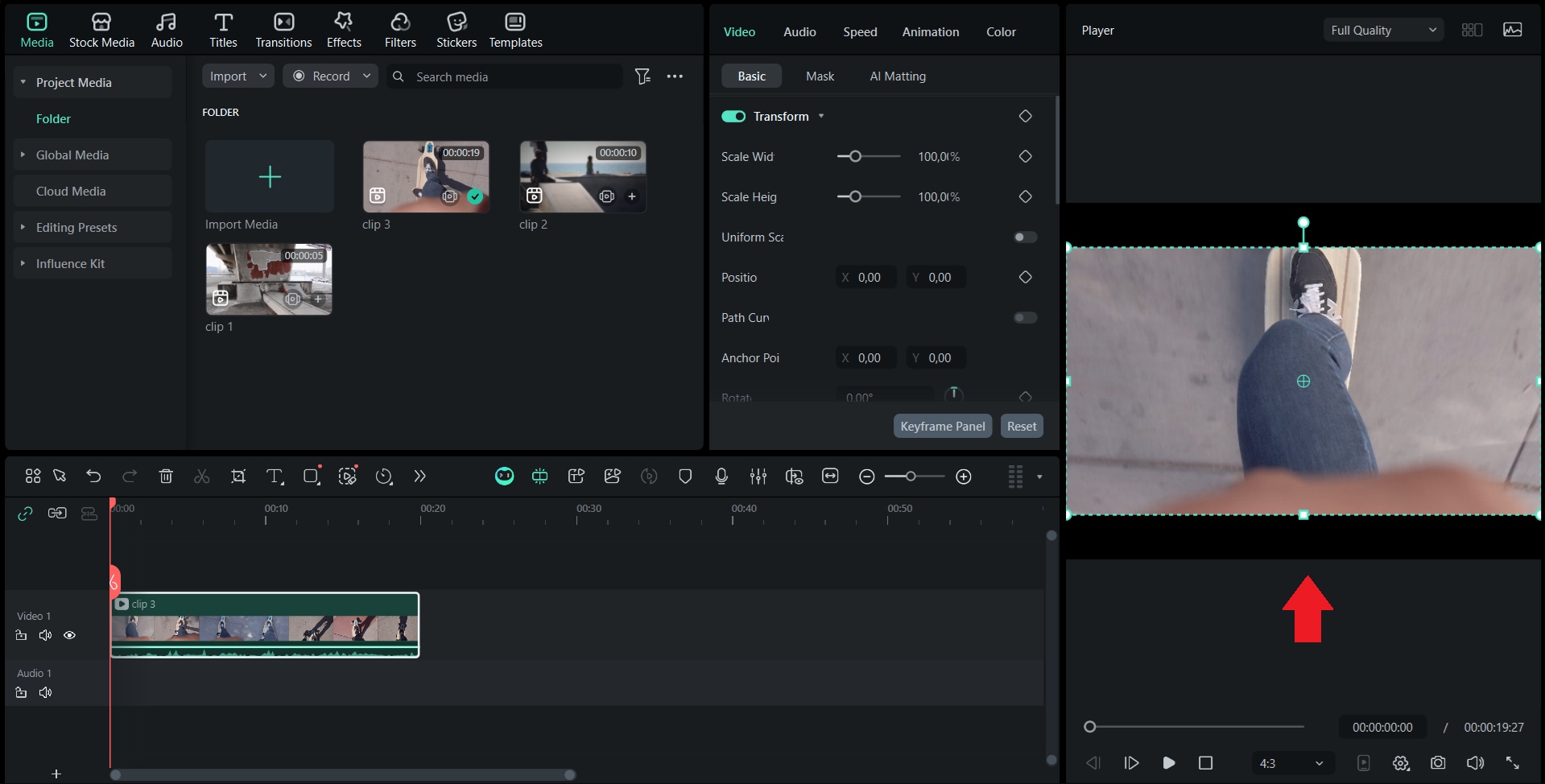
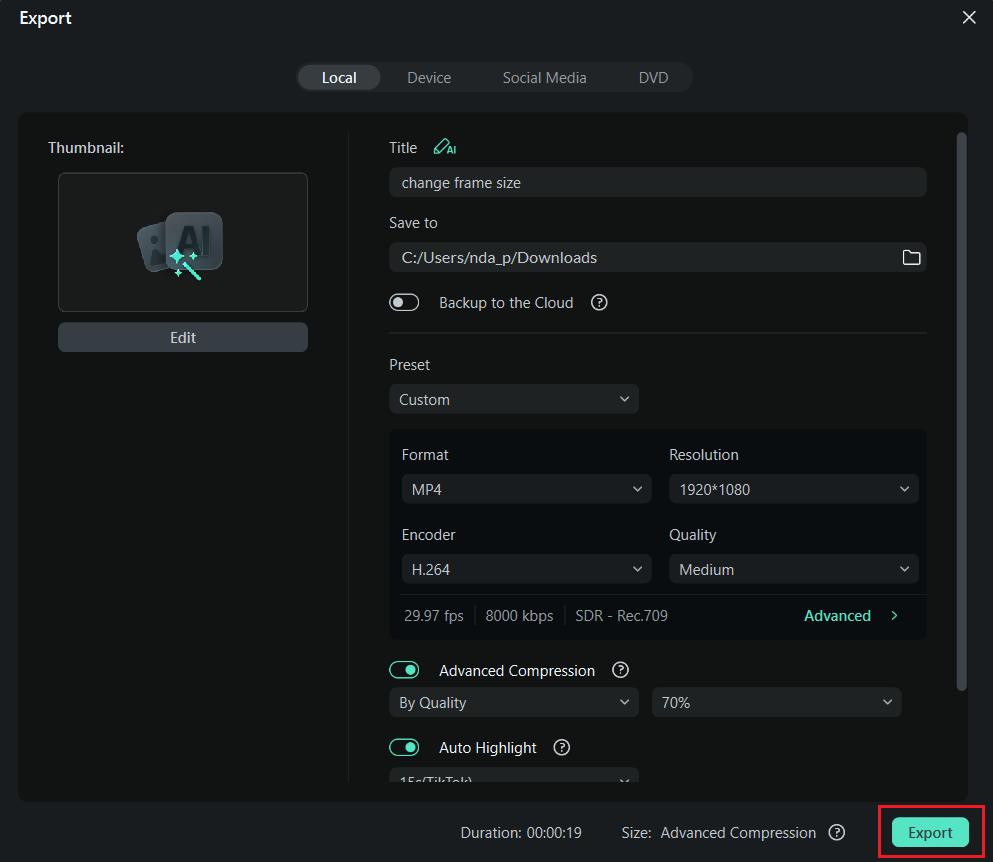
Come ridimensionare e modificare le dimensioni del fotogramma in Filmora con un solo clic (Passo dopo passo)
Conclusione
Regolare le dimensioni del fotogramma del tuo video può cambiare completamente l'aspetto e le prestazioni del tuo video su varie piattaforme. Modificare le dimensioni del fotogramma in Premiere Pro è uno strumento potente e professionale per regolare ogni dettaglio, ma richiede tempo per abituarsi.
Quando preferisci un approccio più veloce e intuitivo, Wondershare Filmora offre un modo più semplice per ottenere gli stessi risultati con pochi clic. Quando prepari video orizzontali per YouTube o clip verticali per i social media, scegliere le giuste dimensioni del fotogramma assicura che i tuoi contenuti appaiano raffinati, ben strutturati e pronti a stupire il tuo pubblico ovunque vengano condivisi.

