
Creare un loop di un video in After Effects significa far riprodurre ripetutamente la tua clip senza interruzioni o salti sgradevoli, creando un movimento fluido e continuo. Questa tecnica è essenziale per progetti che devono essere eseguiti all'infinito, come animazioni in stile GIF, sfondi in loop, o motion graphics ripetuti.
Probabilmente hai visto video loop in azione tutto intorno a te; sui social media, loop di sfondo sottili nelle presentazioni, o elementi di motion graphics che hai trovato online, solo per citarne alcuni. Se vuoi sapere come creare loop di video in After Effects, la nostra guida qui ti accompagnerà attraverso i passaggi in modo semplice e facile da seguire.
Parte 1. 4 Modi Facili per Creare Loop di Video in After Effects
Se vuoi creare un loop di un video in After Effects, diversi metodi integrati rendono questo processo semplice ed efficace. Che tu abbia bisogno di una breve clip da ripetere alcune volte, un loop infinito per uno sfondo animato, o un ciclo continuo per motion graphics, After Effects offre diversi modi per ottenere questa riproduzione fluida e continua.
Di seguito sono riportati quattro metodi popolari che puoi utilizzare a seconda delle esigenze del tuo progetto.
Metodo 1: Loop tramite Impostazioni "Interpreta Metraggio"
Quando usarlo: Ripetizioni rapide di filmati grezzi, clip stock, o qualsiasi clip breve che vuoi ripetere un numero prestabilito di volte.
1. Importa la tua clip nel pannello Progetto
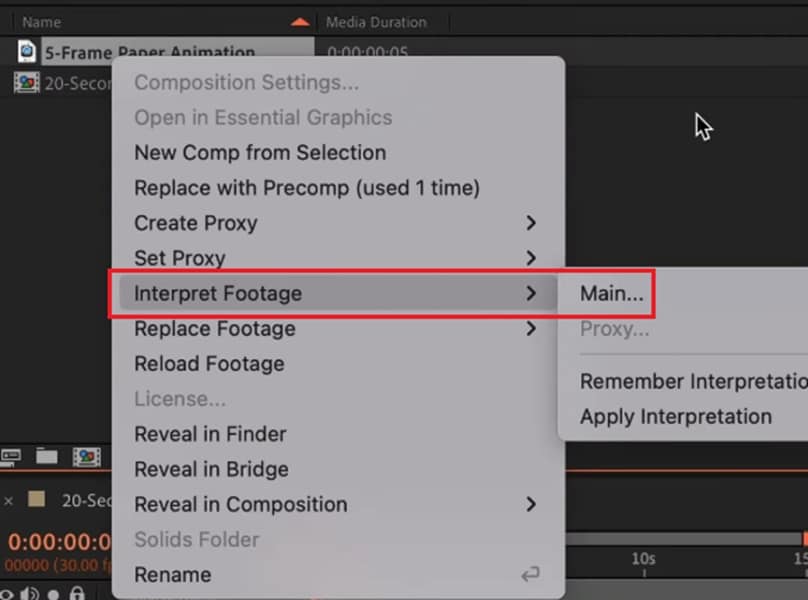
2. Fai clic destro sull'elemento del metraggio e scegli Interpreta Metraggio > Principale.
3. Nella finestra di dialogo Interpreta Metraggio, individua l'opzione Loop e inserisci quante volte vuoi che la clip si ripeta..
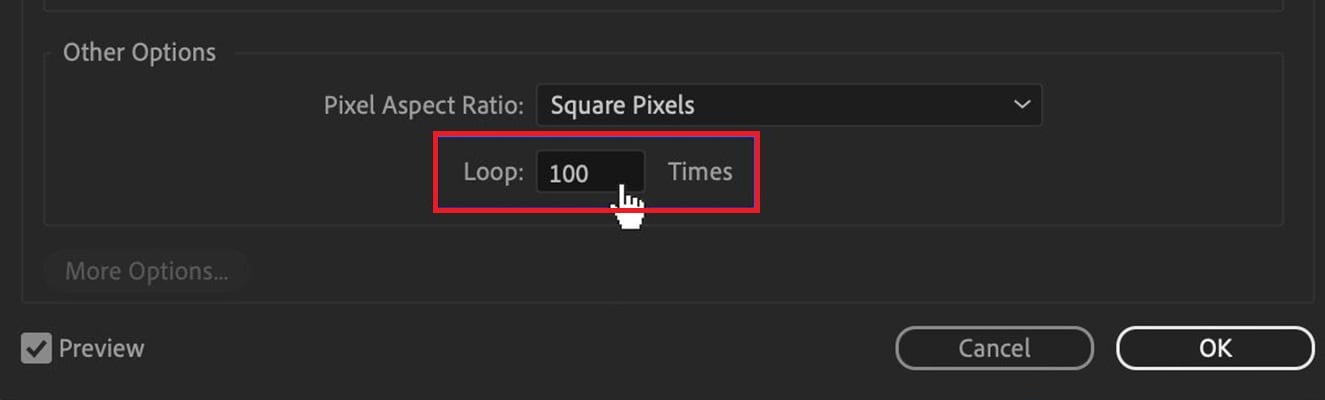
4. Fai clic su OK, quindi trascina il metraggio nella tua composizione.
5. Estendi la durata della composizione o duplica il livello se necessario per allinearlo con la tua timeline.
- Veloce e non distruttivo
- No keyframing o espressioni richieste.
- Devi regolare manualmente la lunghezza della composizione, il che non è ideale per loop infiniti.
Metodo 2: Time Remapping con Espressione loopOut()
Quando usarlo: Quando vuoi un loop infinito o un controllo preciso sull'intervallo del loop, specialmente per clip animate o che richiedono regolazioni dei tempi.
1. Seleziona il livello che vuoi ripetere in loop.
2. Scegli Livello > Tempo > Abilita Rimappatura Temporale. After Effects aggiunge keyframe all'inizio e alla fine del livello.
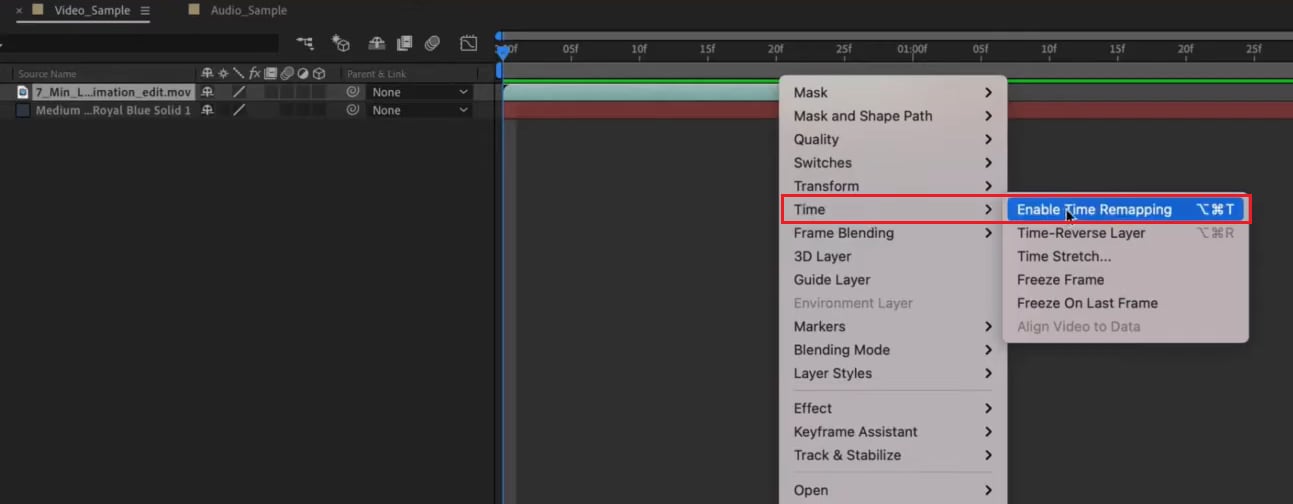
3. Imposta i keyframe per il segmento esatto che vuoi ripetere in loop. Sposta la testina di riproduzione al primo fotogramma del segmento e aggiungi un keyframe. Spostati all'ultimo fotogramma del segmento e aggiungi un altro keyframe.
4. Fai Alt-clic sul cronometro Rimappa Tempo per aprire il campo espressione e digita loopOut(), quindi premi Invio.
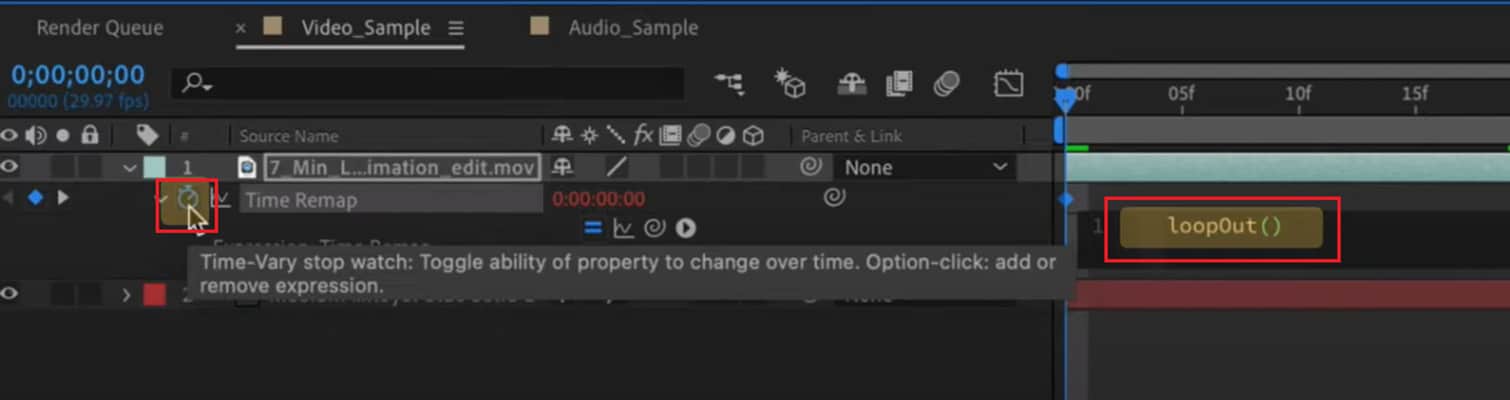
5. Estendi la lunghezza della tua composizione. Il livello ora ripeterà il segmento con keyframe per il resto della comp.
6. Se vedi un salto visibile nella giunzione, prova a spostare il keyframe finale indietro di un fotogramma o a copiare il primo fotogramma e incollarlo appena prima dell'ultimo keyframe per ammorbidire il taglio.
- Potente e flessibile, funziona per loop infiniti e durate variabili.
- Richiede conoscenza delle espressioni.
- Possono apparire salti visibili se i fotogrammi iniziale e finale non corrispondono perfettamente.
Metodo 3: Loop Continuo tramite Pre-composizione e Blending
Quando usarlo: Per movimenti che non possono essere ripetuti naturalmente, come movimenti di camera, nuvole, o animazioni complesse dove hai bisogno di un loop pulito e professionale.
1. Pre-componi la tua clip o livello animato. Seleziona il tuo livello e vai su Livello → Pre-componi, quindi scegli di spostare tutti gli attributi nella nuova pre-comp.
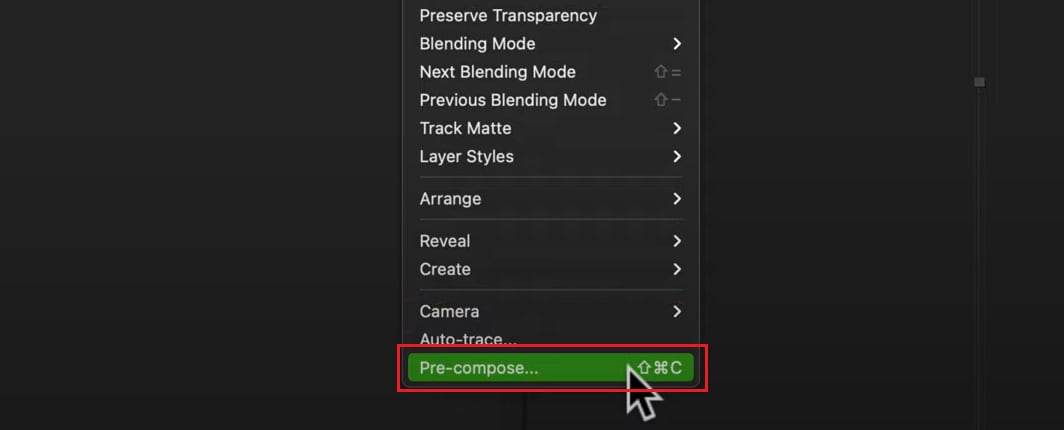
2. Duplica la pre-composizione. Posiziona la seconda copia direttamente sopra la prima nella tua timeline.
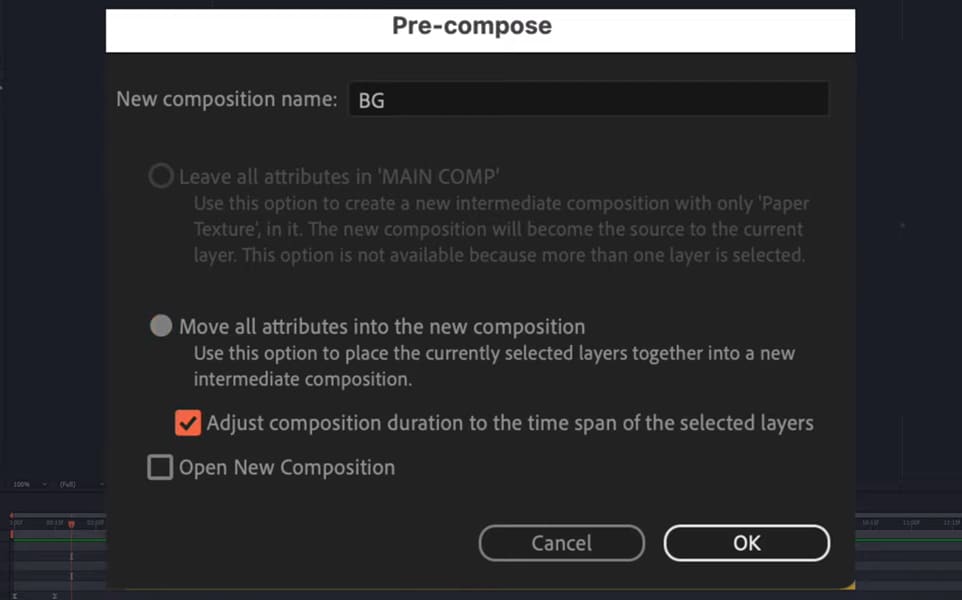
3. Fai scorrere il livello duplicato in modo che si sovrapponga alla fine dell'originale di circa 10-30 fotogrammi.
4. Applica una semplice dissolvenza dell'opacità. Dissolvi il livello superiore dal 100% allo 0% sulla sovrapposizione, o usa una transizione dissolve per fondere in modo fluido.
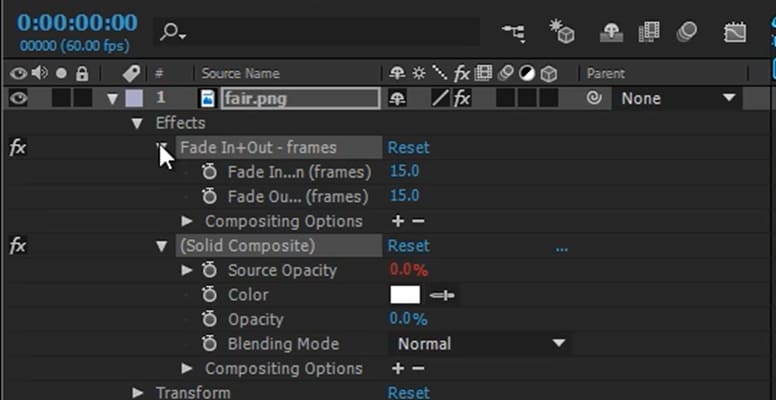
5. Per estendere la riproduzione, duplica nuovamente la comp sovrapposta o usa Interpreta Metraggio → Loop sulla pre-comp.
- Produce loop molto fluidi e naturali senza salti bruschi.
- Ideale per sfondi di alta qualità.
- Più lavoro manuale e rendering più lento.
- Richiede prove ed errori per trovare la migliore sovrapposizione.
Metodo 4: Loop di Animazioni di Forme o Testo
Quando usarlo: Per motion graphics creati all'interno di After Effects, come effetti di testo ripetuti, forme animate o icone.
1. Crea la tua animazione di forma o testo in After Effects.
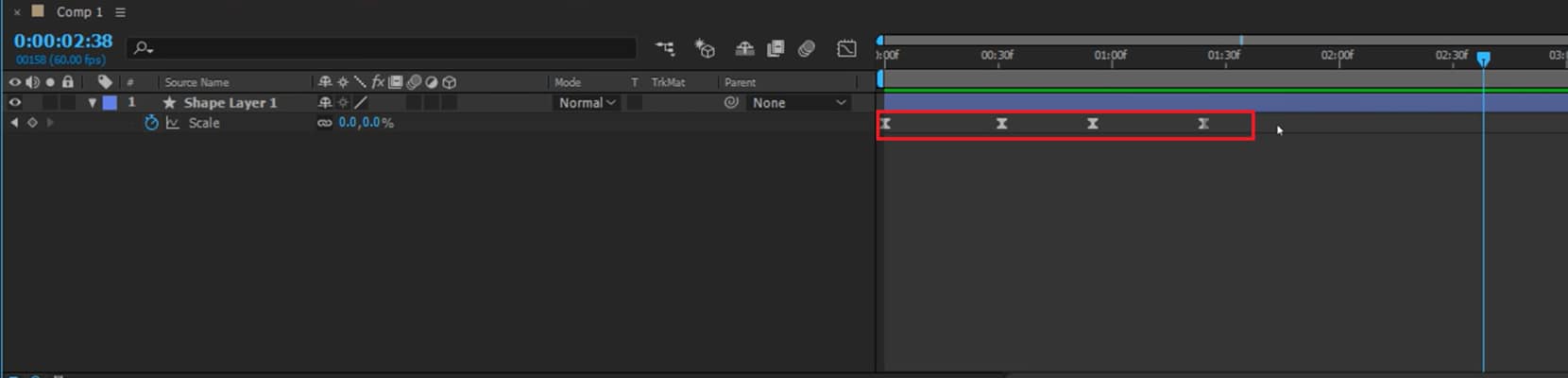
2. Aggiungi keyframe per la proprietà che vuoi ripetere in loop (Posizione, Rotazione, Scala, ecc.).
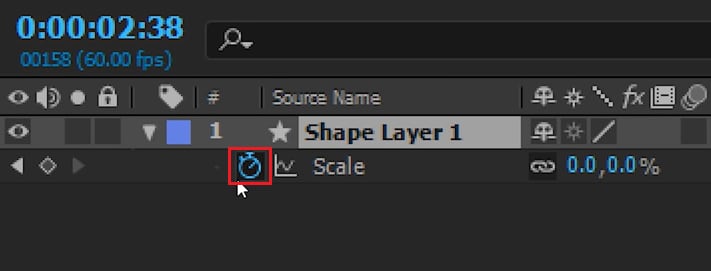
3. Fai Alt-clic sul cronometro per quella proprietà.
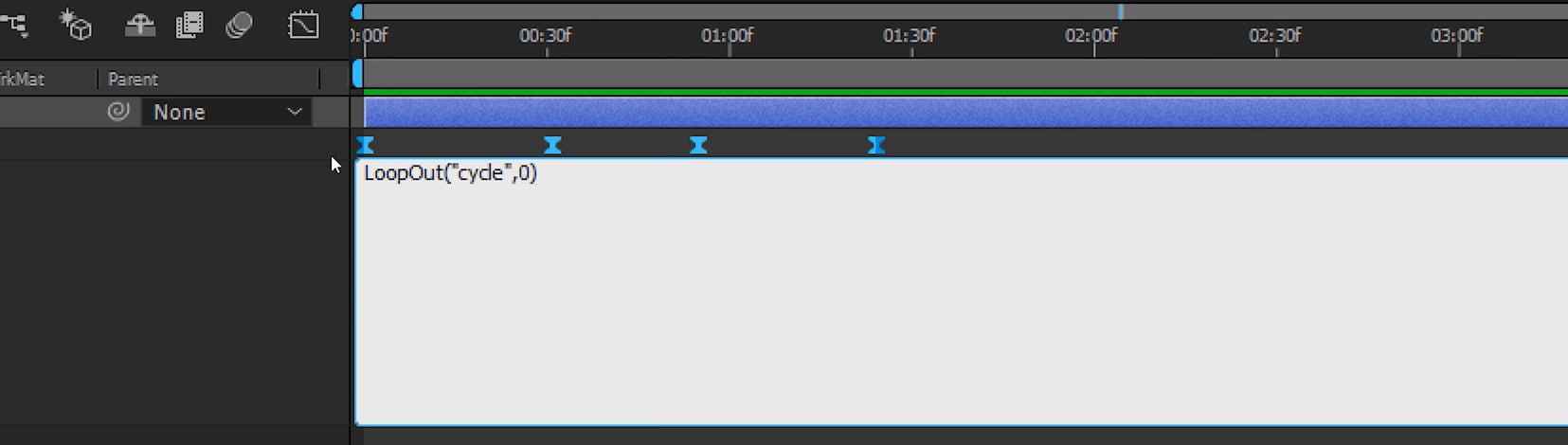
4. Digita loopOut("cycle",0) nella casella espressione e premi Invio.
5. Estendi la tua timeline in modo che l'animazione si ripeta.
6. Regola i keyframe se noti un salto tra i loop.
- Modo pulito per ripetere animazioni AE senza esportare.
- Funziona bene per template e motion graphics.
- Regolare con precisione le condizioni di inizio/fine può richiedere tempo.
- Le espressioni sono necessarie per il loop infinito.
Parte 2. Alternativa per Principianti: Filmora per Loop Continui
Mentre After Effects offre potenti capacità di looping attraverso espressioni e tecniche di keyframe, questi metodi possono sembrare travolgenti per gli utenti che hanno semplicemente bisogno di un loop rapido e continuo.
Se stai cercando un approccio più diretto che non richieda competenze tecniche, Wondershare Filmora fornisce un'alternativa intuitiva. Il suo flusso di lavoro visuale elimina la complessità delle espressioni pur offrendo risultati di looping puliti e professionali. Se sei interessato, continua a leggere!

 Download Sicuro
Quando usare Filmora:
✅Vuoi creare un loop rapido con una configurazione minima
✅Preferisci strumenti visivi rispetto a espressioni e calcoli di keyframe
✅Stai creando loop di clip brevi o texture di sfondo per post social o presentazioni
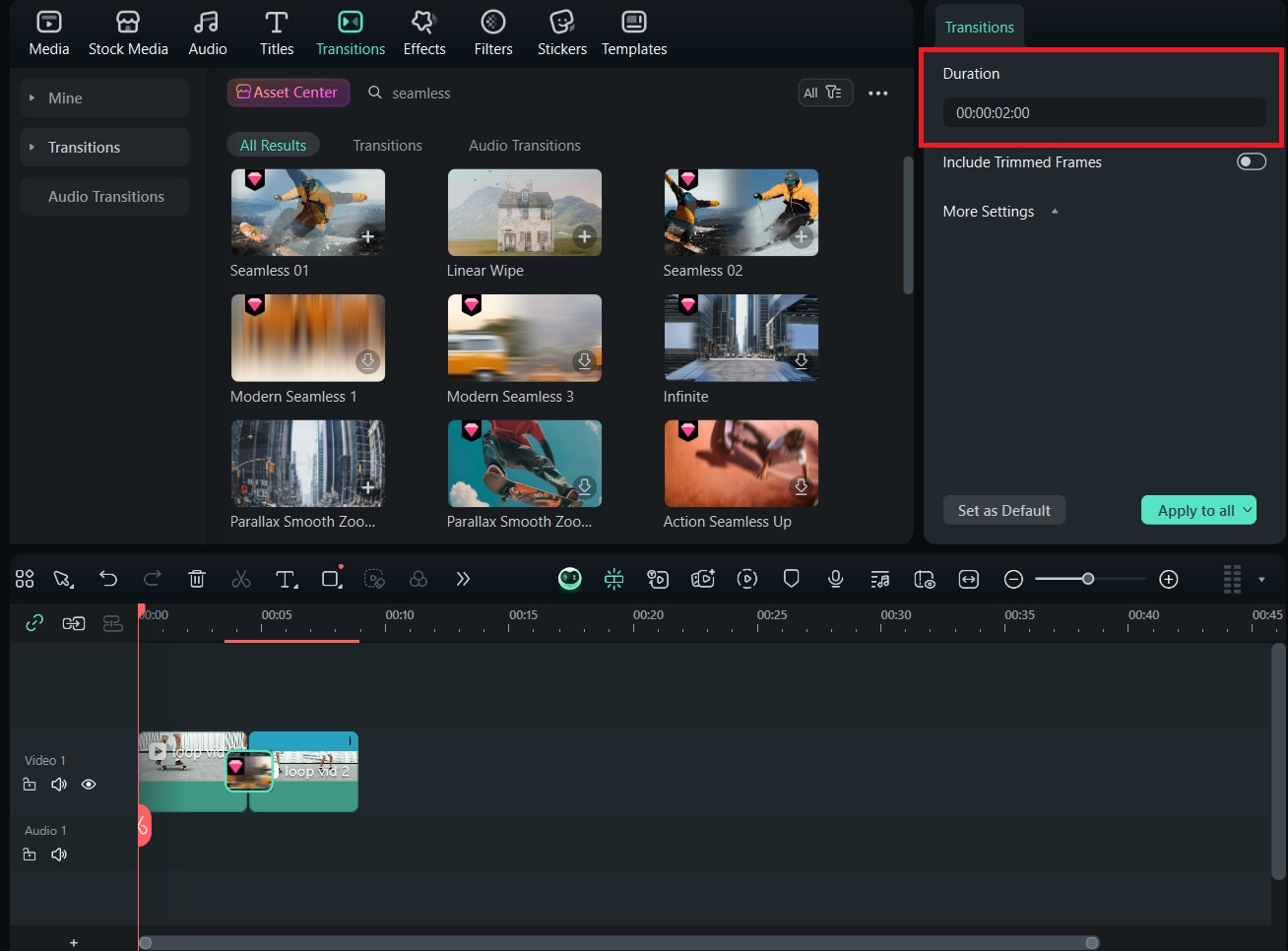
✅Hai bisogno di transizioni integrate per nascondere la giunzione
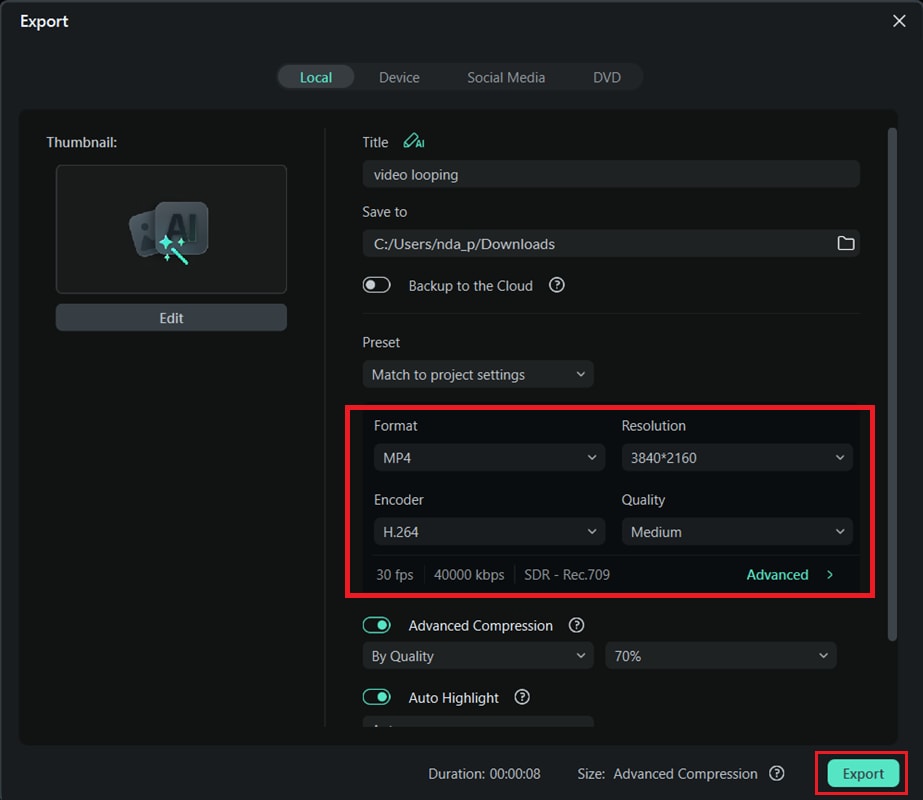
Come Creare un Video in Loop in Filmora:
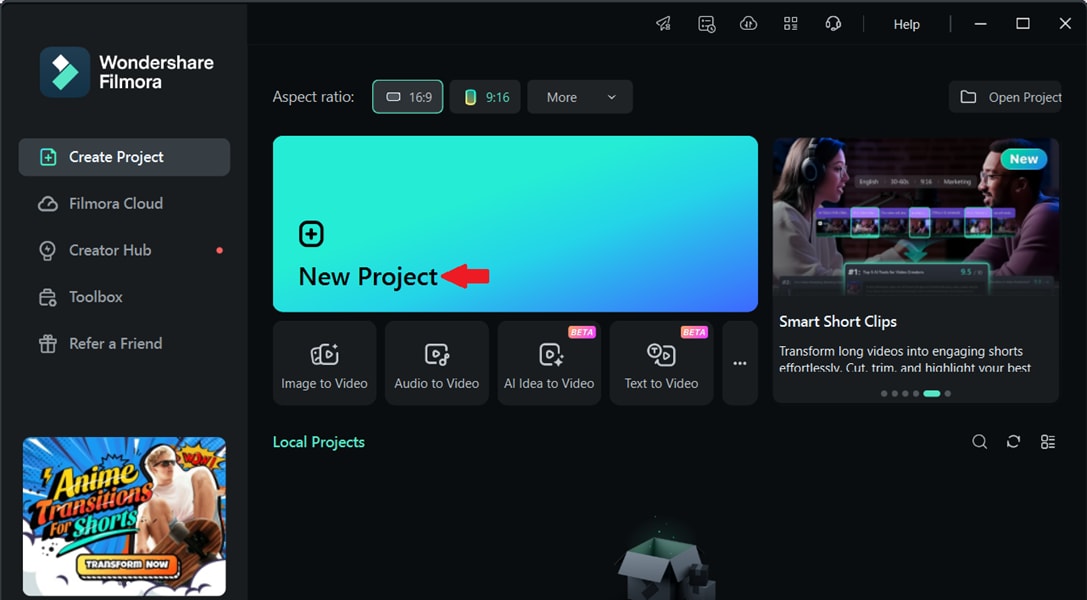 Download Sicuro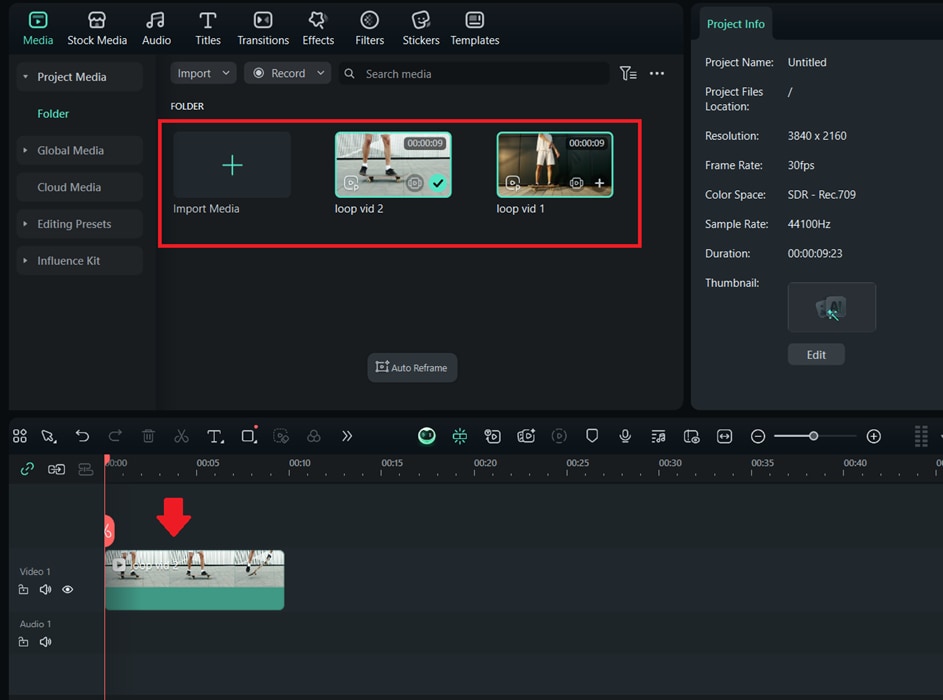
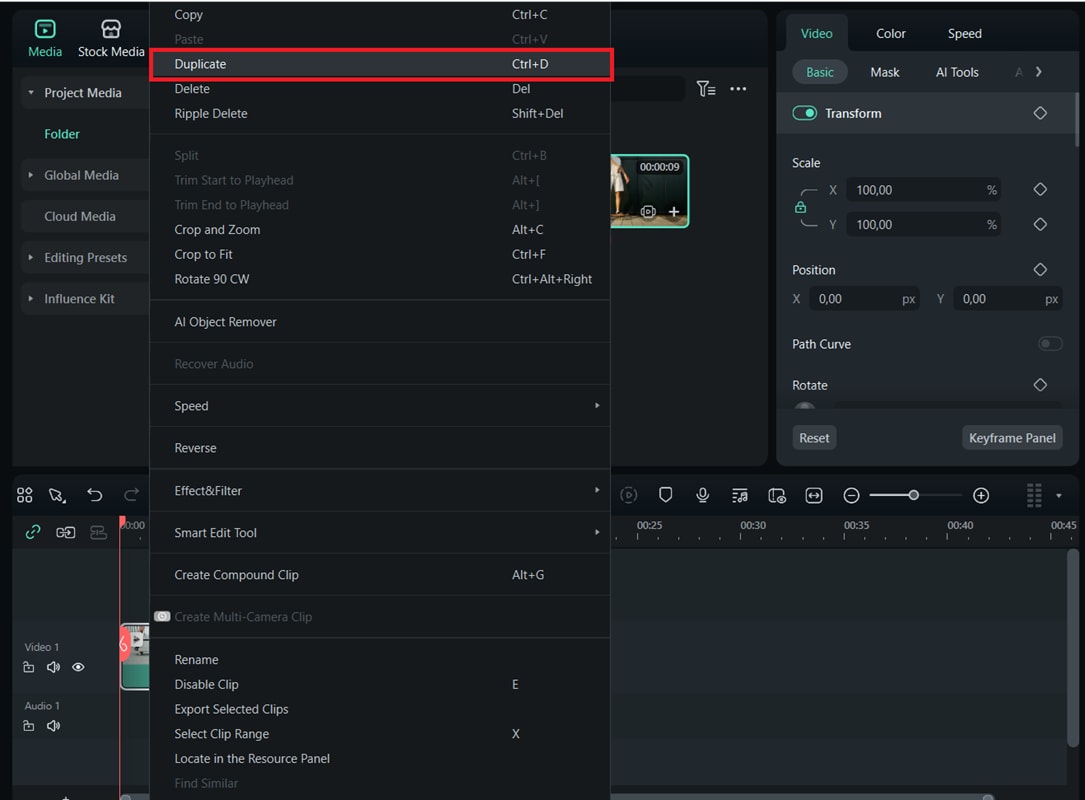
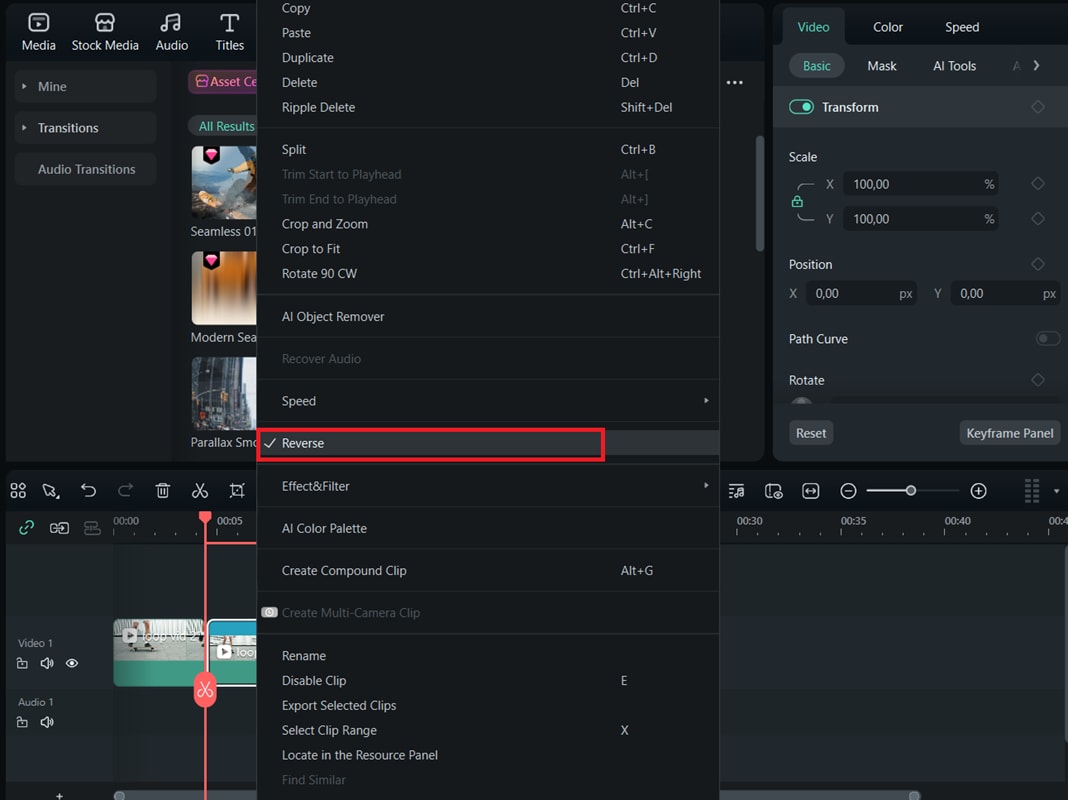
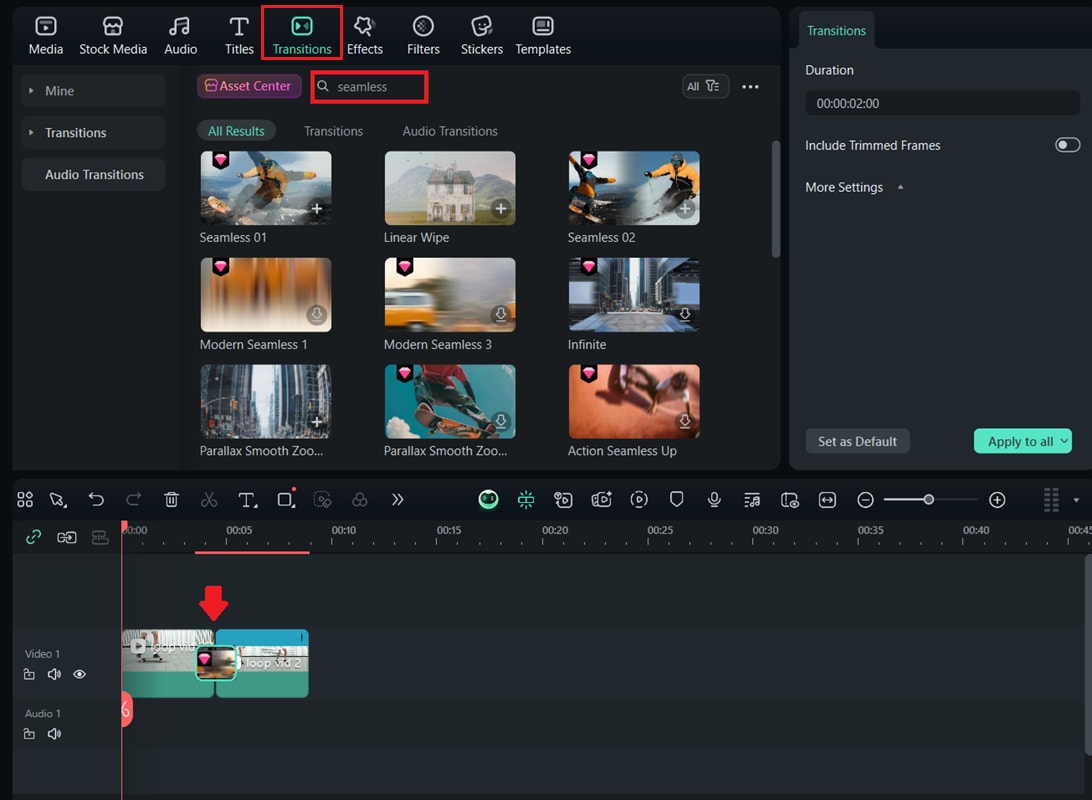
- Curva di apprendimento molto breve e semplice
- Risultati rapidi senza codificare espressioni
- Transizioni seamless integrate aiutano a nascondere i tagli
- Preset pronti all'uso per i social media e facile esportazione
- Controllo meno avanzato rispetto ad After Effects
- Filigrana sulle esportazioni nel piano gratuito
Perché Filmora è più adatto ai principianti rispetto ad After Effects
Filmora enfatizza velocità e chiarezza con passaggi drag-and-drop e transizioni pronte all'uso. After Effects offre un controllo più approfondito per il motion design complesso, ma il processo di configurazione può richiedere più tempo. Se il tuo obiettivo è creare un loop fluido il più rapidamente possibile, Filmora è l'opzione più facile per iniziare.
Parte 3. Errori comuni da evitare
A questo punto, hai visto sia l'approccio dettagliato di After Effects che l'alternativa più rapida di Filmora. Indipendentemente dal metodo che scegli, evitare certi errori può salvarti da loop che risultano goffi o poco professionali.

- Dimenticare di estendere la composizione in After Effects: Se la tua composizione non è abbastanza lunga da coprire tutti i fotogrammi chiave o i livelli duplicati, il loop si interromperà bruscamente. Controlla sempre la durata della timeline prima di esportare.
- Lasciare una giuntura o un taglio visibile: Un taglio netto dove la fine incontra l'inizio rompe immediatamente l'illusione. Sia in AE che in Filmora, usa dissolvenze incrociate, fusioni di opacità o fotogrammi sovrapposti per nascondere la giuntura.
- Abusare della ripetizione senza variazioni: Se il loop è troppo corto e si ripete semplicemente più e più volte, può diventare noioso. Considera di aggiungere variazioni sottili come cambiamenti di colore, zoom o piccoli cambiamenti di movimento per mantenerlo coinvolgente.
- Usare transizioni che attirano l'attenzione su se stesse: Alcune transizioni appariscenti possono evidenziare il punto del loop invece di nasconderlo. Usa transizioni seamless o morbide che si fondono naturalmente.
- Non far corrispondere la velocità del movimento: Quando il movimento alla fine della clip non corrisponde all'inizio, il loop risulta a scatti. In AE, regola la temporizzazione dei fotogrammi chiave; in Filmora, ritaglia e allinea le clip in modo che il movimento fluisca in modo fluido.
- Esportare con il frame rate sbagliato: Se cambi il frame rate durante l'esportazione, rischi interruzioni nel loop. Mantieni le impostazioni di esportazione coerenti con le impostazioni del progetto.
Parte 4. Tabella comparativa di ciascun metodo di loop video
Con gli errori comuni fuori dal quadro, è più facile scegliere il metodo che si adatta alle tue competenze, al tipo di progetto e ai vincoli di tempo.
Per aiutarti a decidere, ecco un breve confronto dei diversi approcci di looping, considerando la facilità d'uso, la flessibilità e quanto può essere ripida la curva di apprendimento.
| Metodo | Ideale per | Facilità d'uso | Flessibilità | Fluidità | Curva di apprendimento / Tempo richiesto |
| Interpret Footage → Loop | Loop rapidi da clip brevi già seamless | Moderata | Bassa | Alta | Adatto ai principianti; richiede minuti se il filmato è pronto |
| Time Remap + loopOut | Loop di movimento complessi che si sincronizzano con i fotogrammi chiave | Moderata | Alta | Alta | Intermedio; 15 - 30 minuti a seconda della complessità |
| Pre-comp + Blending | Rimozione di giunture visibili nel filmato | Bassa | Media | Alta | Da principiante a intermedio; 10 - 20 minuti |
| Espressioni Loop su proprietà di animazione | Looping dell'animazione senza duplicare i livelli | Bassa | Alta | Alta | Intermedio; rapido una volta apprese le espressioni |
| Loop Seamless di Filmora | Principianti o risultati rapidi con configurazione minima | Alta | Media | Alta | Principiante; 5 - 10 minuti con strumenti guidati |
Conclusione
I loop video seamless possono essere creati in molti modi, dalle tecniche avanzate di loop video in After Effects agli editor adatti ai principianti. Se hai esperienza con la motion graphics e desideri il controllo completo, i metodi AE come Time Remap con loopOut o Pre-comp con Blending sono ideali per creare loop precisi e personalizzati.
Se velocità e semplicità sono la tua priorità, la funzione loop seamless di Filmora offre risultati dall'aspetto professionale con il minimo sforzo.
La scelta giusta dipende dalle esigenze del tuo progetto, dal tempo disponibile e dalle tue competenze di editing. Puoi provare diversi metodi, combinare approcci quando possibile, e creerai loop che non solo sono fluidi ma anche creativamente adatti al tuo obiettivo.

