
Open Broadcaster Software, o OBS, è da tempo il re indiscusso dello streaming e della registrazione gratuiti. Per anni, ha fornito ai creatori strumenti di livello professionale senza il prezzo elevato.
Questa completa recensione di OBS Studio analizzerà le sue funzionalità, prestazioni ed esperienza utente per aiutarti a decidere se questo potente software gratuito è la scelta giusta per le tue esigenze di streaming e registrazione, o se un'alternativa più moderna potrebbe servirti meglio.
Parte 1. Cos'è esattamente Open Broadcaster Software (OBS)?
Fondamentalmente, Open Broadcaster Software (OBS) è una suite per la registrazione video ad alte prestazioni e lo streaming live. Il suo valore principale è fornire acquisizione di sorgenti e dispositivi in tempo reale, composizione di scene, codifica e trasmissione da un'unica piattaforma robusta. Questa recensione di OBS Studio non sarebbe completa senza menzionare la sua storia come progetto guidato dalla community. È affidato da milioni di creatori di contenuti, giocatori e professionisti in tutto il mondo, una testimonianza della sua affidabilità.
Analisi approfondita: Un tour delle funzionalità principali di OBS Studio
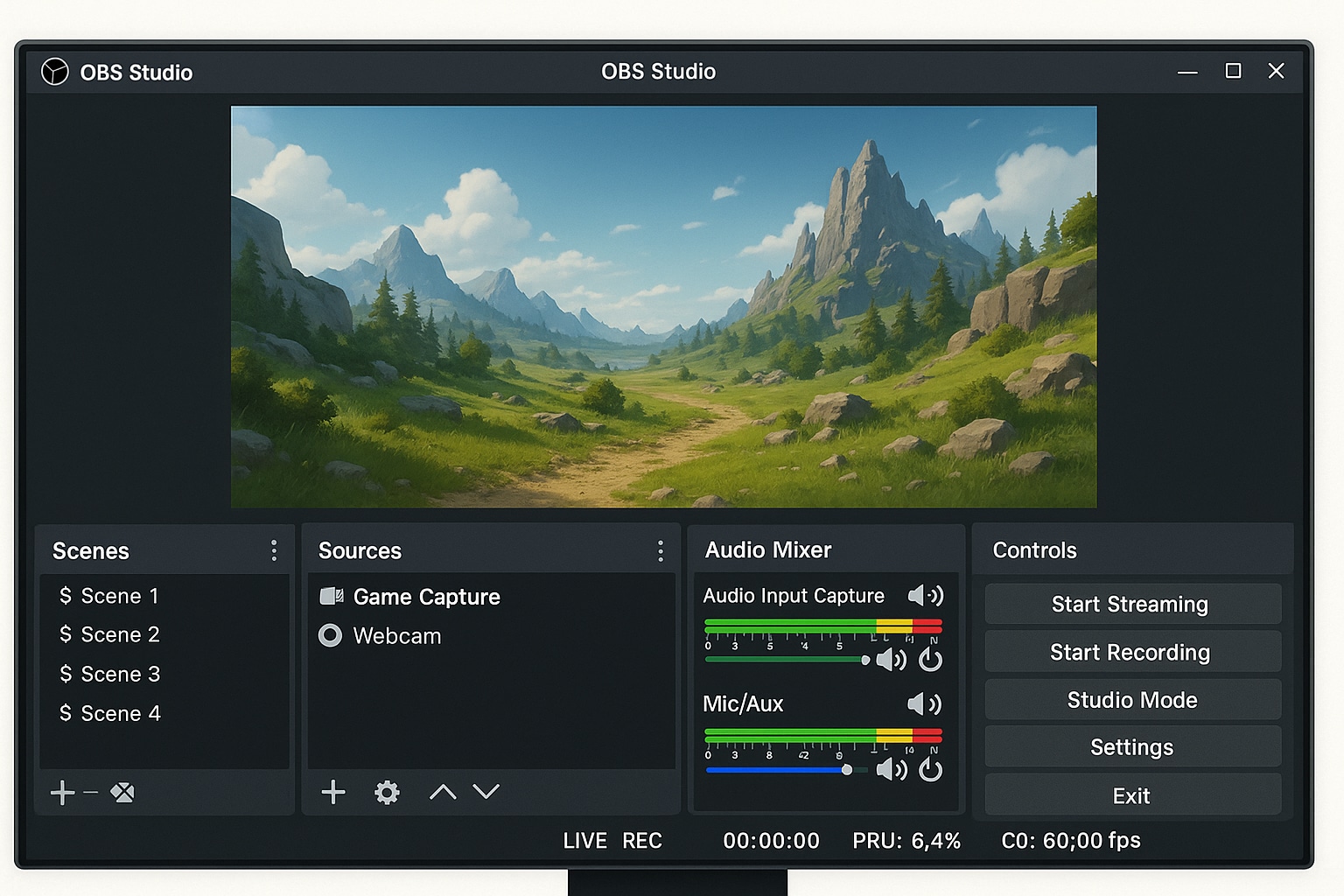
Il vero potere di OBS risiede nel suo set di funzionalità profondo e flessibile. Sebbene un primo sguardo possa essere intimidatorio, comprendere questi componenti principali rivela perché così tanti creatori lo adorano. Questa sezione della nostra recensione di OBS esplora i blocchi che ti danno il controllo creativo completo.
Parte 2. L'Esperienza Utente: OBS Studio è Difficile da Usare?
Siamo onesti: OBS Studio non è uno strumento plug-and-play per principianti. La sua interfaccia utilitaria dà priorità alla funzione rispetto alla forma, e il numero enorme di pannelli, impostazioni e opzioni può sembrare opprimente all'inizio.
Tuttavia, questa complessità iniziale sblocca un controllo ineguagliabile. Una volta compresi i concetti fondamentali come Scene e Sorgenti, la logica dell'interfaccia diventa chiara e il potere di OBS si manifesta. Alcune ore di tutorial possono ripagare con capacità di streaming di livello professionale.
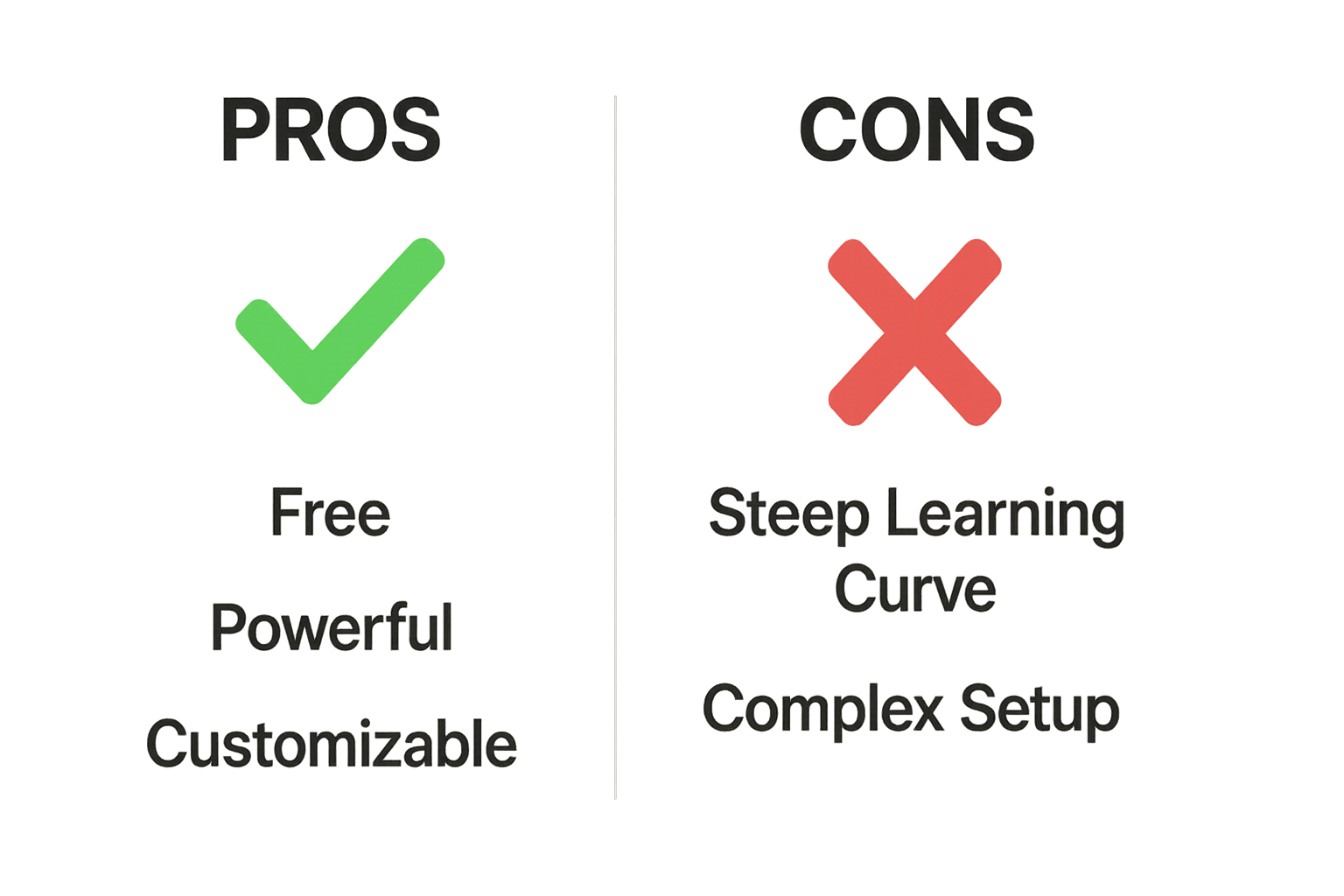
Per chi cerca un riepilogo rapido, ecco i pro e contro:
- Completamente Gratuito e Open-Source
- Estremamente Potente e Personalizzabile
- Multipiattaforma (Windows, macOS, Linux)
- Community Vivace ed Ecosistema di Plugin
- Nessuna Filigrana o Limitazione di Funzionalità
- Funzionalità di Streaming di Livello Professionale
- Curva di Apprendimento Ripida per Principianti
- Nessun Editor Video Integrato
- Può Richiedere Molte Risorse
- Supporto Basato sulla Community (Nessuna Chat Live)
- L'Interfaccia Può Sembrare Opprimente
- La Configurazione Richiede Tempo e Conoscenze Tecniche
Parte 3. Prestazioni e Qualità: Come Si Comporta?
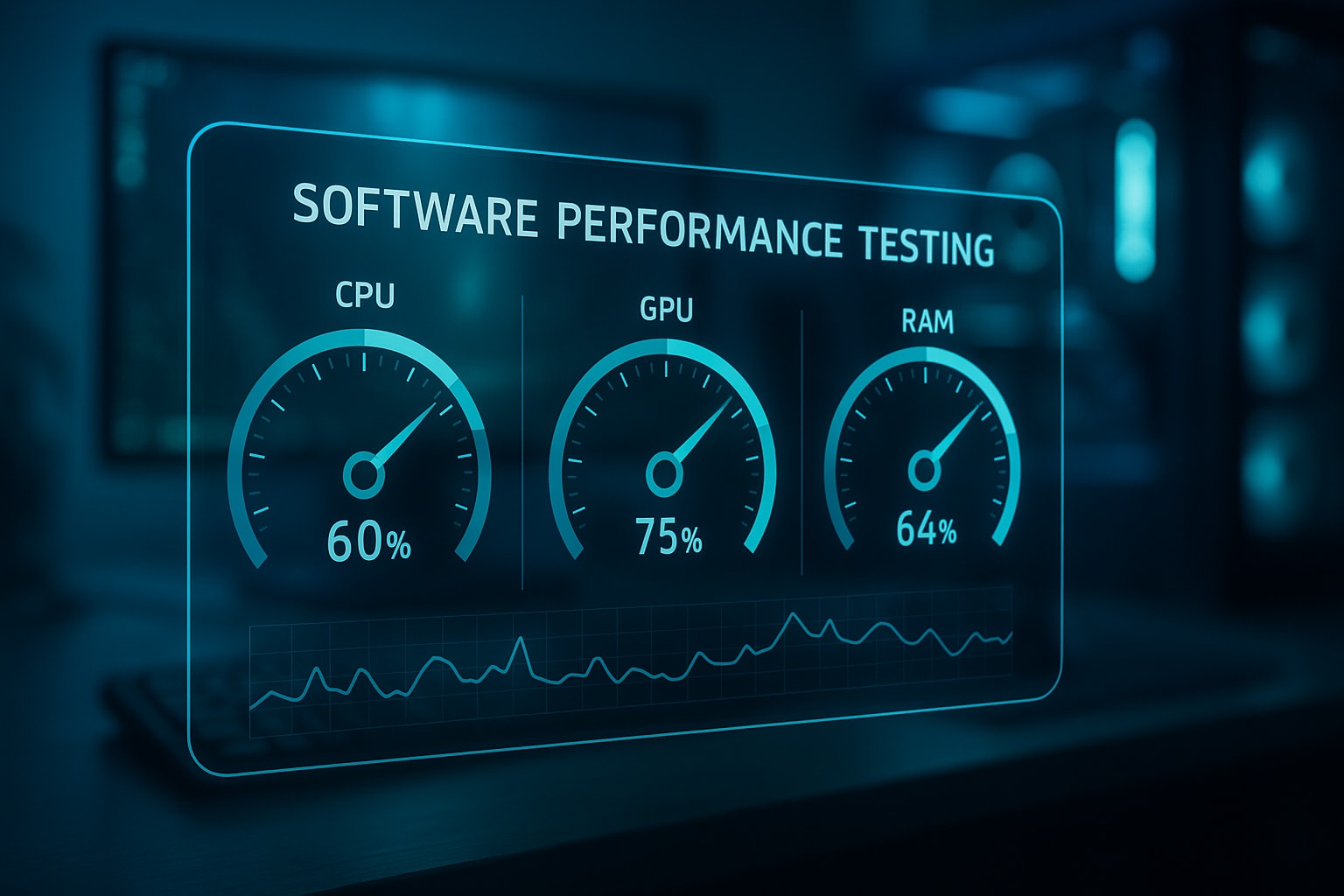
An recensione di OBS Studio deve anche considerare il suo impatto sul tuo sistema. Sebbene il software stesso sia relativamente leggero, lo streaming e la registrazione sono attività che richiedono molte risorse. Lo streaming di alta qualità a 1080p e 60fps richiede una CPU o GPU capace di gestire il processo di codifica senza influire sulle prestazioni del tuo gioco.
Quando configurato correttamente, OBS offre video e audio ad alta definizione di livello professionale. Molti utenti segnalano problemi come frame persi, ma questi sono spesso dovuti a impostazioni di bitrate errate o limitazioni hardware piuttosto che a un difetto del software. Trovare le impostazioni ottimali per il tuo hardware specifico è una parte fondamentale del processo di apprendimento.
Parte 4. Chi Dovrebbe Usare OBS Studio? (E Chi Dovrebbe Cercare Altrove?)
Decidere se OBS è giusto per te dipende interamente dalle tue esigenze e dal tuo livello di comfort tecnico. Il software non è una soluzione universale, e questa recensione di OBS mira a guidarti verso la scelta giusta.
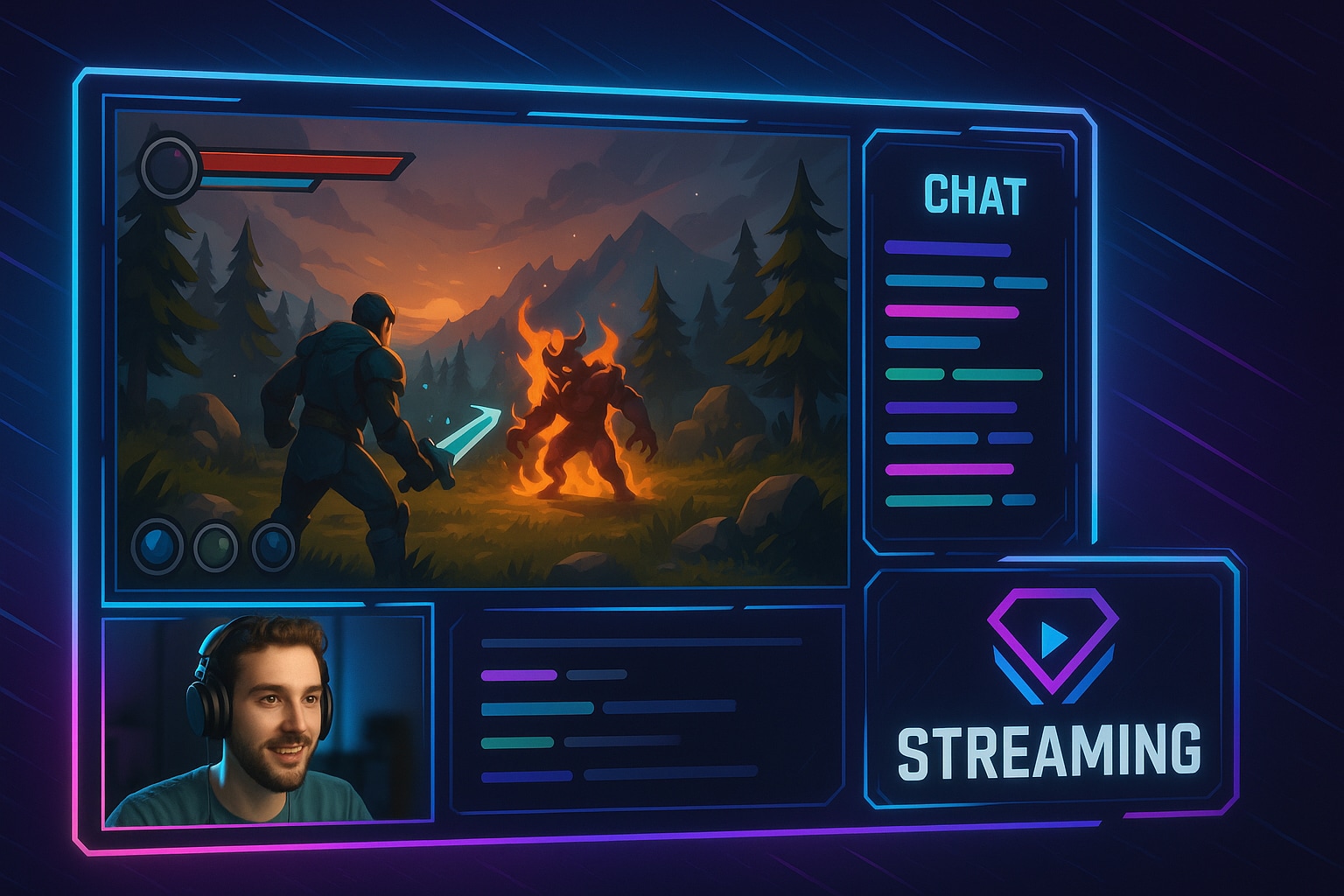
Utenti Ideali:
- Giocatori e Streamer Seri: Chiunque abbia bisogno del controllo totale sul layout dello stream, avvisi, mix audio e qualità video troverà OBS insuperabile.
- Creatori di Contenuti Esperti di Tecnologia: Se ti piace sperimentare e sei disposto a investire tempo per perfezionare il tuo output, OBS è un potente alleato.
- Utenti con Budget Limitato: Per i creatori che vogliono funzionalità professionali senza alcun costo, OBS Studio è la scelta definitiva.
- Educatori e Professionisti: La capacità di creare presentazioni complesse con più feed di telecamere, acquisizioni di finestre e sovrapposizioni di testo è inestimabile.
Chi Dovrebbe Riconsiderare:
- Principianti Assoluti: Se devi registrare un video semplice subito senza curva di apprendimento, OBS causerà probabilmente frustrazione.
- Utenti che Necessitano di una Soluzione All-in-One: Chiunque voglia registrare, modificare e condividere da un'unica applicazione semplificata dovrebbe cercare un'alternativa.
Parte 5. Cerchi un'Alternativa Più Semplice e All-in-One? Scopri Wondershare Filmora
Se rientri nella categoria "cerca altrove", la tua ricerca non deve essere difficile. Per i creatori che trovano preoccupanti i punti della recensione di OBS Studio sulla complessità e la mancanza di un editor, Wondershare Filmora presenta una soluzione ideale. È un editor video user-friendly e potente che include un registratore schermo robusto e facile da usare.
Filmora è progettato per risolvere i maggiori svantaggi di OBS. Combina registrazione ed editing in un unico flusso di lavoro intuitivo, rendendolo perfetto per gli utenti che danno priorità alla velocità e semplicità senza sacrificare il potere creativo.
 Download Sicuro
| Funzionalità | OBS Studio | Wondershare Filmora |
| Funzione Principale | Live Streaming e Registrazione | Editing Video con Registrazione Schermo Integrata |
| Facilità d'Uso | Curva di Apprendimento Ripida | Intuitivo e Adatto ai Principianti |
| Editor Video | Nessuno (Richiede software di terze parti) | Editor Potente e Completamente Integrato |
| Caratteristiche Principali | Controllo avanzato di scene/sorgenti, Modalità Studio | Registrazione doppia, funzionalità AI, vasta libreria di effetti, modelli |
| Costo | 100% Gratuito | A pagamento (Abbonamento/Perpetuo), La versione gratuita ha una filigrana |
| Ideale Per | Streamer esperti che desiderano il massimo controllo | Creatori che desiderano una soluzione semplice e completa per registrazione e editing |
Perché Filmora è l'Alternativa Perfetta a OBS per Molti Creatori
Mentre OBS Studio eccelle nella personalizzazione, Filmora offre un flusso di lavoro completamente integrato che combina registrazione dello schermo, acquisizione webcam, audio ed editing in un unico posto. Questo lo rende particolarmente interessante per i creatori che desiderano risultati potenti senza destreggiarsi tra più strumenti.
- Registrazione ed Editing Integrati: Filmora posiziona istantaneamente il filmato acquisito nella timeline di editing. Puoi ritagliare, aggiungere effetti, transizioni o miglioramenti AI senza cambiare programma.
- Funzionalità di Editing AI Avanzate: Sfrutta strumenti come Ritaglio Ritratto AI per la rimozione dello sfondo, Miglioramento Video AI, Miglioramento Voce AI, Taglio Scena Intelligente, e Text-to-Speech per semplificare la post-produzione e creare video rifiniti più velocemente.
- Registrazione Doppia e Personalizzazione: Cattura contemporaneamente lo schermo e la webcam, e definisci aree di registrazione personalizzate. Perfetto per tutorial, gameplay e demo dal vivo.
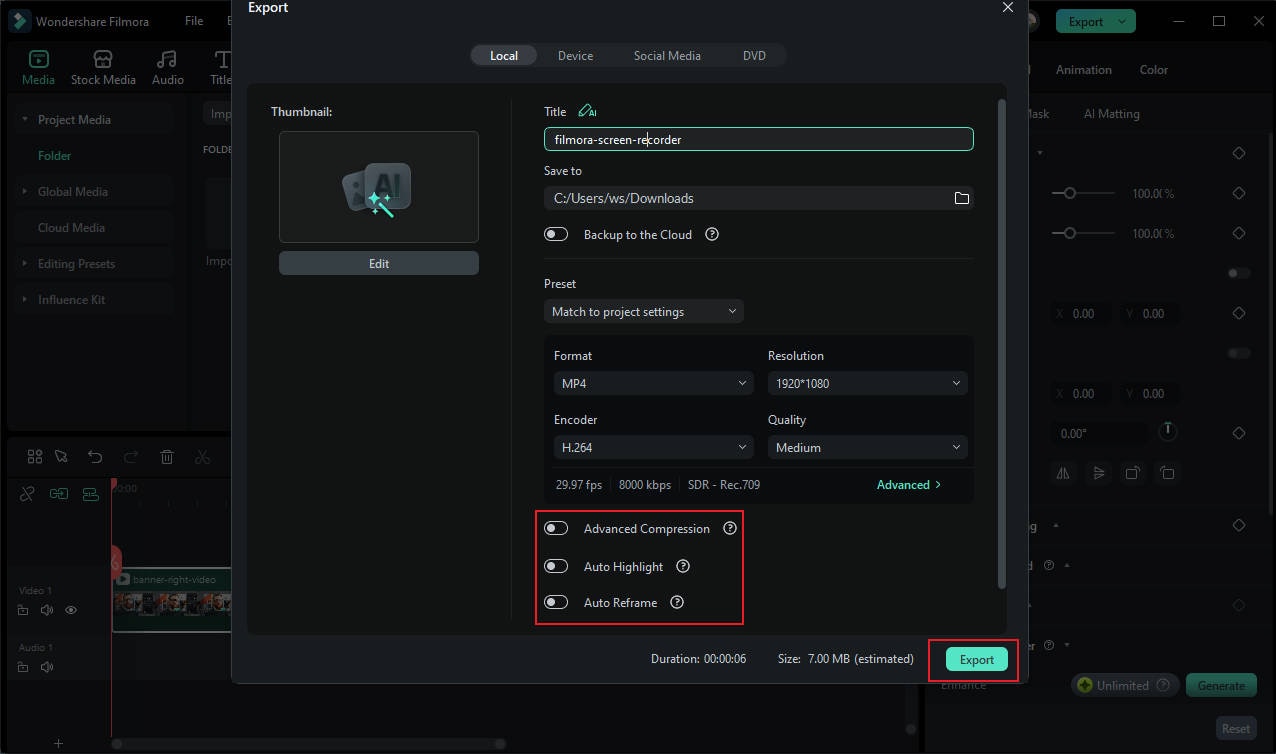
- Output Pronti per la Pubblicazione: Esporta video in più formati e risoluzioni, ottimizzati per YouTube, social media o archiviazione locale. Non è necessario software di codifica aggiuntivo.
Filmora non solo replica le principali funzionalità di registrazione di OBS ma aggiunge anche editing basato su AI e un flusso di lavoro tutto-in-uno, offrendo ai creatori maggiore controllo sul risultato finale riducendo la complessità tecnica.
Download SicuroCome Registrare e Modificare Video con Filmora (Alternativa a OBS)
Sia che tu stia passando da OBS Studio o iniziando da zero, Filmora 2025 rende la registrazione e l'editing semplici mantenendo il controllo professionale.
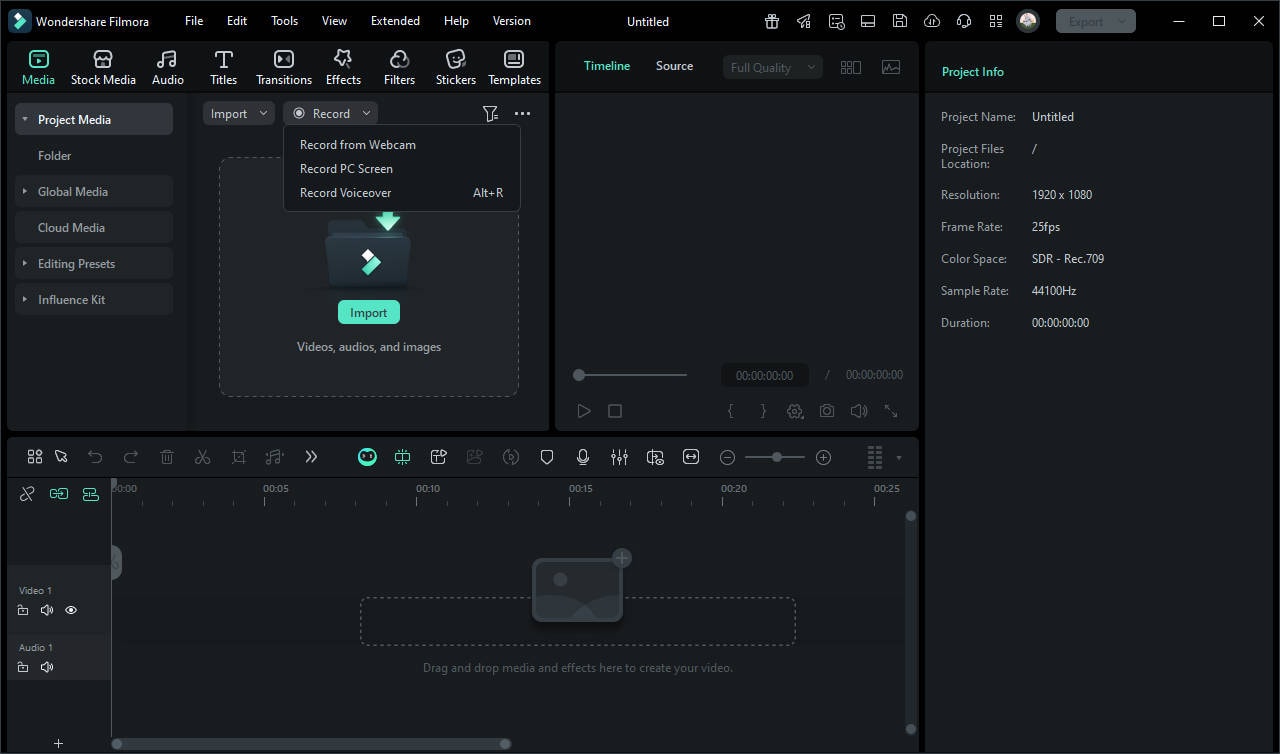
- Apri Filmora e avvia un nuovo progetto.
- Clicca Registra e scegli il tipo di registrazione preferito: Registra da Webcam, Registra Schermo PC, Registra Voiceover.
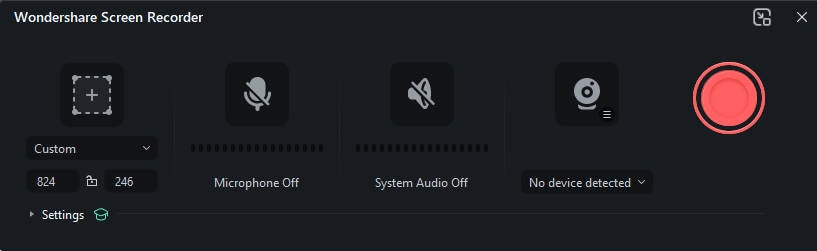
- Personalizza la regione dello schermo, abilita la webcam e seleziona gli ingressi audio (sistema e microfono).
- Clicca il pulsante rosso per avviare la registrazione.
- Usa Ritaglio Ritratto AI per rimuovere gli sfondi.
- Migliora le immagini con Miglioramento Video AI e pulisci l'audio con Miglioramento Voce AI.
- Dividi automaticamente le scene con Taglio Scena Intelligente per risparmiare tempo di editing.
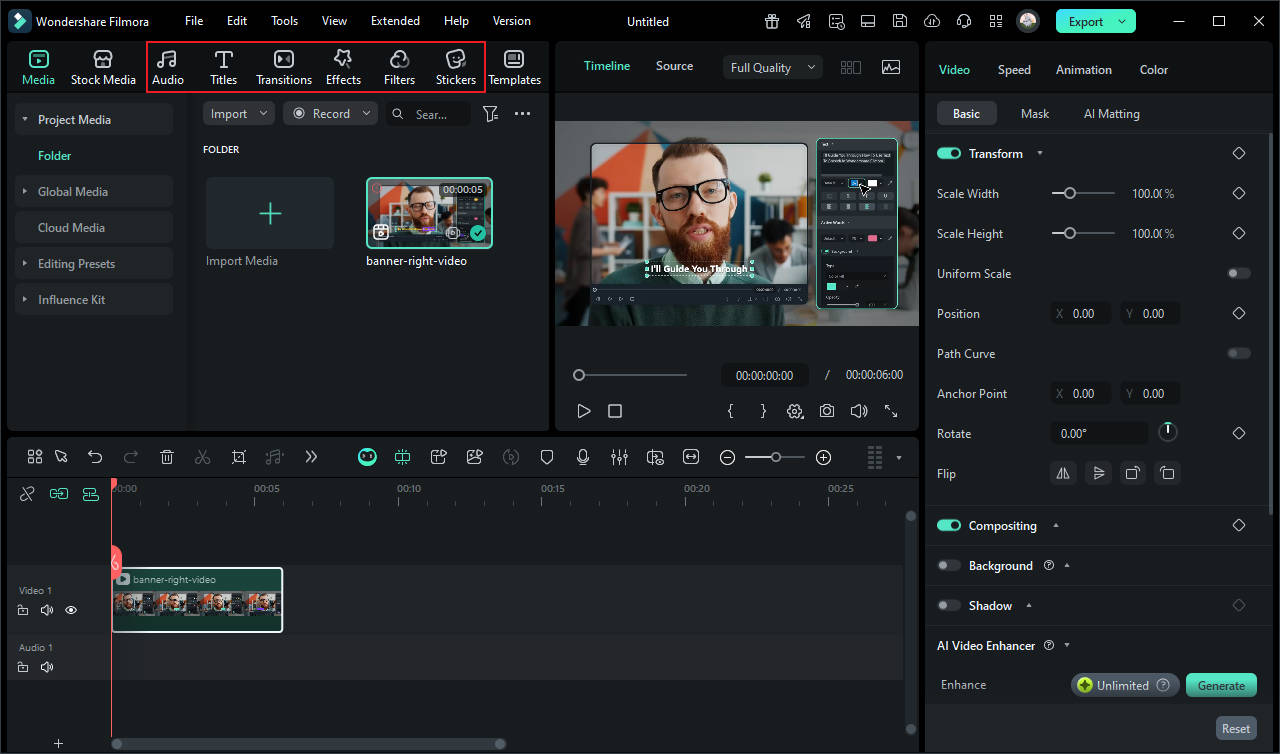
- Ritaglia, taglia e disponi le clip nella timeline.
- Aggiungi transizioni, testo ed effetti per creare un aspetto professionale.
- Regola finemente l'audio, modifica la gradazione del colore, o sovrapponi musica.
- Scegli il formato di esportazione e la risoluzione.
- Pubblica direttamente sui social media, YouTube o salva localmente.
Suggerimento: Il flusso di lavoro tutto-in-uno di Filmora elimina la necessità di passare tra software di registrazione e editing, rendendolo un'alternativa a OBS che fa risparmiare tempo per creatori di tutti i livelli.
Parte 6. Verdetto Finale: OBS Studio è la Scelta Giusta per Te?
Questa recensione di OBS Studio conferma che nel 2025, Open Broadcaster Software rimane uno strumento ineguagliabile in termini di potenza, personalizzazione e costo. È, senza dubbio, la scelta definitiva per utenti tecnici, streamer professionisti e chiunque desideri il massimo controllo sui propri contenuti senza spendere un centesimo. La sua natura open-source garantisce che continuerà ad evolversi.
Tuttavia, la sua potenza comporta una perdita di semplicità. La raccomandazione finale della nostra recensione di OBS è chiara:
- Scegli OBS Studio se: Sei disposto a investire tempo nell'apprendimento di uno strumento complesso, richiedi funzionalità di streaming di livello professionale, hai un budget limitato e disponi già di un editor video separato con cui ti trovi a tuo agio.
- Scegli un'alternativa come Wondershare Filmora se: Dai priorità alla velocità, facilità d'uso e a una soluzione tutto-in-uno. Se vuoi passare dalla registrazione all'editing alla condivisione in un ambiente fluido e user-friendly, Filmora è la scelta più efficiente.

Domande frequenti su OBS Studio
-
OBS Studio è davvero gratuito al 100%?
Sì, assolutamente. OBS Studio è un software completamente gratuito e open-source, sviluppato e mantenuto da una comunità di volontari. Non ci sono tariffe, costi nascosti, abbonamenti o versioni premium. Ogni funzionalità è disponibile per ogni utente fin dall'inizio. -
OBS inserisce una filigrana sulle registrazioni?
No. Tutte le registrazioni video e le trasmissioni in diretta prodotte con OBS Studio sono completamente prive di filigrane. Questo è un vantaggio significativo rispetto alle versioni gratuite di molti registratori di schermo a pagamento, che spesso impongono una filigrana sul risultato finale. -
Si possono modificare i video in OBS Studio?
No. OBS Studio è progettato esclusivamente per la registrazione e lo streaming in tempo reale. Non include alcuna capacità di editing video in post-produzione. Per modificare le tue registrazioni, devi esportare il file video e utilizzare un'applicazione di editing video separata come Wondershare Filmora.
