
Sei curioso di sapere come esportare i progetti DaVinci Resolve senza compromettere la qualità o il formato del tuo video? Esportare video è il passaggio finale e più importante per condividere le tue modifiche con il mondo. Tuttavia, molti utenti si confondono su quali impostazioni scegliere.
Se non sei sicuro di come esportare da DaVinci Resolve, questo blog spiega tutto ciò che devi sapere. Questa guida include anche un editor alternativo bonus per modifiche ed esportazioni più facili.
Continua a leggere per imparare come esportare in DaVinci Resolve i progetti senza intoppi dall'inizio alla fine.
Parte 1. Come esportare video da DaVinci Resolve: passo dopo passo
Quando la tua modifica è completata, è il momento di concludere il tutto con un'esportazione pulita. Imparare come esportare DaVinci Resolve video correttamente assicura che il tuo progetto mantenga la sua qualità e venga riprodotto senza problemi su qualsiasi piattaforma.
Metodo 1: Utilizzo dello strumento di esportazione rapida
Usa la funzione Esportazione rapida per un modo veloce e semplice di esportare il tuo progetto. Ti consente di caricare direttamente su piattaforme come YouTube, Vimeo o Twitter. Puoi anche usarla se vuoi semplicemente un file H.264 di base senza impostazioni aggiuntive.
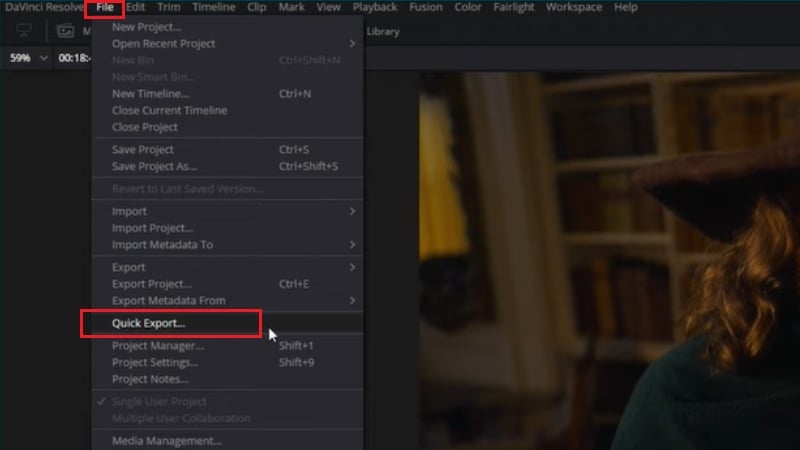
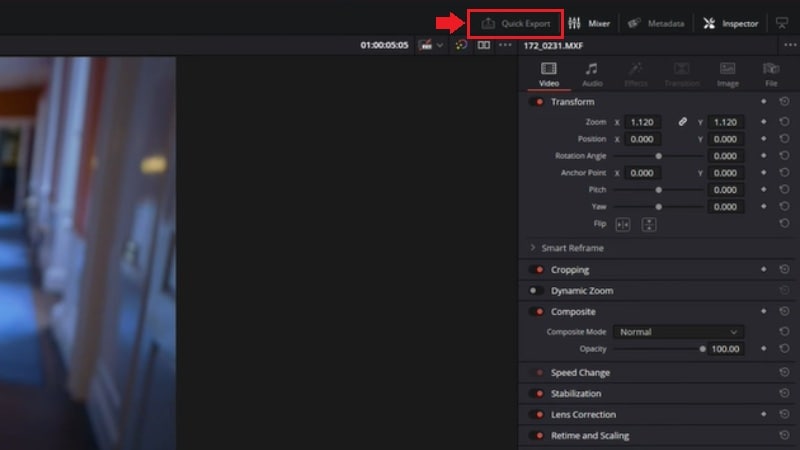
Ecco come esportare da DaVinci Resolve utilizzando lo strumento Esportazione rapida:
- Vai alla scheda File > opzione Esportazione rapida.
- Oppure, puoi usare il pulsante Esportazione rapida in alto a destra nella barra degli strumenti.
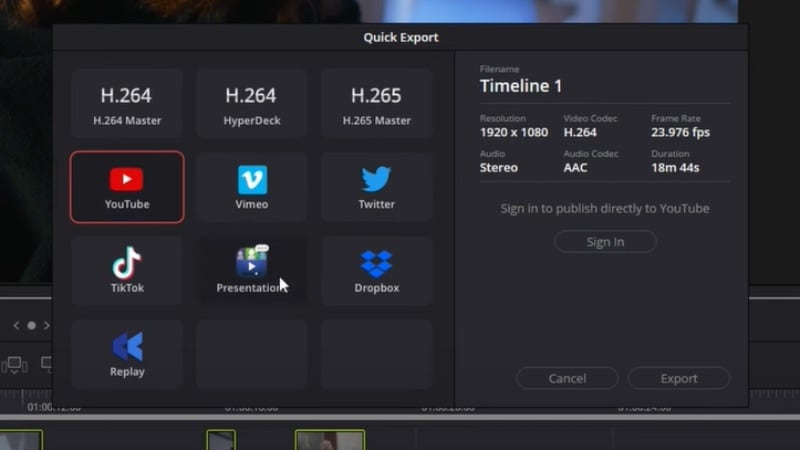
Nota: Lo strumento Esportazione rapida non consente regolazioni dei parametri. Le sue impostazioni sono legate alla configurazione della tua timeline.
Metodo 2: Utilizzo dello strumento di esportazione Deliver (Esportazione avanzata)
L'Esportazione rapida gestisce le basi, ma se vuoi più controllo, scegli lo strumento di esportazione Deliver. Ti consente di personalizzare risoluzione, bitrate, codec e formato del video. Questo metodo ti dà il pieno controllo su come esportare video da DaVinci Resolve.
Segui questi passaggi per esportare video dalla pagina Deliver di DaVinci Resolve:
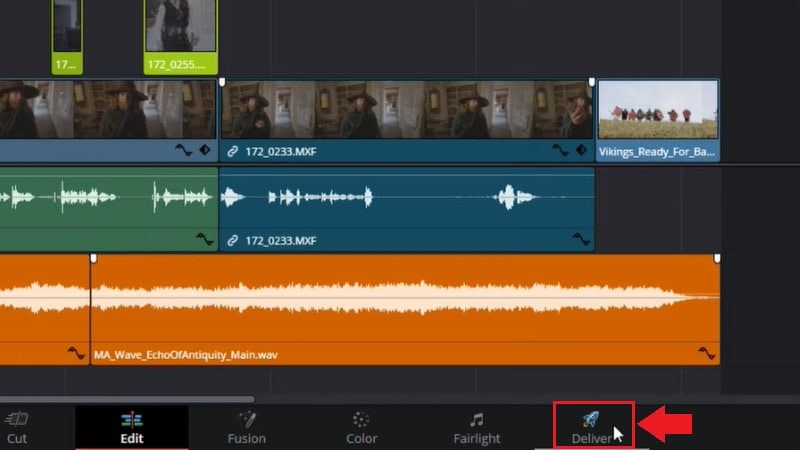
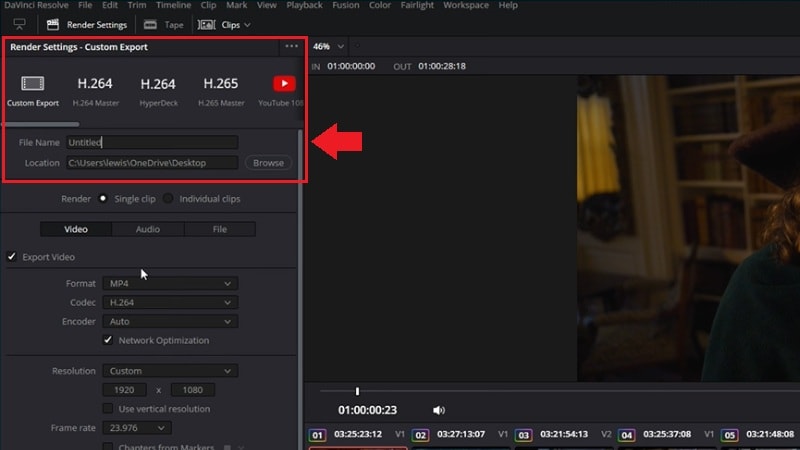
- Seleziona il Formato e imposta il Codec. MP4 con H.264 o H.265 è ideale per le piattaforme online, mentre QuickTime è adatto per esportazioni di livello professionale.
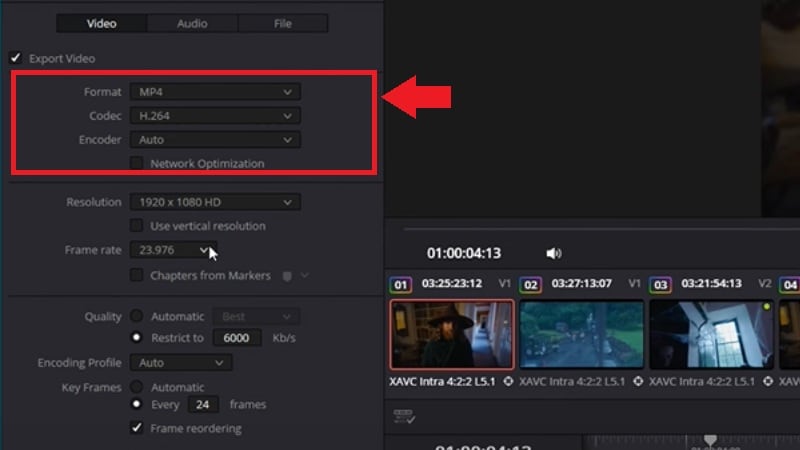
- Abbina la Risoluzione e la Frequenza dei fotogrammi alle impostazioni della tua timeline (ad es. 1080p @ 30fps).
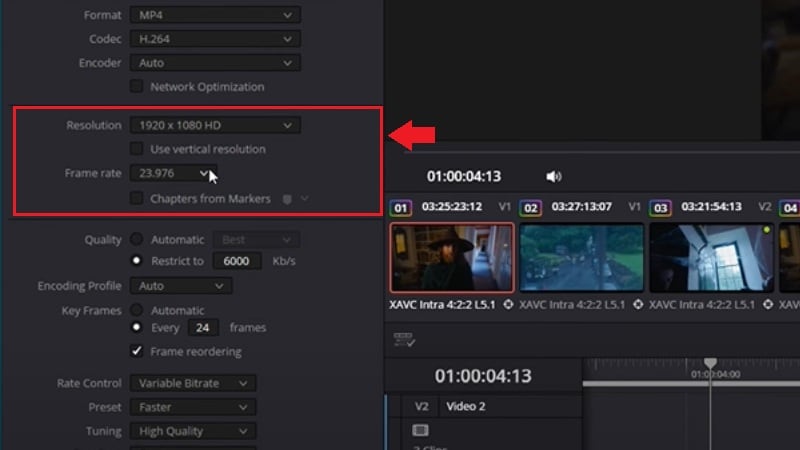
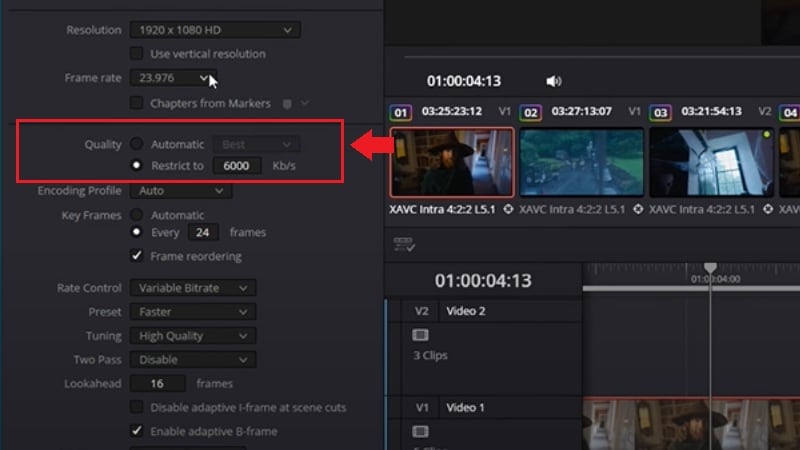
- Regola le impostazioni di Qualità abilitando Limita a e impostando un valore di bitrate in base alla tua piattaforma di destinazione.
Parte 2. Revisione degli strumenti di esportazione in DaVinci Resolve
Dopo aver imparato come esportare su DaVinci Resolve, potresti voler approfondire i suoi strumenti di esportazione. Questo editor è noto per le sue potenti capacità di editing video. Ma è anche noto per essere un po' complesso, specialmente per i nuovi utenti.
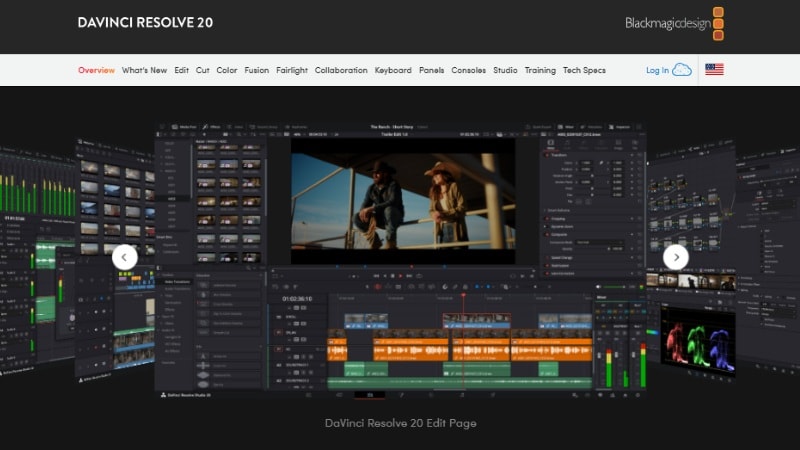
DaVinci Resolve è dotato di funzionalità di esportazione avanzate. La sua pagina Deliver ti dà il pieno controllo su come il tuo progetto viene renderizzato, salvato e ottimizzato per diverse piattaforme. Ecco una rapida panoramica di ciò che rende unici gli strumenti di esportazione di DaVinci Resolve.
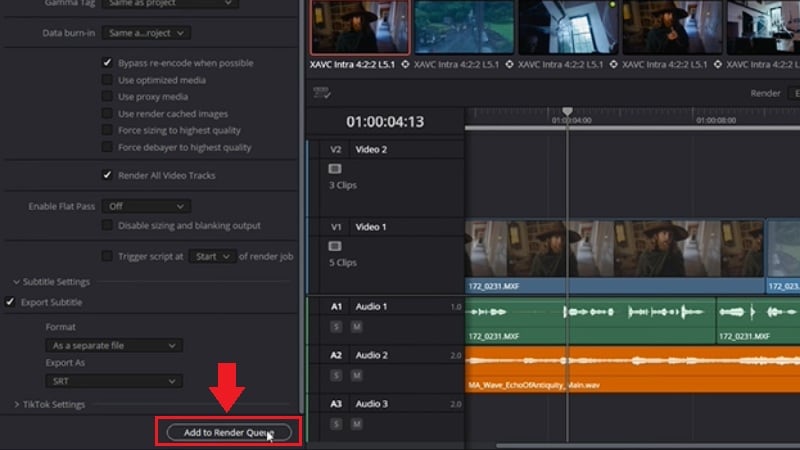
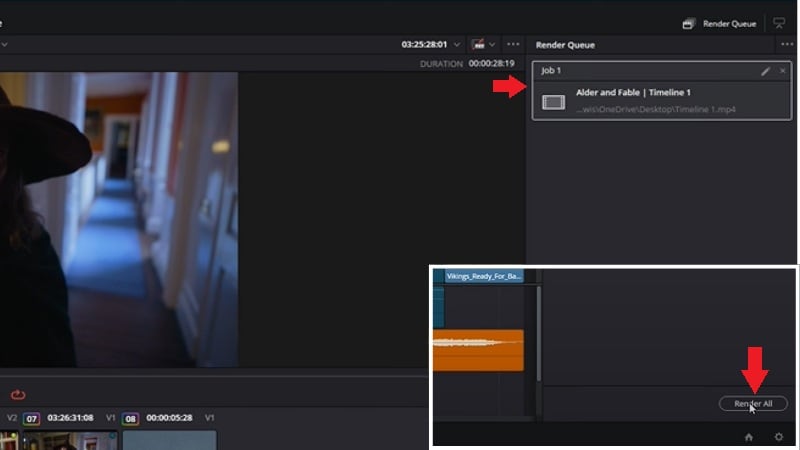
Puoi allineare più attività di esportazione utilizzando la coda di rendering invece di renderizzare un file alla volta. Questa funzione è utile per gestire più timeline o creare diverse versioni di un progetto.
- Controllo avanzato dell'esportazione: Puoi personalizzare risoluzione, bitrate, codec e frequenza dei fotogrammi per adattarli a diverse piattaforme o formati di distribuzione.
- Formati di output multipli: Supporta MP4, QuickTime (MOV), DNxHD e altro.
- Esportazione rapida e in batch: Offre preset di esportazione rapida per condivisioni veloci e una coda di rendering per esportare più timeline in modo efficiente.
- Curva di apprendimento ripida: L'interfaccia può sopraffare i principianti non familiari con strumenti video avanzati.
- Problemi di esportazione audio: I video potrebbero essere renderizzati senza audio se le impostazioni audio sono configurate in modo errato o il routing non è corretto.
- Limiti di Prestazione: Progetti di grandi dimensioni con effetti pesanti o filmati ad alta risoluzione potrebbero causare arresti anomali, specialmente su sistemi di fascia bassa.
DaVinci Resolve offre due versioni:
- DaVinci Resolve: Gratuita
- DaVinci Resolve Studio: $295 (acquisto una tantum, il prezzo può variare a seconda della regione.)
Windows, macOS e Linux
Parte 3. Editor Alternativo per Esportazione Più Semplice e Audio ad Alta Precisione
Se trovi il processo di esportazione in DaVinci Resolve un po' complesso o tecnico, non sei solo. Sebbene sia ricco di strumenti di livello professionale, potrebbe richiedere tempo per padroneggiarlo, specialmente se il tuo obiettivo è semplicemente ottenere video di alta qualità in modo rapido e fluido.
👉 Alcune sfide comuni che i creatori potrebbero incontrare durante l'esportazione includono:
- Configurare correttamente le impostazioni audio e codec
- Tempi di rendering più lunghi per progetti ad alta risoluzione
- Preset di esportazione o regolazioni dei parametri non familiari
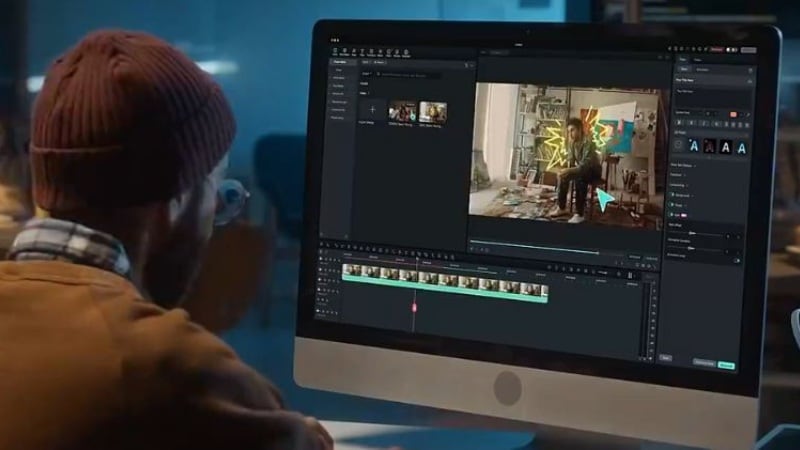
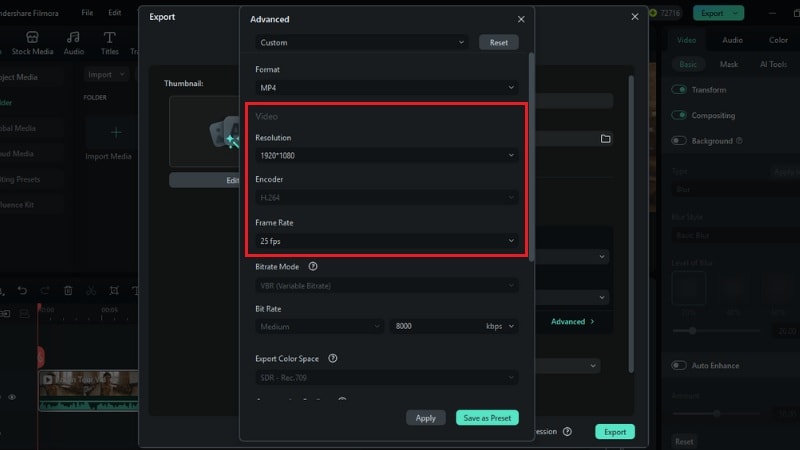
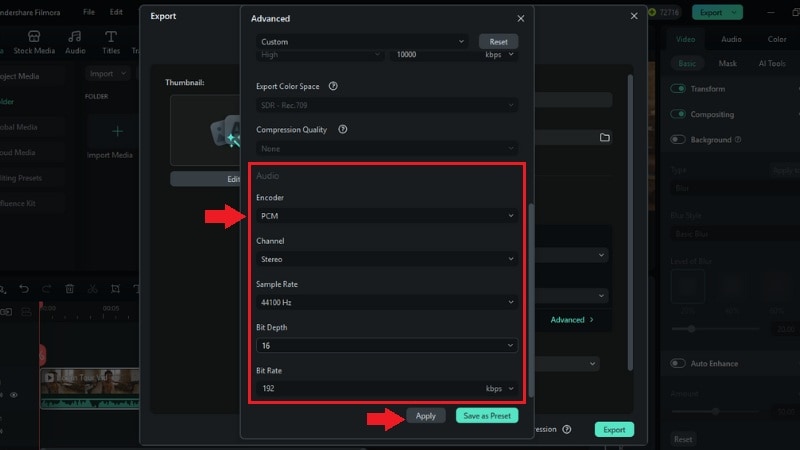
Se stai cercando un'opzione più semplificata, Wondershare Filmora offre un'esperienza di esportazione intuitiva con controlli facili da usare e impostazioni di output flessibili. Dalla risoluzione al bitrate e persino all'esportazione audio a 32-bit float, Filmora rende più facile garantire che il tuo video finale soddisfi le tue aspettative, senza complessità aggiuntive.
 Download Sicuro
Prezzi: Per maggiori dettagli, visita la pagina di acquisto dove sono disponibili vari piani tariffari.
Compatibilità: Windows e macOS
Come Esportare Video da Filmora
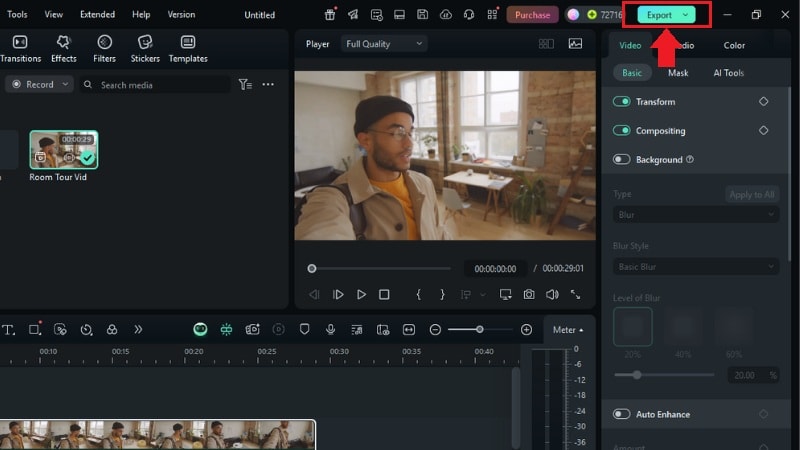
Segui questi passaggi per ottenere video di alta qualità e audio di livello professionale in Filmora:
 Download Sicuro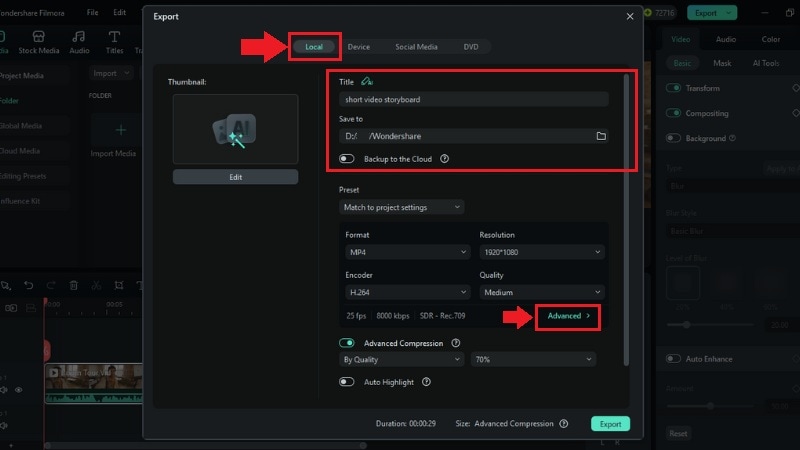
Parte 4. DaVinci Resolve vs. Filmora - Quale Dovresti Usare per Esportare?
Ora che hai visto come sia DaVinci Resolve che Filmora gestiscono l'esportazione, è più facile individuare le differenze. Mentre DaVinci Resolve è ricco di impostazioni di livello professionale, Filmora offre funzionalità più adatte ai principianti.
Ecco un rapido confronto affiancato per aiutarti a decidere:
| Caratteristiche | DaVinci Resolve | Wondershare Filmora |
| Ideale Per | Professionisti, editor avanzati e filmmaker. | Principianti, creatori di contenuti, educatori e vlogger. |
| Facilità d'Uso | Interfaccia complessa con una curva di apprendimento ripida. | Adatto ai principianti con controlli intuitivi. |
| Complessità di Esportazione | Controllo completo, ma richiede configurazione manuale. | Esportazione facile con flessibilità di formato e personalizzazione di base. |
| Qualità di Esportazione | Output di livello professionale con supporto per codec avanzati. | Esportazione di alta qualità con configurazione minima richiesta. |
| Affidabilità Audio | Può essere complicato, il routing manuale e le impostazioni codec possono causare problemi di esportazione. | Esportazione audio stabile con supporto integrato a 32-bit float. |
| Rendering in Batch | Supportato tramite Coda di Rendering. | Non supportato. |
| Caricamento Diretto | Disponibile per YouTube e Vimeo (tramite Esportazione Rapida) | Caricamento diretto su YouTube, Vimeo e TikTok. |
| Prezzi | Versione gratuita disponibile; versione Studio $295 (acquisto una tantum). | $9,99/mese, $34,99/anno o $49,99 a vita. |
|
Mostra di più
Mostra di meno
|
||
Sia DaVinci Resolve che Wondershare Filmora hanno i loro punti di forza in modi diversi. Se hai bisogno di un controllo avanzato e non ti dispiace la complessità, DaVinci Resolve è l'opzione giusta. Ma se apprezzi la facilità d'uso e desideri un processo di esportazione più veloce, Filmora è un'ottima scelta.

Conclusione
Esportare i tuoi video è il passaggio finale—e spesso il più importante—del processo creativo. Come abbiamo visto, DaVinci Resolve offre funzionalità di esportazione avanzate pensate per professionisti che desiderano il pieno controllo su impostazioni come bitrate, codec e coda di rendering. Tuttavia, per i creatori che preferiscono velocità, semplicità e risultati audio-visivi affidabili, strumenti come Wondershare Filmora forniscono un flusso di lavoro di esportazione più adatto ai principianti.
Che tu stia consegnando contenuti ad alta risoluzione per i clienti o condividendo il tuo ultimo progetto su YouTube, il miglior strumento di esportazione è quello che si adatta al tuo flusso di lavoro e al tuo livello di comfort. Prenditi il tempo di testare entrambe le opzioni e scegli l'editor che ti aiuta a concentrarti maggiormente sulla creatività—e meno sulle barriere tecniche.
