
Il tuo video ha dialoghi che suonano troppo bassi mentre la musica di sottofondo sembra troppo alta? Una soluzione rapida è normalizzare l'audio in Premiere Pro. Imposta l'audio su una linea di base stabile e mantiene il tuo progetto bilanciato.
Con la funzione normalizza audio di Premiere Pro puoi controllare i salti improvvisi di volume e impedire che le clip sembrino non corrispondenti. Questo rende più facile mixare dialoghi, musica ed effetti sonori nella stessa timeline.
In questa guida imparerai cosa si considera audio normale, quando regolarlo e come normalizzare l'audio in Premiere Pro. Vedrai anche un'opzione basata sull'IA per un editing più veloce. Iniziamo!
Parte 1. Cosa si Considera Audio Normale e Quando Dovresti Normalizzare
Audio normale significa suono che rimane a un livello costante. Dobbiamo bilanciare l'audio in modo che il pubblico non debba regolare il volume. Quando normalizzi l'audio in Premiere Pro, regoli le clip su una linea di base chiara che aiuta a mantenere bilanciati dialoghi, musica ed effetti.
Obiettivi di Volume LUFS per Diverse Piattaforme
Gli editor spesso controllano i livelli in decibel (dB) all'interno di Premiere Pro. Ma le piattaforme di streaming utilizzano i LUFS (Loudness Units Full Scale) per misurare il volume percepito nel tempo. Ecco gli obiettivi comuni:
- YouTube: - 14 LUFS
- Spotify / Apple Podcasts: - 16 LUFS
- Broadcast e Televisione: - 23 LUFS
Normalizzazione vs Compressione vs Limitazione
Le persone spesso confondono questi tre termini, ma servono scopi diversi nell'editing audio.
| Tecnica | Cosa Fa | Quando Usarla |
| Normalizzazione | Regola il guadagno complessivo in modo che i picchi o il volume raggiungano un livello target. | Bilanciare clip con volume complessivo irregolare. |
| Compressione | Riduce il divario tra parti silenziose e forti controllando la gamma dinamica. | Rendere il dialogo più chiaro o ammorbidire le tracce musicali. |
| Limitazione | Impedisce ai picchi di superare un tetto stabilito per prevenire la distorsione. | Mantenere l'audio sicuro dal clipping durante l'esportazione o la trasmissione. |
- Normalizza Audio: Regola rapidamente il volume complessivo senza modificare la registrazione.
- Compressione: Controlla la gamma dinamica.
- Limitazione: Previene picchi e distorsione.
Casi Comuni per la Normalizzazione Audio
Normalizzerai spesso l'audio nei progetti di Premiere Pro in casi come:
- Combinare clip registrate a livelli diversi in un progetto.
- Alzare una voce fuori campo che suona troppo bassa rispetto ad altre tracce.
- Bilanciare dialoghi, musica ed effetti da più fonti.
Parte 2. Come Normalizzare l'Audio in Premiere Pro - 3 Metodi
L'audio in un progetto spesso proviene da fonti diverse, il che rende alcune clip troppo silenziose e altre troppo forti. Sapere come normalizzare l'audio in Premiere Pro ti aiuta a mantenere i livelli costanti. Ecco i tre metodi per farlo.
Metodo 1. Normalizzare le Clip con Guadagno Audio
Questa opzione funziona se vuoi normalizzare l'audio in Premiere Pro su una clip o diverse contemporaneamente.
Passaggio 1. Clicca sulla traccia audio nella timeline. Per selezionare più clip, tieni premuto Shift e clicca su ogni clip, oppure trascina un riquadro intorno ad esse.
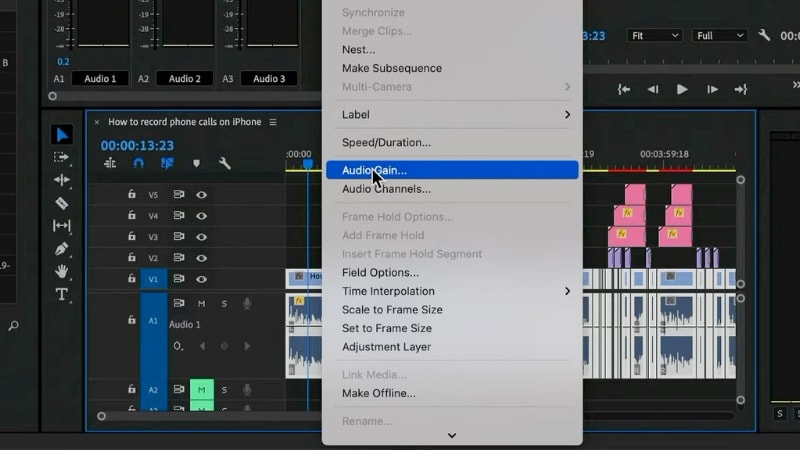
Passaggio 2. Clicca con il tasto destro sulla selezione e scegli Guadagno Audio.
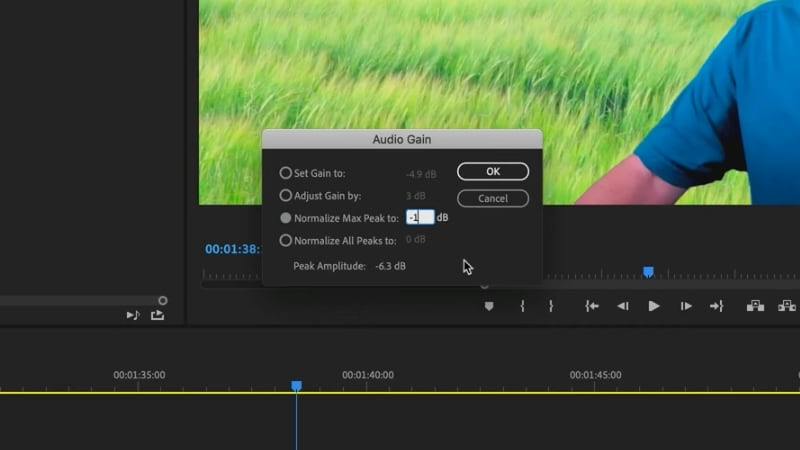
Passaggio 3. Nella finestra Guadagno Audio, scegli Normalizza Picco Massimo e imposta l'obiettivo (ad esempio, -1 dB). Clicca OK per applicare, e le clip selezionate si regoleranno a quel livello.
Metodo 2. Normalizzare un'Intera Traccia
Usa questo metodo per normalizzare l'intera traccia audio in una volta.
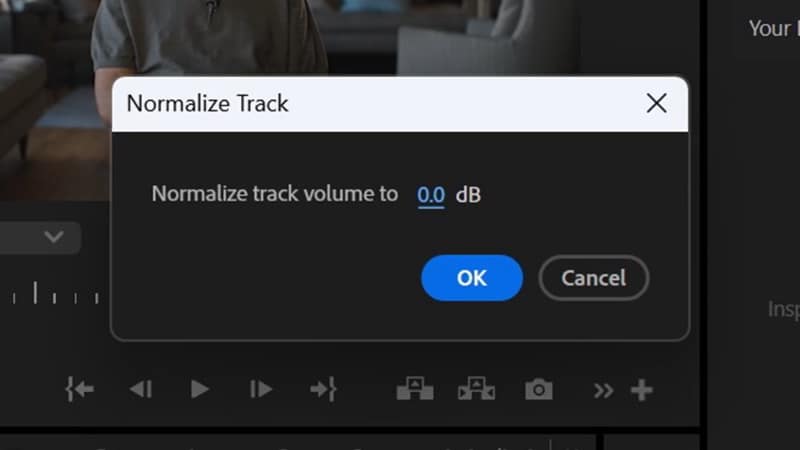
Passaggio 1. Nel menu superiore, vai su Sequenza > Normalizza Traccia Mix per aprire la finestra delle impostazioni.
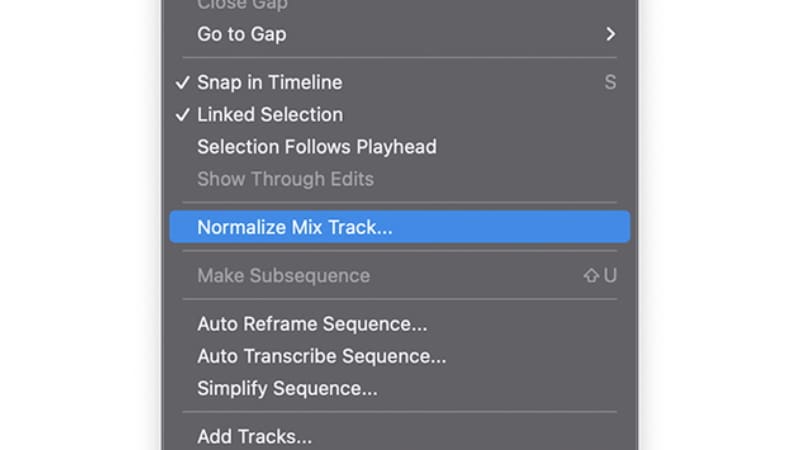
Passaggio 2. Inserisci il tuo livello dB target nella casella (ad esempio, -1 dB) e clicca OK. Premiere Pro regolerà l'intero mix a quel valore.
Metodo 3. Utilizzare il Pannello Suono Essenziale
Puoi anche usare il pannello Suono Essenziale per bilanciare le clip di dialogo che suonano a livelli diversi. Segui questa guida passo-passo su come bilanciare l'audio in Premiere Pro:
Passaggio 1. Seleziona le clip di dialogo nella tua timeline. Puoi selezionare più di una clip contemporaneamente.
Passaggio 2. Apri il pannello Suono Essenziale. Se non è visibile, vai su Finestra > Suono Essenziale.
Passaggio 3. Nel pannello, assegna le clip selezionate come Dialogo. Espandi la sezione Volume e abilita l'opzione Corrispondenza Automatica.
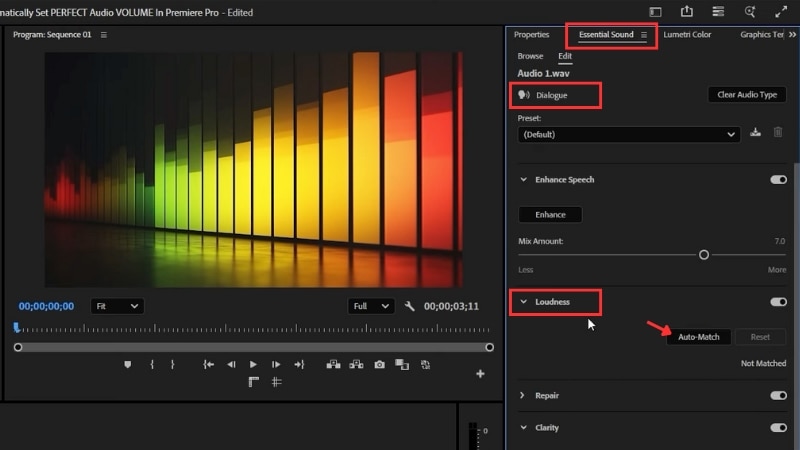
Premiere analizza le clip e le imposta allo stesso volume (circa -23 LUFS per impostazione predefinita). Le tue tracce di dialogo ora vengono riprodotte a un livello costante, rendendo il mix molto più facile da ascoltare.
Pro e Contro della Normalizzazione Audio in Premiere Pro
Usare Premiere per normalizzare l'audio può migliorare tracce irregolari, ma ha anche limiti a seconda del progetto. Ecco i principali pro e contro.
- Funziona su singole clip, clip multiple o intere tracce.
- Integrato direttamente in Premiere Pro, non servono plugin.
- Fa risparmiare tempo nel mixare progetti con dialoghi, musica ed effetti.
- La normalizzazione dei picchi non garantisce un volume bilanciato (LUFS).
- Il dialogo potrebbe ancora aver bisogno di compressione per un suono naturale.
- La Corrispondenza Automatica può richiedere regolazioni extra.
Bonus: Editing Audio Più Intelligente con un Editor Basato sull'IA
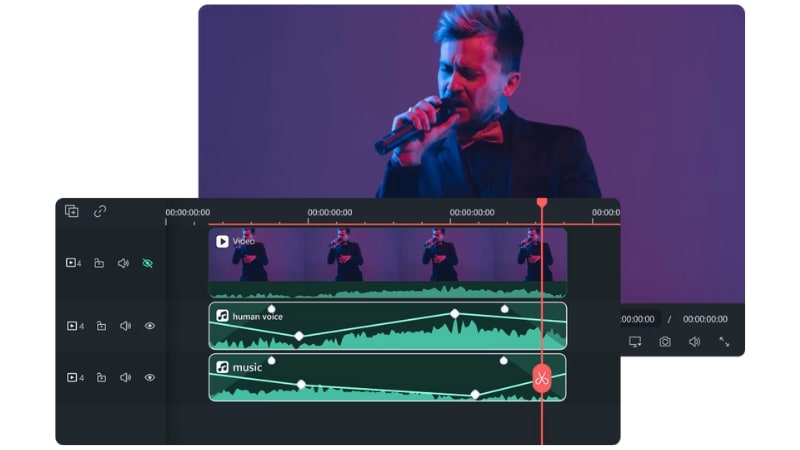
Puoi normalizzare l'audio in Premiere Pro con tre metodi diversi. Tuttavia, il processo richiede ancora una comprensione di guadagno, livelli di picco e standard di volume. Se preferisci un approccio più automatizzato, Wondershare Filmora offre un toolkit audio completo basato sull'intelligenza artificiale.
 Download Sicuro
Funzionalità Audio in Filmora
- Normalizzazione Audio: Bilancia automaticamente i livelli audio in modo che le clip silenziose e quelle rumorose vengano riprodotte a un livello costante.
- Riduzione Rumore AI: Rimuove ronzii di fondo, fruscii o rumori ambientali che distraggono dal suono principale.
- Miglioramento Voce AI: Aumenta la presenza vocale per rendere le voci più chiare e naturali nelle registrazioni.
- Auto Ducking: Rileva il parlato e abbassa la musica di sottofondo quando qualcuno parla. Questo mantiene il dialogo facilmente udibile senza keyframe manuali.
- Preset EQ: Offre impostazioni di equalizzatore predefinite per musica, dialoghi o effetti. Puoi applicarle istantaneamente senza una conoscenza approfondita delle impostazioni EQ.
Come Normalizzare l'Audio in Filmora
Segui le istruzioni qui sotto per normalizzare l'audio in Filmora:
Passaggio 1. Importa i tuoi file video o audio in Filmora e posizionali sulla timeline.
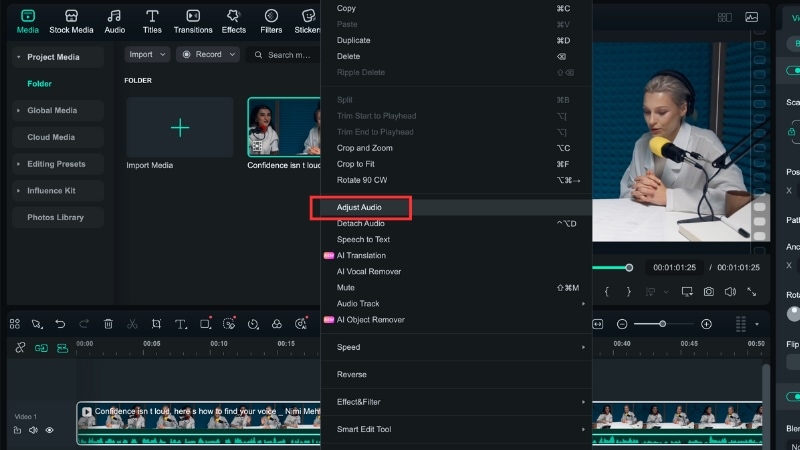
Download SicuroPassaggio 2. Fai clic destro sulla clip che vuoi regolare e seleziona Regola Audio dal menu. Se vuoi regolare più clip insieme, tieni premuto Shift per selezionarle tutte prima di fare clic destro.
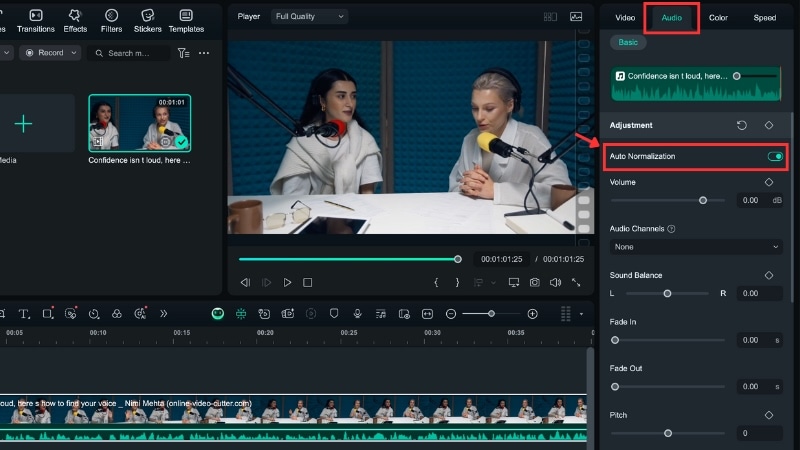
Passaggio 3. Vai al pannello Audio > Regolazione > Base, e attiva Normalizzazione Automatica per bilanciare il volume delle clip.
Passaggio 4. Riproduci il progetto per verificare i risultati, quindi esporta con livelli audio costanti e chiari.
Confronto tra l'Editing Audio in Premiere Pro e Filmora
Sia Premiere Pro che Filmora includono modi per gestire l'audio, ma gli strumenti differiscono per la configurazione richiesta.
| Funzionalità | Premiere Pro | Filmora |
| Normalizzazione Audio | Configurazione manuale utilizzando Gain, Mix Track o Essential Sound. | Livellamento del volume con un clic senza impostazioni. |
| Riduzione Rumore AI | Effetto DeNoise integrato, ma richiede la regolazione manuale dell'intensità di riduzione. | Rimuove il rumore automaticamente con rilevamento AI e opzione per rimuovere ronzii, fruscii e chiacchiericcio. |
| Miglioramento Voce | Il pannello Essential Sound offre cursori per chiarezza, EQ e dinamica per dialoghi migliori. | Il Miglioramento Voce AI aumenta la presenza vocale con un clic. |
| Auto Ducking | Controllato attraverso il pannello Essential Sound con impostazioni regolabili. | Abbassa automaticamente la musica di sottofondo sotto i dialoghi istantaneamente. |
| Preset EQ | Regolazione EQ manuale con cursori e curve. | Preset EQ predefiniti per un'applicazione rapida. |
- Premiere Pro: Offre maggiore controllo manuale e personalizzazione, dando agli editor la flessibilità di regolare ogni dettaglio per risultati di livello professionale.
- Filmora: Fornisce risultati più rapidi attraverso l'automazione basata sull'AI, semplificando il processo di editing mantenendo risultati di alta qualità e visivamente coinvolgenti.
Guarda questo video tutorial per vedere gli strumenti audio AI di Filmora in azione:

Conclusione
Imparare come normalizzare l'audio in Premiere ti aiuta a controllare i livelli sonori irregolari e mantenere i tuoi progetti bilanciati. Con il metodo giusto, puoi ridurre i cambiamenti improvvisi di volume e creare un'esperienza d'ascolto più fluida.
Gli strumenti di normalizzazione audio di Premiere Pro sono utili per un controllo rapido, anche se potrebbero ancora richiedere una regolazione fine. Ogni metodo dipende dalla comprensione del gain, dei livelli di picco e degli standard di loudness per ottenere i migliori risultati.
Per un'opzione più veloce, puoi utilizzare Filmora per normalizzare l'audio. Include anche funzionalità AI come riduzione del rumore, miglioramento della voce e auto ducking per accelerare il tuo flusso di lavoro.
Domande frequenti
-
Devo normalizzare l'audio prima o dopo aver aggiunto gli effetti?
È meglio normalizzare dopo aver modificato le clip ma prima del mixaggio finale. In questo modo, eventuali effetti o regolazioni EQ non influenzeranno le impostazioni del guadagno complessivo. -
La normalizzazione dell'audio in Premiere riduce il rumore di fondo?
No. La normalizzazione regola solo il livello del volume di una clip. Per ridurre il rumore di fondo, dovrai utilizzare l'effetto DeNoise di Premiere o altri strumenti di riduzione del rumore. -
Ho bisogno di plugin per normalizzare l'audio in Premiere Pro?
No. La funzione di normalizzazione audio di Premiere Pro è integrata e funziona tramite Guadagno audio, Traccia mix o il pannello Audio essenziale. I plugin sono opzionali se desideri un'elaborazione più avanzata.
