
Un effetto come il motion blur è solitamente nativo di un programma raster come Photoshop, dove è presente un filtro dedicato costruito specificamente per questo. Ma se stai già lavorando in Illustrator, puoi effettivamente farlo anche tu, con una piccola soluzione alternativa e alcune impostazioni che devi impostare correttamente.
Se hai cercato un modo pulito per aggiungere motion blur in Illustrator, questa guida ti illustra cosa Illustrator può effettivamente fare, come usarlo passo dopo passo e cosa tenere d'occhio lungo il percorso.
Parte 1. Adobe Illustrator può creare il Motion Blur?
Adobe Illustrator può creare un effetto motion blur, ma non con uno strumento dedicato "Motion Blur". Il motion blur funziona manipolando i pixel per produrre quell'effetto di scia, ma in un programma vettoriale come Illustrator, tutto è costruito da tracciati e punti di ancoraggio, non pixel.
Illustrator deve aggirare la sua stessa natura vettoriale per riuscirci rasterizzando l'oggetto al momento del rendering. Anche in quel caso, le tue opzioni di sfocatura per l'artwork vettoriale sono attualmente limitate a Sfocatura radiale, Sfocatura gaussiana, e Sfocatura avanzata.
Parte 2. Funzionalità e usabilità
Proprio come in qualsiasi strumento di fotoritocco o progettazione grafica, motion blur di Adobe Illustrator viene solitamente utilizzato per:
- Implicare movimento. Far sembrare un oggetto statico come se fosse in movimento aggiungendo una scia di sfocatura direzionale.
- Creare un senso di velocità. Comune in progetti automobilistici, sportivi e legati all'azione dove energia e slancio contano.
- Aggiungere interesse visivo. Usare la sfocatura come scelta stilistica per spezzare una composizione piatta e attirare l'occhio.
- Simulare fotografia a lunga esposizione. Riprodurre l'effetto di scia che otterresti da una velocità dell'otturatore lenta, senza aver bisogno di una vera fotocamera.
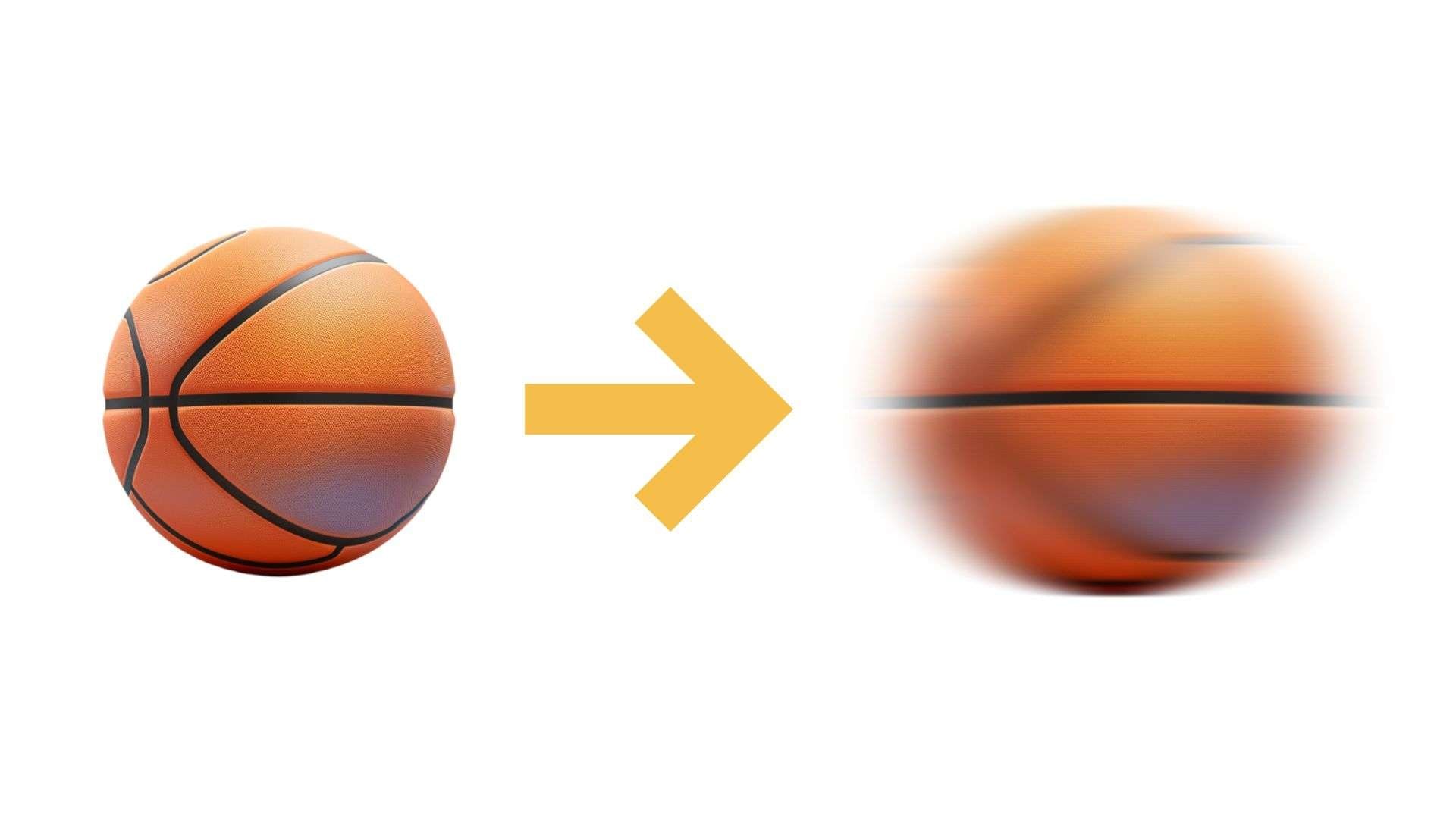
Per ottenere l'effetto, motion blur in Adobe Illustrator viene solitamente realizzato utilizzando Sfocatura radiale. Offre due metodi: Rotazione e Zoom.
- Rotazione produce una sfocatura rotazionale come una ruota in movimento.
- Zoom crea una sfocatura in espansione da un punto centrale, come una fotocamera che spinge in avanti.
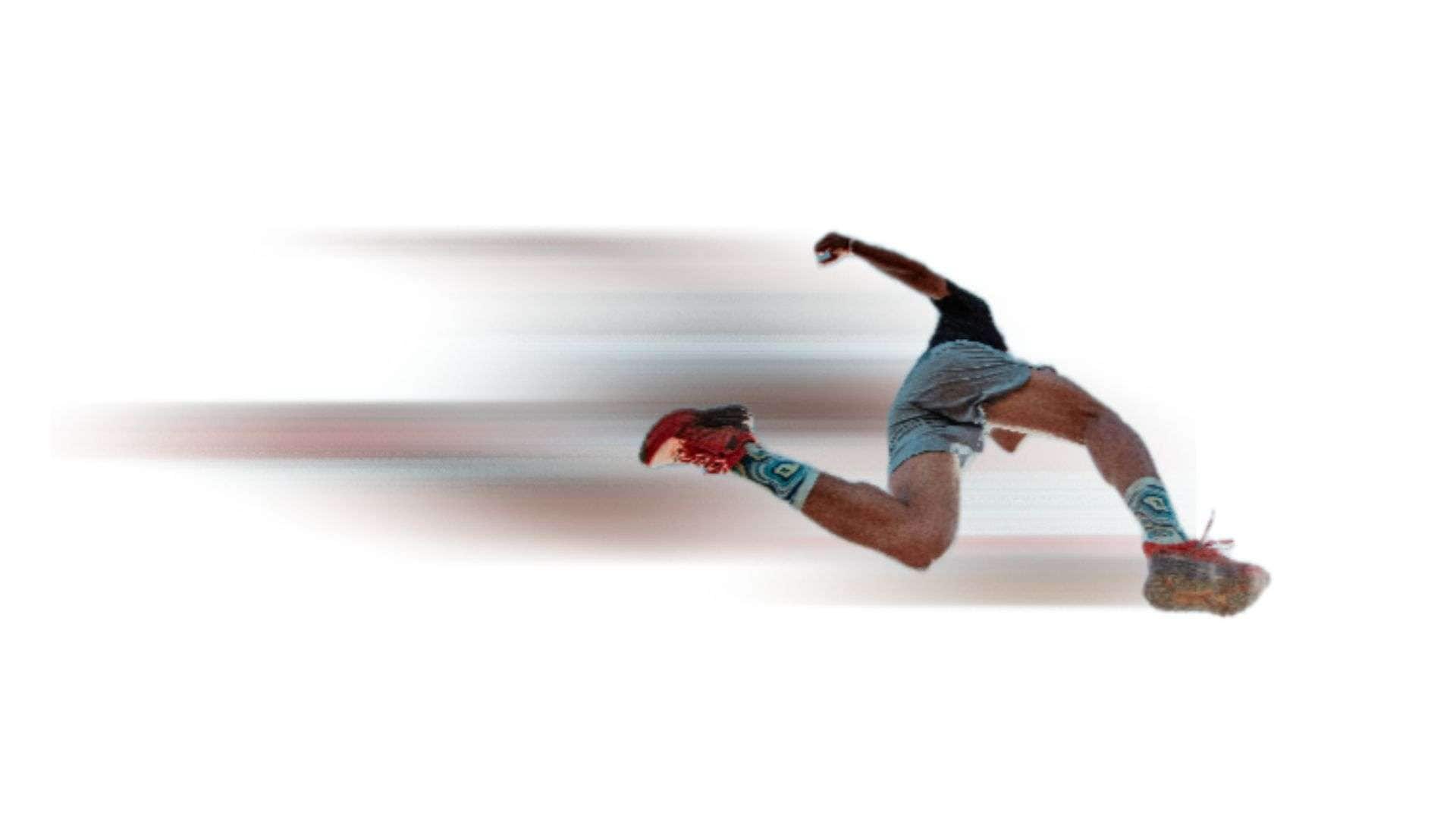
Se stai modificando una foto posizionata all'interno di Illustrator, puoi anche creare un effetto motion blur utilizzando la funzione Allunga funzione. Il risultato è un aspetto sbavato ed allungato che approssima un motion blur lineare senza utilizzare affatto un filtro di sfocatura.
Parte 3. Come aggiungere Motion Blur in Illustrator
Come discusso, ti mostreremo due modi per aggiungere motion blur in Adobe Illustrator: il filtro Sfocatura radiale, che funziona su oggetti vettoriali, e il metodo Allunga, che funziona meglio su foto con lo sfondo già rimosso.
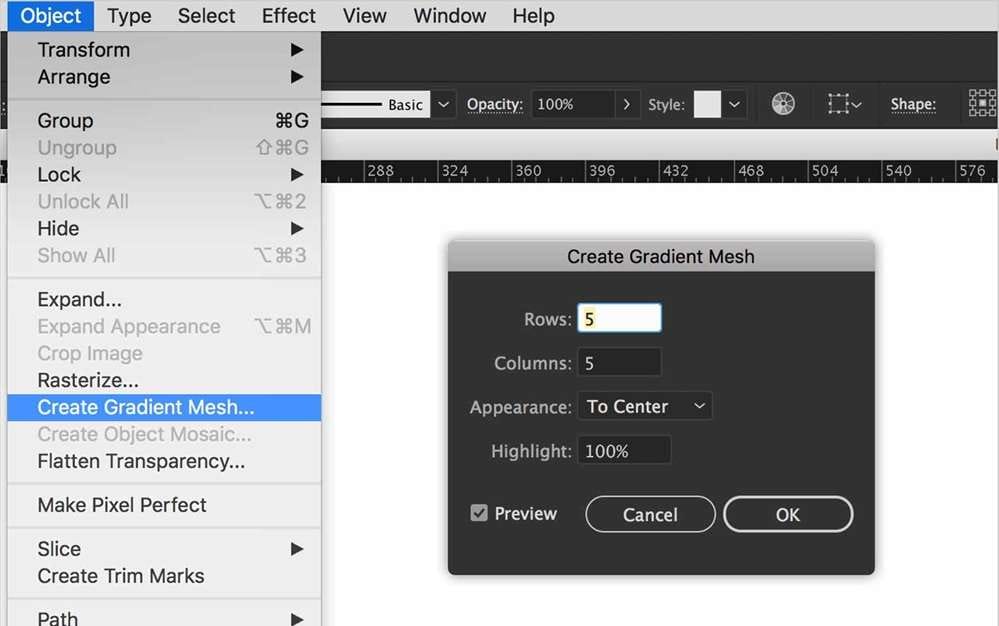
Per oggetto vettoriale: utilizzando l'effetto Sfocatura radiale
Per questo tutorial, analizzeremo i passaggi dal video PANTER su YouTube.
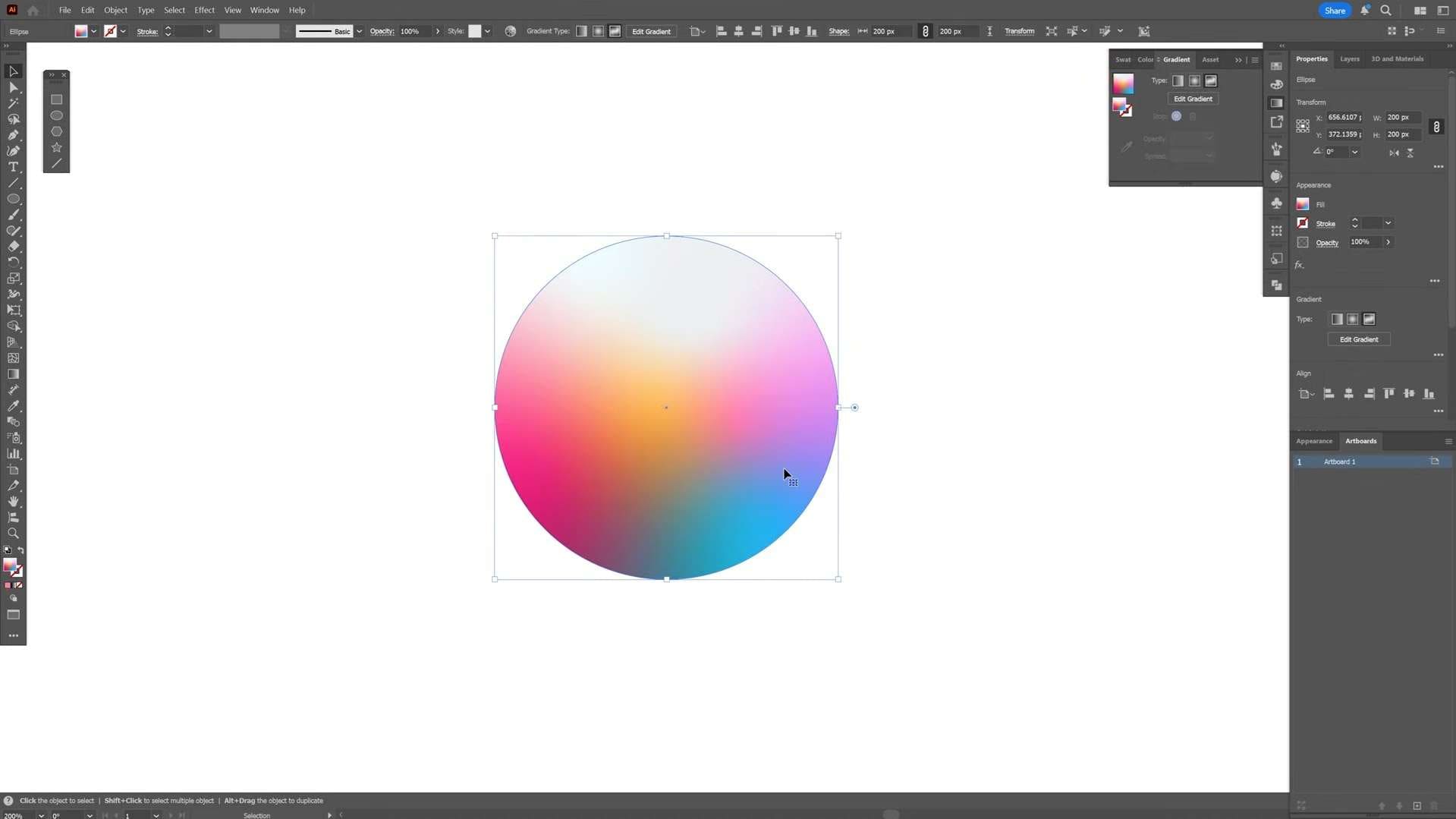
- Risoluzione: 300ppi
- Sfondo: Trasparente
- Aggiungi pixel intorno all'oggetto: Dipende dalla dimensione del tuo oggetto vettoriale.
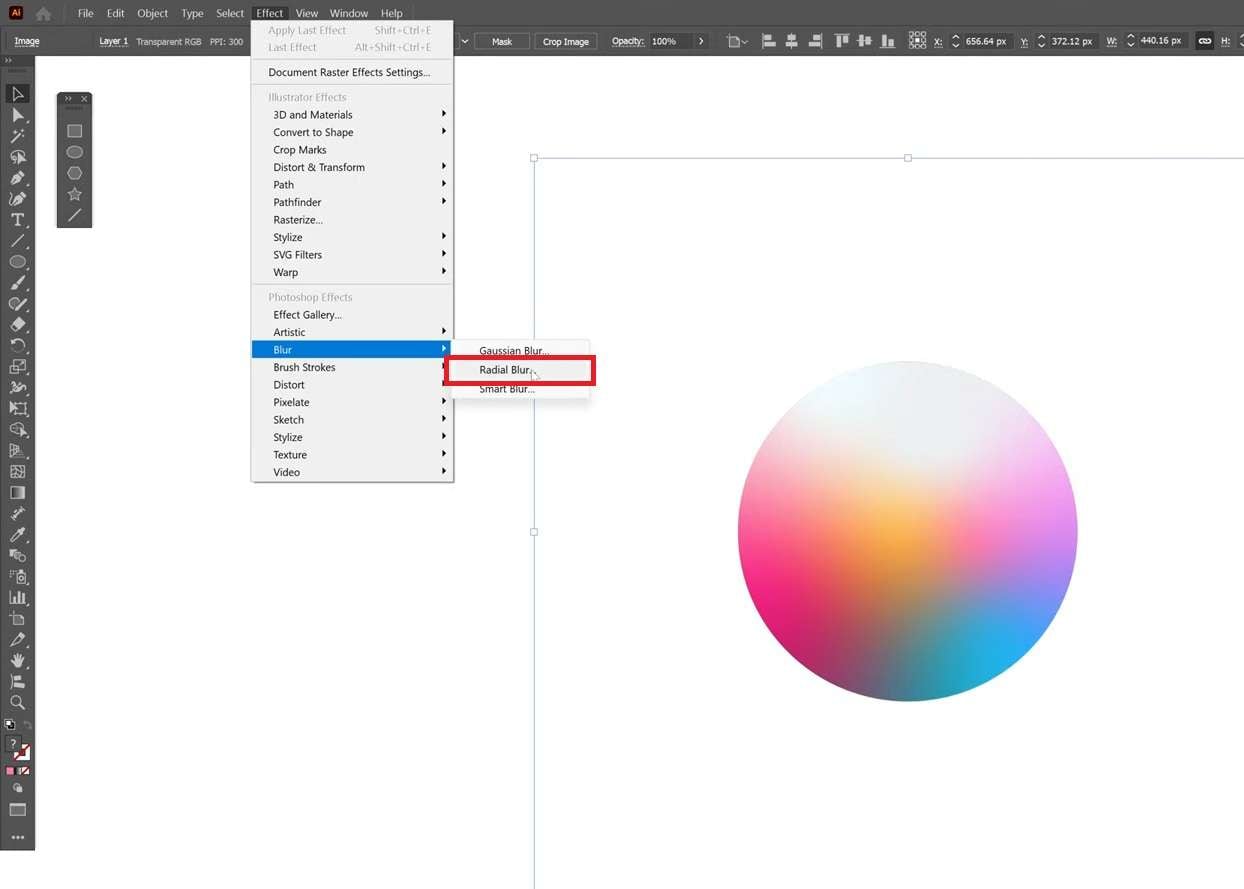
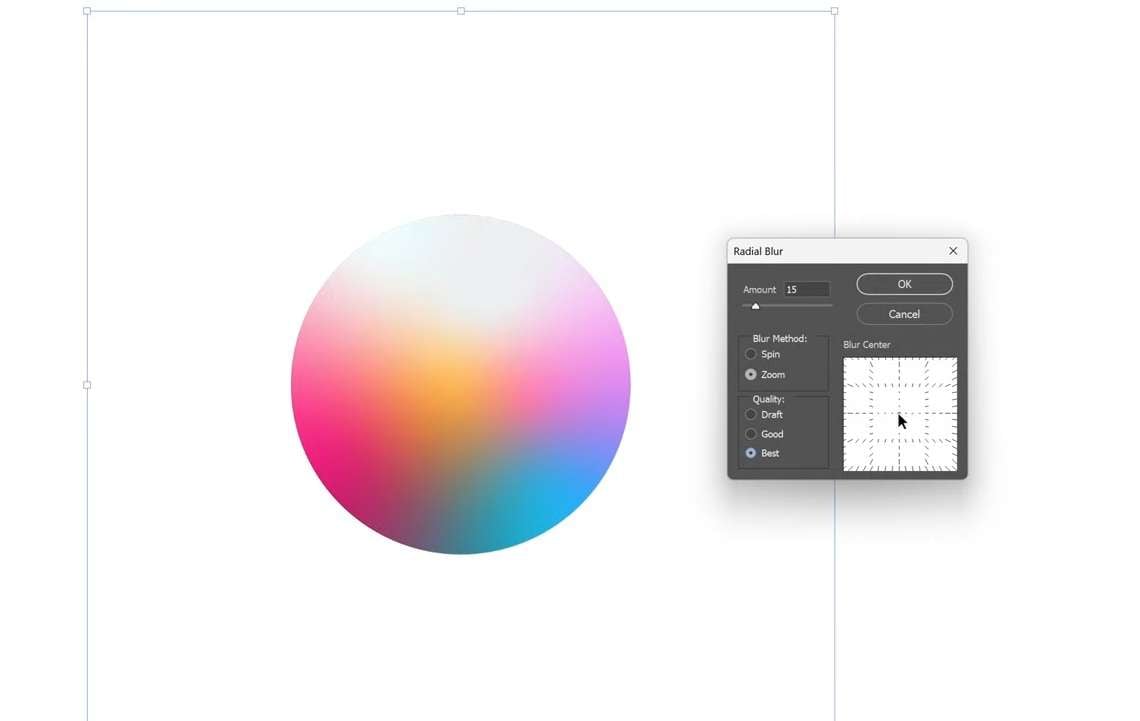
Per foto: utilizzando l'effetto Allunga
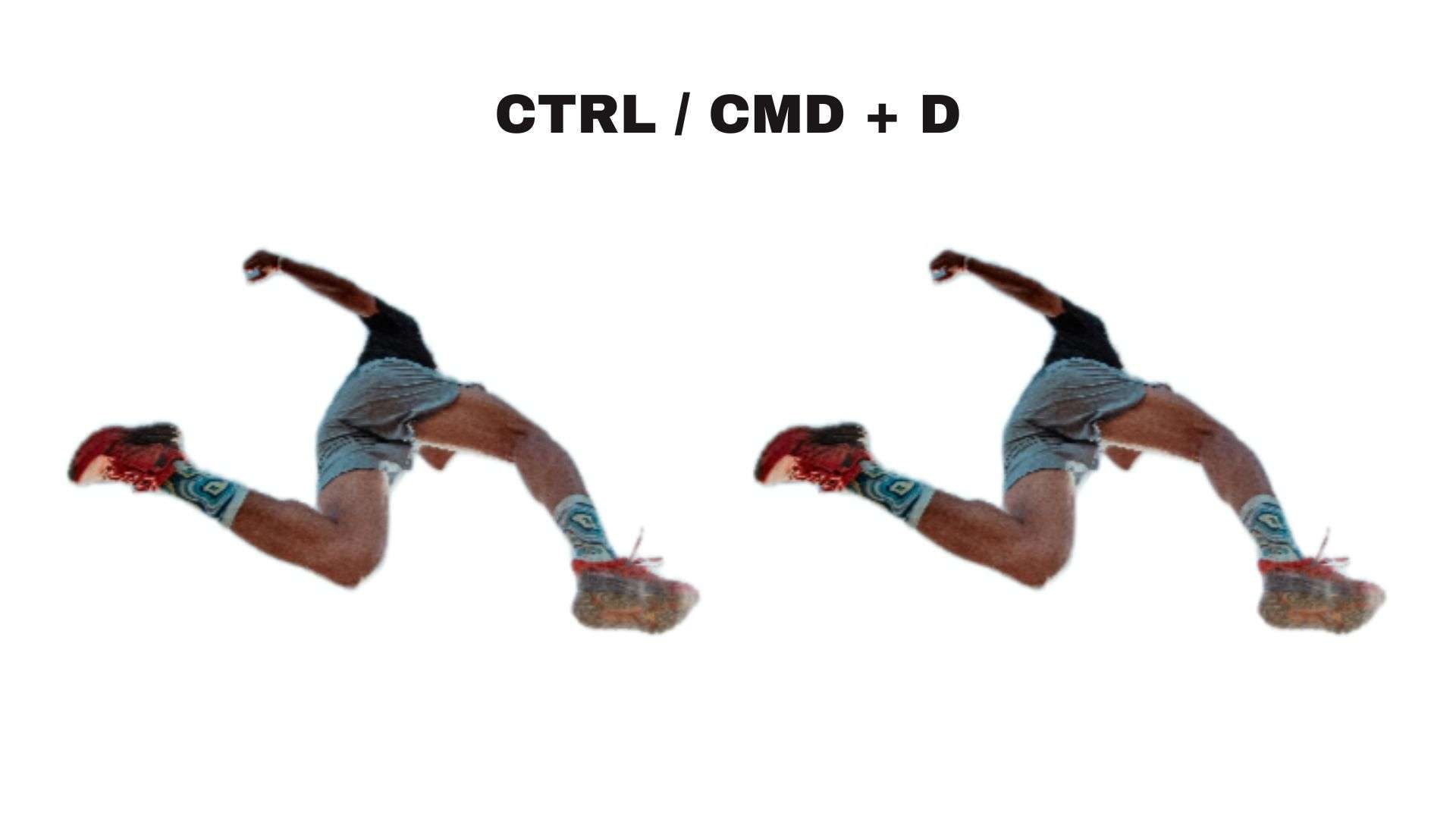
Per utilizzare questo metodo, è meglio preparare la foto senza sfondo. Se la tua foto ne ha uno, rimuovilo con un rimuovi sfondo prima. Quindi, salvala come PNG con sfondo trasparente e segui i passaggi seguenti.
Parte 4. Pro e contro
Ora che hai un'idea migliore su come ottenere l'effetto motion blur in Illustrator, è più facile valutare cosa fa bene e dove ha delle lacune. Se il compromesso vale la pena dipende da cosa desideri.
- Funziona su gruppi e oggetti individuali, dandoti flessibilità nel modo in cui lo applichi in una composizione.
- Non è necessario rasterizzare la tua opera d'arte vettoriale per applicare la sfocatura.
- Le modifiche sono ancora reversibili.
- Nessuno strumento di motion blur dedicato per vettori puri.
- Tipi di sfocatura limitati. Illustrator non ha Sfocatura avanzata, Sfocatura obiettivo o Sfocatura tracciato come Photoshop.
- Output dipendente dalla risoluzione. Se le impostazioni degli effetti raster del tuo documento sono impostate troppo basse, il motion blur apparirà morbido o di bassa qualità quando stampato o esportato in grandi dimensioni.
- Non ideale per effetti di movimento complessi.
Parte 5. Migliore alternativa a Illustrator per Motion Blur
Se non sei del tutto soddisfatto di come motion blur in Illustrator funziona, il prossimo strumento da provare è Wondershare Filmora. A differenza di Illustrator, Filmora motion blur la funzione è costruita specificamente per l'effetto, in particolare per clip e filmati in movimento dove la sfocatura deve seguire l'azione per sembrare convincente.
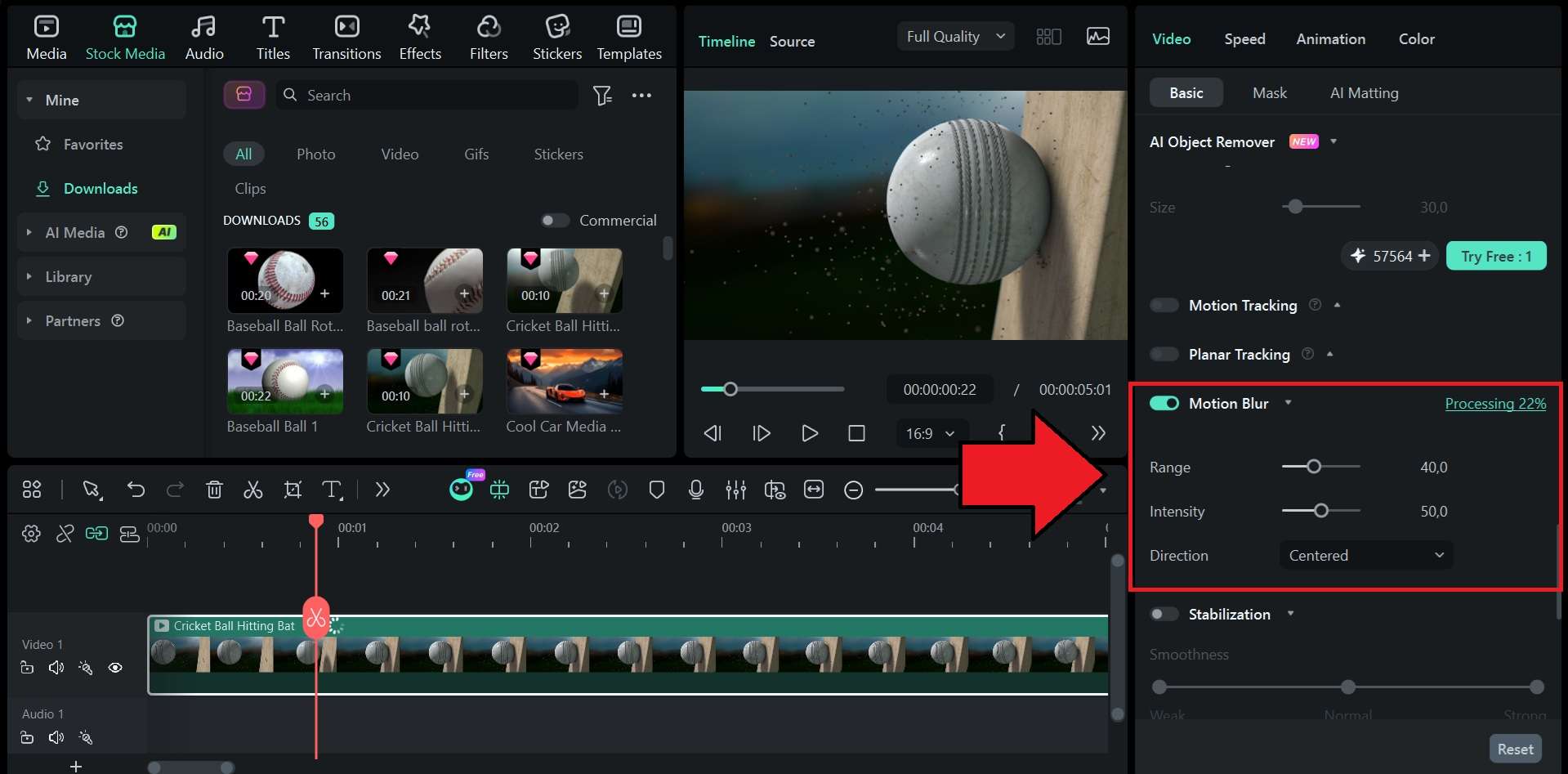
Applicarlo è solo a un clic di distanza, e hai ancora il pieno controllo sull'intervallo, intensità e direzione attraverso semplici cursori e selezioni. Il motion blur di Filmora rileva intelligentemente cosa nella cornice dovrebbe portare la sfocatura, quindi il risultato sembra naturale anche senza mascheratura manuale.
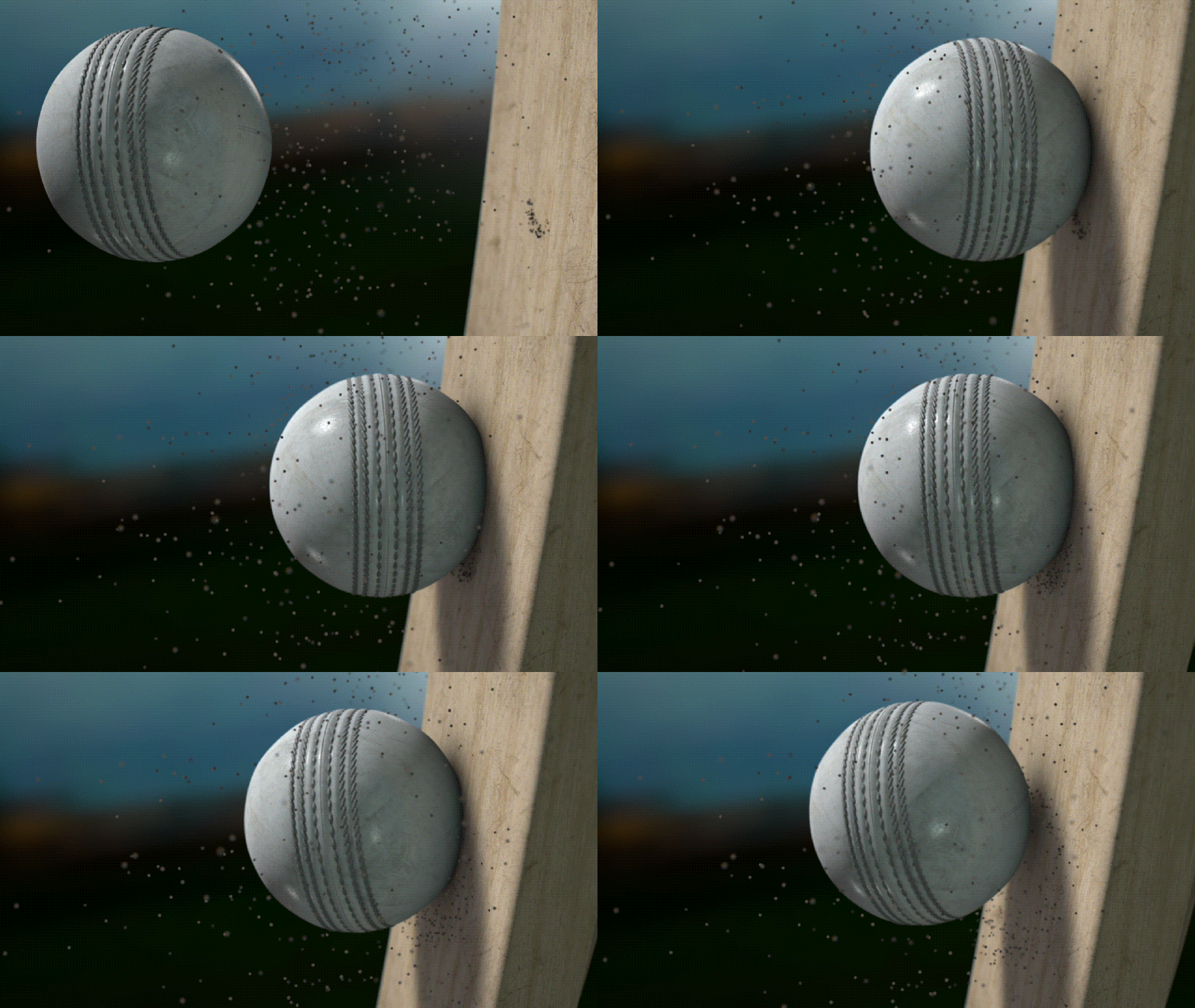
Prima (clip originale):
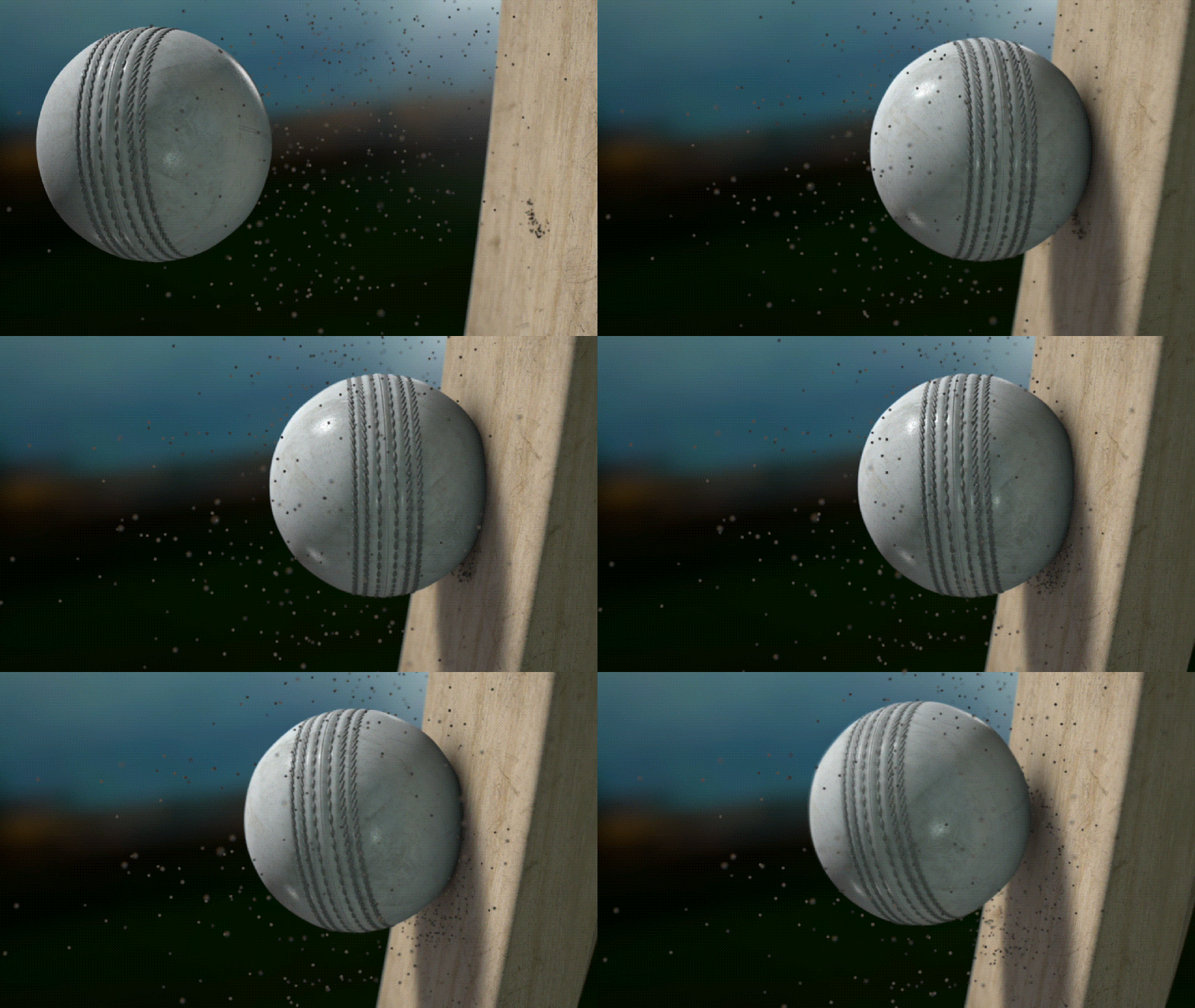
Dopo aver applicato motion blur:
 Download sicuro
Come aggiungere il motion blur in Filmora

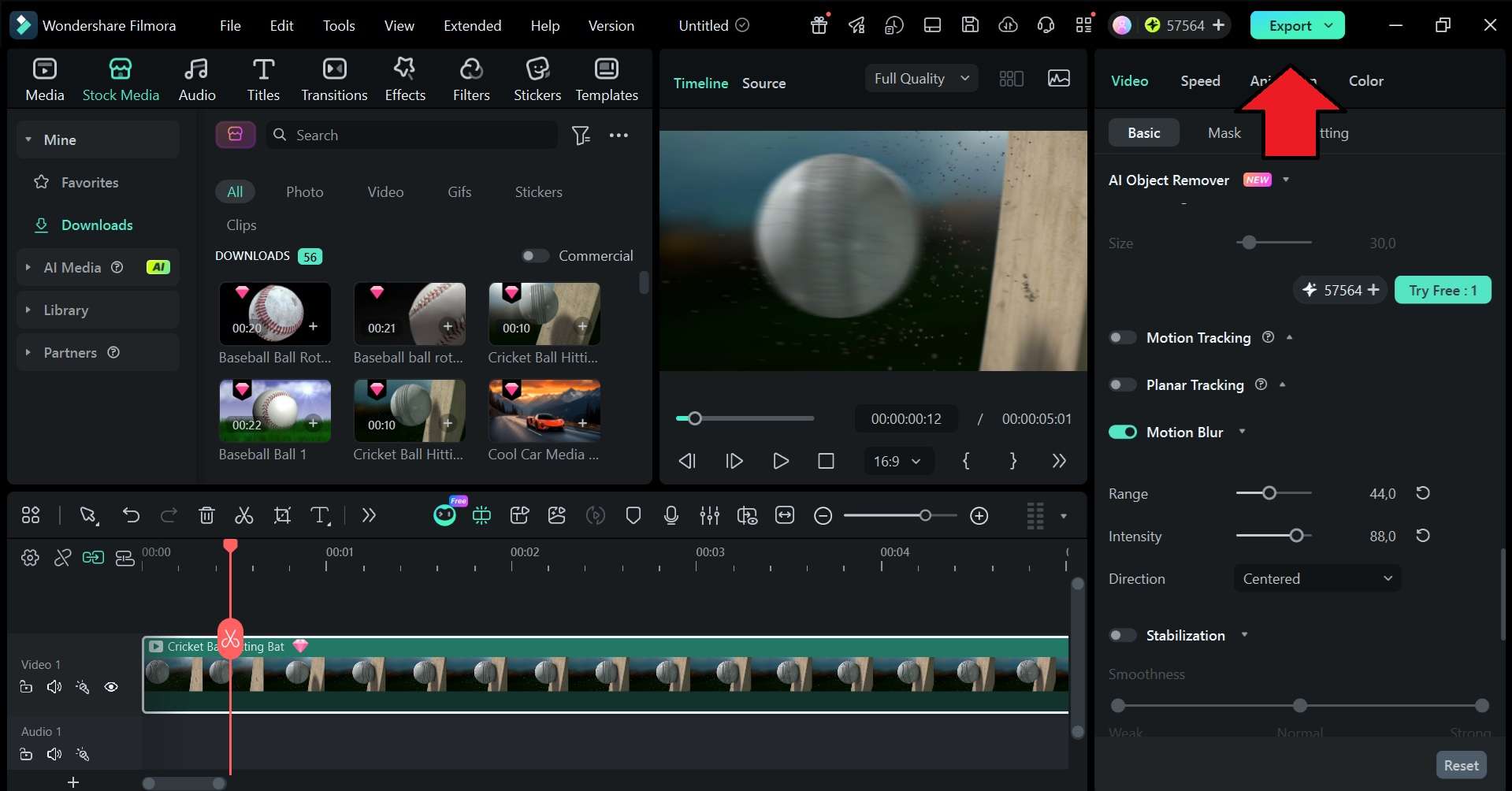 Download sicuro
Consigliamo di utilizzare Filmora poiché ti offre maggiore flessibilità rispetto a Illustrator quando si tratta di motion blur. Oltre al fatto che l'effetto è facile da applicare, puoi ancora modificare ulteriormente il tuo progetto scegliendo tra oltre 100 diversi tipi di effetti oltre al semplice motion blur.
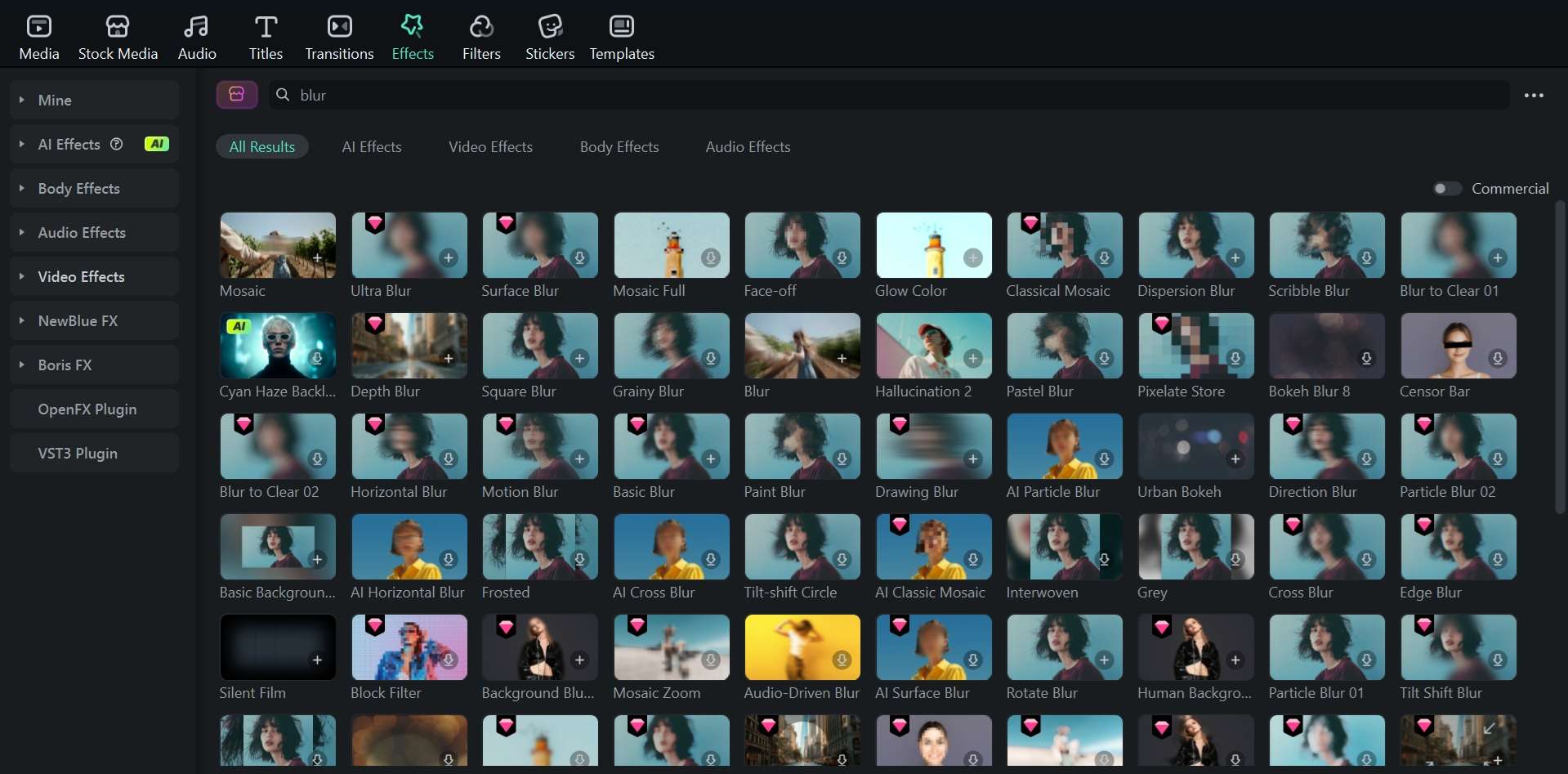
Conclusione
Poiché Illustrator è un programma vettoriale, devi prima rasterizzare il tuo oggetto prima di applicare qualsiasi effetto sfocatura. Il effetto motion blur in Illustrator può essere ottenuto utilizzando Sfocatura radiale o il metodo Allunga, a seconda di ciò con cui stai lavorando.
Per qualcosa di più semplice, soprattutto se stai lavorando con una clip in movimento, puoi provare Filmora. La funzione Motion Blur integrata è uno strumento a singolo interruttore che puoi regolare finemente tramite semplici cursori per intervallo, intensità e direzione.

Domande frequenti
-
Puoi creare il motion blur in Illustrator usando la Sfocatura gaussiana?
La Sfocatura gaussiana ammorbidisce un oggetto uniformemente in tutte le direzioni, quindi non produce le striature direzionali per cui è noto il motion blur. Per un effetto motion blur in Illustrator, la Sfocatura radiale è l'opzione più vicina, poiché offre i metodi Rotazione e Zoom che simulano il movimento. -
Puoi aggiungere il motion blur al testo in Illustrator?
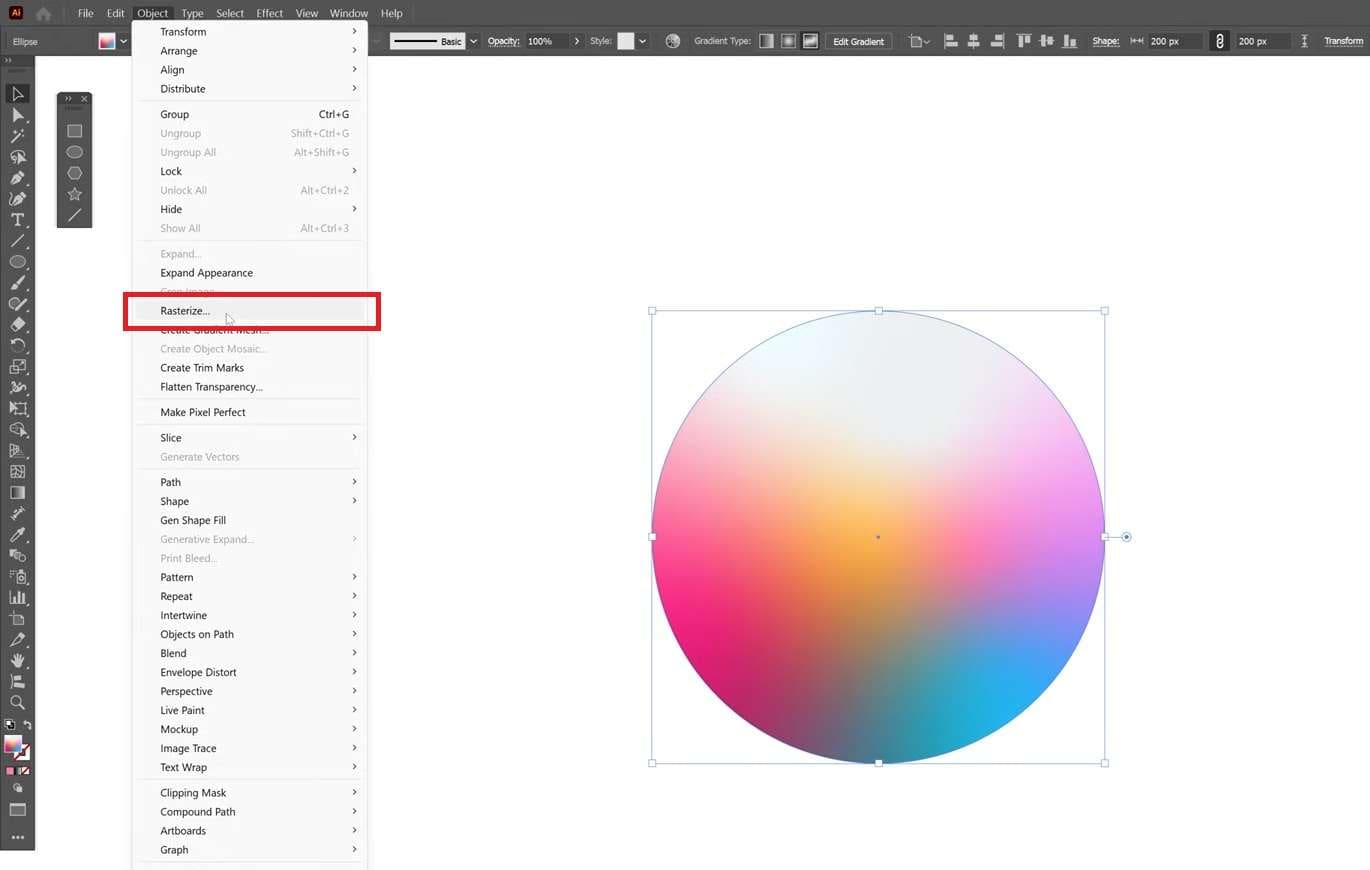
Sì, ma devi anche rasterizzare prima il testo. Vai su Oggetto > Rasterizza, quindi applica l'effetto Sfocatura radiale sotto Effetto > Sfocatura > Sfocatura radiale. Tieni presente che una volta rasterizzato, il testo non è più modificabile come vettore. -
Perché il mio motion blur appare pixelato o di bassa qualità in Illustrator?
Se la sfocatura risulta pixelata in Illustrator, il motivo di solito dipende dalle impostazioni degli effetti raster. Se la risoluzione è impostata troppo bassa, la sfocatura apparirà morbida o ruvida, specialmente a dimensioni maggiori. Per risolverlo, vai su Effetto > Impostazioni effetti raster documento e imposta la risoluzione a 300 PPI prima di applicare la sfocatura. -
Come sfumare e sfocare in Illustrator?
Per sfumare oggetti in Illustrator, seleziona due o più oggetti, quindi vai su Oggetto > Fusione > Crea. Per controllare il comportamento della fusione, vai su Oggetto > Fusione > Opzioni di fusione e imposta la spaziatura e l'orientamento. Dopodiché, puoi applicare la sfocatura andando su Effetto > Sfocatura. Le due sono funzioni separate in Illustrator e non sono combinate in un unico strumento. -
Come sfoco una parte di un'immagine in Illustrator?
Illustrator non ha una sfocatura basata su maschere che mira a un'area specifica. Come soluzione alternativa, puoi duplicare l'immagine, applicare la sfocatura al duplicato e quindi utilizzare una maschera di ritaglio (Oggetto > Maschera di ritaglio > Crea) per limitare dove la sfocatura è visibile.
