
Secondo il Prosperity For America report, il mercato globale dell'eLearning raggiungerà i 320,96 miliardi di dollari. La crescita deriva dall'uso crescente di strumenti digitali nelle scuole, università e aziende.
Questo cambiamento mostra una chiara necessità disoftware di registrazione delle lezioni più robusti. Studenti, insegnanti e formatori vogliono più della semplice acquisizione. Hanno bisogno di editing, funzionalità interattive e trascrizioni AI per un migliore studio e organizzazione.
Questo articolo mira a mostrare lamigliore app per registrare lezioni. Confronta i migliori strumenti e fornisce una guida passo dopo passo per registrare, modificare e condividere lezioni nell'apprendimento moderno.
Parte 1. Cosa Rende Eccellente un Software di Registrazione Lezioni?
Scegliere il giustoregistratore di lezioni richiede di considerare più della semplice capacità di acquisire audio. Una soluzione affidabile deve combinare chiarezza audio. Deve includere la registrazione dello schermo. Dovrebbe consentire editing, esportazione e supporto multipiattaforma.
- 🎓Per glistudenti, questo significa registrare e modificare lunghe lezioni in brevi clip focalizzate che sono più facili da studiare.
- 👩🏫 Per gli insegnanti, il software dovrebbe includere strumenti per inserire diapositive. Dovrebbe aggiungere annotazioni o didascalie per migliorare la comprensione.
- 🏢 Per i formatori aziendali, uno strumento robusto dovrebbe fornire opzioni di esportazione avanzate. Dovrebbe consentire la condivisione sicura e la flessibilità di editing per creare risorse di apprendimento professionali.
Lemigliori app di registrazione lezioni integrano questi elementi in un unico flusso di lavoro. Offrono non solo l'acquisizione. Permettono anche agli utenti di migliorare e condividere lezioni su più piattaforme.
Parte 2. I 5 Migliori Software di Registrazione Lezioni nel 2025
Sai cosa definisce gli strumenti eccellenti. Ora, vediamo i leader. Questo elenco deimigliori software di registrazione lezioni nel 2025 mostra opzioni costruite per l'apprendimento, l'insegnamento e la collaborazione.
1. Wondershare Filmora - Migliore Soluzione Completa (Registra + Modifica Lezioni Senza Interruzioni)
 Download Sicuro
Wondershare Filmora è un modernoregistratore di lezioni realizzato per molto più che registrare schermi. Ti consente di creare video professionali con diapositive, didascalie, annotazioni e transizioni fluide. Ottimo per tutorial, demo e lezioni registrate.
- Supporta il processo completo. Dall'acquisizione dello schermo all'editing fino all'esportazione finale, tutto in un unico posto.
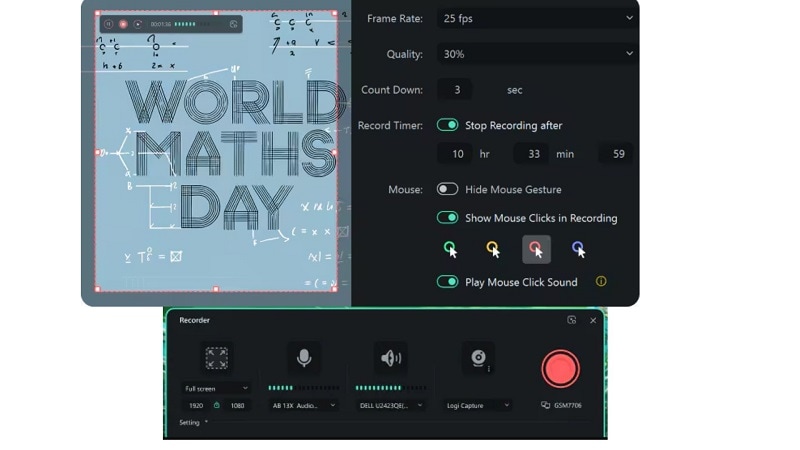
- Il timer di registrazione integrato consente la pianificazione. Orari di inizio e fine personalizzati rendono più facile gestire sessioni lunghe.
- Va oltre la registrazione standard dello schermo. Offre strumenti creativi che migliorano il video complessivo.
- L'edizione gratuita applica un watermark sui video esportati.
- Registrazione Schermo + Webcam: Registra lezioni con attività dello schermo e video del presentatore. Utilizza tracce audio separate per il suono del sistema e il microfono.
- Sfocatura e Rimozione Sfondo:Sfoca o sostituisci il tuo sfondo. Mantieni l'oratore a fuoco in spazi di studio remoti o rumorosi dopo la registrazione.
- Riconoscimento Vocale & Sottotitoli Automatici:Genera didascalie dal contenuto parlato. Rendi i contenuti video più accessibili e memorabili.
- Rimozione Rumore AI & Miglioratore Vocale: Elimina il rumore di fondo. Assicurati di essere sentito chiaramente con il miglioramento vocale avanzato.
- Rilevamento Silenzio: Scansiona e rimuovi automaticamente le pause silenziose dai tuoi video registrati.
- Compressione Avanzata e Backup Cloud: Esporta file di dimensioni ridotte senza perdere qualità. Usa Filmora Cloud per archiviazione e condivisione sicure.
- Clip Brevi Intelligenti AI: Rileva i momenti chiave della lezione. Crea highlight pronti per la condivisione.
- On Software Advice, gli utenti lo valutano4.5/5, notando: "Filmora rende la registrazione e l'editing dello schermo molto semplici, anche per i principianti. È ottimo per registrare lezioni e tutorial senza una curva di apprendimento ripida."
- On Capterra, il punteggio è anche4.5/5. Un recensore ha scritto: "Filmora fornisce eccellenti opzioni di editing dopo la registrazione.Aggiungere didascalie e rimuovere il rumore dai video delle lezioni è rapido, il che aiuta a creare materiali di apprendimento professionali."
Studenti, educatori e professionisti aziendali. Ideale per creare lezioni raffinate. Nessuna necessità di alternare tra molti strumenti.
Windows e macOS
2. OBS Studio - Miglior Registratore Open-Source Gratuito
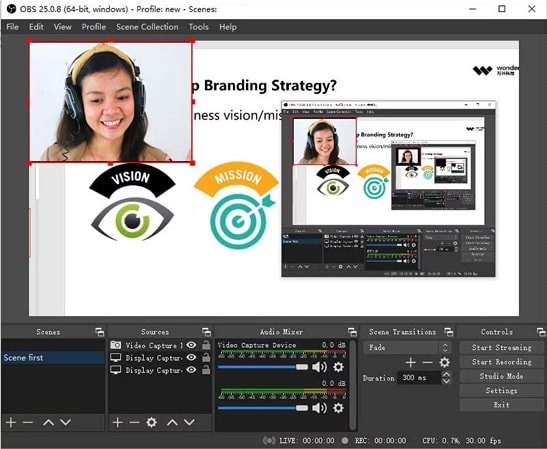
OBS Studio è gratuito e open-source. È ideale per quasi ogni tipo di registrazione che potresti volere o necessitare. Fornisce controllo avanzato per più fonti di input. Perfetto per l'acquisizione di lezioni, formazione online e streaming live.
- Gratuito e open source con un'ampia gamma di hardware compatibile.
- Supporta la registrazione da più fonti contemporaneamente.
- L'interfaccia è semplice una volta configurata.
- Può essere difficile da configurare per i principianti.
- Necessita di un computer potente per le migliori prestazioni.
- Non include strumenti di editing integrati.
- Impostazioni di Registrazione Regolabili: Seleziona la risoluzione,frame rate e fonte audio per la registrazione.
- Registrazione Multi-Sorgente: Registra il tuo schermo e webcam con il tuo microfono contemporaneamente, offrendo copertura completa.
- Streaming Live: Trasmetti lezioni in diretta su servizi come YouTube o Twitch.
- On Software Advice, ha una valutazione di 4.7/5. I recensori dicono: "OBS combina potente registrazione con streaming live gratuitamente. Ideale per lezioni online senza costi aggiuntivi."
- On G2, ha un punteggio di 4.6/5. Gli utenti dicono: "Le funzionalità di registrazione e streaming multi-sorgente aiutano a catturare lezioni complete. Nonostante la curva di apprendimento, rimane uno degli strumenti più affidabili per istruzione e formazione."
Studenti che necessitano di registrazione e streaming flessibili. Insegnanti e professionisti che desiderano un controllo avanzato senza pagare per software premium.
Windows, macOS, Linux
3. Notability - Migliore per Prendere le Proprie Note
Notability è un'app flessibile per prendere appunti eregistrare lezioni costruita per dispositivi iOS, anche se puoi usarla online sul tuo browser. Aiuta gli studenti a combinare note scritte a mano o digitate con registrazioni audio. La sua interfaccia è minimale, permettendoti di scrivere testo o schizzi, creare PDF annotati, ecc., mentre registri lezioni in background.
- Interfaccia facile da usare adatta ai principianti.
- Supporta più metodi di input: testo, scrittura a mano e immagini.
- App a pagamento, non gratuita.
- Alcuni utenti segnalano occasionali problemi di sincronizzazione tra dispositivi.
- Registrazione Audio con Note: Notability collega l'audio alle tue annotazioni.
- Riproduzione Sincronizzata: L'audio si collega direttamente alle note create durante la lezione.
- Strumenti di Organizzazione: Gestisci i contenuti con materie e divisori per un accesso rapido.
- Annotazione PDF e PowerPoint: Importa e annota materiale didattico in tempo reale.
- On Capterra, Notability ha una valutazione di 4.7/5. Un recensore ha elogiato: "Registrare le lezioni mentre prendo appunti significa che non perdo mai dettagli importanti. Riascoltare l'audio sincronizzato rende lo studio molto più efficiente."
- On Software Advice, ha anch'esso 4.7/5. Gli utenti hanno notato: "L'annotazione PDF e la riproduzione sincronizzata sono una salvezza durante la preparazione degli esami. Mi fornisce note organizzate e la possibilità di rivedere le lezioni in qualsiasi momento."
Studenti che preferiscono migliorare la presa di appunti manuale su carta con registrazioni audio sincronizzate invece dell'automazione completa.
Online (Web) e iOS
4. Otter.ai - Migliore per Trascrizione Basata su AI
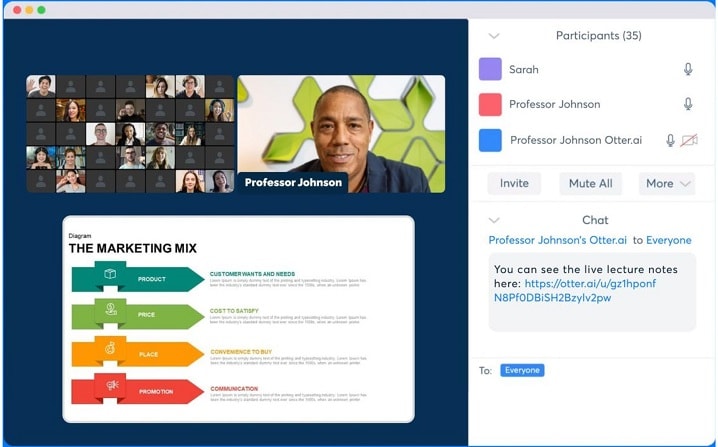
Otter.ai è un potente software di registrazione delle lezioni progettato sia per lezioni in presenza che online. Si collega a Zoom, Google Meet e Microsoft Teams tramite Otter Pilot. L'AI crea trascrizioni dal vivo, aggiunge diapositive delle lezioni ed evidenzia i punti chiave.
Ciò che lo distingue è la sua AI conversazionale. Gli studenti possono fare domande su una lezione e ottenere risposte in linguaggio semplice, rendendo il ripasso molto più semplice.
- Registra le lezioni direttamente tramite l'app mobile.
- Trascrive automaticamente i file caricati da Dropbox.
- Salta le parole di riempimento per produrre trascrizioni più pulite e facili da leggere.
- Limitato all'inglese USA e UK.
- La trascrizione di lezioni lunghe può essere lenta, spesso richiedendo lo stesso tempo della registrazione stessa.
- Trascrizione in Tempo Reale: Otter può trascrivere automaticamente ciò che viene detto dal vivo nelle lezioni.
- Identificazione del Parlante: Può distinguere voci diverse e contrassegnarle con etichette chiare.
- Schemi Automatizzati: Generazione automatica di riassunti strutturati dei temi principali per un ripasso rapido.
- On G2, Otter.ai ha una valutazione di 4.4/5. Gli utenti dicono: "La trascrizione in tempo reale è accurata. Poter cercare nelle trascrizioni lo rende ottimo per le lezioni. I file lunghi possono richiedere tempo per essere elaborati."
- On PCMag, ottiene un punteggio di 4.5/5. I feedback dicono: "Otter è eccellente per lezioni e riunioni. Fornisce trascrizioni chiare e riassunti utili. Questi fanno risparmiare tempo quando si rivedono le lezioni."
Studenti che lavorano in aule collaborative o progetti di gruppo necessitano di trascrizioni e riassunti accurati. Non hanno problemi ad effettuare l'upgrade dopo aver raggiunto i limiti del piano gratuito.
Online (Web), macOS, Android, iOS ed Estensione Chrome
5. Loom - Migliore per Registrare Messaggi Video
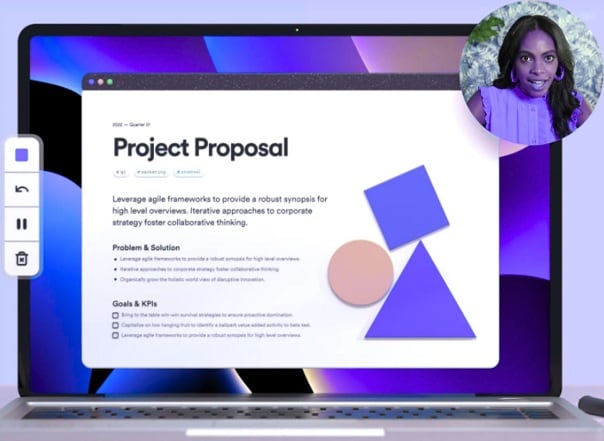
Loom è un software di registrazione lezioni facile da usare ed efficace. Registra video, schermo e webcam simultaneamente. Offre una condivisione molto semplice di videolezioni tramite link. Ha tutta l'interattività di commenti e reazioni. La sua facile accessibilità da desktop, mobile ed estensioni Chrome ne ha fatto uno strumento utilizzato a livello globale.
- Distribuisci facilmente le lezioni con link condivisibili.
- Aggiungi annotazioni e ausili visivi durante la registrazione.
- Fornisce opzioni per personalizzare e modificare le registrazioni.
- Raccoglie feedback di studenti o spettatori tramite commenti e reazioni.
- Salva automaticamente le registrazioni per prevenire la perdita di dati.
- Opzione di registrazione programmata per lezioni pianificate.
- Il piano gratuito limita le registrazioni webcam a 5 minuti e l'archiviazione a 25 clip.
- Il download e le funzionalità avanzate richiedono un abbonamento a pagamento.
- Occasionali problemi di compatibilità con determinati dispositivi o browser.
- Condivisione istantanea: Genera link condivisibili per una consegna rapida dei video.
- Registrazione webcam + schermo: Cattura il feed della webcam dal vivo insieme all'attività dello schermo.
- Analisi degli spettatori: Fornisce analisi come il tempo di visualizzazione e il monitoraggio delle CTA.
- Registrazione interattiva: Consente di evidenziare i clic del mouse e disegnare durante la cattura dello schermo.
- Feedback integrato: Supporta commenti e reazioni emoji per una facile collaborazione.
- On G2, Loom ha una valutazione di 4.7/5, con gli utenti che notano: "Condividere le lezioni con un link è semplice e le funzionalità di feedback la rendono interattiva per gli studenti."
- On Capterra, ottiene anche 4.7/5. I recensori evidenziano: "La capacità di annotare durante la registrazione. E tracciare chi ha guardato la lezione. Questo la rende eccellente per insegnamento e formazione."
Insegnanti e docenti che vogliono incoraggiare più collaborazione registrando e condividendo le lezioni con gli studenti immediatamente.
Windows, macOS, iOS, Android ed Estensione Chrome
Parte 3: Tabella Comparativa: Software di Registrazione Lezioni (2025, Verificato)
Hai visto i migliori strumenti spiegati. Per confrontare il loro valore reale, ecco una tabella verificata di software di registrazione delle lezioni, che mostra punti di forza, limiti e ciò che rende ogni opzione distintiva.
| Strumento | Punto di Forza Unico | Collaborazione e Condivisione | Facilità d'Uso | Miglioramento dell'Apprendimento |
| Filmora | Strumenti completi di registrazione, editing e AI | Esporta su YouTube/Vimeo/TikTok + Filmora Cloud | Adatto ai principianti, multipiattaforma | Funzionalità come Smart Short Clips, sottotitoli e denoise migliorano studio e insegnamento |
| OBS Studio | Cattura multi-sorgente + configurazione streaming robusta | Trasmetti su YouTube, Twitch, Facebook Live | Gratuito, multipiattaforma, ma ha una curva di apprendimento ripida | Il cambio scena e la stratificazione migliorano le immagini delle lezioni |
| Notability | Sincronizza note scritte a mano/digitate con audio dal vivo | Esporta come PDF; sincronizza con iCloud per l'accesso ai dispositivi | Molto intuitivo; ottimizzato per uso mobile | Collega le note ai timestamp audio esatti, migliorando il ricordo |
| Otter.ai | AI conversazionale + trascrizione in tempo reale | Si integra con Zoom, Meet, Teams per trascrizioni condivise | Interfaccia semplice con archivi ricercabili | Riassunti, ID parlante e rimozione parole di riempimento migliorano la chiarezza |
| Loom | Link video condivisibili istantanei + analisi degli spettatori | Commenti in tempo reale e reazioni emoji per il coinvolgimento | Facile da iniziare; include un'estensione Chrome | Evidenziazioni del mouse e scarabocchi aiutano le spiegazioni |
|
Mostra di più
Mostra di meno
|
||||
Raccomandazioni:
- Filmora: Migliore per registrazione e editing estensivo di lezioni. I suoi strumenti AI, sottotitoli e funzionalità denoise lo rendono un'ottima opzione per studenti, insegnanti e formatori
- OBS Studio: Migliore per registrazione e streaming gratuiti e personalizzabili. È davvero ottimo per acquisire e trasmettere più fonti, ma la configurazione è più complessa
- Notability: Migliore per prendere appunti con audio sincronizzato. Ottimo per chi desidera incorporare la scrittura a mano con le registrazioni delle lezioni sul proprio iPad
- Otter.ai: Scelta migliore per trascrizione e riepiloghi potenziati dall'IA. Trascrizione in tempo reale, identificazione del relatore e schema ricercabile rendono facile prendere appunti durante lezioni o riunioni.
- Loom: Migliore per condividere rapidamente le lezioni con funzioni di feedback. Link istantanei, analisi degli spettatori e strumenti interattivi lo rendono efficace per una distribuzione veloce
Download SicuroParte 4. Passo dopo passo: Come registrare e modificare lezioni con Filmora
Il grafico ha mostrato le differenze. Ma conoscere le funzionalità non è sufficiente. Il valore reale appare quando si agisce. Ecco una guida passo dopo passo per utilizzare software di registrazione lezioni come Filmora per perfezionare le lezioni.
Passaggi per registrare e modificare lezioni in Filmora
- Passaggio 1: Installa e apri Filmora
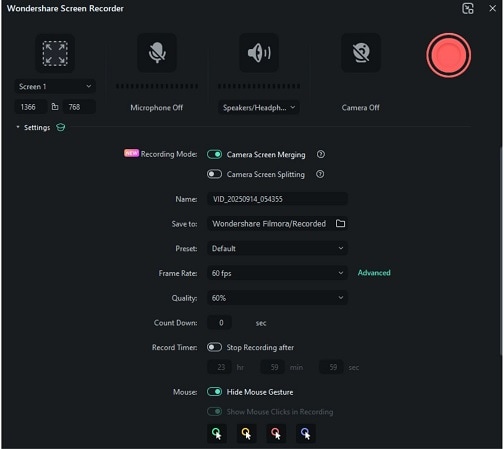
- Passaggio 2: Regola le impostazioni di registrazione
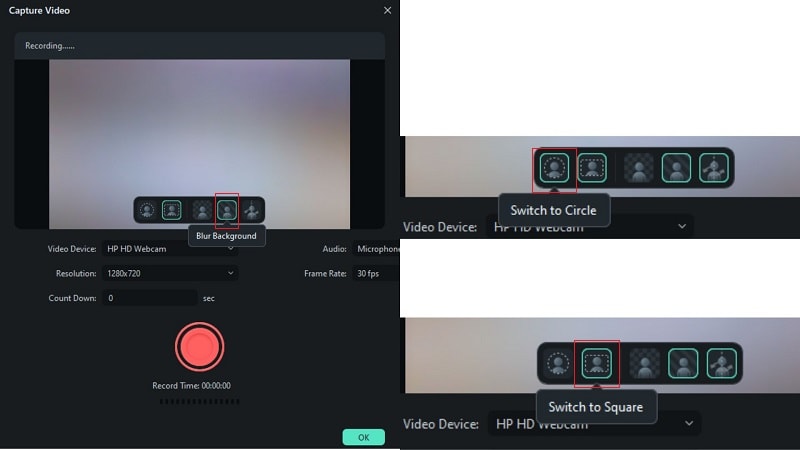
- Passaggio 3: Usa sfocatura dello sfondo e maschere di forma
- Passaggio 4: Salva e rivedi la registrazione
- Passaggio 5: Modifica la tua registrazione
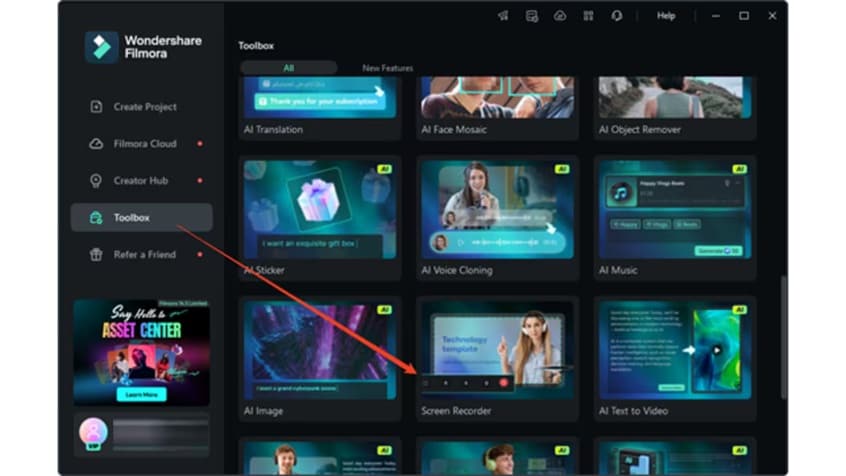
- Unire o dividere la visualizzazione della fotocamera con lo schermo
- Livelli di qualità di registrazione
- Timer per acquisizioni programmate
- Effetti mouse per evidenziare il cursore
- Accelerazione GPU per prestazioni più fluide
- Sfocare lo sfondo per ammorbidire o nascondere ciò che c'è dietro di te
- Rimuovere lo sfondo e mantenere visibile solo te stesso
- Passare tra Cerchio or Maschere quadrate per ritagliare la forma della webcam
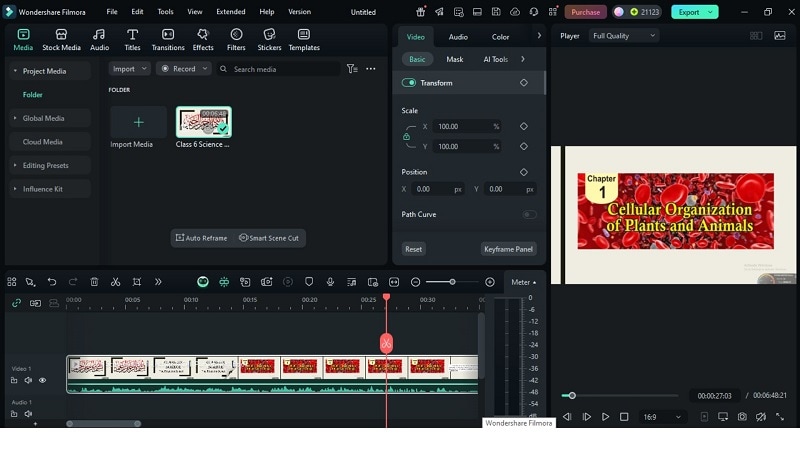
- Taglio e ritaglio: Rimuovi errori, pause o lunghe interruzioni
- Transizioni: Aggiungi effetti tra le lezioni per assicurarti che non diventino noiose
- Testo e didascalie: Includi commenti, sottotitoli o brevi spiegazioni per aiutare a rafforzare le informazioni chiave
- Voci fuori campo: Introduci pause per narrazioni per chiarire sezioni complesse
- Controllo della velocità: Rallenta le clip o rieseguile più velocemente per adattarle al tuo ritmo di apprendimento
Bonus: migliora con i modelli video
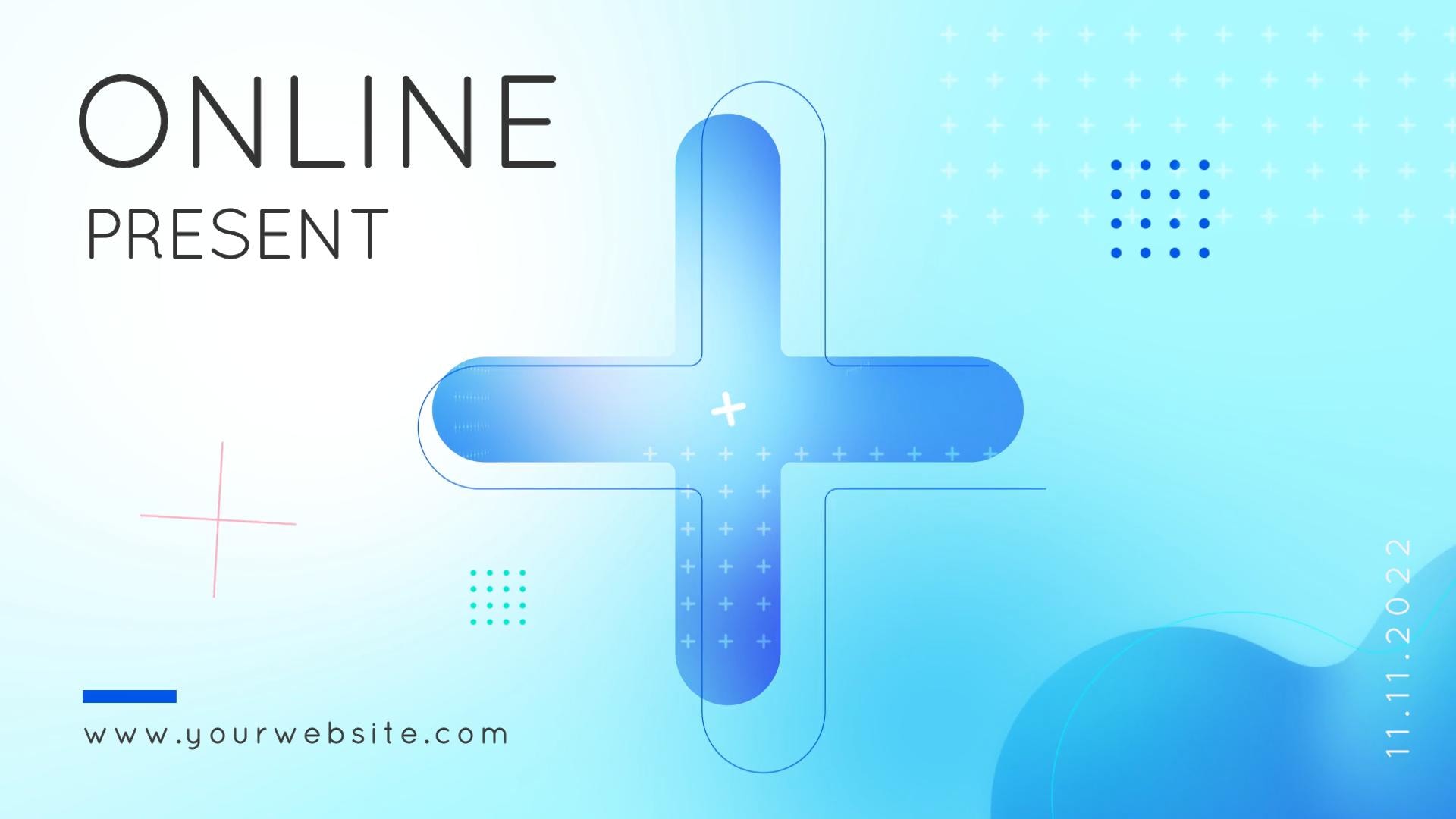
Filmora offre anche un'ampia gamma di modelli video già pronti che possono rendere le tue registrazioni di lezioni più coinvolgenti. Dalle introduzioni animate e i terzi inferiori alle diapositive del titolo e alle sequenze finali, questi modelli ti aiutano a risparmiare tempo mantenendo i tuoi contenuti professionali e visivamente accattivanti. Trascina e rilascia semplicemente un modello sulla timeline, personalizza il testo o la grafica e la tua lezione apparirà immediatamente raffinata e coerente.


Parte 5. Casi d'uso: chi ne trae maggior vantaggio?
Dopo aver acquisito e rifinito una lezione con software di registrazione delle lezioni, la domanda cambia: chi guadagna di più? Uno studente stanco prima degli esami, un insegnante che modella le lezioni o un formatore che costruisce chiarezza, tutti trovano un potere unico qui.
- Studenti: Taglia lunghe lezioni in clip di revisione, aggiungi didascalie ed evidenzia note. Perfetto per il ripasso e il potenziamento della memoria.
- Insegnanti: Modifica lezioni, sincronizza diapositive e perfeziona l'audio. Crea lezioni digitali coinvolgenti.
- Formatori: Registra dimostrazioni, taglia pause e aggiungi annotazioni. Costruisce materiale di formazione professionale e chiaro per i team.
Conclusione
Le lezioni svaniscono rapidamente se non vengono acquisite bene. Il migliori software di registrazione lezioni assicura che le idee sopravvivano oltre l'aula. Audio chiaro, video pulito e strumenti trasformano ore in lezioni digeribili.
Alcune app di registrazione lezioni brillano per appunti veloci. Altre funzionano con la trascrizione AI. Alcune si concentrano sulla collaborazione. Ma solo una manciata offre sia agli studenti che agli insegnanti la possibilità di perfezionare le registrazioni in risorse durature.
È qui che Filmora eccelle discretamente. Registrazione, modifica e miglioramento avvengono senza una curva di apprendimento ripida. Non si tratta solo di conservare una copia. Si tratta di creare un apprendimento che vale la pena rivisitare molto tempo dopo la fine della lezione.
