
L'audio può determinare il successo o il fallimento del tuo video. Le immagini straordinarie del tuo video sarebbero uno spreco se avesse una scarsa qualità audio. Può allontanare gli spettatori dalla storia e far sembrare il progetto poco rifinito.
Ecco perché molti editor si rivolgono ad Adobe Premiere Pro, che offre strumenti potenti per applicare effetti, come EQ o riverbero, e costruire mix complessi su più tracce. Tali funzionalità sono eccellenti per i professionisti, ma possono anche risultare opprimenti se
Per coloro che apprezzano velocità e facilità, un'alternativa con strumenti AI integrati offre un percorso più efficiente verso un audio pulito e professionale. Qui impareremo come modificare l'audio in Premiere Pro ed esploreremo altri strumenti che possono fungere da alternativa pratica.
Parte 1. Conoscere l'Ambiente di Editing Audio di Premiere Pro
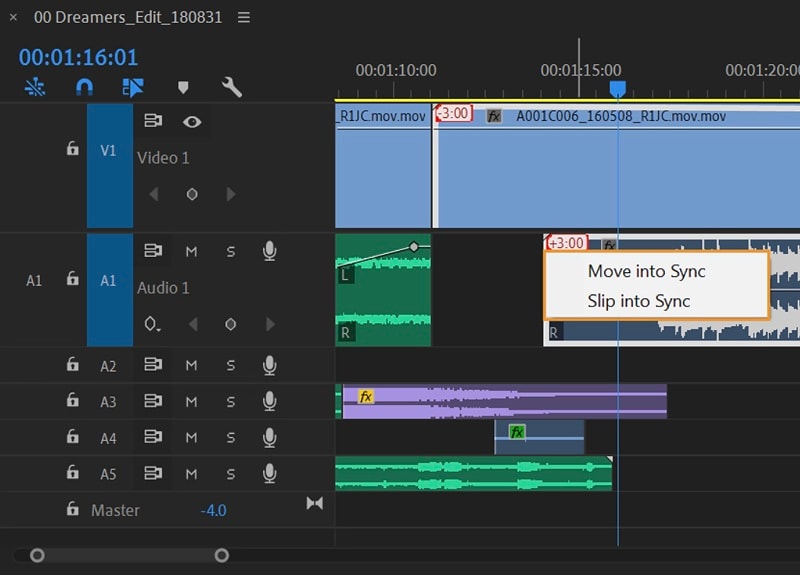
Prima di iniziare a modificare, devi capire come modificare l'audio in Premiere Pro e impostare correttamente le basi. Un ambiente ben preparato rende il processo più veloce e mantiene il tuo progetto organizzato.
1. Tracce Audio, Formati e Preparazione
- Premiere Pro supporta tracce mono, stereo, adattive e surround.
- Abbina la frequenza di campionamento e il bitrate delle tue clip con le impostazioni della sequenza.
- Mantieni le clip importate pulite ed etichettate per evitare confusione successivamente.
👉 Perché è importante: una configurazione corretta garantisce che l'audio venga riprodotto accuratamente ed evita problemi di sincronizzazione.
2. Timeline e Visualizzazione Forma d'Onda
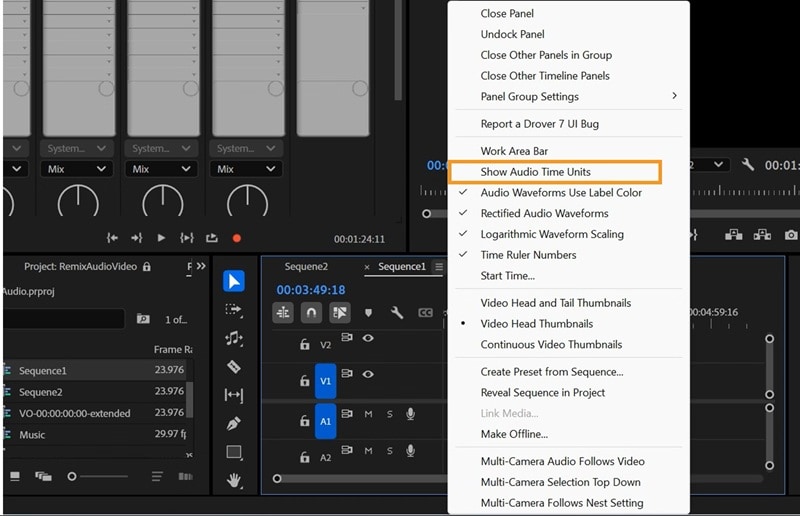
- Abilita le forme d'onda per identificare visivamente dialoghi, battute o silenzi.
- Ingrandisci per modifiche precise.
- Passa alle unità di campionamento audio per precisione a livello di fotogramma.
👉 Perché è importante: i segnali visivi ti aiutano a modificare più velocemente e con maggiore precisione.
3. Organizzare il Tuo Spazio di Lavoro
- Posiziona dialoghi, musica e effetti sonori su tracce separate.
- Rinomina le tracce e applica etichette colorate.
👉 Perché è importante: una buona organizzazione mantiene gestibili i progetti di grandi dimensioni.
Parte 2. Editing di Base: Taglio, Ritaglio e Volume
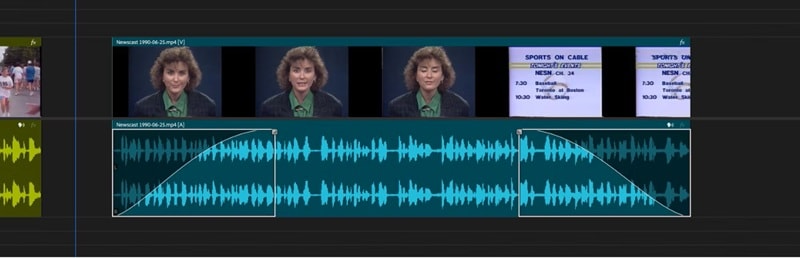
Una volta posizionato l'audio, il primo passo è apportare semplici regolazioni che migliorano chiarezza e fluidità. Ecco i passaggi brevi:
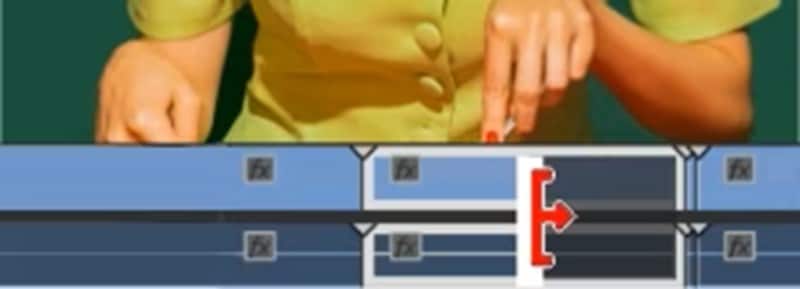
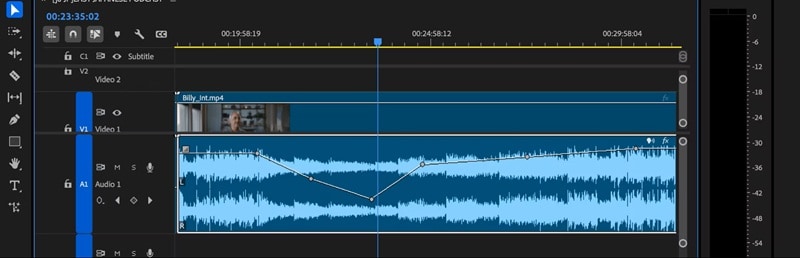
Puoi anche usare la linea del volume nella timeline per aumentare o diminuire i livelli direttamente. Tieni d'occhio i misuratori audio per evitare clipping o distorsione.
Parte 3. Utilizzo del Pannello Audio Essenziale e Preset
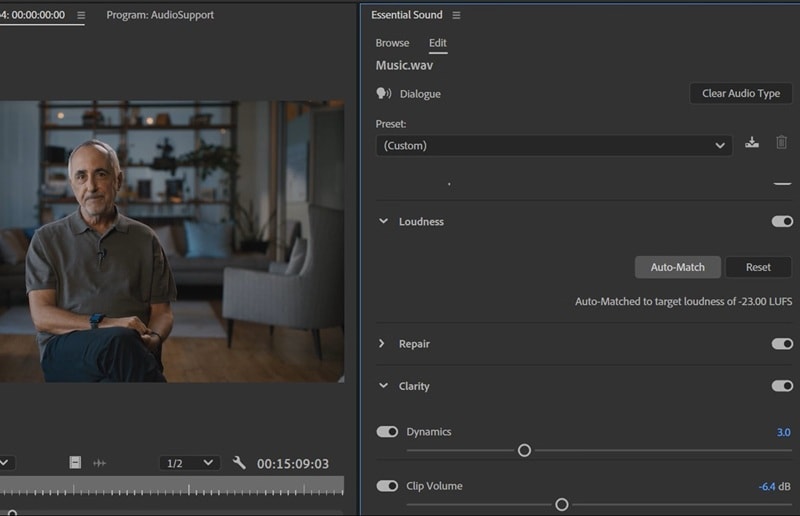
Il Pannello Audio Essenziale rende l'editing audio di Adobe Premiere Pro più efficiente. Invece di sovrapporre manualmente più effetti, puoi categorizzare le clip e applicare preset predefiniti. Questo ti aiuta a modificare l'audio in Premiere Pro con meno sforzo pur ottenendo un risultato rifinito.
Flusso di Lavoro Rapido
Innanzitutto, assegna le tue clip audio alla categoria corretta, come Dialogo, Musica, Effetti Sonori, o Ambiente. Da lì, puoi applicare preset per rimuovere il rumore di fondo, regolare il volume o migliorare la chiarezza vocale.
Se necessario, puoi anche aggiungere riverbero or regolazioni EQ per affinare il suono. Il pannello è progettato per l'efficienza, aiutandoti a perfezionare l'audio con pochi clic.
Parte 4. Effetti Avanzati, Mixaggio, Riparazione ed Esportazione
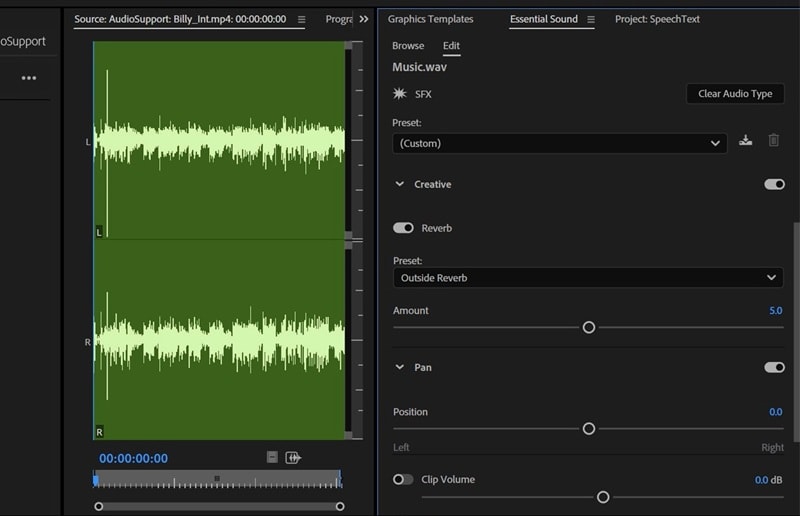
Una volta completate le modifiche di base, puoi portare il tuo progetto oltre con un editing audio Premiere Pro più avanzato. Puoi applicare effetti dettagliati, mixare tracce dinamicamente, riparare rumori indesiderati e preparare l'audio per l'esportazione finale.
| Funzione | Come Usare in Premiere Pro | Perché È Importante / Effetto |
|---|---|---|
| Effetti e Miglioramenti | Applica EQ, compressore, riverbero e DeEsser a singole clip o tracce complete. Regola i parametri per dialoghi, musica o effetti sonori. | Migliora la chiarezza, bilancia le frequenze, controlla le dinamiche e conferisce all'audio una qualità rifinita e professionale. |
| Mixaggio Dinamico con Keyframe | Usa i keyframe per automatizzare i cambiamenti di volume, abbassare la musica sotto i dialoghi o spostare l'audio tra i canali. | Aggiunge movimento naturale e atmosfera cinematografica; evita mix piatti e statici. |
| Riduzione del Rumore e Riparazione | Applica DeNoise per ronzii, sibili e rumore ambientale. Per problemi difficili come plosive o clic, integra plug-in VST di terze parti. | Pulisce le registrazioni, rendendo i dialoghi intelligibili e gli effetti sonori più chiari. |
| Controlli Finali ed Esportazione | Monitora i misuratori audio per evitare clipping. Imposta le impostazioni di sequenza ed esportazione (frequenza di campionamento, profondità di bit, formato). Testa la riproduzione su cuffie, altoparlanti e dispositivi mobili. | Garantisce audio coerente e di alta qualità su tutti i sistemi di riproduzione e piattaforme. |
Parte 5. Quando Premiere Pro Potrebbe Essere Eccessivo e Come Filmora Aiuta
Gli strumenti avanzati nell'editing audio di Premiere Pro sono potenti, ma possono anche rallentarti quando il progetto necessita solo di semplici correzioni. In questi momenti, una soluzione semplificata è il vero vantaggio.
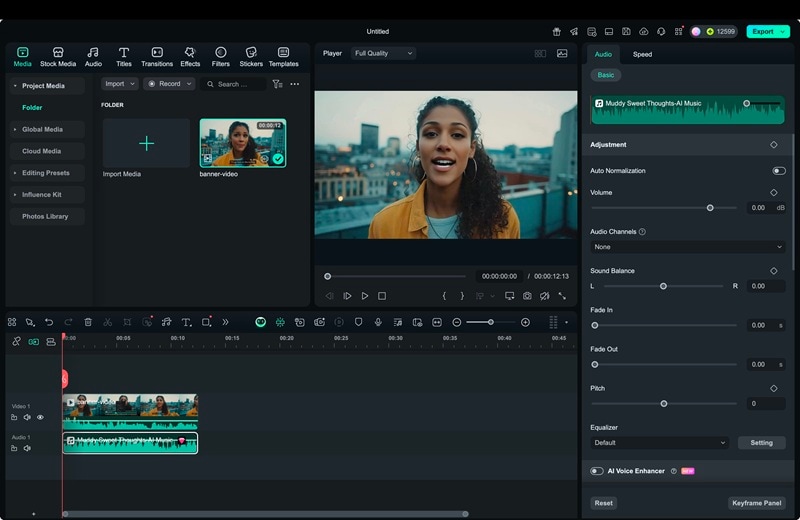
Per queste situazioni, l'editing audio di Wondershare Filmora fornisce un toolkit basato sull'AI progettato per la velocità. Gestendo la riduzione del rumore,miglioramento vocale e l'allungamento audio automatico, ti consente di concentrarti sulla narrazione e sulla creatività invece di gestire dettagli tecnici. La sua interfaccia pulita e le funzionalità assistite dall'AI rendono possibile produrre audio rifinito in meno tempo. Quindi, vlogger, educatori e podcaster hanno un modo pratico per mantenere la qualità senza complessità.

 Download Sicuro
Premiere Pro vs. Filmora: Quale Strumento Ti Si Addice?
Ecco una tabella di confronto incentrata sulle funzionalità di Filmora e sui vantaggi che portano, specialmente in contrasto con un flusso di lavoro completo di Premiere Pro:
| Funzionalità | Filmora | Vantaggi |
|---|---|---|
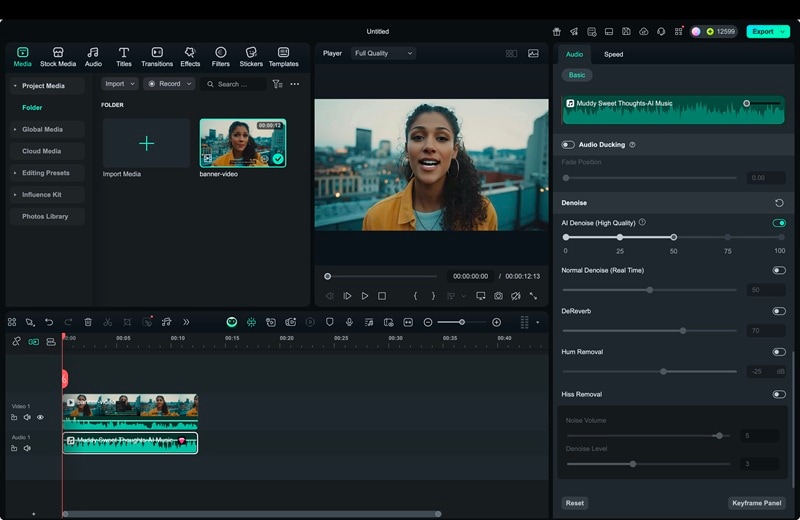
| Riduzione del Rumore | AI Audio Denoise | Istantaneamente riduce il rumore di fondo con un clic, senza regolazioni manuali richieste |
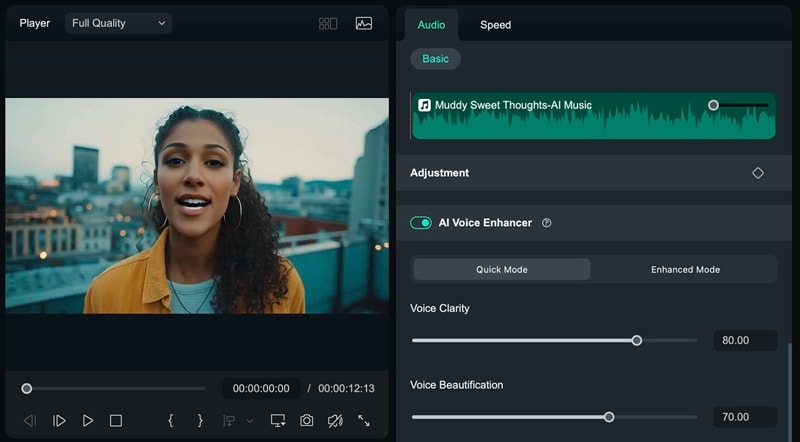
| Strumenti Vocali | Rimozione Vocale AI e Miglioratore Vocale AI | Separa o pulisce automaticamente le tracce vocali, utile per podcast o narrazioni |
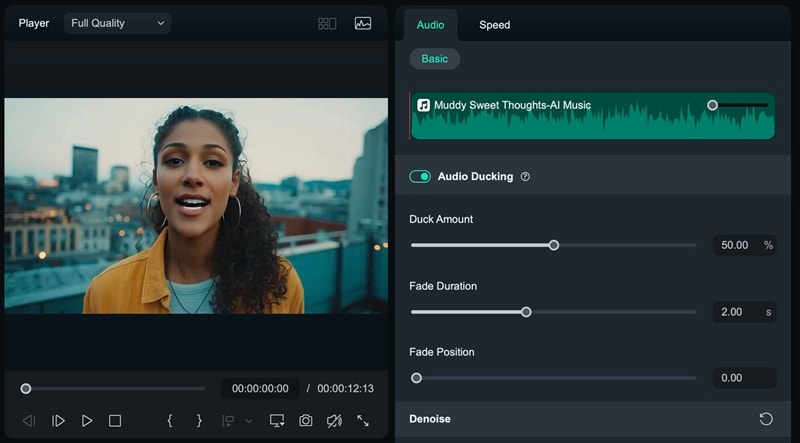
| Regolazioni Musicali | Auto Ducking e AI Audio Stretch | Abbassa automaticamente la musica sotto il parlato e regola la durata della musica per adattarla alla durata del video |
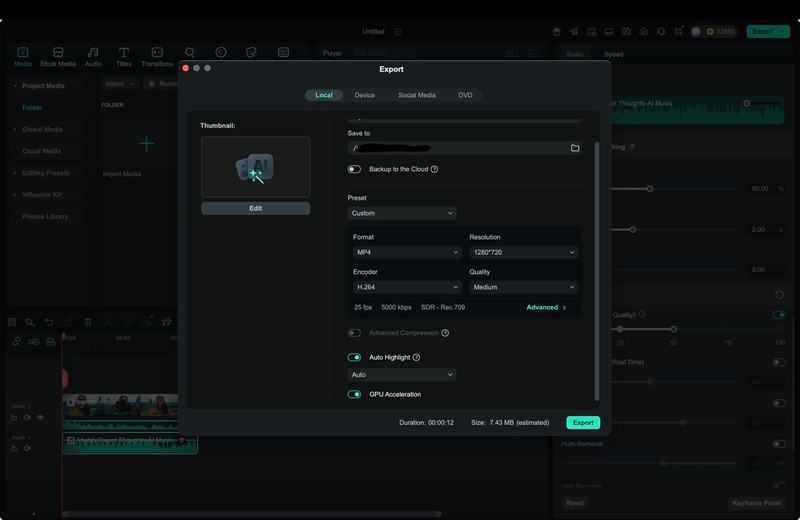
| Opzioni di Esportazione | Supporta formati video con frequenza di campionamento e bitrate regolabili | Permette di esportare rapidamente audio pulito o video e audio combinati, con meno impostazioni tecniche rispetto a Premiere Pro |
| Interfaccia e Flusso di Lavoro | Layout semplice con controlli guidati e navigazione intuitiva | Riduce i tempi di apprendimento, consente ai principianti e ai creatori occasionali di editare in modo efficiente |
Conclusione
- Premiere Pro: Ideale per progetti che richiedono controllo avanzato, missaggio multi-traccia e sound design dettagliato. Richiede competenza, tempo e costi più elevati.
- Filmora: Progettato per velocità e semplicità. I suoi strumenti AI (riduzione rumore, miglioramento vocale, auto ducking, audio stretch) coprono l'intera catena di editing audio. L'interfaccia è intuitiva, l'esportazione è semplice e i prezzi sono più accessibili.
- Chi dovrebbe scegliere Filmora: Vlogger, educatori, podcaster e creatori che desiderano un audio dal suono professionale senza gestire flussi di lavoro complessi.
Come Editare l'Audio in Filmora (Flusso di Lavoro Rapido)
Gli strumenti basati su AI di Filmora ti permettono di pulire, migliorare e bilanciare l'audio in pochi clic. Segui questi passaggi per vedere quanto può essere semplice ottenere un audio dal suono professionale: non sono necessarie configurazioni di tracce complesse o regolazioni manuali.
 Download Sicuro
Nota: Un clic sostituisce il processo manuale del filtro rumore in Premiere Pro.
Nota: Fornisce voci pulite o strumentali senza equalizzazione o compressione manuale.
Nota: Elimina la necessità di keyframing manuale e remixing.
Nota: L'esportazione semplificata evita la complessità delle impostazioni avanzate di Premiere Pro.
Conclusione
La qualità audio ha un impatto diretto su come gli spettatori percepiscono i tuoi contenuti. Imparare come editare l'audio in Premiere Pro ti dà accesso a strumenti precisi per tagliare, regolare il volume, applicare effetti e creare mix complessi. Sebbene questo strumento sia potente e affidabile, richiede tempo e conoscenza per ottenere i migliori risultati.
Per gli utenti che cercano velocità e semplicità, Filmora è la migliore alternativa. Offre funzionalità assistite da AI che sono più accessibili. Con Filmora, puoi editare l'audio con flussi di lavoro in stile Premiere Pro, ma con una configurazione più veloce e regolazioni con un solo clic che mantengono i progetti in movimento.

