
Trasformare una singola immagine in un video completo e infinitamente fluido non è più fantascienza. Il generatore video AI MAGI (ufficialmente MAGI-1) di Sand AI rende tutto questo una realtà offrendo un modello di diffusione autoregressivo open-source. Che tu stia cercando un generatore video AI gratuito per hosting locale o uno strumento potente per animazioni di alta qualità, ecco una panoramica completa di MAGI-1 nel 2026.
Parte 1. Cos'è il generatore video AI MAGI?
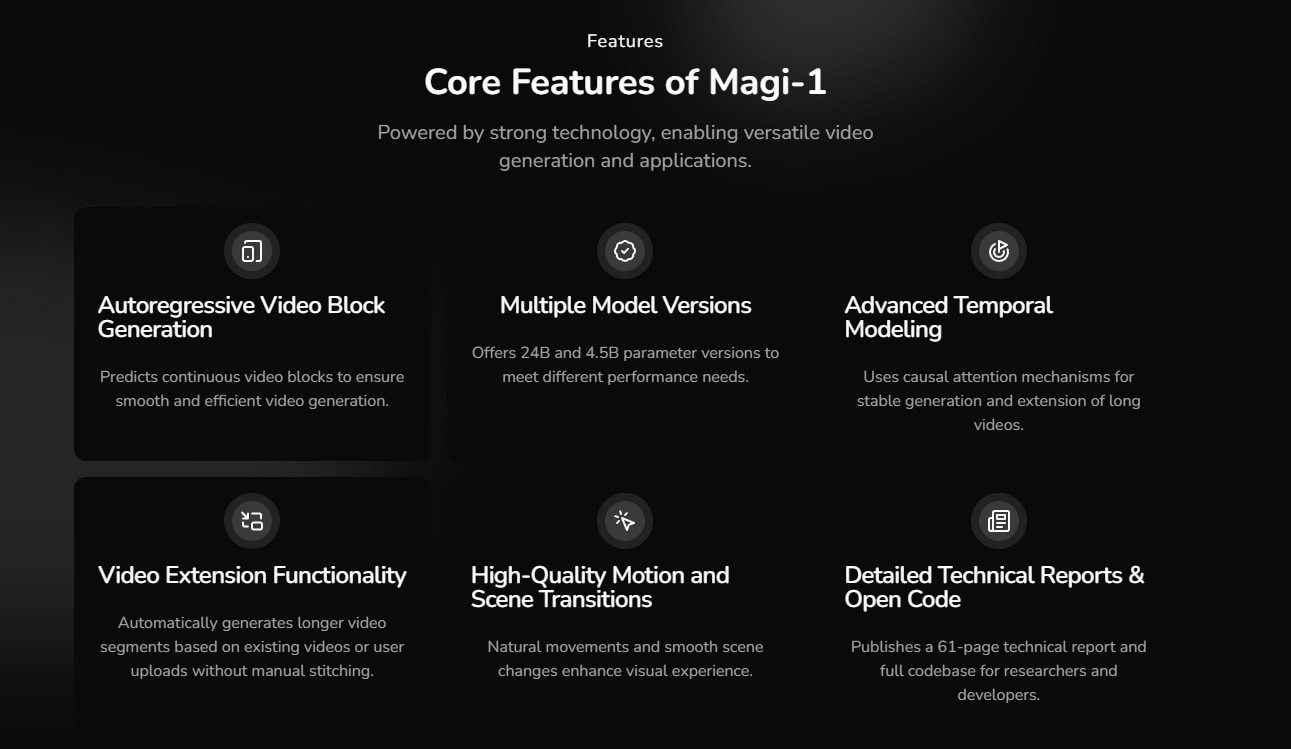
Il generatore AI MAGI (ufficialmente MAGI-1) è un modello avanzato di generazione video AI open-source sviluppato da SandAI. Eccelle nei flussi di lavoro testo-video e immagine-video, consentendo ai creatori di trasformare risorse statiche in contenuti video dinamici di alta qualità in pochi secondi.
Quindi MAGI lo fa in un altro modo: genera video in blocchi di 24 fotogrammi e li unisce perfettamente. Pensalo come un'animazione stop-motion, ma con i blocchi collegati in modo così perfetto che non noti mai le giunture.
Cosa rende questa tecnologia davvero speciale?
- Architettura basata su Transformer: MAGI utilizza meccanismi di diffusione avanzati combinati con autoencoder variazionali (VAE) per comprimere e generare dati video in modo efficiente.
- Prompting per blocchi: Gli utenti possono modificare i parametri ad ogni segmento, consentendo un controllo dettagliato su movimento, stile e transizioni di scena.
- Previsione del comportamento fisico: Il modello eccelle nel comprendere come gli oggetti dovrebbero muoversi, interagire e rispondere alle forze.
- Modalità di generazione multiple: Gestisce flussi di lavoro testo-video, immagine-video e persino video-video.
Il risultato raggiunge una risoluzione fino a 720p a 24fps e può estendersi a 10 secondi per generazione nell'implementazione attuale. Per un modello open-source, è davvero impressionante.
Ora, potresti pensare: "dieci secondi non sembrano molto". E avresti ragione, se stessimo parlando di prodotti finiti. Ma per contenuti grezzi di qualcosa di più grande? Trenta secondi sono sufficienti. Il che ci porta alla parte pratica.
Parte 2. Come usare MAGI AI per la creazione di video: una guida passo-passo
Il generatore AI MAGI è potente, ma non è esattamente plug-and-play. A differenza degli strumenti commerciali con interfacce raffinate, MAGI è attualmente disponibile tramite GitHub. Richiede una certa confidenza tecnica per farlo funzionare. Ma comprendere il flusso di lavoro ti porterà lì.
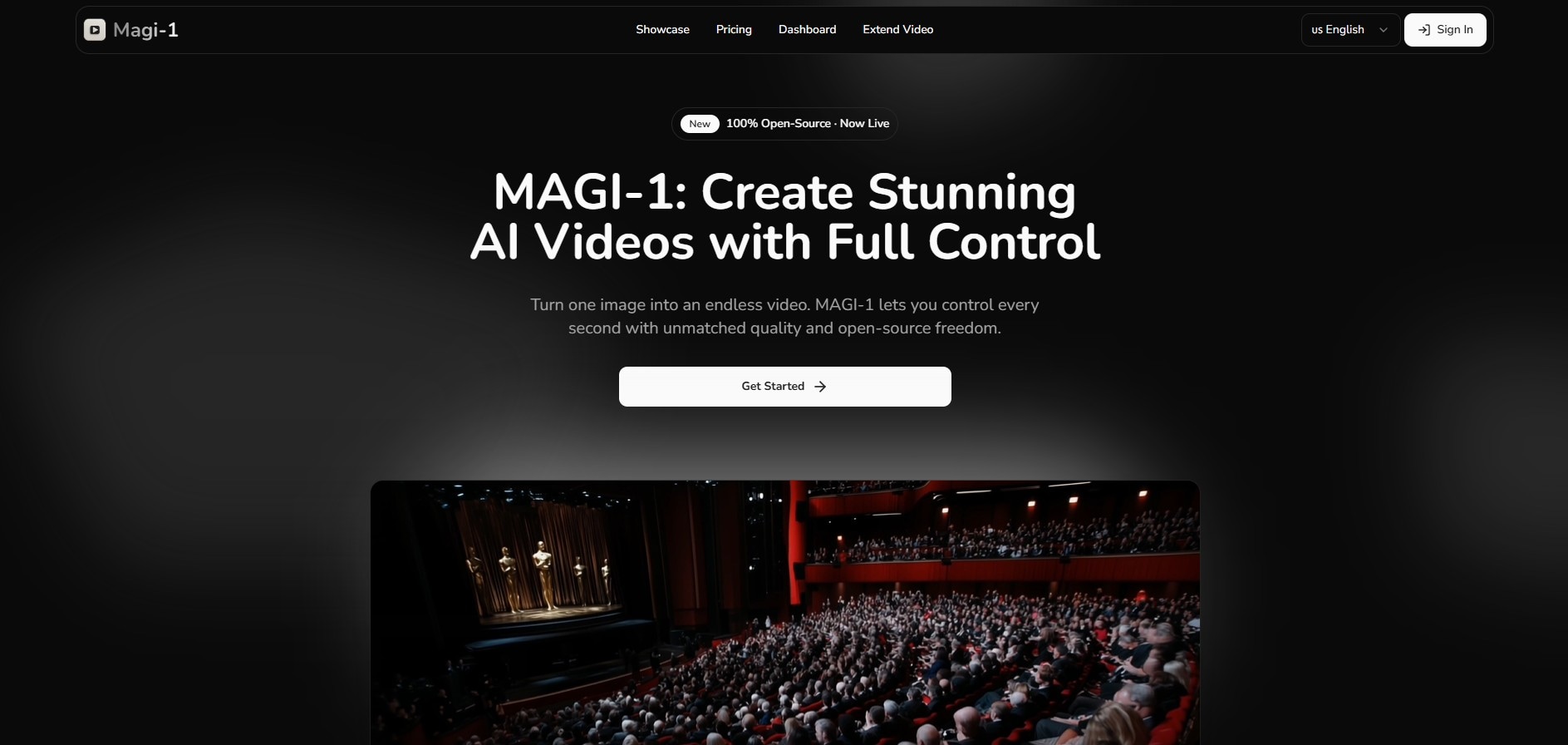
Per gli utenti che preferiscono non immergersi nel codice, puoi anche accedervi sulla sua interfaccia web ufficiale su magi-1.ai, anche se questi potrebbero avere limiti di utilizzo o costi di abbonamento.
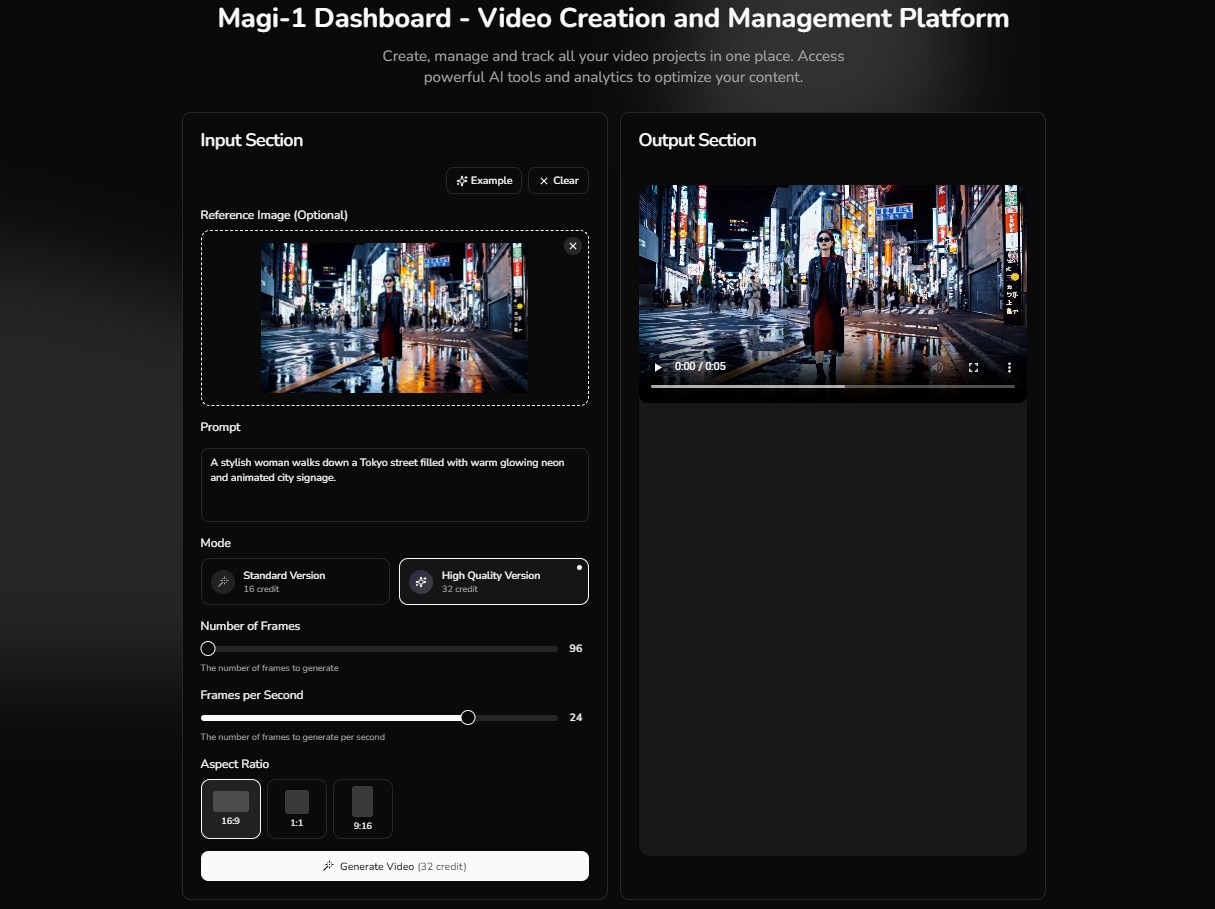
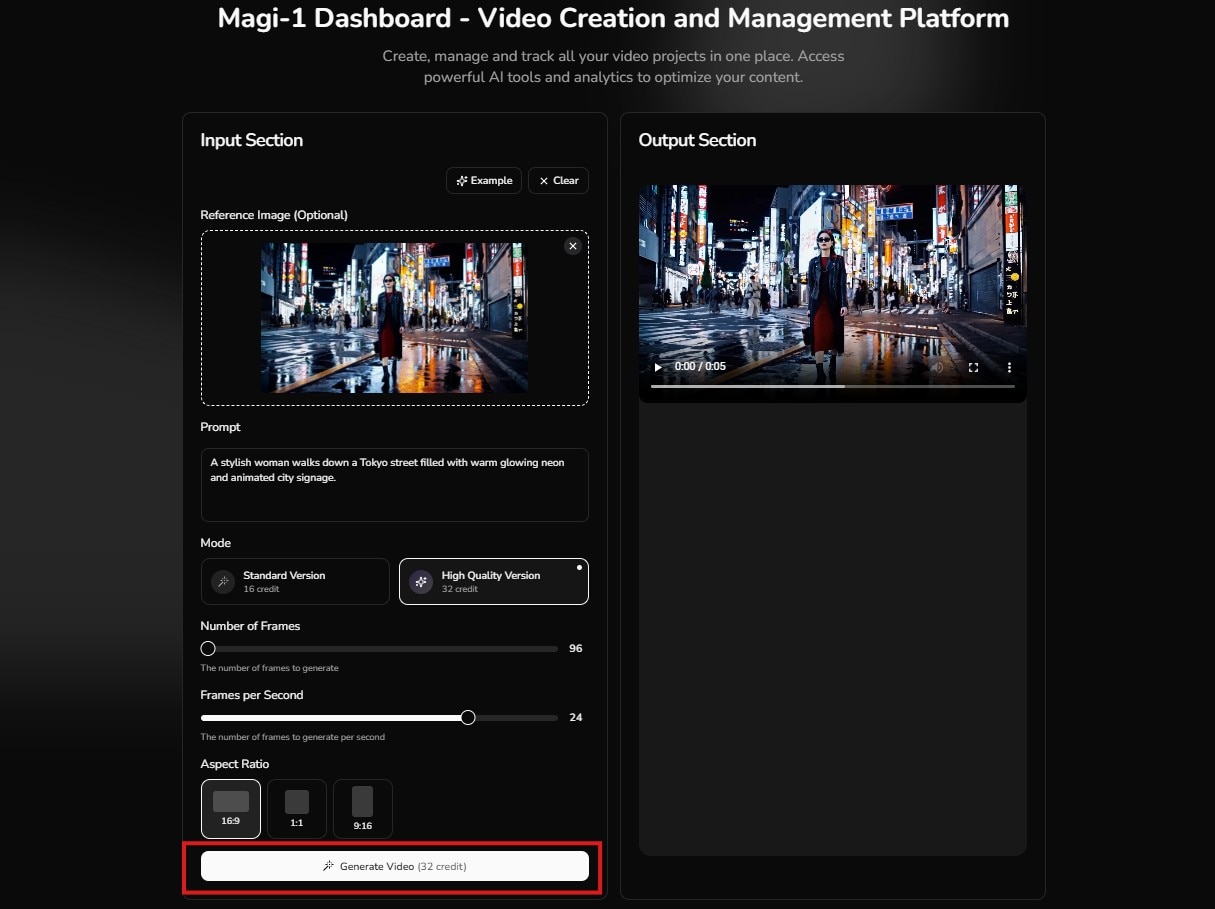
- Prompt testuali: Sii descrittivo. Il modello risponde ai dettagli.
- Immagini: Carica un'immagine statica e MAGI la animerà. Per risultati migliori, usa immagini ad alto contrasto con soggetti chiari.
Parte 3. Prezzi di MAGI AI: il generatore video MAGI-1 è gratuito?
Il generatore video AI MAGI stesso è gratuito per l'auto-hosting. I pesi del modello, il codice sorgente e la documentazione di ricerca sono tutti disponibili pubblicamente sotto la licenza Apache 2.0, che consente anche l'uso commerciale.
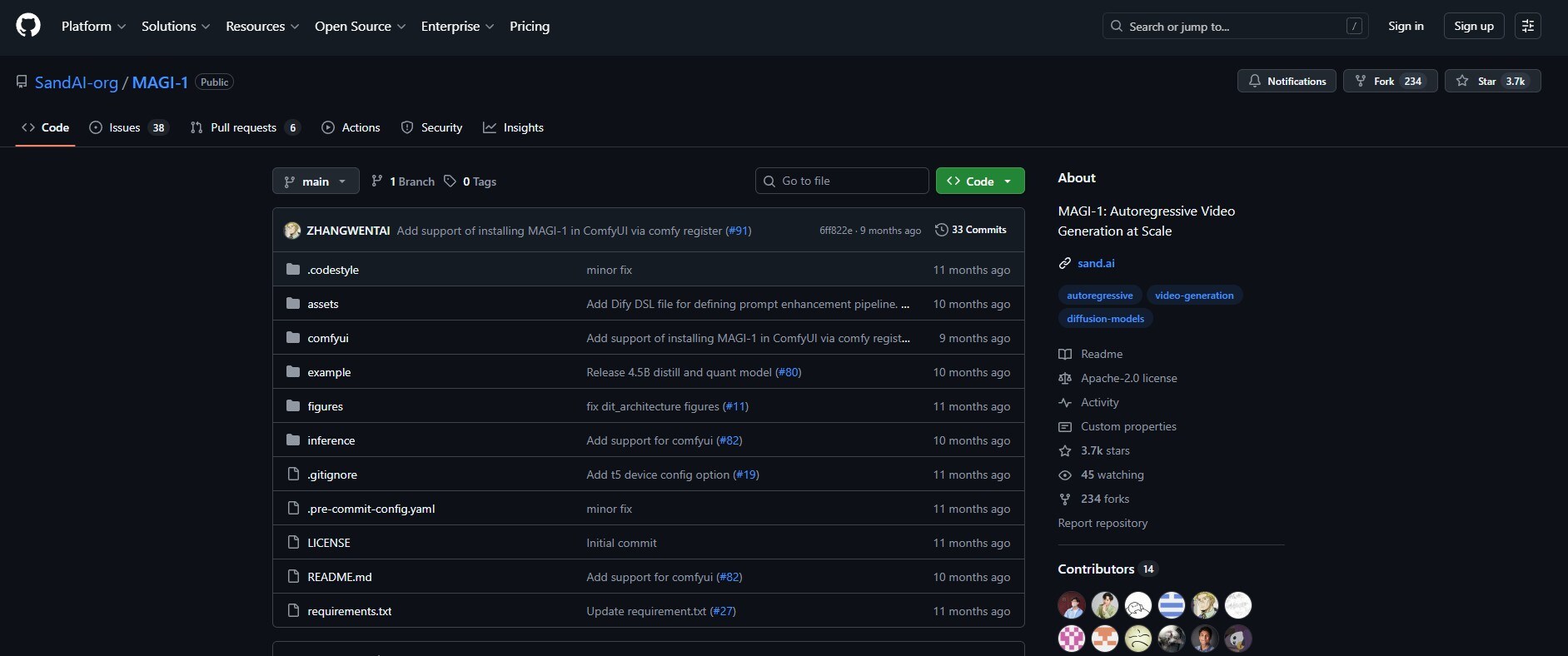
Tuttavia, accedervi e usarlo per generare video dipende da quale percorso scegli:
- Auto-hosting (Gratuito): Eseguire Magi localmente tramite GitHub o Hugging Face non costa nulla. Il compromesso è l'hardware. Hai bisogno di una GPU con almeno 24GB di VRAM per il modello 4.5B, o significativamente di più per il modello 24B. Se la tua macchina non è abbastanza potente, il noleggio di GPU cloud è un'alternativa valida ma a pagamento.
- Interfaccia web ufficiale (A pagamento): L'app web ospitata su magi-1.ai, ad esempio, richiede un abbonamento senza livello gratuito disponibile. I piani vanno da $29,99/mese (Base: 1.000 crediti, video fino a 5 secondi) a $99,99/mese (Pro: 4.500 crediti, video fino a 10 secondi).
Per i creatori a proprio agio con la configurazione tecnica, lo strumento AI MAGI è una risorsa incredibile. Per coloro che desiderano un'interfaccia raffinata e risultati immediati, gli strumenti commerciali potrebbero ancora valere l'abbonamento.
Nota sull'hardware: MAGI richiede una discreta potenza GPU per un'esecuzione locale fluida. Se la tua macchina ha difficoltà, i servizi GPU cloud sono un'alternativa valida.
Parte 4. MAGI AI vs generatori video leader: tabella comparativa 2026
Come si confronta lo strumento AI MAGI con i grandi player nel 2026? Ecco uno sguardo affiancato concentrandosi su ciò che conta di più per i creatori. Puoi guardare più da vicino, specialmente l'editabilità, poiché gli output AI grezzi necessitano quasi sempre di perfezionamento.
| Caratteristica | MAGI AI | Google Veo | Kling | Sora |
| Piattaforma | Open-source + Cloud | Cloud e API | Cloud e API | Cloud |
| Prezzo | Gratuito (auto-host); App web $29,99–$99,99/mese | $7,99/mese - $249,99/mese; API da $0,15/sec | $6,99/mese - $64,99/mese | Tramite ChatGPT Plus($20/mese) o Pro ($200/mese; API da $0,10/sec |
| Risoluzione massima | Fino a 720p | Fino a 4K | Fino a 4K (Kling 3.0) | Fino a 1080p |
| Durata massima | 10s per clip | 8s per clip | 10s per clip | Fino a 25s (Pro) |
| Approccio di generazione | Basato su blocchi autoregressivi (Diffusion Transformer) | Diffusion Transformer | Diffusion Transformer | Diffusion Transformer |
| Accuratezza fisica | 4/5 | 4/5 | 3/5 | 4/5 |
| Coerenza temporale | 5/5 | 4/5 | 3/5 | 4/5 |
| Tipi di input | Testo e immagine | Testo e immagine | Testo e immagine | Testo e immagine |
| Editabilità | Alta | Limitata | Limitata | Limitata |
| Competenza tecnica richiesta | Moderata | Bassa | Bassa | Bassa |
|
Mostra di più
Mostra meno
|
||||
La generazione basata su blocchi autoregressivi di MAGI AI utilizzando un approccio Diffusion Transformer ti offre un vantaggio in termini di editabilità. Poiché i video sono generati come segmenti connessi, i creatori possono sostituire, regolare o rigenerare blocchi specifici senza ricostruire tutto da zero.
Parte 5. Perché Filmora è il tuo miglior partner per video generati dall'AI?
I video generati raramente sono video finiti. Le clip grezze del generatore MAGI AI hanno quasi sempre bisogno di perfezionamento: correzione del colore, stabilizzazione, integrazione audio, ritaglio, transizioni e spesso ri-montaggio per adattarsi a narrazioni più lunghe.
Per portare le tue creazioni AI ancora più lontano, Wondershare Filmora serve come il perfetto editor video AI e partner di post-produzione. Mentre MAGI-1 genera filmati grezzi, Filmora fornisce gli strumenti per rifinire, migliorare e perfezionare i tuoi contenuti per una finitura professionale.
 Download Sicuro
Ecco gli strumenti AI specificamente progettati per migliorare i contenuti generati dall'AI:
- AI Video Enhancer: Aumenta la risoluzione, riduce il rumore e affina i dettagli—perfetto per migliorare gli output HD di MAGI
- AI Extend: Estendi le tue clip oltre la loro lunghezza originale senza rigenerare.
- AI Object Remover: Elimina artefatti indesiderati o glitch che a volte appaiono nelle generazioni AI
- AI Text to Video & Image to Video: Genera filmati aggiuntivi direttamente in Filmora utilizzando l'integrazione Sora 2 e Veo 3.1
- AI Music Generator: Crea colonne sonore personalizzate che corrispondono all'atmosfera del tuo video
- AI Sound Effects: Aggiungi audio ambientale che si sincronizza perfettamente con l'azione sullo schermo
Questo è il flusso di lavoro che i creatori intelligenti stanno utilizzando nel 2026. Non scegliere uno strumento rispetto a un altro, ma combinare gli strumenti strategicamente. MAGI per la generazione, Filmora per la finalizzazione.
Parte 6. Come Modificare le Clip MAGI AI in Filmora per Risultati Professionali
Vediamo un flusso di lavoro pratico che trasforma gli output grezzi dello strumento MAGI AI in contenuti rifiniti con AI Video Enhancer.
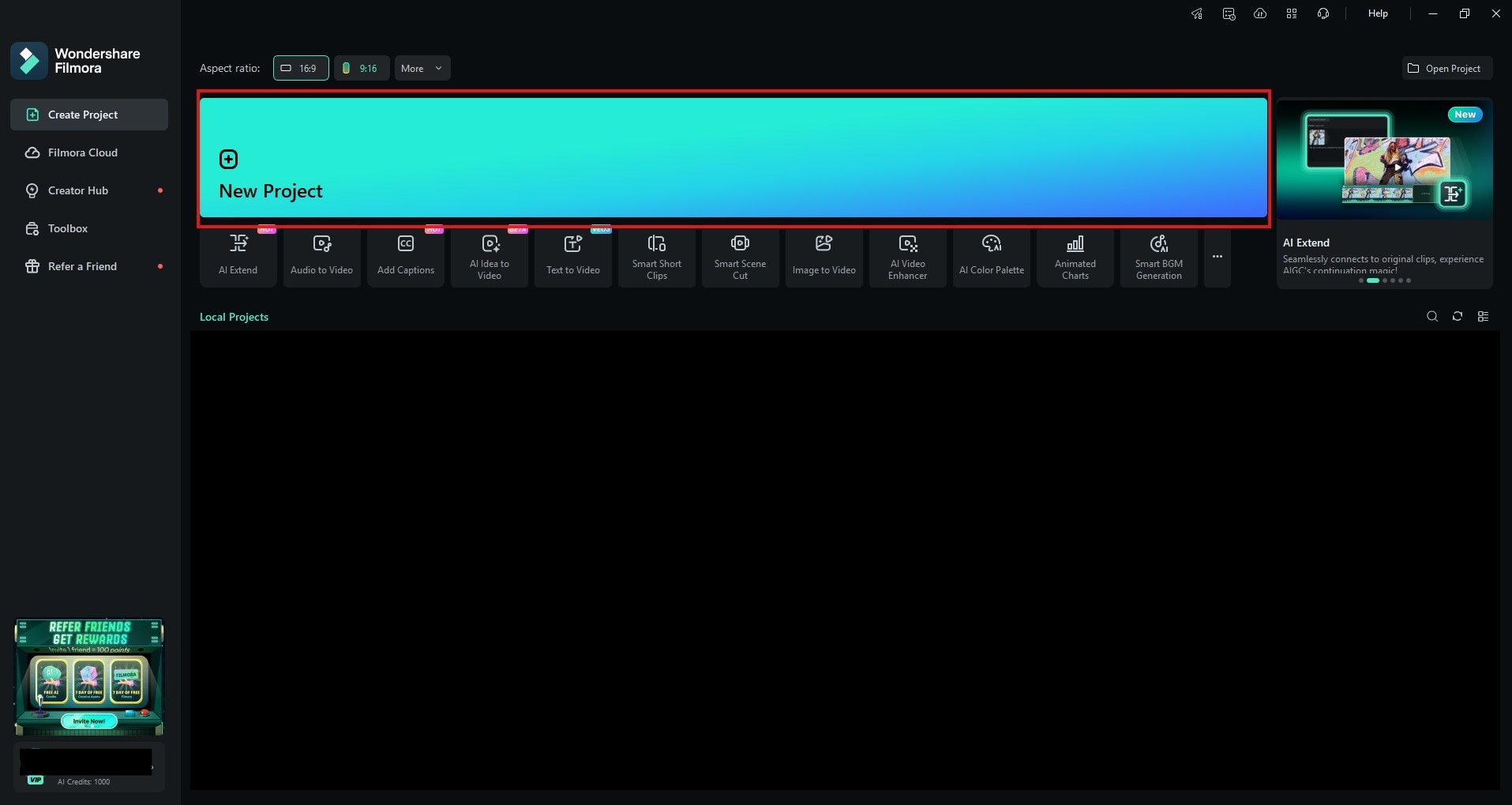
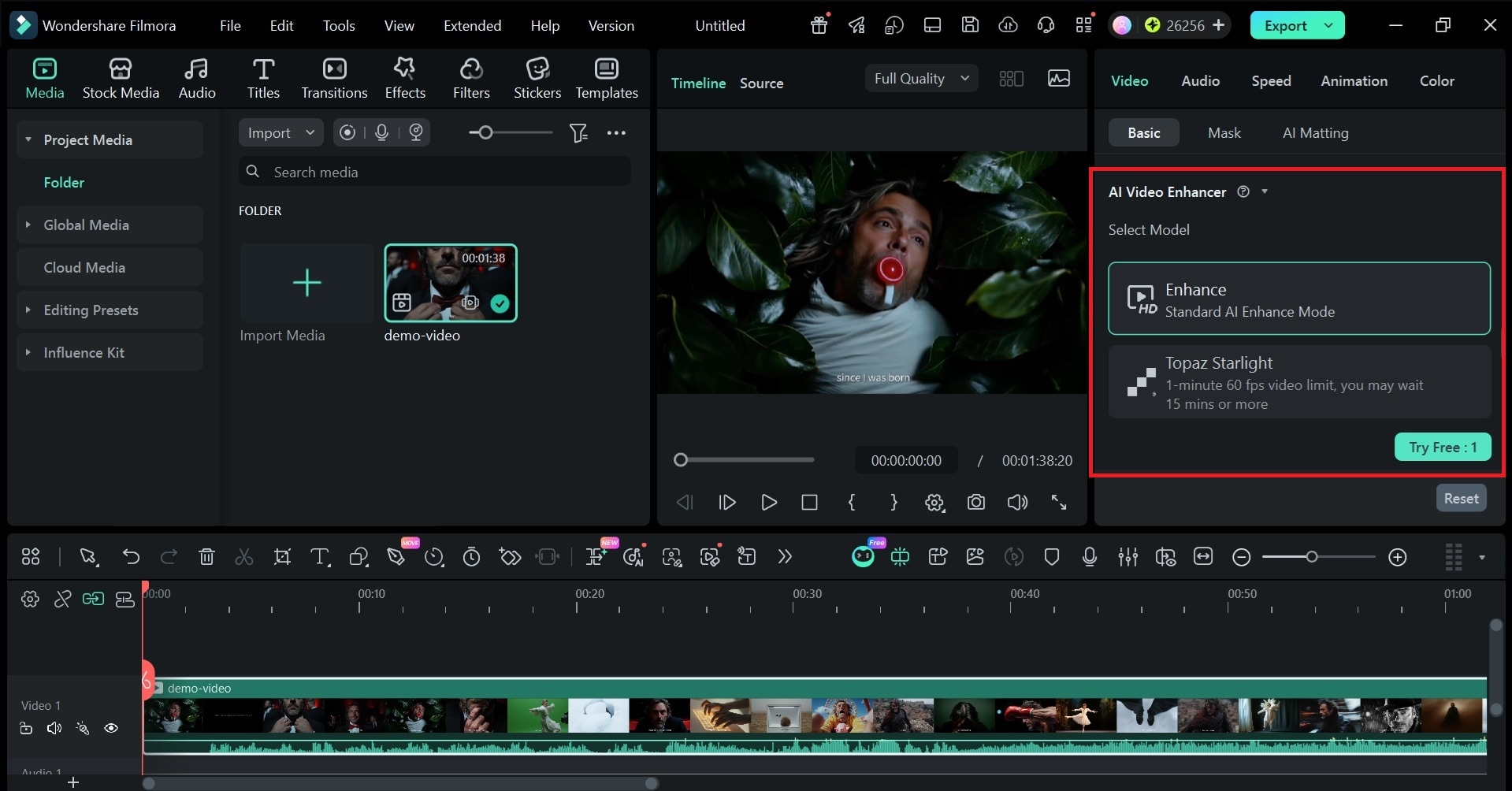
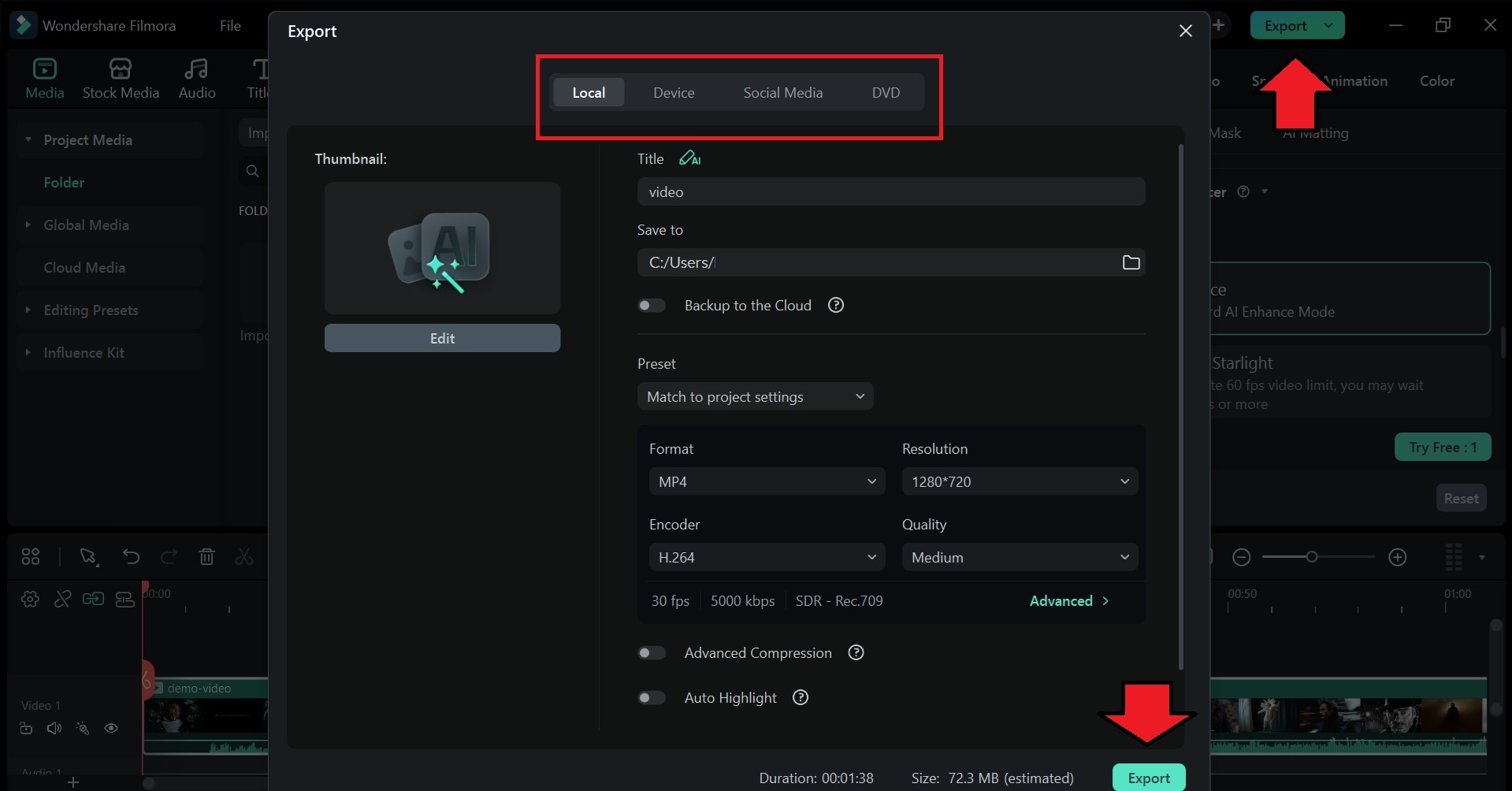
Puoi passare ore a correggere il colore. Puoi stratificare l'audio perfetto. Puoi aggiungere transizioni ed effetti finché la tua timeline non assomiglia a un pannello di controllo. Ma se il filmato di base sembra amatoriale, nessuna di quelle rifiniture nasconde le fondamenta.
AI Video Enhancer corregge le fondamenta. Prende ciò che MAGI ti dà e rimuove il rumoroso "questo è stato generato dall'AI". Dopo il miglioramento, il tuo pubblico vede solo video bellissimi. Possono semplicemente interagire.
Conclusione
Se apprezzi l'innovazione tecnica e la libertà open-source, MAGI-1 offre. La precisione e la coerenza lo rendono uno strumento legittimo per video AI di alta qualità.
Ma quando il tuo filmato grezzo MAGI ha ancora bisogno di lavoro, Filmora colma il divario. Nel 2026, i creatori più intelligenti non stanno inseguendo uno strumento perfetto. Stanno combinando quelli giusti. Lo strumento MAGI AI per la generazione, Filmora per la post-produzione, e la loro stessa visione creativa che tiene tutto insieme.

FAQ
-
Quali versioni del modello sono disponibili su MAGI AI?
Sand AI fornisce pesi pre-addestrati per più versioni di MAGI-1, inclusi i modelli 24B e 4.5B, così come i corrispondenti modelli distillati e quantizzati. Il modello più piccolo 4.5B è più adatto per utenti con risorse GPU limitate. -
Di quale GPU ho bisogno per eseguire MAGI AI localmente?
Per il modello 4.5B, qualsiasi macchina con almeno 24GB di memoria GPU è sufficiente. Il modello più grande 24B richiede significativamente più VRAM, rendendo i servizi cloud GPU un'alternativa pratica per la maggior parte degli utenti. -
Posso usare MAGI AI per progetti commerciali?
Sì. Il modello è completamente open-source sotto la licenza Apache 2.0, che permette esplicitamente l'uso commerciale. Possiedi e mantieni i pieni diritti su qualsiasi video tu generi.
