
Effetti audio in Premiere Pro trasformano il suono grezzo in audio di qualità professionale. Dalla rimozione del rumore di fondo all'aggiunta di riverbero cinematografico, questi strumenti ti danno un controllo preciso su ogni aspetto della tua colonna sonora.
Questa guida copre 5 effetti audio essenziali che ogni editor dovrebbe padroneggiare: EQ parametrico, compressione, riverbero, delay, e riduzione del rumore. Imparerai quando usare ogni effetto e seguirai tutorial passo-passo con esempi di progetti reali.
Che tu stia correggendo problemi di dialogo o creando paesaggi sonori immersivi, queste tecniche eleveranno immediatamente la qualità audio del tuo video. Per gli editor che cercano un flusso di lavoro più veloce con preset a un clic, confronteremo brevemente anche gli strumenti audio semplificati di Filmora alla fine.
Parte 1. Effetti Audio Comuni per Premiere Pro e i Loro Scopi
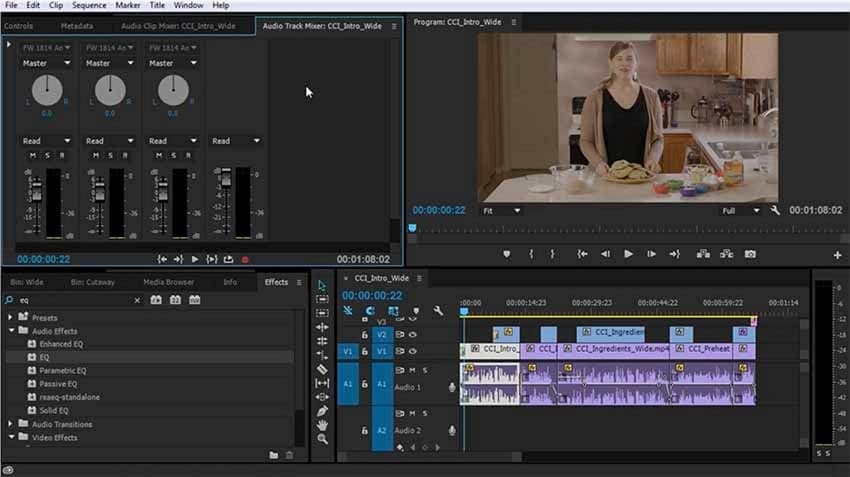
Che tu stia editando un podcast, un vlog o un cortometraggio, comprendere questi effetti audio in Premiere Pro è essenziale per migliorare creativamente la qualità del suono. La seguente tabella riassume gli effetti comuni e i loro scopi principali:
| Categoria | Descrizione e Scopo |
| Ampiezza e Compressione | Gestisce i livelli di volume e la gamma dinamica per garantire livelli audio bilanciati. Effetti come "Amplify" aumentano o riducono l'intensità del segnale in tempo reale. |
| Delay ed Eco | Aggiungono profondità ed effetti eco spaziali per creare un senso di spazio o ripetizione basata sul tempo. |
| Filtro ed EQ | Modificano i componenti di frequenza per modellare le qualità tonali. Ad esempio, l'Equalizzatore Parametrico consente di aumentare gli alti o tagliare i bassi per pulire o stilizzare il suono. |
| Modulazione | Introduce movimento e texture con effetti come chorus o flanger, aggiungendo variazione dinamica all'audio. |
| Riduzione Rumore/Restauro | Rimuove rumori di fondo indesiderati come ronzii, sibili o suoni di traffico leggero, migliorando la chiarezza. |
| Riverbero | Simula ambienti acustici, dando l'impressione che l'audio sia riprodotto in spazi come sale, stanze o studi. |
| Speciale | Effetti unici e creativi di sound design che forniscono manipolazioni audio distintive. |
| Immagine Stereo | Migliora il campo sonoro stereo, allargando o restringendo lo spazio percepito dell'audio. |
Nota: Questi effetti sono accessibili tramite il pannello "Effetti" nella cartella "Effetti Audio" e possono essere applicati direttamente alle tue clip. Ogni effetto offre parametri dettagliati che puoi regolare per personalizzare il suono in modo creativo e preciso.
Parte 2. Come Applicare gli Effetti Audio per Premiere Pro Passo-Passo
Applicare gli effetti audio di Premiere Pro è un'abilità fondamentale per migliorare le tue tracce audio in modo creativo e tecnico. Seguendo un processo chiaro passo-passo, puoi facilmente aggiungere e personalizzare gli effetti. Segui i passaggi menzionati di seguito per imparare come applicare questi effetti all'audio del tuo video:
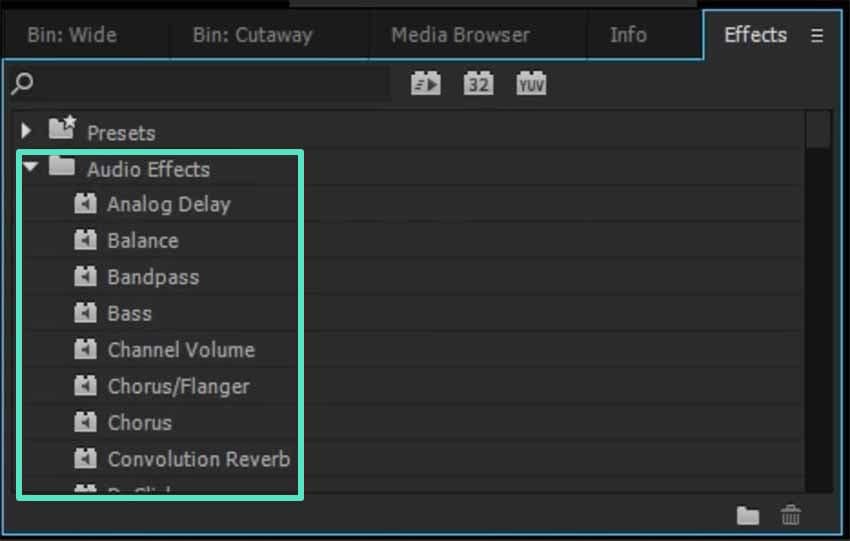
- Dopo aver importato i tuoi media in Premiere Pro, apri il pannello "Effetti".
- Espandi la cartella "Effetti Audio" e scegli l'effetto desiderato dall'elenco.
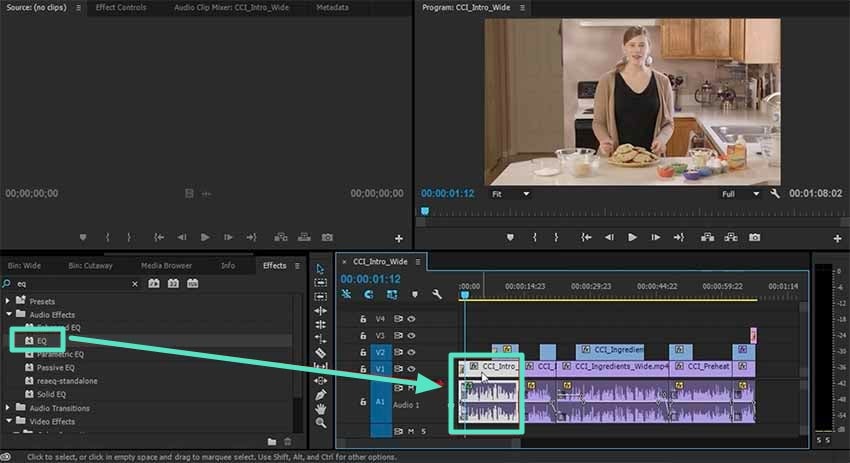
- Trascina l'effetto audio selezionato direttamente sulla clip video nella tua timeline.
- Una volta applicato, apparirà un piccolo indicatore fx sulla clip.
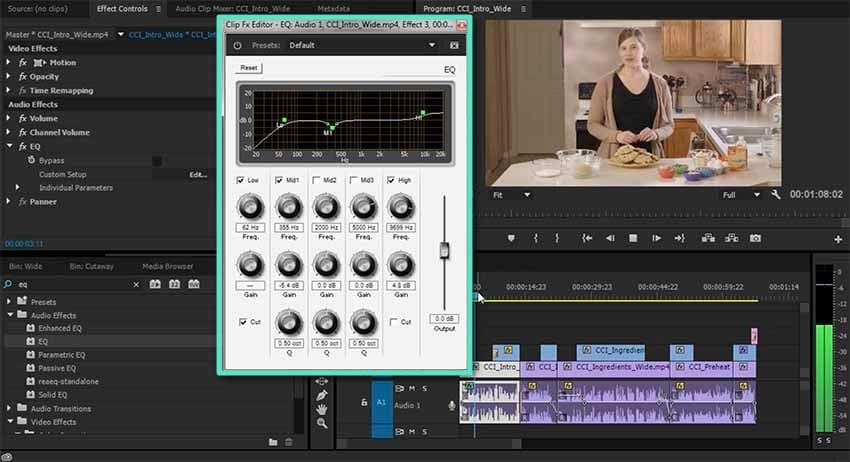
- Fai doppio clic sulla clip per aprire la finestra Controlli Effetto.
- Regola i parametri e visualizza le modifiche in tempo reale.
- Salva le impostazioni personalizzate come preset per uso futuro.
Parte 3. Suggerimenti Avanzati per Massimizzare gli Effetti Audio per Premiere Pro
Per portare il tuo editing audio in Adobe Premiere Pro al livello successivo, esplorare suggerimenti avanzati può migliorare notevolmente il tuo flusso di lavoro e sound design. Ecco alcuni suggerimenti utili che puoi considerare per sfruttare al meglio l'incorporazione degli effetti audio in Premiere:
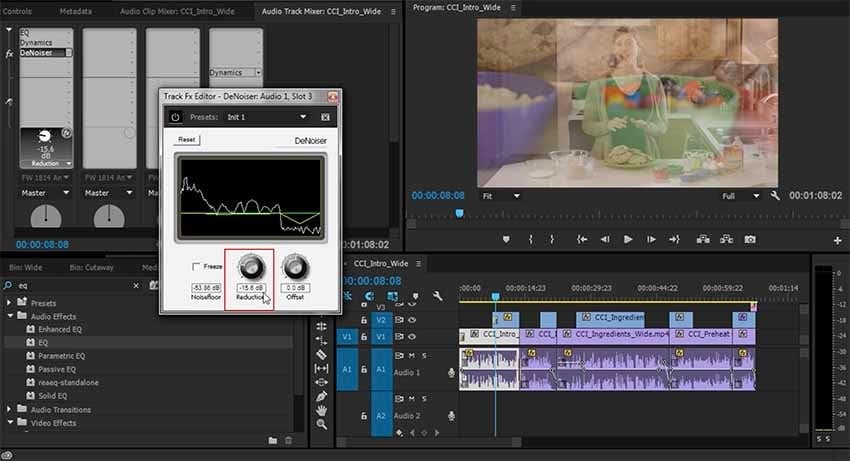
- Concatena Più Effetti: Combinare effetti come EQ e Riverbero aggiunge strati di profondità e texture al tuo audio, creando firme sonore uniche per abbinarsi all'atmosfera del tuo progetto.
- Usa i Keyframe: Automatizza i cambiamenti nei tuoi effetti audio nel tempo con i keyframe, consentendo transizioni fluide nel volume, nelle frequenze dei filtri o nell'intensità per paesaggi sonori dinamici ed evolutivi.
- Sfrutta il Pannello Suono Essenziale: Questo pannello fornisce opzioni automatizzate per mixare, riparare e migliorare l'audio, semplificando regolazioni complesse con preset personalizzati per dialoghi, musica ed effetti sonori.
- Sincronizza il Suono con le Transizioni: Sincronizzare gli effetti sonori con i tagli visivi o le transizioni aggiunge una finitura cinematografica, rendendo le tue modifiche più immersive e ritmicamente coinvolgenti.
- Esplora Plugin di Terze Parti: Plugin professionali come iZotope RX, Waves e FabFilter offrono controllo avanzato e strumenti specializzati oltre agli effetti nativi di Premiere, perfetti per il restauro audio dettagliato e l'elaborazione creativa.
Parte 4. Un'Alternativa Più Semplice - Come Usare gli Effetti Audio in Filmora
Mentre Premiere Pro offre un controllo audio di livello professionale, molti creatori si trovano a passare più tempo a navigare menu complessi che ad essere effettivamente creativi. Se stai cercando un approccio più intuitivo che offra risultati simili più velocemente, Wondershare Filmora fornisce un'alternativa convincente.
Esploriamo come Filmora ottiene gli stessi miglioramenti audio con un flusso di lavoro semplificato - perfetto per i creatori di contenuti che danno priorità all'efficienza senza sacrificare la qualità.
 Download Sicuro
Passaggi per Aggiungere Effetti Audio in Filmora
Come discusso, Filmora è uno degli strumenti più affidabili che offre ampi effetti audio insieme a miglioramenti. Per imparare come applicare effetti audio ai tuoi video, leggi i passaggi menzionati di seguito:
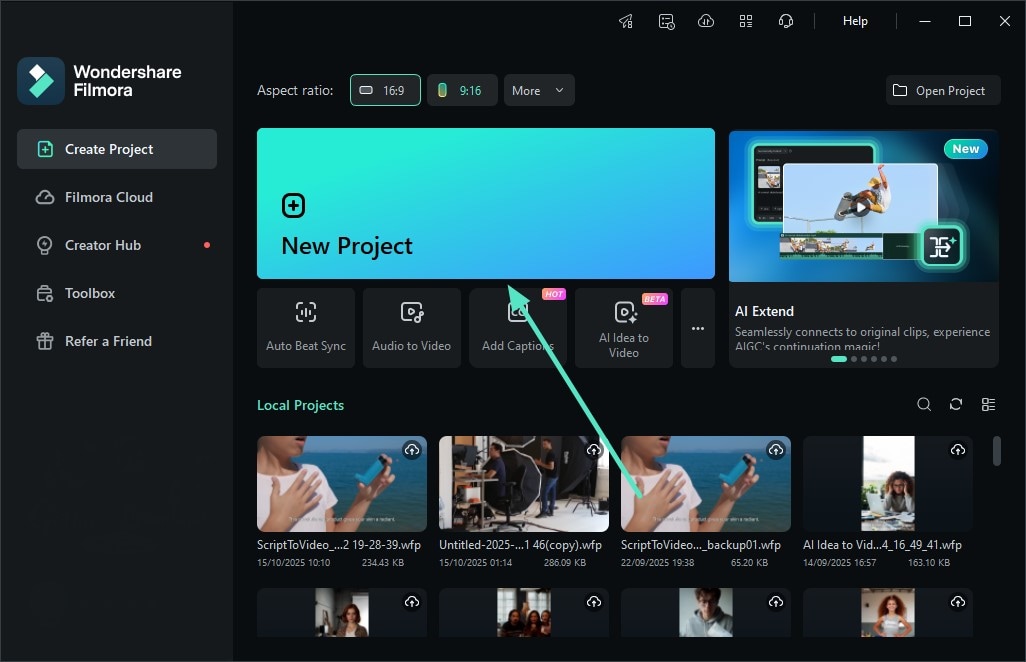
- Avvia Filmora sul tuo dispositivo e seleziona "Nuovo Progetto" dalla homepage.
- Successivamente, importa il tuo file video nell'interfaccia e trascinalo sulla timeline di editing.
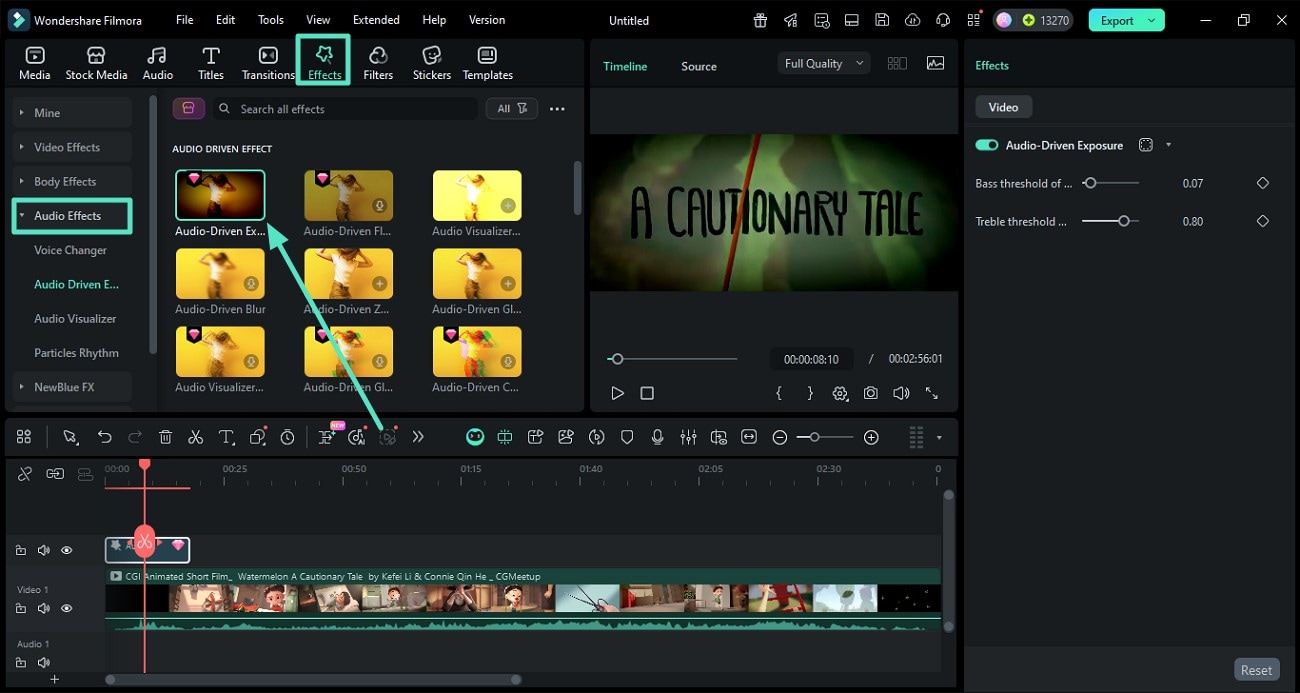
- Una volta aggiunto il video, vai alla barra dei menu e clicca sull'opzione "Effetti".
- Individua la categoria "Audio" nel pannello di sinistra per accedere alla libreria.
- Scegli un effetto audio e trascinalo sulla timeline per applicarlo.
- Usa il pannello di regolazione a destra per perfezionare i suoi attributi.
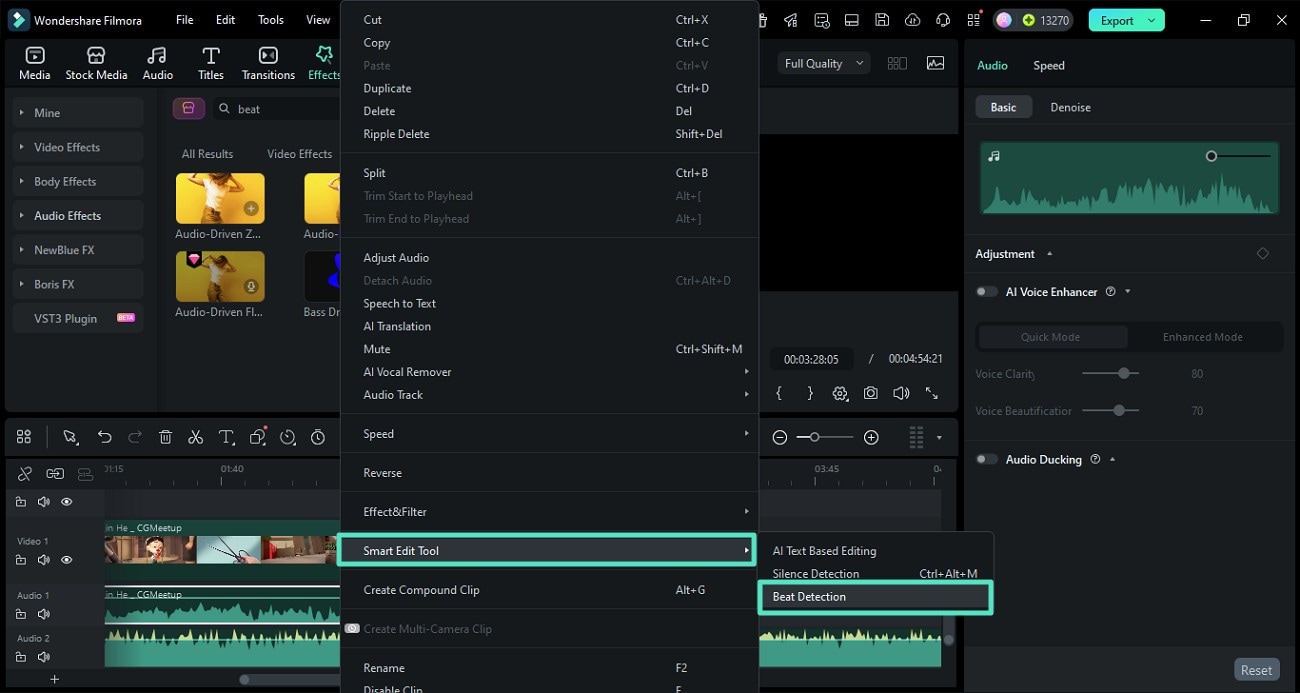
- Dopo aver applicato l'effetto audio, fai clic destro sulla traccia per visualizzare l'elenco delle opzioni.
- Espandi la cartella "Strumento di Modifica Intelligente" e seleziona "Rilevamento del Ritmo."
- I ritmi nel tuo audio saranno automaticamente rilevati e sincronizzati con la timeline.
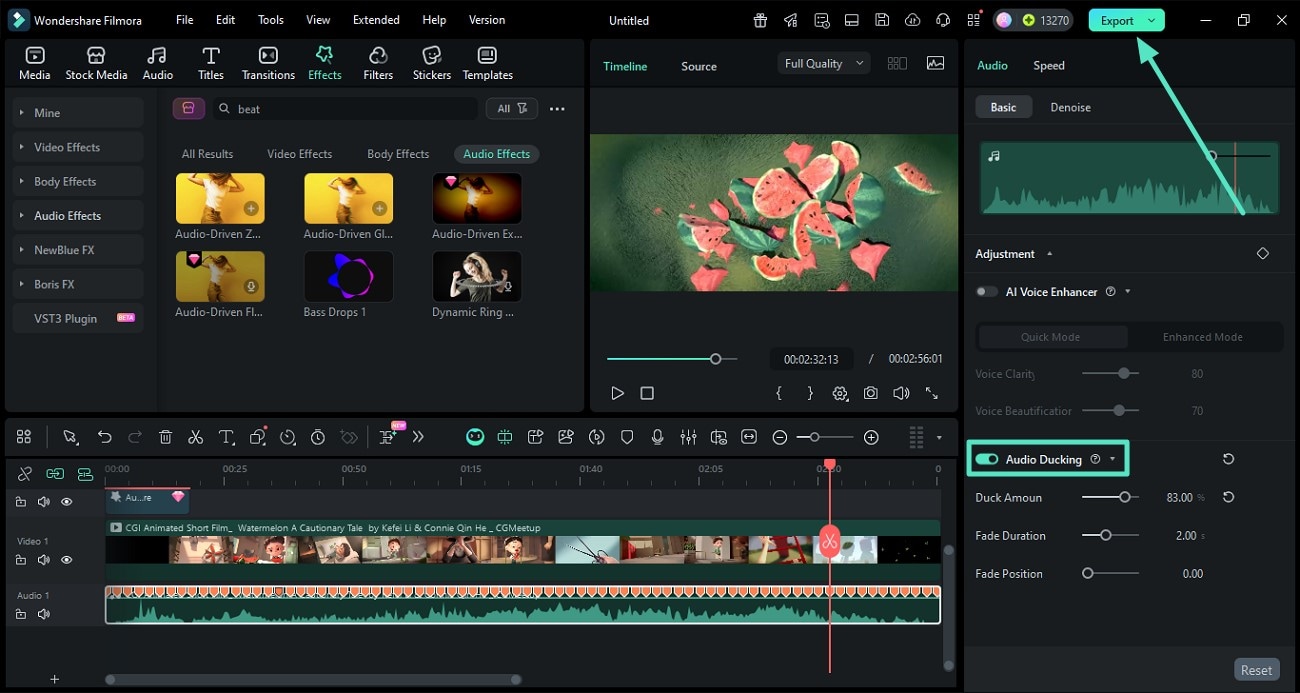
- Per evidenziare il dialogo nel tuo video, vai al pannello di regolazione a destra.
- Attiva l'opzione "Audio Ducking" e regola i cursori secondo necessità.
- Dopo aver completato tutte le modifiche audio, clicca sul pulsante "Esporta" per salvare il tuo video.
Parte 5. Confronto tra Effetti Audio per Premiere Pro vs. Filmora
Ora che hai visto entrambi gli approcci in azione, analizziamo quale strumento si adatta meglio alle tue esigenze specifiche. Questo confronto non riguarda quale software sia "migliore" - si tratta di abbinare le funzionalità al TUO flusso di lavoro e obiettivi.
Che tu stia modificando progetti cinematografici, video YouTube o podcast, ecco un confronto basato sui dati per aiutarti a decidere:
Funzionalità degli Effetti Audio
Entrambi offrono strumenti audio essenziali, ma Filmora fornisce funzionalità audio aggiuntive basate sull'IA che migliorano la creatività e semplificano il montaggio per gli utenti. Di seguito è riportato un confronto tabellare tra le funzionalità degli effetti audio offerti da entrambi i software:
| Funzionalità degli Effetti Audio | Wondershare Filmora | Premiere Pro |
| Libreria Effetti Audio | Effetti audio integrati con supporto IA | Libreria effetti audio limitata |
| Riduzione Rumore Audio | Riduzione Rumore Audio IA per una facile rimozione del rumore | Enhance Speech con controllo manuale |
| Audio Ducking | Sì | Sì |
| Equalizzatore Audio (EQ) | Incluso con preset IA | EQ parametrico avanzato |
| Miglioramento Voce | Miglioramento Voce IA | Funzione Enhance Speech |
Prezzi e Abbonamento
I modelli di abbonamento e prezzi influenzano significativamente l'accessibilità al software. Filmora offre opzioni più convenienti e flessibili rispetto agli effetti audio di Premiere, specialmente per gli utenti occasionali.
| Caratteristiche dei Prezzi | Wondershare Filmora | Premiere Pro |
| Prova Gratuita | Durata illimitata con filigrana | Prova gratuita di 7 giorni |
| Abbonamento Annuale | $34,99/anno | $599,88/anno |
| Abbonamento Perpetuo | $49,99/acquisto una tantum | Non disponibile |
| Supporto Piattaforme | Windows, Mac, iOS, Android | Windows, Mac |
Esperienza Utente
L'esperienza utente e la curva di apprendimento sono cruciali per la produttività e l'adozione rapida, specialmente per i principianti. Filmora enfatizza la semplicità e il design intuitivo, mentre Premiere Pro si rivolge ai professionisti con complessità e profondità.
| Aspetti | Wondershare Filmora | Premiere Pro |
| Facilità dell'Interfaccia | Intuitiva, user-friendly, con layout pulito | Professionale ma complessa, curva di apprendimento più ripida |
| Curva di Apprendimento | Adatta ai principianti, rapida da padroneggiare | Richiede settimane/mesi per apprendere completamente |
| Efficienza del Flusso di Lavoro | Timeline magnetica con aggancio automatico | Aggancio manuale, più controlli manuali |
| Base Utenti Ideale | Da principianti a professionisti | Solo professionisti |
| Tutorial e Supporto | Tutorial integrati estesi e guida IA | Solo risorse tecniche |
Raccomandazione Rapida:
- Premiere Pro: Scegli se stai lavorando su progetti cinematografici o TV con grandi budget e hai bisogno di una profonda integrazione con After Effects.
- Filmora: Scegli se sei un creatore di contenuti focalizzato su YouTube, social media o hai bisogno di tempi di consegna più rapidi.
Entrambi gli strumenti possono ottenere risultati audio professionali - la differenza sta nella velocità del flusso di lavoro e nell'investimento di apprendimento.
Download SicuroParte 6. Migliori Pratiche per l'Uso degli Effetti Audio in Premiere Pro
Garantire audio di alta qualità nel montaggio video richiede un monitoraggio attento e un'elaborazione ponderata. Di seguito sono riportati alcuni suggerimenti che puoi utilizzare quando usi gli effetti audio in Adobe Premiere Pro:
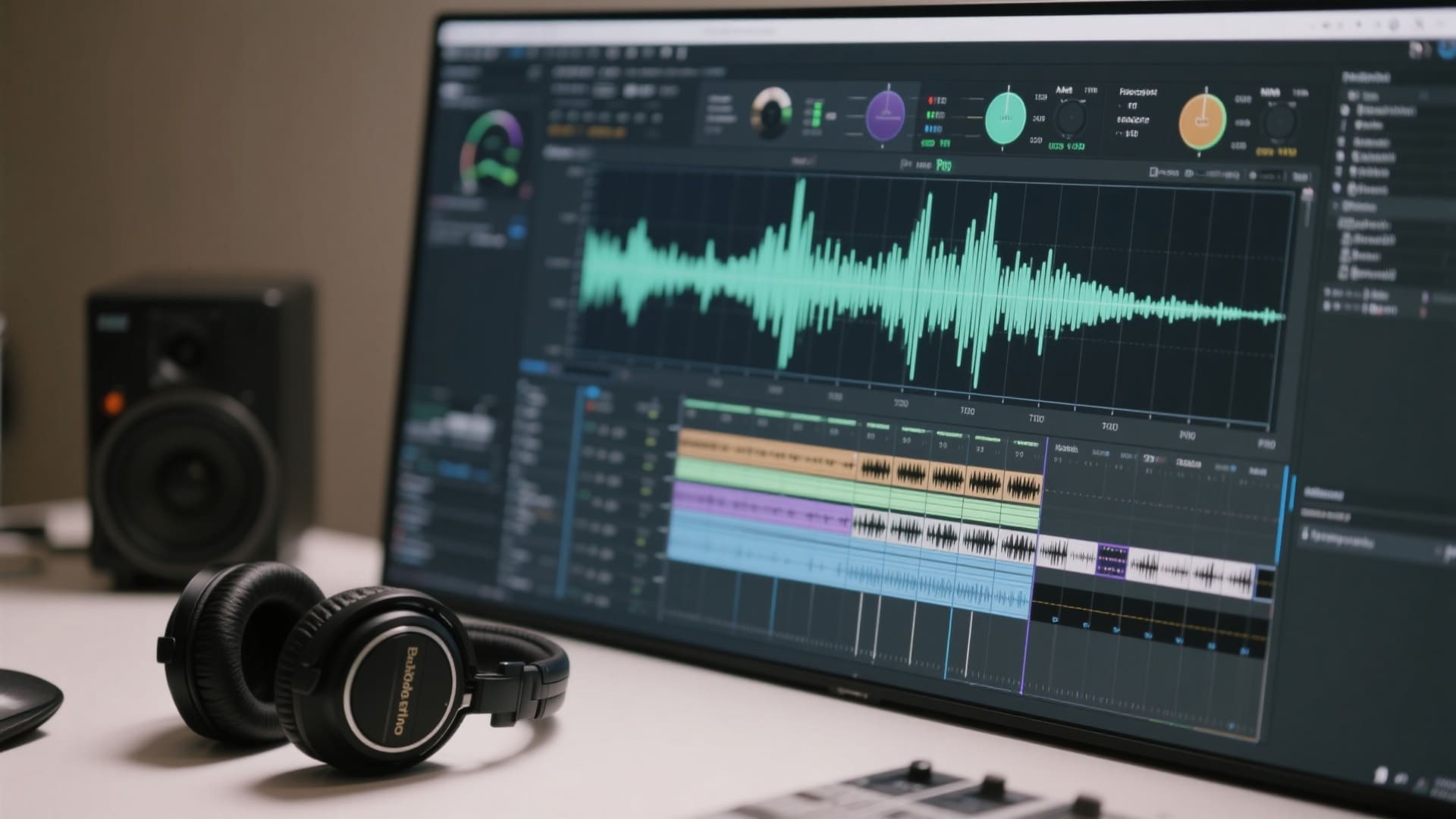
- Monitora i Livelli Audio:Tieni sempre d'occhio i misuratori audio per prevenire clipping o distorsione, che possono degradare la qualità del suono e distrarre gli spettatori.
- Usa le Cuffie: Modificare con cuffie di riferimento o da studio ti permette di rilevare dettagli sonori sottili, rumori indesiderati e squilibri di canale che potrebbero sfuggire con altoparlanti normali.
- Evita l'Elaborazione Eccessiva: Applicare effetti eccessivi può rendere l'audio artificiale o innaturale. Miglioramenti sottili di solito producono i migliori risultati, preservando l'integrità e il realismo delle voci.
- Salva i Preset:Crea e salva preset per scenari audio comuni come interviste o ambienti di sottofondo. Questa pratica accelera i flussi di lavoro consentendo una qualità audio coerente su più progetti.
- Anteprima su Più Dispositivi: Controlla regolarmente il tuo mix finale su vari sistemi di riproduzione per assicurarti che l'audio si traduca bene in diversi ambienti di ascolto e dispositivi.
Conclusione
Per riassumere, questo articolo ha discusso una panoramica completa su come aggiungere effetti audio per Premiere Pro. Anche se la piattaforma svolge il lavoro, ci sono vari svantaggi nell'usarla. Per questo motivo, Filmora è una delle alternative più affidabili. Lo strumento offre un'interfaccia intuitiva e facile da usare insieme a funzionalità estese per aggiungere e modificare l'audio senza sforzo.

