
Risposta rapida: Se stai scegliendo tra OpenShot e Shotcut, la decisione dipende soprattutto dal tuo livello di esperienza e dal tipo di progetto che vuoi montare. OpenShot è più semplice da imparare e adatto a modifiche essenziali, mentre Shotcut offre più controllo su colore, audio, filtri e timeline, risultando più adatto a chi vuole qualcosa di gratuito ma più completo.
In questa guida confrontiamo OpenShot vs Shotcut in modo pratico: facilità d’uso, prestazioni, strumenti, casi d’uso reali e limiti. Alla fine troverai anche un’alternativa più moderna per chi desidera un editor più intuitivo ma con funzioni avanzate e AI integrate.
Punti chiave:
- OpenShot è più accessibile per principianti assoluti e progetti semplici.
- Shotcut offre strumenti più avanzati per correzione colore, filtri, chroma key e audio.
- Per timeline più pesanti e flussi di lavoro più controllati, Shotcut è spesso più solido.
- Se vuoi una via di mezzo tra facilità d’uso e funzioni moderne, può avere senso valutare anche un’alternativa come Filmora.
Parte 1. OpenShot vs Shotcut a colpo d'occhio: tabella di confronto rapido
Prima di entrare nei dettagli, ecco un confronto sintetico tra i due editor. Questo aiuta subito a capire quale dei due si avvicina di più al tuo modo di lavorare.
| Caratteristica | OpenShot | Shotcut |
| Piattaforme | Windows, macOS, Linux | Windows, macOS, Linux |
| Facilità d’uso | Più semplice per chi inizia | Richiede un po’ più di apprendimento |
| Funzionalità avanzate | Animazioni 3D di base ed effetti semplici | Keyframe, LUT, filtri avanzati, strumenti audio e maggiore controllo |
| Supporto plugin | Molto limitato | Maggiore flessibilità tramite filtri e backend FFmpeg |
| Prestazioni | Può rallentare con progetti pesanti o ad alta risoluzione | Più stabile su timeline complesse e file più impegnativi |
| Ideale per | Principianti ed editor occasionali | Utenti base-intermedi che vogliono più controllo |
| Prezzo | Gratis e open-source | Gratis e open-source |
La risposta breve? Se vuoi partire subito e fare modifiche semplici, OpenShot è spesso più immediato. Se invece vuoi uno strumento gratuito che ti lasci più margine di crescita, Shotcut è generalmente la scelta più forte.
Parte 2. Cos’è OpenShot e cosa puoi fare con esso?
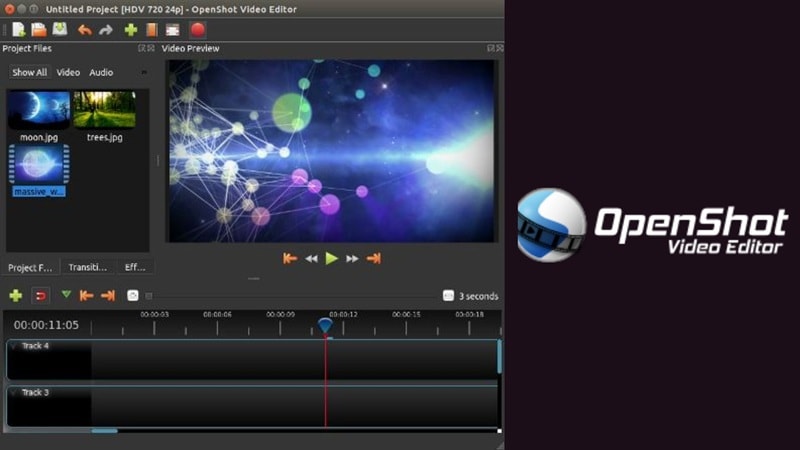
OpenShot è un editor video gratuito e open-source nato con l’idea di rendere il montaggio accessibile anche a chi non ha esperienza. Nel tempo è diventato uno dei nomi più citati quando si parla di editing video gratuito per principianti.
Il suo approccio è semplice: importi i file, li trascini nella timeline, fai tagli essenziali, aggiungi qualche effetto o titolo ed esporti il progetto senza dover affrontare un’interfaccia troppo tecnica.
Caratteristiche principali
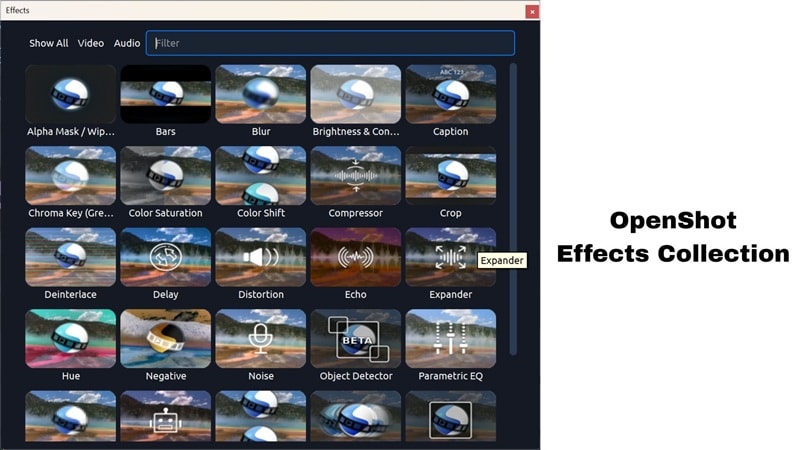
- Effetti integrati: OpenShot include una libreria di transizioni, titoli ed effetti video pronti all’uso, utile per chi vuole risultati rapidi senza configurazioni complesse.
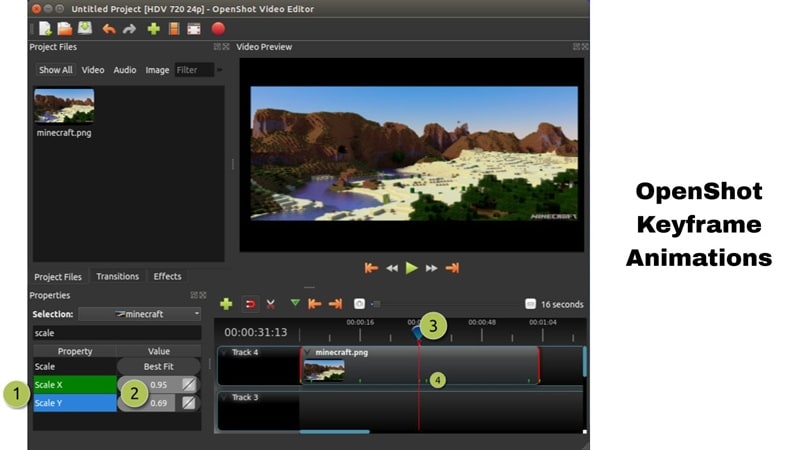
- Animazioni di base con fotogrammi chiave: puoi creare semplici movimenti, dissolvenze e regolazioni base tramite keyframe.
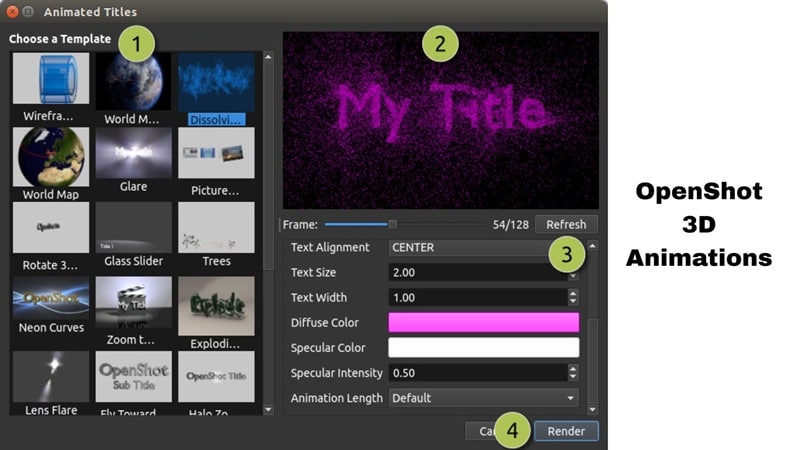
- Animazioni 3D: tra le funzioni più note di OpenShot ci sono alcuni titoli animati ed effetti 3D di base che possono dare un tocco più dinamico ai progetti semplici.
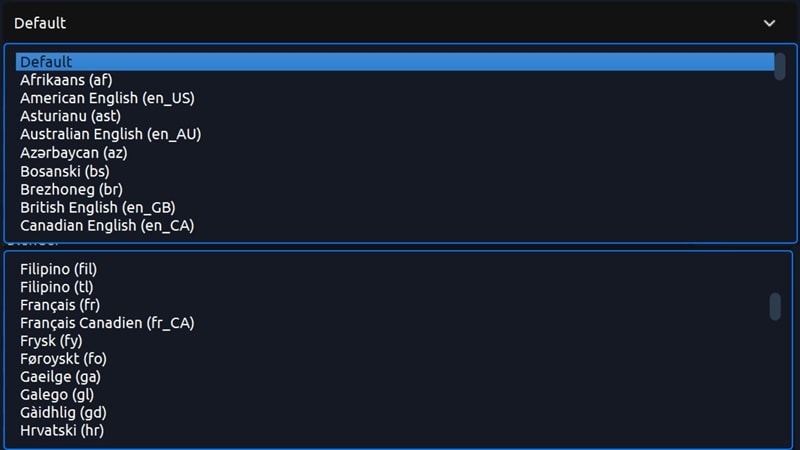
- Supporto multilingua: OpenShot è disponibile in molte lingue, il che lo rende più accessibile a una platea molto ampia.
Quando conviene usarlo
OpenShot è particolarmente adatto se devi fare tagli semplici, aggiungere un titolo, montare un video scolastico, una clip familiare o un contenuto breve senza perdere tempo a imparare strumenti più avanzati. È una buona porta d’ingresso nel montaggio video, ma può diventare limitante quando i progetti crescono.
Parte 3. Cos’è Shotcut e perché molti creator lo preferiscono?
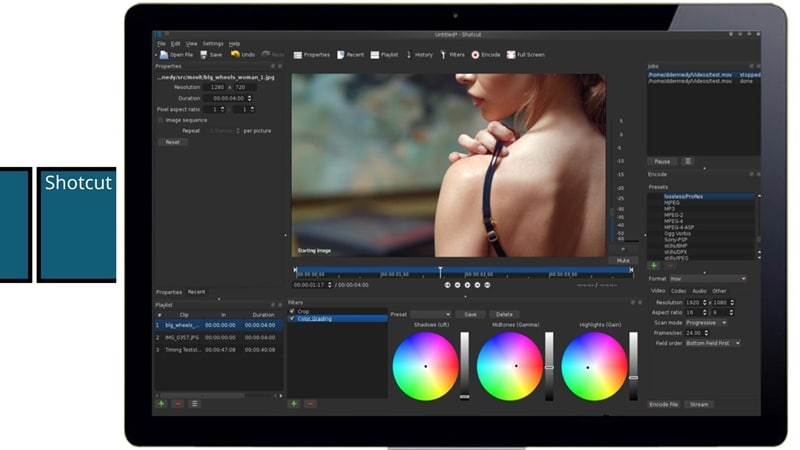
Shotcut è un altro editor video gratuito e open-source molto popolare, ma rispetto a OpenShot si posiziona su un livello un po’ più avanzato. Rimane gratuito e accessibile, ma offre una gamma più ampia di strumenti per chi vuole maggiore controllo su qualità visiva, audio e struttura della timeline.
Per molti creator è interessante proprio perché rappresenta un passo in avanti rispetto agli editor più semplici, senza dover per forza passare subito a software professionali a pagamento.
Funzionalità che spiccano
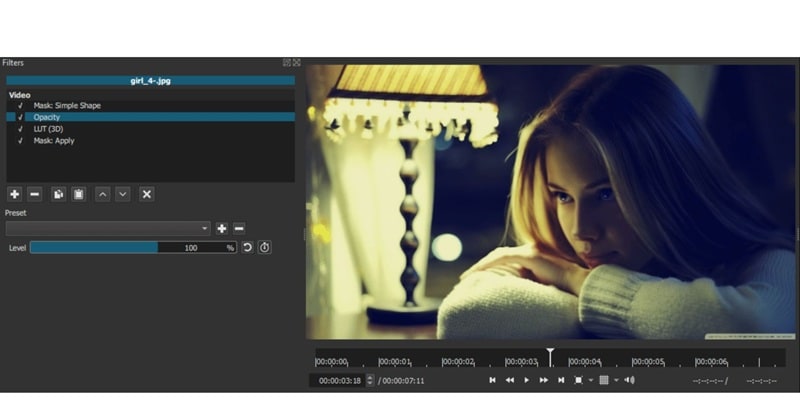
- Controllo del colore più avanzato: Shotcut include LUT, filtri colore e strumenti che aiutano a rifinire l’aspetto delle riprese in modo più serio rispetto a OpenShot.
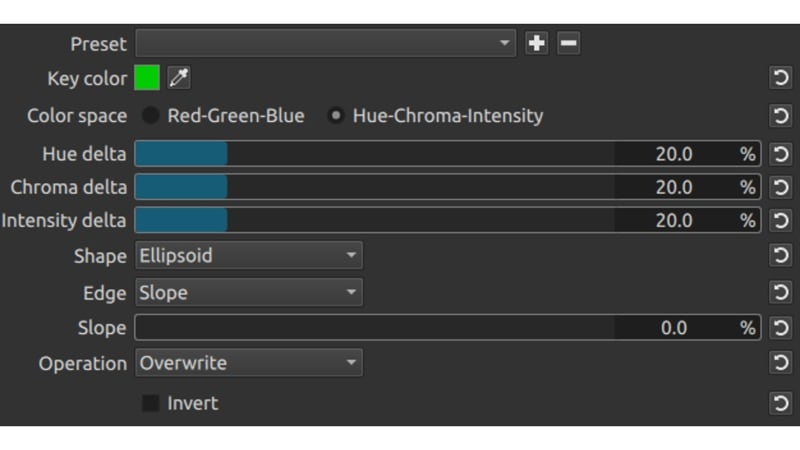
- Chroma key: se vuoi lavorare con green screen o sostituzione sfondi, Shotcut offre opzioni più adatte a questo tipo di progetto.
- Filtri HSL: puoi isolare e modificare specifici colori con maggiore precisione, utile per correzione colore ed effetti più creativi.
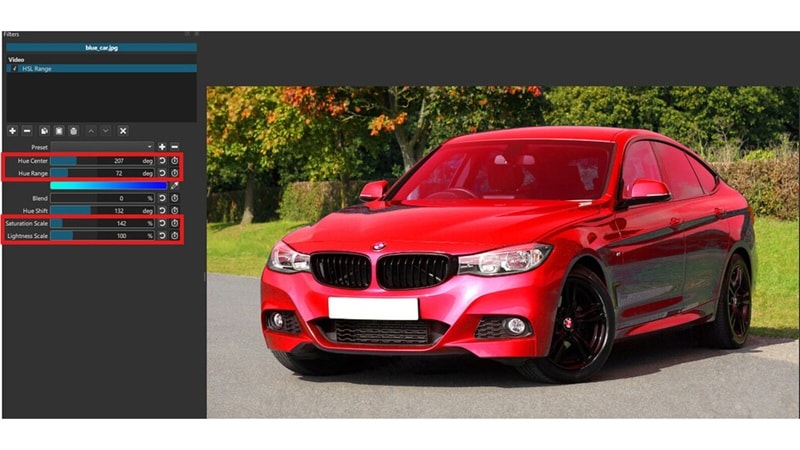
- Strumenti più moderni per il lavoro quotidiano: Shotcut offre maggiore flessibilità su filtri, audio e gestione della timeline, aspetti che contano molto nei progetti YouTube, tutorial e vlog.
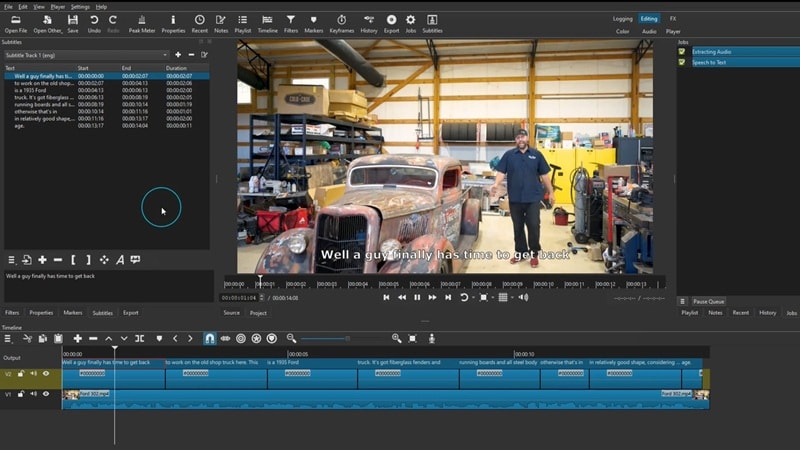
Quando conviene usarlo
Shotcut è una scelta più sensata se vuoi montare video YouTube, tutorial, vlog, videoclip o contenuti che richiedono più precisione su audio, filtri, risoluzione e qualità finale. Non è il più immediato per chi parte da zero, ma offre più spazio per crescere.
Parte 4. Shotcut vs OpenShot: confronto reale delle funzionalità
Dopo aver visto cosa fanno separatamente, è il momento di capire come si comportano davvero nel lavoro pratico. Qui sta la parte più utile del confronto: non solo quali funzioni hanno, ma quale esperienza offrono durante il montaggio.
1. Interfaccia e facilità d’uso
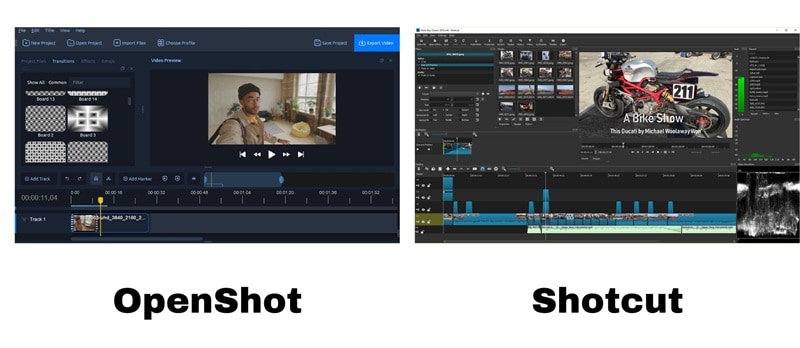
OpenShot: punta tutto sulla semplicità. L’interfaccia è pulita, intuitiva e meno intimidatoria per chi non ha mai montato un video.
Shotcut: offre un ambiente più personalizzabile e più vicino a un editor “serio”, ma inizialmente può sembrare più tecnico o dispersivo.
Verdetto: se sei un principiante assoluto, OpenShot è più facile da imparare. Se sei disposto a investire un po’ di tempo per ottenere più controllo, Shotcut è più interessante.
2. Strumenti di modifica e funzionalità
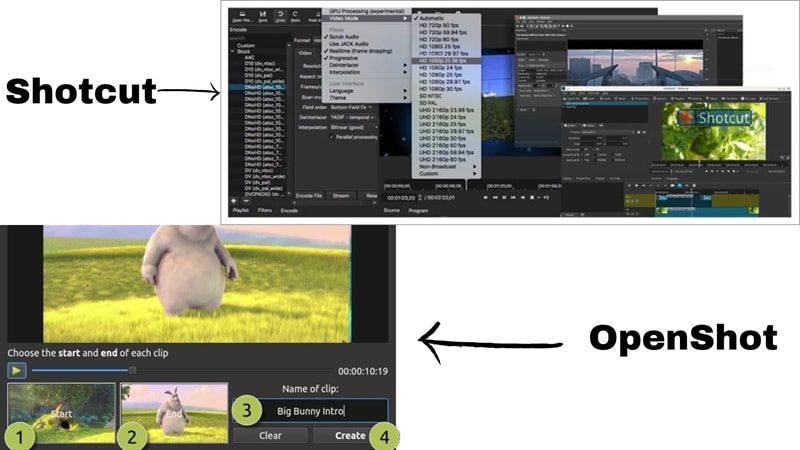
OpenShot: copre bene le basi: taglio clip, titoli, transizioni, keyframe semplici e qualche effetto.
Shotcut: offre strumenti più avanzati per colore, audio, filtri, chroma key e gestione più flessibile del montaggio.
Verdetto: per modifiche essenziali va bene OpenShot; per lavori più elaborati Shotcut è più completo.
3. Prestazioni
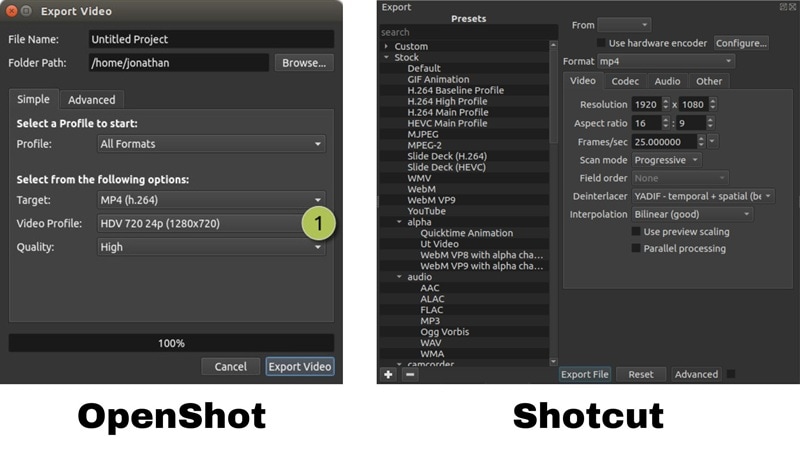
OpenShot: può andare bene su progetti semplici, ma tende a mostrare più facilmente rallentamenti con file pesanti o timeline lunghe.
Shotcut: in molti casi si comporta meglio con editing 4K, timeline multilivello e progetti più lunghi.
Verdetto: per prestazioni e stabilità complessiva su lavori più seri, Shotcut parte avvantaggiato.
4. Casi d’uso e utenti target
OpenShot: è adatto a compiti scolastici, video semplici, progetti occasionali e montaggi rapidi.
Shotcut: è più adatto a creator che vogliono lavorare su vlog, tutorial, YouTube, musica e contenuti con più controllo tecnico.
Verdetto: OpenShot è la scelta “facile”; Shotcut è la scelta “più capace”.
5. Prezzi

Sia OpenShot che Shotcut sono gratuiti e open-source. Non richiedono abbonamento e, in generale, sono due delle opzioni più note per chi vuole iniziare senza costi.
6. Pro e contro di ciascun editor
OpenShot Video Editor
- Interfaccia pulita e meno intimidatoria.
- Buona scelta per chi vuole iniziare con modifiche semplici.
- Workflow più immediato per tagli rapidi e progetti brevi.
- Può faticare con video ad alta risoluzione e timeline più complesse.
- Strumenti audio e colore più limitati.
- Meno adatto a chi vuole crescere verso progetti più rifiniti.
Shotcut Video Editor
- Maggiore controllo su filtri, colore, audio e timeline.
- Gestione più solida di progetti impegnativi e numerosi formati.
- Più adatto a creator che vogliono un editor gratuito ma capace.
- Meno immediato per principianti assoluti.
- L’interfaccia richiede un po’ di adattamento iniziale.
Bonus: un’alternativa più intelligente a Shotcut e OpenShot — Wondershare Filmora
Se dopo questo confronto pensi che OpenShot sia troppo semplice e Shotcut un po’ troppo tecnico, allora ha senso valutare anche una terza opzione. Wondershare Filmora si posiziona proprio in mezzo: più accessibile di molti editor avanzati, ma più moderno e completo rispetto a tanti tool gratuiti di base.
Il suo vantaggio principale è l’equilibrio tra facilità d’uso, velocità di lavoro e funzioni avanzate, comprese diverse opzioni AI che possono accelerare la creazione e il montaggio.
 Download sicuro
Ecco perché Filmora può essere una scelta più pratica:
- Esperienza più intuitiva: l’interfaccia è più moderna e facile da apprendere rispetto a molti editor gratuiti tradizionali.
- Strumenti AI integrati: funzioni come AI Testo in Video, AI Immagine in Video e Generatore di Storyboard AI aiutano a velocizzare il workflow.
- Più strumenti moderni in un solo posto: include funzioni come Mascheramento Intelligente AI, Sottotitoli Automatici, Traduzione AI, motion tracking e keyframing.
- Libreria creativa più ricca: effetti, modelli, musica ed elementi pronti aiutano a non partire da zero.
- Più pratico per creator moderni: preset di esportazione e workflow pensati per YouTube, TikTok, Instagram e altri canali.
Conclusione
Nel confronto OpenShot vs Shotcut, non esiste un vincitore assoluto per tutti. OpenShot resta una buona scelta se vuoi un editor gratuito, leggero e semplice da capire. Shotcut, invece, è più interessante se cerchi strumenti più avanzati e maggiore stabilità su progetti più seri.
Se però desideri una soluzione che unisca semplicità, prestazioni più moderne e funzioni avanzate già integrate, Filmora rappresenta un’alternativa molto più completa per molti creator. In pratica: OpenShot è più facile, Shotcut è più potente, Filmora è più equilibrato.

Domande Frequenti
-
OpenShot o Shotcut possono esportare video in 4K?
Sì, entrambi supportano l’esportazione in 4K. In pratica, però, Shotcut tende a comportarsi meglio quando lavori spesso con file ad alta risoluzione. -
Quale dei due è migliore per principianti?
OpenShot è generalmente più semplice da imparare. Shotcut offre più funzioni, ma richiede un po’ più di tempo per essere padroneggiato. -
Shotcut è più potente di OpenShot?
In molti casi sì. Offre più strumenti per colore, filtri, audio e gestione della timeline, risultando più adatto a progetti leggermente più complessi. -
Quale funziona meglio su PC meno potenti?
Per lavori molto semplici, OpenShot può risultare più leggero e immediato. Tuttavia, il comportamento reale dipende sempre dal tipo di file, dalla risoluzione e dalla lunghezza del progetto. -
Esiste un editor più semplice ma con funzioni moderne integrate?
Sì. Se cerchi un editor più intuitivo ma con strumenti avanzati e AI già integrati, Wondershare Filmora è una delle alternative più complete da valutare.
