
Padroneggia ilScorciatoia selezionatore di colori di photoshopè essenziale per qualsiasi artista digitale. Che tu stia affinando una foto o progettando una grafica complessa, conoscendo il giustoSelezionatore di colori in photoshopTecniche-come l'usoSelezionatore di colori hud or Photoshop HSLModalità- può accelerare drasticamente il flusso di lavoro. Questa guida copre tutto, dai tasti accessibili di base alla classificazione avanzata dei colori video.
Parte 1. Cos'è color picker in photoshop e perché ha importanza?
Ogni volta che si fa clic sul colore di primo piano o di sfondo, si apreSelezionatore di colori photoshop. è fondamentalmente il tuo pannello di controllo principale per scegliere e regolare i colori. Puoi scegliere un colore visivamente, modificarlo con cursori o digitare valori esatti come rgb, HEX o hsl se hai bisogno di qualcosa di preciso.
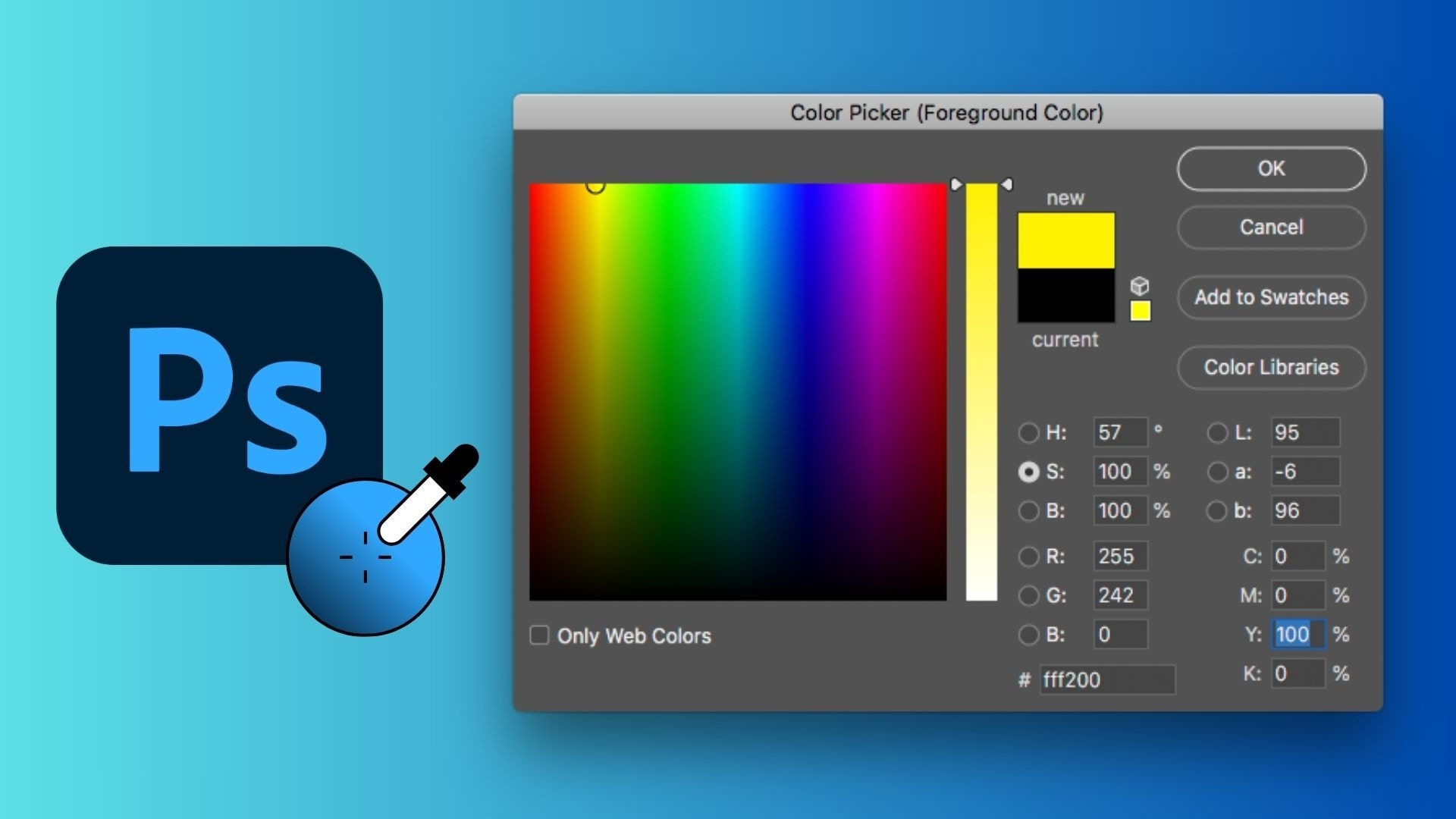
Perche' ha importanza?
Colore influenza davvero tutto. Foto, illustrazioni digitali, design UI e grafica dei social media tutti sembrano meglio quando i colori si sentono giusti. Le sfumature giuste possono far sembrare il tuo lavoro più messo insieme e professionale.
Puoi usare il selezionatore di colori di Photoshop per:
- Prendere i colori in un'immagine di riferimento
- Abbinare i colori del marchio più facilmente
- Creare e salvare le tue tonalità personalizzate nei vostri swatch
- Mantenere i tuoi disegni sembrano coerenti tra diversi progetti
Sapere come usare il selezionatore di colori in photoshop, insieme alla scorciatoia, può risparmiare tempo e migliorare l'accuratezza invece di indovinare i colori.
Parte 2. Elenco delle scorciatoie essenziali del selezionatore di colori di Photoshop: Pro HUD & Eyedropper
Una volta capito cos'è il selezionatore di colori, il passo successivo è la velocità. Padroneggiare le scorciatoie giuste cambia completamente il modo in cui lavori in photoshop, soprattutto quando effettui regolazioni di colore frequentemente.
Scorciatoia di base: strumento per goccioline (I)

Il più comuneScorciatoia selezionatore di colori di photoshopE' quello...Attrezzo per goccioline (I). Per un flusso di lavoro più avanzato, molti professionisti preferisconoHUD Color Picker PhotoshopScorciatoia. PremendoShift + Alt + clic destro (finestre)Puoi accedere a una ruota a colori dal vivo che consentePhotoshop HSL color pickerRegolazioni senza mai lasciare la tua tela.
Scorciatoia pro: HUD (head-up display) Color Picker
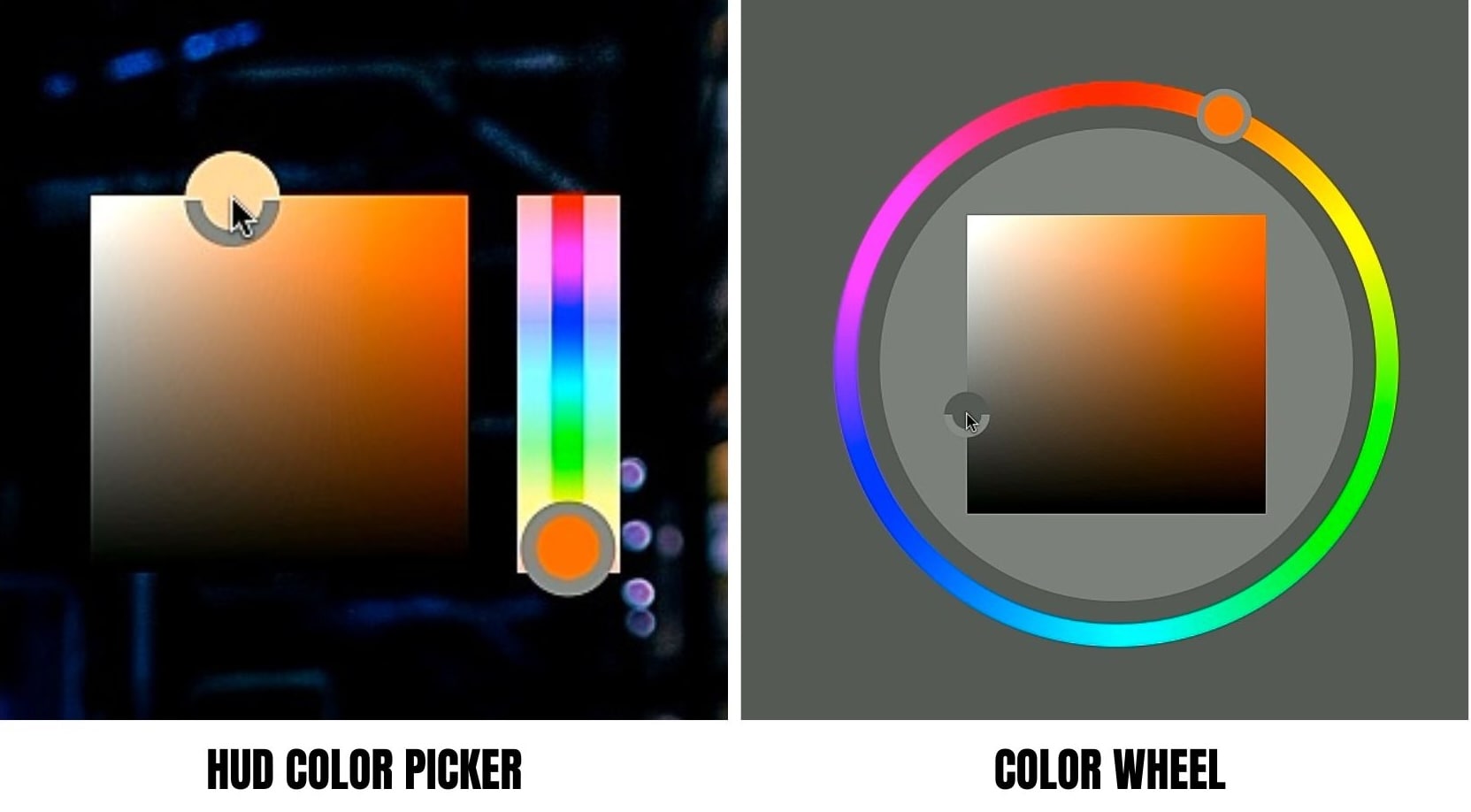
Per un controllo più veloce e intuitivo, utilizzare il selezionatore di colori hud.
- Sulle finestre: tenere tenutoShift + Alt + clic destroPoi trascina il mouse.
- Su macos: premereControllo + opzione + comando + Fare clic suCon uno strumento di pittura selezionato (ad esempio, il pennello)
Questa scorciatoia apre un picker circolare in cui è possibile regolare visivamente la tonalità e la saturazione, che è ideale per la veloce sintonizzazione hsl di Photoshop senza interrompere il tuo flusso creativo.
Come cambiare il selezionatore di colori in photoshop
Se preferisci un layout diverso, photoshop ti permette di personalizzare il selezionatore di colori stesso.
- Vai...Modifica > preferenze > generale
- Passa dal tradizionaleStriscia di tonalitàVai a...Ruota di tonalità.
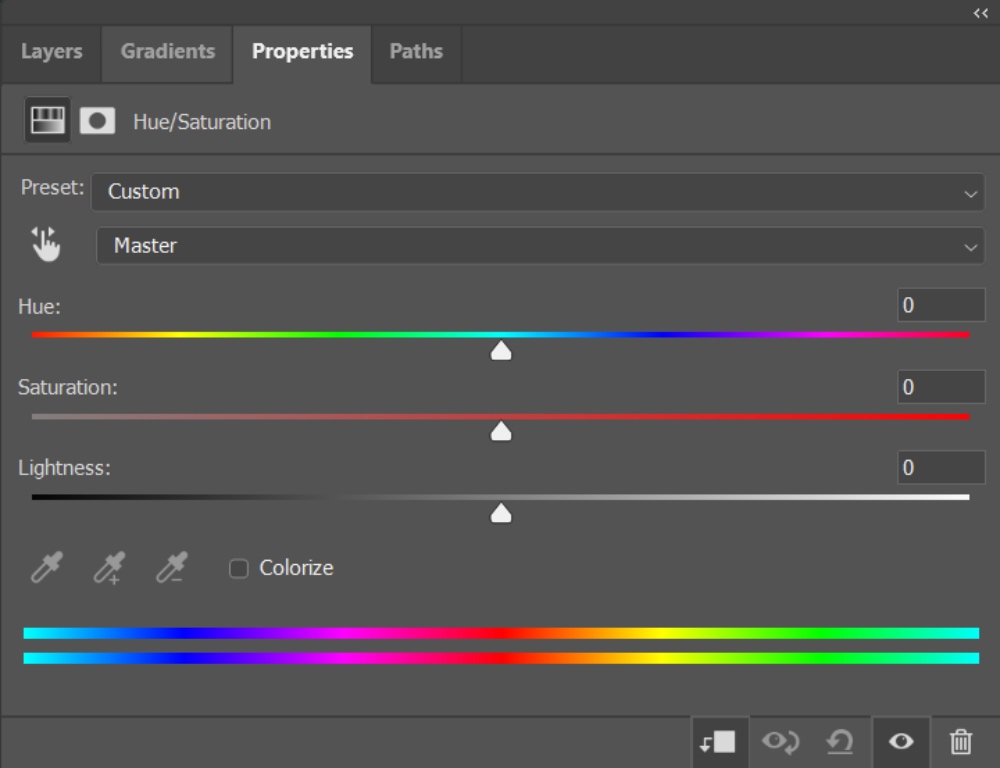
Parte 3. Immersione profonda nel selezionatore di colori photoshop hsl
Quando si desidera il controllo completo sul colore senza indovinare, il selezionatore di colori hsl di Photoshop è dove le cose diventano potenti. A differenza di rgb, che si concentra sui valori tecnici di colore, hsl riflette come l'occhio umano percepisce il colore.
Cosa significa ogni cursore HSL?
- Toni:Controlla la famiglia di colori effettivi, come rosso, giallo o blu. Piccoli spostamenti di tonalità sono perfetti per correggere i colori del tono della pelle senza cambiare luminosità o saturazione.
- Saturazione:Regola l'intensità del colore. Ridurre la saturazione aiuta a ridurre l'arrossamento della pelle, mentre aumenta rende i colori scoppianti senza influire sull'esposizione.
- Leggerezza:Gestisce come appare chiaro o scuro un colore. Questo permette regolazioni precise della luminosità senza cancellare i dettagli.
Poiché ogni elemento è regolato indipendentemente, la modalità hsl di photoshop è più efficace di rgb per la modifica sottile. Questa modalità ti aiuta a ottenere un controllo più pulito, transizioni più fluide e risultati più naturali per attività come la retocatura della pelle, la classificazione del colore e la correzione creativa del colore.
Parte 4. La nuova tendenza: efficienza oltre le immagini statiche
Mentre la creazione di contenuti passa da visuali statici a formati dinamici basati sul movimento, l'efficienza è diventata una priorità assoluta. Capire come usare il selezionatore di colori non riguarda più solo la precisione, ma anche la velocità e il controllo in tempo reale.
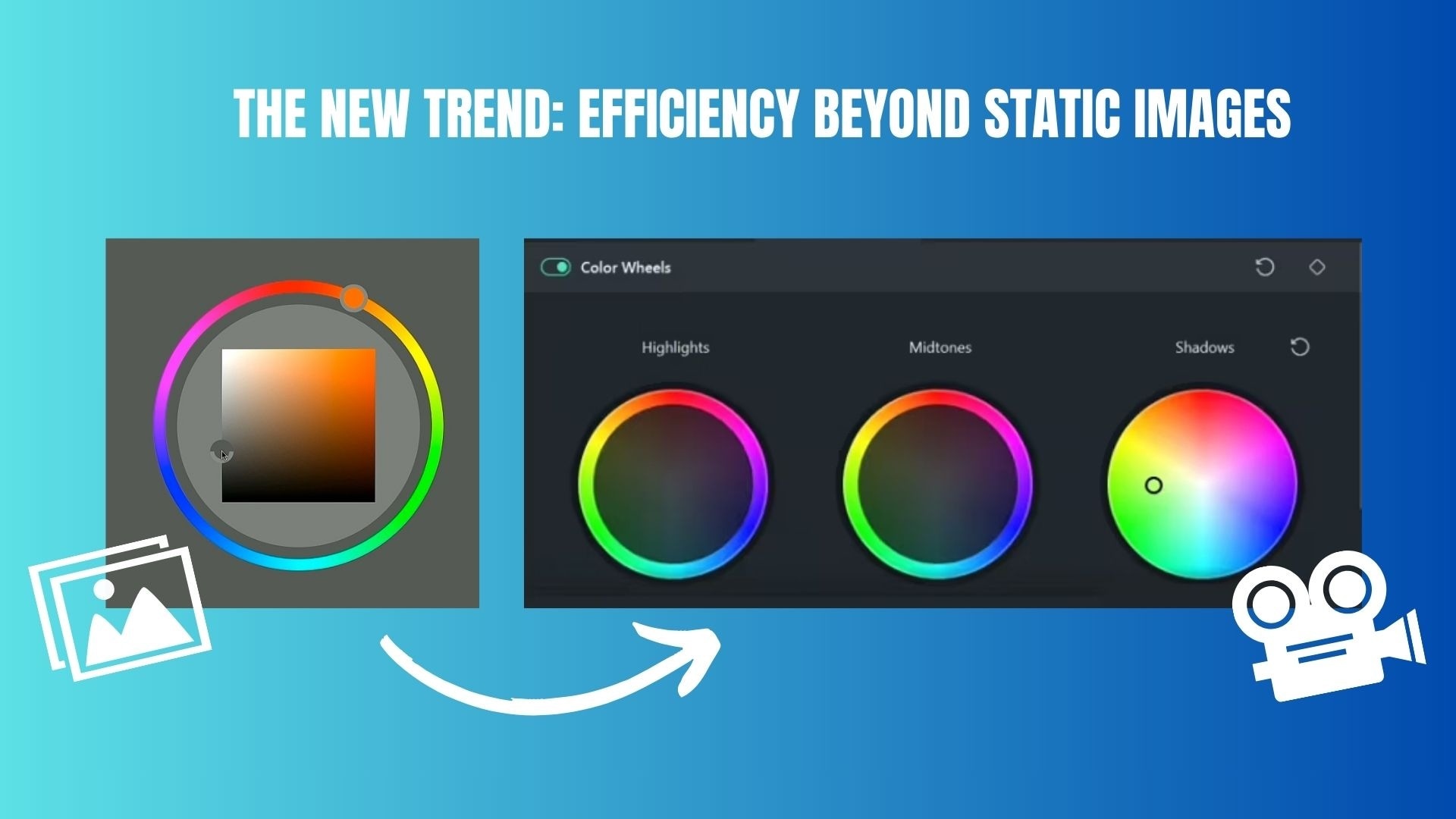
Questo cambiamento riflette le esigenze degli utenti, dove i creatori desiderano strumenti in grado di adattarsi ai flussi di lavoro video a ritmo rapido, fornendo pur fornendo risultati colorati professionali. Il confronto sottostante evidenzia le differenze tra la tradizionale selezione dei colori in photoshop e il moderno software di editing video nel rispondere a queste nuove esigenze.
Confronto: Photoshop vs Video Editing Software Color Picker
| L'aspetto | Photoshop (flusso di lavoro immagini statiche) | Software di editing video (flusso di lavoro in tempo reale) |
| Come usare il selezionatore di colori | Manuale, selezione del colore basata su pannello | Regolazione interattiva del colore in tempo reale |
| Passaggi del flusso di lavoro | Processo in più fasi: aprire il selezionatore, regolare i valori, applicare, anteprima | Regolazione diretta con feedback visivo istantaneo |
| Anteprima del colore | Anteprima statica dopo l'applicazione delle modifiche | Anteprima dal vivo durante la riproduzione del video |
| I migliori casi d'uso | Editing foto, illustrazioni e design grafico | Video editing, motion grafics, contenuti di forma corta |
| Livello di efficienza | Alta precisione, esecuzione più lenta | Esecuzione più rapida con sperimentazione flessibile |
| Esperienza utente | Tecnico e orientato al valore | Visivo, intuitivo e basato sulla linea temporale |
|
Mostra di più
Mostra meno
|
||
Parte 5. Next generation color grading: filmora hsl eedlipper funzionalità
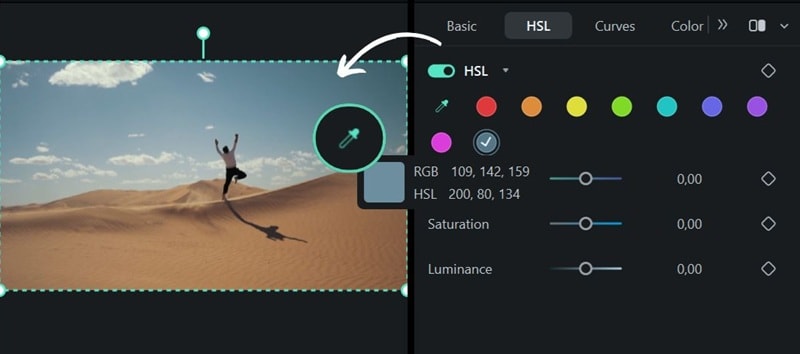
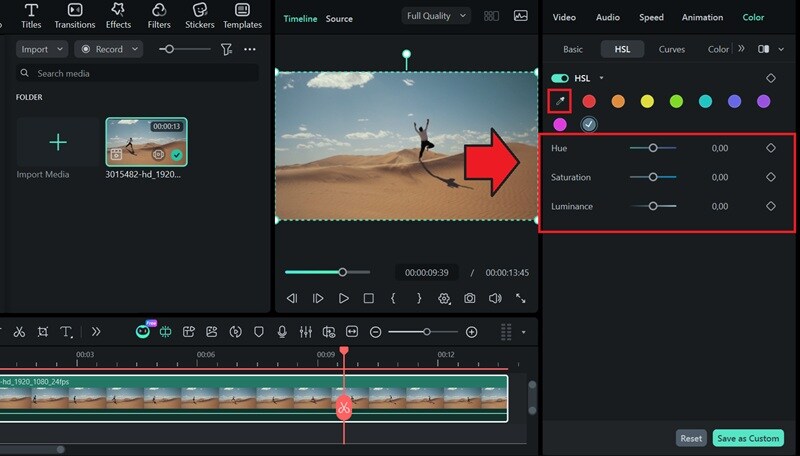
Ora, e se si vuole fare lo stesso tipo di selezione di colori mentre lavorano con immagini in movimento? Questo meccanismo di gocciolina diventa utile anche quando si desidera regolare un colore specifico nel video ma non si sa su quale tonalità, saturazione o valore di luminosità lavorare.
Mentre...Scorciatoia selezionatore di colori di photoshopè ottimo per immagini statiche, i creatori di video hanno bisogno di qualcosa più veloce.Wondershare FilmoraColmare questo divario con la sua intuitivaHSL gocciolino. a differenza del processo photoshop in più fasi, lo strumento di Filmora consente il campionamento di colori con un clic direttamente sull'anteprima video, rendendoClassificazione dei colori videoSemplice come modificare una foto.
 Scaricamento sicuro
Come utilizzare lo strumento gocciolino hsl in filmora

Parte 6. Tabella di riepilogo: confronto scorciatoia
Per concludere le cose, ecco un chiaro confronto tra le opzioni di scorciatoia di selezionatore di colori più comuni di Photoshop e i flussi di lavoro di selezione di colori moderni video focalizzati. Questo riepilogo evidenzia le differenze in scorciatoie, stile di interazione ed efficienza tra gli strumenti per aiutarti a scegliere il metodo più veloce per le tue esigenze creative.
| Strumento/funzionalità | Scorciatoia o azione | Stile di interazione | I migliori casi d'uso |
| Gocciolino photoshop | I | Fare clic sul colore del campione dalla tela | Corrispondenza dei colori nelle immagini statiche |
| Photoshop HUD Color Picker | Shift + Alt + clic destro (finestre) | Selezione visuale dei colori basata su trascinamento | Regolazioni rapide di photoshop hsl |
| Pannello selezionatore di colori di photoshop | Fare clic sul colore di primo piano | Guidato da menu, multi-passaggio | Preciso input di colore basato sul valore |
| Filmora hsl gocciolino | Un clic nella finestra di anteprima | Interazione diretta e in tempo reale | Classificazione dei colori video cinematografici |
|
Mostra di più
Mostra meno
|
|||
Le conclusioni
Padroneggiare la scorciatoia del selezionatore di colori di Photoshop è più che solo memorizzare i comandi della tastiera. Piuttosto, si tratta di selezionare il flusso di lavoro giusto per il tipo di contenuto che si crea. Photoshop è eccellente nel controllo preciso dei colori delle immagini statiche, soprattutto quando si utilizza hsl per ottimizzazione dettagliata e regolazioni accurate.
Poiché i progetti creativi si spostano sempre più ai formati video e movimento, la velocità e l'interazione in tempo reale diventano più importanti. Strumenti come filmora dimostrano come i moderni selezionatori di colore semplificano il processo attraverso regolazioni dirette con un solo clic.

