
Hai mai registrato un video che sembrava perfetto durante la ripresa, ma poi hai scoperto un fastidioso sfarfallio nella riproduzione? Questo problema comune spesso deriva dall’illuminazione, dai tassi di aggiornamento degli schermi o dalle impostazioni della fotocamera e può rovinare rapidamente una clip altrimenti riuscita.
La buona notizia è che lo sfarfallio può di solito essere sistemato in post-produzione. Sia la versione desktop che quella mobile diCapCut includono una funzioneRimuovi Sfarfallio pensata per ridurre lo sfarfallio da luci e schermi, aiutando il tuo video ad apparire più fluido e stabile.
Detto ciò,lo strumento anti-sfarfallio di CapCut non è sempre abbastanza efficace per problemi di sfarfallio particolarmente gravi. Se hai a che fare con casi difficili, ti guideremo anche su una soluzione alternativa che offre risultati più affidabili.

Parte 1. Perché il mio video mostra uno sfarfallio?
Prima dirimuovere lo sfarfallio nei video, è utile capire da dove nasce. Una volta compreso il problema, saprai cosa evitare la prossima volta e non rimarrai bloccato a correggere lo stesso inconveniente.

- Luci LED o fluorescenti: Queste luci si accendono e si spengono molto velocemente. I tuoi occhi non lo percepiscono, ma la fotocamera sì, ed è questo che causa lo sfarfallio.
- Registrazioni dello schermo: Riprendere lo schermo di un telefono o computer spesso crea bande o sfarfallii perché gli schermi si aggiornano diversamente rispetto alla registrazione della fotocamera.
- Video in slow motion: Con frame rate elevati, lo sfarfallio luminoso risalta ancora di più rispetto alle clip normali.
- Video time-lapse: Quando la luce cambia nel tempo, la fotocamera regola continuamente l’esposizione, facendo balzare la luminosità.
Parte 2. Come rimuovere lo sfarfallio da un video in CapCut
Bene, ora passiamo alla soluzione pratica. Tuttavia, va detto chelo strumento Rimuovi Sfarfallio di CapCut è disponibile soltanto nel piano Pro, quindi dovrai fare l’upgrade per usarlo. Il prezzo è circa 19,99 $ al mese.
Inoltre, il modo in cuila funzione anti-sfarfallio di CapCut funziona su mobile non è identico a quello su desktop, il che può generare confusione passando tra diversi dispositivi. Nessun problema però, ti guideremo passo-passo nelle due versioni così saprai cosa toccare, cosa cliccare e quale opzione è più adatta alla tua clip.
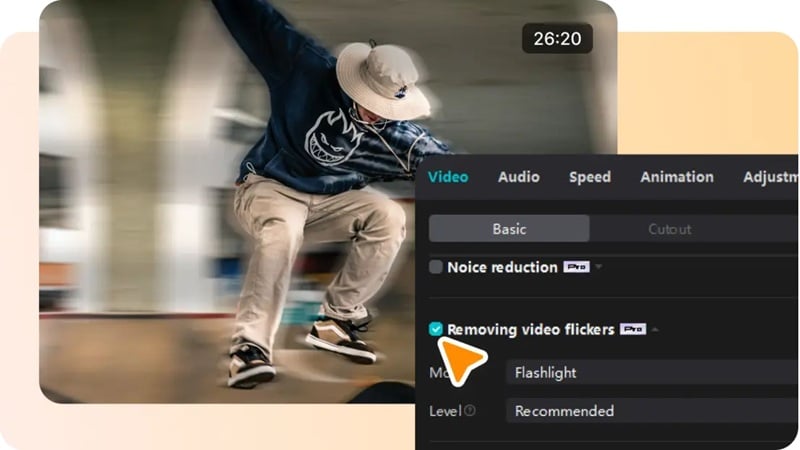
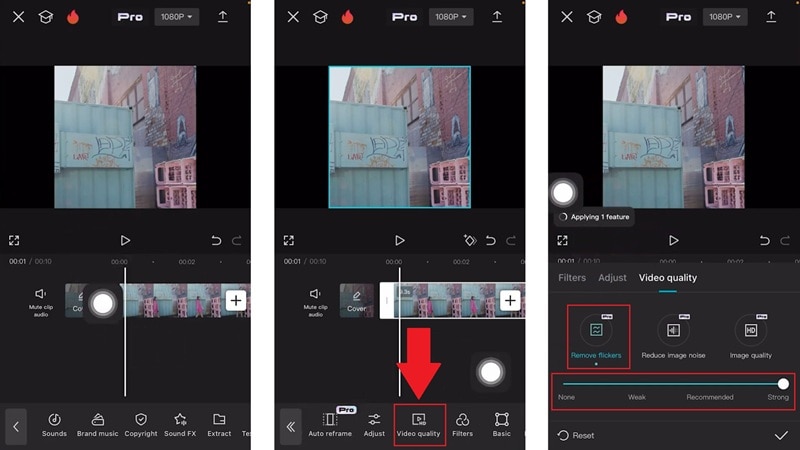
Rimuovere lo sfarfallio su CapCut (App Mobile)
Sul telefono,la rimozione dello sfarfallio su CapCut è piuttosto semplice da usare. Basta muovere un cursore per regolare la forza dell’effetto anti-sfarfallio. Abbiamo seguito la guida diTutorialTV su YouTube e l'abbiamo suddivisa in semplici passaggi qui sotto, così puoi seguirli senza improvvisare.
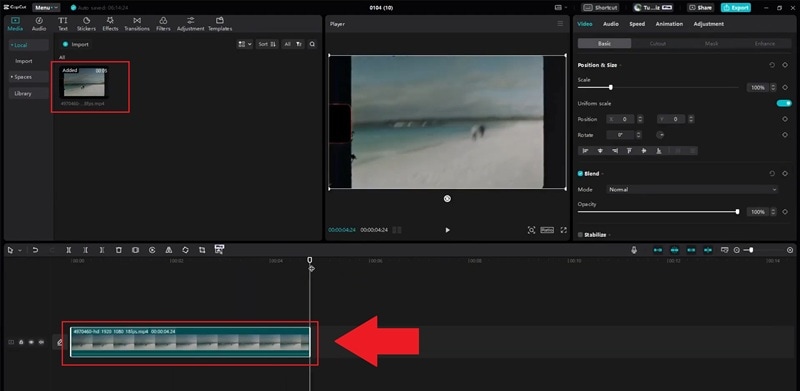
Rimuovere lo sfarfallio su CapCut (Software Desktop)
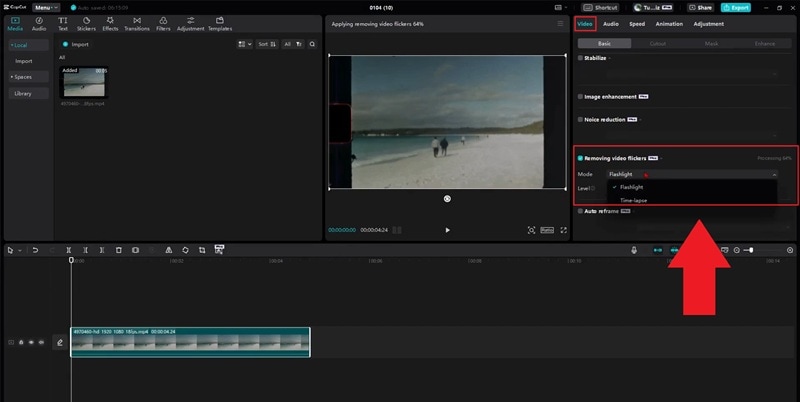
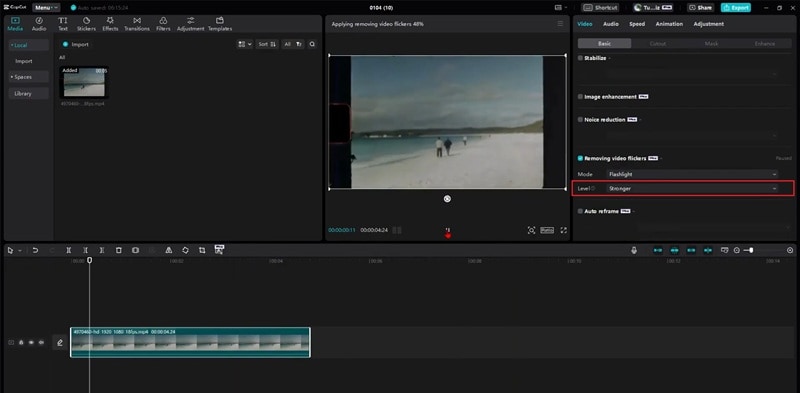
Su desktop, lo strumento di CapCut per rimuovere lo sfarfallio offre un po’ più di controllo rispetto all’app mobile. Hai due modalità disponibili, in base al tipo di sfarfallio.
- Modalità Torcia: Progettata per clip con cambi improvvisi di luce o luminosità non uniforme.
- Time-lapse: Uniforma i cambiamenti lenti della luminosità così il video appare più fluido, soprattutto con i time-lapse dove la luce varia gradualmente.

Abbiamo seguito la guida diTutorial Wiz su YouTube e l'abbiamo trasformata in passaggi semplici qui sotto, così puoi copiarli facilmente.
Parte 3. La rimozione dello sfarfallio di CapCut non funziona? Ecco cosa provare
Selo strumento di rimozione sfarfallio in CapCut non riesce ancora a risolvere il problema nella tua clip, non disperare. Ci sono alcune semplici cose che puoi provare prima di arrenderti:
- Ricodifica la clip: Salva di nuovo il video con frame rate e codec standard. Formati insoliti possono disturbare il funzionamento dell’anti-sfarfallio di CapCut.
- Disattiva AI Ultra HD o Accelerazione hardware: Queste opzioni a volte causano errori di elaborazione che peggiorano lo sfarfallio invece di eliminarlo.
- Aumenta la forza dello sfarfallio: Su desktop, prova a aumentare il livello di rimozione dello sfarfallio da Consigliato a Più Forte. Poi visualizza di nuovo il risultato.

Se questi passaggi non risolvono del tutto il problema, forse è il momento di provare altre soluzioni. Fortunatamente non devi cercare tanto, perchéFilmora Flicker Removal è pronta a salvarti!

 Download sicuro
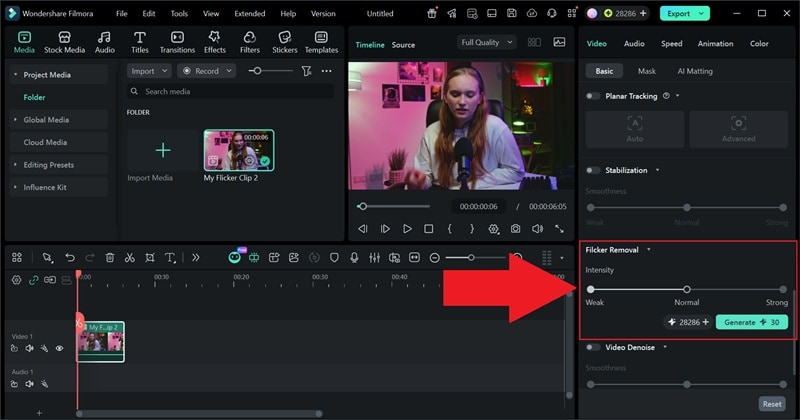
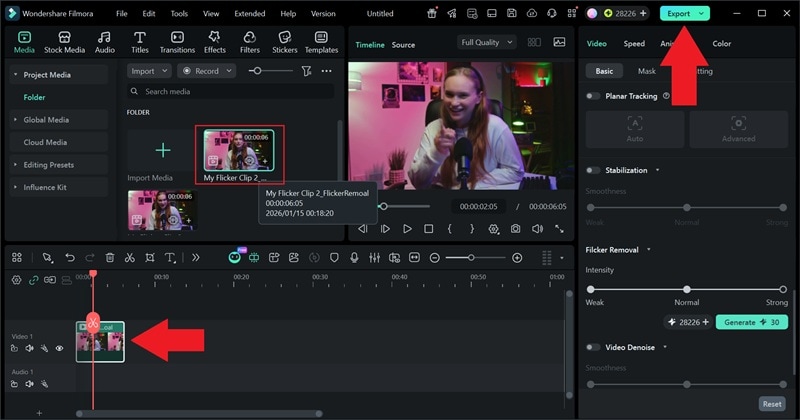
Nella sua ultima versione, Filmora include uno strumentoRimozione Sfarfallio AI che fa quasi tutto il lavoro al posto tuo. Analizza la clip nel cloud, identifica il tipo di sfarfallio e lo elimina tutto in una sola volta. Non devi indovinare quale impostazione scegliere o esportare di nuovo il video molte volte.

Perché Filmora è una soluzione migliore per lo sfarfallio ostinato
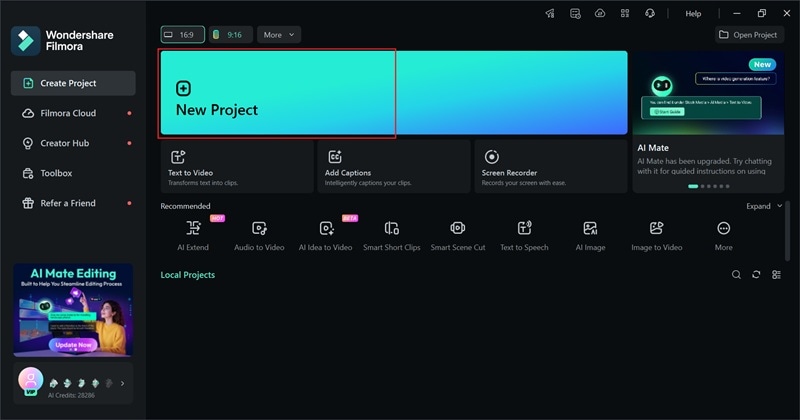
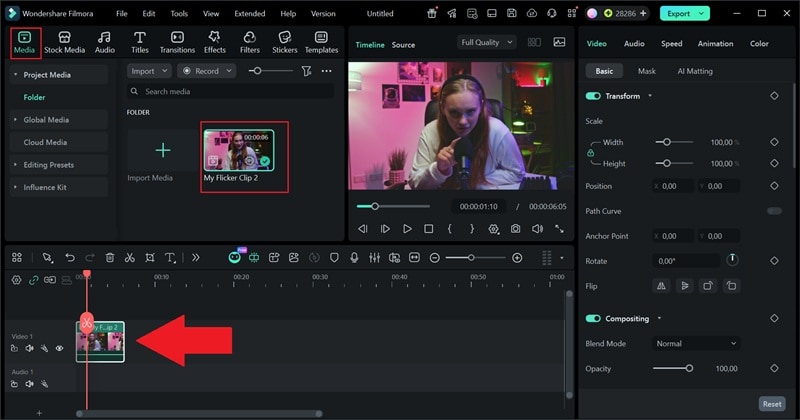
- Un clic e hai finito: Inserisci la tua clip, clicca su Genera e lascia che l’AI si occupi dello sfarfallio. Nessun cursore difficile o impostazione complicata.
- Funziona in tutte le scene problematiche più comuni: È efficace con video notturni, illuminazione interna, stanze con LED e altre situazioni dove lo sfarfallio appare sempre.
- Gestisce la maggior parte dei tipi di clip: Supporta video normali, file proxy e clip consovrapposizioni. Indica subito ciò che non supporta, come file solo audio o clip composti.
Tutorial: Come rimuovere lo sfarfallio con Filmora

Parte 4. CapCut vs Filmora: Quale Funziona Meglio per Rimuovere lo Sfarfallio?
Ora hai visto come CapCut rimuove lo sfarfallio e come Filmora gestisce lo stesso problema con la sua rimozione sfarfallio potenziata dall'IA. Entrambe le app sono editor video solidi, e onestamente, sono piuttosto simili nel complesso. Tuttavia, riguardo lo sfarfallio, si nota una differenza nello sforzo richiesto e nella pulizia del risultato finale.
Per semplificare le cose, abbiamo messo CapCut e Filmora fianco a fianco così puoi vedere quale fa meglio l'una rispetto all'altra. Questo rapido confronto dovrebbe aiutarti a decidere quale dei due è più adatto per il tuo clip e quanto tempo vuoi dedicare alla correzione.
| Funzione | CapCut | Filmora |
| Controlli di regolazione | Cursore dell'intensità | AI con un click più controllo opzionale sull'intensità |
| Qualità Rimozione Sfarfallio | Buono per sfarfallio lieve o medio | Ottimo per sfarfallio da lieve a intenso |
| Velocità di Elaborazione | Veloce su desktop, più lento su mobile | Veloce e costante con intelligenza artificiale in cloud |
| Supporto Mobile | Sì | No |
| Qualità di Esportazione | Ottima | Eccellente |
| Controllo Artefatti | Può lasciare una leggera sfocatura o effetto fantasma | Generalmente più pulito con meno artefatti |
| Migliore Caso d'Uso | Correzioni rapide ed editing mobile | Sfarfallio intenso e output finale più pulito |
|
Mostra di più
Mostra meno
|
||
Conclusione
I video con sfarfallio possono essere frustranti, soprattutto quando tutto il resto sembra perfetto nel tuo clip. Fortunatamente, CapCut rimuove lo sfarfallio offre strumenti per rendere facile correggere piccoli problemi sia su mobile che su desktop. Per sfarfallio leggero, la funzione anti-sfarfallio di CapCut di solito è sufficiente, ma può avere difficoltà con sfarfallio intenso o ricorrente. In questo caso, è meglio affidarsi a Filmora.
La sua Rimozione Sfarfallio tramite IA fa il lavoro duro per te scansionando il clip, individuando i pattern di sfarfallio e correggendoli in un passaggio pulito. Non devi indovinare le impostazioni, riesportare o regolare i cursori di continuo. Se vuoi risultati più puliti e velocemente con meno sforzo, Filmora è la scelta più affidabile per problemi di sfarfallio seri.
