
Motion blur in Premiere Pro viene spesso utilizzato per rendere più fluidi i movimenti che risultano troppo rigidi o eccessivamente nitidi. Che si tratti di transizioni, scene d'azione, effetti zoom o speed ramp, il motion blur può aiutare a rendere il risultato finale più naturale e cinematografico.
Il fatto è che Premiere Pro viene spesso definito troppo complicato per i principianti assoluti. Quindi, spiegheremo come aggiungere il motion blur in Premiere Pro utilizzando diversi metodi. In questo modo, potrai confrontare i risultati e decidere quale tecnica funziona meglio per il tuo flusso di lavoro di editing.
Metodo 1: Aggiungere Motion Blur con l'Effetto Transform
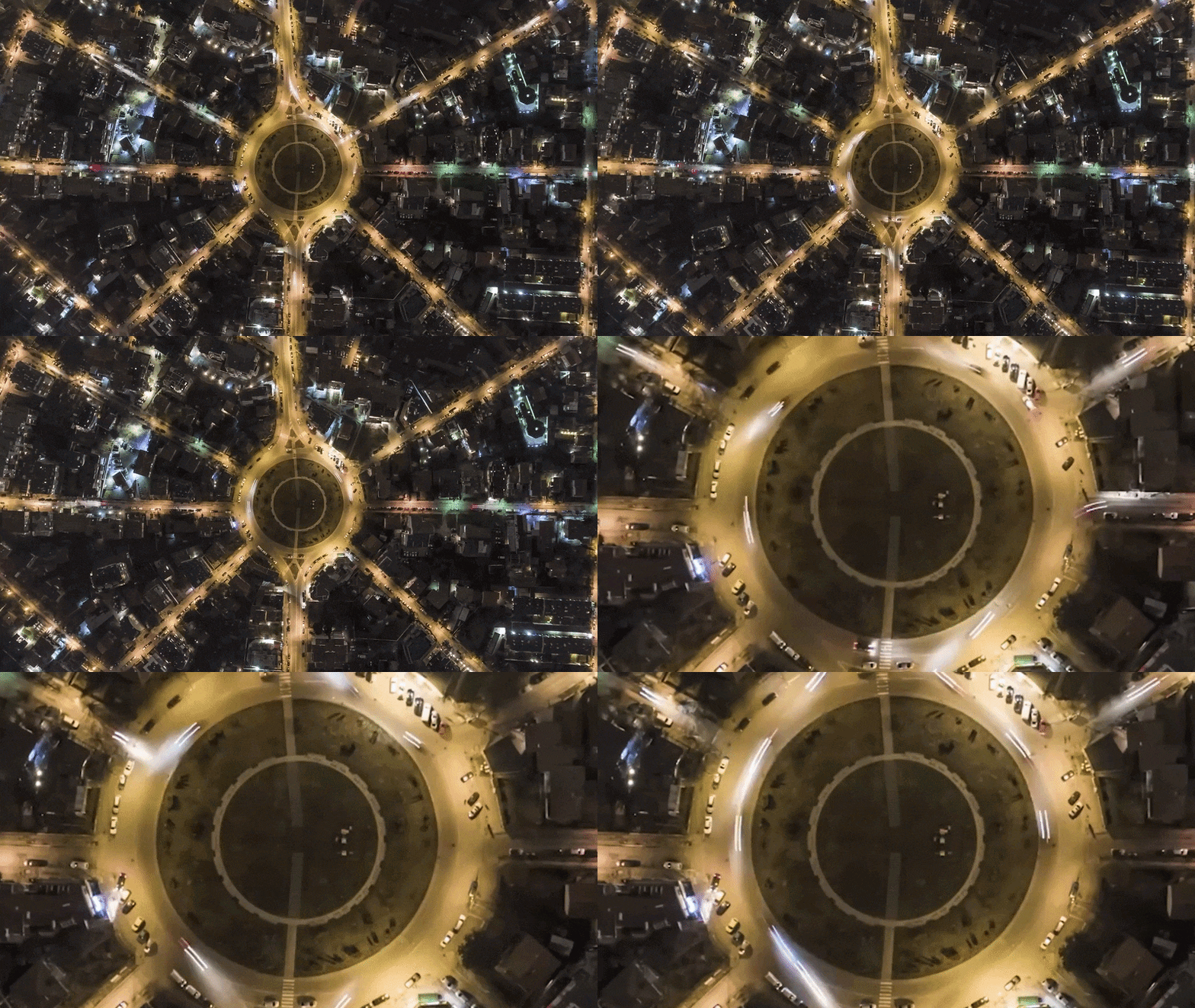
Se cerchi come aggiungere il motion blur in Premiere Pro, l'effetto Transform è probabilmente il metodo che vedrai più spesso. È uno dei modi più semplici e popolari per creare motion blur negli effetti di Adobe Premiere, specialmente per transizioni, zoom, scorrimenti e movimenti animati.
Passo dopo Passo: Utilizzo dell'Effetto Transform
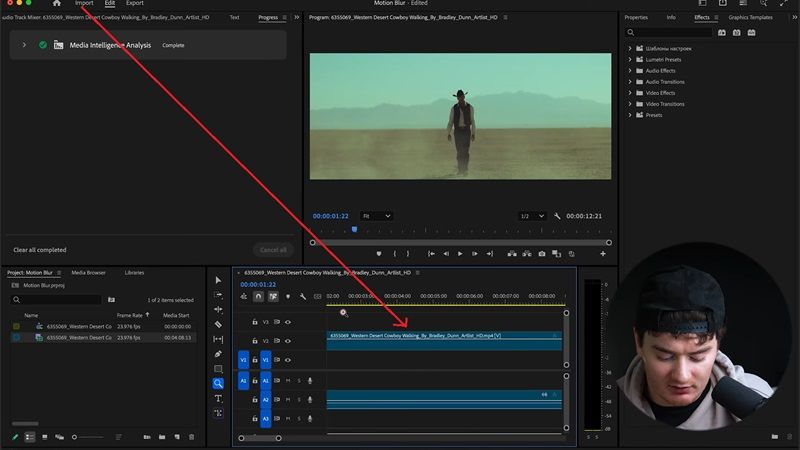
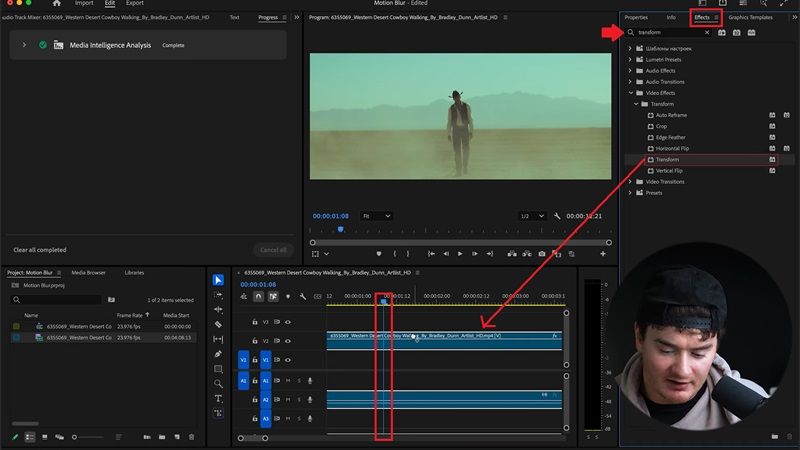
Per questo esempio, seguiremo un tutorial guidato da Miracamp. Qui spiegheremo come creare un effetto zoom cinematografico su una persona in piedi nel mezzo di un deserto utilizzando Premiere Pro motion blur.
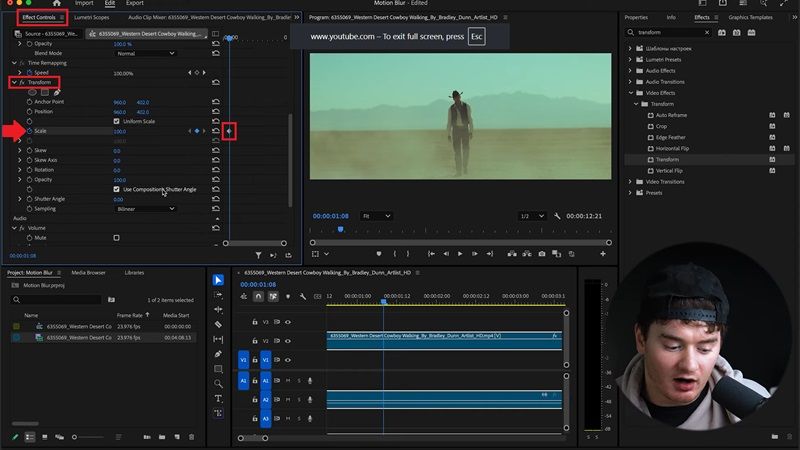
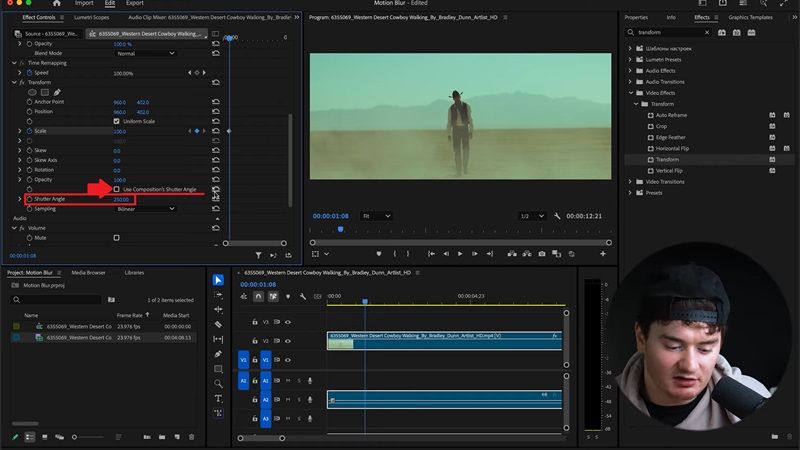
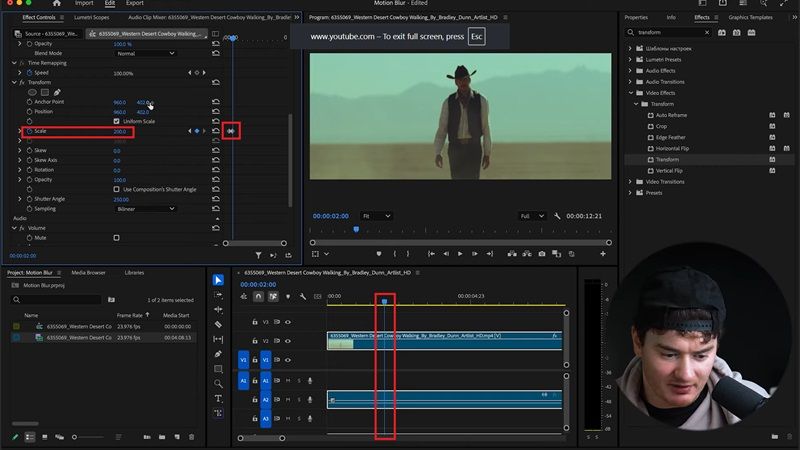
Effetto Transform per Motion Blur in Premiere Pro: Pro e Contro
L'effetto Transform viene spesso utilizzato per creare zoom-in e zoom-out fluidi con motion blur in Premiere Pro. Funziona bene per movimenti animati di base. Tuttavia, come qualsiasi metodo, ha i suoi vantaggi e limiti a seconda del flusso di lavoro.
- Animare il movimento utilizzando fotogrammi chiave.
- Creare effetti zoom-in o zoom-out.
- Realizzare transizioni tra clip.
- Aggiungere movimento a testo o grafica.
- Creare montaggi per social media con movimento veloce.
- Funzionalità Completamente Integrata: Poiché è già disponibile all'interno di Premiere Pro, non è necessario installare plugin o strumenti extra per utilizzarla.
- Aggiunge una Sensazione Più Dinamica al Filmato: Anche se principalmente sembra un'animazione zoom di base, può effettivamente rendere il tuo filmato più coinvolgente e aiutare a migliorare il flusso visivo complessivo, in modo che il video non risulti piatto o statico.
- Configurazione Manuale Richiesta: Devi impostare fotogrammi chiave per ogni movimento, quindi può risultare ripetitivo se stai modificando molte clip.
- Non Sempre Perfetto per Movimenti Complessi: Per movimenti veloci o complessi, il risultato può a volte sembrare meno naturale rispetto a plugin avanzati o strumenti basati su AI.
Metodo 2: Creare Motion Blur con Directional Blur
Un altro modo per creare motion blur in Premiere Pro è utilizzare l'effetto Directional Blur. Rispetto a Transform, questo è più semplice perché si concentra puramente sull'aggiunta di direzione della sfocatura invece di simulare un movimento realistico della camera.
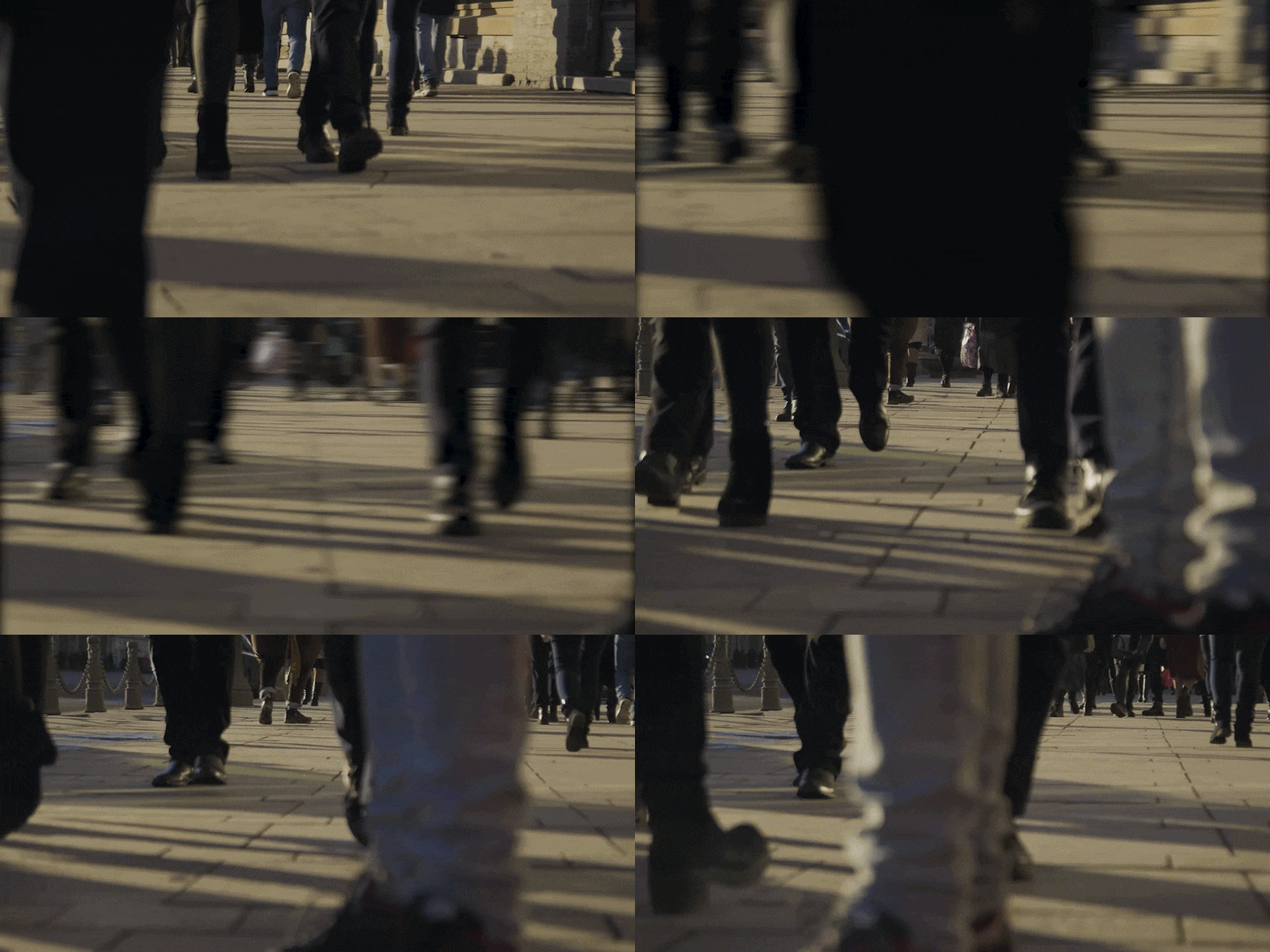
Passo dopo Passo: Utilizzo dell'Effetto Directional Blur
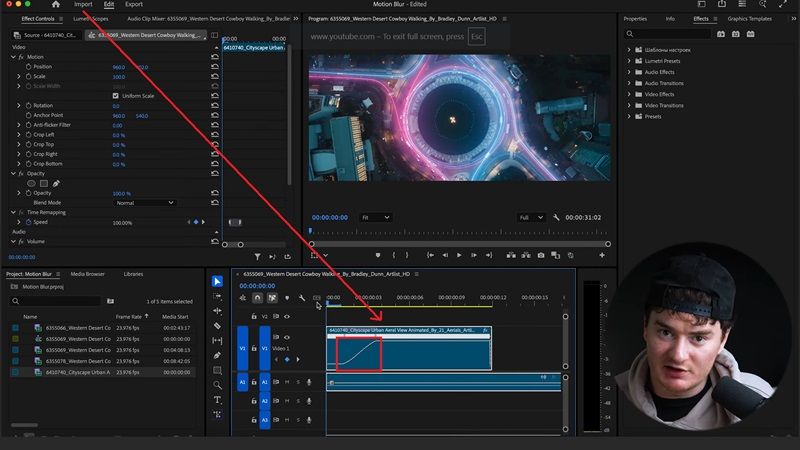
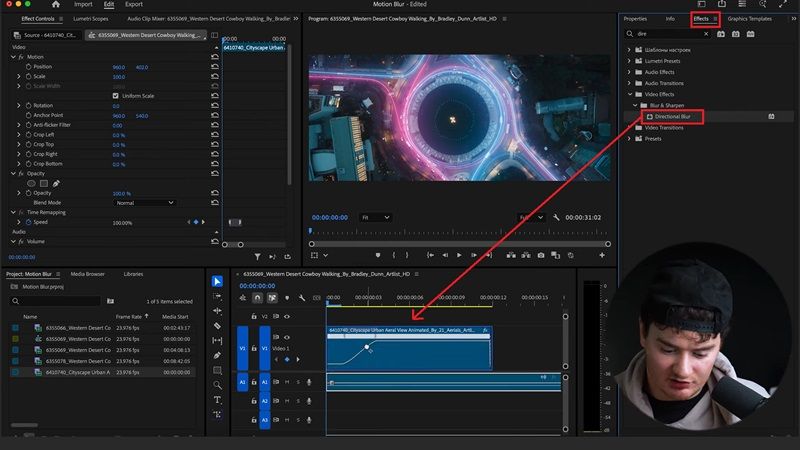
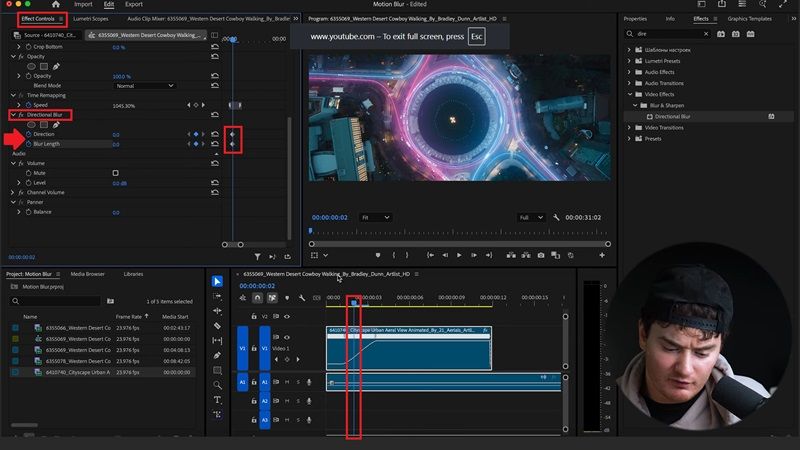
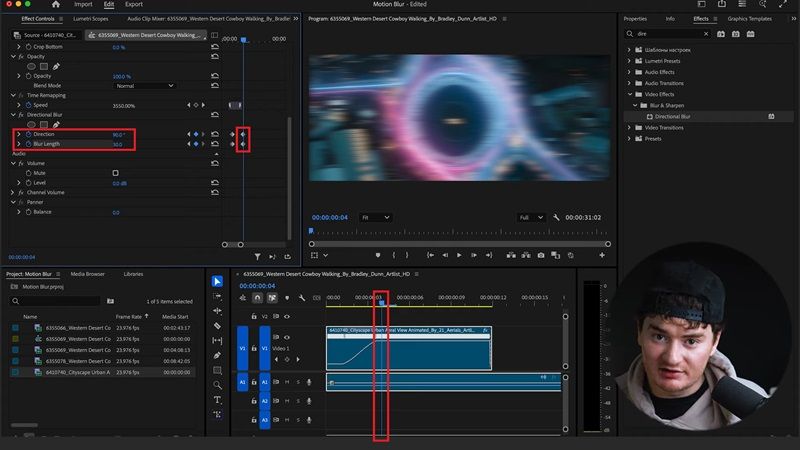
Effetto Directional Blur per Motion Blur in Premiere Pro: Pro e Contro
Non hai bisogno di alcun plugin per utilizzare Directional Blur come motion blur in Premiere Pro. Può aiutare a rendere più interessanti i semplici movimenti orizzontali o verticali. Ma prima di utilizzarlo, vale la pena esaminare prima i suoi pro e contro.
- Effetti di transizione tra clip.
- Effetti di zoom o movimento veloci.
- Testo e titoli animati.
- Montaggi di video musicali con molto movimento.
- Contenuti per TikTok, Shorts e Reels.
- Migliore della Sfocatura Naturale della Camera: Puoi controllare l'aspetto della sfocatura impostando la direzione e l'intensità esatte. Questo rende facile creare un effetto movimento più drammatico o stilizzato che risulta più intenso della sfocatura naturale della camera.
- Funziona Bene per Sezioni con Movimento Veloce (Cambi di Velocità): Quando il tuo filmato alterna movimenti lenti e veloci, puoi applicare la sfocatura solo nelle parti veloci per rendere la transizione più fluida.
- Direzione della Sfocatura Fissa: La sfocatura segue solo una direzione, quindi se il tuo filmato ha movimenti multipli o rotazioni della camera, il risultato può sembrare innaturale o incoerente.
- Distorsione dei Bordi: Se aumenti troppo la sfocatura, i bordi del video possono iniziare a sembrare allungati o tagliati, rendendo il risultato meno pulito.
Metodo 3: Movimento Fluido con Time Remapping e Frame Blending
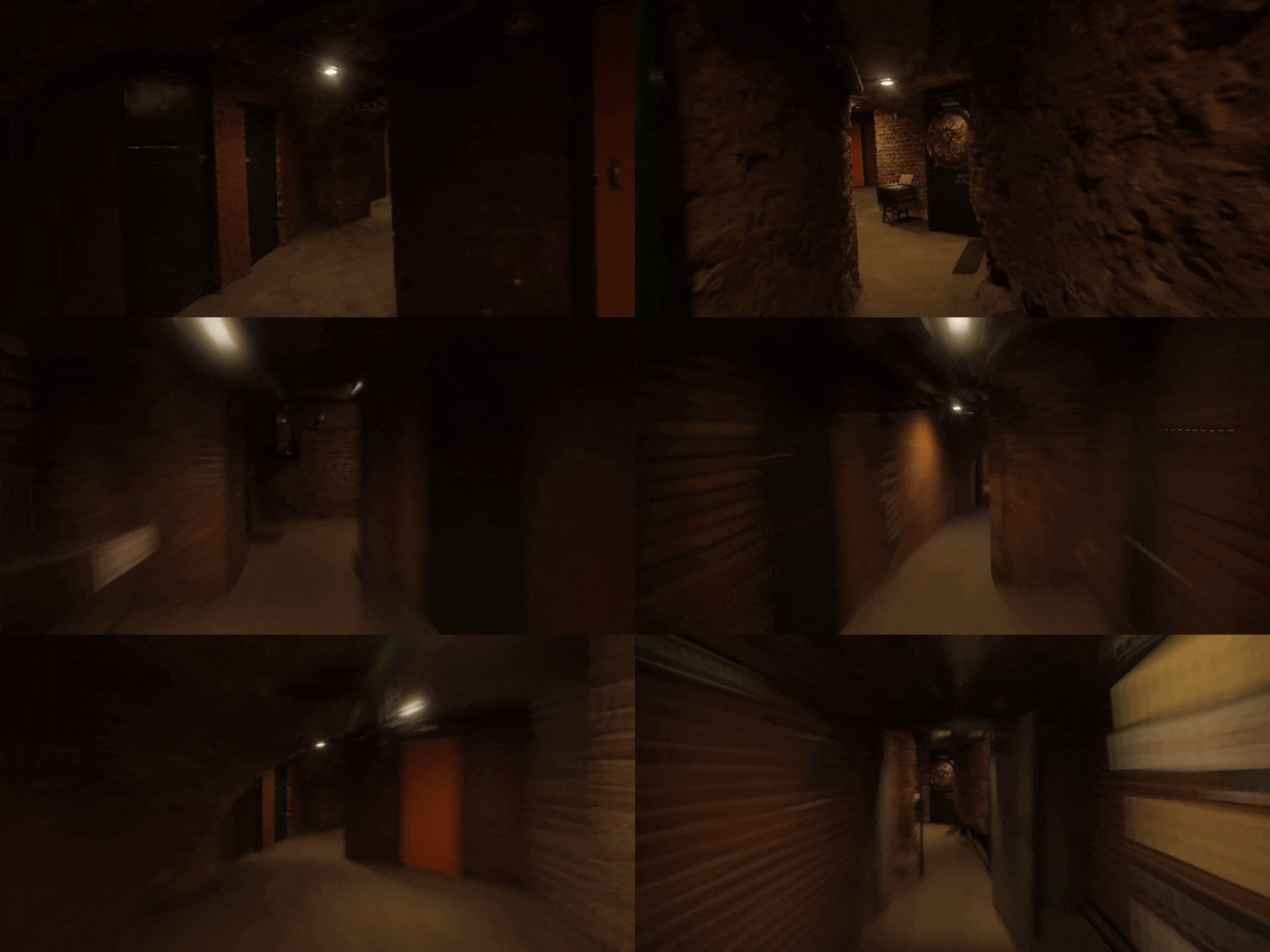
Se vuoi creare rampe di velocità cinematografiche, puoi combinare Time Remapping con Frame Blending per aggiungere il motion blur in Premiere Pro. Questa tecnica non crea motion blur nel senso tradizionale, ma aiuta a rendere i cambi di velocità e il movimento più morbidi e naturali sullo schermo.
Passo per Passo: Utilizzo di Time Remapping + Frame Blending
Per questa dimostrazione, seguiremo un tutorial di Arthur Winer su YouTube. Il tutorial mostra come una semplice clip di un tunnel può sembrare più cinematografica e fluida combinando cambi di velocità con frame blending.
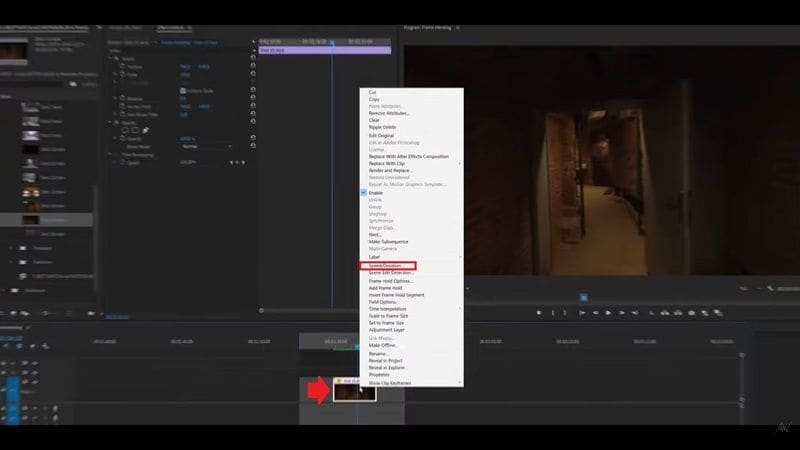
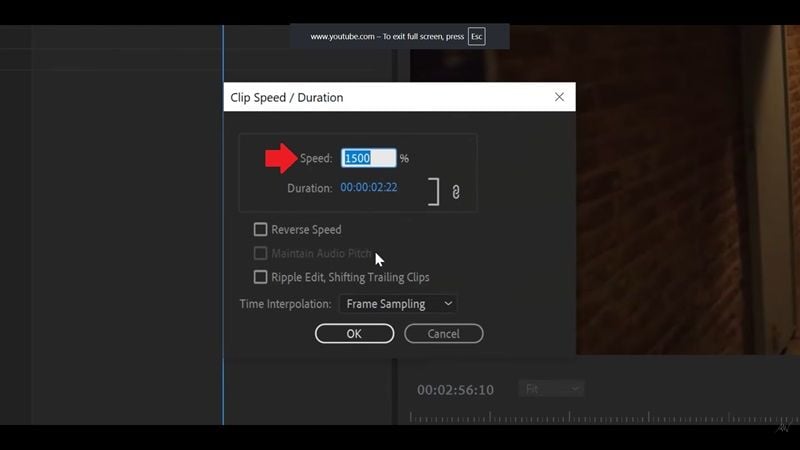
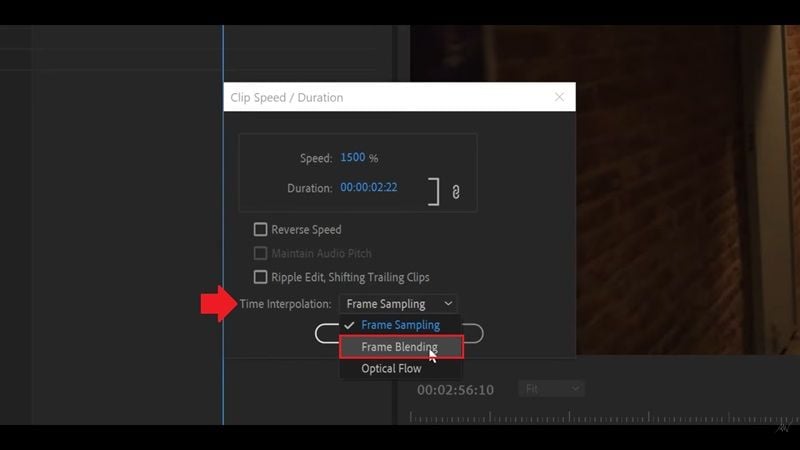
Time Remapping e Frame Blending per Motion Blur: Pro e Contro
Questo metodo è spesso chiamato motion blur "finto" perché non crea una vera sfocatura come gli effetti tradizionali o i plugin. Invece, leviga il movimento fondendo i frame insieme. Anche così, è comunque utile per Premiere Pro motion blur metodi quando vuoi un movimento più fluido senza una configurazione complessa.
- Cambi di velocità tra le clip.
- Clip al rallentatore.
- Montaggi ed edizioni cinematografiche.
- Contenuti sportivi.
- Video di viaggio con movimento fluido.
- Scene d'azione o di inseguimento.
- Facile da Configurare: Questo è uno dei metodi di smoothing del movimento più semplici perché non devi creare molti keyframe o fare regolazioni complesse. Devi principalmente solo regolare la velocità e abilitare il frame blending.
- Riduce le Transizioni a Scatti: Invece di salti improvvisi di velocità, l'effetto aiuta il movimento a fluire più dolcemente tra i frame.
- Effetto Fantasma: La sovrapposizione tra i frame può causare scie visibili simili a fantasmi, specialmente durante movimenti veloci.
- Nessuna Regolazione Manuale della Sfocatura: Non puoi davvero regolare quanto forte o direzionale appaia la sfocatura poiché dipende completamente da come vengono fusi i frame.
Metodo 4: Usa Plugin per Motion Blur Più Realistico
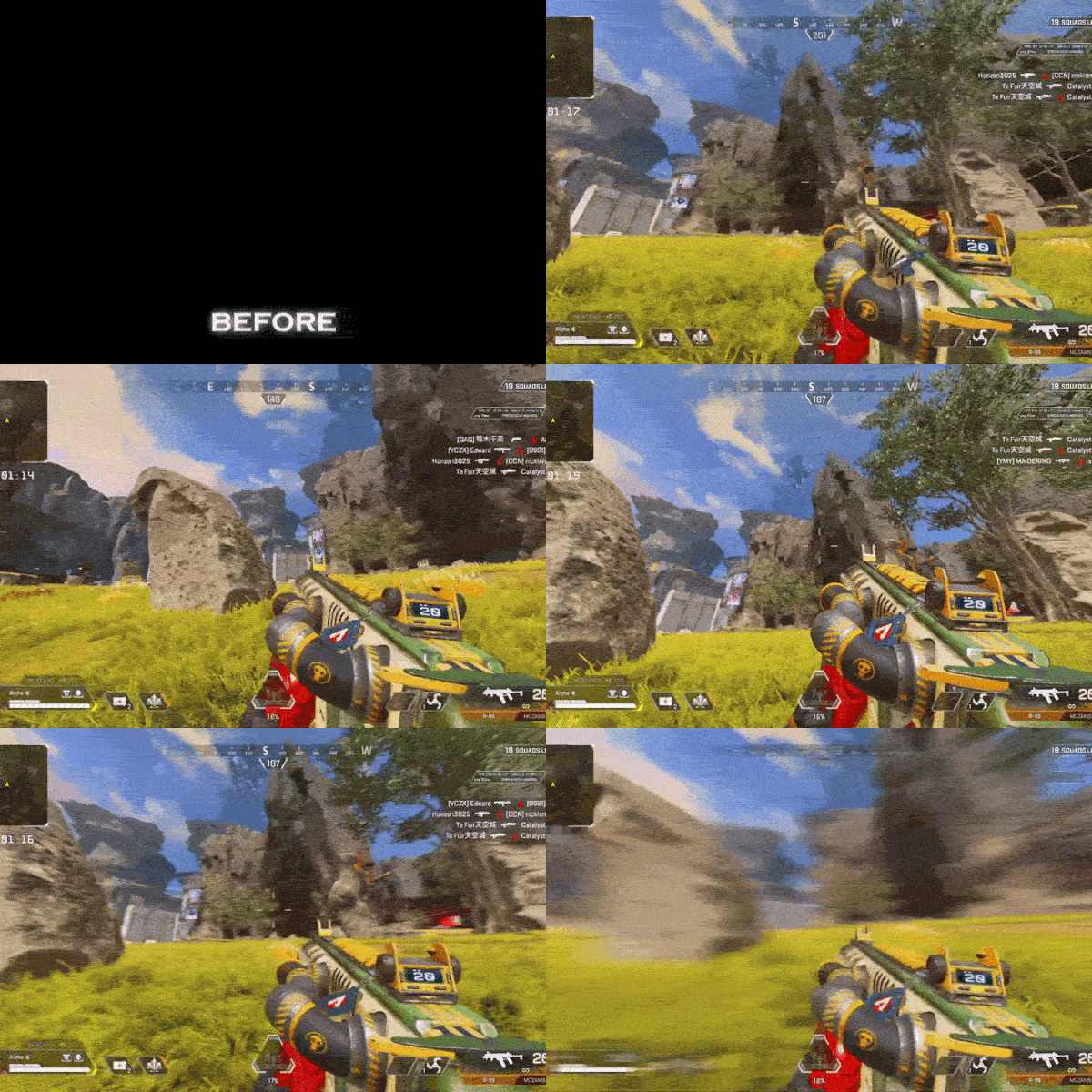
Se vuoi effetti di motion blur in Adobe Premiere Pro a livello professionale, i plugin sono solitamente l'opzione più forte. Molti editor professionisti usano plugin perché possono creare sfocature più avanzate e realistiche rispetto agli strumenti nativi di Premiere Pro.
Alcuni dei plugin di motion blur più popolari includono:
Passo per Passo: Utilizzo di Plugin di Terze Parti
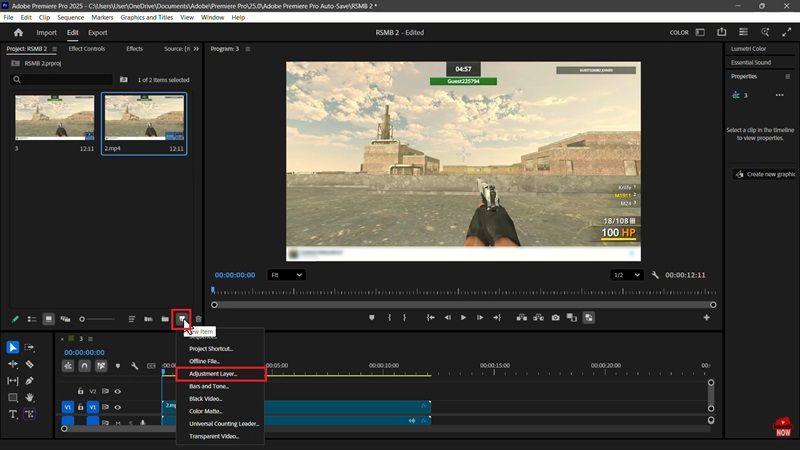
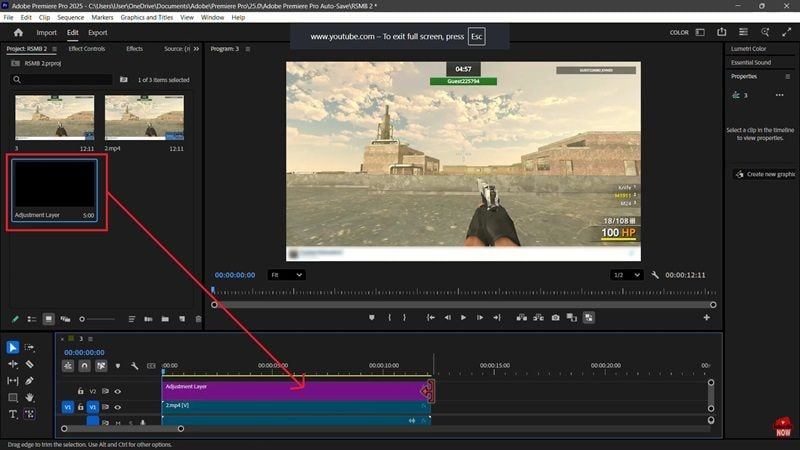
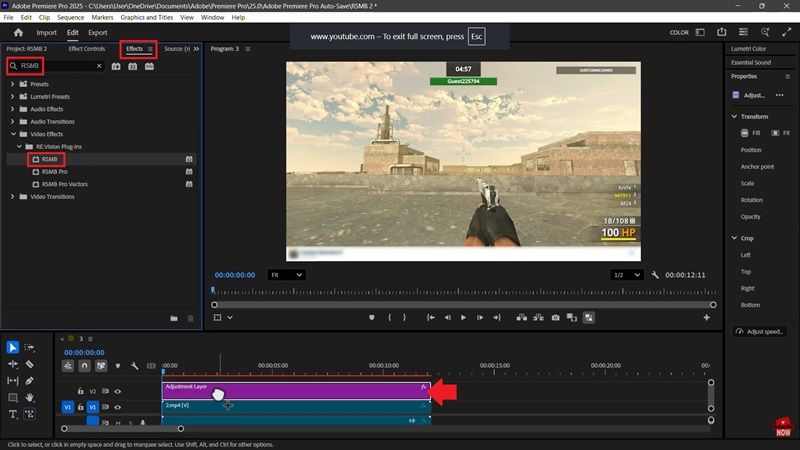
Per questo esempio, seguiremo un tutorial del canale YouTube Learn with Limon. Qui vedremo come applicare il plugin RSMB a una clip di gioco. Prima di iniziare, assicurati che il plugin sia già installato correttamente in Premiere Pro in modo che l'effetto possa apparire nel pannello Effetti.
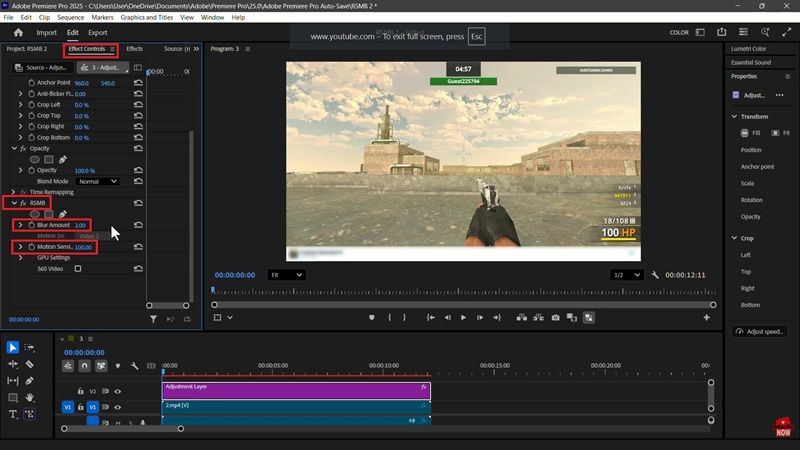
Plugin di Terze Parti per Motion Blur in Premiere Pro: Pro e Contro
I plugin di terze parti sono spesso la scelta preferita se vuoi risultati Premiere Pro motion blur forti senza spendere troppo tempo nella configurazione manuale. Tuttavia, sebbene siano potenti e convenienti, presentano comunque punti di forza e svantaggi che dovresti comprendere prima.
- Progetti di editing professionale.
- Video commerciali e pubblicitari.
- Montaggi cinematografici e cortometraggi.
- Scene con movimento veloce.
- Montaggi ricchi di VFX.
- Transizioni e animazioni avanzate.
- Semplice da Usare: Questo metodo è uno dei più facili perché non devi costruire multipli keyframe. Applichi semplicemente il plugin, usi il preset e regoli alcune impostazioni in base a quanto forte vuoi l'effetto.
- Tracciamento del Movimento Reale: A differenza degli effetti base di Premiere che sfocano il movimento solo in base all'animazione, plugin come RSMB rilevano effettivamente come i pixel si muovono tra i frame, quindi la sfocatura segue il movimento reale nel tuo filmato in modo più accurato.
- Richiede Acquisto o Licenza: La maggior parte dei plugin non è gratuita, quindi devi acquistare una licenza prima di poterli usare.
- Rendering Pesante e Lag: Alcuni plugin possono essere piuttosto pesanti per il tuo sistema, il che può rallentare la riproduzione e aumentare i tempi di rendering.
Effetto Motion Blur in Premiere Pro: Quale Usare?
Ora che abbiamo esaminato diversi modi per creare effetti di motion blur in Premiere Pro, la prossima domanda è: quale metodo funziona effettivamente meglio?
La risposta a quella domanda dipende davvero dal tuo stile di editing e flusso di lavoro. Per montaggi rapidi e contenuti social, gli strumenti integrati sono spesso sufficienti. Ma per risultati più cinematografici o a livello professionale, i plugin solitamente forniscono una qualità di motion blur più forte.
Ecco un rapido confronto tra ogni motion blur in Adobe Premiere Pro metodo:
| Metodo | Ideale Per | Facilità d'Uso | Qualità del Risultato |
| Transform | Effetti zoom, transizioni, modifiche per i social media | Richiede un po' di pratica per comprendere appieno i fotogrammi chiave e le impostazioni dell'angolo di otturazione | Può creare movimenti fluidi e cinematografici se regolato correttamente |
| Directional Blur | Transizioni a scorrimento, modifiche a movimento veloce, testo animato | Più facile da applicare, ma richiede comunque alcune regolazioni per sembrare naturale | Ottimo per effetti sfocatura creativi e stilizzati |
| Rimappatura temporale + Fusione fotogrammi | Rampe di velocità, clip al rallentatore, sequenze cinematografiche | Facile da attivare e regolare | Leviga efficacemente il movimento dei fotogrammi |
| Plugin di terze parti | Progetti professionali, spot pubblicitari, modifiche VFX | Facile una volta installato correttamente | Produce effetti motion blur più raffinati e realistici |
Bonus. Crea effetti Motion Blur senza Premiere Pro: Editor alternativo
Non c'è dubbio che il motion blur in Adobe Premiere Pro possa produrre movimenti fluidi e cinematografici. Tuttavia, il processo di configurazione può diventare piuttosto complicato, soprattutto se sei ancora nuovo al montaggio video. Dai fotogrammi chiave ai plugin, alcuni flussi di lavoro potrebbero richiedere più tempo del previsto solo per creare un singolo effetto motion blur.
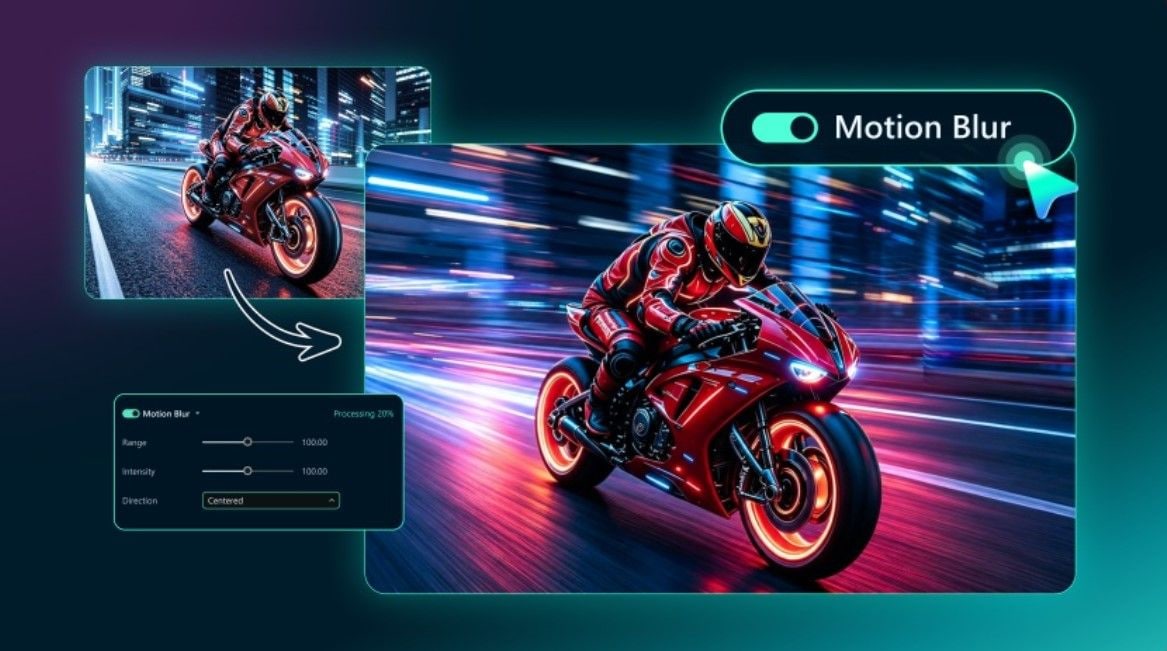
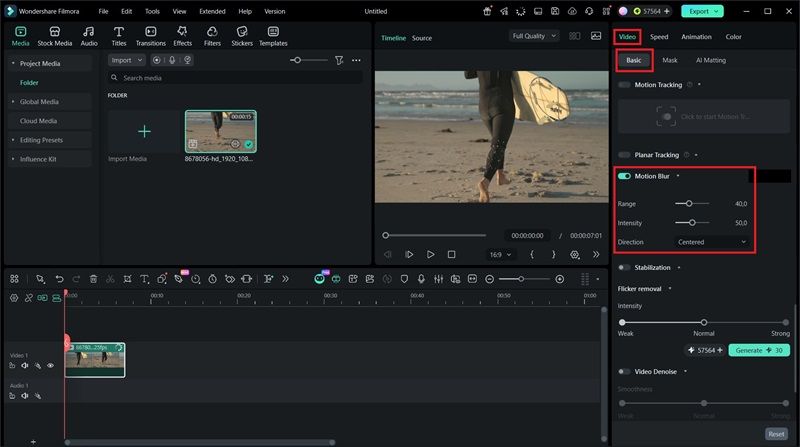
Quindi, se stai cercando un'opzione più semplice e adatta ai principianti, Wondershare Filmora merita di essere preso in considerazione. In uno dei suoi ultimi aggiornamenti, Filmora ha introdotto una funzione Motion Blur che aiuta a creare movimenti più fluidi automaticamente. Invece di regolare manualmente più impostazioni, puoi applicare il motion blur in Filmora con pochi clic.
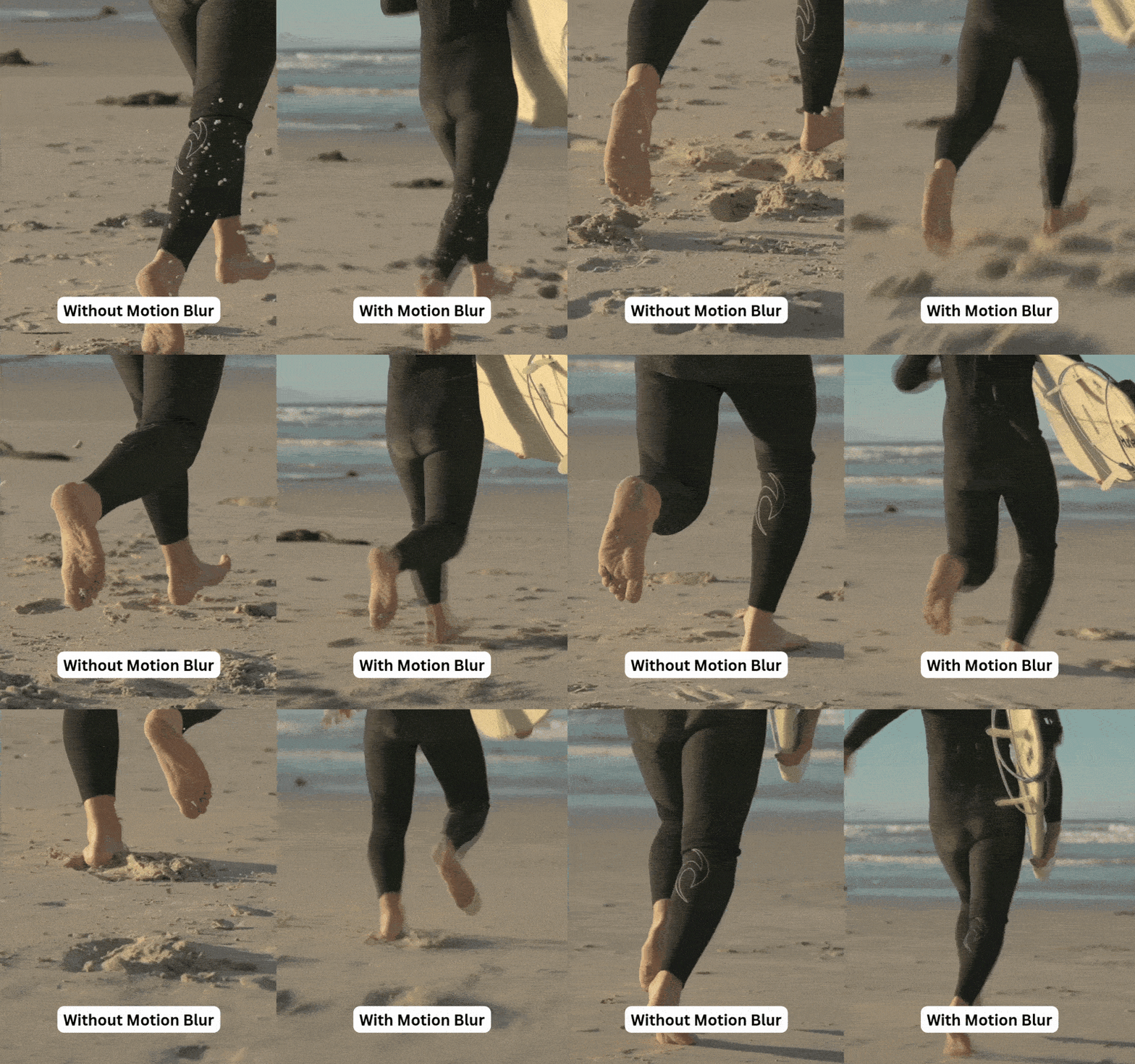
Perché vale la pena provare Motion Blur di Filmora
- Flusso di lavoro più semplice: Invece di sovrapporre manualmente gli effetti e regolare più impostazioni, Filmora ti consente di applicare il motion blur molto più rapidamente direttamente dal pannello di modifica.
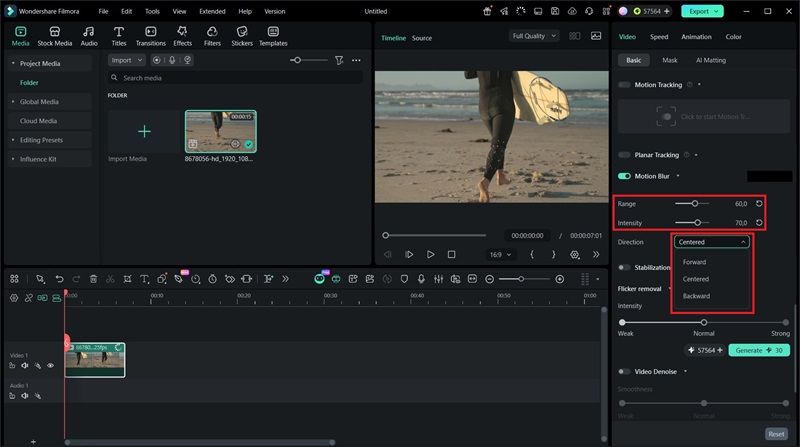
- Regolazione sfocatura facile: Puoi controllare facilmente quanto sottile o intenso appare l'effetto sfocatura utilizzando cursori regolabili.
- Direzione sfocatura regolabile: Puoi personalizzare come si muove la sfocatura con le opzioni Avanti, Indietro e Centro, a seconda del tipo di movimento desiderato.
- Anteprima dal vivo durante la modifica: L'anteprima si aggiorna mentre modifichi, così puoi verificare immediatamente se il motion blur appare già corretto.
 Download sicuro
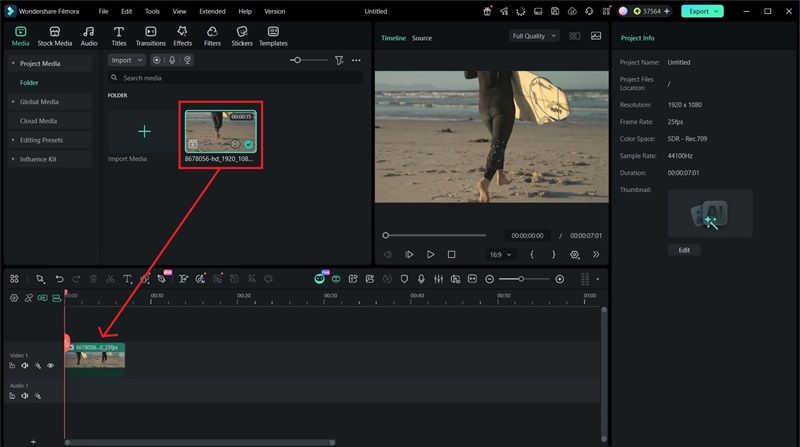
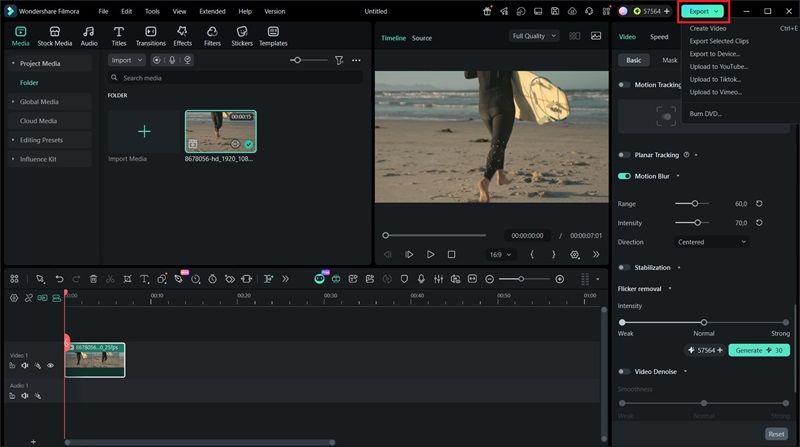
Come aggiungere Motion Blur in Filmora
Conclusione
Motion Blur di Adobe Premiere Pro può rendere i video più fluidi, dinamici e visivamente rifiniti. Il software offre diversi modi per creare l'effetto, sia attraverso strumenti integrati che plugin avanzati di terze parti. Tuttavia, alcuni metodi potrebbero richiedere più tempo per essere appresi, soprattutto per i principianti che non hanno familiarità con i fotogrammi chiave e le impostazioni di movimento.
Per un flusso di lavoro più veloce e semplice, Wondershare Filmora può essere un'alternativa pratica. Invece di modificare manualmente più impostazioni tecniche, Filmora ti consente di applicare e regolare il motion blur con solo un pulsante e dei cursori. In questo modo, puoi risparmiare tempo e produrre comunque video fluidi e cinematografici.

Domande frequenti
-
1. Posso applicare il motion blur in Premiere Pro a ogni filmato che ho?
Sì, puoi applicare motion blur in Premiere Pro a quasi tutti i filmati, ma non sempre migliora il risultato. Funziona meglio su clip con movimento visibile come zoom, panoramiche o cambiamenti di velocità. Se il filmato è già statico, aggiungere motion blur potrebbe non fare molta differenza. -
2. Il motion blur è necessario per ogni video?
No. Alcuni video contengono già motion blur naturale dalla fotocamera. Aggiungere sfocatura extra potrebbe talvolta rendere il filmato troppo morbido. -
3. Perché il mio motion blur sembra strano?
Se il tuo effetto motion blur in Premiere Pro appare strano, è spesso causato da valori estremi dell'angolo di otturazione, scarsa qualità del filmato, basso frame rate o impostazioni di direzione sfocatura non corrette. -
4. Il motion blur può rallentare Premiere Pro?
Sì, applicare motion blur in Premiere Pro può rallentare il tuo flusso di lavoro, specialmente quando si utilizzano effetti pesanti o plugin. Aumenta il tempo di rendering e può ridurre le prestazioni di riproduzione su dispositivi più vecchi.
