
Lo slow motion è un effetto popolare, ma spesso appare scattoso o irregolare. La funzione Premiere Pro time interpolation Optical Flow è la soluzione chiave, analizza i fotogrammi per generarne di nuovi e ottenere un movimento fluido e dall'aspetto naturale. Questa guida completa ti mostra esattamente come usare Optical Flow in Premiere Pro passo dopo passo—coprendo lo strumento integrato, le opzioni di plugin di terze parti e suggerimenti cruciali per evitare artefatti indesiderati, specialmente quando Premiere Pro Optical Flow non funziona come previsto.
Parte 1. Cosa Fa Optical Flow in Premiere Pro? (La Scienza dello Slow Motion Fluido)
In Premiere Pro, l'opzione di interpolazione temporale Optical Flow aiuta a risolvere la perdita di fluidità che spesso si verifica quando si rallenta un video. Ma come è possibile? Spiegheremo esattamente cosa fa Optical Flow in Premiere Pro: L'idea semplice è che studia come il movimento continua da un fotogramma all'altro e poi ricrea intelligentemente quel movimento.
Questo metodo fa sembrare che la scena sia stata originariamente filmata con una fotocamera che cattura molti più fotogrammi al secondo. Di conseguenza, il movimento appare più naturale ed evita l'effetto tremolante o sfocato che spesso si vede con il normale slow motion.
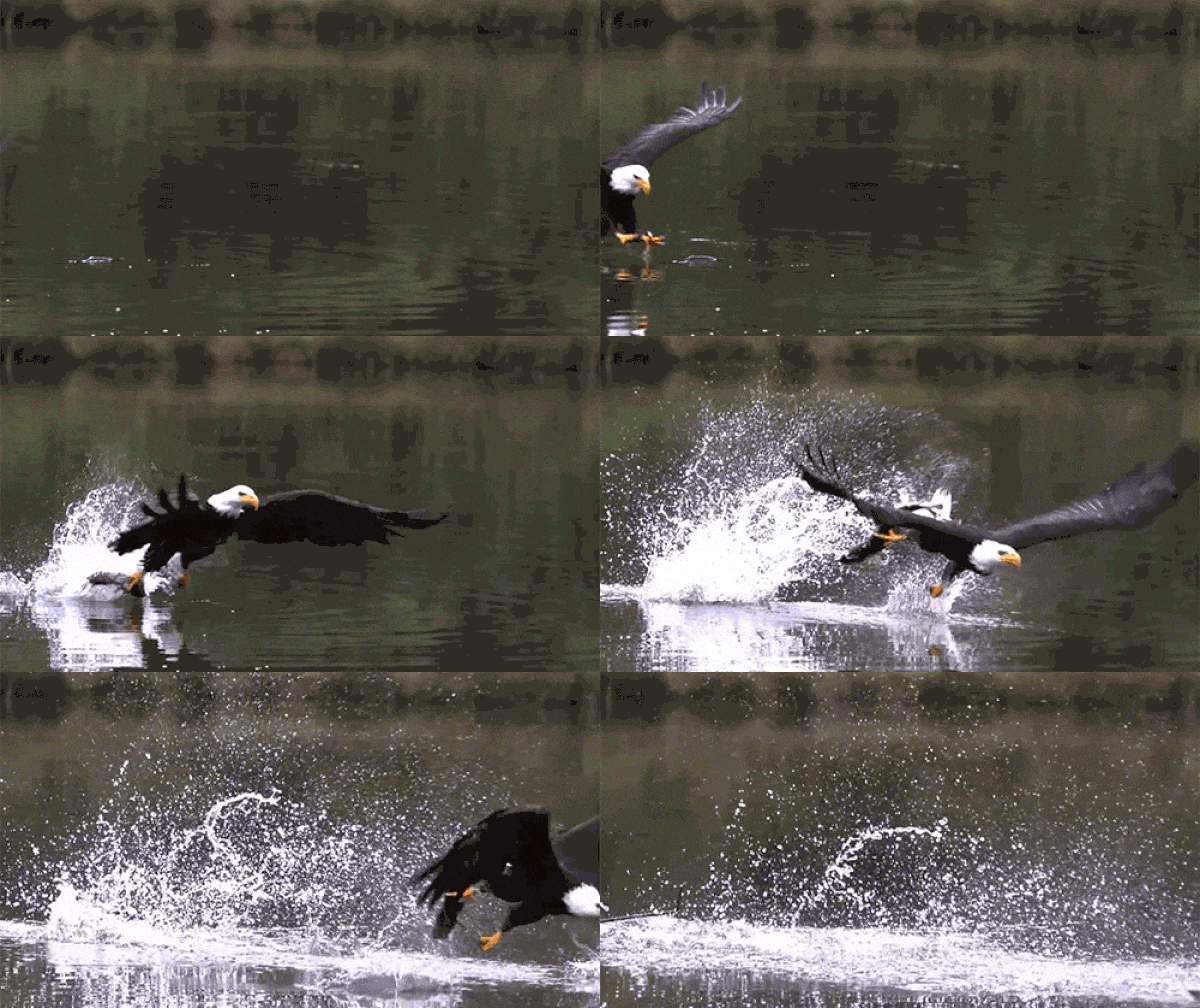
Casi d'Uso Pratici:
Optical Flow in Premiere Pro non è solo una funzione tecnica, è qualcosa che puoi usare in situazioni di editing reali per far apparire lo slow motion al meglio. Ecco alcuni esempi:
- Replay Sportivi: Ogni dettaglio del movimento di un atleta diventa chiaro e facile da seguire quando rallentato senza scatti.
- Sequenze Cinematografiche: La fluidità aggiunta aumenta il dramma di una scena e le conferisce la raffinatezza di una produzione professionale.
- Tutorial Creativi: Uno slow motion perfettamente fluido evidenzia ogni passaggio, rendendo le dimostrazioni più facili da guardare e comprendere.
Parte 2. Come Usare Optical Flow in Premiere Pro
Ora che capisci cosa fa, vediamo come applicarlo effettivamente nelle tue modifiche. Se vuoi imparare come usare Optical Flow in Premiere Pro, ci sono due modi principali per farlo: direttamente in Premiere senza plugin, o con l'aiuto di plugin di terze parti per un maggiore controllo.
Di seguito, esamineremo entrambi i metodi passo dopo passo.
Metodo 1: Senza Plugin (Utilizzando Time Interpolation "Optical Flow")
I seguenti passaggi mostrano come applicare questo processo in modo semplice ed efficace.
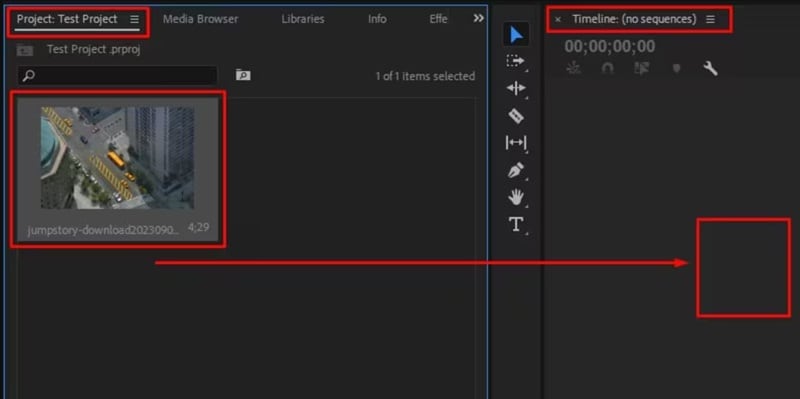
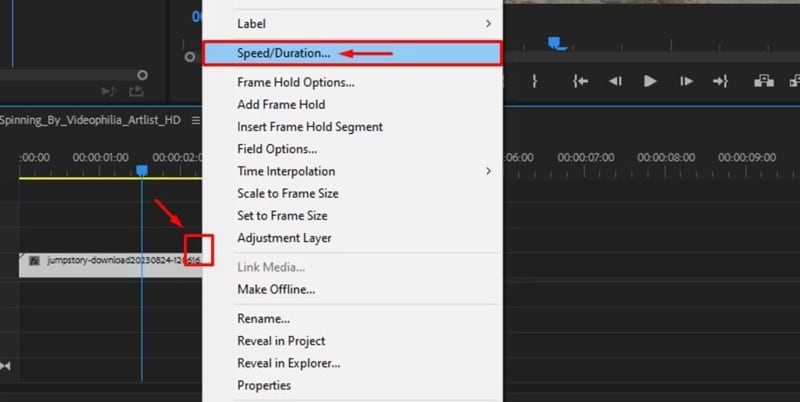
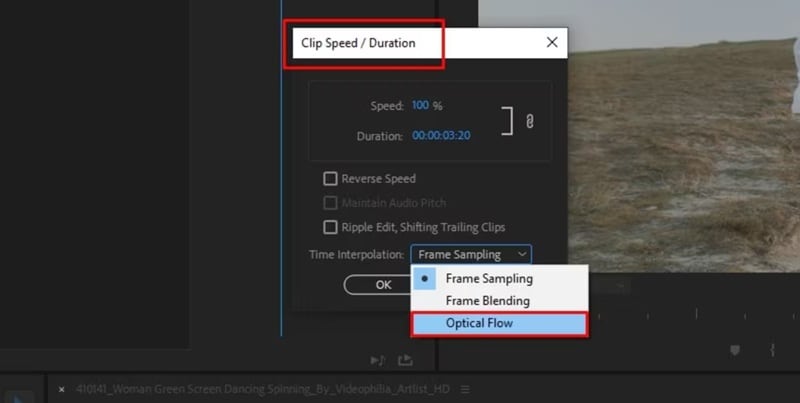
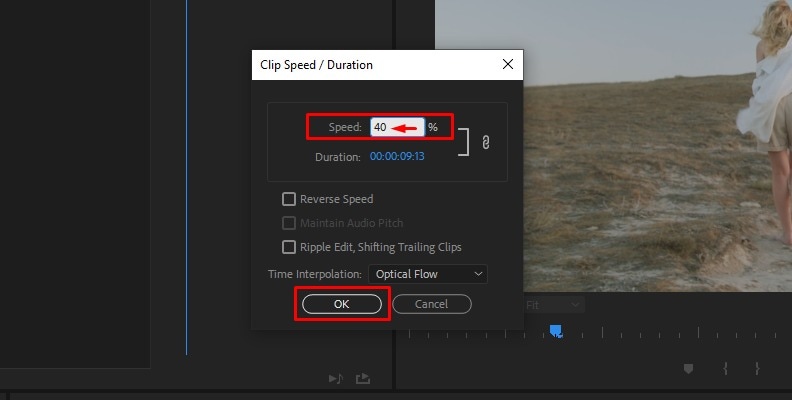
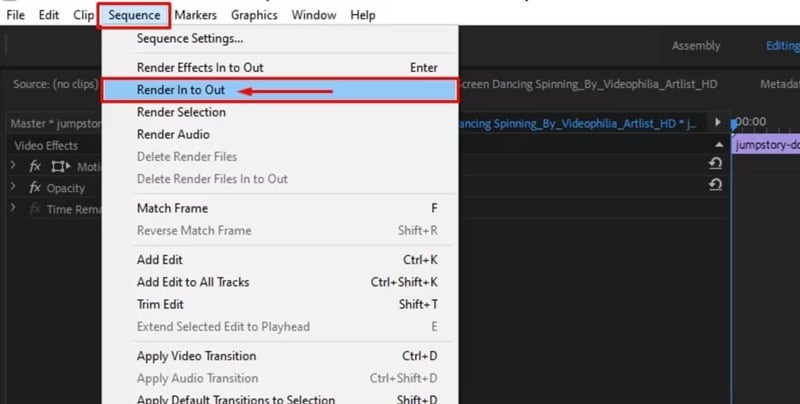
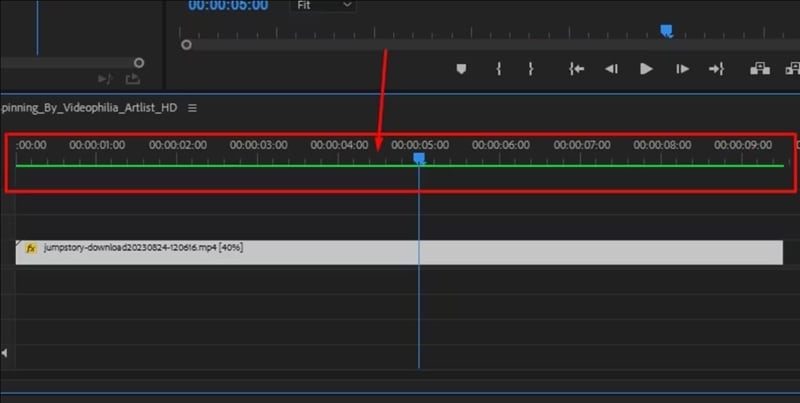
👉 Suggerimento pratico: Se la scena contiene molti dettagli (folle, acqua, fumo, ecc.), l'algoritmo potrebbe generare artefatti. In questo caso, usa un rallentamento moderato (50% piuttosto che 25%) e renderizza sempre la sequenza prima di valutare il risultato.
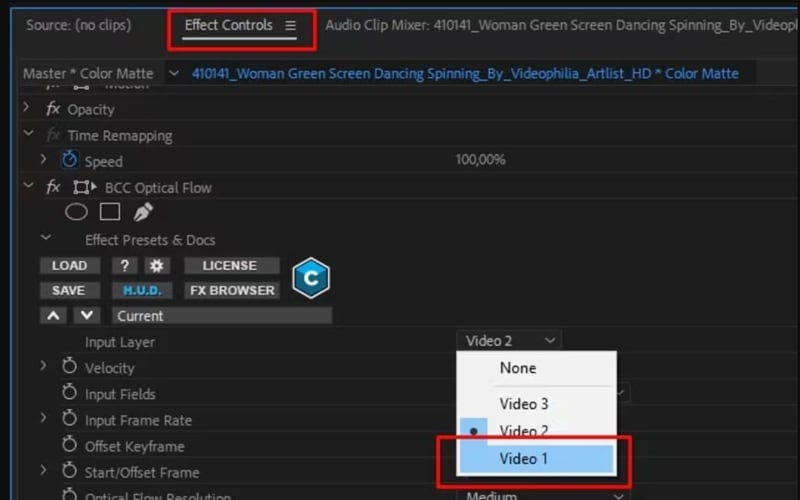
Metodo 2: Con Plugin (BCC Optical Flow di Boris FX)
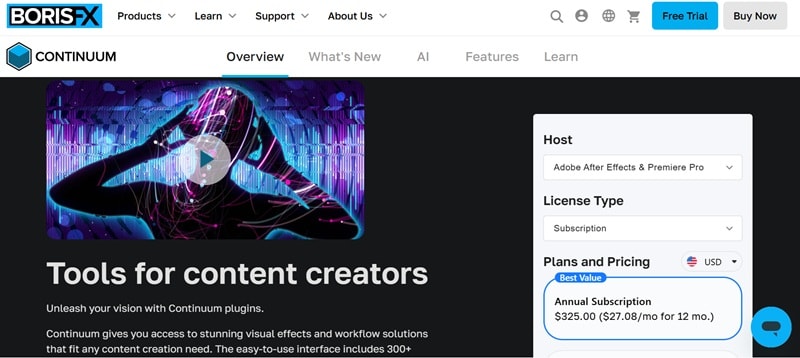
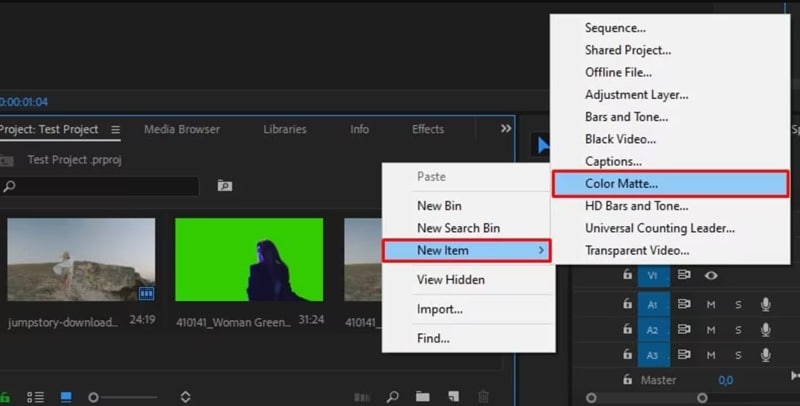
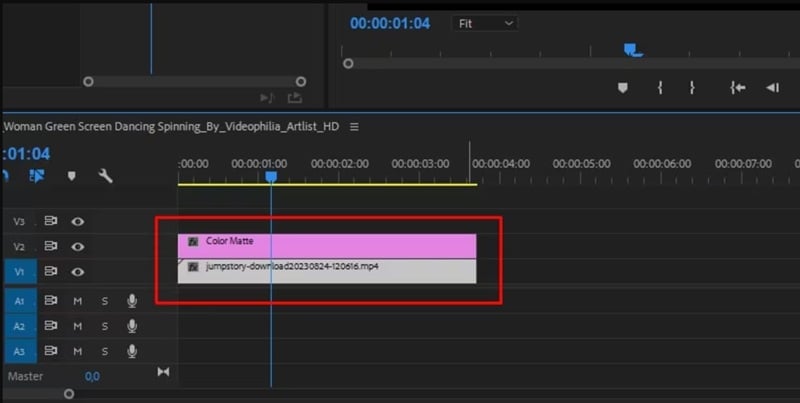
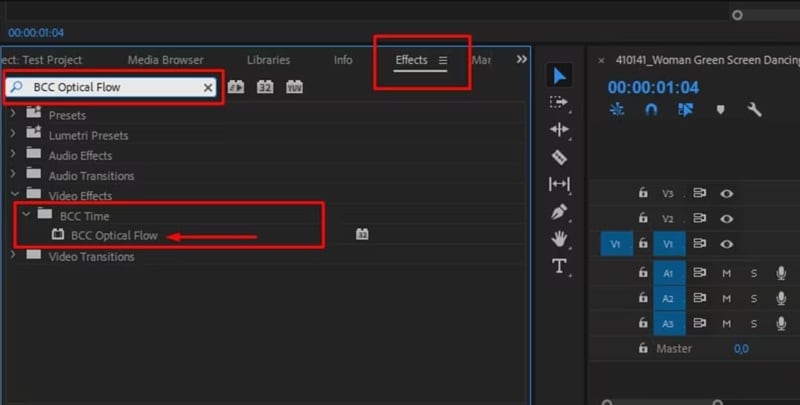
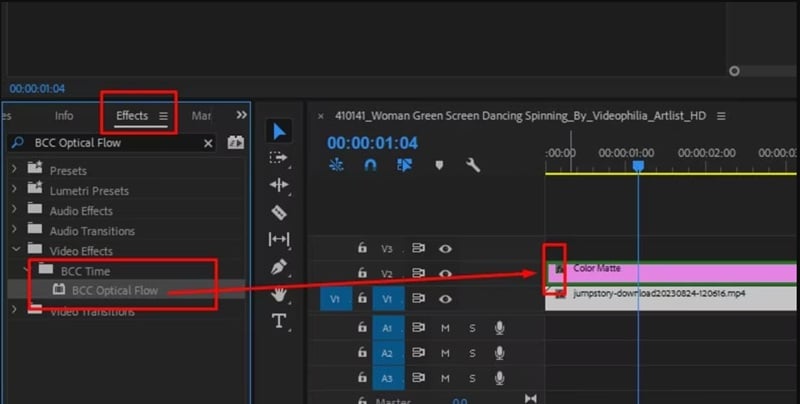
Un altro modo per applicare Optical Flow in Premiere Pro è con un plugin di terze parti. Una delle opzioni più popolari è BCC Optical Flow di Boris FX, che offre più controllo e spesso fornisce risultati più puliti.
Ecco come puoi usarlo passo dopo passo:
Confronto tra Entrambi i Metodi
Una volta provati entrambi i modi di usare Optical Flow in Premiere Pro, diventa più facile vedere le differenze nelle loro prestazioni. Per rendere le cose più chiare, ecco un semplice confronto che riassume i pro e i contro di ciascun metodo.
- Senza plugin: veloce, direttamente integrato in Premiere Pro, ideale per progetti semplici.
- Con BCC Optical Flow: più potente, con più impostazioni, ma richiede l'installazione di un plugin a pagamento.
In entrambi i casi, il risultato finale dipende dalla scena: le riprese con movimenti semplici sono ideali per Optical Flow di Premiere Pro, mentre le scene complesse potrebbero richiedere diversi tentativi per evitare artefatti.
Parte 3. Premiere Pro Time Interpolation: Optical Flow vs Frame Blending vs Frame Sampling
In realtà, Optical Flow in Premiere Pro è solo una delle tre opzioni per rallentare i filmati. Le altre due sono Frame Blending e Frame Sampling. Ogni metodo gestisce l'interpolazione temporale in modo diverso e i risultati possono variare a seconda del tipo di movimento nella tua clip.
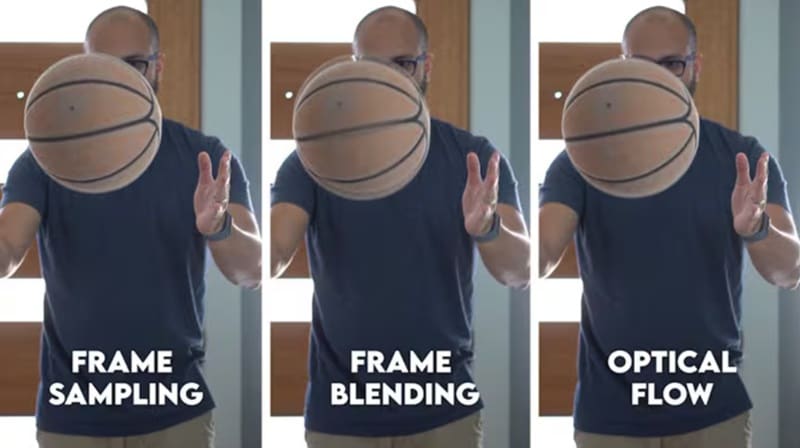
Se stai confrontando Premiere Pro Optical Flow vs Frame Blending, o vuoi vedere come Premiere Pro time interpolation Optical Flow si confronta con Frame Sampling, la tabella qui sotto illustra le loro principali differenze.
| Metodo | Come Funziona | Risultato Visivo | Carico di Rendering | Ideale Per |
| Optical Flow | Crea nuovi fotogrammi dal movimento dei pixel | Slow motion fluido, a volte piccoli difetti | Più lento | Sport, tutorial, riprese cinematografiche |
| Frame Blending | Fonde fotogrammi vicini | Aspetto più morbido, sfocatura visibile | Medio | Modifiche rapide, clip creative |
| Campionamento fotogrammi | Ripete i fotogrammi | Scattoso e instabile | Più veloce | Test semplici, progetti a bassa priorità |
Parte 4. Filmora: Un'alternativa più semplice e veloce a Premiere Pro Optical Flow
Sebbene Optical Flow in Premiere Pro possa offrire effetti di rallentatore precisi e raffinati, non è perfetto. Il rendering richiede tempo, i risultati non sono sempre impeccabili in scene complesse e l'aggiunta di plugin per un migliore controllo può diventare rapidamente costosa.
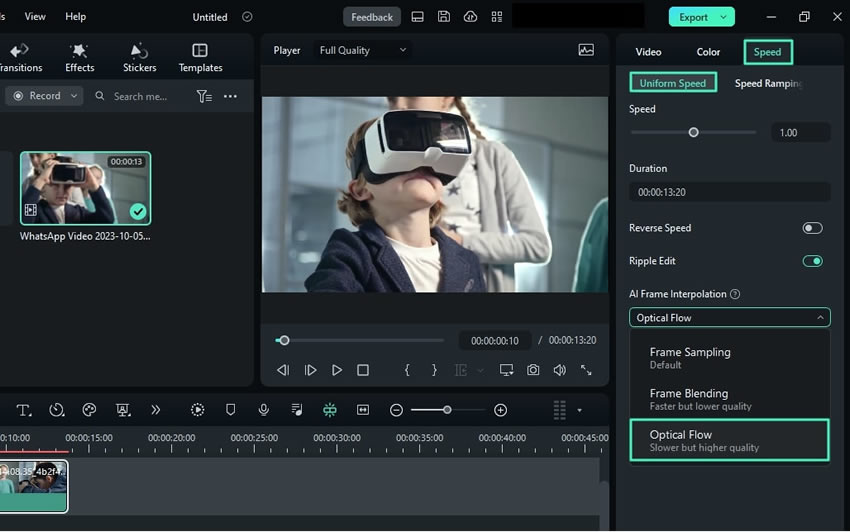
Ecco perché è utile avere alternative più semplici e convenienti. Tra le opzioni disponibili, Wondershare Filmora si distingue. Ha la propria funzione Optical Flow integrata, quindi non sono necessari plugin aggiuntivi o configurazioni complicate.
 Download sicuro
Per non parlare del fatto che Filmora è più facile da imparare, più leggero sul sistema e conveniente, rendendolo un'ottima scelta se desideri un rallentatore fluido senza il pesante flusso di lavoro di Premiere Pro.
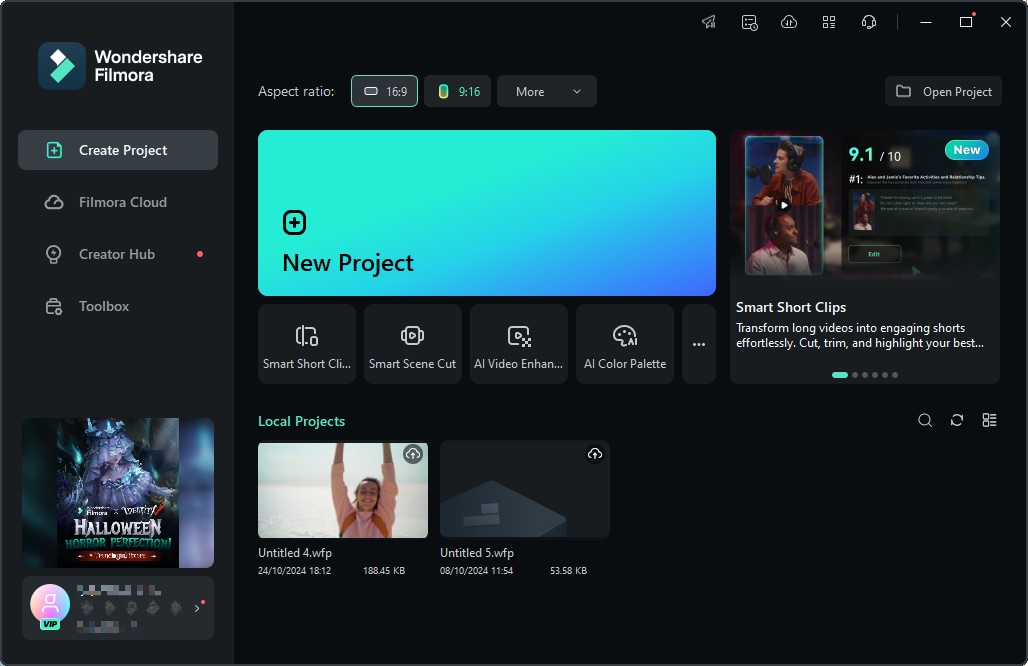
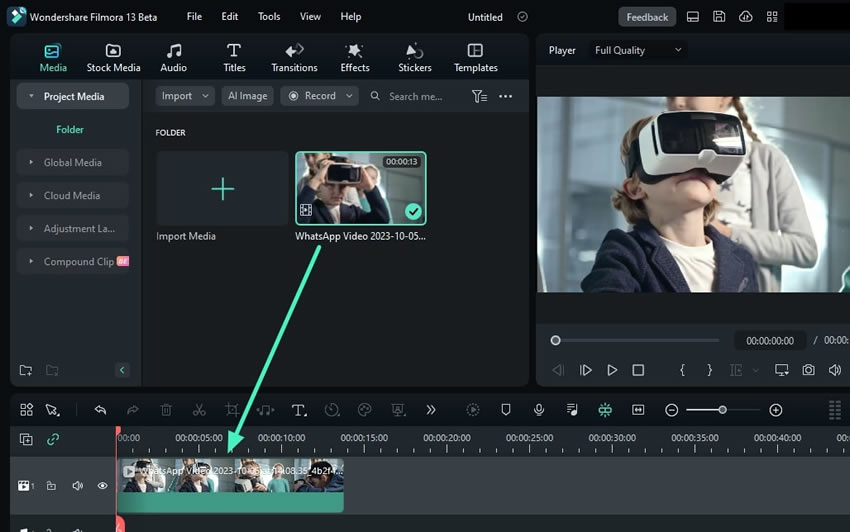
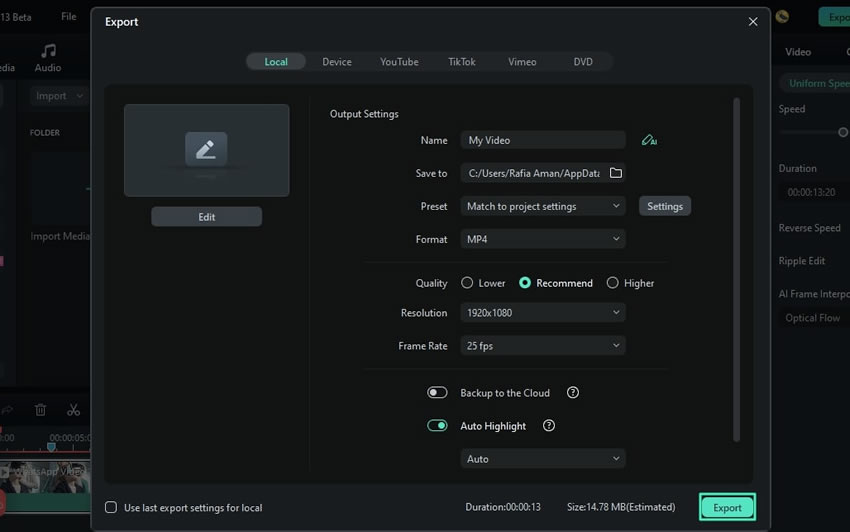
Di seguito, ti guideremo attraverso una guida rapida su come utilizzare Filmora Optical Flow passo dopo passo.
Ora vediamo come procedere, passo dopo passo.
Conclusione
Premiere Pro Optical Flow è un modo potente per trasformare il rallentatore ordinario in sequenze fluide e cinematografiche. Il suo punto di forza principale è la precisione che offre, creando risultati che sembrano vicini a filmati registrati a frame rate più elevati.
Tuttavia, può essere impegnativo per il sistema, specialmente con movimenti complessi. Provalo per vedere quanto più impatto possono avere i tuoi video. E se stai cercando un'opzione più semplice e conveniente, ricorda che Wondershare Filmora include anche Optical Flow insieme ad altri strumenti creativi che vale la pena esplorare.

Domande frequenti
-
Perché Premiere Pro Optical Flow non funziona / Perché non vedo alcuna differenza?
È comune non notare nulla immediatamente. Senza un rendering completo, l'anteprima potrebbe rimanere instabile. Assicurati di aver abilitato Premiere Pro optical flow nell'opzione di interpolazione temporale ed evita di ridurre troppo la velocità su riprese complesse. -
Optical Flow aumenta il tempo di esportazione?
Sì. Il rendering di immagini aggiuntive richiede più risorse. Renderizza le tue sequenze, usa i proxy e mantieni una velocità ragionevole per limitare il tempo di esportazione. -
Perché la mia clip con Optical Flow appare distorta?
Alcuni effetti di "deformazione" o "ghosting" appaiono quando più oggetti si intersecano. In Optical Flow Premiere Pro, riduci la velocità, semplifica il fotogramma o prova Frame Blending. -
Ho bisogno di Optical Flow per le immagini time-lapse?
No. In questo caso, Premiere Pro Optical Flow non offre alcun vantaggio. Il campionamento fotogrammi è generalmente sufficiente, poiché lo strumento è principalmente progettato per migliorare il rallentatore.
