
Animazione del percorso è un modo potente per dare vita alla grafica in movimento come animare loghi, guidare frecce lungo un percorso o far fluttuare icone in modo naturale sullo schermo.
In After Effects, puoi creare questi movimenti curvi fluidi utilizzando lo Strumento Penna, che ti consente di disegnare percorsi personalizzati e collegarvi oggetti.
In questa guida, imparerai come animare lungo un percorso passo dopo passo, oltre a un editor alternativo che offre lo stesso risultato con meno passaggi. Iniziamo.
Parte 1. Prima di Far Seguire un Percorso a un Oggetto in After Effects
Quando imposti un'animazione, devi comprendere il flusso di lavoro che fa seguire un percorso a un oggetto in After Effects. Inizia determinando il tipo di contenuto che vuoi creare. Quindi, pianifica il tuo percorso e l'oggetto che si muoverà lungo di esso.
1. Lo Strumento Principale: Strumento Penna
Lo Strumento Penna è lo strumento principale per disegnare percorsi di movimento in After Effects. Puoi anche accedervi premendo G sulla tastiera. Lo Strumento Penna ti consente di tracciare punti di ancoraggio che modellano il modo in cui l'oggetto si muove quando After Effects anima lungo un percorso.
Ogni punto definisce parte del percorso e comprendere come funziona ogni clic renderà il processo di animazione più fluido. Ecco le tre modalità di clic principali da conoscere:
- Clic Singolo: Aggiunge punti di ancoraggio dritti per percorsi lineari. Funziona bene quando desideri un movimento costante o meccanico, come un'auto che guida su una strada dritta.
- Clic e Trascina: Crea punti di ancoraggio curvi per archi più fluidi. Trascinare regola le maniglie di direzione, dandoti più controllo su come il percorso si piega tra i punti.
- Tieni premuto Option (o Alt su Windows): Regola la maniglia della curva o trasforma la curva in un angolo appuntito. Questo ti aiuta a controllare come il percorso si piega o gira.
Mentre disegni, cerca di visualizzare come il tuo oggetto si muove attraverso lo spazio. Una volta che il percorso sembra giusto, lo userai per far muovere un oggetto lungo un percorso in After Effects (questo sarà spiegato nella Parte 2).
After Effects ha anche un'opzione Auto-Orient che puoi abilitare per far guardare l'oggetto nella direzione del movimento. Mantiene il movimento fluido e aiuta ogni curva o svolta a fluire naturalmente lungo il percorso.
2. Preparare l'Oggetto da Animare
Prima di far seguire il percorso all'oggetto in After Effects, configura l'oggetto che vuoi muovere. Puoi animare qualsiasi elemento, come una freccia, un aereo, un'auto o un'icona di testo, purché si adatti alla tua scena.

Usa una grafica semplice che si adatti allo stile del tuo progetto. Per risultati chiari, usa un file .PNG con sfondo trasparente in modo che si fonda perfettamente con il tuo filmato. Se non hai ancora l'icona giusta, puoi trovare molte risorse gratuite e di alta qualità online.
Ecco alcune fonti affidabili:
- Flaticon - Ottimo per icone in stile piatto, simboli e illustrazioni semplici.
- Pixabay - Offre molte foto, icone e PNG trasparenti adatti a vari temi.
- Freepik - Ottimo per grafiche vettoriali modificabili, icone e pacchetti di design che funzionano bene in After Effects.
Controlla sempre i termini di licenza di ogni sito prima di utilizzare le risorse nel tuo video. Una volta che il tuo oggetto è pronto, passiamo alla Parte 2, dove lo muoverai lungo un percorso in After Effects.
Parte 2. Come Animare un Oggetto Lungo un Percorso in After Effects
Ora che hai preparato la tua icona o oggetto, animiamolo lungo un percorso in After Effects. In questa sezione, imparerai come disegnare il percorso di movimento con lo Strumento Penna. Inoltre, come controllare il modo in cui il tuo oggetto viaggia attraverso la scena.

Segui le istruzioni seguenti per far muovere un oggetto lungo un percorso in After Effects:
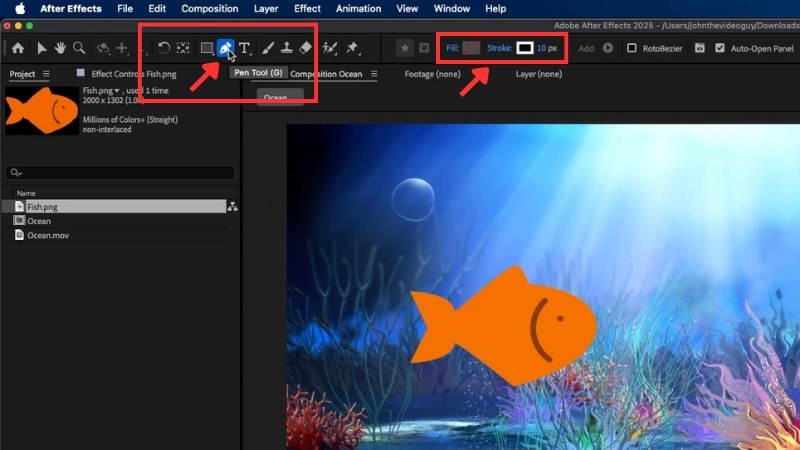
- Fai clic sulla composizione per posizionare i punti di ancoraggio e disegnare il tuo percorso.
- Fai clic una volta per creare punti dritti, oppure fai clic e trascina per creare curve per svolte più fluide.
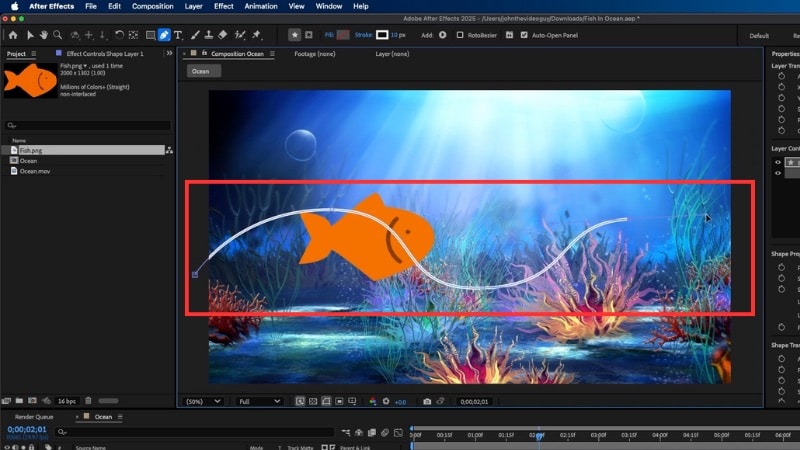
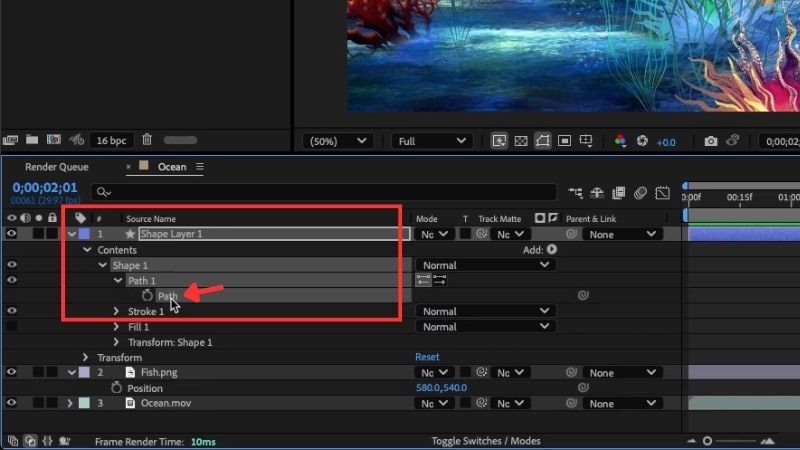
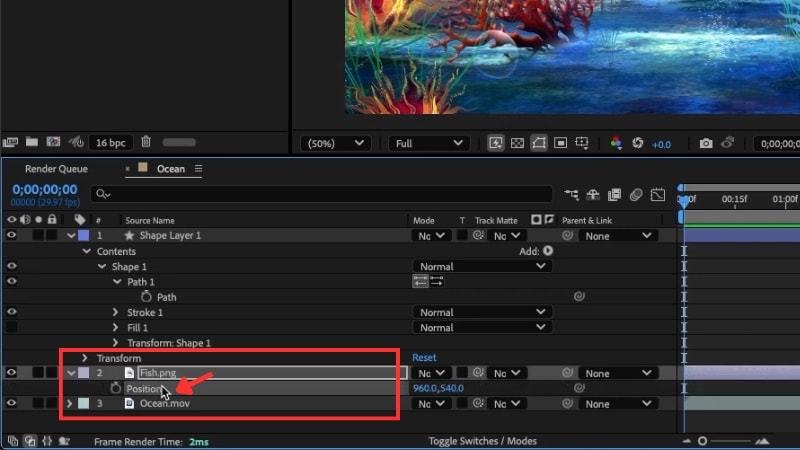
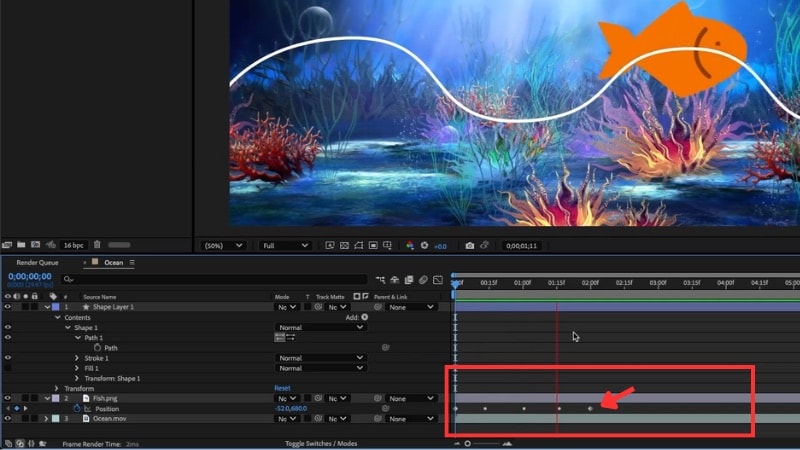
- Sposta l'ultimo fotogramma chiave più lontano lungo la timeline per rallentare il movimento.
- Spostalo più vicino per accelerare l'animazione.
- Fai clic destro sul livello dell'oggetto e scegli Trasforma > Auto-Orient.
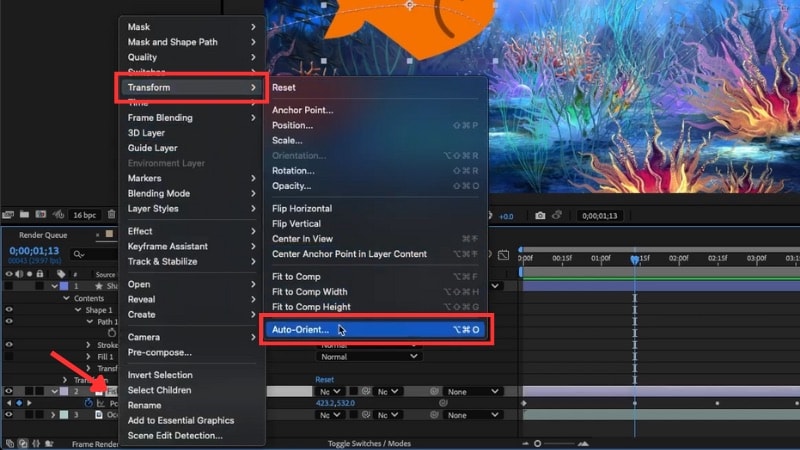
- Nella finestra pop-up, seleziona Orienta Lungo il Percorso e fai clic su OK.
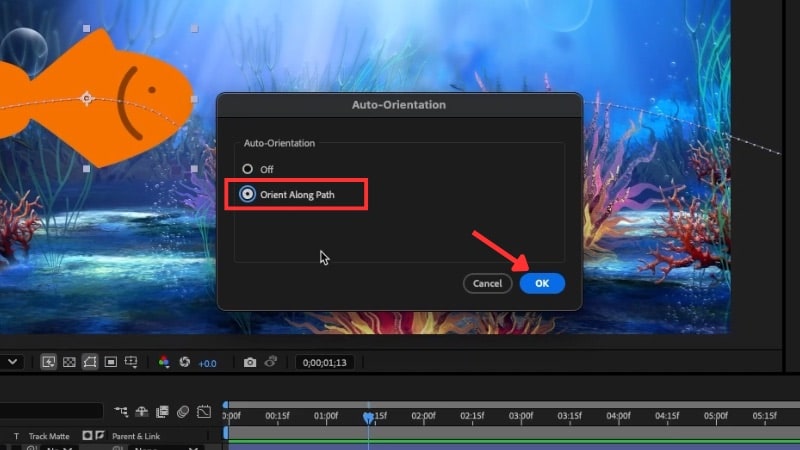
Una volta completati questi passaggi, hai creato con successo l'animazione di un oggetto che segue un percorso in After Effects. Puoi utilizzare la stessa tecnica per animare icone, testo o altri elementi di design per titoli, mappe o sequenze di grafica in movimento.
Bonus: Editor Alternativo per Animare un Oggetto Lungo un Percorso
Hai provato ad animare un oggetto lungo un percorso in After Effects ma hai riscontrato problemi? L'ecosistema Adobe è stato a lungo un punto di riferimento nel mondo del design. Ma per i principianti, può sembrare complesso e difficile da imparare.
Ecco alcuni problemi comuni che le persone affrontano quando fanno seguire un percorso a un oggetto in After Effects:
- I punti di ancoraggio finiscono nel posto sbagliato,
- Le maniglie di Bezier rendono difficile controllare le svolte,
- Auto-Orient punta l'icona nella direzione sbagliata,
- L'oggetto ruota negli angoli stretti, e
- Sono necessari troppi aggiustamenti per una semplice animazione di percorso.
Se questi problemi ti suonano familiari, prova un'opzione più semplice. Wondershare Filmora ora include un Strumento Penna nella Versione 15. Ti permette di creare e animare percorsi di movimento come faresti quando animi un oggetto lungo un percorso in After Effects, ma con meno passaggi.

 Download Sicuro
Perché Scegliere Filmora per l'Animazione di Percorso
Ecco come Filmora si confronta con il tipico flusso di lavoro di oggetto che segue il percorso in After Effects:
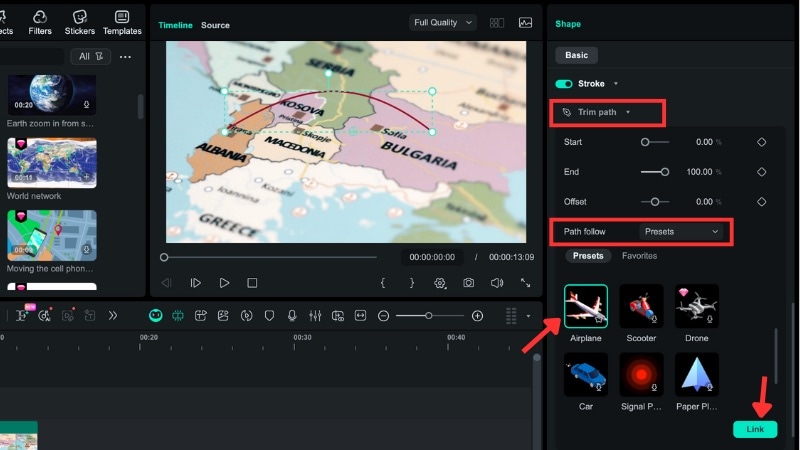
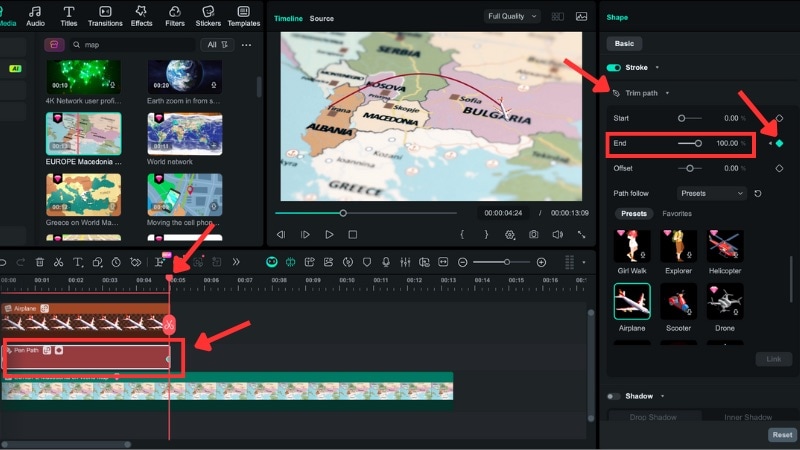
- Configurazione Semplice: In After Effects, devi disegnare, copiare e incollare il percorso prima di collegarlo all'oggetto. In Filmora, puoi collegare l'oggetto direttamente dalle impostazioni del percorso nel pannello di modifica Forma.
- Oggetti Predefiniti Integrati: Filmora include oggetti già pronti adatti alle animazioni di percorso, come aerei, auto, scooter e marcatori di mappa.
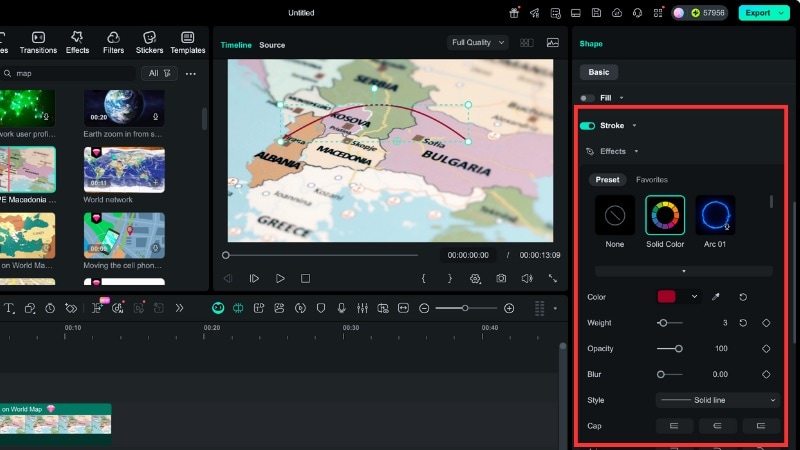
- Facile da Imparare: Filmora mantiene tutti i controlli, i tratti, gli effetti e le impostazioni del percorso di taglio in un unico pannello. Puoi vedere tutto mentre lavori invece di saltare tra i menu.
- Modifica Timeline Organizzata: Filmora ha una timeline semplice dove puoi disegnare, animare, aggiungere testo, e applicare effetti in un unico posto. Non devi pre-comporre o aprire più pannelli come in After Effects.
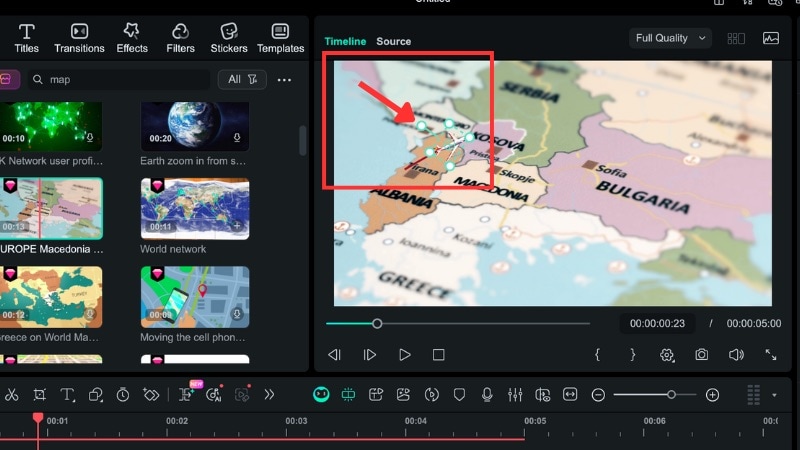
- Direzione Frontale Automatica: Attiva Segui Percorso per far sì che il tuo oggetto sia rivolto nella direzione giusta mentre si muove. È un clic invece di diversi passaggi nei menu.
Come Far Muovere un Oggetto Lungo un Percorso in Filmora
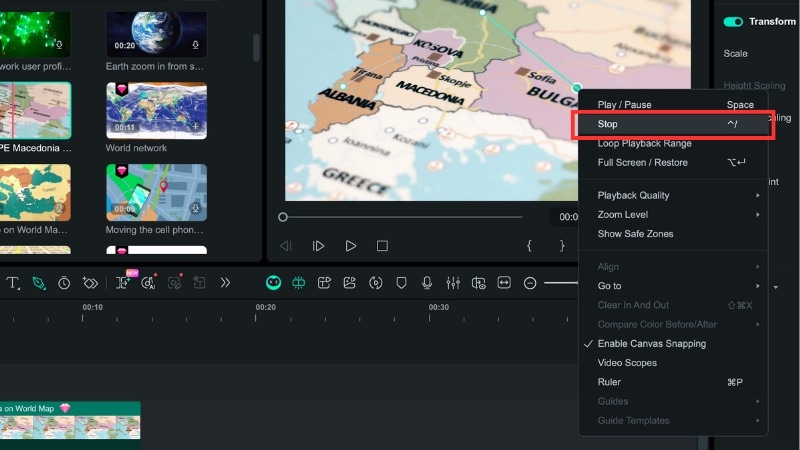
Segui i passaggi qui sotto per imparare come usare lo Strumento Penna di Filmora per disegnare e animare un percorso come questo:
 Download Sicuro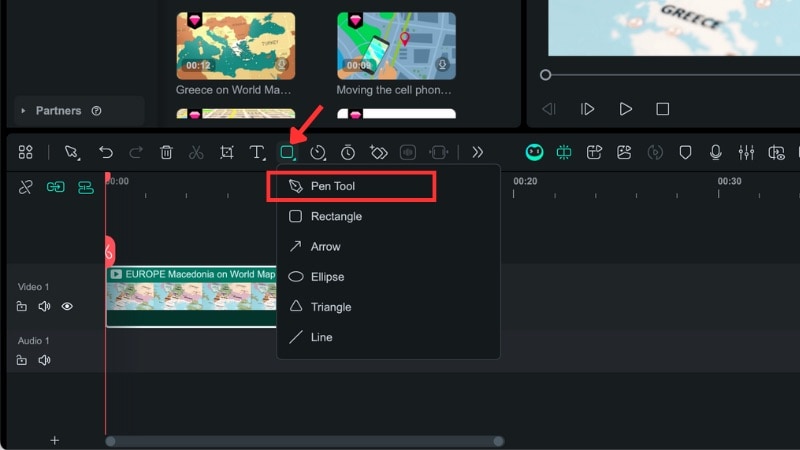
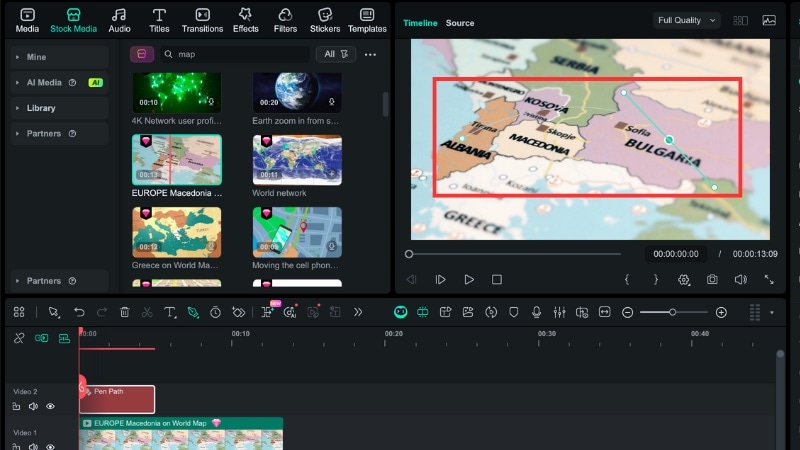
- Sposta la testina di riproduzione all'inizio della clip e imposta il valore Fine su 0%, poi aggiungi un keyframe.
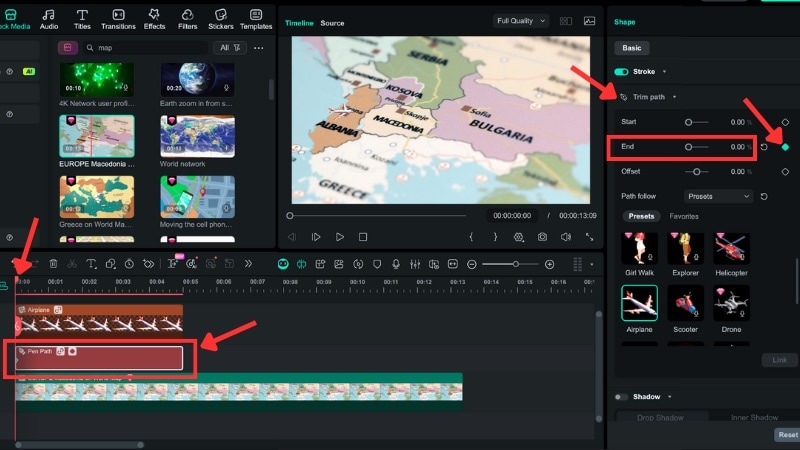
- Successivamente, sposta la testina di riproduzione alla fine della clip, cambia il Fine su 100%, e aggiungi un altro keyframe.
- Riproduci il video per visualizzare l'anteprima del movimento.
Conclusione
Animare un oggetto per seguire un percorso in After Effects è un'abilità utile per creare movimenti fluidi nei tuoi progetti. Con lo Strumento Penna, puoi progettare percorsi, curve o forme e far muovere icone, frecce o testo esattamente dove vuoi.
Se il processo di animazione lungo il percorso in After Effects sembra troppo complesso, Filmora offre un approccio più semplice. Puoi ottenere risultati simili senza gestire più livelli o configurazioni dettagliate.
Prova prima Filmora e verifica se hai davvero bisogno del movimento lungo il percorso di After Effects per la tua prossima animazione.

💬 Domande frequenti sull'animazione di oggetti lungo un tracciato
-
1. Posso animare il testo per seguire un tracciato nello stesso modo?
Sì. Puoi utilizzare gli stessi passaggi che useresti per far seguire un oggetto a un tracciato in After Effects. Seleziona semplicemente il livello di testo, copia il tracciato disegnato con lo Strumento Penna e incollalo nella proprietà Posizione del testo.
-
2. Perché il mio oggetto ruota negli angoli con Auto-Orient?
La rotazione si verifica quando i punti di ancoraggio o le direzioni delle curve non sono allineati correttamente. Per risolvere il problema, regola le maniglie di direzione del tracciato o disabilita Auto-Orient e anima manualmente la rotazione dell'oggetto con i fotogrammi chiave. Questo mantiene il movimento fluido senza improvvisi capovolgimenti quando si anima lungo un tracciato in After Effects.
-
3. Il flusso di lavoro dello Strumento Penna di Filmora è diverso su Windows rispetto a Mac?
No. Il flusso di lavoro è lo stesso su entrambi i sistemi. Troverai lo Strumento Penna sotto Strumenti di disegno e tutti i pannelli di modifica, le impostazioni del tracciato e i controlli dei fotogrammi chiave funzionano in modo identico. Quindi, puoi far seguire un oggetto a un tracciato in Filmora senza preoccuparti delle differenze tra i sistemi operativi.
