

I video in formato breve sono diventati una parte importante dell'intrattenimento online, con Ampere Analysis che riporta che quasi il 60% della popolazione mondiale guarda questo tipo di contenuto. Di conseguenza, molti creatori cercano modi per trasformare un video lungo in più pezzi di contenuto senza passare ore a editare.
Recast Studio rende tutto più semplice utilizzando l'AI per creare clip brevi, trascrizioni, audiogrammi e contenuti per i social media da una singola registrazione. Quindi, vediamo cosa offre Recast Studio e se è lo strumento giusto per il tuo flusso di lavoro.
Parte 1. Cos'è Recast Studio?
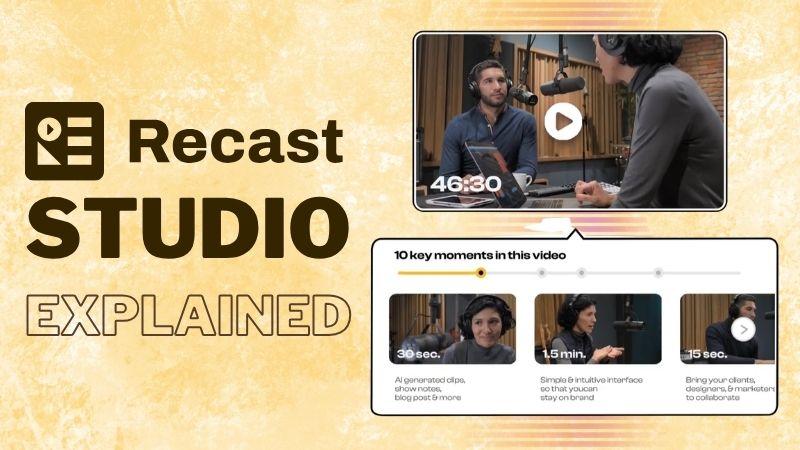
Recast Studio è progettato per aiutare i creatori a riutilizzare video lunghi in pezzi di contenuto più brevi. La piattaforma utilizza l'AI per scansionare il tuo video, individuare i momenti chiave e quindi creare clip pronte per essere pubblicate su diverse piattaforme.
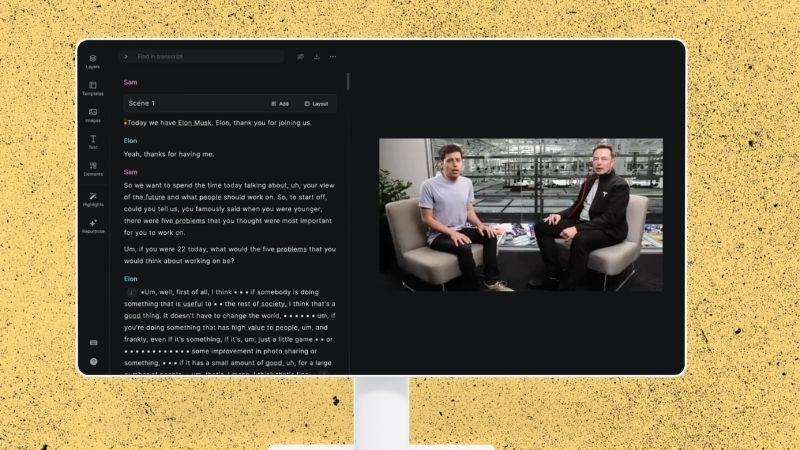
Se crei podcast, webinar o interviste, Recast Studio AI può farti risparmiare molto tempo di editing. Puoi anche utilizzare le clip per dare alle persone un'anteprima del tuo video completo e incoraggiarle a guardare di più.
Capacità Principali di Recast Studio
1. Auto Reframe e Pulizia Audio
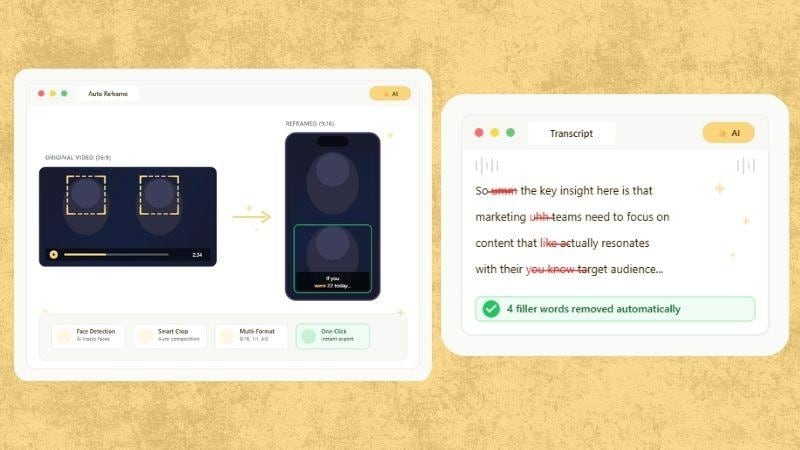
Recast Studio include una funzione Auto Reframe. La sua AI traccia il relatore principale o il soggetto e li mantiene centrati sullo schermo. C'è anche una funzione AI Filler Word & Pause Removal che può rimuovere parole di riempimento e pause lunghe, così il tuo audio suona più pulito e raffinato.
2. Generare Trascrizioni in Più Lingue
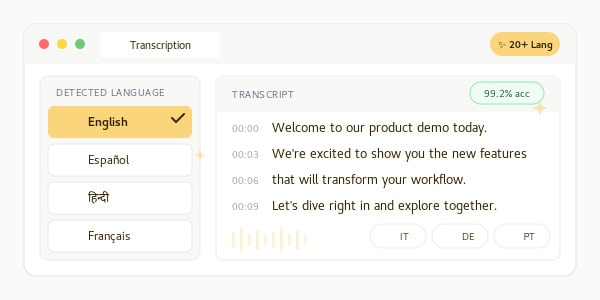
Un'altra funzione utile di Recast Studio è la trascrizione AI, che converte automaticamente il parlato in testo. Supporta più di 20 lingue, rendendola utile per sottotitoli, didascalie, editing e riutilizzo di contenuti video o podcast.
3. Collaborare con il Tuo Team in un Unico Spazio di Lavoro
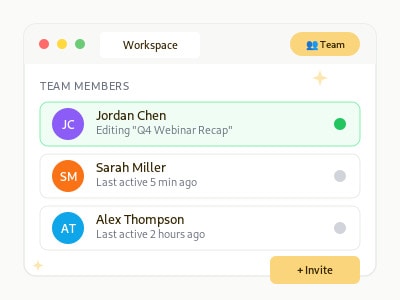
Recast Studio include uno spazio di lavoro condiviso dove i team possono caricare video, rivedere contenuti, lasciare feedback e gestire progetti in un unico posto.
4. Modificare Video Attraverso la Trascrizione
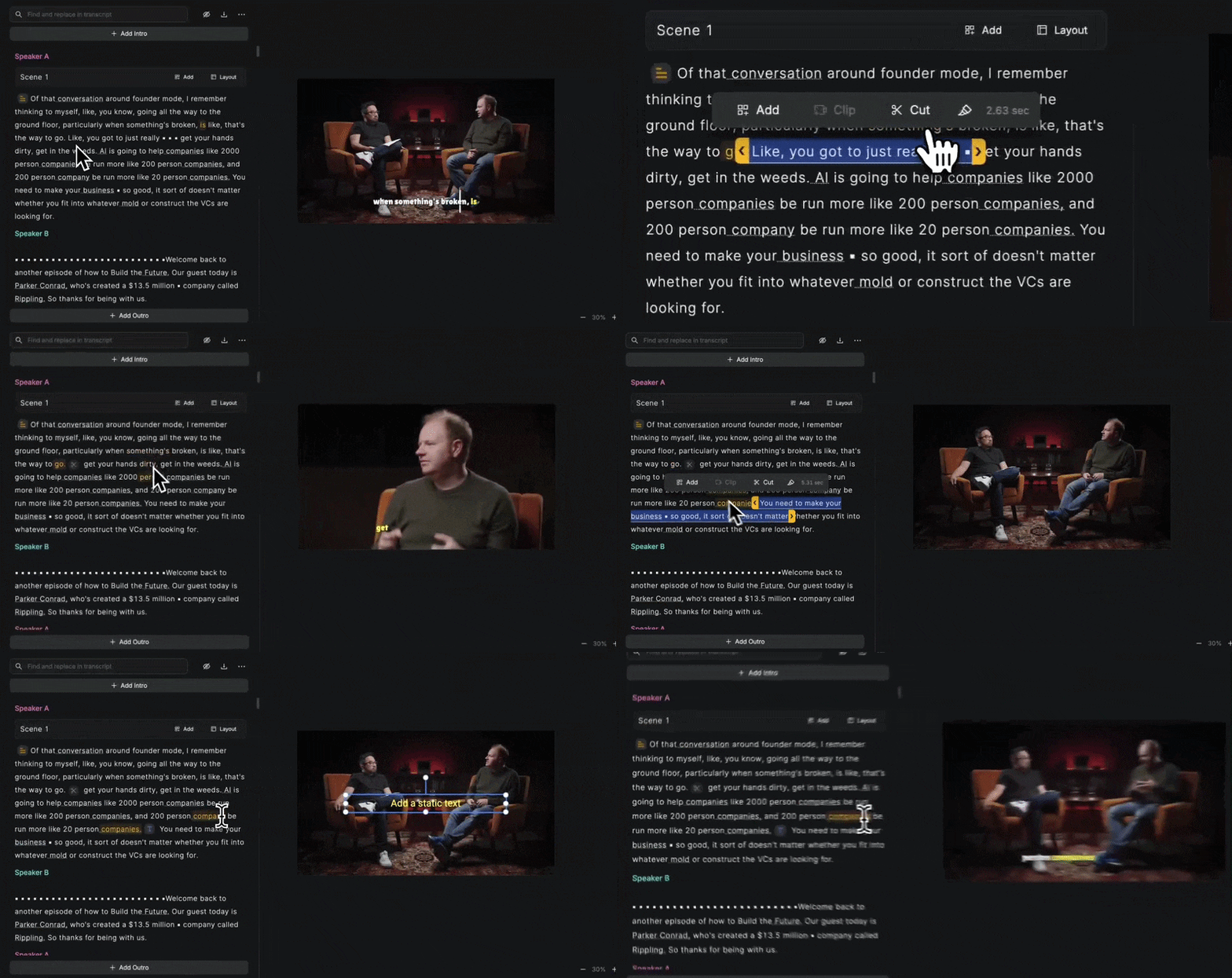
Recast Studio AI ti consente di modificare video come un documento Word. Elimina semplicemente parole o sezioni indesiderate dalla trascrizione e la piattaforma taglia istantaneamente il video e i sottotitoli corrispondenti.
5. Trasformare la Tua Trascrizione in Più Contenuti
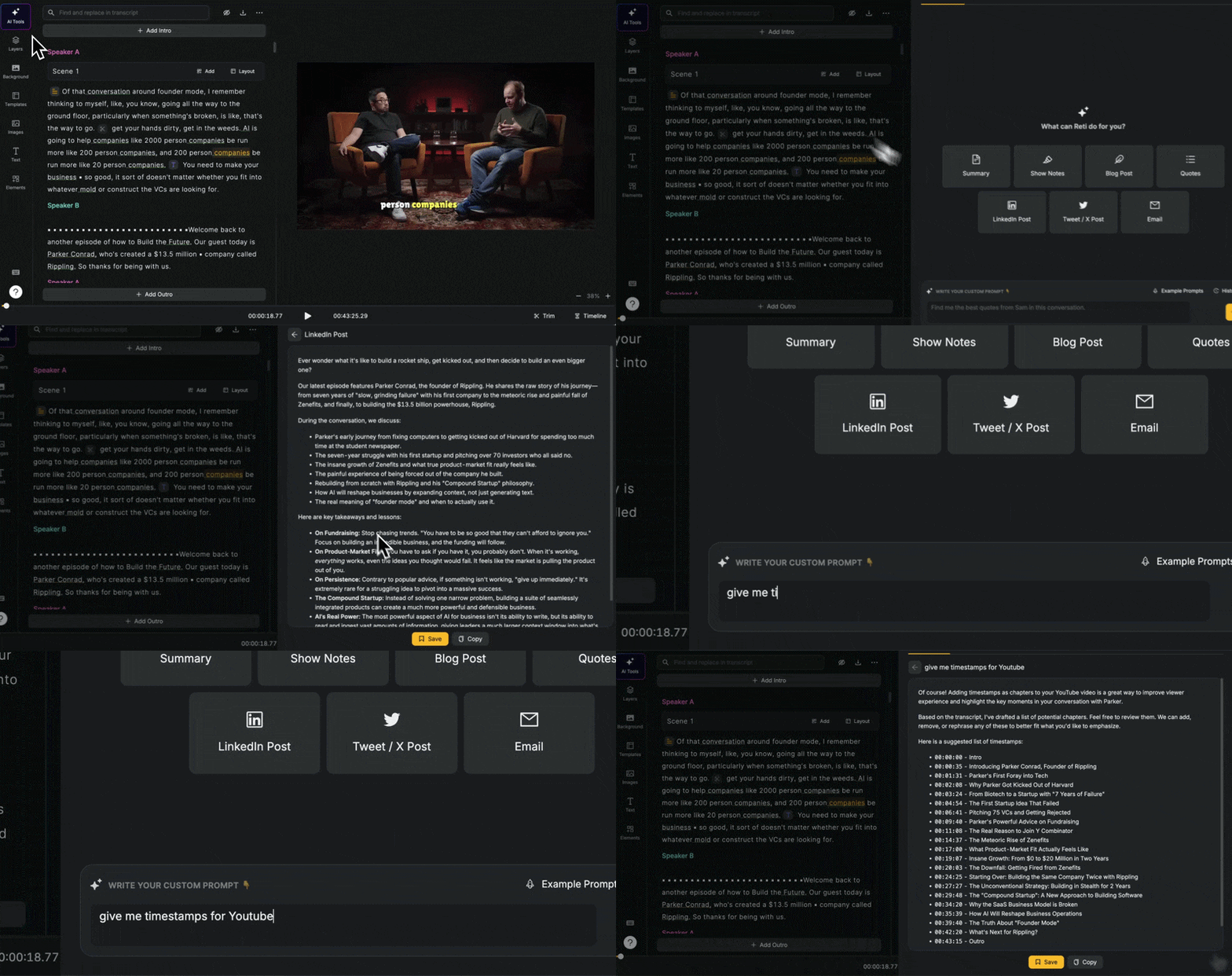
Una volta pronta la trascrizione, Recast Studio può aiutare a trasformarla in bozze di blog, note dello show, post LinkedIn e testi per email. Questo rende più facile creare contenuti extra da una singola registrazione.
6. Pubblicare e Programmare Contenuti da un Unico Posto
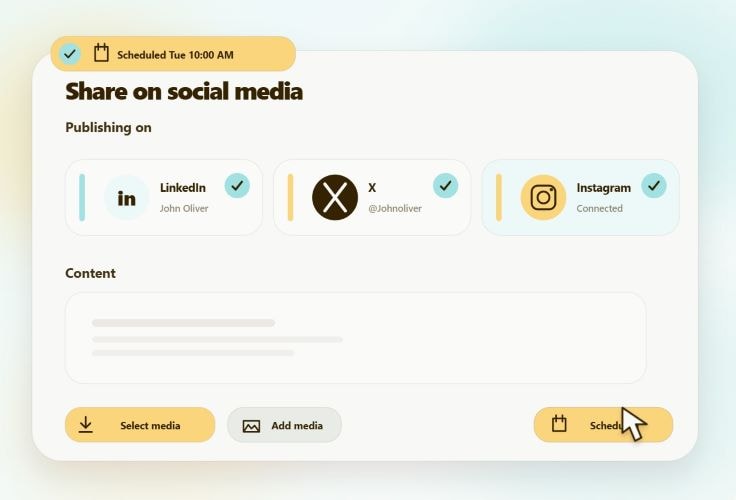
Dopo aver creato le tue clip, puoi collegare i tuoi account social e pubblicare direttamente da Recast Studio. Puoi anche programmare post in anticipo.
Parte 2. Prezzi di Recast Studio: Piani Gratuiti vs a Pagamento
Ora che abbiamo esaminato le funzionalità di Recast Studio, potresti chiederti: Recast Studio è gratuito? Mentre la piattaforma non offre un piano gratuito permanente, i nuovi utenti ricevono una prova gratuita.
Quando ti iscrivi per la prima volta, riceverai 60 crediti come bonus una tantum, che dovrebbero essere sufficienti per esplorare Recast Studio e testare le sue funzionalità principali.
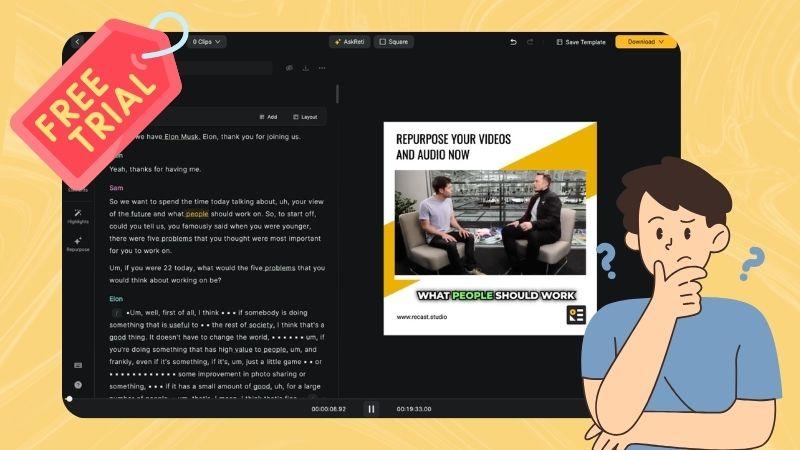
Poiché Recast Studio funziona con un sistema di crediti, un credito equivale a un minuto di video caricato. Questo significa che la prova gratuita di Recast Studio AI ti consente di elaborare fino a 60 minuti di contenuto video.
Una volta esauriti quei crediti o quando le tue esigenze di contenuto crescono, potresti voler considerare uno dei piani a pagamento. Diamo un'occhiata alle opzioni di prezzo qui sotto.
| Starter | Professional | |
| Prezzo | $17/mese o $170/anno | $37-$87/mese o $310-$730/anno |
| Crediti | 150 crediti/mese | 360-900 crediti/mese |
| Durata Massima Video | 15 minuti | 60 minuti |
| Qualità Video | 1080p | 1080p |
| Importare Font Personalizzati | Sì | Sì |
| Collaborazione di Team | No | Sì |
| Lingue di Trascrizione | 20+ | 20+ |
| Rimozione Parole di Riempimento e Pause | Sì | Sì |
| Archiviazione Cloud | 15 GB | 50 GB |
| Integrazione Social Media | No | Sì |
Parte 3. Come Usare Recast Studio
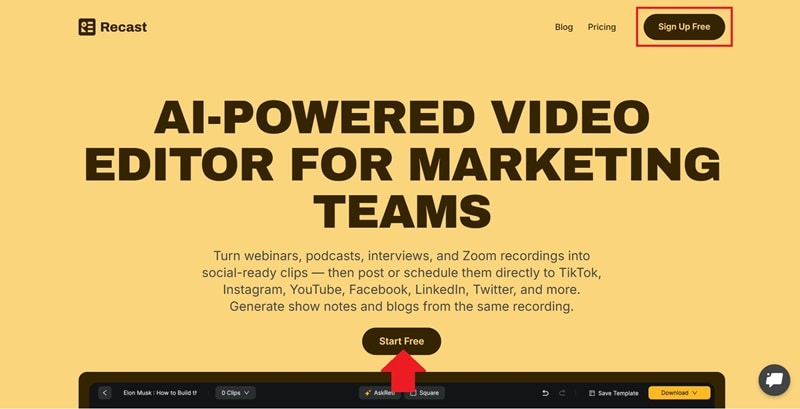
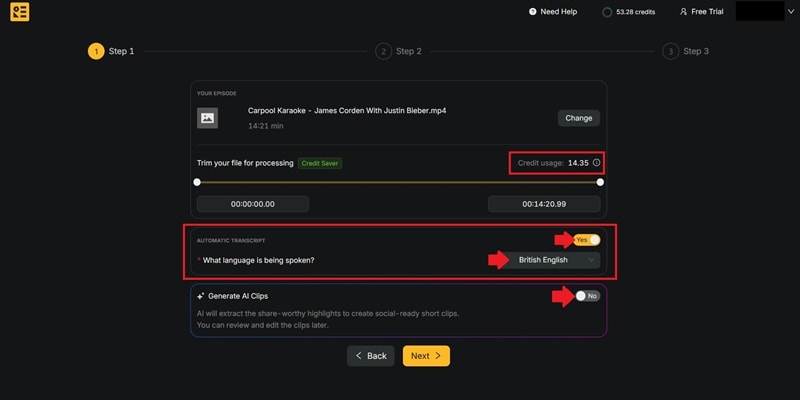
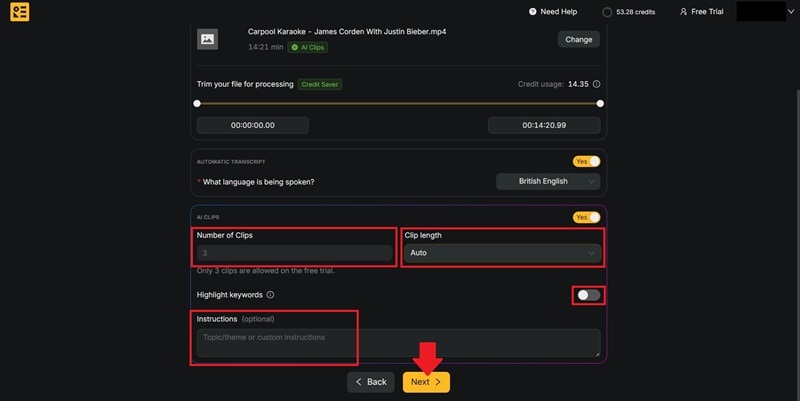
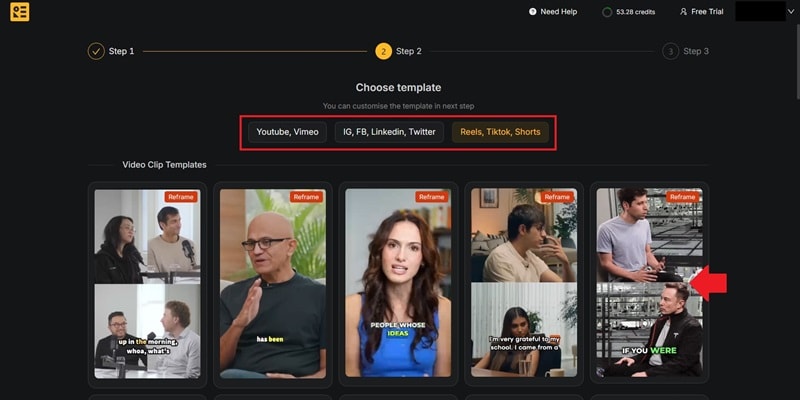
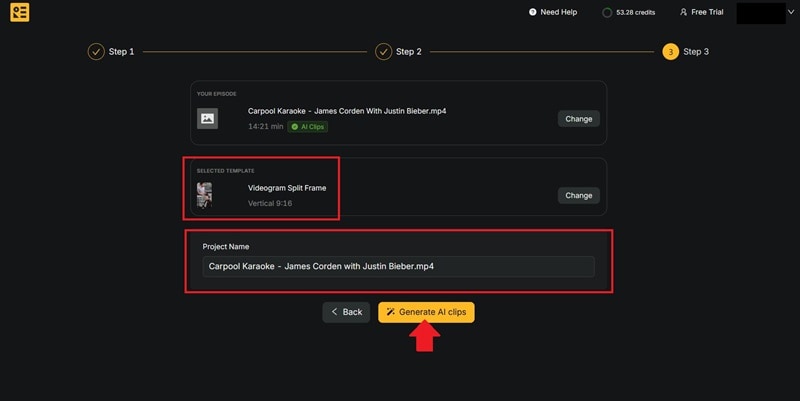
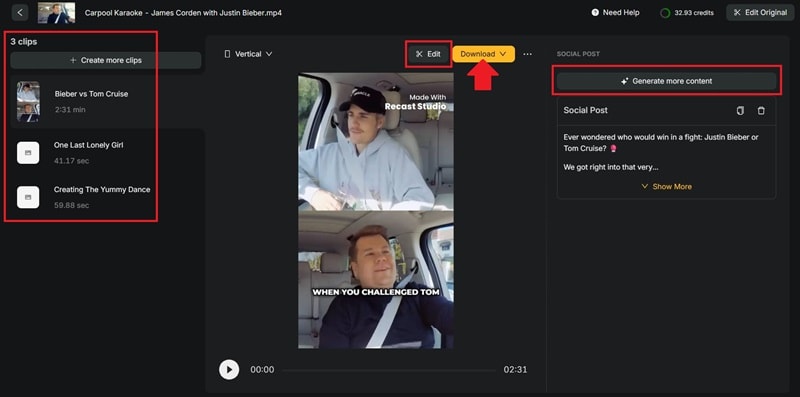
Pronto a provare Recast Studio? Fortunatamente, il processo di configurazione è piuttosto semplice. Per iniziare, vai al sito web di Recast Studio. Dalla homepage, clicca Start Free or Sign Up Free per creare un account e avviare il tuo primo progetto.
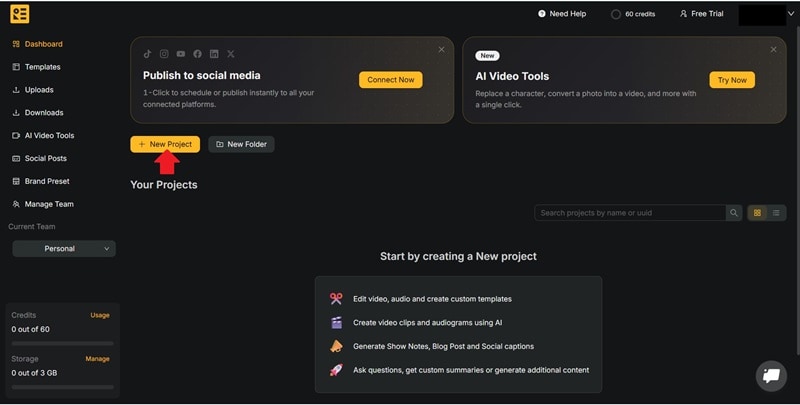
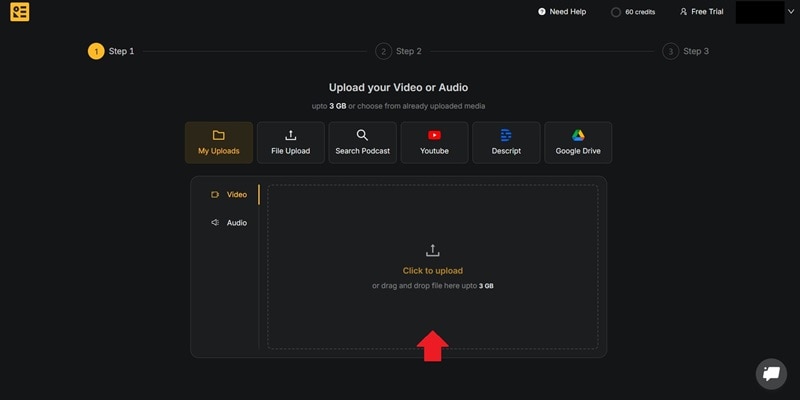
Guida Passo-Passo: Trasformare un Video Lungo in Clip Brevi con Recast Studio
Parte 4. Recensioni di Recast Studio: Pro e Contro
Recast Studio offre un modo conveniente per gestire il riutilizzo dei contenuti, ma l'esperienza non è perfetta. Quindi, analizziamo sia i suoi punti di forza che i limiti prima di decidere se è la soluzione giusta per te.

- Facile da Usare: La piattaforma guida gli utenti attraverso ogni passaggio, rendendo facile creare contenuti senza perdere tempo ad imparare strumenti di editing complessi.
- Risultati di Trascrizione Accurati: La trascrizione AI è per lo più accurata, quindi non dovrai passare troppo tempo a correggere il testo.
- Aiuta a Massimizzare Ogni Registrazione: Recast Studio è ottimo per riutilizzare i contenuti. Puoi trasformare una registrazione in più risorse, da brevi clip a post sui social.
- La Qualità di Esportazione è Limitata a 1080p: Anche con i piani a pagamento, Recast Studio attualmente supporta esportazioni fino a 1080p.
- I Sottotitoli Possono Apparire Troppo Presto: Durante i test, alcuni sottotitoli sono apparsi leggermente prima delle parole pronunciate.
- Controllo Limitato del Layout: I modelli sono utili, ma la personalizzazione può sembrare limitata se desideri un controllo completo sul design.
Parte 5. Dal Taglio AI al Video Editing Completo con Wondershare Filmora
Recast Studio è costruito principalmente attorno al riutilizzo dei contenuti. Sebbene tu possa apportare modifiche alle clip generate, la piattaforma offre meno opzioni quando si tratta di editing visivo e personalizzazione creativa.
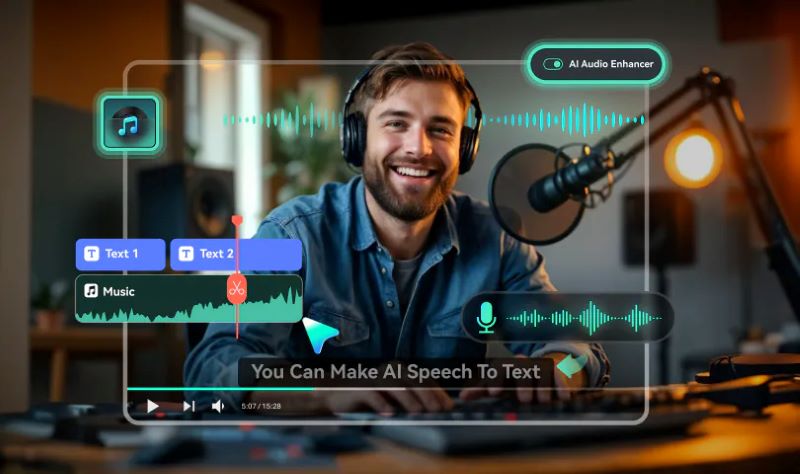
Se desideri maggiore controllo sul risultato finale, Wondershare Filmora vale la pena considerarlo. Oltre a trasformare video lunghi in clip brevi, include anche un editor video completo, dandoti maggiore flessibilità per perfezionare gli elementi visivi, l'audio e la presentazione complessiva dei tuoi contenuti.
1. Genera Clip Brevi con l'AI
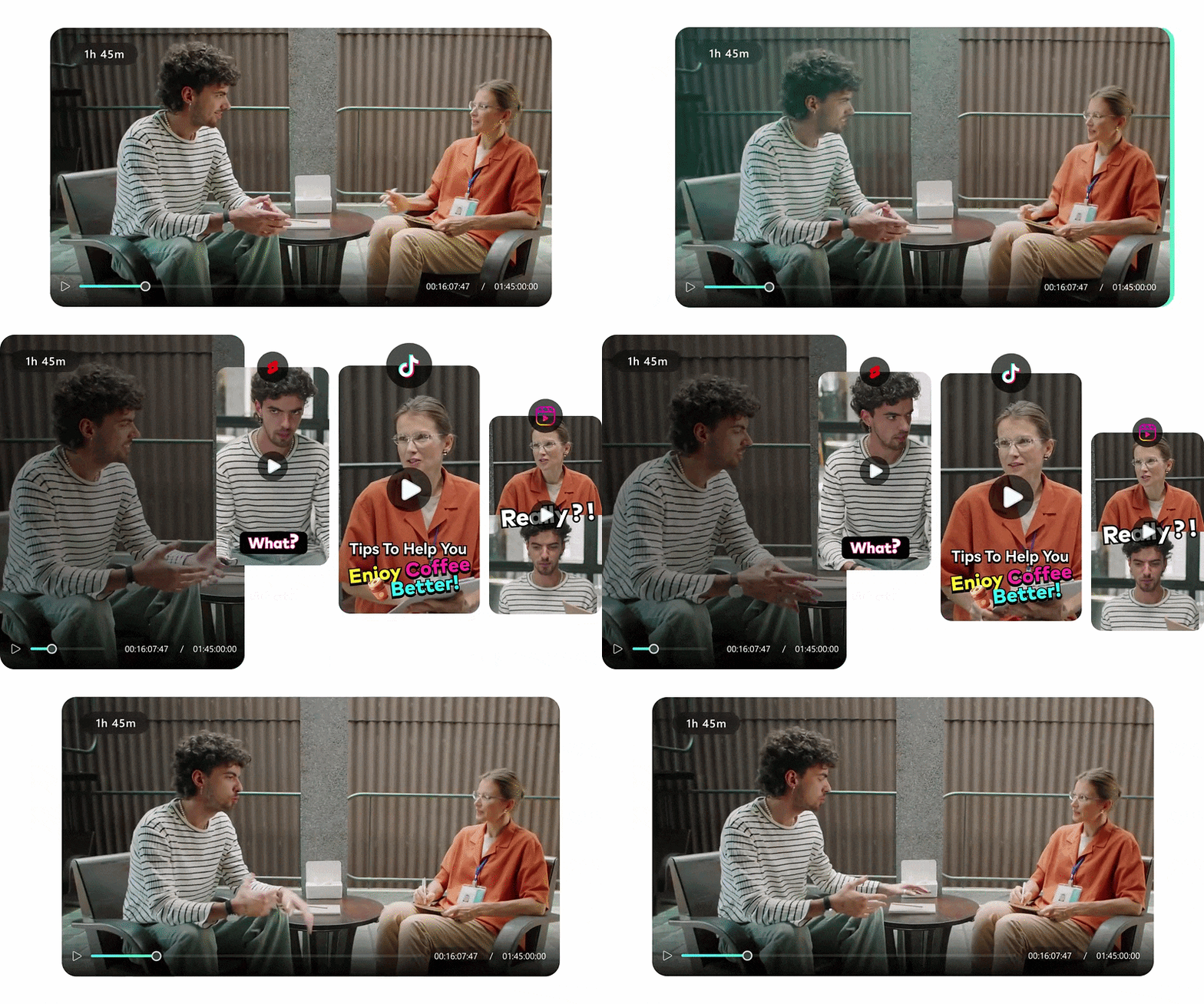
Similmente a Recast Studio, Filmora offre una funzione Smart Short Clips per riutilizzare contenuti di lunga durata. L'AI può identificare momenti chiave, generare clip più brevi e ottimizzarle per diversi formati di social media.
2. Personalizza l'Aspetto dei Tuoi Video
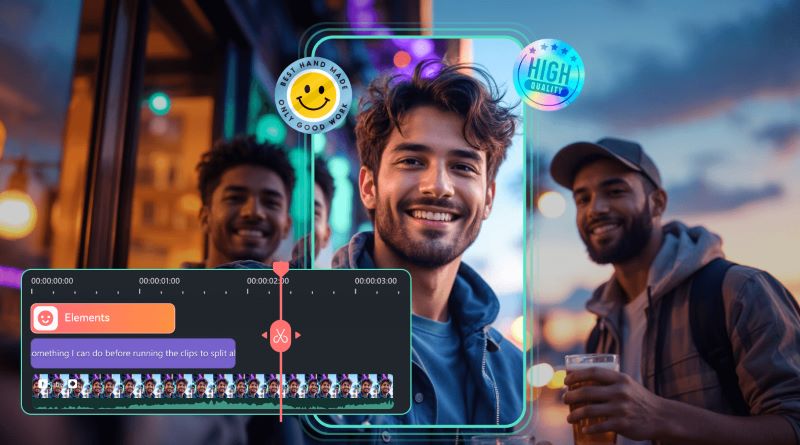
Una volta che le clip sono pronte, Filmora ti offre maggiore libertà di personalizzare il loro aspetto. Puoi aggiungere effetti, transizioni, testo, adesivi e altri elementi visivi per adattarli al tuo stile preferito.
3. Perfeziona il Tuo Audio con gli Strumenti AI
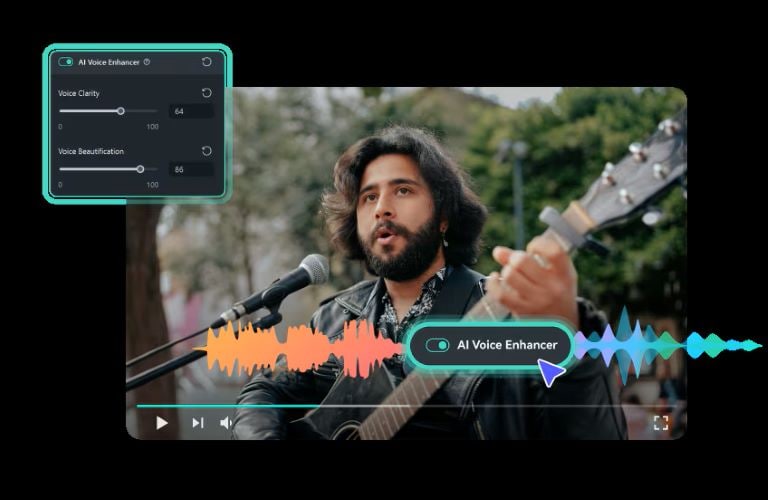
Oltre a ripulire l'audio, Filmora include anche diversi strumenti per migliorare la qualità del suono. AI Voice Enhancer può ridurre il rumore di fondo e rendere le voci più chiare, mentre musica e effetti sonori generati dall'AI possono aiutare a rendere i tuoi video più coinvolgenti.
4. Traduci Video per un Pubblico Più Ampio
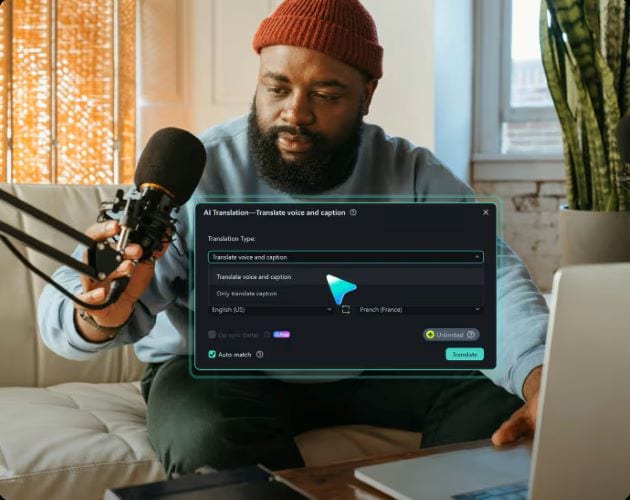
Se vuoi raggiungere spettatori oltre il tuo pubblico locale, Filmora include anche una funzione AI Translation. Supporta fino a 23 lingue e può generare voci fuori campo tradotte automaticamente.
5. Migliora i Video con Media Stock
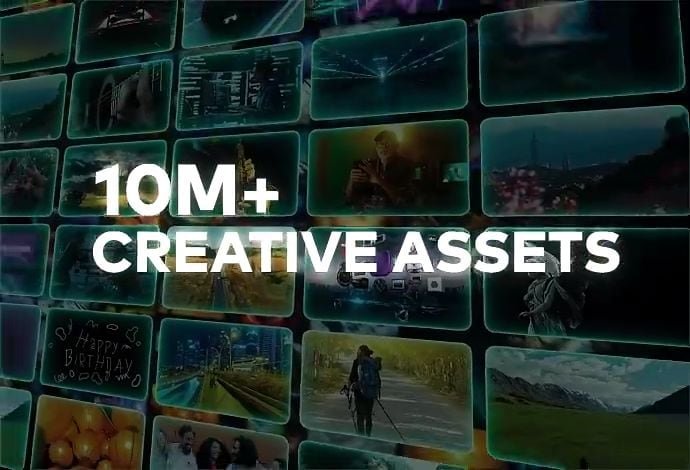
Filmora viene fornito con una libreria multimediale stock integrata che può aiutare a riempire le lacune visive. Invece di cercare filmati B-roll su altre fonti, puoi sfogliare video e immagini direttamente all'interno di Filmora.
 Download Sicuro
Conclusione
Recast Studio ti aiuta a ottenere più valore dai tuoi contenuti esistenti. Invece di passare tempo a creare clip, sottotitoli, trascrizioni e post sui social uno per uno, la maggior parte del processo è già gestita per te.
Se vuoi spingerti oltre, Filmora fornisce un set più ampio di strumenti. Oltre al riutilizzo dei contenuti, puoi modificare gli elementi visivi, migliorare l'audio, aggiungere elementi creativi e perfezionare i tuoi video senza affidarti a software separati. Ti offre maggiore flessibilità per creare video raffinati dall'inizio alla fine.
FAQ
-
È sicuro usare Recast Studio?
Sì. In base ai nostri test, Recast Studio funziona come una piattaforma legittima di riutilizzo dei contenuti AI. Tuttavia, puoi consultare la sua politica sulla privacy e i termini prima di caricare contenuti riservati. -
Recast Studio è lo stesso di Recast Studio di Higgsfield AI?
No, sono strumenti diversi che condividono per caso un nome simile.
● Recast Studio: editor video AI per riutilizzare contenuti di lunga durata in clip brevi, audiogrammi e altre risorse.
● Recast Studio di Higgsfield AI: una piattaforma per trasformazioni video basate su AI, incluso lo scambio di volti, la sostituzione di personaggi, la clonazione della voce e il doppiaggio multilingue. -
Quanto tempo impiega Recast Studio per analizzare un video?
Recast Studio impiega in genere alcuni minuti per analizzare un video e generare risultati. Fortunatamente, puoi lasciare la piattaforma e tornare più tardi senza perdere i tuoi progressi. -
Recast Studio può creare automaticamente post di blog, note dello show e contenuti per i social media?
Sì. Recast Studio include una funzione AI Writing che può trasformare la trascrizione del tuo video in formati di contenuto aggiuntivi, che puoi utilizzare per riutilizzare una singola registrazione in più risorse di contenuto più facilmente. -
Per chi è più adatto Recast Studio?
Recast Studio è particolarmente utile per podcaster, team di marketing, creatori di contenuti e agenzie. La piattaforma può aiutarti ad ottenere più contenuti se il tuo flusso di lavoro coinvolge podcast, webinar, interviste o altre registrazioni di lunga durata.
