

Samsung Studio non è esattamente nuovo, ma molti utenti Galaxy ancora non si rendono conto che Samsung ha il proprio editor video integrato. L'app Samsung Studio è disponibile sui dispositivi Samsung Galaxy attraverso l'esperienza di modifica della Galleria, e c'è anche Samsung Studio per PC attraverso il Microsoft Store.
Ma è davvero abbastanza buono per modificare video nel 2026? In questa analisi, esamineremo cosa può fare l'app Samsung Studio, dove presenta difficoltà e se merita un posto nel tuo flusso di lavoro di editing o dovrebbe rimanere dimenticata nel cassetto delle app.
Parte 1. Cos'è Samsung Studio?
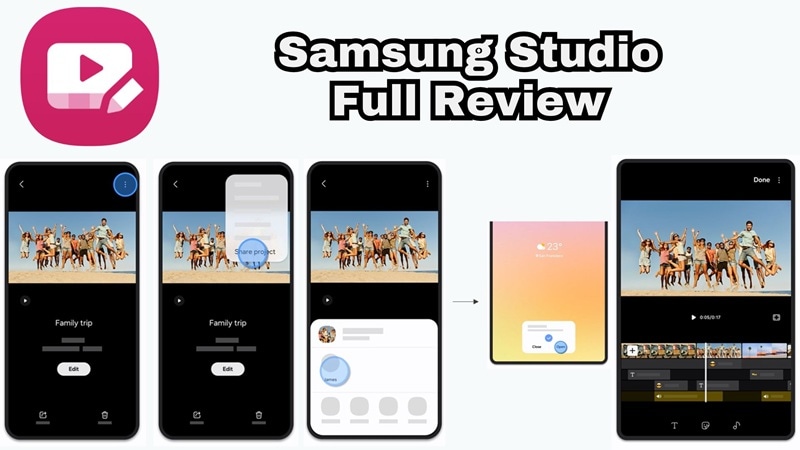
Facciamo semplice. Samsung Studio è il software di editing video di Samsung ed è gratuito. Non lo troverai come download separato sul Play Store (ne parleremo tra poco), perché è integrato direttamente nell'app Galleria sui telefoni Samsung Galaxy con One UI 6 o successivo.
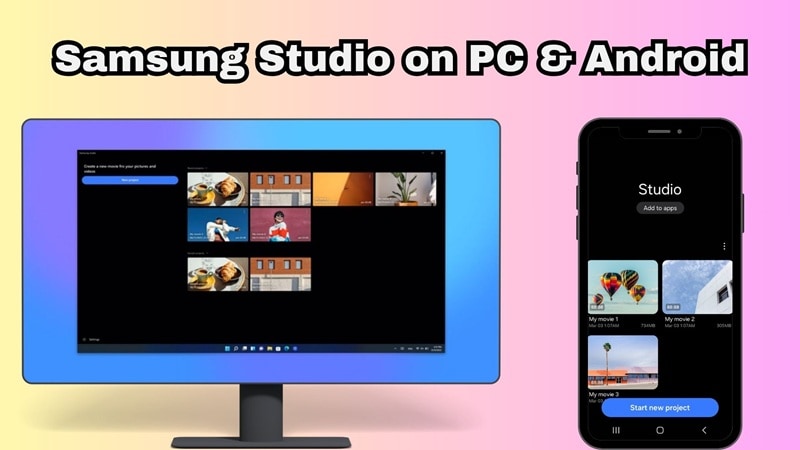
Per gli utenti desktop, c'è anche una versione Samsung Studio per PC disponibile attraverso il Microsoft Store, che è un ambiente di editing più espanso.
Samsung Studio è Gratuito?
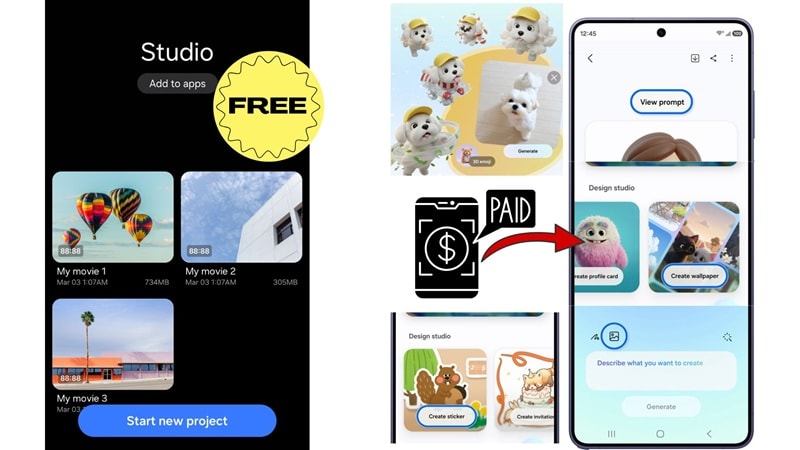
Sì, il download di Samsung Studio non ti costerà un centesimo. È completamente gratuito da installare e utilizzare. Non ci sono livelli di abbonamento, nessun paywall per le modifiche di base e nessuna filigrana sulle tue esportazioni. L'esperienza principale non ti costa nulla.
Tuttavia, eventuali funzionalità AI di terze parti all'interno dell'app potrebbero essere soggette a tariffe. Puoi utilizzare questi strumenti AI per creare immagini AI, adesivi AI e persino sfondi AI.
Le Differenze Tra Samsung Studio su PC e Android
Prima di scegliere una piattaforma, dai un'occhiata a questo confronto affiancato:
| Funzionalità | PC | Android |
| Accesso | Disponibile su Microsoft Store | Accessibile tramite l'app Galleria |
| Layout di Modifica | Schermata di editing multi-livello senza necessità di passare tra schermate | Editing completo basato su timeline su mobile |
| Qualità di Esportazione Massima | Fino a 4K (3840×2160) | Fino a 4K (3840×2160) |
| Media Simultanei | Modifica/riproduci fino a 4 foto/video simultaneamente su una schermata | Integrato con il rullino fotografico |
| Formati Supportati | MP4, MOV, AVI, JPG, PNG, HEIC | MP4, MOV, JPG, PNG, HEIC |
Come puoi vedere, la differenza principale è lo spazio di editing. Samsung Studio per Android sembra veloce e diretto perché è collegato alla Galleria del tuo telefono. Su PC, ti offre una tela più grande, un'area timeline, un controllo drag-and-drop più facile e più spazio per organizzare file multimediali multipli.
Parte 2. Funzionalità di Samsung Studio e Guida all'Installazione
Iniziare con Samsung Studio è sorprendentemente semplice. Che tu stia partendo sul tuo telefono Galaxy o configurandolo su una macchina Windows, non devi superare ostacoli per iniziare a modificare.
Analizziamo entrambi i metodi:
Come Accedere a Samsung Studio su Android
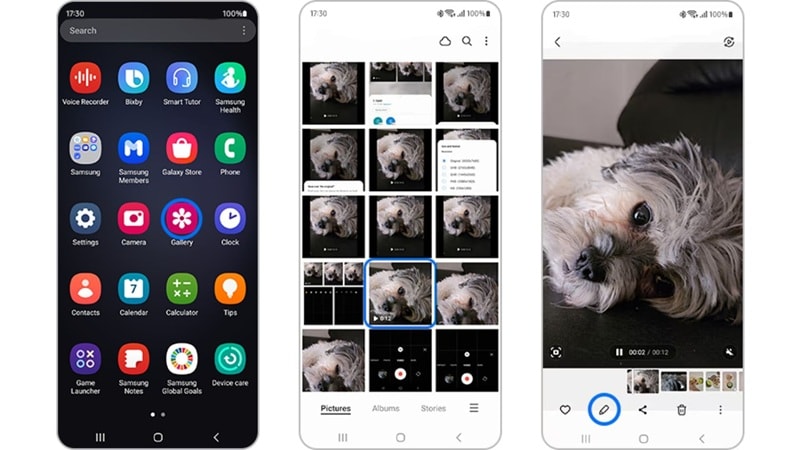
Se hai un dispositivo Samsung Galaxy con One UI 6 o successivo, Samsung Studio è già presente. Ecco come trovarlo:
- Apri l'app Galleria sul tuo dispositivo Samsung.
- Seleziona qualsiasi clip video che desideri modificare.
- Tocca l'icona della matita per aprire Samsung Studio direttamente.
Se il tuo dispositivo non mostra questa opzione, verifica che la tua app Galleria sia aggiornata tramite il Galaxy Store.
Come Installare Samsung Studio su PC
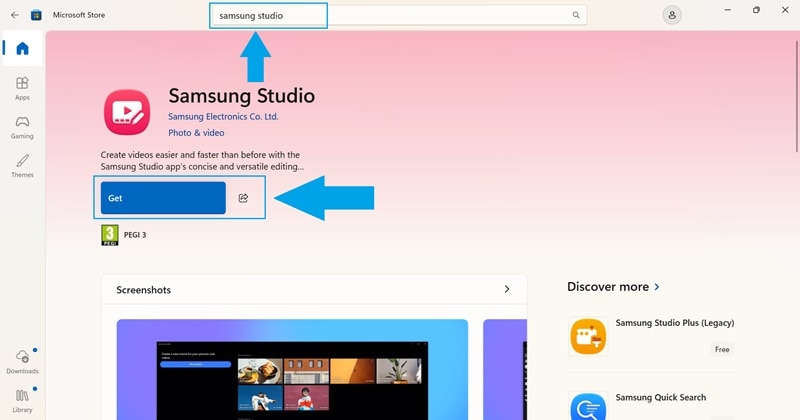
Per Windows, utilizza il percorso ufficiale del Microsoft Store. Segui questi passaggi:
- Apri il Microsoft Store sul tuo PC Windows.
- Cerca "Samsung Studio".
- Clicca su Ottieni" e attendi che finisca.
- Avvia l'app e accedi con il tuo account Samsung per abilitare la sincronizzazione tra dispositivi.
⚠️ Evita Samsung Studio APK ⚠️
Fai attenzione alle ricerche di Samsung Studio APK. Samsung Studio non è qualcosa che dovresti scaricare da siti web APK casuali solo perché una pagina dice "Ultimo Aggiornamento Samsung Studio e Funzionalità Premium".
Qualsiasi file APK di terze parti che afferma di sbloccare Samsung Studio potrebbe essere non ufficiale, obsoleto, modificato o semplicemente incompatibile. Ciò può portare a crash dell'app, esportazioni non funzionanti, funzionalità mancanti, rischio malware o problemi di privacy. Per un'app di sistema Samsung, le fonti ufficiali sono la scelta più sicura.
Analisi delle Funzionalità di Samsung Studio
Samsung Studio non sta cercando di essere Premiere Pro o DaVinci Resolve. Il suo punto di forza è la praticità. Ecco una rapida panoramica di ogni categoria di funzionalità all'interno dell'app:
| Funzionalità | Cosa Fa |
| 🎬 Editing Basato su Timeline | Trascina e rilascia le clip su una timeline visiva. Taglia, dividi, riordina, è fluido e adatto ai principianti. |
| 🎨 Filtri e Regolazioni Colore | Luminosità, contrasto, saturazione e filtri preimpostati. Niente di eclatante, ma sufficiente per ritocchi quotidiani. |
| ✨ Effetti e Transizioni | Una selezione di transizioni ed effetti video. Varietà limitata rispetto agli editor dedicati, ma fa il suo lavoro. |
| 🔤 Testo e Adesivi | Aggiungi didascalie, titoli e adesivi divertenti. Font e animazioni sono basici ma funzionali. |
| 📁 Gestione Clip e Media | Importa facilmente dalla tua galleria o rullino fotografico. La versione PC supporta l'importazione batch. |
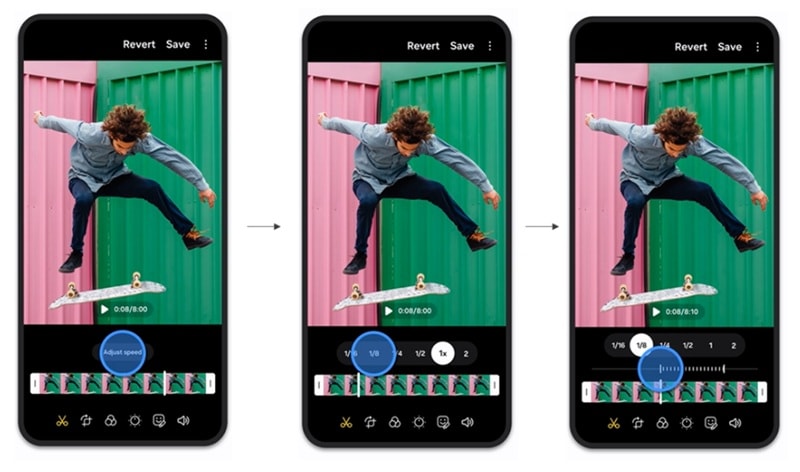
| ⏩ Controllo Velocità | Accelera o rallenta le clip. Supporta il rallentatore su filmati supportati. |
| ✏️ Strumento di Disegno | Annota o scarabocchia direttamente sui fotogrammi del tuo video. Utile per contenuti in stile tutorial. |
| 🔊 Controlli Audio | Aggiungi musica di sottofondo, regola il volume e taglia l'audio. Nessun audio multi-traccia, però. |
| 📤 Esportazione e Condivisione | Esporta fino a 4K. Condividi direttamente su piattaforme social o salva sul tuo dispositivo/PC. |
Parte 3. Recensione Samsung Studio: La Nostra Prova Pratica
Quando si tratta di editing video, tutte quelle funzionalità non significano nulla se l'esperienza effettiva è fastidiosa. Quindi, per assicurarci che non sia questo il caso, abbiamo messo alla prova l'editor video Samsung Studio sia su un Galaxy S24 Ultra (Android) che su un laptop Windows di fascia media per vedere com'è realmente l'esperienza quotidiana.
Flusso di Lavoro e Facilità d'Uso
Samsung Studio è facile da capire. Ti offre uno spazio di editing più pulito, specialmente se preferisci usare mouse e tastiera. Puoi importare clip, inserirle nella timeline, aggiungere testo o musica ed esportare senza sentirti come se avessi aperto per errore una dashboard di editing professionale.
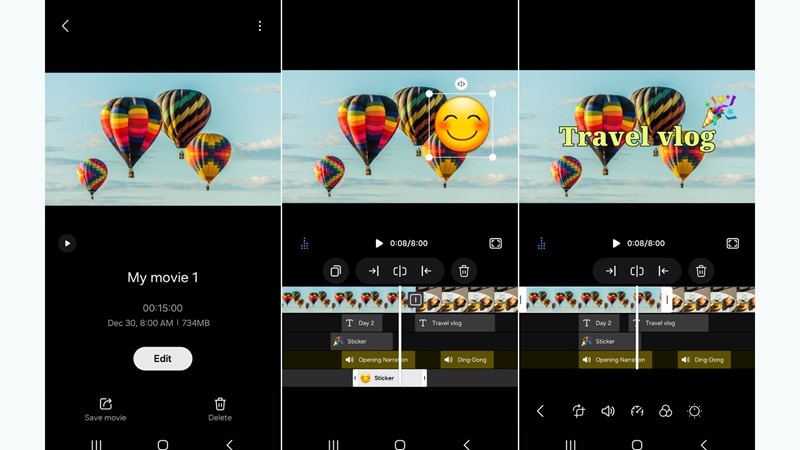
Il flusso di lavoro è fluido quando il progetto è piccolo, come:
- Tagliare un video lungo del telefono.
- Creare un semplice clip di compleanno.
- Aggiungere musica a un riepilogo di viaggio.
- Creare un breve progetto scolastico.
- Creare un Reel o YouTube Short veloce.
- Aggiungere testo o adesivi a un clip casuale.
Ma una volta che hai bisogno di più livelli, più tracce audio, transizioni avanzate, controllo del movimento, ritagli AI o didascalie raffinate, l'app inizia a sembrare limitata.
Template e Strumenti Drag-and-Drop
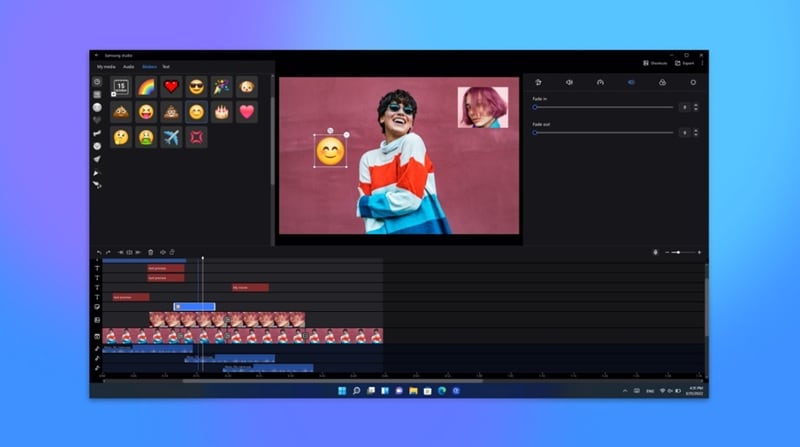
L'editor video Samsung Studio non è una macchina di template. Se vuoi template social di tendenza, modifiche auto-beat, hook AI o formati virali con un clic, questa non è l'app.
La versione PC è migliore per l'editing drag-and-drop perché hai più spazio per organizzare le clip. Ma sembra ancora più un semplice editor Samsung che una piattaforma per creator.
Qualità Video e Velocità
La qualità di esportazione è solida. Le uscite 4K sembrano pulite, i colori sono accurati e la velocità di rendering sui moderni dispositivi Galaxy (varianti Snapdragon/Exynos) è genuinamente veloce. Un video 1080p di 3 minuti esportato in circa 40 secondi su un S24 Ultra, è rispettabile.
Su PC, i tempi di rendering variano a seconda dell'hardware, ma niente di catastrofico. Una cosa da notare: effetti pesanti sovrapposti su filmati 4K possono causare cali di fotogrammi evidenti durante la riproduzione in anteprima, specialmente su macchine di fascia media.
Parte 4. Pro e Contro dell'Utilizzo di Samsung Studio
Samsung Studio è facile da raccomandare per modifiche veloci. È anche facile da superare. E in base all'uso pratico e all'esame del feedback reale degli utenti attraverso forum e recensioni, ecco dove si posiziona:
- Completamente gratuito, nessuna tariffa di abbonamento nascosta.
- Perfettamente integrato nell'app Galleria Samsung.
- UI pulita e intuitiva che non sovrasta i principianti.
- Sincronizzazione cross-device tra telefono e PC tramite account Samsung.
- Qualità di esportazione 4K solida per contenuti casuali.
- Aggiornamenti regolari distribuiti tramite Galaxy Store.
- Nessuna filigrana sui video esportati.
- Solo dispositivi Samsung Galaxy e Windows, nessun iOS o altre marche Android.
- Editing avanzato limitato, senza audio multi-traccia, senza animazione keyframe.
- Gli strumenti AI sono limitati ai dispositivi flagship idonei.
- Nessun supporto per plugin o risorse di terze parti.
- La libreria di effetti e transizioni è notevolmente scarsa.
- Non ideale per video più lunghi di 15 minuti (calo delle prestazioni).
- Nessun color grading avanzato o supporto LUT.
Parte 5. Le Migliori Alternative a Samsung Studio Se Hai Bisogno di Più Potenza
Samsung Studio è conveniente, senza dubbio. Avere un editor video già sul telefono senza scaricare nulla è davvero fantastico per un uso casuale. Ma le lacune nel suo set di funzionalità diventano difficili da ignorare nel momento in cui le tue esigenze di editing crescono oltre il taglio di clip e l'applicazione di filtri. Nessun audio multi-traccia. Nessun sottotitolo AI. Nessun controllo keyframe. E se non sei su un dispositivo Samsung, sei completamente escluso.
Se hai bisogno di più delle basi, Wondershare Filmora è il passo successivo. Disponibile sia su desktop che mobile (Windows, Mac, iOS e Android), Filmora è costruito per creatori che vogliono un controllo effettivo sulle loro modifiche senza passare settimane ad imparare uno strumento di livello professionale.
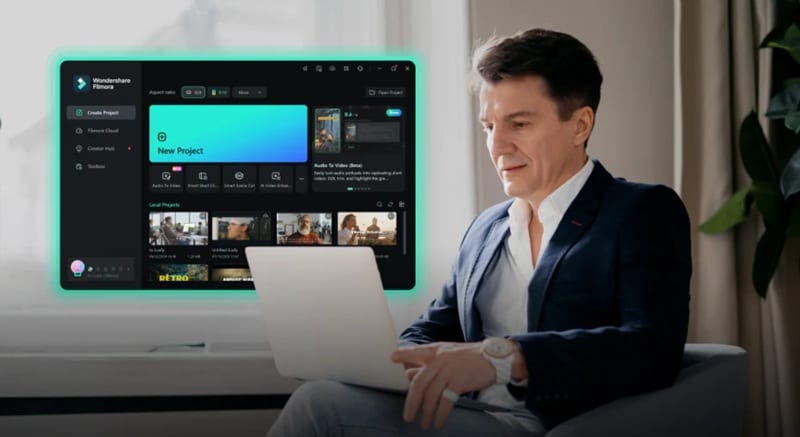
Cosa Offre Filmora
1. Timeline Multi-Traccia Completa
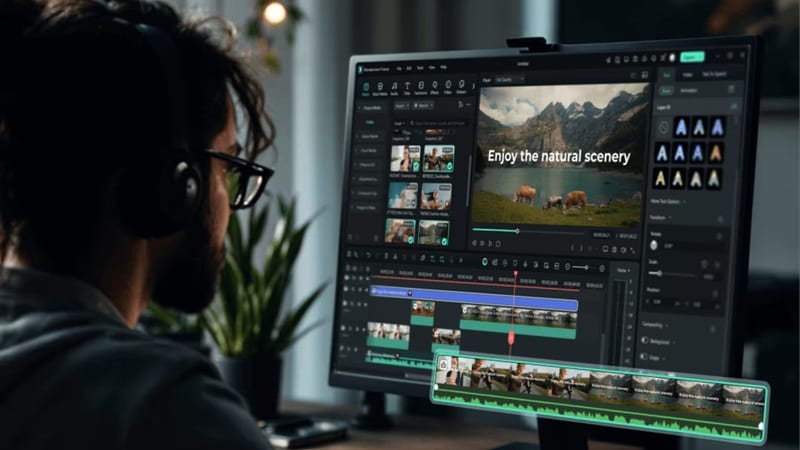
Filmora ti dà uno spazio adeguato per sovrapporre clip, audio, overlay, effetti, titoli, adesivi e transizioni. Questo lo rende molto migliore per video YouTube, demo di prodotti, video esplicativi, tutorial e contenuti social brandizzati.
2. Effetti e Transizioni Avanzati

Filmora ha una libreria molto più ampia di filtri, adesivi, modelli, effetti e risorse creative. Questo è importante quando vuoi che un video sembri più rifinito invece di semplicemente "modificato sul mio telefono".
3. Strumenti Basati su AI
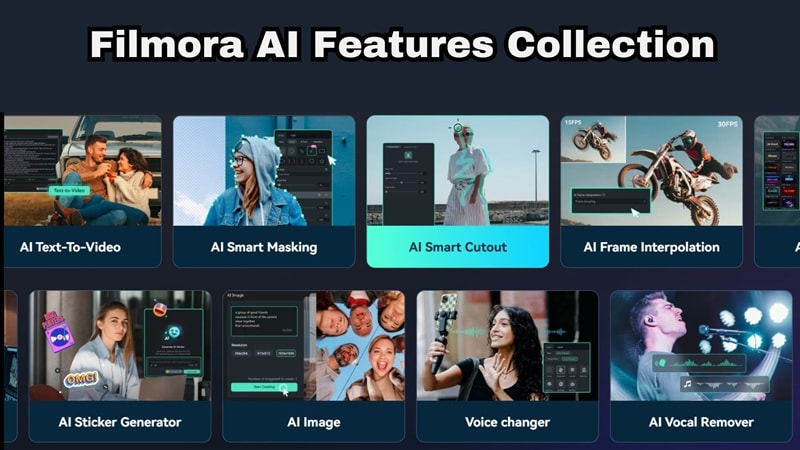
È qui che Filmora si distingue chiaramente. Samsung Studio gestisce modifiche semplici. Filmora ti aiuta ad accelerare l'intero processo di editing. Ottieni strumenti come:
- Sottotitoli automatici AI.
- Ritaglio intelligente AI.
- Editing basato su testo.
- AI immagine-a-video.
- Miglioramento video AI.
- Ritaglio ritratto/sfondo AI.
- Clip brevi intelligenti.
- Text-to-speech.
- Musica AI & Generatore di Effetti Sonori.
4. Editing Audio Migliore
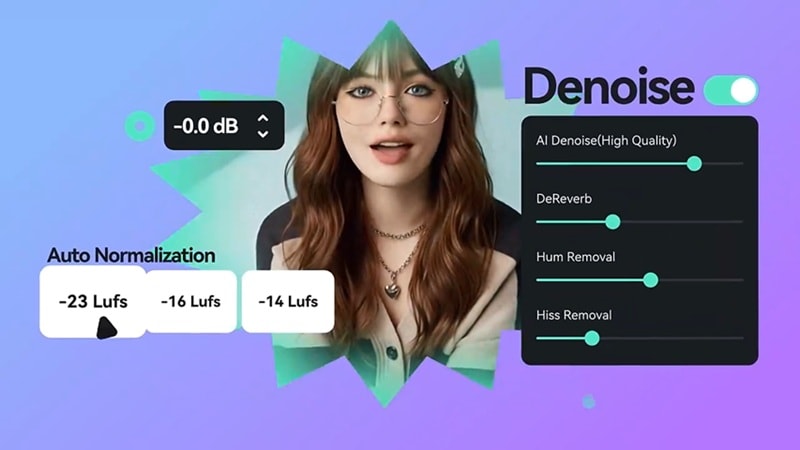
Samsung Studio può aggiungere musica e voice-over. Filmora ti offre più spazio per pulire, sovrapporre, regolare e rifinire l'audio. Se i tuoi video utilizzano narrazione, musica, effetti sonori o didascalie, quel controllo extra è importante.
5. Opzioni di Esportazione Flessibili Fino a 8K
Filmora è più potente quando hai bisogno di maggior controllo sull'esportazione, specialmente per lavori da creatore o per clienti. Supporta opzioni di esportazione di fascia alta, incluso fino a 8K a seconda del tuo progetto, dispositivo e impostazioni.
Samsung Studio vs. Filmora — Il Confronto Completo
| Funzionalità | Samsung Studio | Filmora |
| Piattaforma | Dispositivi Samsung Galaxy, PC Windows | Windows, Mac, Android, iOS |
| Piano Gratuito | Completamente gratuito | Gratuito (con filigrana) |
| Filigrana sull'Esportazione | Nessuna | Solo piano gratuito |
| Strumenti AI | Limitati | Ampia gamma ed estensivi |
| Audio | Musica base, voice-over, narrazione su PC | Strumenti di editing audio più completi |
| Modelli | Non disponibili | Modelli creativi e risorse pronte per i social |
| Effetti | Base | Libreria di effetti e transizioni molto più ampia |
| Curva di apprendimento | Molto facile | Ancora adatto ai principianti, ma più potente |
| Esportazione Max | Fino a 4K | Fino a 8K |
| Migliore Per | Utenti casuali Galaxy | Creatori, YouTuber, marketer, piccole imprese |
|
Mostra Altro
Mostra Meno
|
||
 Download Sicuro
Conclusione: Provalo o Saltalo?
L'editor video Samsung Studio vale davvero la pena di essere utilizzato, solo non per tutto. Se sei un utente Samsung che vuole fare modifiche rapide e pulite senza scaricare nulla o spendere soldi, fa bene quel lavoro. Ma nel momento in cui le tue esigenze di contenuto diventano più serie, allora è il momento di passare a un editor più completo.
E se vuoi un editor semplice come Samsung Studio ma che offre molte più funzionalità, Filmora è la risposta. Stratifica strumenti audio AI avanzati, editing assistito da AI, accesso cross-platform e un'ampia gamma di funzionalità AI per accelerare il tuo processo di editing. Se il tuo progetto richiede oltre tagli e filtri base, passare a qualcosa come Filmora non è eccessivo, è semplicemente la scelta giusta.
FAQ
-
Samsung Studio è disponibile su tutti i telefoni Android?
No. Samsung Studio è esclusivo per dispositivi Samsung Galaxy con One UI 6 o successivo. Non è disponibile su altre marche Android come Pixel, OnePlus o Xiaomi. Non è nemmeno disponibile come APK standalone di Samsung Studio dal Play Store. -
Samsung Studio supporta l'editing video 4K?
Sì, l'editor video Samsung Studio supporta l'editing e l'esportazione in 4K (3840×2160) sia su versioni Android che PC. Nota che l'anteprima di filmati 4K con effetti pesanti applicati potrebbe causare rallentamenti della riproduzione su hardware più vecchio o di fascia media. -
Samsung Studio è buono per i video YouTube?
Dipende dal tipo di contenuto. Per YouTube Shorts in formato breve o semplici vlog sotto i 10 minuti, Samsung Studio è perfettamente capace. Per produzioni più lunghe e rifinite; con commento, musica di sottofondo, più livelli di B-roll e color grading professionale, vorrai un editor più capace come Filmora. -
Samsung Studio può sincronizzare progetti tra telefono e PC?
Sì, questa è una delle funzionalità genuinamente utili di Samsung Studio. Quando sei connesso al tuo account Samsung sia sull'app Galleria Android che sull'app Samsung Studio per PC Windows, i tuoi progetti possono sincronizzarsi tra dispositivi. Non è istantaneo, ma funziona in modo affidabile per la maggior parte dei casi d'uso.
