

Tutti conoscono YouTube, ma non tutti sanno che la piattaforma ha una propria app dedicata per il montaggio chiamataYouTube Create. Progettata per aiutare i creator a realizzare Shorts e video lunghi direttamente dal loro telefono, YouTube Create include strumenti di editing con intelligenza artificiale, risorse creative e un'integrazione fluida con YouTube, tutto completamente gratuito.
Naturalmente, un prezzo pari a zero può far sorgere qualche dubbio sulla reale ricchezza di funzionalità offerta per la creazione di contenuti seri. Vediamo quindi tutti gli aspetti da conoscere sull'app YouTube Create, dall’esperienza di montaggio e dalle capacità AI ai limiti e a se sia il giusto editor video per le tue necessità.
Parte 1. Scopri YouTube Create: L'Editor di Google per i Creator Moderni
Immagina di avere uno studio di produzione video direttamente in tasca: questa è l’idea dietro YouTube Create. Google ha costruito questo editor mobile appositamente per chi vuole girare, montare e caricare video senza complicarsi con timeline complesse o costose sottoscrizioni.
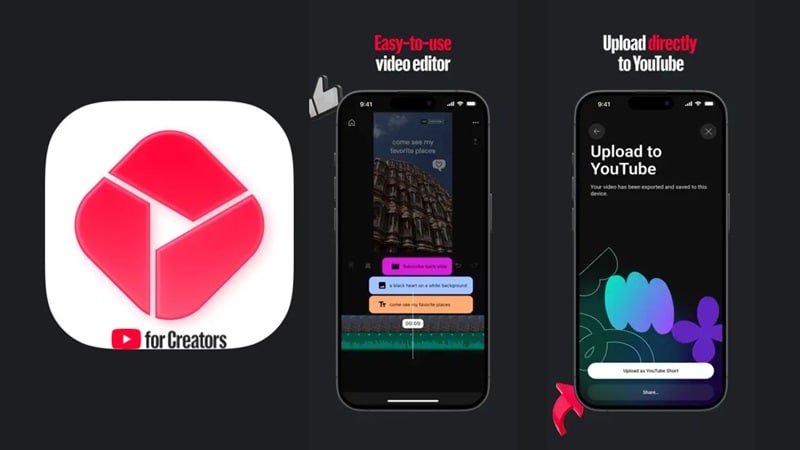
YouTube Create apre opportunità per diversi tipi di creator, dato che copre sia Shorts che contenuti lunghi. È perfetta per:
- Nuovi YouTuber alle prime esperienze di video.
- Creator di Shorts che montano direttamente dal telefono.
- Vlogger che necessitano di modifiche rapide durante i viaggi.
- Creator di lifestyle e beauty.
- Studenti che realizzano progetti scolastici.
- Titolari di piccole imprese che creano video prodotto.
YouTube Create vs. YouTube Studio
Una delle confusioni più comuni è la differenza tra YouTube Create e YouTube Studio. Entrambi provengono da Google e sono pensati per i creator, perciò è facile pensare che abbiano la stessa funzione, ma in realtà servono a scopi completamente diversi.
| YouTube Create | YouTube Studio |
| Modificare video | Gestire il tuo canale YouTube |
| Creare Shorts e video lunghi | Visualizzare statistiche, controllare entrate e performance |
| Preparare i video per la pubblicazione | Gestire caricamenti e impostazioni |
Un modo semplice per ricordarlo è questo:
- YouTube Create ti aiuta a creare video.
- YouTube Studio ti aiuta a gestire i video che hai già pubblicato.
Parte 2. Prezzo e Accesso a YouTube Create
Prima di iniziare a tagliare le clip, devi sapere come scaricare il file giusto senza mettere a rischio il tuo dispositivo. Vediamo come fare!
Scaricare l’app YouTube Create
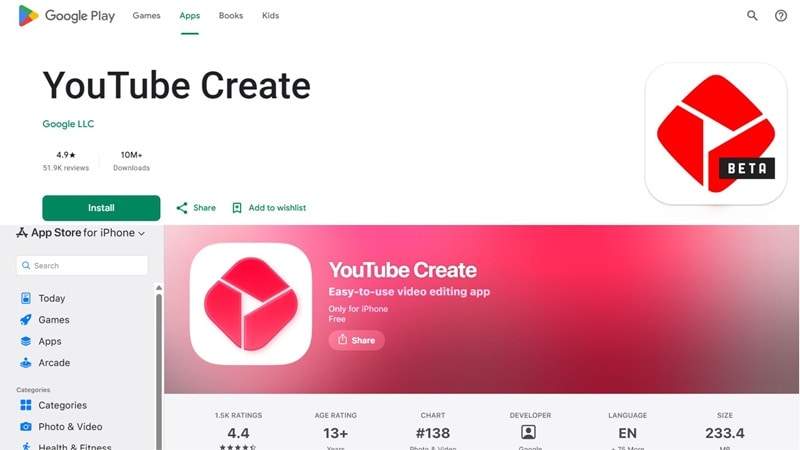
Trovare il link ufficiale per YouTube Create è semplice: scarica l'app direttamente dalGoogle Play Store oppure dalApple App Store. Su iOS, attualmente richiede almeno un iPhone XR con iOS 17 o superiore, e l’app occupa poco più di 200 MB, quindi assicurati di avere spazio libero prima dell’installazione.
Attenzione ai link APK
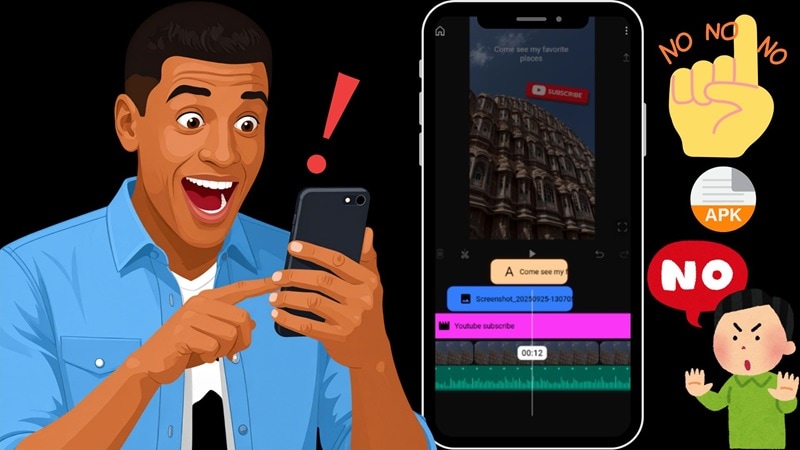
Cercando online troverai molti siti che offrono direttamente APK di YouTube Create o download dell'APK. È molto tentante cliccare su quei file, specialmente se l’app non è ancora ufficialmente disponibile nel tuo Paese, ma dovresti evitarli. Scaricare YouTube Create da quelle fonti espone il tuo telefono a grossi rischi:
- Malware nascosto: File di installazione alterati possono introdurre spyware o virus sul telefono.
- Credenziali rubate: Versioni fake possono compromettere i dati di accesso, mettendo in pericolo il tuo canale principale.
- Nessun aggiornamento automatico: I file non ufficiali non ricevono patch di sicurezza o aggiornamenti di funzioni da Google.
YouTube Create è davvero gratuito?
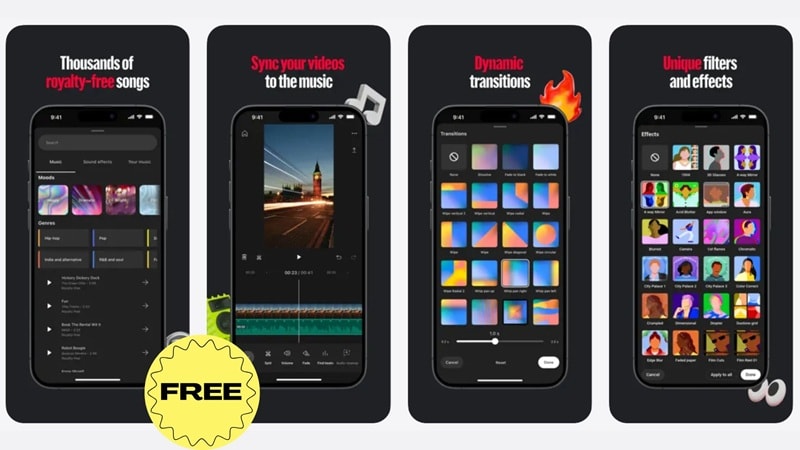
Sì, davvero. Non ci sono sottoscrizioni, né acquisti in-app per strumenti premium e, cosa fondamentale, nessuna pubblicità interrompe la sessione di editing, cosa rara per un editor video mobile. Tutte le funzioni che trovi in questa recensione, compresi gli strumenti AI, sono a costo zero. Ovviamente, come ogni strumento gratuito, è più semplice rispetto a un editor desktop completo, ma lo vedremo a breve.
Parte 3. L'AI incontra l'editing mobile: Le migliori funzionalità di YouTube Create
Fortunatamente YouTube Create non è solo uno strumento per tagliare clip con il logo di YouTube. Offre veramente un kit abbastanza completo per il montaggio. Vediamo nel dettaglio cosa offre.
Strumenti di editing di base
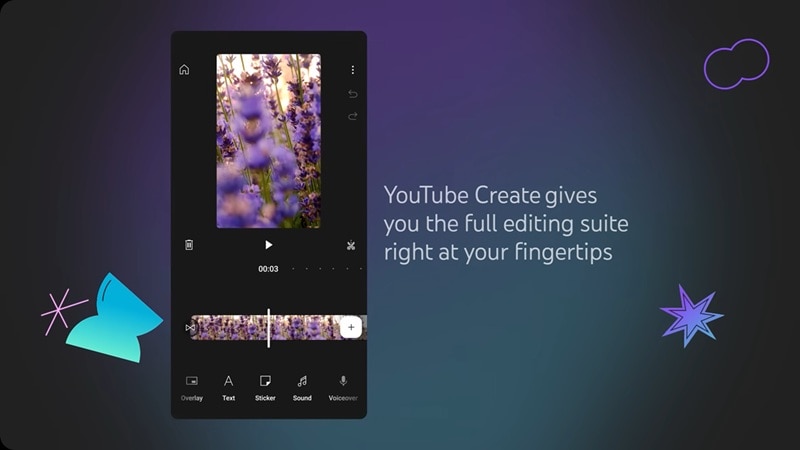
Al suo interno, YouTube Create propone un editor basato sulla timeline facile da capire, anche senza esperienza di montaggio. Alcuni strumenti di editing quotidiano includono:
- Strumenti di taglio e divisione per accorciare le clip esattamente come desideri.
- Controlli di velocità per rallentare o accelerare i video a effetto.
- Opzioni di crop e rotazione per riquadrare le clip al volo.
Pulizia audio
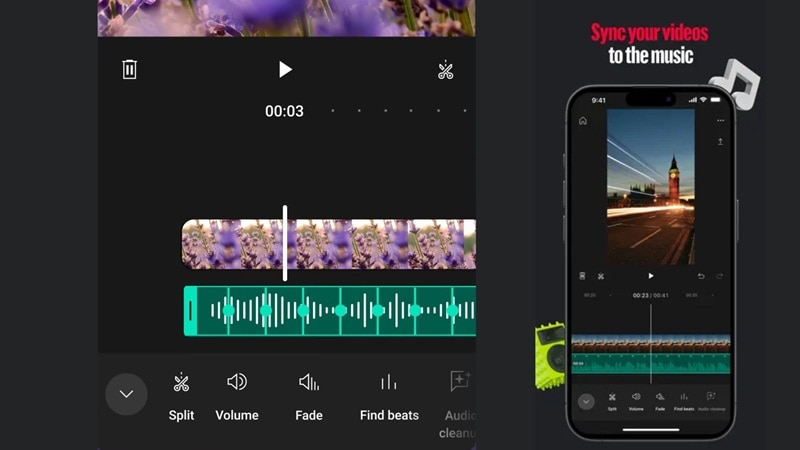
YouTube Create include anche strumenti che migliorano la qualità del suono senza bisogno di software separati. L’app può ridurre rumori di fondo e chiarire le voci registrate, facilitando la comprensione delle conversazioni. Inoltre, puoi usare la funzione Trova Beats per sincronizzare automaticamente l’audio con il video!
Risorse creative
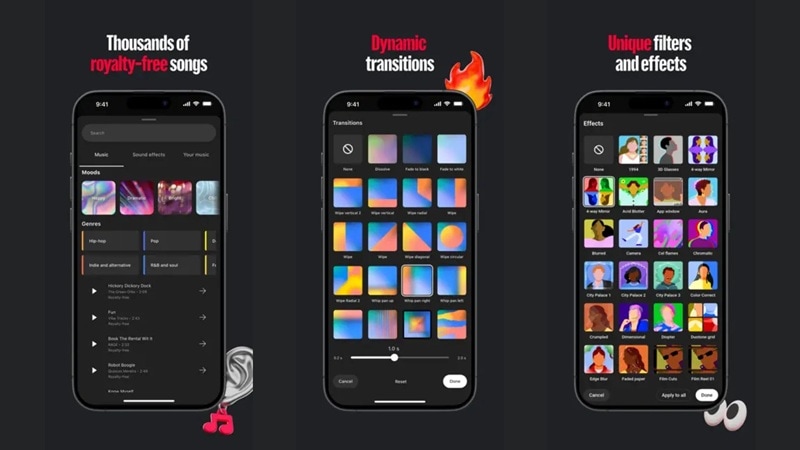
Non è necessario cercare risorse esterne. L’app include una vasta galleria di transizioni dinamiche, filtri video eleganti, font personalizzabili e adesivi divertenti. Ancora meglio, puoi accedere direttamente a migliaia di tracce musicali royalty free e effetti sonori dalla libreria integrata, così non dovrai più preoccuparti di reclami sul copyright.
Funzionalità AI
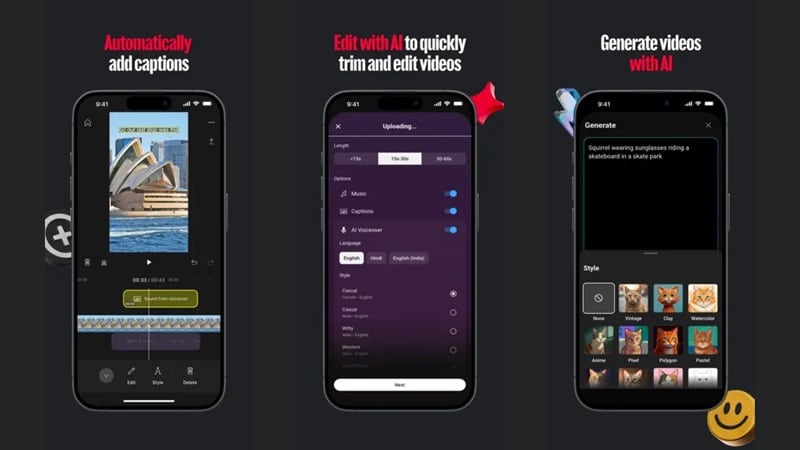
Oltre alla pulizia audio, ci sono alcune funzionalità AI su YouTube Create. I sottotitoli AI possono generare automaticamente sottotitoli in alcune lingue. C’è anche lo strumento Modifica con AI che automaticamente taglia e dispone le clip in una prima bozza del video (disponibile in alcune aree).
Nessuno sostituisce pienamente il giudizio umano di un editor, ma entrambi velocizzano realmente le parti più noiose della creazione di un video.
Parte 4. Punti di forza e limiti di YouTube Create
Attualmente, YouTube Create ha un punteggio di 4.9 sul Google Play Store e 4.4 sull’Apple App Store. Dopo l’analisi di review reali su entrambe le piattaforme, emerge chiaramente dove l’app viene premiata e dove gli utenti trovano degli ostacoli.
Ecco un riepilogo sincero.
- Completamente gratis per sempre, senza filigrane o pubblicità che interrompono il flusso di lavoro.
- Pubblicazione diretta sul canale Creator per velocizzare i caricamenti.
- Lo strumento automatico per i sottotitoli è molto apprezzato e realmente preciso.
- La libreria di adesivi, font e transizioni (oltre 40 transizioni) dona personalità agli editing casual senza download aggiuntivi.
- L’editing è ancora abbastanza lineare (fondamentalmente clip dopo clip), quindi mancano sovrapposizioni trasparenti o vero keyframing.
- Alcuni utenti riportano blocchi o crash dell’app durante montaggi lunghi o complessi.
- L’esportazione può richiedere una quantità sorprendente di spazio libero sul telefono, cogliendo impreparati molti utenti.
- Lo stile dei sottotitoli è limitato ai font interni, non puoi caricare font personalizzati.
Parte 5. Alternativa YouTube Create su PC: Wondershare Filmora
Come editor mobile gratuito, YouTube Create vale veramente la pena di essere installato. Ma alcuni progetti, montaggi più lunghi, compositing multilivello, correzioni colore dettagliate, richiedono uno schermo grande e strumenti più approfonditi. Purtroppo, la versione PC di YouTube Create non esiste ancora.
Ed è qui che entra in gioco un’alternativa desktop comeWondershare Filmora. Questo editor video all-in-one combina montaggio facile per principianti con strumenti creativi potenti. Non sono necessari anni di esperienza per creare video professionali, ma il software include funzioni utili anche per progetti più grandi.
 Download sicuro
Perché Filmora si distingue
Ecco alcuni motivi per cui molti creator scelgono Filmora quando passano oltre l’editing mobile.
1. Editing su più dispositivi
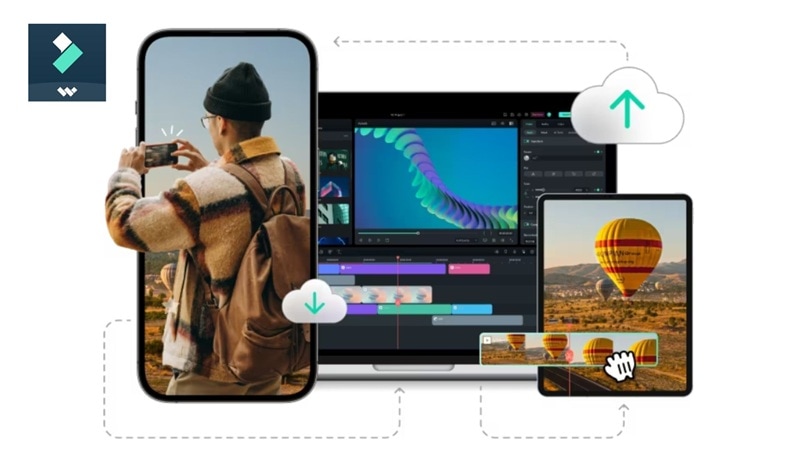
Diversamente da YouTube Create, Filmora non ha limitazioni di compatibilità. È disponibile su Windows, macOS, Android e iOS, facilitando l’inizio di un progetto su un dispositivo e la continuazione su un altro, secondo il tuo flusso di lavoro. Questa flessibilità è particolarmente utile per chi non monta sempre nello stesso luogo.
2. Meglio per contenuti lunghi
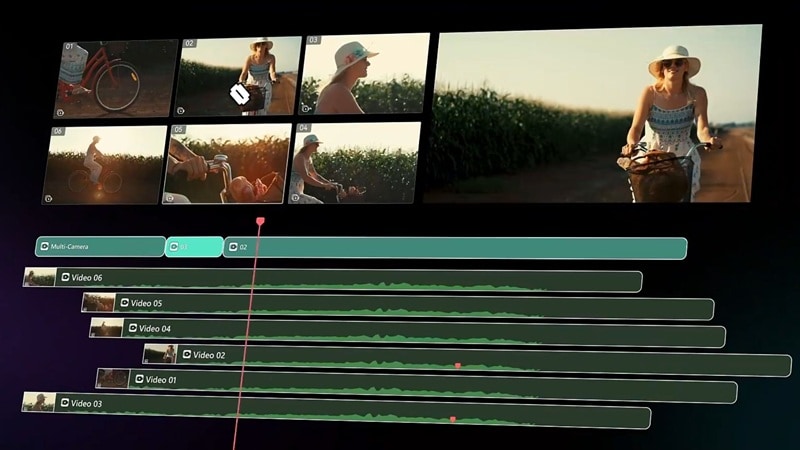
Gestire dozzine o centinaia di clip è molto più semplice su una timeline desktop. Ecco perché YouTube Create è eccellente per montaggi rapidi, ma Filmora è decisamente più comodo quando si producono:
- Documentari su YouTube.
- Podcast.
- Tutorial.
- Video gaming.
- Interviste.
- Recensioni prodotto.
- Corsi online.
3. Più strumenti AI nello stesso software
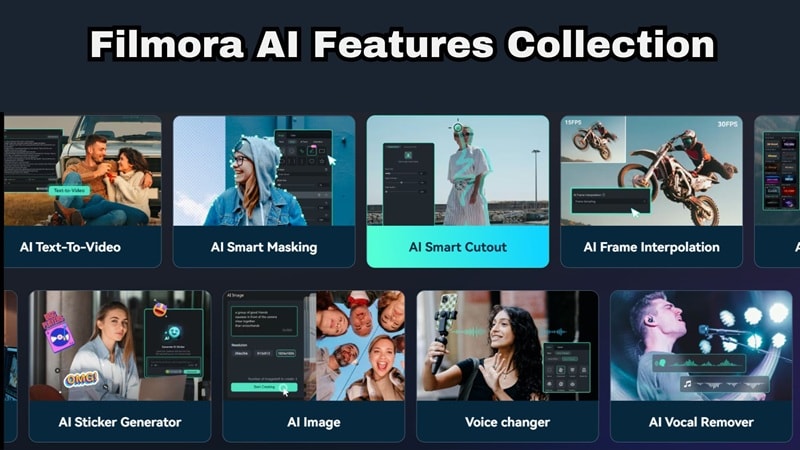
Filmora va oltre l’editing AI base, offrendo funzionalità come:
- Generatore video AI.
- AI da immagine a video.
- Editing AI Copilot.
- AI Smart Cutout.
- Rimozione Oggetti AI.
- Musica AI e Audio strumenti.
- Traduzione AI e Sottotitoli funzioni.
- Palette di Colori AI.
Invece di velocizzare solo alcune attività di editing, l'IA è integrata in tutto il flusso di lavoro di editing.
4. Creato per Più che Solo YouTube
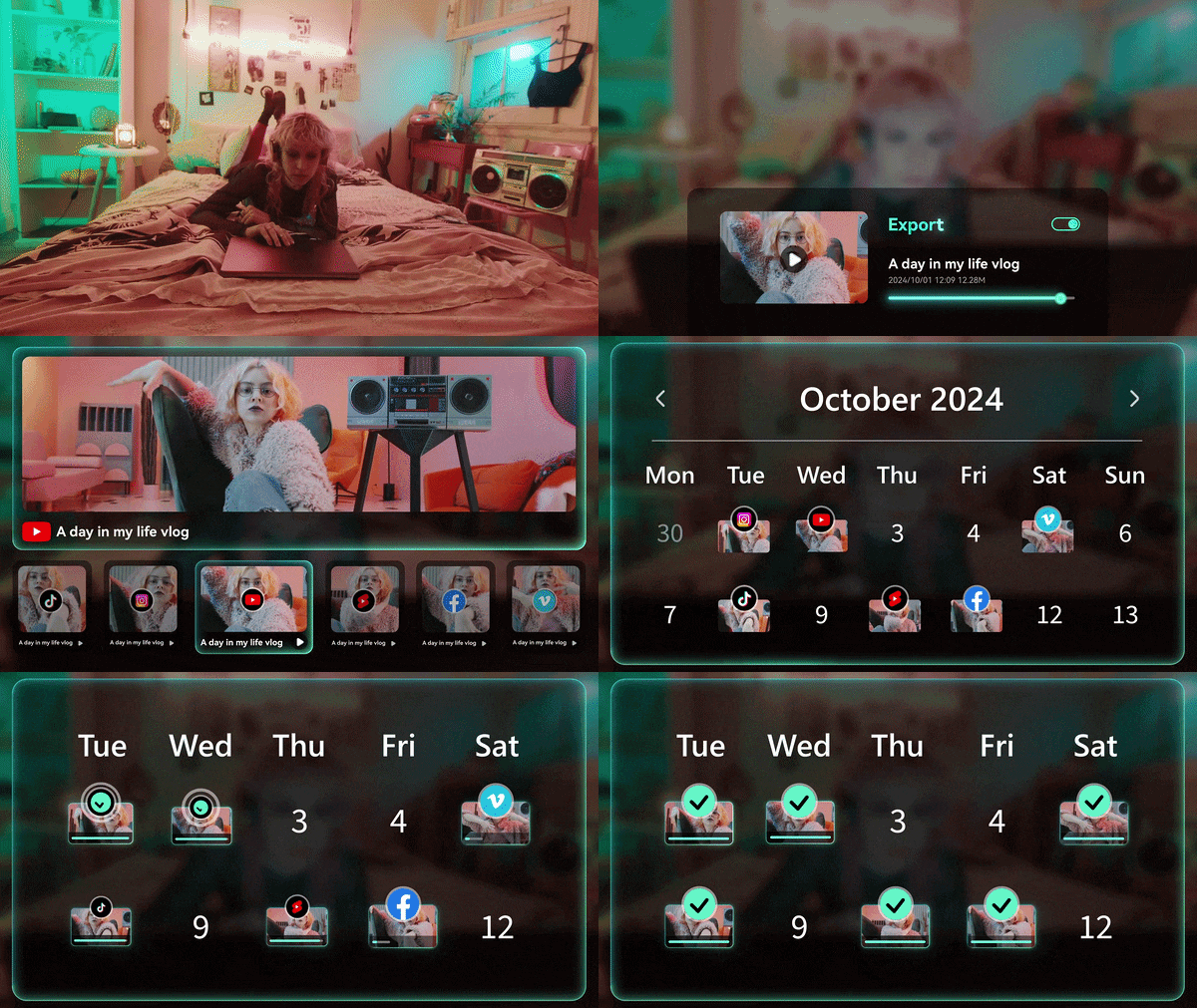
Anche se molti YouTuber usano Filmora, è progettato per contenuti su più piattaforme. Che tu stia creando video per:
- YouTube
- TikTok
- Reel di Instagram
- Facebook.
Quando hai finito il montaggio, il Pianificatore di Contenuti Social di Filmora ti aiuta a programmare e gestire i post tra le piattaforme.
Download sicuroConclusioni
YouTube Create si guadagna il suo posto come un editor mobile davvero valido e completamente gratuito, soprattutto se il tuo flusso di lavoro ruota attorno a Shorts rapidi o caricamenti semplici e lunghi diretti sul tuo canale. I sottotitoli automatici e gli strumenti di pulizia audio basati su AI da soli valgono l’installazione, anche solo come opzione di backup.
Ma quando i tuoi progetti richiedono maggiore precisione, livelli o generazione AI avanzata, vorrai uno strumento desktop accanto ad esso. In questi casi, Filmora abbina una vera timeline di editing a un toolkit AI molto più approfondito, così puoi iniziare sul telefono con l'app YouTube Create e finire con un vero controllo creativo sul grande schermo.
Domande Frequenti su YouTube Create
-
YouTube Create funziona offline?
Puoi eseguire funzioni di base come taglio, divisione e arrangiamento delle clip senza una connessione internet. Tuttavia, per caricare nuove tracce musicali, applicare nuove funzionalità AI, generare sottotitoli automatici e caricare video direttamente sul tuo canale YouTube Create sarà necessaria una connessione attiva. -
Posso importare video da uno storage cloud su YouTube Create?
YouTube Create importa principalmente video e foto disponibili sul tuo dispositivo. Se i tuoi media sono archiviati in un servizio cloud come Google Drive o iCloud, dovrai normalmente scaricare quei file sul telefono prima di importarli nel tuo progetto. -
Posso collaborare con altri creatori su un progetto di YouTube Create?
Non direttamente. Il tuo account YouTube Create è pensato come esperienza di editing individuale sul dispositivo e non come strumento di collaborazione in tempo reale. Quindi, non c'è un modo integrato per modificare insieme lo stesso progetto contemporaneamente.
