

La correzione del colore può fare una grande differenza nell'aspetto rifinito di un video, ma ottenere il risultato giusto richiede spesso più che applicare un filtro. CapCut semplifica questo processo con filtri integrati, strumenti manuali per il colore e supporto LUT. Con i giusti preset di correzione del colore di CapCut e le impostazioni appropriate, puoi creare stili puliti, atmosferici, caldi o cinematografici con una configurazione relativamente semplice.
Questa guida esplora utili impostazioni di color grading di CapCut, LUT cinematografici, opzioni di preset gratuiti e come ottenere un controllo più preciso quando diverse aree di un'inquadratura necessitano di regolazioni separate.
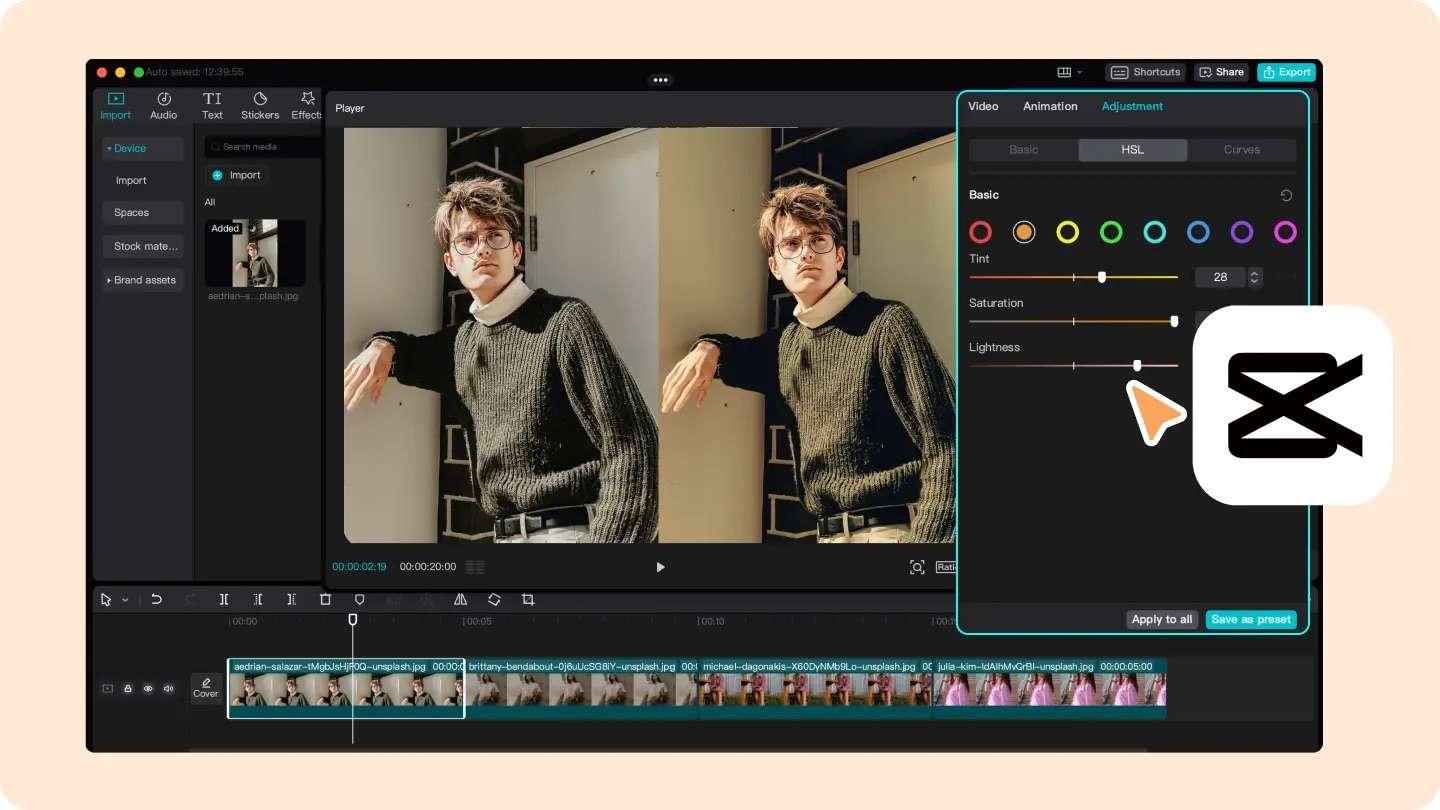
Parte 1. Cosa sono i preset di correzione del colore di CapCut?
I preset di correzione del colore di CapCut sono un modo semplice per dare al tuo filmato un determinato aspetto senza costruire la gradazione da zero. Puoi iniziare con un filtro integrato, regolare i colori manualmente o utilizzare un LUT come base e perfezionarlo in base al tuo filmato.
Ogni approccio ha il suo vantaggio. I filtri sono pratici quando vuoi un risultato rapido, le regolazioni manuali ti danno più controllo e i LUT sono particolarmente utili quando vuoi un aspetto simile su più clip.
| Metodo | Cosa fa | Ideale per |
| Filtro/preset | Applica uno stile visivo già pronto | Modifiche rapide per i social media |
| Regolazione manuale | Ti permette di ottimizzare colore e tono personalmente | Gradazione personalizzata |
| LUT | Applica una trasformazione del colore predefinita | Coerenza e stili cinematografici |
Cosa rende la correzione del colore cinematografica?
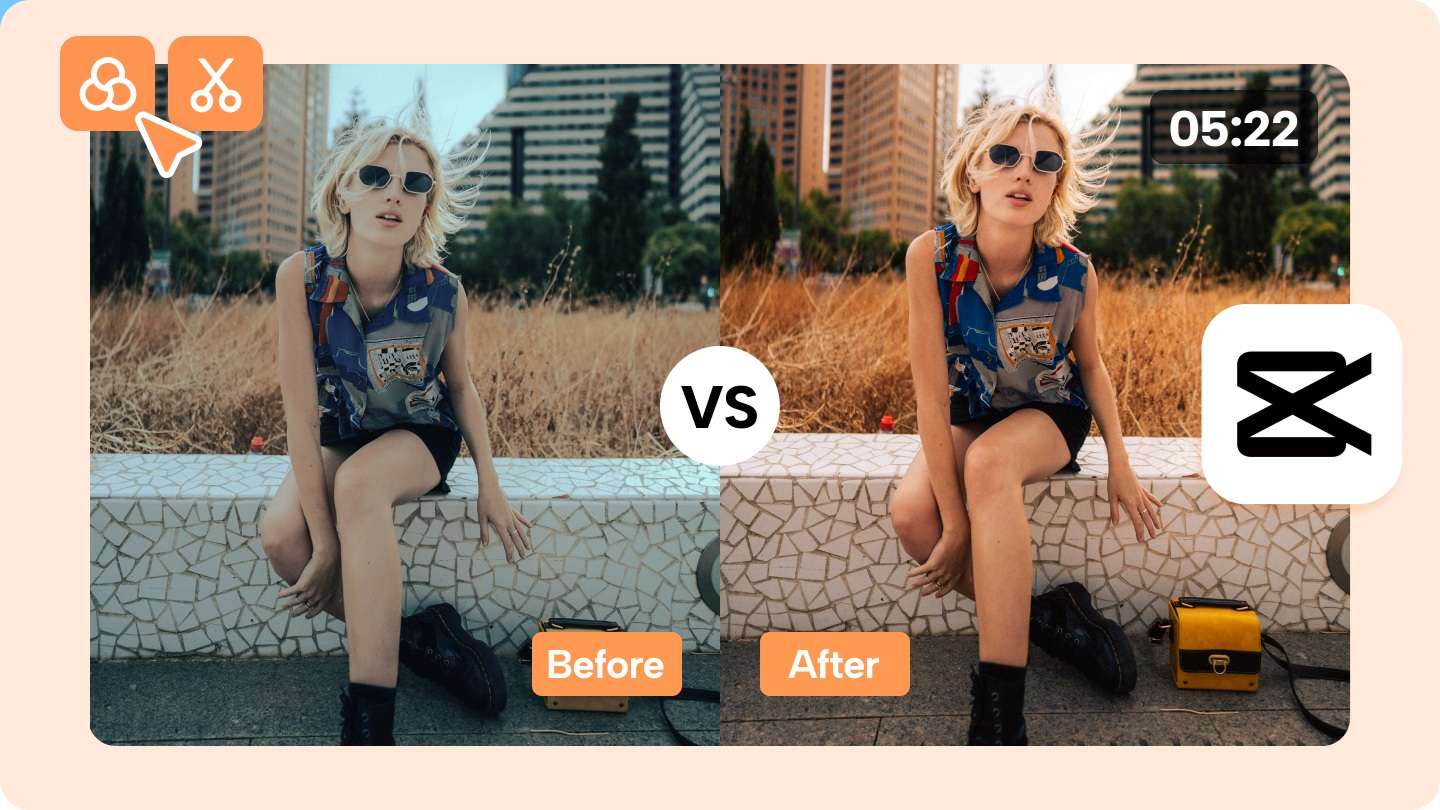
La correzione del colore cinematografica riguarda meno il copiare un colore specifico e più il rendere il filmato coerente e intenzionale. Alcune cose che solitamente fanno la maggiore differenza nella correzione del colore cinematografica di CapCut sono:
- Contrasto bilanciato: Ombre leggermente più profonde e luci controllate possono dare al filmato maggiore profondità.
- Saturazione attenuata: Ridurre i colori eccessivamente vivaci può creare un aspetto più simile alla pellicola.
- Toni caldi e freddi: Un sottile equilibrio tra luci calde e ombre fredde può aggiungere atmosfera.
- Toni della pelle naturali: Mantieni i toni della pelle dall'aspetto realistico, anche quando applichi una correzione del colore più intensa.
- Colori coerenti: Abbinare l'aspetto tra diverse inquadrature rende il video più coeso.
Parte 2. Impostazioni di color grading di CapCut per 5 stili cinematografici
CapCut gestisce le regolazioni del colore tramite il suo pannello Regolazioni, che include controlli per esposizione, contrasto, saturazione, temperatura, HSL, Curve e Ruote dei colori. Puoi combinare queste impostazioni per perfezionare il tono generale, il contrasto e i colori del tuo filmato.
Di seguito sono riportate cinque impostazioni di partenza per stili cinematografici comuni. Tieni però presente che non esiste una formula universale per le impostazioni di color grading di CapCut, poiché il profilo della fotocamera, l'esposizione, il bilanciamento del bianco, l'illuminazione e i toni della pelle possono tutti influire sul risultato.
1. Stile cinematografico pulito
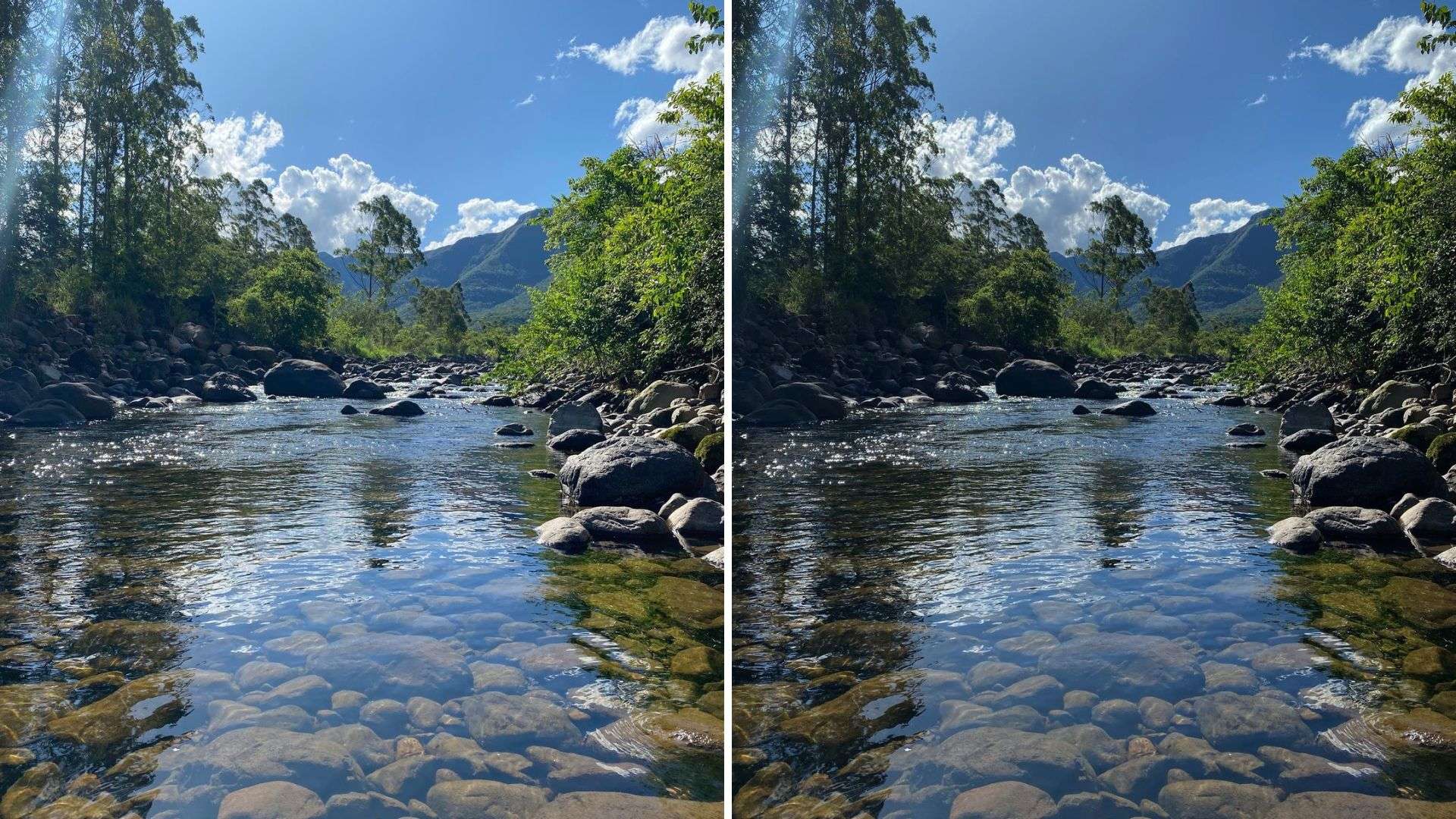
Una gradazione cinematografica pulita in CapCut mantiene l'immagine naturale aggiungendo al contempo un po' più di contrasto e rifinitura. Funziona particolarmente bene per video lifestyle, filmati di viaggio, video con riprese frontali, contenuti YouTube, Reels e TikTok. Prova a iniziare con:
| Impostazioni | Punto di partenza |
| Luminosità | 0 a -5 |
| Contrasto | +10 a +20 |
| Saturazione | -5 a +5 |
| Luci | -20 a -35 |
| Ombre | +5 a +15 |
| Temperatura | 0 a +5 |
|
Mostra di più
Mostra meno
|
|
L'obiettivo principale è controllare le aree luminose senza rendere l'immagine piatta. Aggiungi abbastanza contrasto per creare separazione, ma mantieni la saturazione contenuta in modo che i colori e i toni della pelle sembrino ancora naturali. Se il filmato ha già un'illuminazione calda, potresti non aver bisogno di aumentare affatto la temperatura.
2. Stile cinematografico cupo
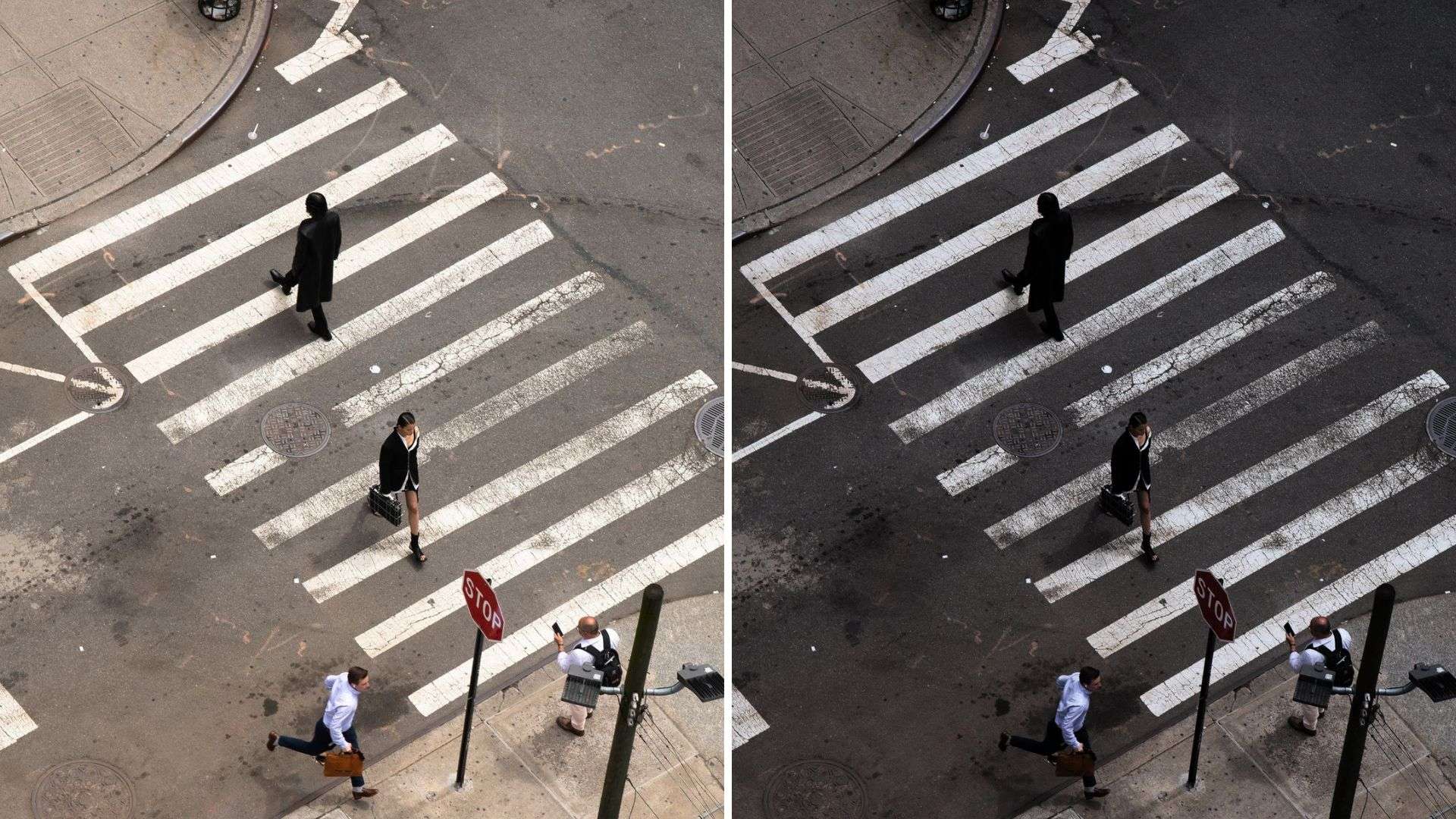
Per filmati notturni, scene di strada, video di moda, sequenze drammatiche o videoclip musicali, una gradazione più scura e fredda può creare un aspetto più atmosferico. Un utile punto di partenza per la correzione del colore cinematografica cupa in CapCut è:
| Impostazioni | Punto di partenza |
| Luminosità | -5 a -15 |
| Contrasto | +15 a +30 |
| Saturazione | -10 a -20 |
| Luci | -20 a -40 |
| Ombre | -10 a -25 |
| Temperatura | -5 a -15 |
|
Mostra di più
Mostra meno
|
|
L'obiettivo è rendere l'immagine più scura senza perdere tutti i dettagli nelle ombre. Puoi anche introdurre un sottile tono freddo tramite i controlli della temperatura o spingere leggermente le ombre verso il blu o il teal con le Ruote dei colori. Fai attenzione con il contrasto, specialmente con i filmati da smartphone. Schiacciare troppo i neri può rapidamente eliminare i dettagli e rendere la gradazione più dura.
3. Stile pellicola calda
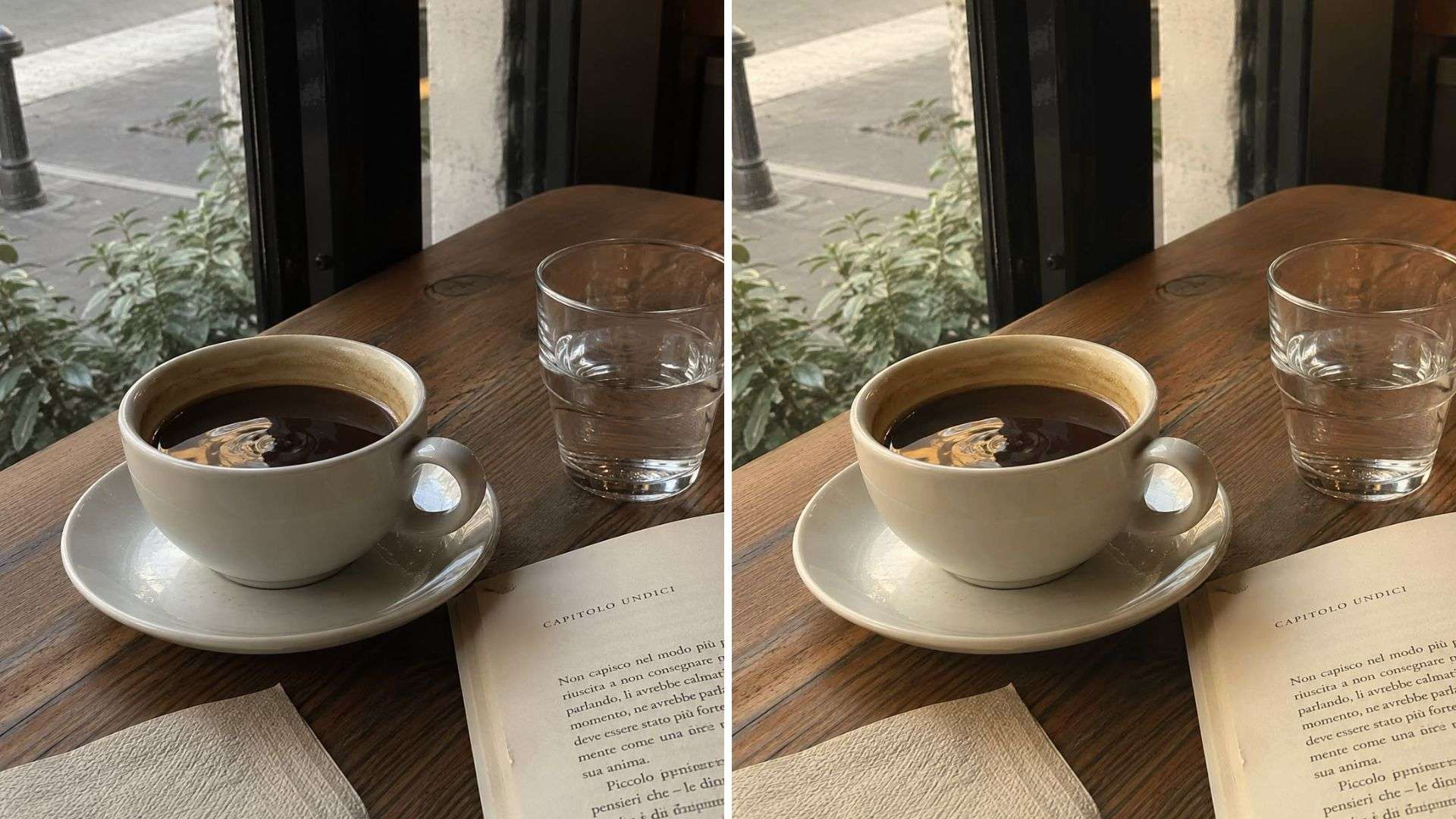
Una gradazione ispirata alla pellicola calda funziona bene per video di viaggio, caffè, contenuti food, filmati lifestyle e scene all'ora d'oro. Invece di spingere i colori in modo pesante, l'obiettivo è solitamente creare un contrasto più morbido e una delicata calore.
| Impostazioni | Punto di partenza |
| Luminosità | 0 a +5 |
| Contrasto | -5 a +10 |
| Saturazione | -5 a +5 |
| Luci | -20 a -35 |
| Ombre | +10 a +20 |
| Temperatura | +5 a +15 |
| Dissolvenza | +5 a +10 |
|
Mostra di più
Mostra meno
|
|
Mantieni il calore sottile. Aumentare troppo la temperatura può rapidamente far sembrare i toni della pelle arancioni, specialmente se il filmato originale era già stato girato sotto un'illuminazione calda. Un leggero sollevamento delle ombre e una piccola quantità di dissolvenza possono aiutare ad ammorbidire l'aspetto digitale senza far apparire l'immagine slavata.
4. Stile cinematografico teal-e-arancione
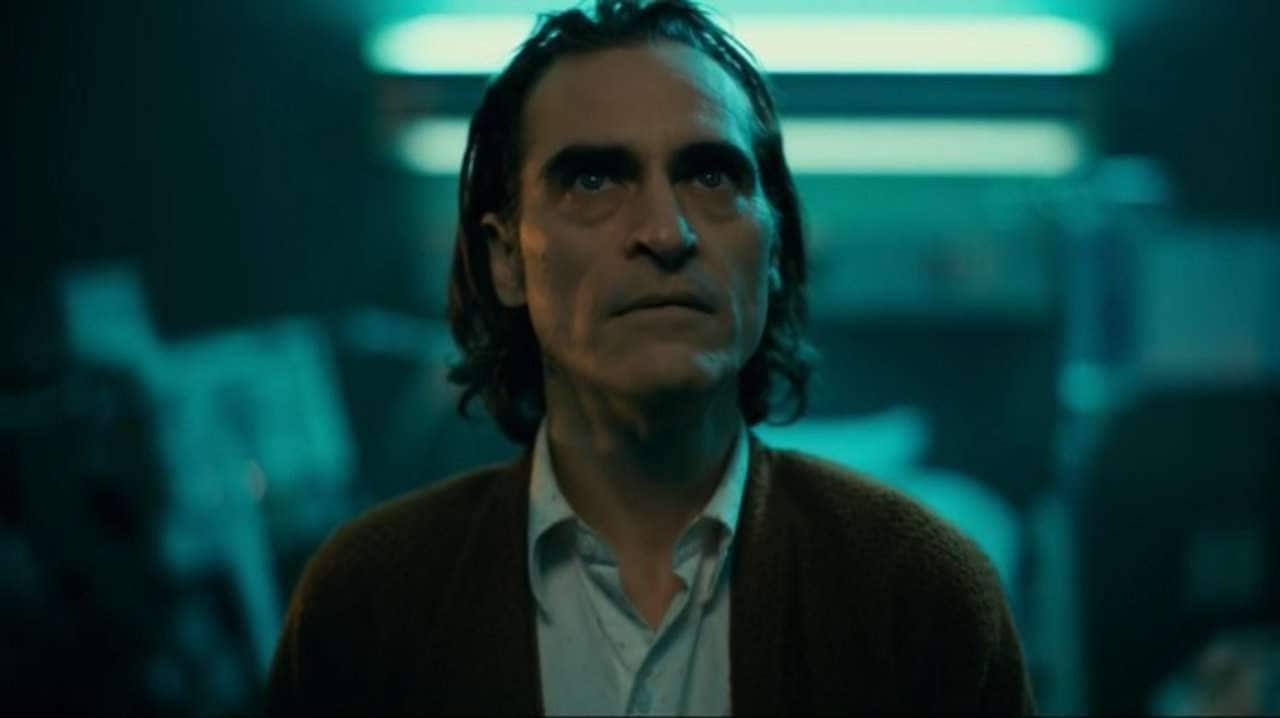
La gradazione teal-e-arancione si basa sulla creazione di separazione cromatica: toni blu o teal più freddi vengono introdotti nelle ombre e nello sfondo, mentre i toni più caldi vengono mantenuti attorno alla pelle e alle aree più luminose.
Invece di aumentare il blu e l'arancione sull'intera immagine, usa l'HSL o le Ruote dei colori di CapCut per un maggiore controllo. Ad esempio, puoi:
- Spostare leggermente i blu verso il teal
- Ridurre i blu eccessivamente saturi
- Aggiungere un sottile tono teal alle ombre
- Mantenere le luci leggermente più calde
- Preservare i toni naturali arancioni e rossi attorno alla pelle
| Impostazioni | Punto di partenza |
| Contrasto | +10 a +25 |
| Saturazione | -5 a +5 |
| Luci | -15 a -30 |
| Ombre | -5 a -15 |
| Temperatura | 0 a +5 |
|
Mostra di più
Mostra meno
|
|
L'effetto dovrebbe comunque sembrare sottile. Pelle arancione, cieli ciano, blu eccessivamente saturi o un contrasto molto pesante sono solitamente segnali che la gradazione è stata spinta troppo in là.
5. Stile vintage morbido / pellicola sbiadita
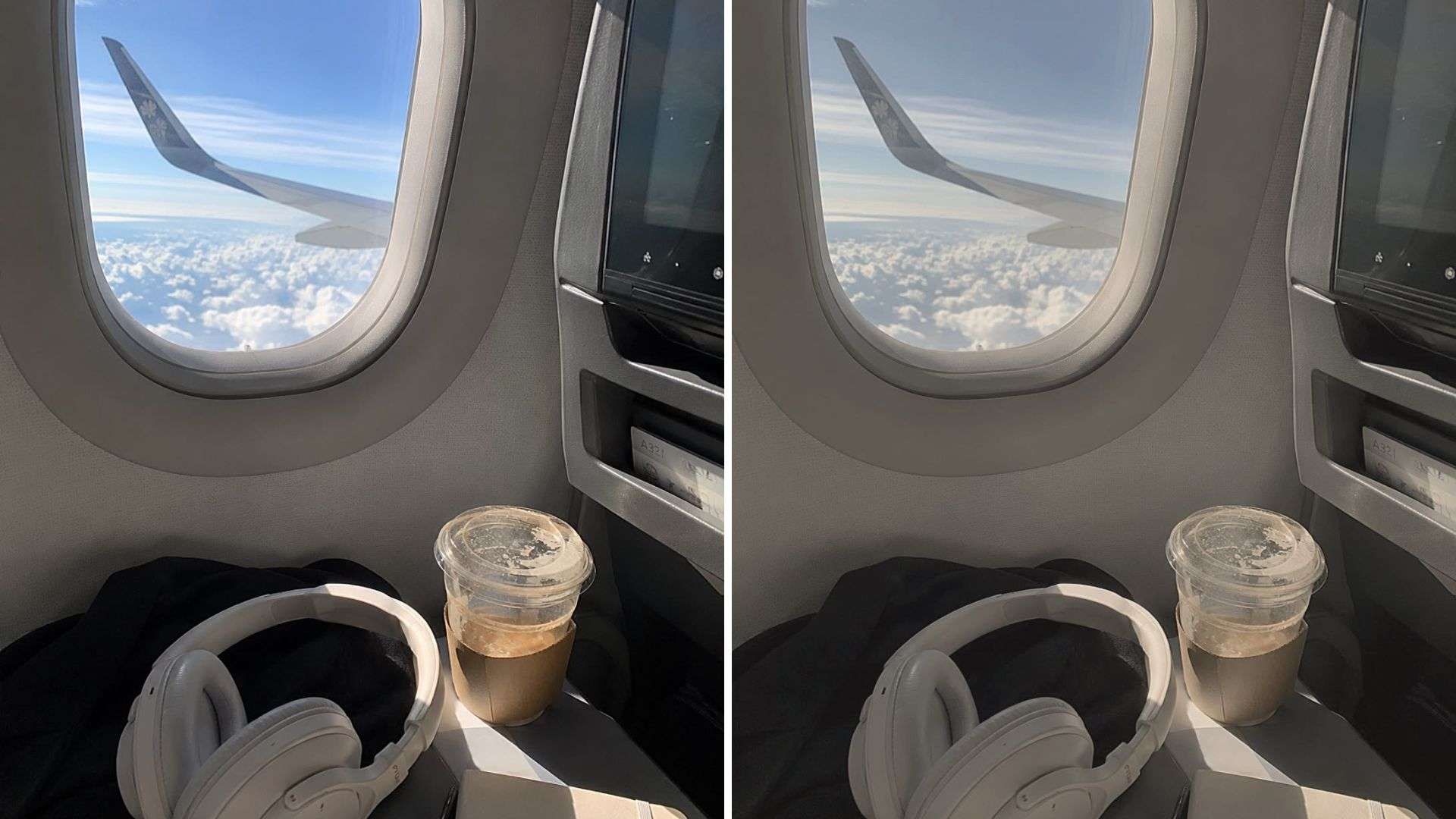
Uno stile vintage morbido utilizza contrasto ridotto, neri sbiaditi, colori contenuti e un'immagine leggermente più calda o tintata per creare un'atmosfera più nostalgica. Questo preset funziona bene per video lifestyle, filmati di viaggio, ricordi, contenuti di moda o clip in cui desideri qualcosa di più morbido rispetto a una gradazione moderna ad alto contrasto.
| Impostazioni | Punto di partenza |
| Contrasto | -10 a -20 |
| Saturazione | -10 a -20 |
| Luci | -15 a -30 |
| Ombre | +10 a +25 |
| Temperatura | +3 a +10 |
| Dissolvenza | +10 a +20 |
|
Mostra di più
Mostra meno
|
|
Parte 3. Come utilizzare i LUT cinematografici per CapCut
Un LUT applica una trasformazione del colore predefinita al tuo filmato e gli conferisce un aspetto specifico con pochi clic. Puoi usarlo come base per la tua correzione del colore, quindi perfezionare il risultato per adattarlo al tuo filmato. CapCut supporta attualmente l'importazione di LUT personalizzati in .CUBE e formati .3DL.
Come applicare i LUT cinematografici per CapCut
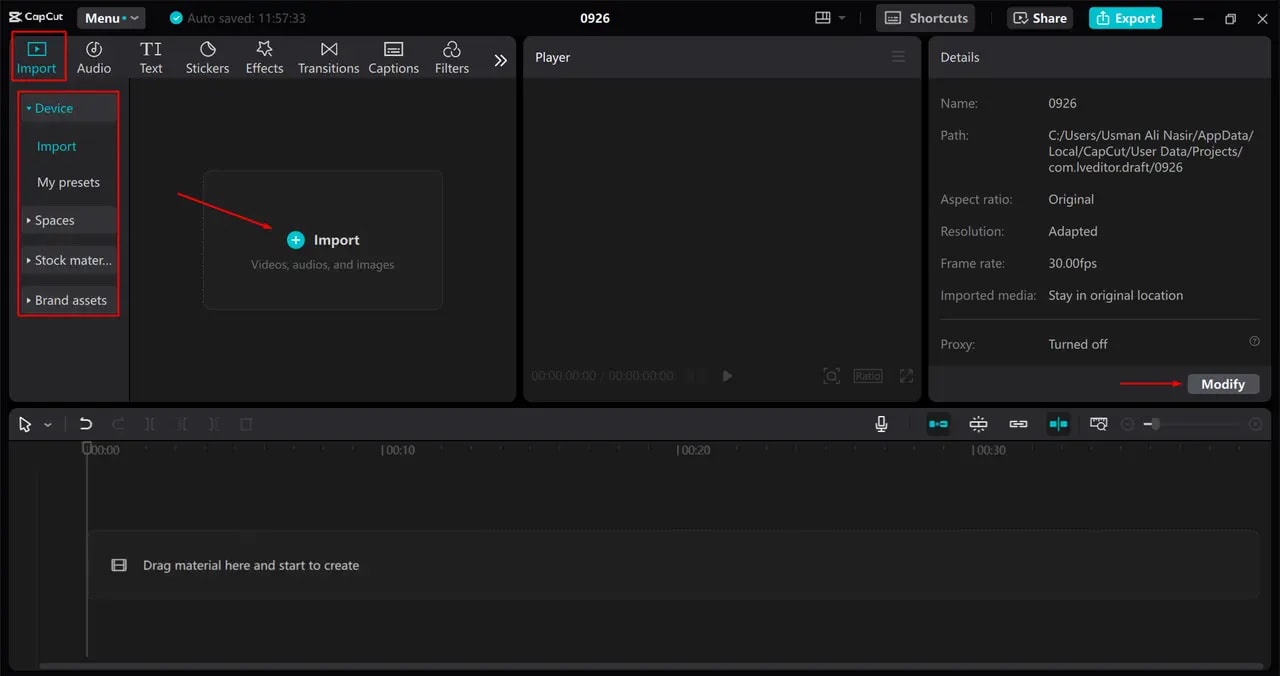
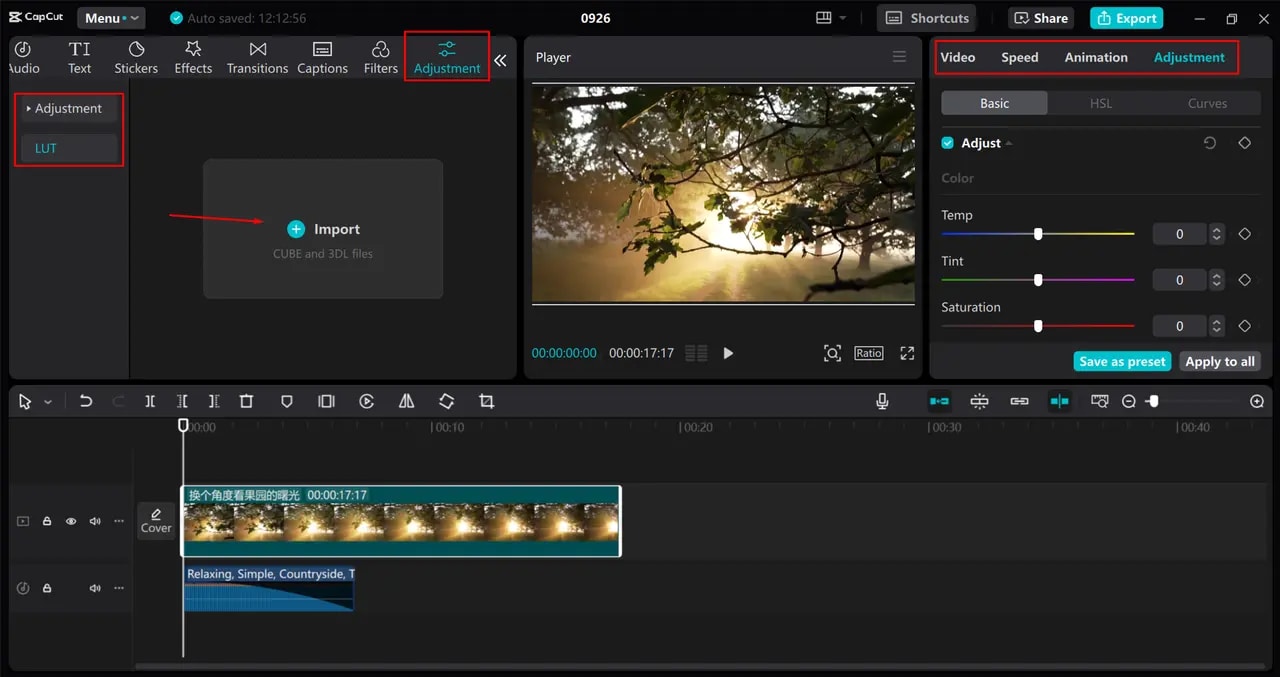
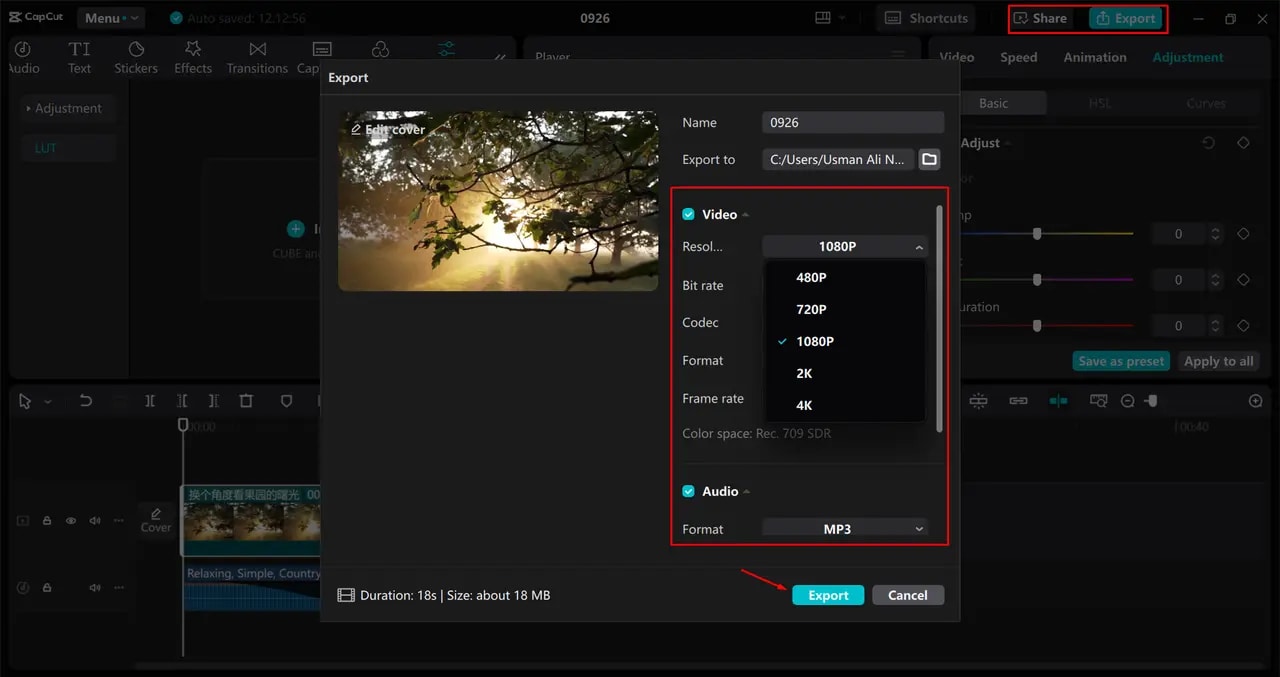
Non usare automaticamente un LUT al 100%
Tratta l'intensità del LUT come un'altra impostazione regolabile. Un LUT può apparire molto diverso a seconda del filmato a cui viene applicato. A piena intensità, alcuni LUT possono schiacciare le ombre, sovrasaturare le tonalità della pelle, creare colori innaturali o rendere le alte luci troppo dure.
Parte 4. Dove trovare preset e LUT gratuiti per la correzione colore di CapCut
Per trovare LUT gratuiti per la correzione colore di CapCut da scaricare, puoi navigare tra siti di creatori, comunità di editing e librerie LUT online. Assicurati di controllare la pagina di download e la licenza prima di utilizzare un LUT in progetti commerciali.
1. Motion Array
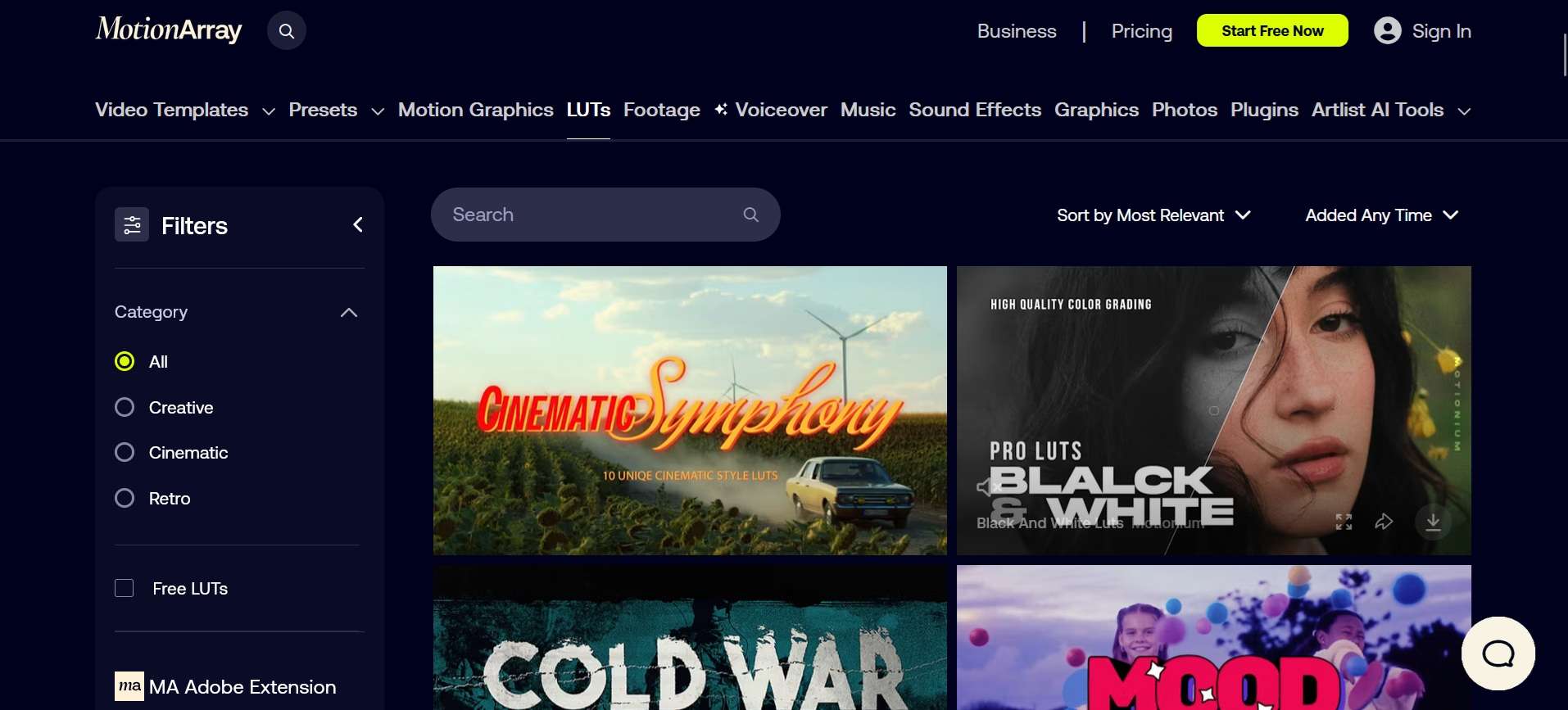
Motion Array dispone di una collezione dedicata di LUT gratuiti che puoi sfogliare per stile, inclusi look cinematografici, creativi e retrò. La sua libreria LUT gratuita include attualmente opzioni come Prism Tones e Hue Haven. Motion Array afferma che i suoi LUT sono progettati in Rec. 709 e sono compatibili con i principali software di editing video, incluso CapCut.
2. FilterGrade
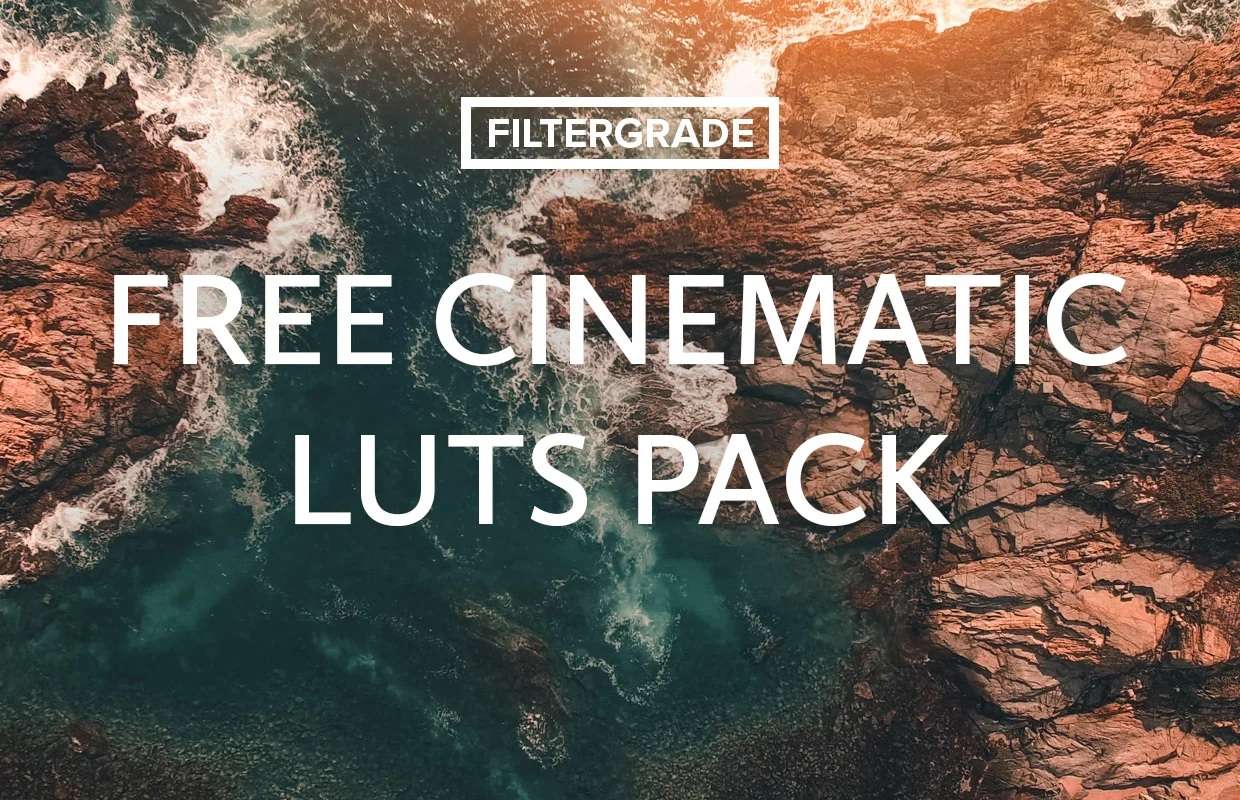
FilterGrade è un'altra fonte utile per LUT e preset gratuiti per la correzione colore di CapCut. La sua collezione di LUT gratuiti include look cinematografici, filmici, a toni caldi e per vlog, con download disponibili in formati come .cube. FilterGrade ha anche un ampio marketplace di LUT a pagamento di diversi creatori, quindi puoi trovare qui sia opzioni gratuite che premium.
3. Uppbeat
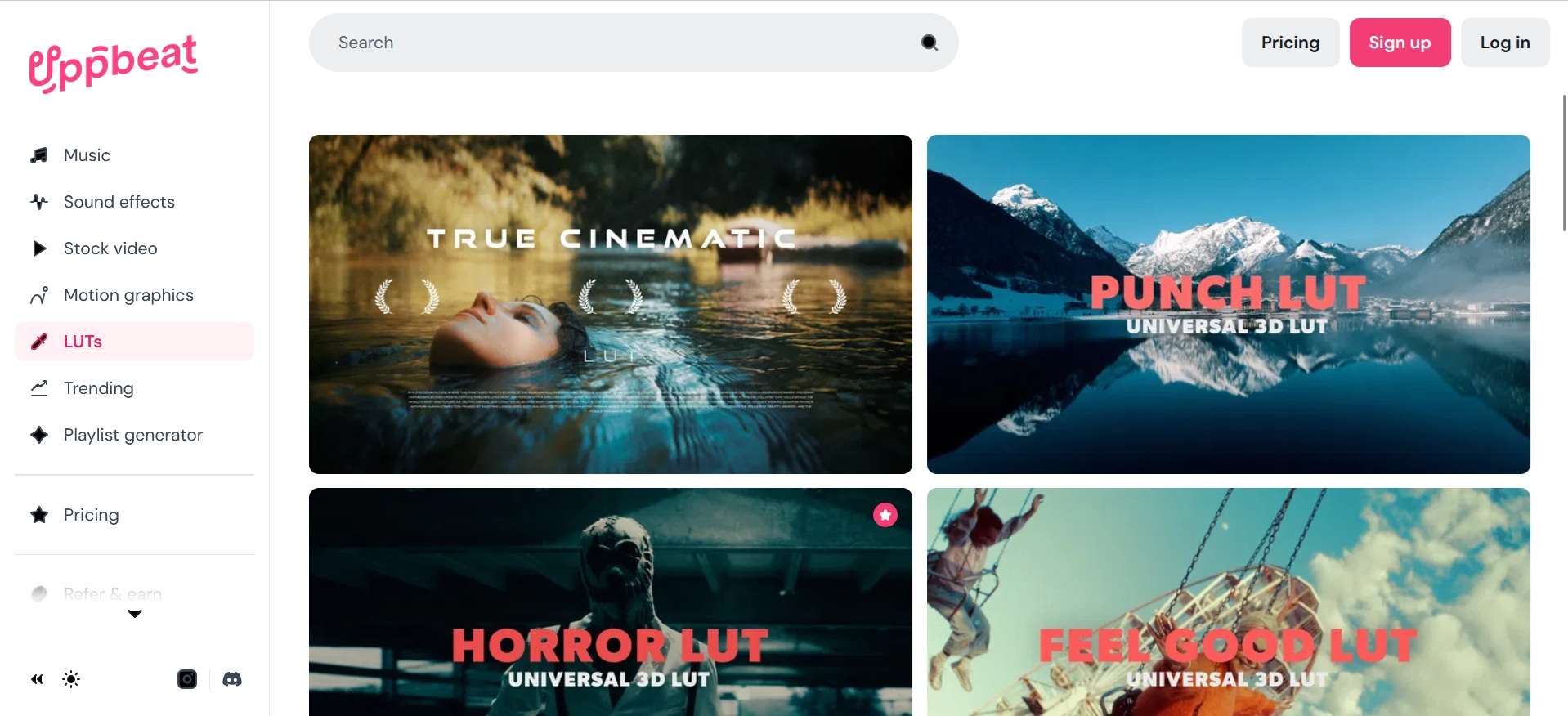
Uppbeat offre una collezione di LUT gratuiti e preset per la correzione colore utilizzabili in editor video come CapCut. Puoi sfogliare e visualizzare in anteprima la sua collezione di LUT, scaricare un preset e importare il LUT in CapCut per applicare il look al tuo filmato.
Parte 5. Non ottieni il look desiderato? Prova la Maschera Colore di Filmora
CapCut offre strumenti utili per la correzione colore, tra cui HSL, Curve, Ruote Colore, LUT e mascheratura. Se desideri un'alternativa a CapCut per la correzione colore, Wondershare Filmora offre un'esperienza di editing all-in-one simile con strumenti che rendono facile regolare e perfezionare il tuo filmato.
Filmora ora include Maschera Colore, che ti consente di isolare colori o aree specifiche in un clip e regolarle separatamente. Insieme ad altri strumenti colore, come LUT, filtri e correzione colore controlli, puoi perfezionare facilmente il tuo filmato e creare diversi look cinematografici senza passare a un'app di correzione colore più complessa.
Come usare la Maschera Colore di Filmora per una correzione colore più intelligente
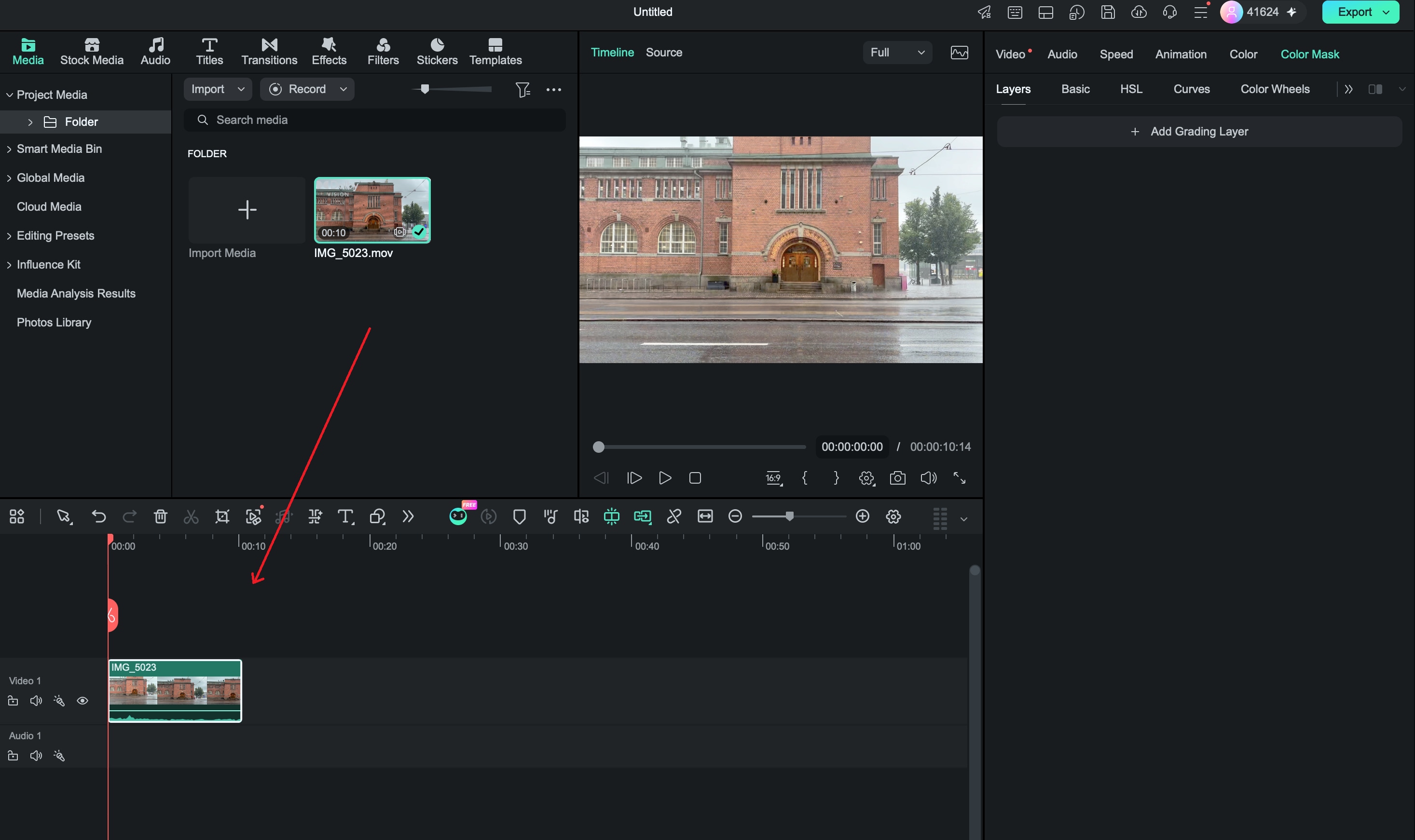
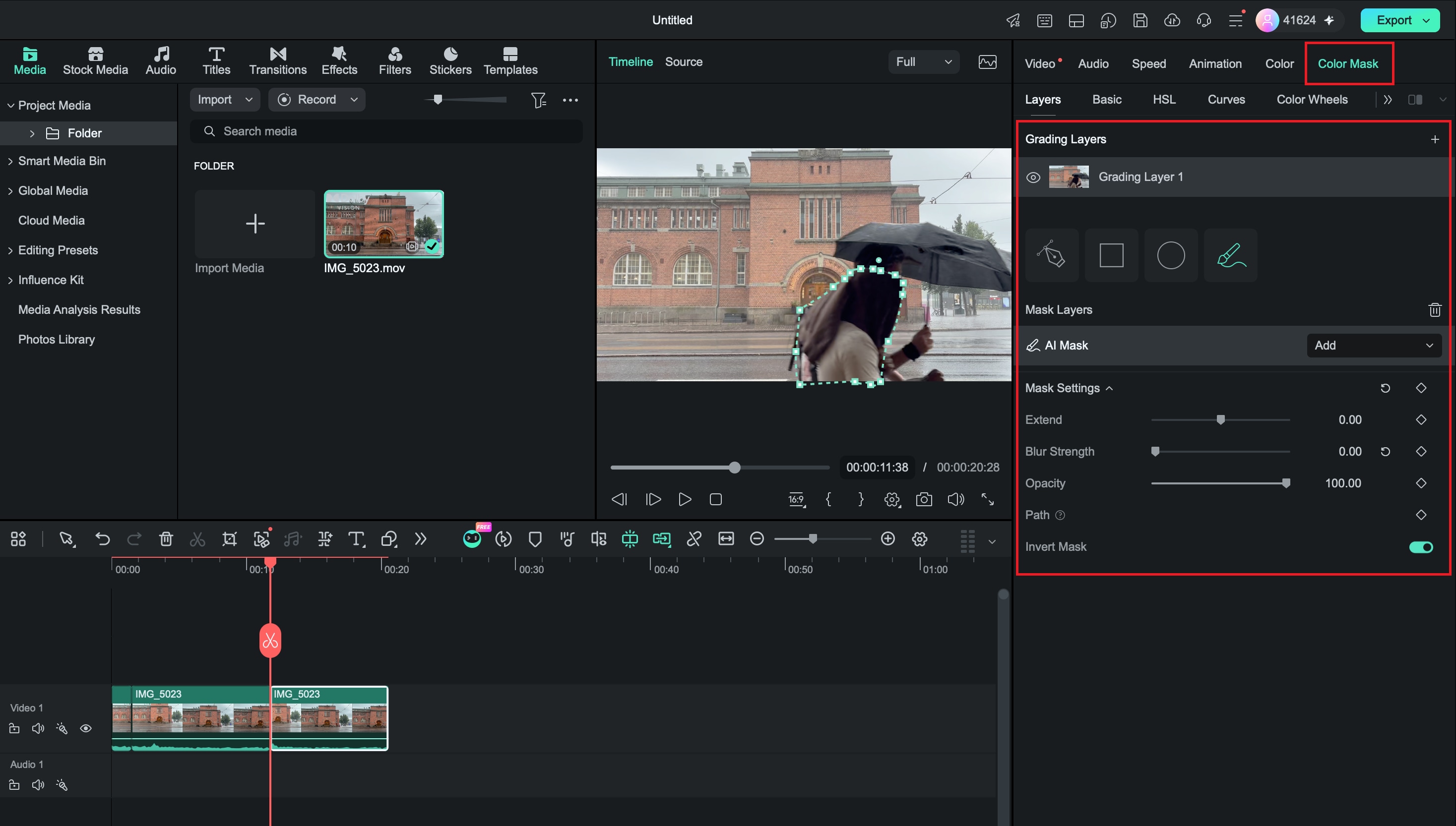
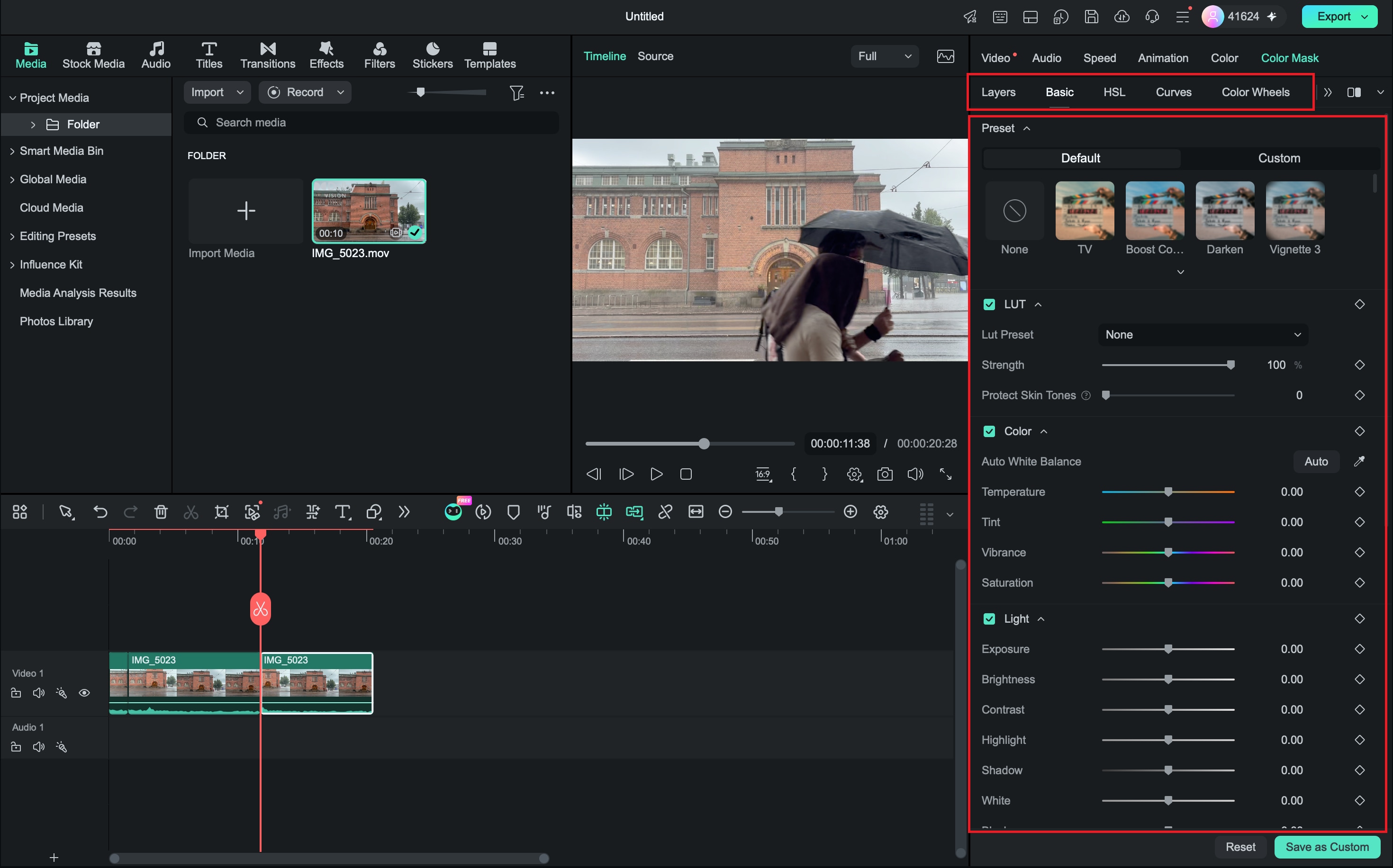
 Download sicuro
CapCut vs. Filmora per la correzione colore cinematografica
Entrambi gli editor forniscono gli strumenti principali necessari per la correzione colore cinematografica. Le principali differenze riguardano l'interfaccia, le funzionalità di editing e quale risulta più comodo per il tuo flusso di lavoro.
| Funzionalità di correzione colore | CapCut | Filmora |
| Filtri/look predefiniti | ||
| Regolazioni colore manuali | ||
| HSL | ||
| Curve | ||
| Ruote dei colori | ||
| Supporto LUT personalizzato | ||
| Livelli di regolazione | ||
| Mascheratura/modifiche selettive | ||
| Correzione colore selettiva (mascheratura) | ||
| Più Livelli di Gradazione mascherati su un singolo clip | ||
| Suite colore indipendente per Livello di Gradazione | ||
|
Mostra di più
Mostra meno
|
||
Quale dovresti usare?
Se sei già a tuo agio con CapCut, i suoi strumenti colore sono più che sufficienti per la maggior parte dei look cinematografici. Filmora vale la pena considerare se desideri un'alternativa a CapCut con un flusso di lavoro di correzione colore simile, oltre a un set più ampio di strumenti di editing nello stesso editor desktop.
Download sicuroConclusione
CapCut rende la correzione colore cinematografica accessibile con filtri, regolazioni manuali e supporto LUT. I migliori risultati derivano generalmente dal trattare i preset e i LUT di correzione colore di CapCut come punti di partenza, per poi perfezionare la gradazione in base al filmato.
Per un maggiore controllo, la Maschera Colore di Filmora aggiunge un modo strutturato per gradare diverse parti dello stesso fotogramma usando più Livelli di Gradazione e maschere. Qualunque editor tu utilizzi, concentrati su un'esposizione bilanciata, tonalità della pelle naturali, contrasto controllato e coerenza tra le inquadrature piuttosto che affidarti a un unico preset fisso
FAQ
-
Posso salvare il mio preset di correzione colore personalizzato in CapCut?
Sì. CapCut ti consente di salvare le impostazioni di gradazione personalizzate come preset, così puoi riutilizzare un look simile su clip o progetti futuri. -
Come applico la stessa correzione colore a più clip in CapCut?
Su CapCut desktop, puoi usare un livello di regolazione per applicare una gradazione su più clip oppure copiare e incollare gli attributi colore tra i clip. Su mobile, puoi usare Applica a tutti per applicare le stesse regolazioni a tutti i clip del progetto. -
CapCut può aiutare a far corrispondere filmati provenienti da fotocamere diverse?
Sì. La Corrispondenza Colore di CapCut può utilizzare un altro clip o fotogramma come riferimento e regolare il filmato di destinazione verso un aspetto cromatico simile. Tuttavia, i filmati provenienti da fotocamere diverse potrebbero comunque richiedere regolazioni individuali di esposizione, bilanciamento del bianco o colore per una corrispondenza più precisa. -
Posso correggere il colore dei video in CapCut su mobile?
Sì. CapCut mobile include regolazioni colore manuali oltre a strumenti come Correzione Colore e Corrispondenza Colore, così puoi gradare i filmati senza utilizzare l'editor desktop.
