
Cercando di correggere immagini sfocate, rumorose o a bassa risoluzione?Topaz Video Enhancer AI è uno degli strumenti su cui i creatori fanno affidamento quando la semplice nitidezza e l’ingrandimento non sono più sufficienti. È noto per la ricostruzione dei dettagli e la riduzione del rumore nelle riprese che gli editor video standard spesso non riescono a migliorare.
Se stai ancora valutando l’uso di Topaz, ma non sai da dove iniziare, questa guida analizza le prestazioni e il flusso di lavoro dell’upscaling video con Topaz. Mostra anche come Wondershare Filmora ora include il modello Topaz Starlight tra i suoi strumenti di miglioramento video basati su AI. Iniziamo!
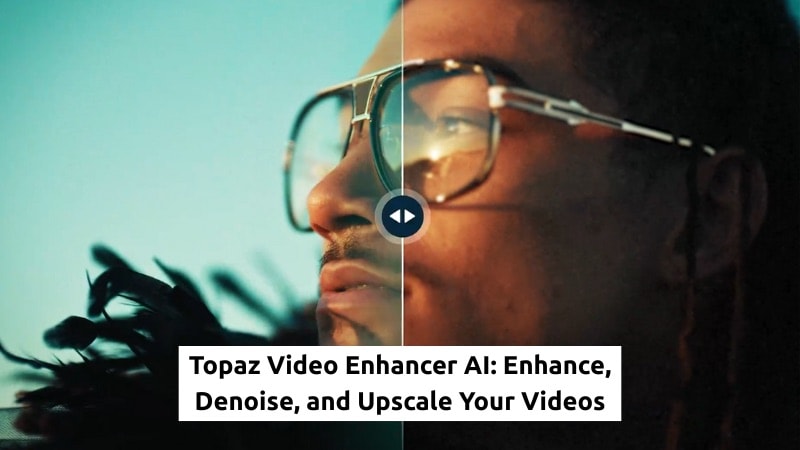
Parte 1. Perché i Creatori Si Fidano di Topaz Video Enhancer AI
Topaz Video Enhancer AI è uno strumento di upscaling e restauro video progettato per aumentare la risoluzione, ridurre il rumore e recuperare dettagli da filmati di bassa qualità. È pensato per situazioni in cui i video editor tradizionali raggiungono il loro limite tecnico nella pulizia e nell'ingrandimento.
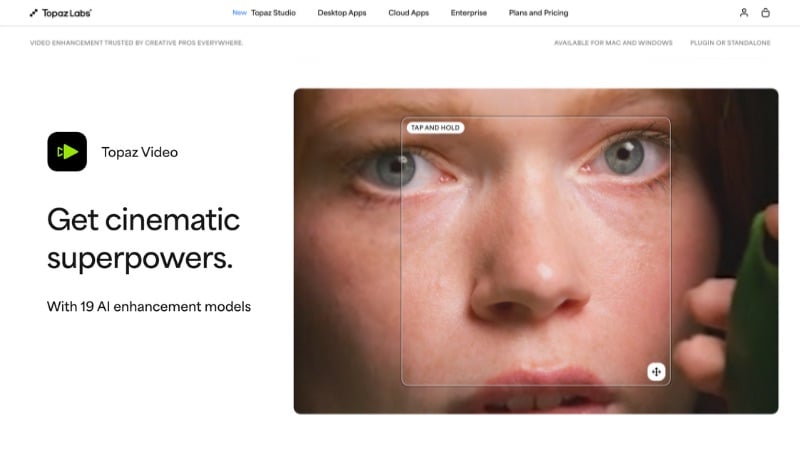
Il software affronta i problemi più comuni relativi alla qualità video, come fonti a bassa risoluzione, rumore visibile e perdita di dettagli in video vecchi o compressi. Invece del ridimensionamento di base, utilizza modelli AI addestrati per analizzare i fotogrammi e ricostruire la struttura e la texture dell’immagine.
Caratteristiche Principali di Topaz Video Enhancer AI
- Super Risoluzione Basata su AI: Topaz Video Enhance AI utilizza modelli AI addestrati invece dell’interpolazione dei pixel. Questi modelli analizzano i pattern tra i fotogrammi e ricostruiscono la struttura dell’immagine durante l’ingrandimento, invece di semplicemente allungare i pixel esistenti.
- Riduzione del Rumore con Preservazione dei Bordi: Topaz riduce il rumore digitale mantenendo la definizione dei bordi. Questo metodo previene la perdita di dettagli e evita una eccessiva levigatura durante la correzione.
- Conversione del Frame Rate e Fluidità del Movimento: Lo strumento può generare fotogrammi aggiuntivi per aumentare il frame rate o creare un movimento più fluido. Supporta attività di slow motion e conversione del frame rate.
- Supporto per Filmati Vecchi e Compressi: Topaz include strumenti come la deinterlacciatura e la stabilizzazione. Questi aiutano a migliorare materiali provenienti da videocamere obsolete e formati video legacy.
Parte 2. Come Usare Topaz AI per Migliorare il Tuo Video
Dopo aver scoperto lo strumento Topaz Video Upscale, il passo successivo è vedere come si integra in un vero flusso di lavoro. Funziona come strumento autonomo di miglioramento, invece che come editor video completo. Occorre prima preparare il video, applicare i modelli AI in Topaz, poi, se serve, reinserire il file migliorato nel tuo editor video.
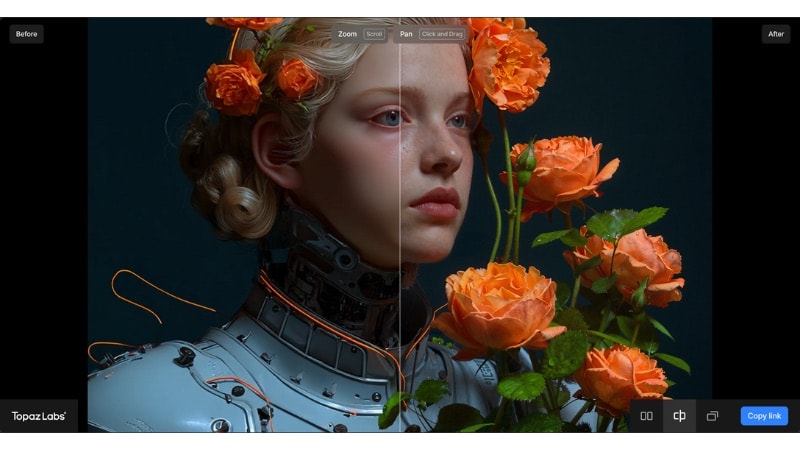
Se ti chiedi se Topaz Video Enhance AI sia gratuito, la risposta è no. Topaz Video è disponibile tramite abbonamento a pagamento mensile o annuale. Puoi iscriverti solo a Topaz Video oppure scegliere un piano Topaz Studio che include anche altre app Topaz.
Passo dopo passo: Migliora un Video con Topaz Video Enhancer AI
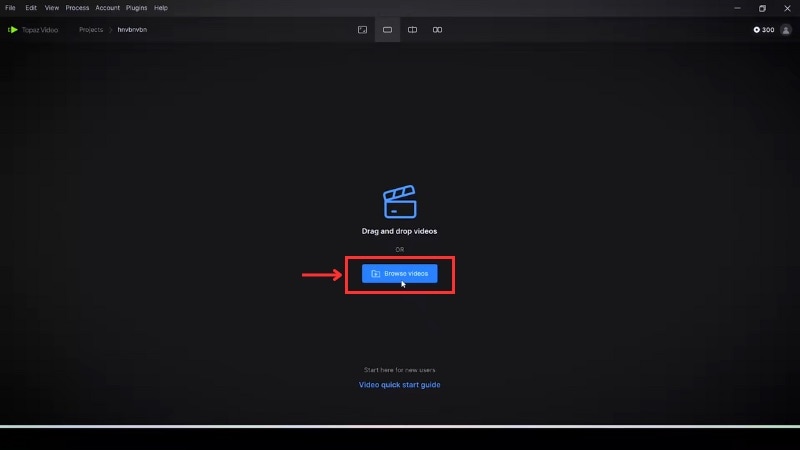
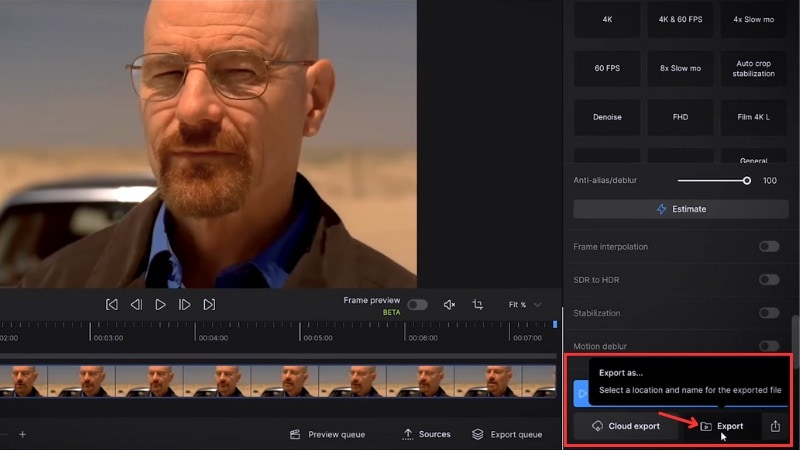
Prima di iniziare, scarica Topaz Video Enhance AI dal sito ufficiale di Topaz Labs e installalo sul tuo sistema. Puoi quindi migliorare i video di bassa qualità seguendo i passaggi qui sotto.
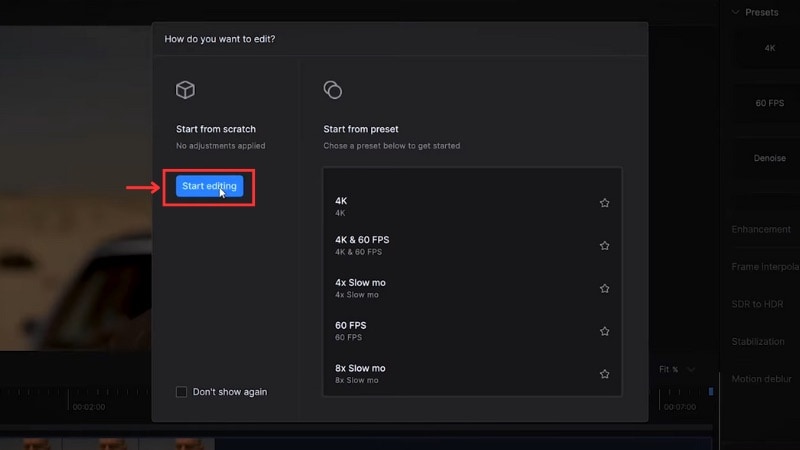
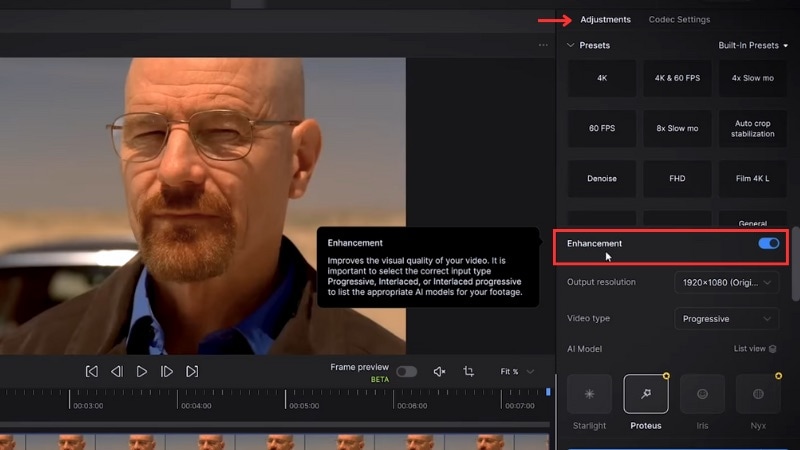
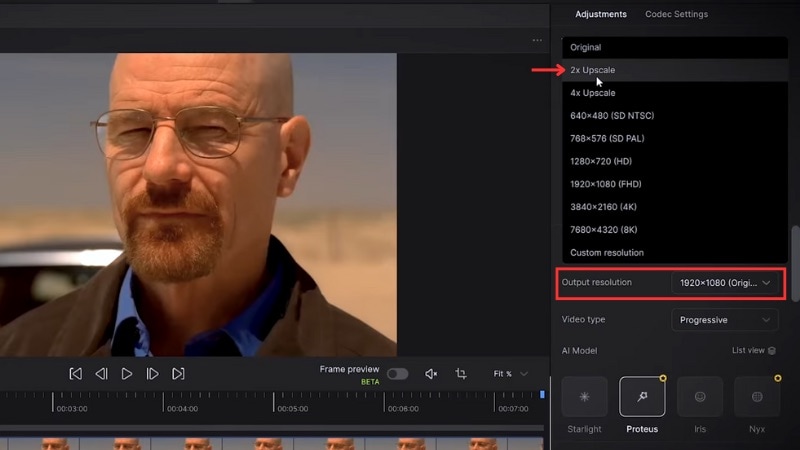
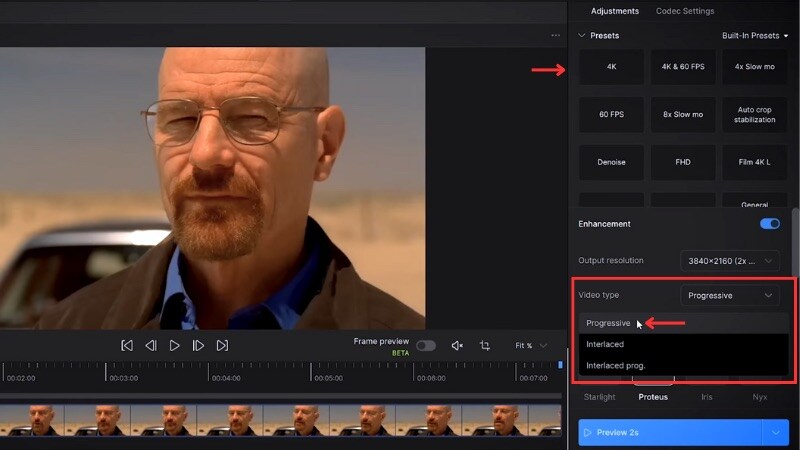
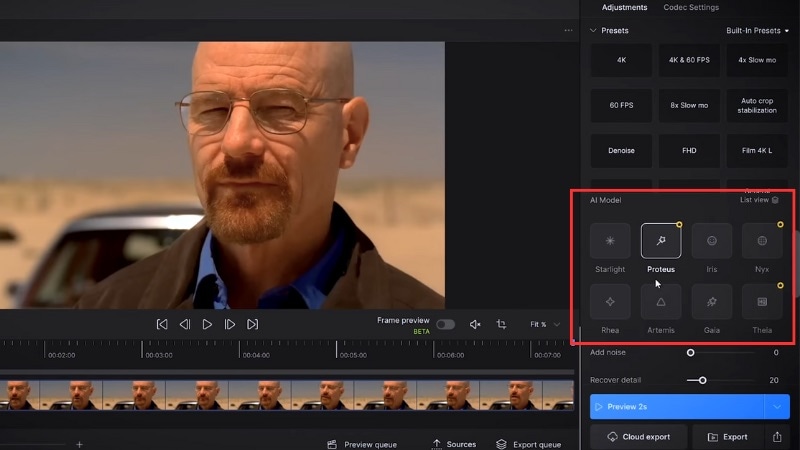
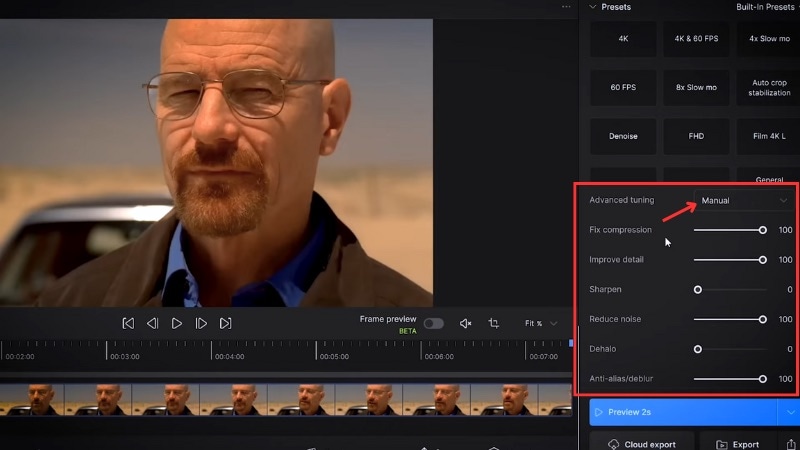
- Proteus funziona bene per l’upscaling generale e dà controllo manuale su dettaglio e rumore.
- Iris è indicato per filmati rumorosi, compressi o con molti volti che necessitano di una pulizia più approfondita.
- Starlight è ideale per ricostruire dettagli avanzati e per il restauro video.
Parte 3. Come Si Comporta Topaz Video AI nell'Uso Reale? Pro e Contro
Testato su filmati morbidi e compressi, Topaz AI Video Enhance mostra un netto miglioramento visivo. I cambiamenti derivano dalla ricostruzione dettagliata e dal controllo del rumore, invece che da una semplice accentuazione della nitidezza: questo influisce su quanto naturale appare il risultato finale.
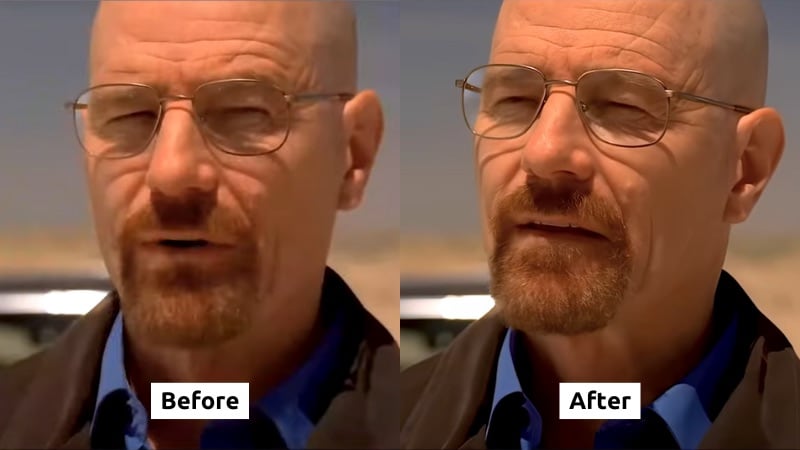
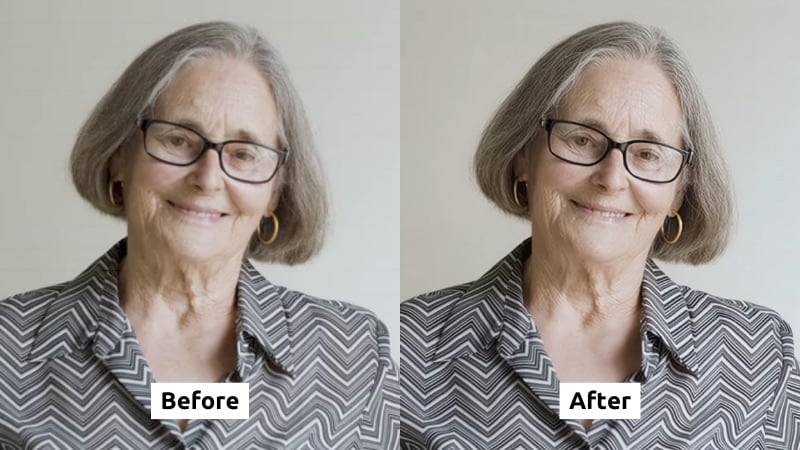
L’immagine qui sotto confronta il fotogramma originale a sinistra con il risultato migliorato a destra.
Cosa è Migliorato nel Risultato:
- Dettaglio del viso più nitido: Il fotogramma migliorato mostra lineamenti del viso più nitidi, compresa una texture della pelle più definita e dettagli della barba. I dettagli sottili appaiono più precisi senza una nitidezza artificiale.
- Bordi più puliti intorno agli occhiali e al viso: I bordi attorno agli occhiali, alla mascella e ai contorni del viso risultano più definiti. Nel fotogramma originale invece i bordi appaiono più morbidi e leggermente sfocati.
- Rumore ridotto e artefatti di compressione: Il fotogramma precedente mostra morbidezza e una leggera quadrettatura, soprattutto intorno alle ombre. La versione migliorata leviga queste aree preservando la struttura originale.
- Migliore separazione della texture: I peli del viso e i vestiti si separano più chiaramente dallo sfondo. L'immagine non appare più piatta o sfocata.
- Chiarezza complessiva migliorata: Il fotogramma migliorato contiene maggiori dettagli visivi, facendo sembrare il soggetto più naturale a risoluzione superiore.
Pro e Contro
Il confronto evidenzia sia i punti di forza sia i compromessi di come Topaz Video Enhance funziona. Questi aspetti risultano più chiari esaminando i pro e i contro seguenti.
- Migliora dettaglio e chiarezza su filmati a bassa risoluzione o compressi.
- Riduce rumore e artefatti se le impostazioni restano bilanciate.
- Offre diversi modelli di IA per diversi tipi di filmati.
- Funziona bene per il restauro di video vecchi o di aspetto morbido.
- I tempi di esportazione aumentano con risoluzioni maggiori.
- Le dimensioni dei file crescono rapidamente con l’upscaling 4X e codec ad alta qualità.
- Funziona come passaggio di miglioramento separato e non come editor video completo.
- I risultati variano in base alla qualità e alle impostazioni della sorgente.
Parte 4. Filmora + Topaz Starlight: Potenziamento video AI di nuova generazione
In precedenza abbiamo analizzato Topaz Video Enhancer AI come strumento indipendente. Sebbene potente, spesso richiede di uscire dal processo di editing per migliorare il filmato, creando pause aggiuntive nel flusso di lavoro.
Filmora elimina questa separazione integrando direttamente il modello Topaz Starlight nel proprio potenziatore video AI. Invece di esportare clip o cambiare software, il miglioramento avviene nella stessa timeline in cui si effettuano le scelte di montaggio.
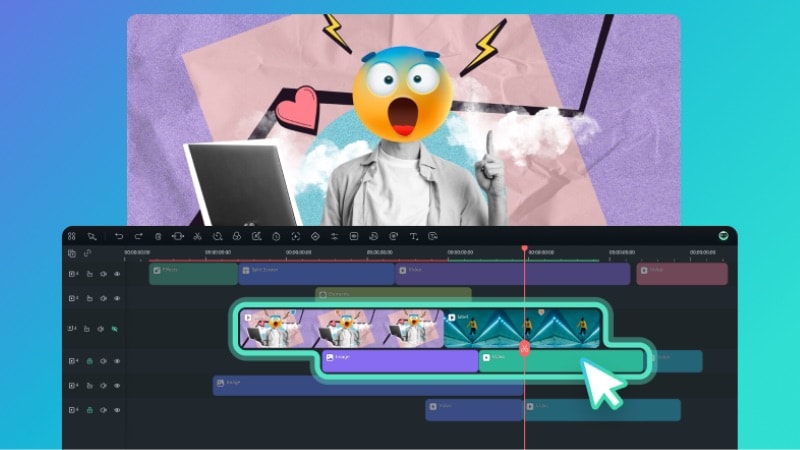
Questo approccio integrato permette ai creatori di migliorare la qualità video senza interrompere la loro creatività. Nelle sezioni seguenti vedremo come Filmora applica in pratica Topaz Starlight, includendone le principali funzionalità e i limiti pratici.
 Download sicuro
Come funziona Topaz Starlight all'interno di Filmora
Filmora permette di applicare il modello Topaz Starlight direttamente sulla timeline di editing. Il miglioramento avviene nello stesso progetto utilizzato per editing, anteprime ed esportazione. Questo metodo mantiene i miglioramenti vicini al montaggio.
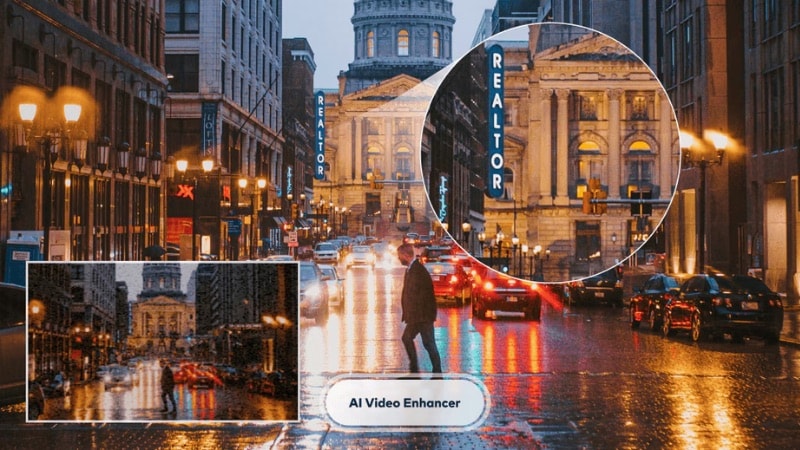
Funzionalità principali del potenziatore video AI di Filmora (Topaz Starlight)
- Miglioramento AI applicato direttamente sulla timeline: Puoi migliorare le clip senza esportare file o cambiare applicazione. La clip resta nello stesso progetto di montaggio.
- Configurazione ridotta e controlli manuali minimi: Il modello Starlight funziona con un comportamento preimpostato. Non è necessario regolare parametri complessi per risultati utilizzabili.
- Integrazione con altri strumenti di editing: Il miglioramento funziona insieme agli strumenti colore, effetti, modelli e funzioni AI di Filmora nello stesso flusso di lavoro.
- Modello di elaborazione a credito: Filmora calcola l’utilizzo dei crediti prima di elaborare ogni clip. Questo rende chiari costi e limiti prima dell’inizio del miglioramento.
Capacità e limiti principali
Questa sezione illustra come funziona l’upscaling video Topaz all'interno di Filmora e i limiti da considerare. Questi dettagli aiutano a chiarire quando conviene l’approccio integrato e quando un tool autonomo potrebbe essere migliore.
| Aspetto | Potenziatore video AI di Filmora (Modello Topaz Starlight) |
| Ideale per | Migliorare clip brevi durante l’editing video. |
| Limite di durata del video | Fino a 1 minuto per sessione di elaborazione. |
| Supporto framerate | Fino a 60 fotogrammi al secondo. |
| Tempo di elaborazione | Più lungo rispetto agli effetti standard, a seconda della lunghezza e risoluzione della clip. |
| Regole di output della risoluzione | I video ≤1080p vengono esportati a 1080p; i video oltre 1080p mantengono la risoluzione originale. |
| Limite di risoluzione Ultra HD | Fino a 4K |
| Utilizzo dei crediti | Calcolato per ogni clip prima dell'elaborazione. |
Come migliorare un video con Topaz Starlight in Filmora
Segui i passaggi seguenti per eseguire l’upscaling di un video con Topaz Starlight in Filmora. Il processo avviene direttamente nell’editor e non richiede l’esportazione delle clip su uno strumento separato.
 Download sicuro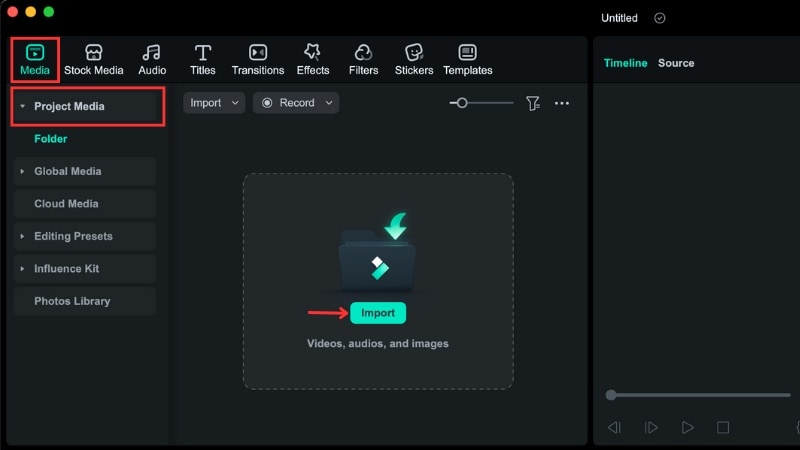
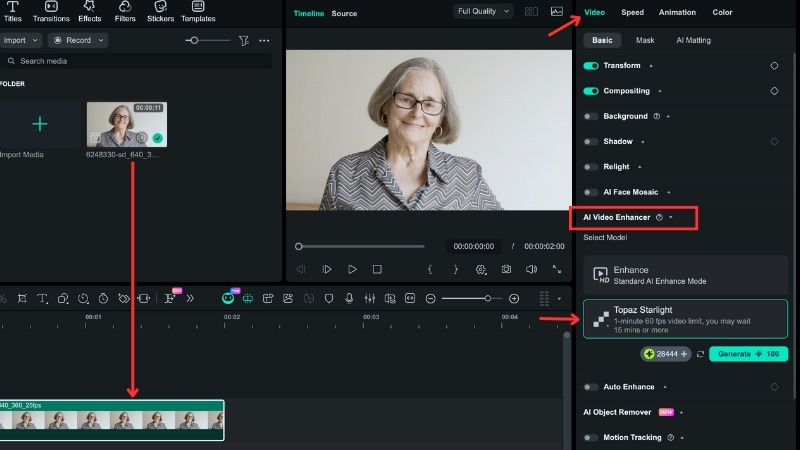
Il processo di miglioramento può richiedere alcuni minuti. Una volta completato, la clip sulla timeline mostrerà un’etichetta “HD” a indicare che il miglioramento è terminato.
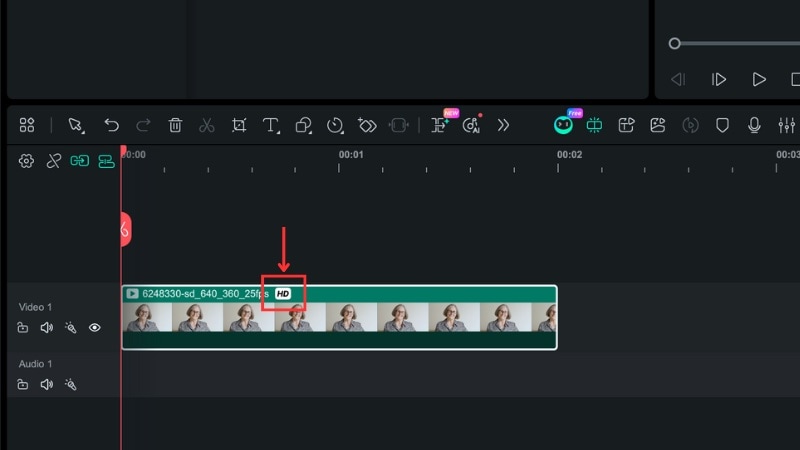
Ecco il risultato del miglioramento utilizzando il modello Topaz Starlight di Filmora:
Dopo il potenziamento, i dettagli del viso risultano più nitidi e i bordi intorno a occhiali e capelli sono più definiti. La texture della pelle e i motivi sui vestiti si mantengono meglio ad alta risoluzione. Morbidezza e rumori minimi sono ridotti, per un’immagine più pulita e uniforme senza artefatti di nitidezza.
Parte 5. Quando utilizzare il potenziamento AI di Filmora con tecnologia Topaz
Il modello AI Starlight di Topaz Video Enhancer in Filmora è molto utile quando il miglioramento video deve avvenire durante l’editing. È ideale per clip brevi che beneficiano dell’upscaling AI senza interrompere il flusso di lavoro o spostare file tra strumenti.
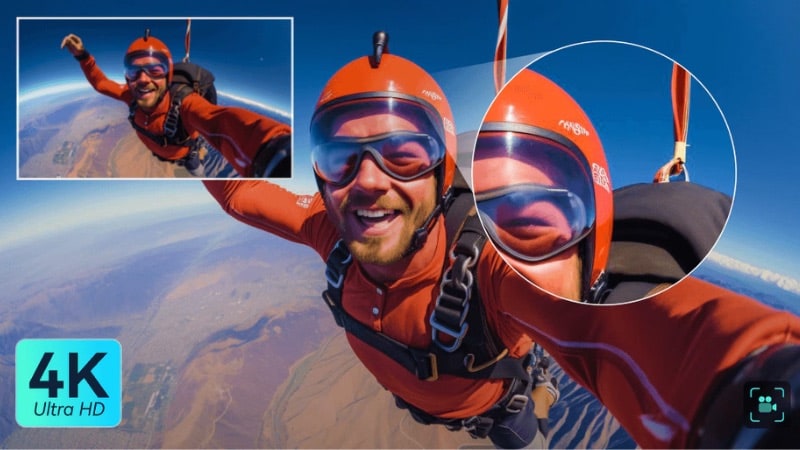
Ecco i casi d’uso più comuni in cui dovresti usare Topaz Video Enhance AI di Filmora con il modello Starlight:
- Upscaling di filmati a bassa risoluzione per piattaforme moderne come YouTube, servizi di streaming o grandi schermi.
- Migliorare i video più datati che appaiono sfocati o privi di dettagli su schermi ad alta risoluzione.
- Restaurare filmati d’archivio o storici che mostrano usura visibile, rumore o perdita di dettagli.
- Ripulire clip rumorose registrate in condizioni di scarsa illuminazione o con forte compressione.
- Migliorare le riprese selezionate prima della consegna finale invece di elaborare l’intera timeline.
- Creare chiari confronti prima e dopo per test AI, demo o contenuti educativi.
Conclusione
Topaz Video Enhancer AIaiuta a migliorare la qualità video quando gli strumenti di editing di base non sono sufficienti. Può ripristinare i dettagli, ridurre il rumore e migliorare la chiarezza nei filmati a bassa risoluzione o compressi. Con diversi modelli AI disponibili, Topaz Video Enhance AI può gestire vari tipi di video e problemi di qualità.
Se preferisci migliorare le clip durante l’editing, l’integrazione del modello Topaz Starlight di Filmora offre una soluzione pratica. Puoi applicare direttamente Topaz Upscale sulla timeline senza uscire dal progetto.
Se il tuo flusso di lavoro prevede miglioramenti regolari, prova Topaz Video Enhance AI in Filmora e scopri come può integrarsi nel tuo prossimo progetto.

Domande frequenti
-
Quando dovrei evitare di usare il miglioramento AI su una clip?
Dovresti evitare di usare il miglioramento AI su clip già nitide e di alta qualità, poiché potrebbe non apportare miglioramenti visibili. Le clip con sfocatura da movimento o danni gravi possono anche mostrare risultati limitati. -
Come influisce il miglioramento AI sul tempo di esportazione e sulla dimensione del file?
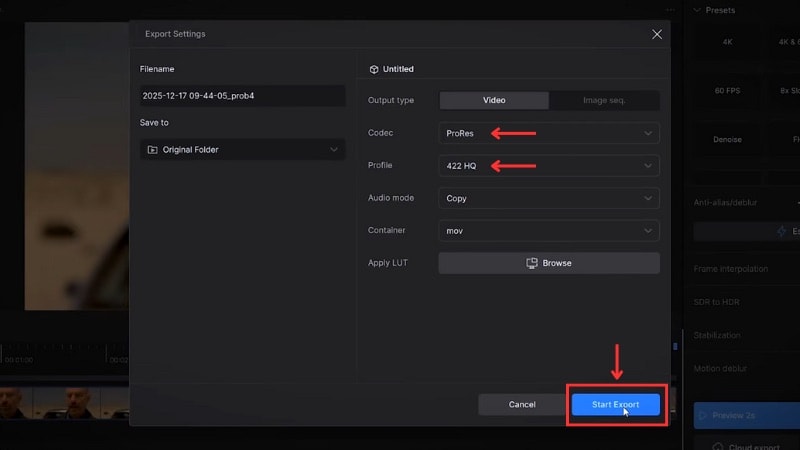
Il miglioramento AI aumenta il tempo di esportazione perché il sistema analizza e ricostruisce ogni fotogramma. Risoluzioni più alte e clip più lunghe richiedono tempi di elaborazione maggiori. Anche le dimensioni dei file crescono, specialmente quando si utilizzano impostazioni di upscaling più elevate o codec professionali come ProRes. -
Il miglioramento AI di Topaz Starlight può essere applicato a clip specifiche all'interno di Filmora invece che all'intero progetto?
Sì. In Filmora, puoi applicare Topaz Starlight a singole clip sulla timeline. Questo ti permette di migliorare solo le inquadrature selezionate invece di elaborare l'intero progetto.
