
Generatori di storie horror con AI stanno rimodellando uno dei generi più avvincenti dell'intrattenimento: l’horror.
Se ti ricordi di come le storie Creepypasta dominavano nei forum horror online all'inizio degli anni 2010, già sai quanto possa essere potente una semplice narrazione horror.
La differenza ora è che l’AI ti permette di fare molto di più che scrivere semplici storie spaventose. Con le moderne Generatori di storie horror con AI, puoi trasformare istantaneamente queste storie in immagini inquietanti e persino in interi video horror, dando vita alle tue idee attraverso visuali automatiche.
Se sei curioso, ti guideremo attraverso quello che è un generatore di storie horror con AI e ti mostreremo come usarlo per creare facilmente contenuti horror agghiaccianti.

Genera la tua storia horror con un Generatore di Storie Horror AI
L’horror è uno dei tipi di contenuti più facili per coinvolgere le persone, perché quella scarica di paura le fa fermare e restare solo per vedere cosa succede dopo. Tuttavia, trovare un’idea spaventosa, costruire la tensione e scrivere qualcosa che faccia davvero paura è un’altra storia.
Se questa è una cosa con cui hai difficoltà, un generatore di storie horror con AI può aiutarti a scrivere la storia. Un esempio gratuito di generatore di storie spaventose che puoi provare è QuillBot.
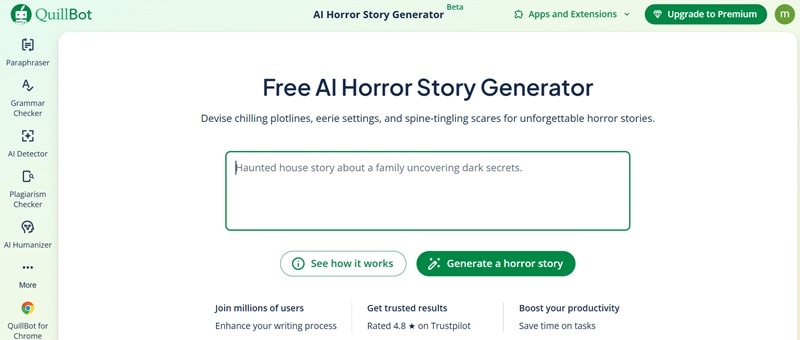
Non devi lavorare con una pagina bianca e scrivere scena per scena da solo. Devi solo avere l'idea, e l’AI si occuperà dei dettagli, strutturerà la storia e costruirà l’atmosfera per te.
Questo strumento può anche funzionare come generatore di Creepypasta AI se vuoi creare brevi storie horror che mettono subito i brividi.
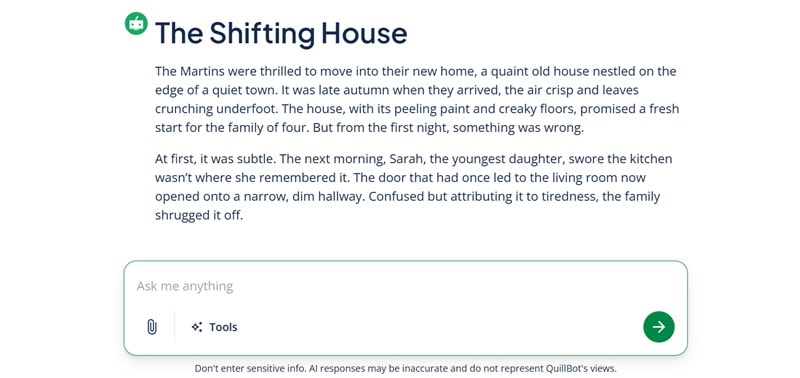
Per i creatori impegnati o anche per i principianti, questo metodo può ridurre significativamente il tempo necessario per produrre contenuti horror. È utile anche quando hai un blocco dello scrittore o non sai da dove iniziare.
Per visualizzare le tue storie horror, useremo Wondershare Filmora, che include già un generatore di immagini horror e anche un generatore di video in un'unica piattaforma.
Crea una copertina per le tue storie horror
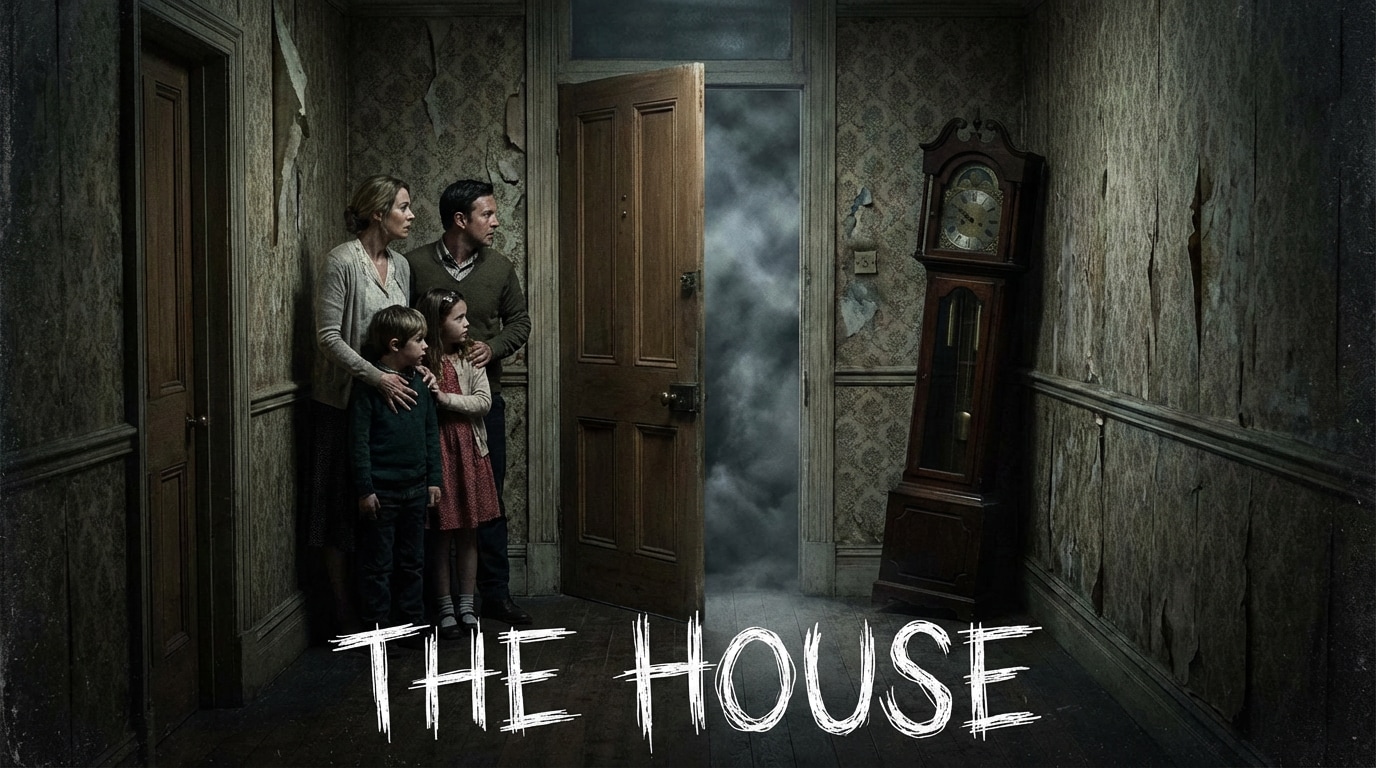
Con la storia pronta, puoi passare a creare una copertina artistica horror usando il Generatore Immagini AIin Filmora.
Una storia horror ha sempre più impatto e fa ancora più paura se abbinata alla visualizzazione giusta. E dato che il generatore di immagini AI horror di Filmora è alimentato da Nano Banana Pro, può produrre immagini di alta qualità in quasi qualsiasi stile e formato per adattarle alla tua storia.
Anche i passaggi per creare un’immagine horror con AI sono semplici.
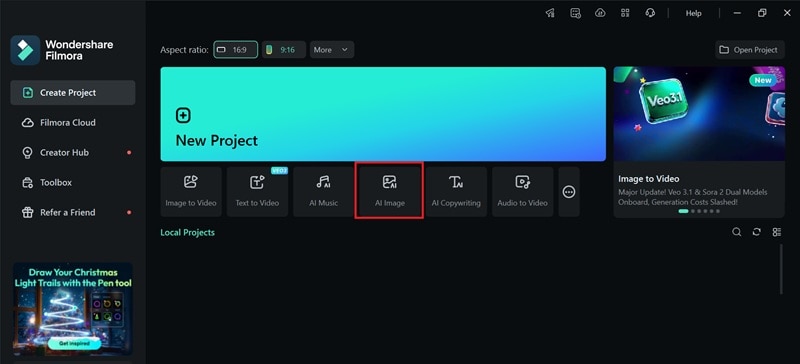

Dopo, la tua immagine horror generata dall’AI apparirà. Puoi aggiungerla alla timeline per ulteriori modifiche, oppure esportare e salvarla subito.
Trasforma le tue storie horror in video per più coinvolgimento
Se vuoi portare le tue storie horror oltre e far sì che più persone si fermino, guardino e condividano, trasformarle in un video è il prossimo passo.
Non preoccuparti di dover filmare tutto da solo o saltare tra vari strumenti. Filmora include anche un generatore di video AI, alimentato da uno dei migliori modelli AI disponibili oggi, come Sora 2.
 Download sicuro
Cosa puoi fare con Filmora - Generatore di video horror AI
- Crea un video horror da zero usando un semplice prompt
- Visualizza la tua storia scena per scena e affina tutto nella timeline
- Reinterpreta clip ordinari trasformandoli in inquietanti scene horror
- Crea mini-film horror con tensione crescente e finali a sorpresa
Uno dei più grandi vantaggi dell’uso di Sora 2all’interno di Filmora è che non sei limitato a generare un video e accettare il risultato. Hai la libertà di perfezionare ogni scena, regolare il ritmo, sostituire le clip, estendere i momenti di suspense e modellare il video finale esattamente come vuoi tu.
Come creare video horror AI con Filmora
Ci sono due modi per iniziare con il generatore di film horror AI:
- Crea un video direttamente da un prompt di testo usando Testo-a-Video
- Crea un video usando immagini e testo insieme con Immagine-a-Video
Provalo tu stesso! Esplora gli esuberanti modelli Immagine-a-Video di Filmora e dai vita alle tue immagini. Avvertimento per i deboli di cuore: questi risultati sono davvero forti. 😉
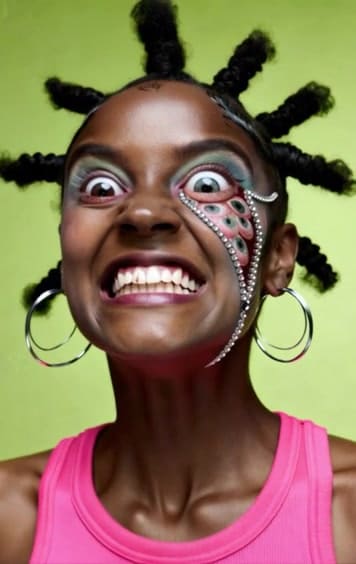
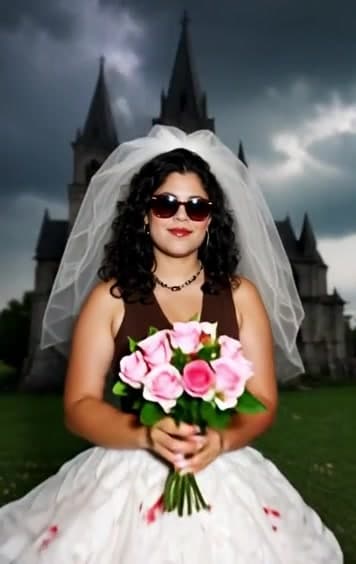
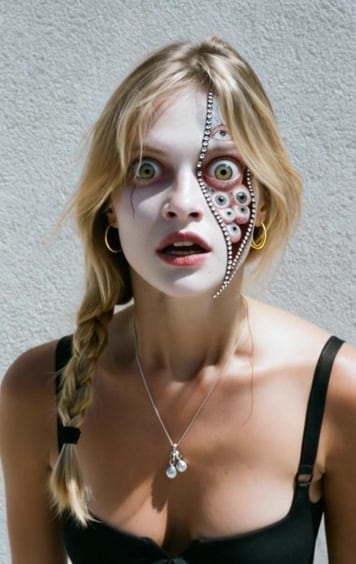
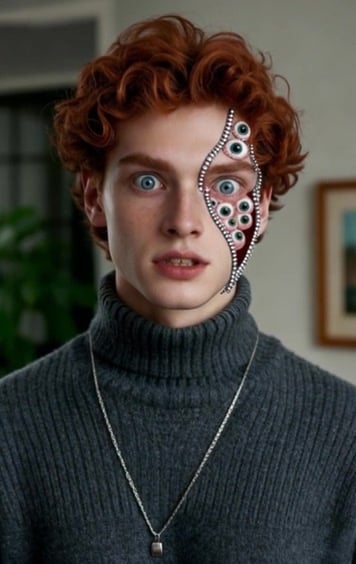
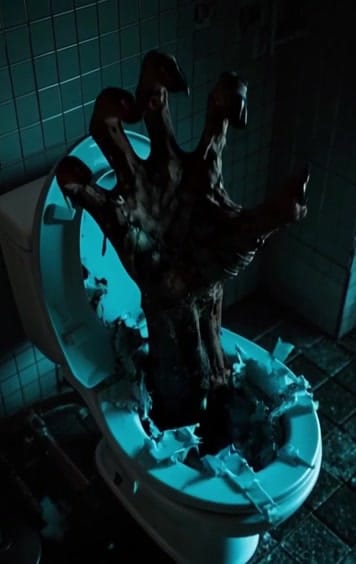
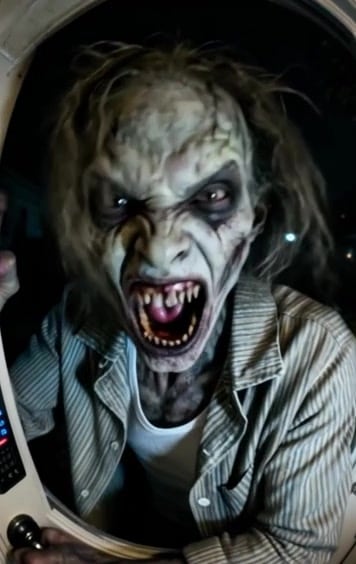
Per accedervi, sia Testo a Video che Immagine a Video in Filmora si trovano nella sezione Stock Media > AI Media.

Poi puoi selezionare il modello AI (ad es. Sora 2), inserire un prompt che descriva come vuoi che sia la scena e regolare le impostazioni. Se usi Immagine a Video, puoi anche caricare un’immagine come riferimento per guidare i visual.
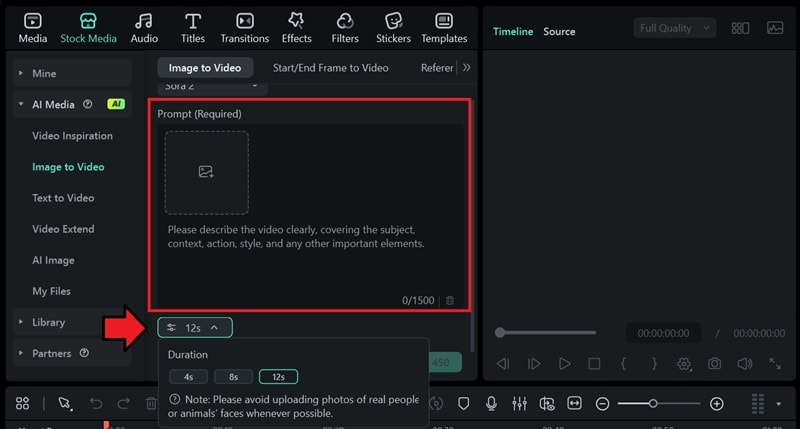
Suggerimento: Per creare clip più lunghi, puoi usare AI Extend o caricare l’ultima frame della tua clip in Immagine a Video e guidare l’AI a continuare la scena.
Download sicuroConsigli di montaggio per aumentare il brivido delle tue scene
Poiché Filmora è un software di editing video completo, ci sono molte cose che puoi fare per aumentare la tensione dei tuoi video horror AI. Il montaggio è dove controlli il ritmo, l’atmosfera e la tensione, trasformando un’idea inquietante in qualcosa che turba davvero lo spettatore.
Con alcuni semplici accorgimenti, puoi rendere i momenti silenziosi più pesanti e i piccoli dettagli più disturbanti.
1. Crea atmosfera con colore e illuminazione
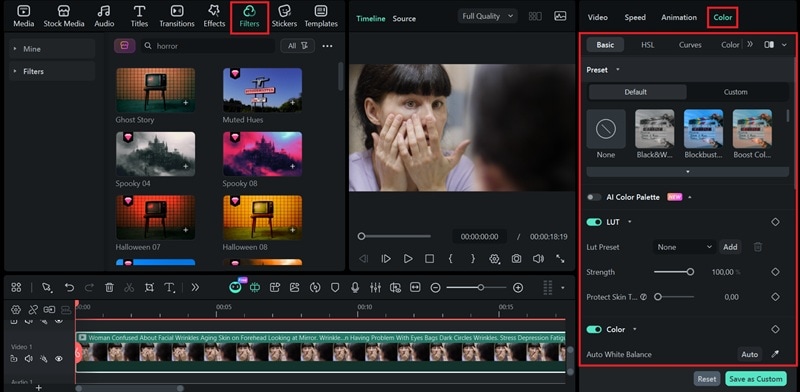
Colore e illuminazione definiscono il tono emotivo della tua scena ancora prima che succeda qualcosa di spaventoso. Se guardi i film horror, di solito utilizzano ombre più scure, colori smorzati e toni freddi poiché possono immediatamente rendere una scena più tesa e inquieta.
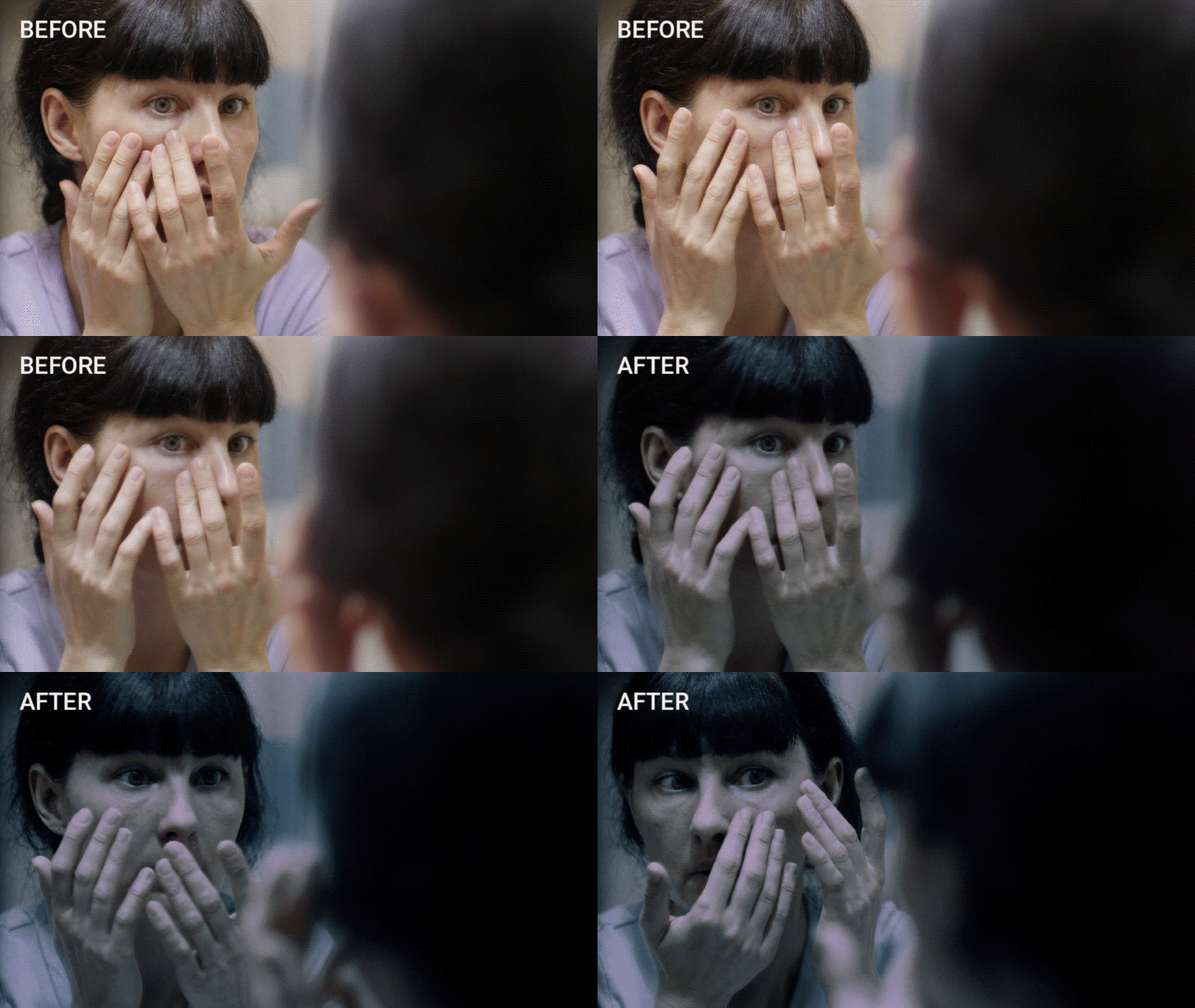
In Filmora, puoi usare filtrior strumenti di correzione del colore, come le LUT, e regolazioni dell'illuminazione per abbassare la luminosità, ridurre la saturazione o aggiungere una leggera tinta verde o blu per un aspetto più inquietante.
2. Usa il suono come principale innesco della paura
Il suono è spesso ciò che spaventa di più le persone, a volte anche più delle immagini. La maggior parte dei video horror utilizza ronzii bassi, passi lontani, silenzi improvvisi o colpi sonori acuti per provocare ansia. Puoi trovare questi effetti nella scheda Audiocercando termini come horror, atmosfera, o effetti sonori di suspense.
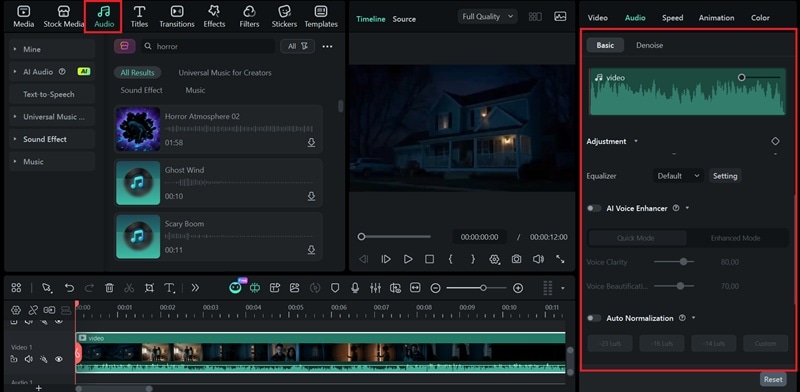
Successivamente, sovrapponi i suoni e regola le dissolvenze di volume, la tempistica e la spaziatura in modo che la tensione cresca lentamente o colpisca lo spettatore con uno shock improvviso al momento giusto.
3. Sfrutta la distorsione visiva
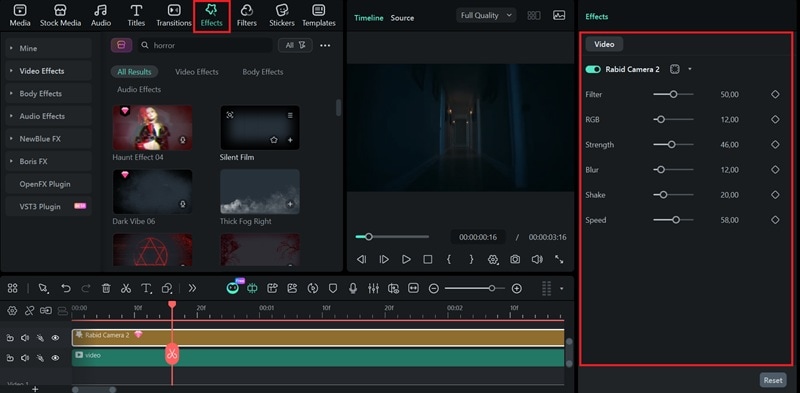
La distorsione visiva aiuta a rompere la realtà e a far sembrare le scene instabili o innaturali. Puoi applicare glitch sottili, effetti di sfocatura, grana da pellicola o un leggero muovimento della videocamerapuò suggerire che qualcosa non va senza mostrarlo direttamente.
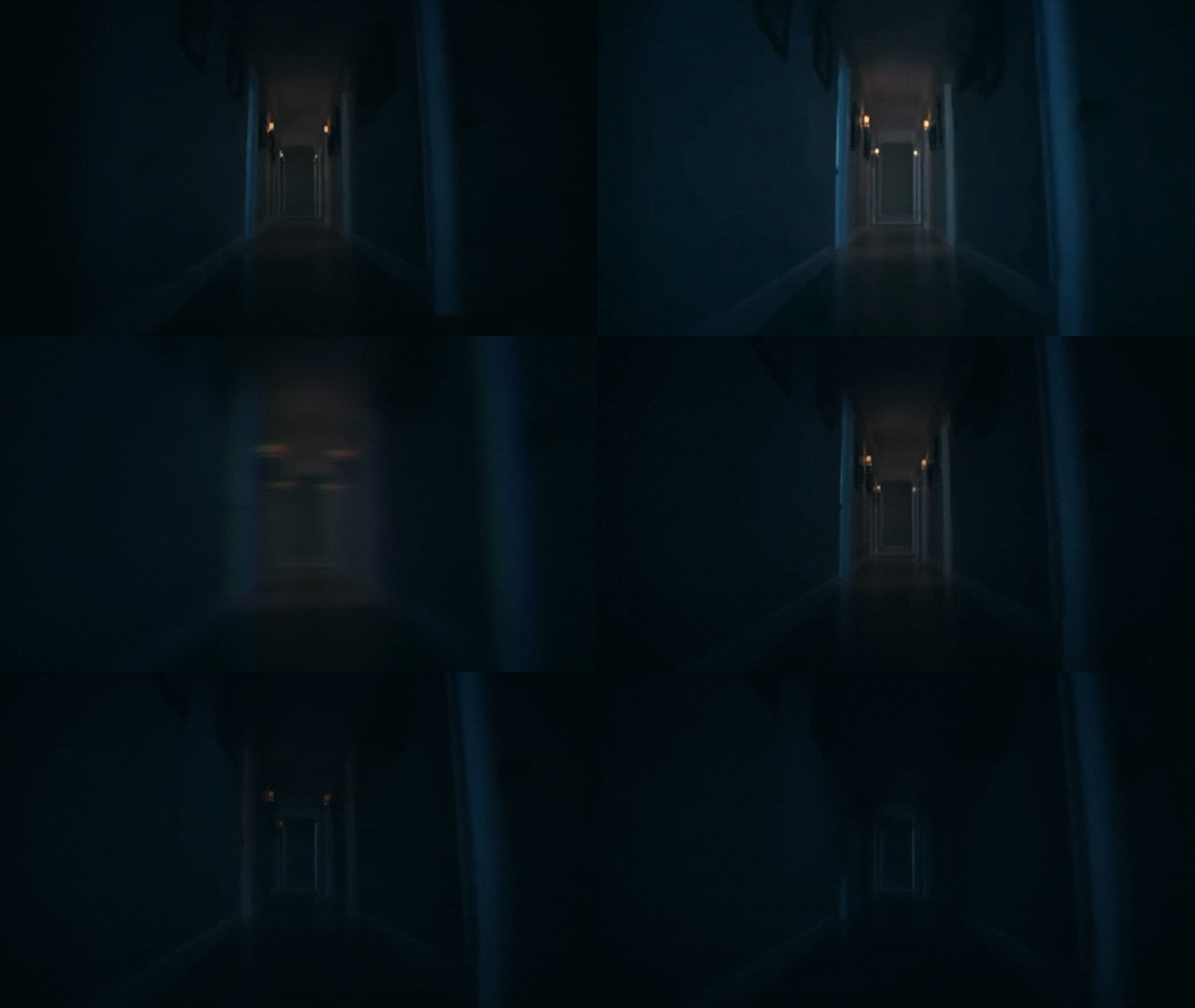
Per usare gli effetti di distorsione, filtri glitch o effetti di movimento su clip specifici, puoi andare nella scheda Effettiin Filmora e cercare termini come glitch, distorsione, sfocatura o VHS.
Conclusione
Con un generatore di storie horror con AI, non è più necessario fissare il muro nel vuoto per cercare un'idea spaventosa o costringerti a superare il blocco dello scrittore. Successivamente, puoi combinare il tuo flusso di lavoro con Filmora per creare immagini inquietanti e video disturbanti basati sulla storia.
Filmora include un generatore di immagini AI e un generatore di video AI che funzionano con prompt di testo, permettendoti di usarlo come generatore di arte horror con AIsia per immagini che per video. Con Filmora, è facile visualizzare la tua storia e amplificarne l'impatto sulla piattaforma su cui intendi pubblicare.

