
Rinnovare vecchi filmati è ora facile con trasferimento di stile video tramite IA. Non serve spendere molto tempo a ripartire da zero o a creare nuove scene solo per dare al tuo video un aspetto più fresco. Basta caricare la clip, descrivere lo stile che desideri ottenere e attendere che lo strumento IA trasformi il tuo video.
Se sei stato curioso di provare trasferimento di stile video tramite IA, ti guideremo su cos'è, come funziona e come puoi ridisegnare le tue clip in pochi minuti.
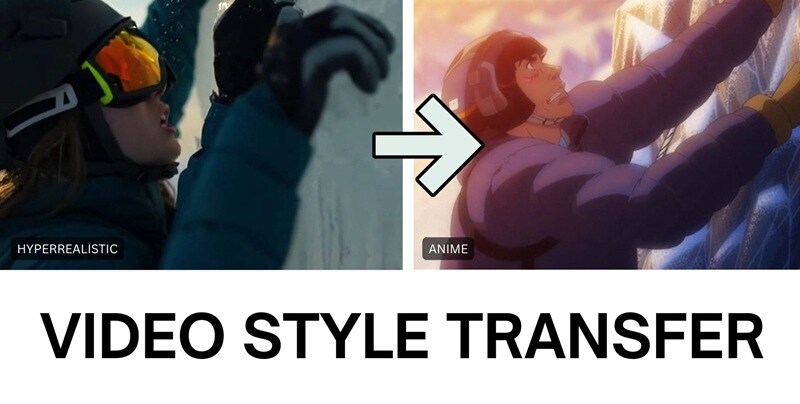
Parte 1. Cos'è il Video Style Transfer?
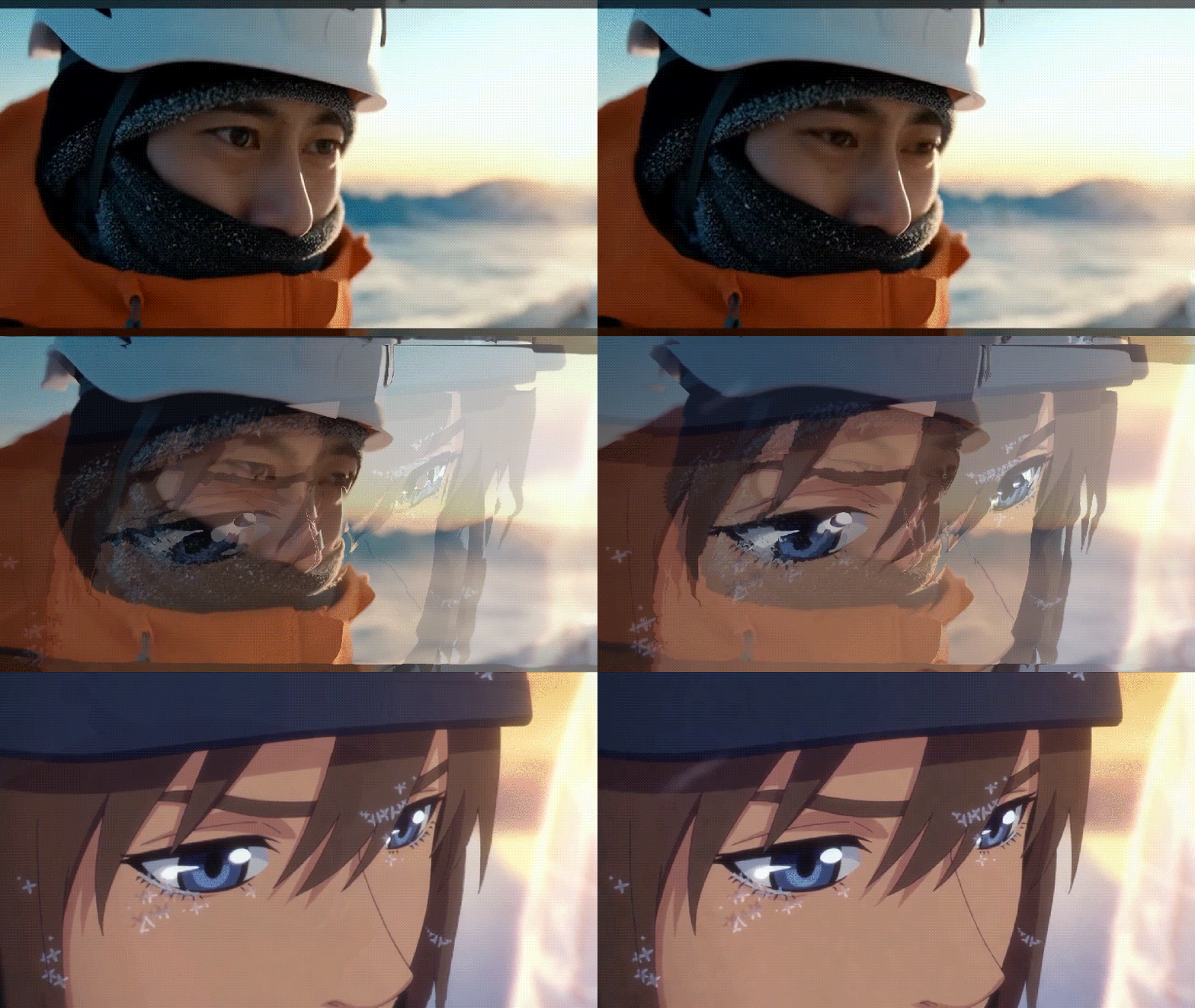
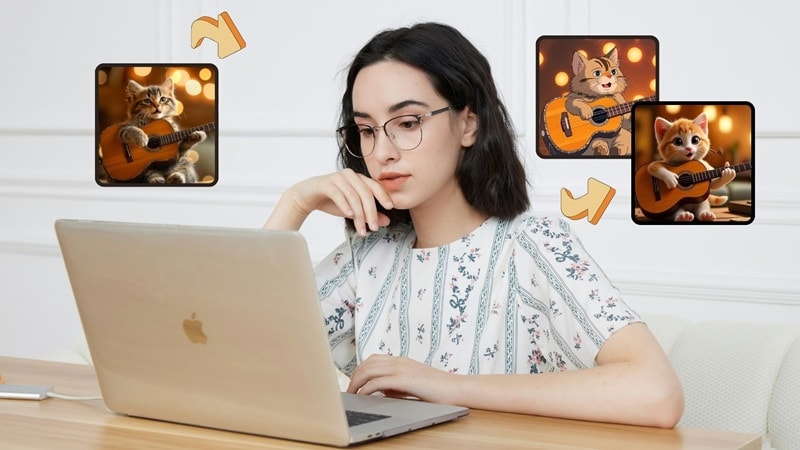
Il trasferimento di stile video è un metodo per cambiare l'aspetto visivo di un video senza alterarne ciò che realmente accade. La scena, il movimento e la ripresa restano uguali, ma lo stile visivo viene completamente trasformato.
Normalmente, dovresti applicare pesanti effetti, filtri o fare modifiche fotogramma per fotogramma per ottenere risultati simili. Il trasferimento di stile video IA adotta un approccio diverso, ricostruendo effettivamente il livello visivo del tuo video invece di sovrapporre semplici effetti.
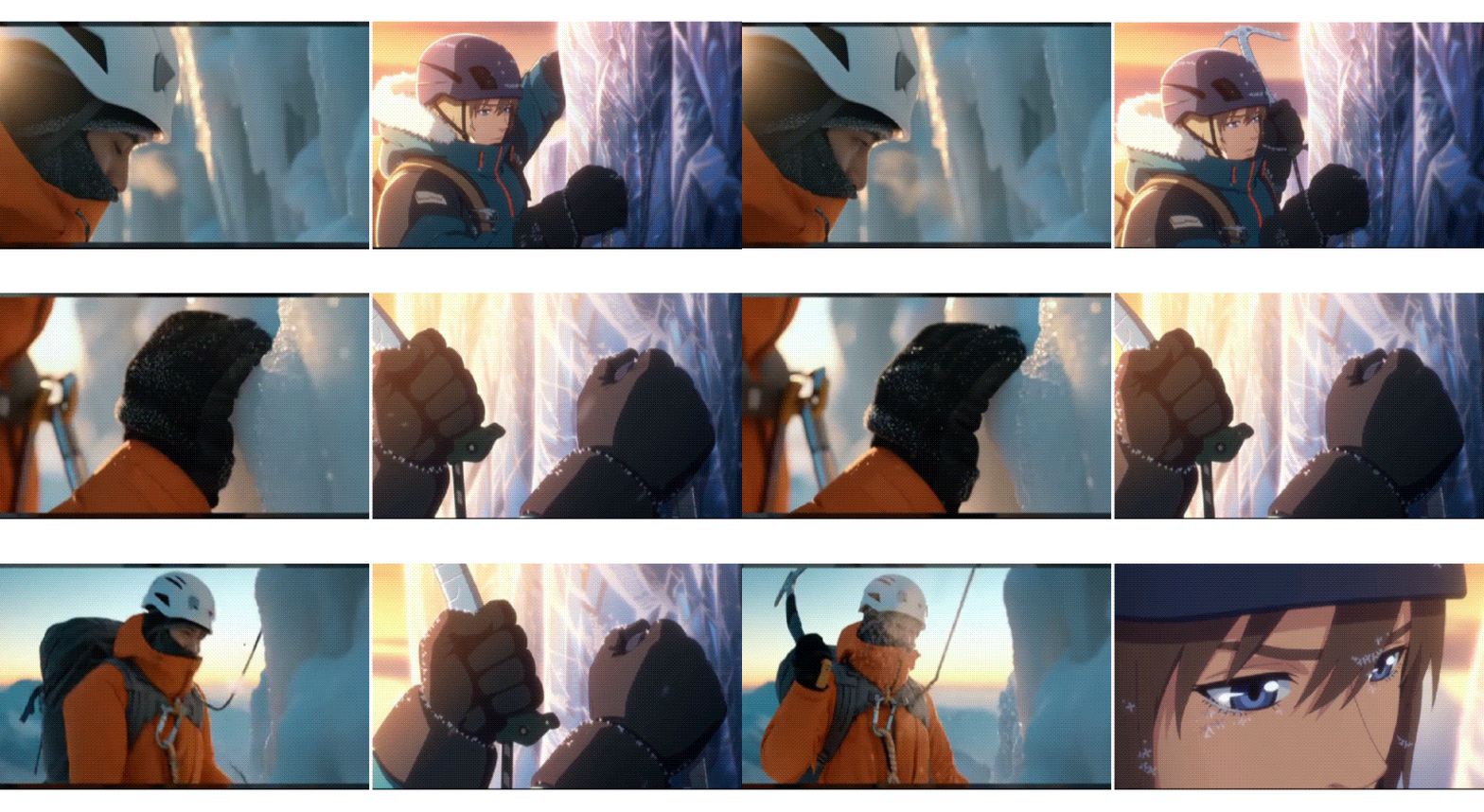
Con il trasferimento di stile tramite IA, il sistema può rigenerare:
- Luci ed ombre, per adattarle alla nuova atmosfera
- Materiali e texture, come pelle, tessuti o superfici
- Aspetto dei personaggi
- Stili artistici dello sfondo (ad esempio, da realistico a illustrato)
- Dettagli di cinematografia, incluso il motion blur e la profondità di campo
In un certo senso, funziona come un generatore video-to-video tramite IA, dove crei una nuova versione del tuo video da una clip esistente per produrre un risultato visivo differente.
Parte 2. Miglior Generatore Video-to-Video per il Trasferimento di Stile
Se cerchi un modo flessibile per effettuare trasferimenti di stile video con IA, Wondershare Filmora è attualmente una delle opzioni più pratiche.
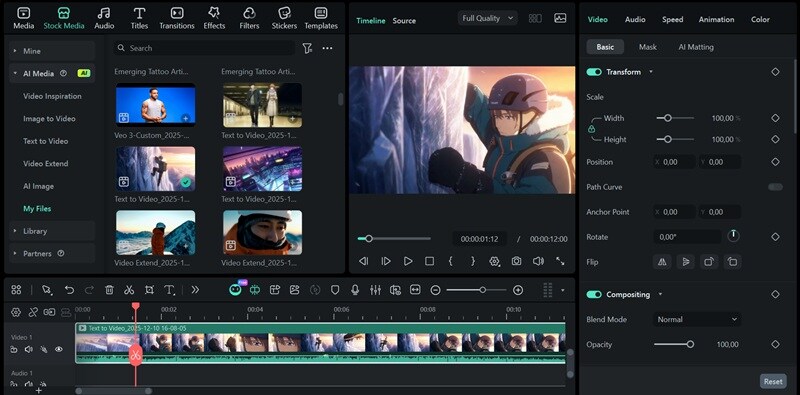
Filmora ti permette di rimodellare i video tramite IA grazie al suo flusso di lavoro Text-to-Video Flusso di lavoro, supportato da Sora 2 e altri modelli. Il concetto è simile alla funzione Remix di Sora 2 Le caratteristiche, in cui puoi “reimmaginare” un video modificandone lo stile, l’atmosfera o la direzione visiva mantenendo il movimento originale.
 Download sicuro
La differenza risiede in ciò che avviene dopo la generazione IA. Filmora è un editor video completo, quindi non sei vincolato solo al risultato generato. Una volta che l’IA ha finito di generare la clip, puoi apportare modifiche come:
- Tagliare o riordinare le scene sulla timeline
- Mixare clip generate con IA con filmati originali
- Regolare i colori, la velocità o le transizioni
- Aggiungere testo, musica, effetti sonori, sovrapposizioni e altro ancora
Questo flusso di lavoro ti lascia molto più spazio per sperimentare. Puoi provare diversi stili, cambiare il ritmo o combinare più risultati IA in un unico video coerente. Filmora ti permette di perfezionare e modellare il risultato finale come in un normale progetto di montaggio.
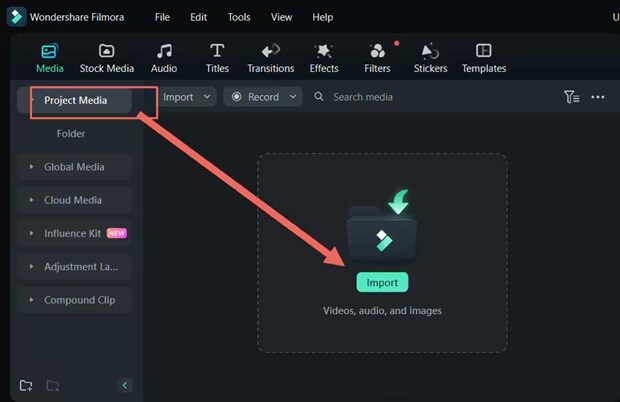
Come Usare il Trasferimento di Stile Video con Filmora
 Download sicuro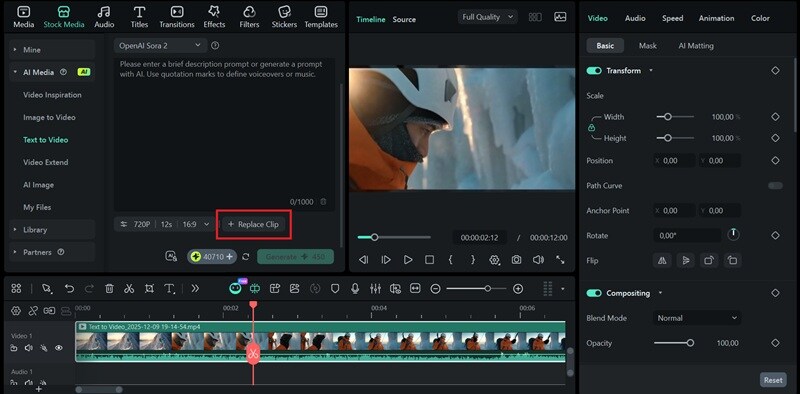
Parte 3. Migliori Pratiche Per Migliorare la Qualità dei Tuoi Video Restilizzati
Quando effettui il trasferimento di stile video con Filmora, il modo in cui strutturi il prompt può influire sul risultato finale. Se quindi il risultato appare strano o non soddisfacente, puoi iniziare sistemando la descrizione di stile e scena nel prompt.
Prestare attenzione a questi dettagli è importante per assicurare un risultato migliore.
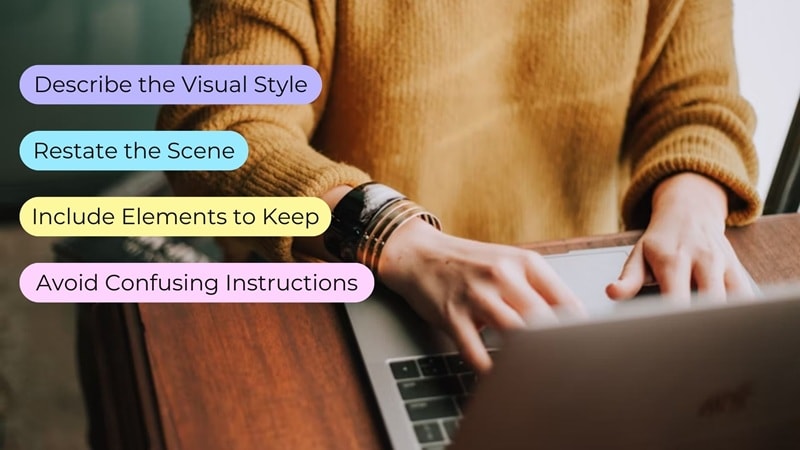
1. Descrivi chiaramente lo stile visivo
Sii specifico sull’aspetto che desideri. Dire qualcosa come "rendilo cinematografico" è un errore comune. È troppo vago e lascia molto spazio all’interpretazione. Puoi provare con qualcosa di più dettagliato, per esempio:
- "Stile cinematografico cupo, a bassa luminosità, con luci soffuse e contrasti delicati."
- "Stile pellicola vintage con colori smorzati, contrasto morbido e grana sottile."
- "Stile anime con contorni marcati e colori vivaci."
Descrizioni chiare danno all’IA una direzione visiva molto più precisa.
2. Descrivi nuovamente la scena
Anche usando il trasferimento di stile video, è comunque importante spiegare cosa sta succedendo nella clip. Indica brevemente chi appare nella scena, cosa fa e il contesto. Questo aiuta l’IA a mantenere l’azione e la sequenza originale applicando però il nuovo stile visivo.
3. Indica gli elementi chiave che vuoi mantenere
Se ci sono dettagli importanti, aggiungili nel prompt. Puoi specificare elementi come lo stesso personaggio, tratti del volto, movimenti di camera, o l’inquadratura. Questo aiuta a mantenere riconoscibilità e riduce il rischio di cambiamenti indesiderati.
4. Evita istruzioni troppo lunghe o confuse
Più parole non danno sempre risultati migliori. Modelli avanzati come Sora 2 comprendono già bene la struttura delle scene e il contesto. Tieni il prompt conciso ed evita di unire troppi stili o idee.
Puoi provare a seguire questo modello di prompt:
"Trasforma il video in uno stile [visuale]. La scena mostra [breve descrizione della scena]. Mantieni [elementi chiave da preservare], applicando [luce, colori o atmosfera specifici]."
Parte 4. Cosa puoi fare con il Video Style Transfer
Le tecniche di trasferimento di stile che hai appena imparato possono essere utili in molte situazioni diverse. Eccone alcune applicazioni possibili per i tuoi progetti.
1. Dona un nuovo aspetto ai vecchi video
Hai vecchie clip nel disco che ti sembrano noiose? Non eliminarle subito. Il trasferimento di stile video IA può dare nuova vita a quei video offrendo un look completamente nuovo. Puoi cambiare l’atmosfera da piatta e spenta ad artistica o più stilizzata.
2. Visualizza versioni alternative del tuo progetto
Il trasferimento di stile ti permette anche di creare versioni “what if” dello stesso video. Puoi vedere come appare una scena in contesti diversi o con stili differenti, utile per storytelling o sviluppo di idee.
3. Prova diversi stili per capire quale funziona meglio
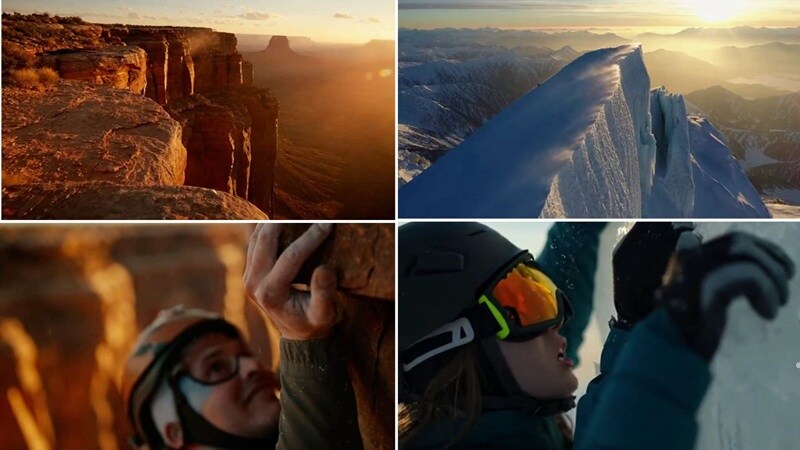
Per marketing o social media, puoi generare diverse varianti stilistiche dallo stesso video e confrontare i risultati. Poiché il contenuto resta lo stesso, è più semplice capire quali stili funzionano di più con il tuo pubblico.
Conclusione
Il trasferimento di stile video tramite IA rende molto più semplice rinnovare i tuoi video. Puoi utilizzare ciò che hai già e dargli un aspetto completamente nuovo con un semplice prompt.
Lo strumento che può aiutarti è Filmora. Alimentato da Sora 2, puoi usarlo per sostituire l'aspetto originale del tuo video e creare qualcosa di completamente diverso. Successivamente puoi perfezionare il risultato sulla timeline regolando i colori o aggiungendo testo, musica ed effetti prima di esportare.

