
Vuoi mostrare i tuoi progressi con un video professionale del prima e dopo? Che si tratti di un cambiamento fisico, una ristrutturazione della casa o un aggiornamento di prodotto, un video di trasformazione è il modo più coinvolgente per raccontare la tua storia. Con Wondershare Filmora, ora puoi utilizzare un potente generatore video AI prima e dopo alimentato da Veo 3.1 per creare istantaneamente questi confronti. Scopri come combinare il montaggio manuale con la tecnologia AI text-to-video per far risaltare i tuoi risultati.
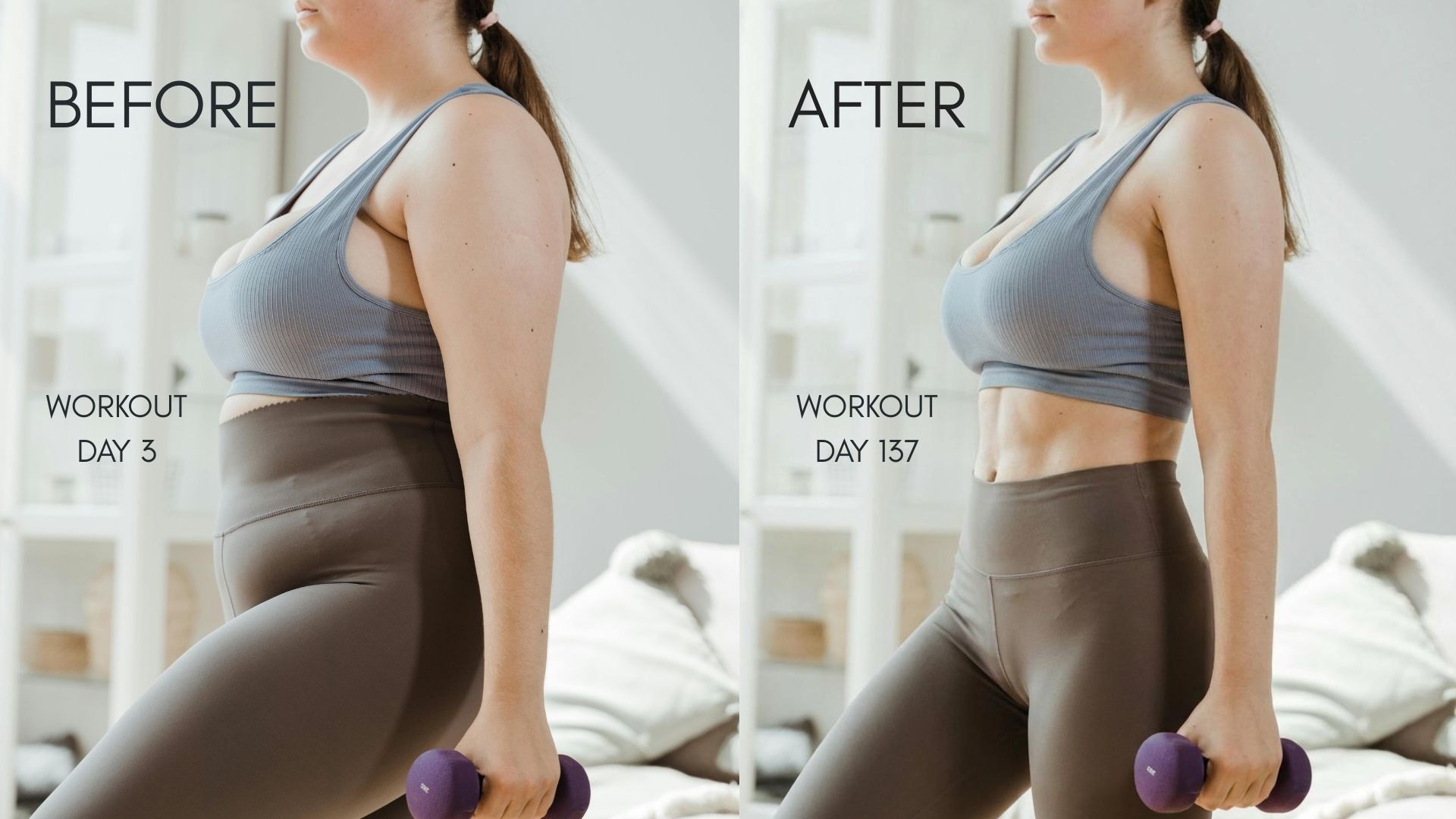
Parte 1. Comprendere l’intento dell’utente – Cosa rende il miglior creatore di video prima e dopo?
La maggior parte delle persone che cerca uno strumento per video prima e dopo ha uno scopo pratico. Vogliono mostrare un confronto chiaro senza dover perdere troppo tempo ad imparare strumenti complessi. L’attenzione non è sugli effetti avanzati, ma su chiarezza, velocità e facilità d’uso.
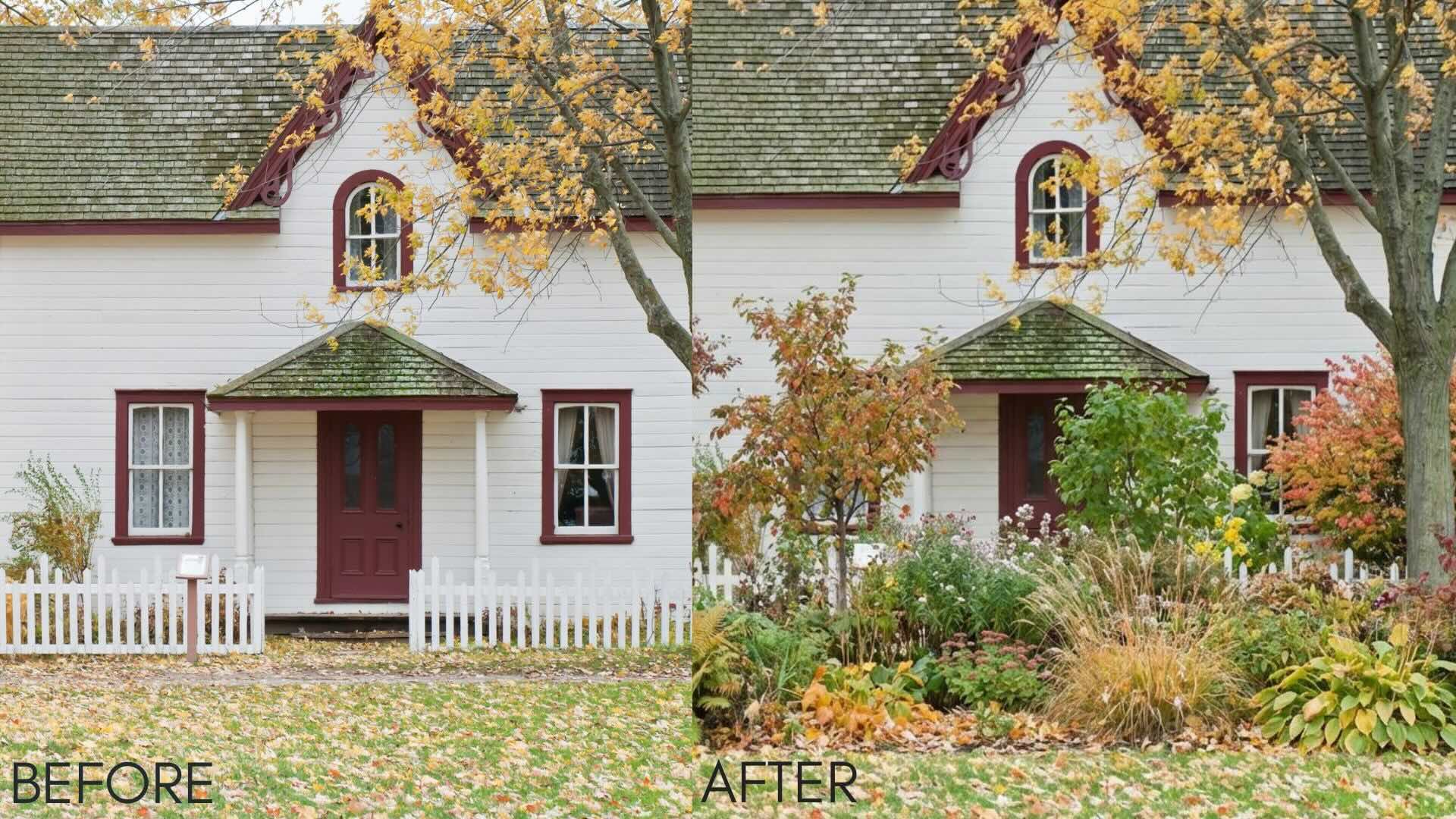
Cosa cercano di solito gli utenti in un creatore di video prima e dopo:
- Un modo semplice per caricare e organizzare clip o foto di prima e dopo
- Supporto per immagini e video in un unico progetto
- Layout predefiniti, come schermi divisi o effetti slide
- Creazione rapida di video dalle foto per gli utenti che non hanno registrazioni video
- Transizioni pulite in modo che i cambiamenti siano visibili con facilità
- Funzionalità AI opzionali per migliorare o generare i risultati finali
In questo caso, Filmora soddisfa tutte le esigenze. Puoi usarlo per creare video prima e dopo sia manualmente che con l’AI, così puoi realizzare video di trasformazione anche partendo solo da alcune foto.
Parte 2. Come creare un video prima e dopo su PC/Mac
Per realizzare video prima e dopo, Filmora ti offre il controllo completo sulla posizione e visualizzazione delle clip.
- Una timeline flessibile che permette di organizzare con precisione le clip prima e dopo
- Transizioni integrate per confronti fluidi
- Layout a schermo diviso per vedere i cambiamenti affiancati
- Strumenti di testo semplici per etichettare chiaramente ogni fase della trasformazione
Queste funzionalità lo rendono una buona scelta sia per confronti semplici che per video di trasformazione più raffinati.
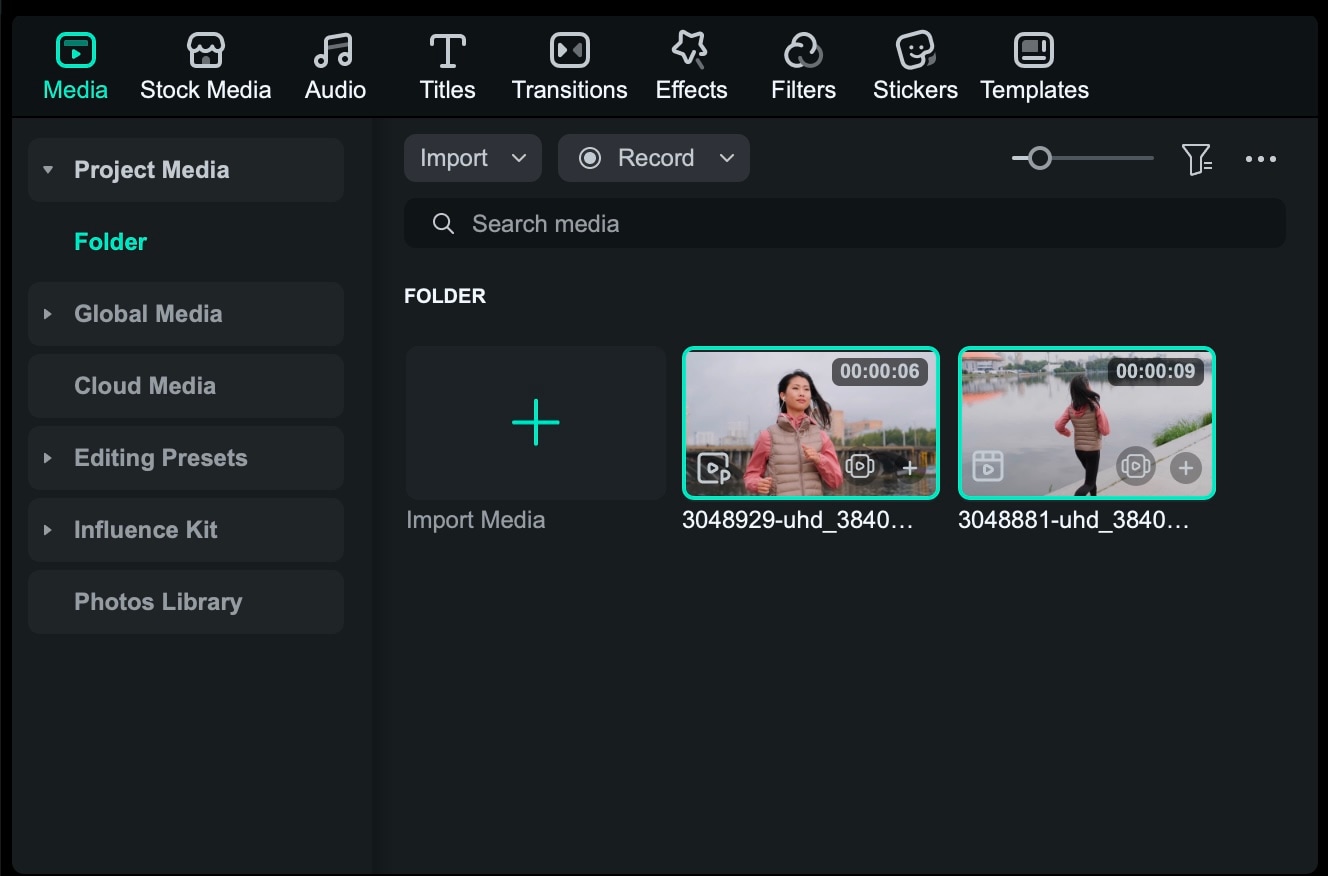
Guida passo-passo all’uso di Filmora Desktop per creare video prima e dopo a schermo diviso
 Download Sicuro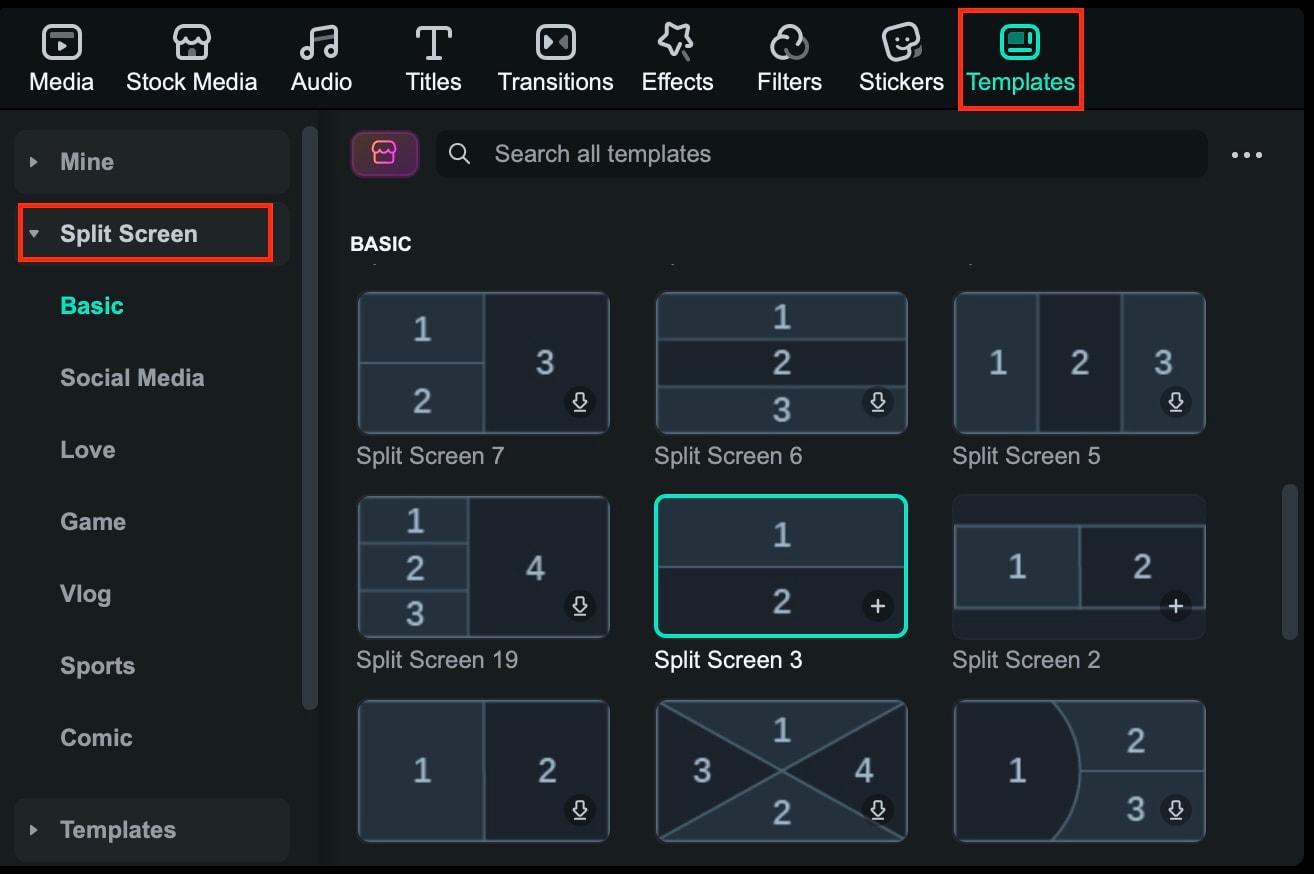
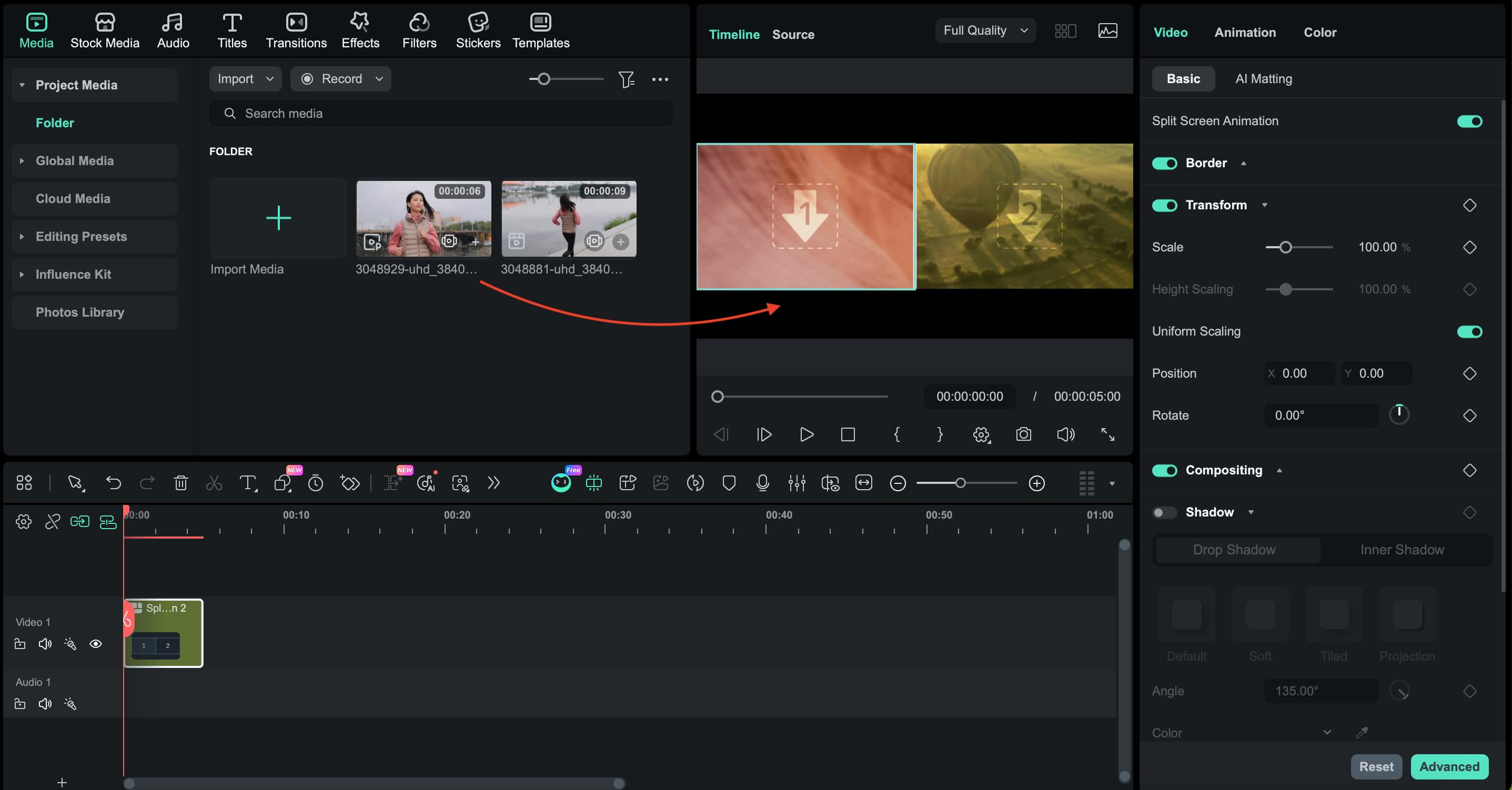
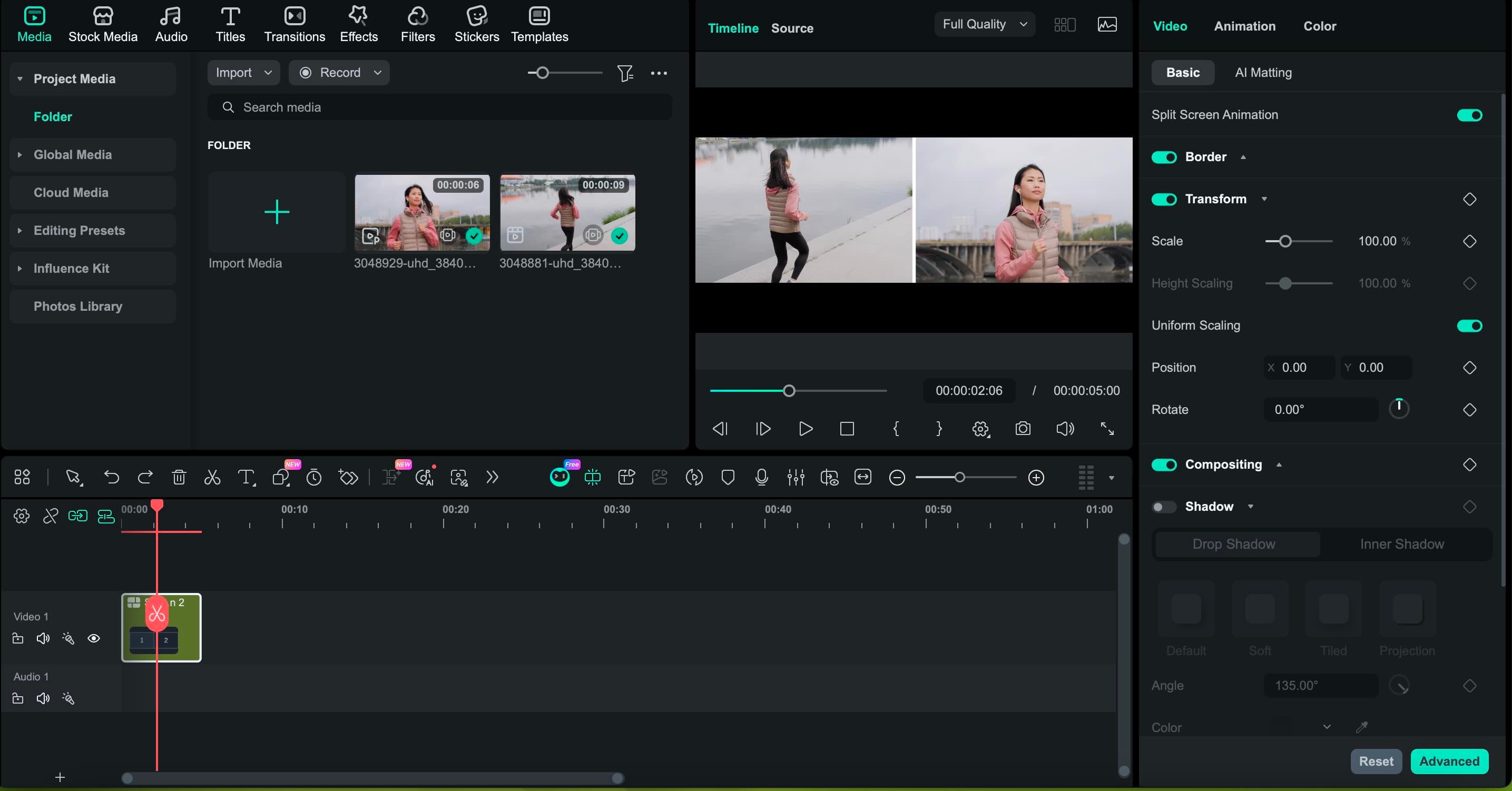
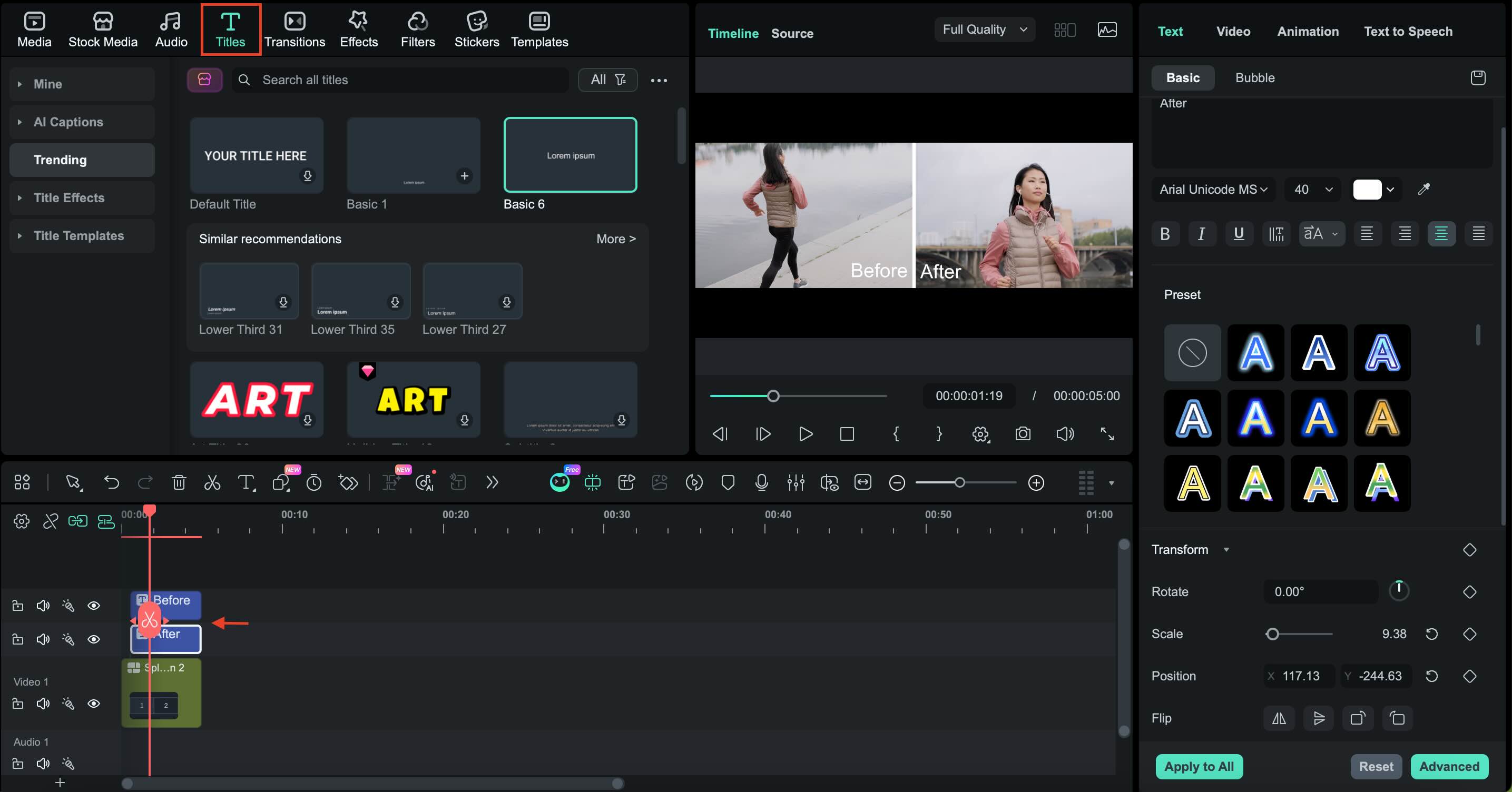
Visualizza l’anteprima del video e apporta le modifiche finali. Esporta il video nella risoluzione e nel formato che desideri.

Parte 3. Come usare Veo 3.1 come generatore AI video prima e dopo in Filmora
Con l’aumento dei contenuti video prima e dopo, sempre più creatori si affidano all’AI per accelerare la produzione e sperimentare idee creative difficili da filmare. Invece di basarsi solo su riprese originali, l’AI permette di generare il risultato finale da un singolo prompt o immagine.
Download SicuroIn Filmora, gli strumenti di generazione video AI funzionano su Veo 3.1, un avanzato modello AI di Google progettato per comprendere meglio prompt, scene e contesto visivo e generare video più realistici.
Cosa fa Veo 3.1
Puoi utilizzare Veo 3.1 di Filmora in due modi:
- Text-to-Video: Descrivi la trasformazione desiderata e l’AI genererà i movimenti sulla base di quell’idea.
- Image-to-Video: Carica un’immagine e Veo 3.1 aggiungerà movimento e cambiamenti visivi per creare risultati video dinamici.
Queste funzioni semplificano la creazione di effetti di trasformazione e movimenti fluidi senza animazione manuale.
Come creare video prima e dopo con l’AI
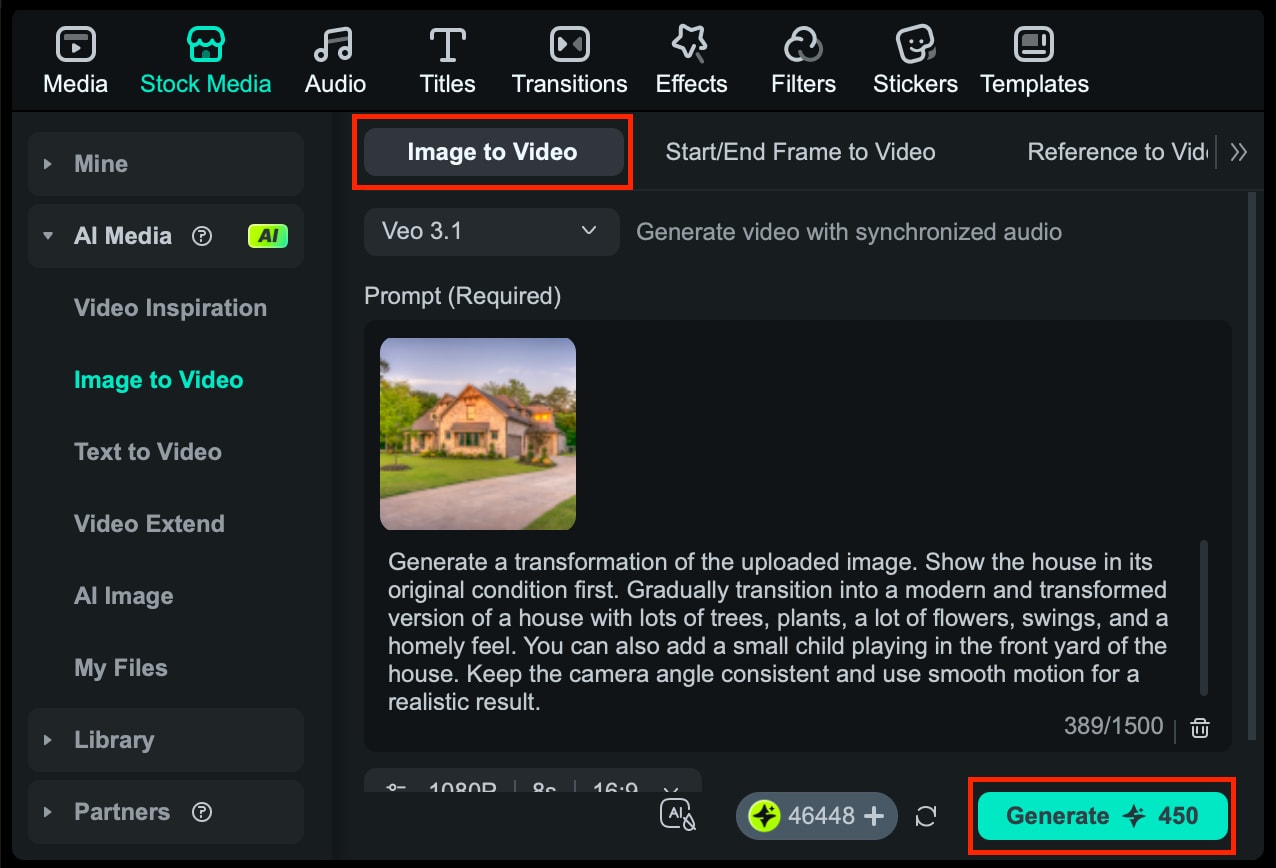 Download Sicuro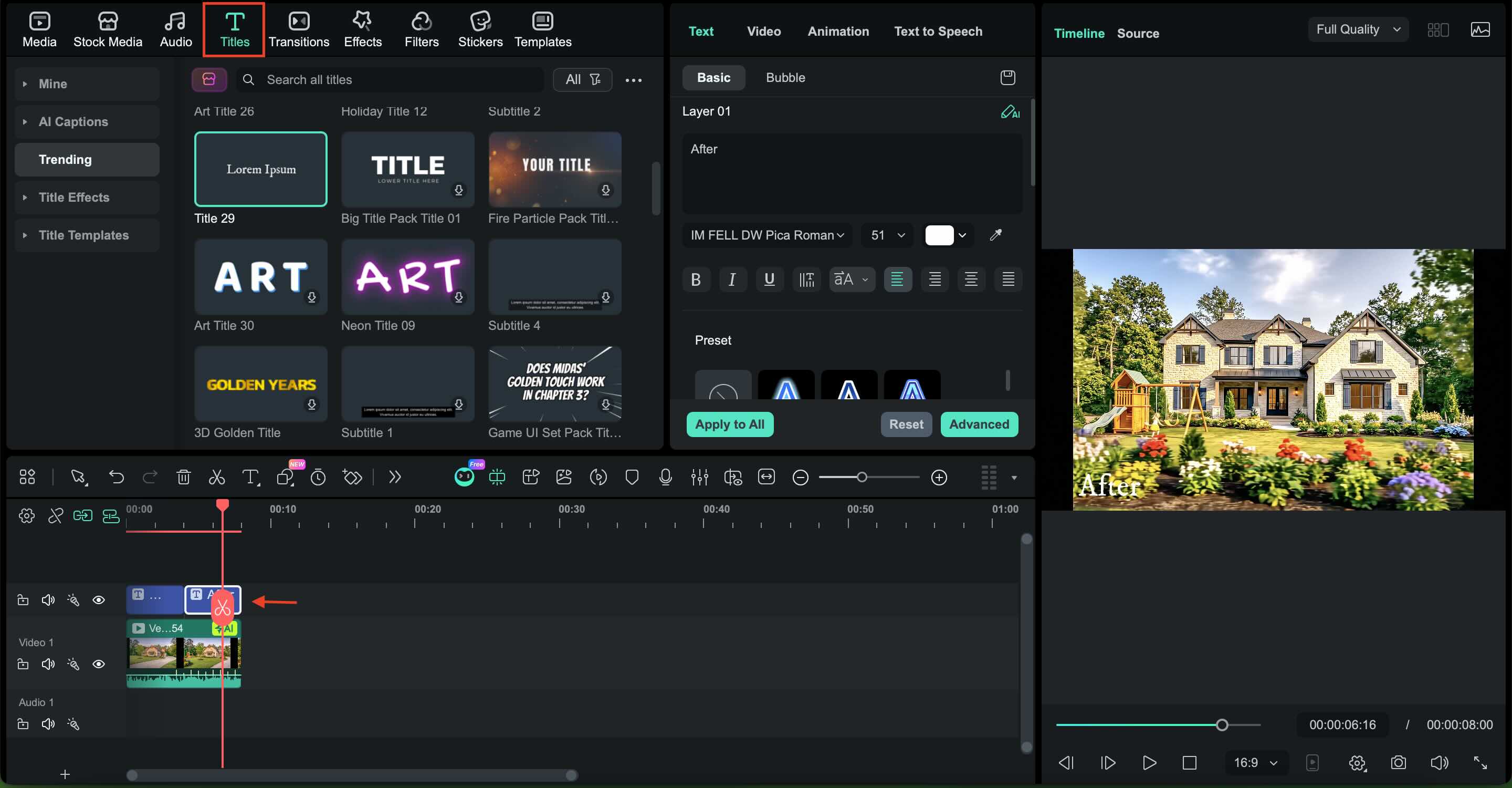
Quando scegliere l’AI
Usare l’AI per video prima e dopo è la scelta migliore in alcune situazioni:
- Quando non esiste una ripresa reale dopo e il risultato deve essere visualizzato
- Quando si creano trasformazioni concettuali o stilizzate che vanno oltre la realtà
- Quando devi produrre contenuti pubblicitari o simulazioni di prodotto che richiedono molte varianti rapidamente
Parte 4. Montaggio manuale vs montaggio generato da AI: quale scegliere
Sia il montaggio manuale che quello tramite AI possono produrre video prima e dopo efficaci. La scelta migliore dipende dai tuoi obiettivi, dal tipo di contenuto che stai creando e da quanto stai lavorando con materiali originali o idee da visualizzare.
| Obiettivo | Strumento consigliato |
| Veloce per i contenuti social | Filmora Mobile o AI con Veo 3.1 |
| Trasformazioni concettuali o immaginarie | Veo 3.1 con Filmora per il montaggio finale |
| Trasformazioni autentiche | Filmora desktop |
| Più versioni per il marketing | Veo 3.1 combinato con Filmora |
|
Mostra di più
Mostra di meno
|
|
Parte 5. Consigli per rendere i video prima e dopo più coinvolgenti
La creazione di video prima e dopo non riguarda solo mostrare il cambiamento. Piccole scelte di montaggio possono rendere la trasformazione più chiara, pulita e coinvolgente per gli spettatori. I consigli qui sotto aiutano a migliorare l’impatto visivo e le prestazioni, soprattutto sulle piattaforme di contenuti brevi.
Abbina i colori con gli strumenti di Correzione colore di Filmora
Usa Correzione colore di Filmora per bilanciare luminosità, contrasto e tonalità tra le clip di prima e dopo. Così il confronto risulterà intenzionale e professionale, non incoerente.
Usa la funzione Auto-Reframe di Filmora per adattare istantaneamente il video prima e dopo al formato TikTok o Reels
Le diverse piattaforme richiedono diversi rapporti di formato. La funzione Auto Reframe di Filmora regola automaticamente il video al formato verticale usato su TikTok e Instagram Reels, mantenendo il soggetto centrato senza tagli manuali.
Aggiungi impatto visivo con i modelli Split Screen di Filmora
Per chi cerca una Prima e dopo il video creator, FilmoraSchermo divisoI modelliSono un cambiatore di gioco. Questi layout sono ottimizzati perTrasformazioni dei social mediaChe ti consente di mostrareConfronti fianco a fiancoPer progetti di bellezza, fitness o diy. UtilizzandoAi immagine a videoè possibile anche animare una singola foto"prima "in un risultato dinamico"dopo".
Mantenere brevi i video per tiktok e rulli
Brevi video sono più efficaci su tiktok e rulli. Cercare di mantenere la durata del video prima e dopo la modifica a non più di 10-15 secondi in modo che gli spettatori possano vedere immediatamente la modifica senza perdere interesse.
Aggiungere etichette chiare e movimento semplice
Usare testi semplici come"prima "e"dopo" ed evitare un'animazione eccessiva. Lo zoom fluido o transizioni delicate aiutano a dirigere l'attenzione senza distrarre dai risultati.
Scegliere la musica che si costruisce in una rivelazione
Musica di sottofondo che costruisce lentamente energia può rendere la transizione più soddisfacente. Sincronizzare la rivelazione con la goccia del ritmo o un chiaro segnale musicale per un migliore impatto.
Le conclusioni
Padroneggiare l'artevideo di trasformazioneNon è mai stato più semplice. Se preferisci la precisione manuale o la velocità di ungeneratore video AI prima e dopo, Wondershare FilmoraE.Veo 3.1Fornire il toolkit ultimo. Scarica filmora oggi e inizia a creare contenuti virali prima e dopo che attirano l'attenzione.

FAQ...
-
Posso usare solo le foto per fare un video prima e dopo?
Si', si'. Filmora ti permette di trasformare le foto prima e dopo in un video impostando la durata dell'immagine, aggiungendo transizioni o utilizzando layout a schermo diviso. -
Filmora supporta layout a schermo diviso?
Si', si'. Filmora fornisce modelli a schermo diviso pronti per l'uso e consente anche regolazioni manuali del layout. -
Qual è la lunghezza migliore per i video corti prima e dopo?
Per tiktok, bobine instagram e pantaloncini di YouTube, la durata ideale è di solito tra 7 e 15 secondi. Dà agli spettatori abbastanza tempo per vedere i cambiamenti senza perdere la loro attenzione. -
è un generatore di video ai migliore di un editor desktop come filmora per b&a video?
Gli strumenti ai sono utili per risultati rapidi o concettuali. Filmora è una scelta adatta per filmati grezzi e montaggio preciso. Molti creatori usano entrambi insieme.
