
I video di boomerang rimangono un elemento fondamentale dei social media, dominando storie e bobine instagram nel 2026. Se ti stai chiedendoCome boomerang un videoGià salvato nella tua galleria o registrato una nuova, siete venuti nel posto giusto. Questa guida ultima copreCome rendere un video un boomerangSu iPhone, Android e PC utilizzando strumenti integrati ed editori professionali comeWondershare Filmora.
Come boomerang un video su Instagram(il modo standard)
Instagram ha introdotto per la prima volta il formato boomerang nel 2015. Che è iniziato come un'app separata ora è costruito direttamente in Instagram, rendendo più facile che mai creare un video di boomerang.
Anche ora, instagram rimane la piattaforma go-to per la creazione di video boomerang. Con solo pochi colpi, è possibile trasformare clip brevi in movimento loop. Se si desidera un modo veloce e semplice per farlo, questo è il posto migliore per iniziare.
Ecco come boomerang un video su Instagram.
Modo rapido per fare un boomerang
Il modo più semplice per fare un boomerang su Instagram è utilizzando l'icona infinito. Seguire i seguenti passaggi:
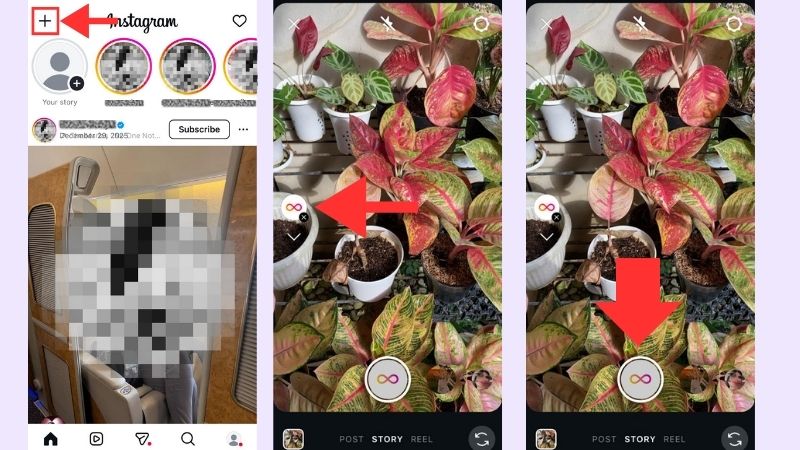
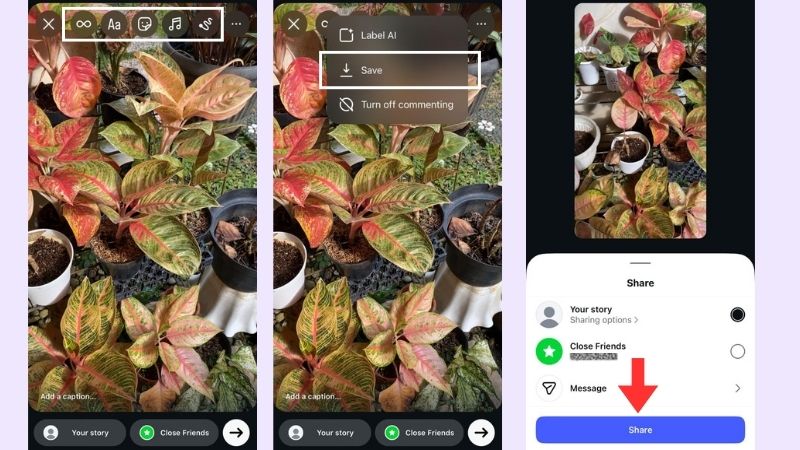
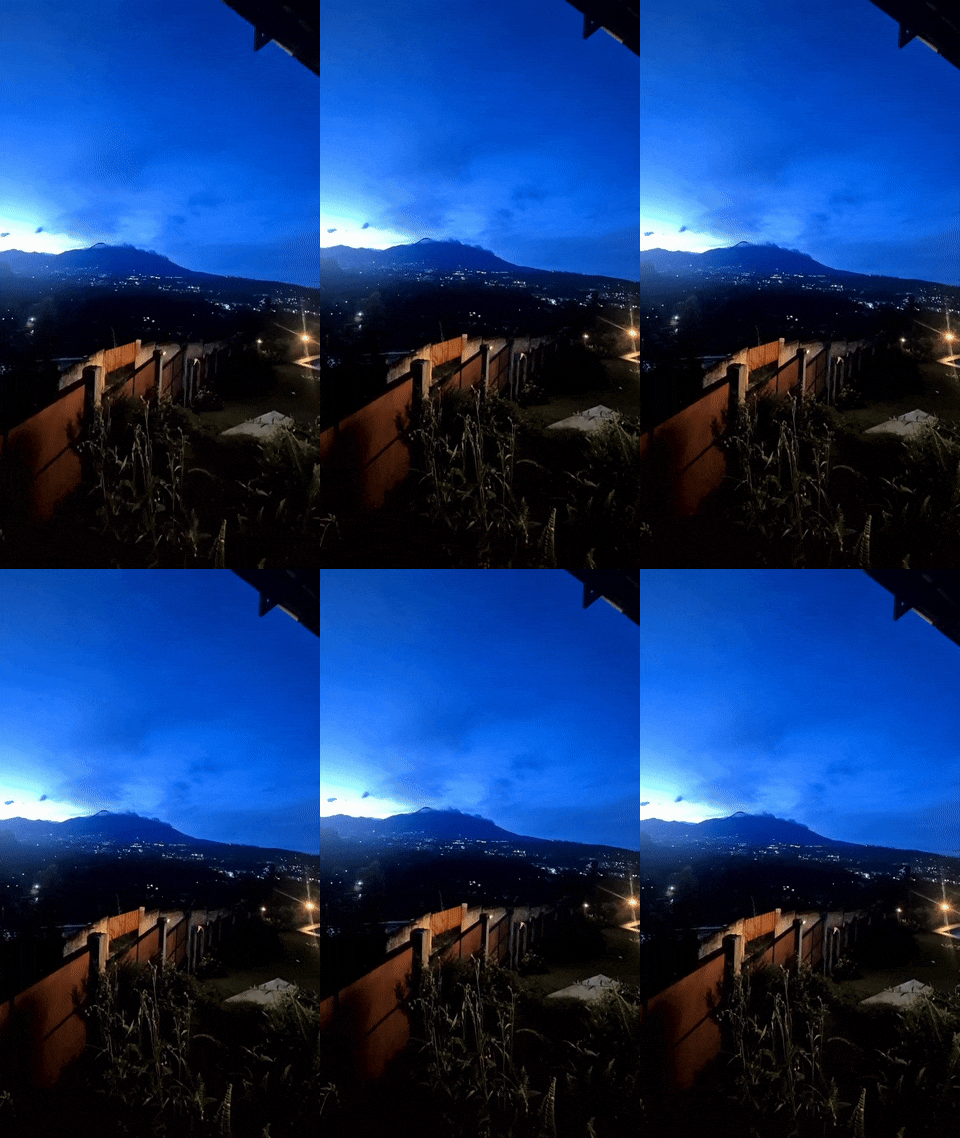
Proprio così, il tuo boomerang è finito! Ora, vediamo il risultato del boomerang.

Suggerimenti chiave per boomerang un video su storia instagram e rulli
Boomerang funziona in modo diverso su storie e rulli di Instagram. Mentre le storie includono una funzione di boomerang integrata, le bobine richiedono alcuni passaggi extra.
Iniziare salvando il boomerang dal tutorial precedente. Poi, è possibile caricarlo su rulli utilizzando questi passaggi:
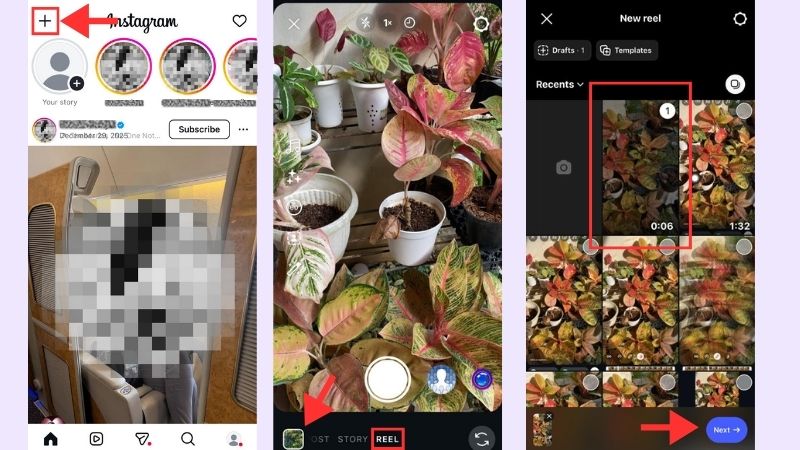
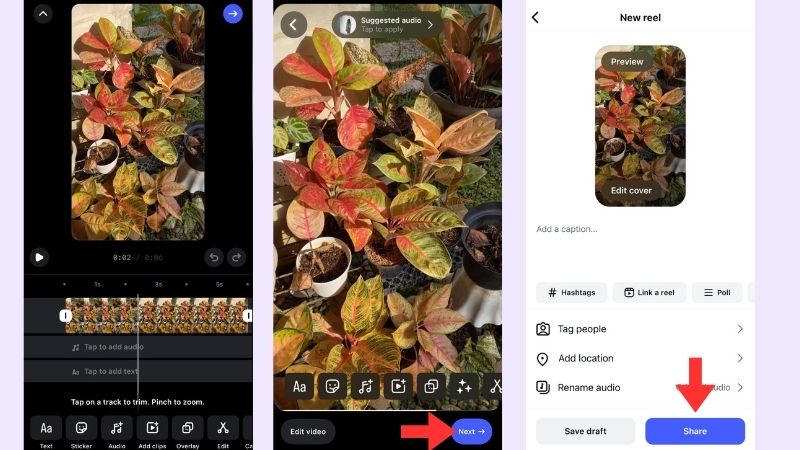
Ora che si sa come boomerang un video su storia instagram e rulli, ci sono alcuni piccoli dettagli che si dovrebbe prestare attenzione a:
- Record in buona illuminazioneI clip scuri possono sembrare granulosi una volta che loop, soprattutto dopo il salvataggio e il ricaricamento.
- Controllare il rapporto di aspetto: clip verticali si adattano meglio alle bobine.
- Salva prima delle modifiche pesanti: eseguire le modifiche principali più tardi nell'editor di rulli.
Funzionalità di boomerang avanzate
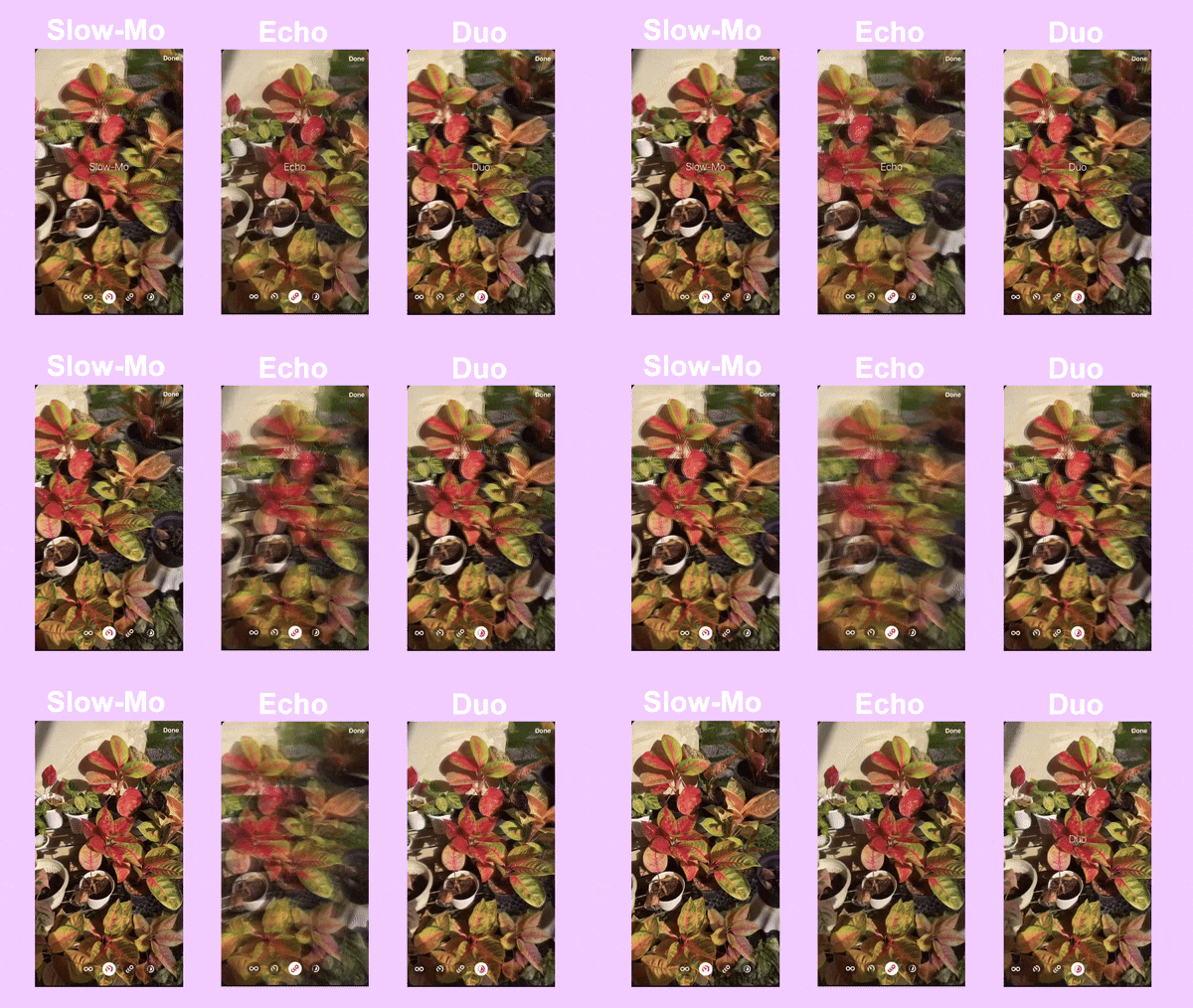
Se si desidera più di un ciclo di base, instagram offre anche effetti boomerang extra con cui giocare. Queste modalità aiutano a cambiare l'aspetto e la sensazione del movimento, rendendo la clip più dinamica.
- Mo lento: questo effetto rallenta la clip, dando al tuo boomerang una sensazione più morbida e drammatica.
- L'eco: questa modalità crea un'eco sfocata del movimento, rendendo il movimento più liscio e più stratificato.
- Duo Duo: questa opzione aggiunge un effetto in stile glitch combinando movimenti rapidi in avanti e indietro.
Come boomerang un video salvato dalla tua galleria (iPhone & Android)
Non tutti i video boomerang devono essere registrati direttamente all'interno di instagram. Se hai già un video salvato sul tuo telefono, puoi comunque trasformarlo in un boomerang utilizzando pochi semplici passaggi. Scoprire come boomerang un video su iPhone e Android di seguito.
Per gli utenti di iPhone
Se stai usando un iPhone, puoi creare un effetto boomerang direttamente dalla tua app foto. Apple include già un effetto loop che funziona come un boomerang. Ecco come boomerang un video su un iPhone facilmente.
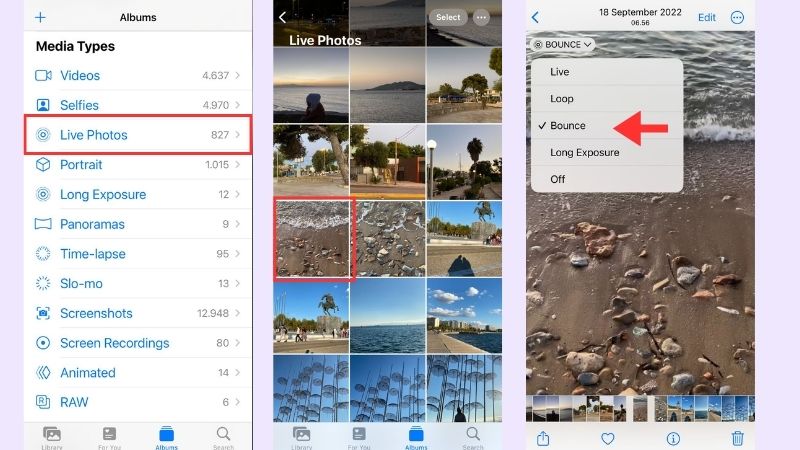
Ecco qua! Il video in stile boomerang realizzato sull'iPhone è pronto.

Per android/cross-piattaforma
Su android, non c'è alcuna funzione integrata che funziona simile al boomerang. Tuttavia, gli utenti android e le persone che utilizzano dispositivi diversi possono fare affidamento su Instagram per convertire il video in un boomerang.
Diamo un'occhiata a come boomerang un video salvato su android.
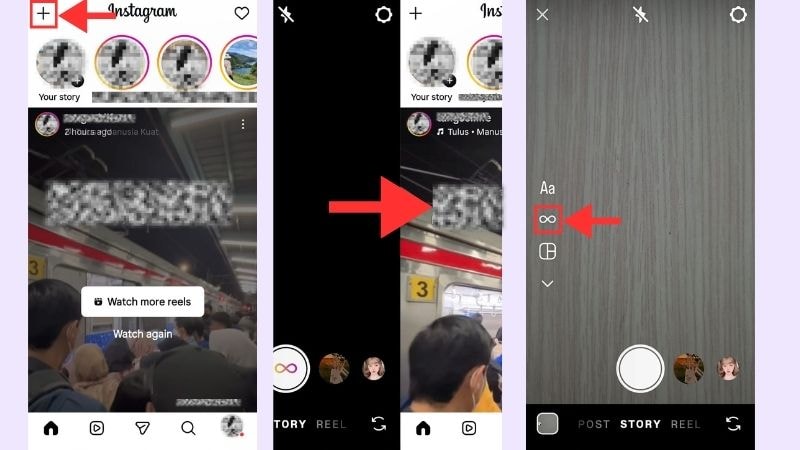
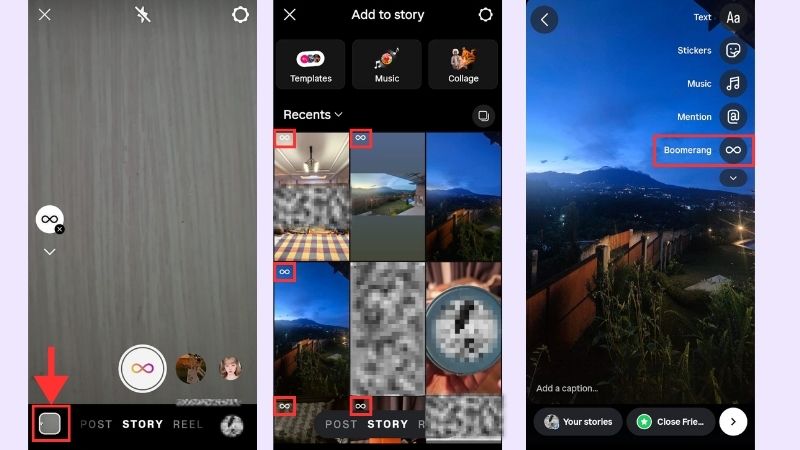
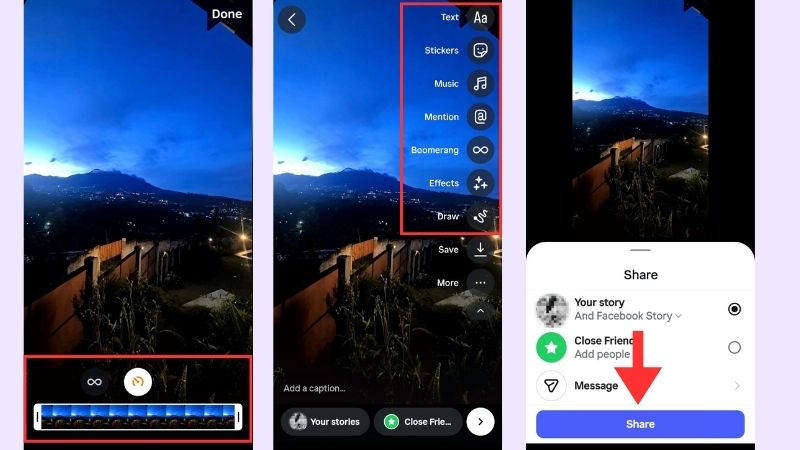
Tutto finito. Il tuo video è ora un loop in stile boomerang.
Suggerimento professionale: come boomerang un video salvato senza perdere qualità
Trasformare un video salvato in un boomerang suona semplice, ma la qualità può diminuire se non stai attento. Compressione, ridimensionamento, o ricaricare il modo sbagliato può rendere il video sfocato o sfocato.
Ecco come boomerang un video salvato e mantenerlo acuto e liscio dall'inizio alla fine.
- Taglia prima di caricare: Taglia il video a 1-3 secondi per evitare problemi di compressione.
- Usa un video con la risoluzione originale: Non utilizzare registrazioni dello schermo o salvare più volte lo stesso video.
- Carica direttamente dalla galleria: Questo aiuta Instagram a mantenere la qualità video più stabile.
- Esporta una sola volta: Applica l'effetto Boomerang in un'unica app invece di passare tra troppi strumenti.
Come trasformare un video in un Boomerang con Filmora e CapCut
Se vuoi avere più controllo rispetto a quello offerto da Instagram, usare un editor video professionale è la scelta migliore. Con editor come Filmora e CapCut, non sei limitato a clip brevi o a effetti preimpostati. Puoi regolare con precisione i tempi, rendere fluido il loop e modificare la velocità per creare un Boomerang più pulito e professionale.
In questa parte, vedremo come creare un Boomerang su CapCut e Filmora.
Metodo Filmora Pro: Riproduzione inversa e Speed Ramping
Wondershare Filmora è il metodo professionale migliore per trasformare un video in un Boomerang su PC o Mac. A differenza dei filtri base delle app, le funzioni Speed Ramping e Reverse di Filmora ti permettono di creare un loop senza interruzioni.
 Download sicuro
Filmora offre molto più delle funzioni di looping. Ha strumenti avanzati di AI e una vasta selezione di effetti, adesivi e audio. Puoi accedere a Filmora con iPhone, Android, Windows e macOS per facilitare il montaggio su diversi dispositivi.
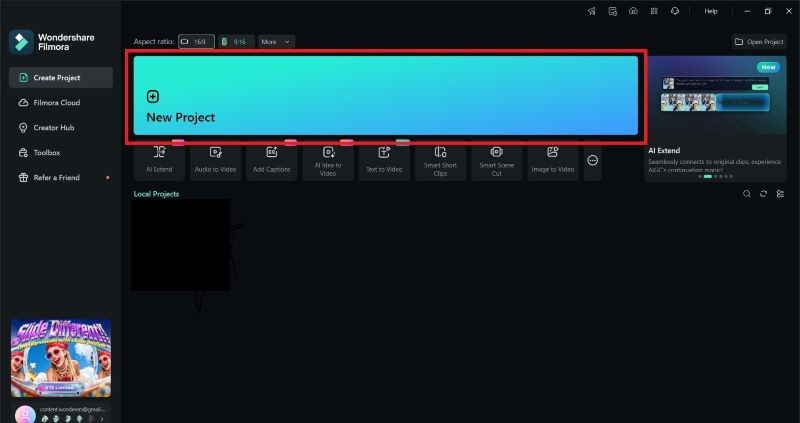
Come trasformare un video in Boomerang con Filmora
 Download sicuro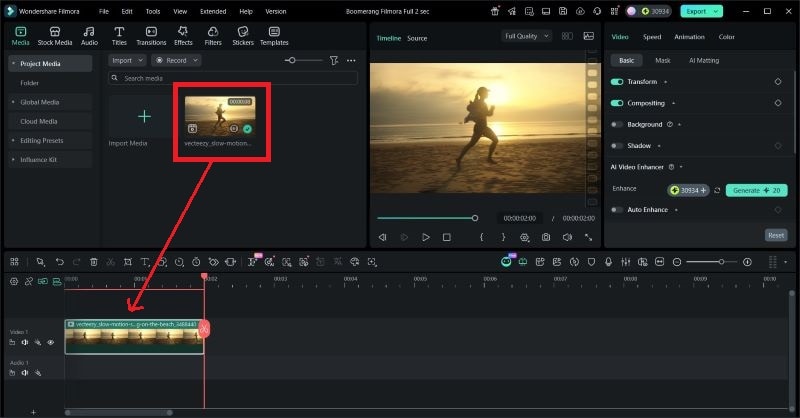
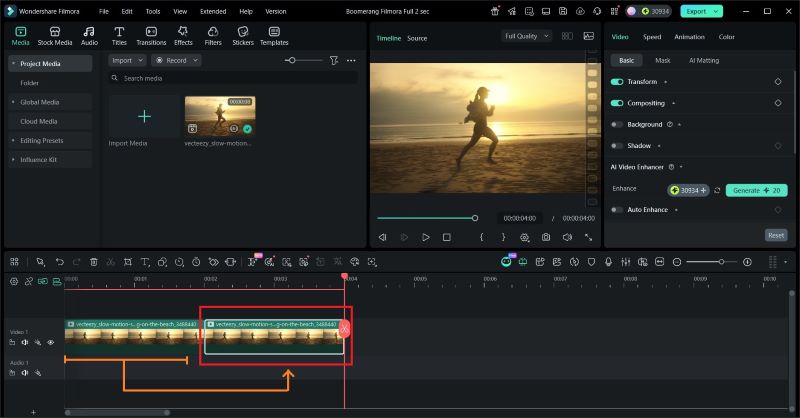
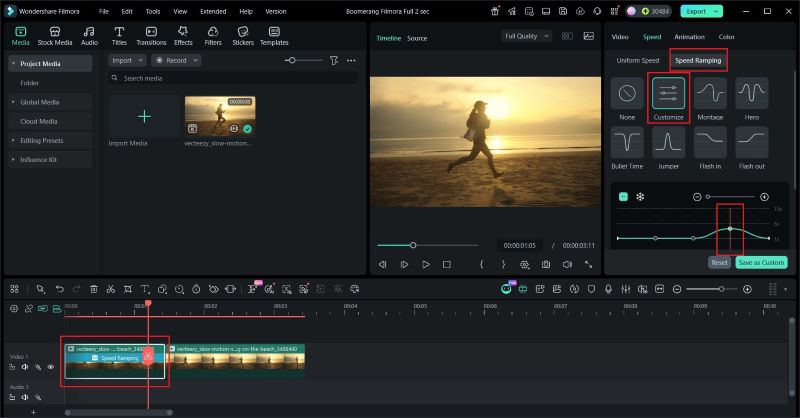
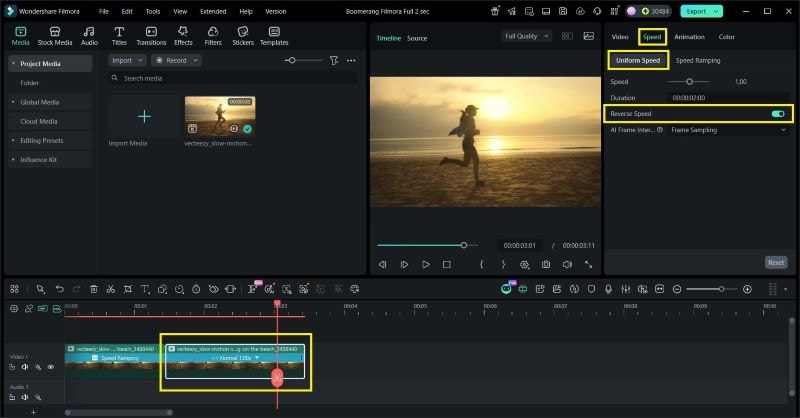
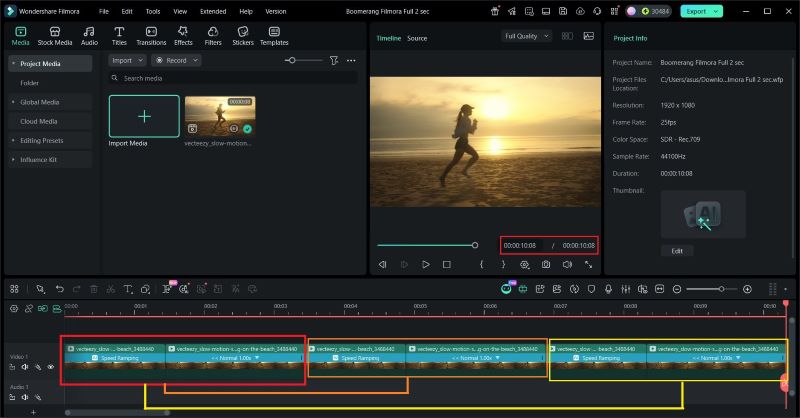
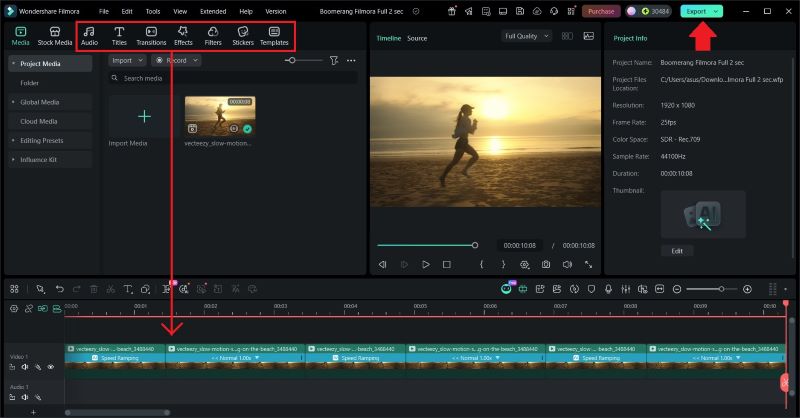
Tutto pronto. Il Boomerang è esportato e il loop scorre fluido dall’inizio alla fine. Ecco il risultato finale.

Guida CapCut: come creare un Boomerang su CapCut
Un altro editor video che può trasformare un video in Boomerang è CapCut. Permette di lavorare su un video esistente e creare manualmente un effetto loop. È una soluzione pratica per chi vuole più flessibilità rispetto a Instagram.
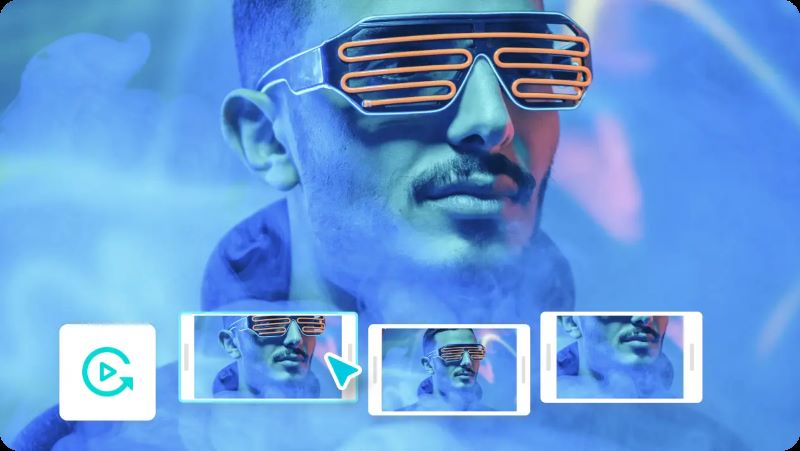
TechSimplify su YouTube ha fornito una guida chiara su come realizzare un Boomerang su CapCut. Segui i passaggi qui sotto.
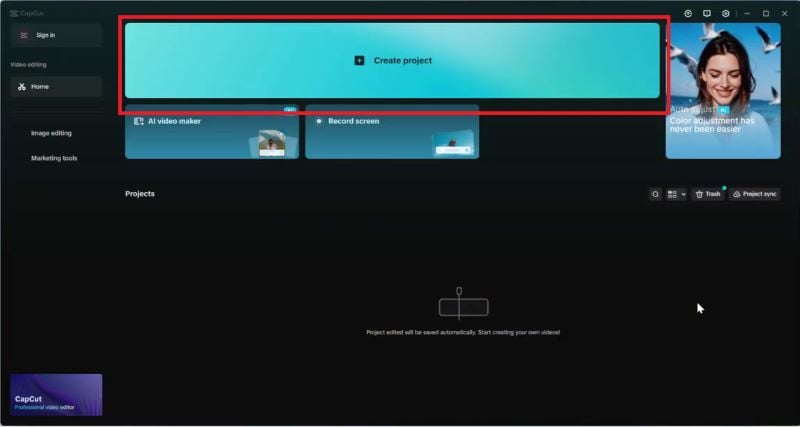
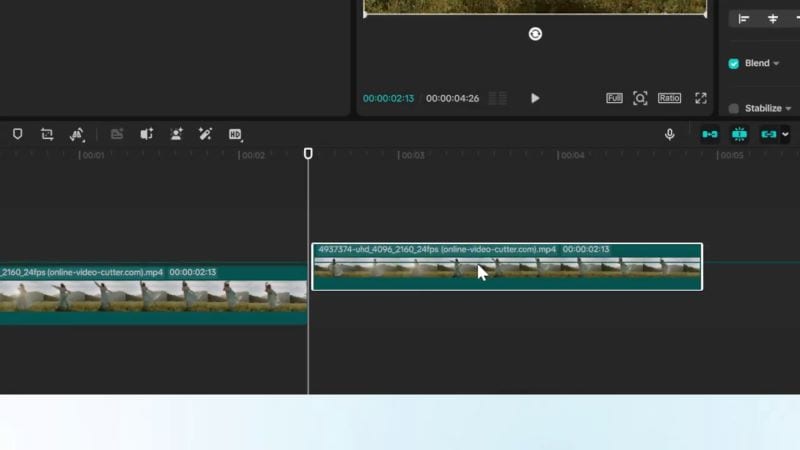
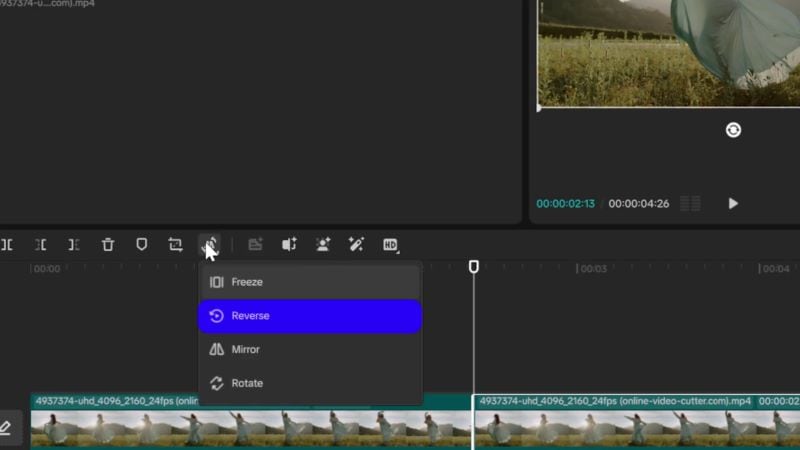
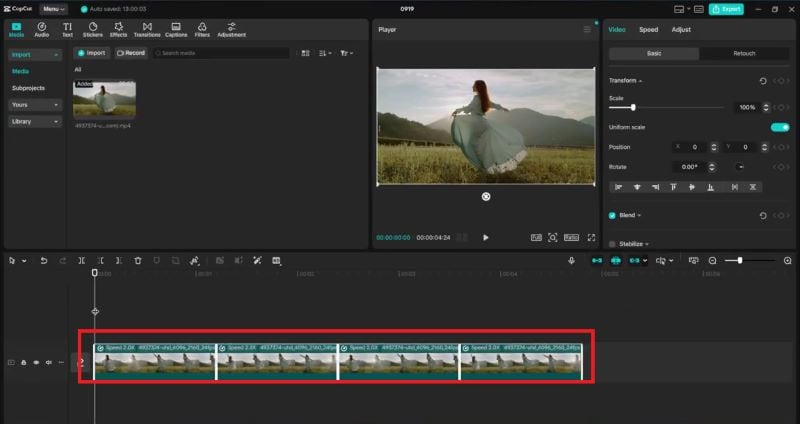
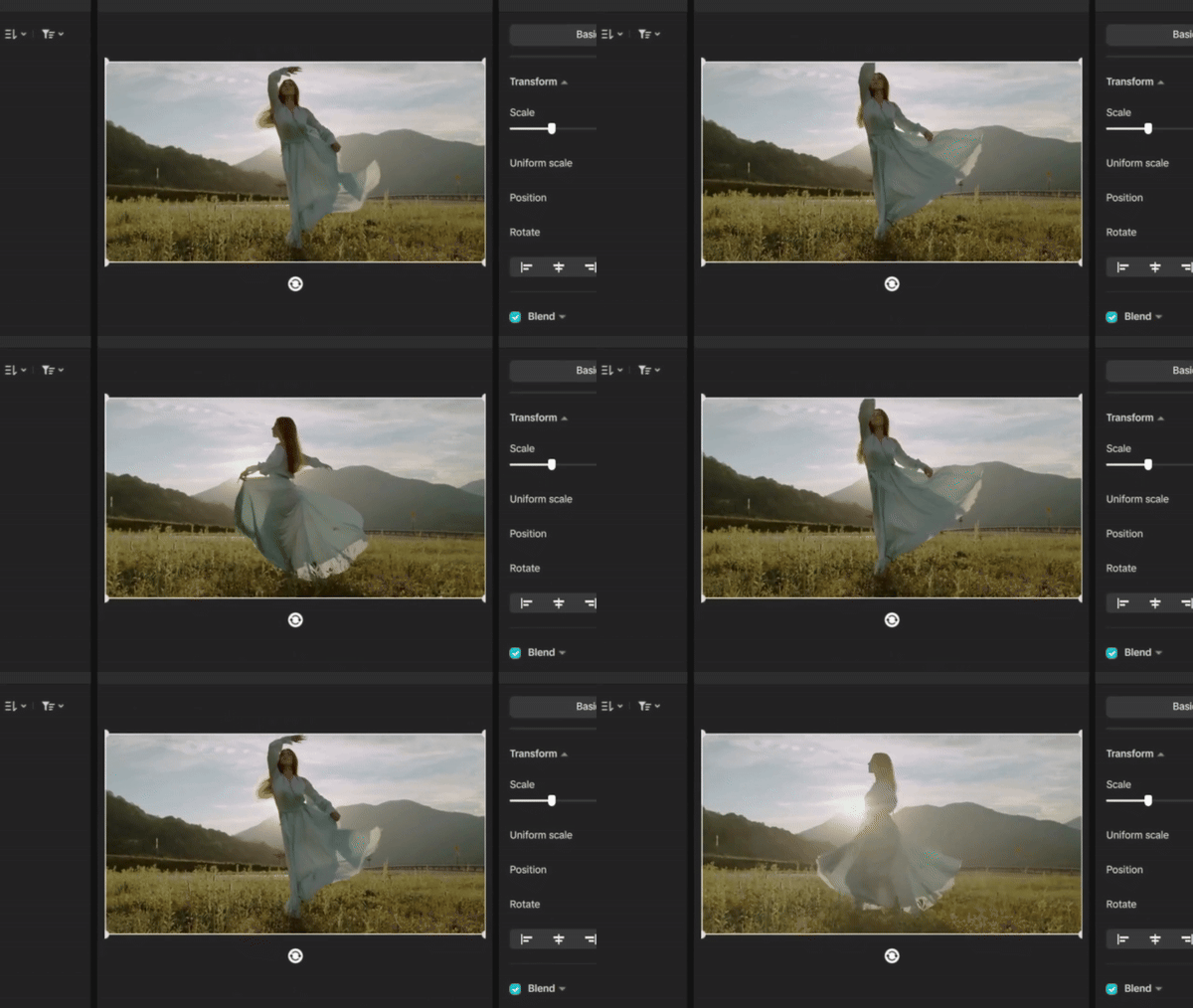
Quando sei soddisfatto del loop, la clip è pronta per essere esportata. Bastano pochi passaggi e il tuo video Boomerang è fatto. Condividilo sui social e su altre piattaforme.
Instagram vs. Filmora: panoramica del confronto
Abbiamo spiegato come trasformare un video in Boomerang con Instagram e editor video come Wondershare Filmora e CapCut. Tuttavia, ogni piattaforma ha scopi diversi.
Instagram è ottimo se vuoi creare un Boomerang velocemente senza troppi settaggi. Gli editor video professionali, invece, offrono più libertà per perfezionare il loop. Per aiutarti a vedere la differenza, consulta la tabella di confronto qui sotto:
| Aspetto | Filmora | |
| Controllo | Controllo limitato con opzioni preimpostate come Classic, Echo, Duo e Slow-Mo | Controllo totale su tempi, velocità, direzione e durata del loop |
| Qualità | Ottimizzato per la condivisione sui social, ma la compressione può ridurre la qualità | Esportazione di qualità superiore con opzioni per risoluzione e frame rate |
| Effetti | Effetti base integrati per modifiche rapide | Ampia gamma di effetti, transizioni, audio e regolazioni avanzate |
Tendenze creative: come distinguere il tuo Boomerang nel 2026
Abbiamo imparato a creare un Boomerang su diverse piattaforme. Ora la domanda è, come renderli attuali anche nel 2026?
Sembrano semplici, ma qualche tocco creativo può renderli migliori. Il giusto tempismo, effetto e suono possono trasformare un loop base in qualcosa di accattivante.
Consiglio 1: Scegliere il giusto "punto d’azione" per il loop
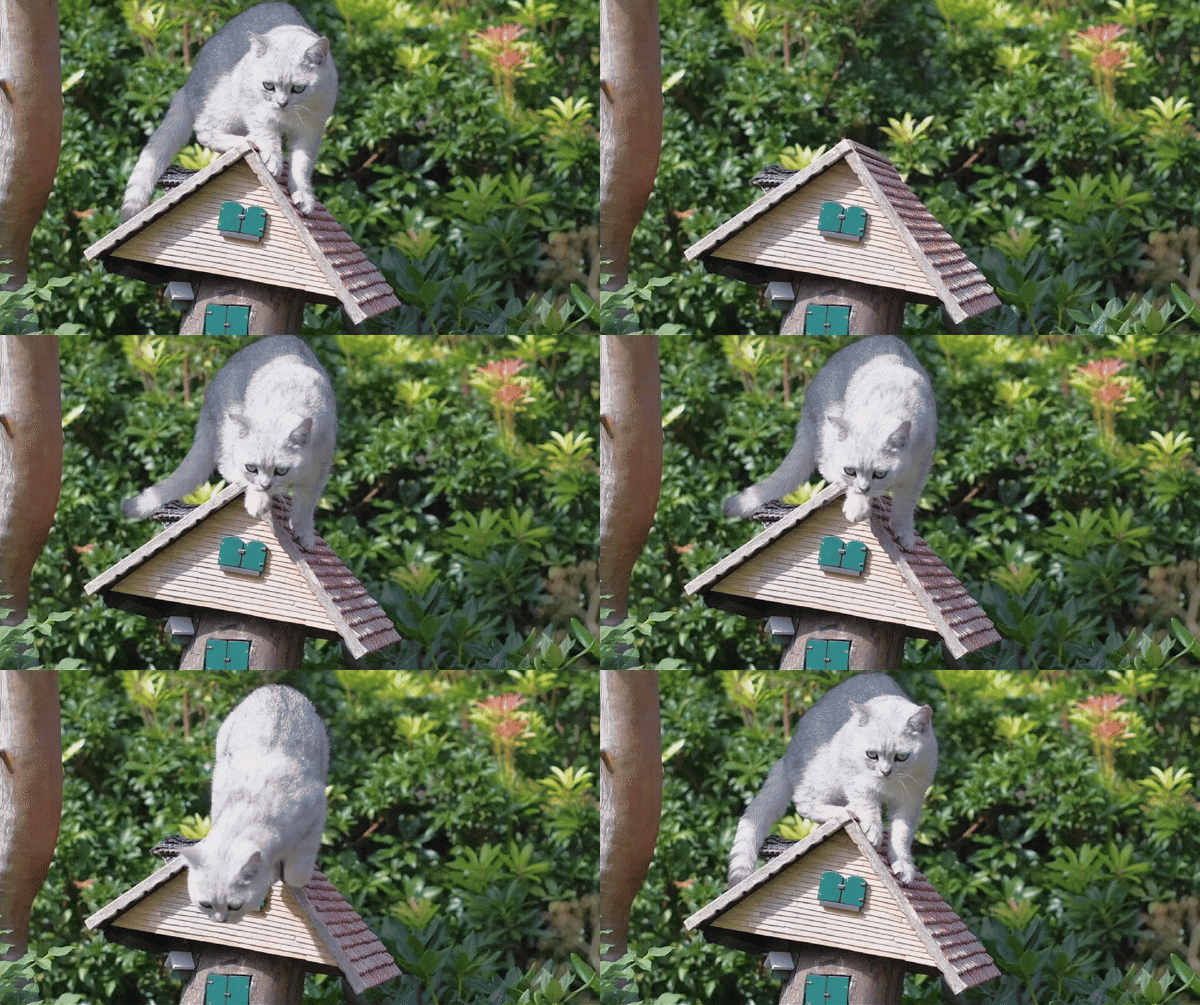
La chiave di un Boomerang ben fatto è un movimento chiaro al centro della clip. Azioni semplici come girare i capelli, salutare con la mano o aprire una porta si ripetono in modo naturale. Ad esempio, nella clip Boomerang dove un gatto salta fuori da una piccola casa di legno, il salto è il punto d’azione. Inizia la clip poco prima che il gatto spinga e termina subito dopo l’atterraggio.
Consiglio 2: Aggiungi il motion blur per un effetto cinematografico
Un po' di motion blur può mascherare tagli netti nel loop. Rende il movimento più morbido e naturale. Pensa a una clip Boomerang di qualcuno che guida la moto in una strada di paese. Con un po’ di motion blur, il movimento avanti e indietro risulta fluido e naturale, non rigido o scattoso.

Consiglio 3: Trasforma il video in Boomerang con musica e filtri di tendenza
Quando pubblichi sui social, un buon suono e un effetto semplice possono rendere il Boomerang più divertente e d'impatto. Assicurati che siano in linea con l’azione, ad esempio musica allegra e filtro luminoso per una clip Boomerang di una ragazza che balla. Quando tutto si combina, il loop sembra naturale ed è molto più piacevole da guardare.
Risoluzione dei problemi: perché non posso trasformare il mio video in Boomerang
Abbiamo illustrato diversi modi su come trasformare un video in un Boomerang, ma non funziona sempre senza intoppi per tutti. Potresti notare che il loop risulta innaturale, la qualità si abbassa, oppure l'opzione Boomerang nemmeno compare.
Ma non preoccuparti! La maggior parte di questi problemi è facile da risolvere:
- L'icona dell'infinito non è disponibile: Questo succede di solito quando il video è troppo lungo o non supportato. Boomerang funziona meglio con clip brevi, di circa 1-3 secondi. Prova prima a tagliare il video prima di caricarlo.
- Boomerang funziona su un dispositivo ma non su un altro: Le funzionalità possono variare in base al dispositivo, alla versione del sistema operativo o agli aggiornamenti dell'app. Assicurati che Instagram sia aggiornato e, se necessario, usa un editor come Filmora o CapCut per creare il Boomerang.
Conclusione
In questa guida, abbiamo visto come trasformare un video in un Boomerang usando Instagram, iPhone, Android ed editor professionali come Filmora e CapCut.
Ogni opzione si adatta a esigenze diverse. Instagram è ideale per creare Boomerang veloci direttamente nell'app, mentre creare un Boomerang da video salvati su iPhone e Android è perfetto per modifiche rapide in mobilità. Per risultati più raffinati, editor come Filmora e CapCut offrono maggiore flessibilità per regolare tempistiche, loop e dettagli visivi.
Per mantenere i Boomerang attuali anche nel 2026, concentrati su azioni chiare, movimenti fluidi e suoni o effetti che migliorino il loop in modo naturale.

FAQ
-
Posso trasformare un video di 10 minuti in un Boomerang?
Instagram non consente di trasformare un video lungo in un Boomerang. Devi tagliare la clip a 1-3 secondi. Poi, usa Filmora o CapCut per creare il loop. -
Qual è la differenza tra una GIF e un Boomerang?
Una GIF è un'immagine animata che si ripete in un'unica direzione e può essere creata da video o immagini statiche. Un Boomerang è un breve loop video che va avanti e indietro, creando il tipico effetto rimbalzante. La maggioranza delle persone crea un Boomerang con Instagram, ma puoi anche convertire un video in clip stile Boomerang con CapCut o Filmora. -
Come realizzare un Boomerang senza la filigrana di Instagram
Se vuoi creare un Boomerang senza filigrane o marchi dell'app, utilizzare un editor desktop comeWondershare Filmoraè la soluzione migliore. Basta importare il video, applicare l'effetto reverse ed esportarlo direttamente.
