

Il motion blur può far sembrare che una foto statica si muova. Può mostrare la velocità di un'auto che passa, ammorbidire l'acqua che scorre o trasformare il traffico notturno in scie di luce. Per creare questo effetto, devi principalmente controllare per quanto tempo l'otturatore resta aperto, dato che una velocità dell'otturatore più lenta fa registrare il movimento come una striscia invece che come un bordo nitido.
Di seguito troverai cosa causa il motion blur, quattro esempi che vale la pena provare e una guida passo passo su come catturare il motion blur. Anche se il momento è già passato, ti mostreremo come aggiungere l'effetto in Wondershare Filmora.
Parte 1. Che cos'è il motion blur?
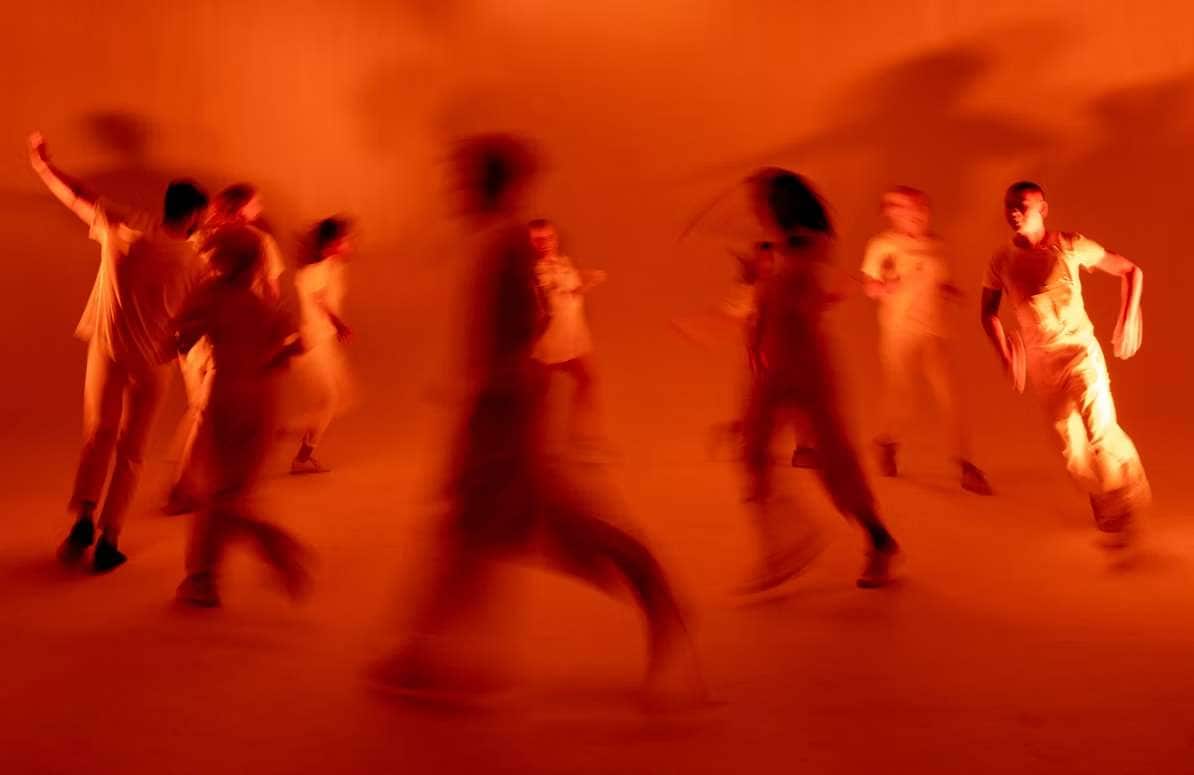
Il motion blur è un effetto fotografico che fa apparire sfocati o allungati i soggetti in movimento o alcune parti di un'immagine. Si verifica quando un soggetto in movimento o una fotocamera in movimento cambia posizione mentre l'otturatore è aperto. Il sensore registra il movimento come una scia o una striscia invece che come un bordo nitido. I fotografi lo usano spesso per mostrare velocità, energia e movimento in un'immagine che altrimenti sembrerebbe congelata.
Cosa causa il motion blur in fotografia?
- Velocità dell'otturatore: La velocità dell'otturatore controlla per quanto tempo il sensore della fotocamera è esposto alla luce. Più a lungo l'otturatore resta aperto, più distanza percorre un soggetto in movimento durante l'esposizione. Le velocità dell'otturatore lente creano più blur. Quelle veloci congelano il movimento.
- Velocità del soggetto: Un soggetto veloce si sfoca più di uno lento alla stessa velocità dell'otturatore. Un cane che corre e una persona che cammina richiedono impostazioni molto diverse.
- Movimento della fotocamera: Il panning, il tremolio a mano libera o il movimento deliberato della fotocamera aggiungono tutti blur. Un treppiede elimina il blur causato dalla fotocamera, così solo il soggetto appare sfocato.
- Lunghezza focale: La lunghezza focale è la distanza tra il centro ottico dell'obiettivo e il sensore della fotocamera, solitamente misurata in millimetri (mm). Gli obiettivi più lunghi ingrandiscono sia il soggetto sia qualsiasi tremolio della fotocamera, quindi il blur compare più facilmente. Un obiettivo grandangolare fa apparire i soggetti distanti più piccoli e più lenti nell'inquadratura.
- Condizioni di illuminazione: La luce scarsa costringe a velocità dell'otturatore più lente se vuoi un'esposizione normale. La luce intensa del giorno rende più difficili le lunghe esposizioni, quindi i fotografi aggiungono spesso un filtro a densità neutra (ND) per ridurre la luce.
Parte 2. Esempi di motion blur in fotografia
Il motion blur compare in molti tipi di fotografia. I quattro esempi seguenti mostrano tecniche comuni per la fotografia di azione sfocata, ognuna delle quali usa l'effetto per creare un risultato visivo diverso.
1. Auto in movimento
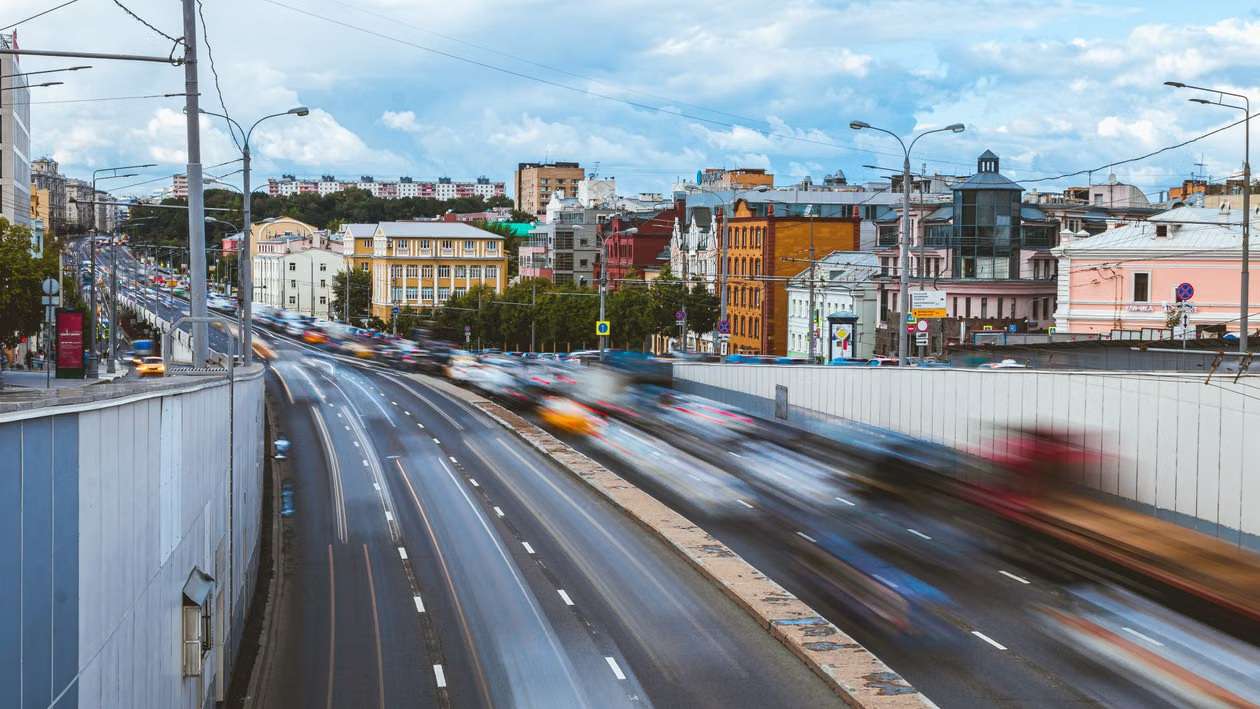
Le auto e altri veicoli sono soggetti comuni per la fotografia con motion blur. Una velocità dell'otturatore lenta può trasformare i fari anteriori e posteriori in lunghe scie, soprattutto quando si fotografa di notte. Può anche sfocare l'auto stessa mentre si muove nell'inquadratura e crea un senso più forte di velocità e movimento.
2. Sport o fotografia di movimento sfocato
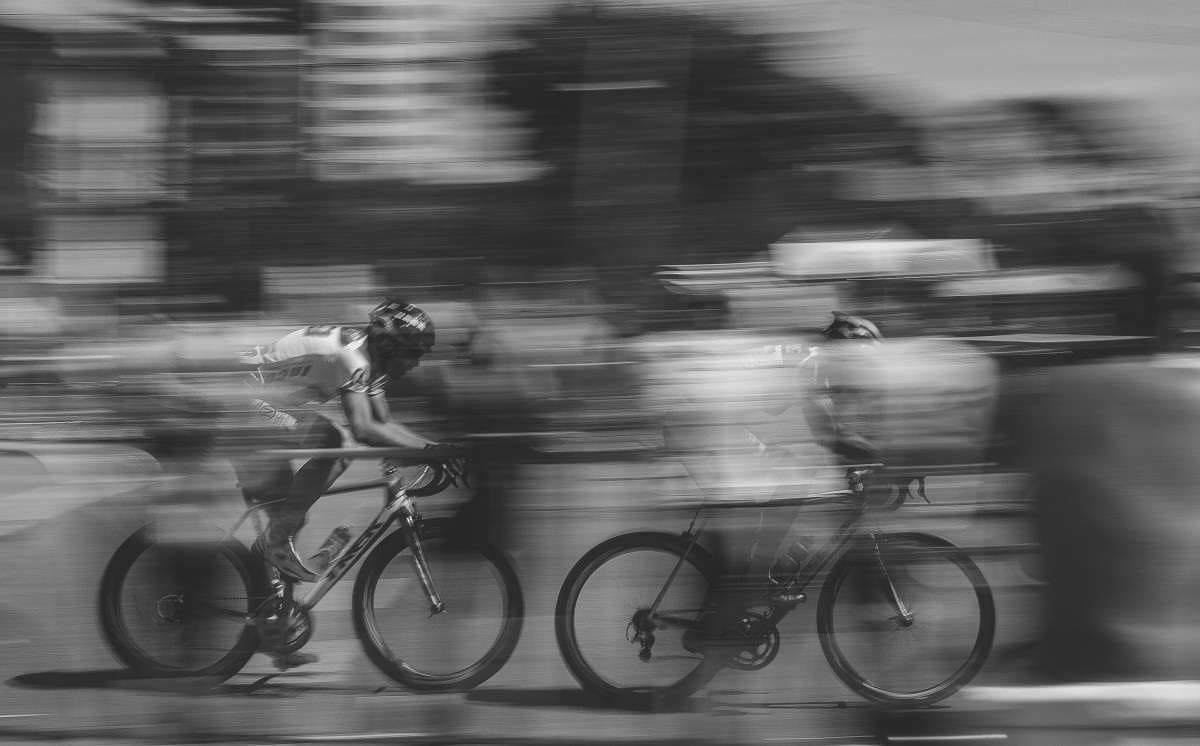
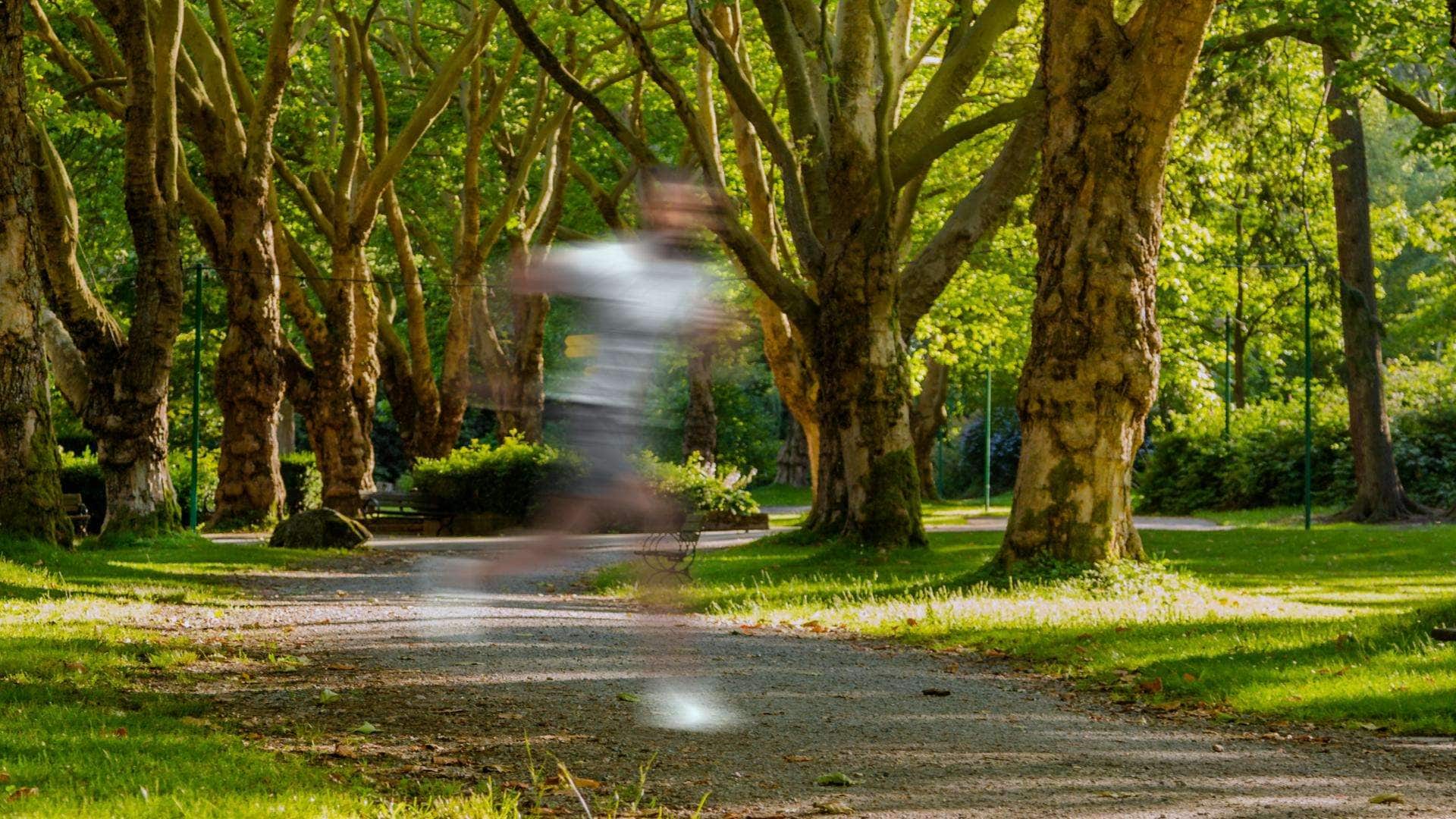
Gli sport offrono molte opportunità per usare il motion blur. Atleti in corsa, ciclisti, ballerini e altri soggetti veloci possono tutti creare risultati interessanti. Una velocità dell'otturatore più lenta può catturare il loro movimento come una morbida sfocatura, mentre mantenere nitide alcune parti del soggetto può rendere l'azione più dinamica.
3. Cascate e acqua in movimento
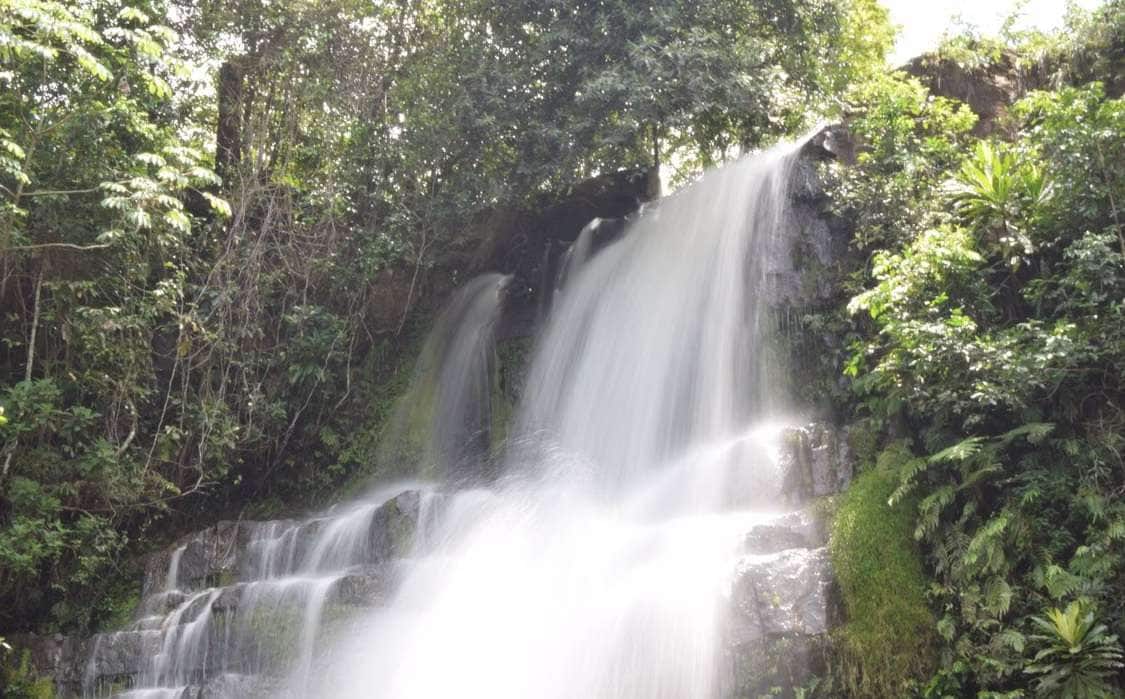
L'acqua è un soggetto popolare per le lunghe esposizioni. Una velocità dell'otturatore da circa mezzo secondo a qualche secondo può trasformare l'acqua impetuosa in un flusso morbido e setoso che vedi spesso nella fotografia professionale. Alla luce del giorno, un filtro a densità neutra può aiutare a ridurre la quantità di luce che entra nell'obiettivo, così puoi usare un'esposizione più lunga senza rendere la foto troppo luminosa.
4. Scie di luce
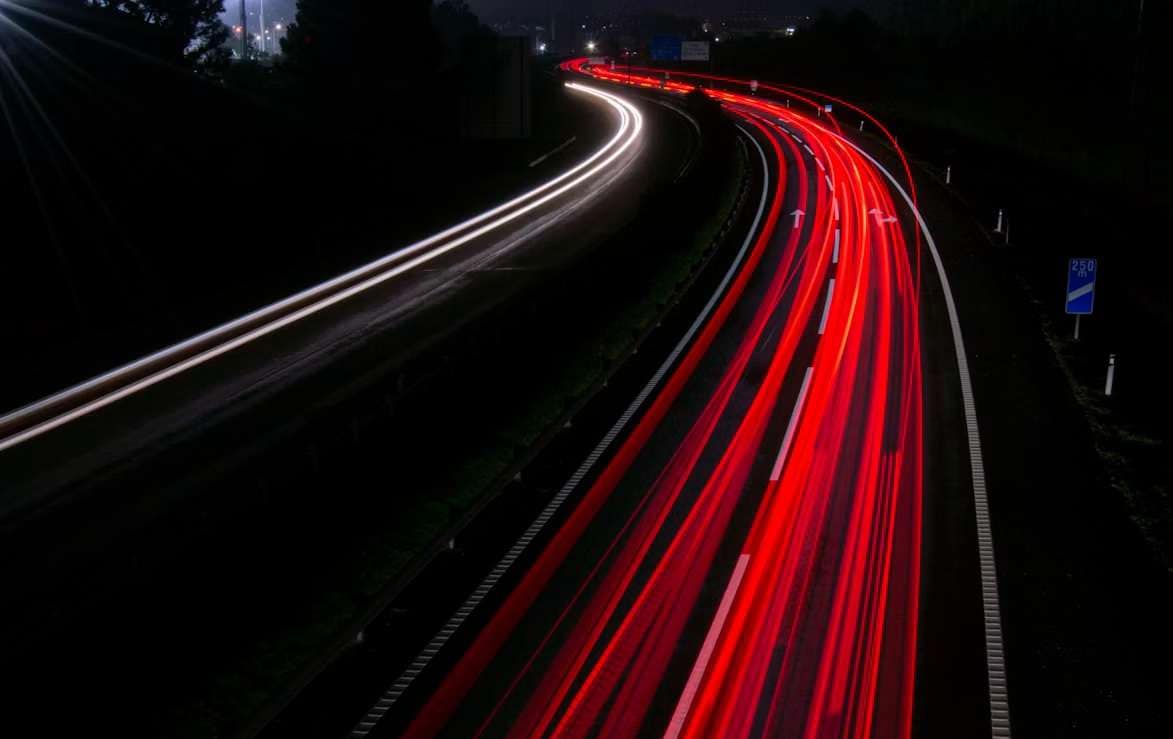
Di notte, le luci in movimento possono creare linee luminose e scie attraverso l'inquadratura. Alcuni esempi popolari sono i fari delle auto in autostrada, una ruota panoramica o una barca con le luci. Per creare questo effetto, devi mantenere la fotocamera completamente ferma durante l'esposizione.
Un'esposizione più lunga dà alle luci in movimento più tempo per attraversare l'inquadratura, il che crea di conseguenza scie più lunghe e più visibili.
Parte 3. Come catturare il motion blur in fotografia
Il motion blur è facile da provare con l'attrezzatura che potresti già avere. Ti serve una fotocamera con controllo sulla velocità dell'otturatore e, per alcuni scatti, un treppiede. Segui i passaggi seguenti su come catturare il motion blur:
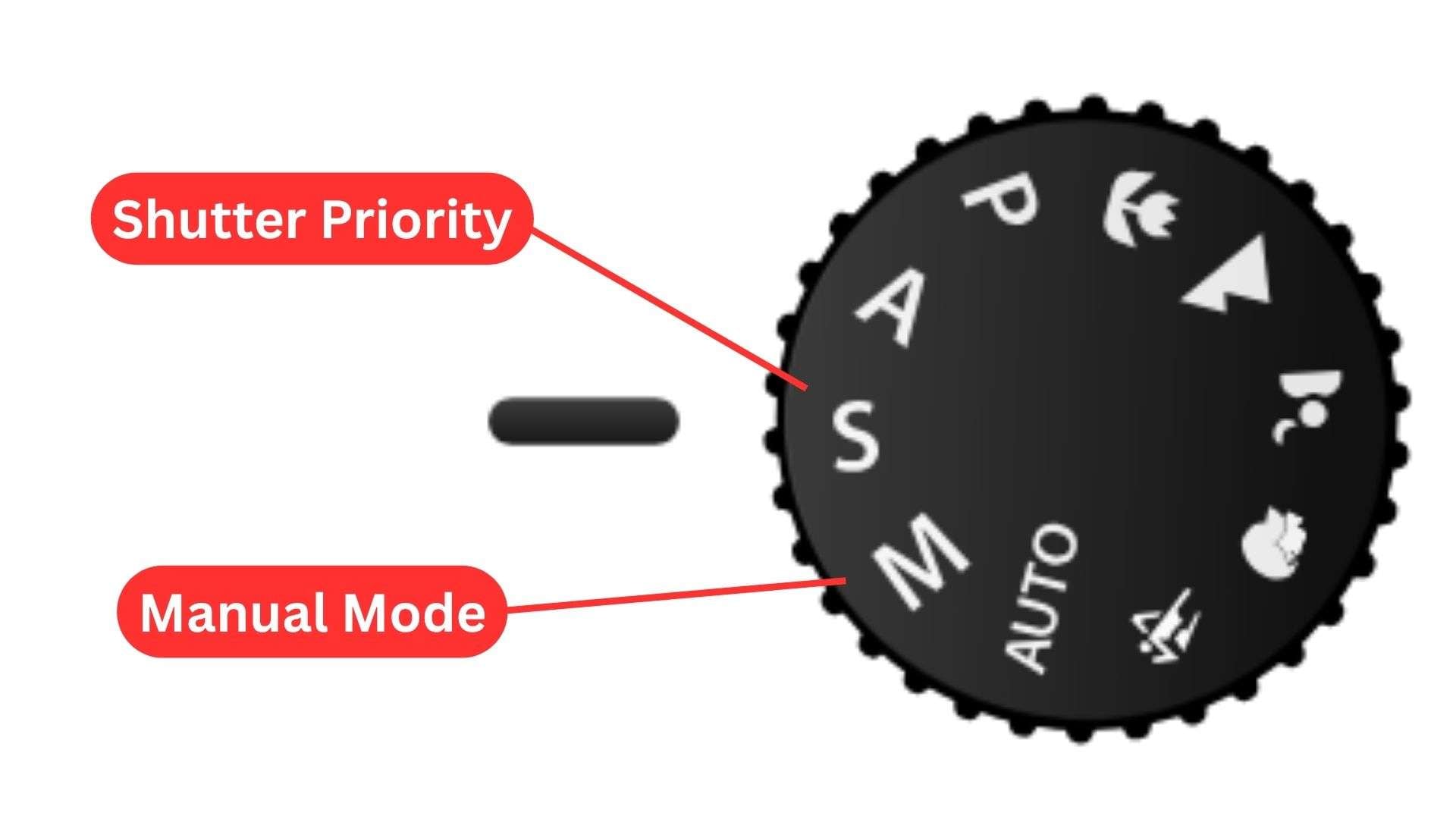
Per i principianti: Usa Priorità tempi (S o Tv) se la tua fotocamera lo supporta per impostare la velocità dell'otturatore mentre la fotocamera regola il diaframma.
Per fotografi più esperti: Usa Manuale modalità per controllare tu stesso la velocità dell'otturatore, il diaframma e l'ISO.
| Velocità dell'otturatore* | Risultato tipico |
| 1/500 sec o più veloce | Congela la maggior parte del movimento con poco blur visibile |
| da 1/250 a 1/60 sec | Mostra un movimento sottile mantenendo più dettagli |
| da 1/30 a 1/15 sec | Crea un motion blur evidente |
| da 1/8 a 1 sec | Crea un blur più forte e scie di luce più lunghe |
| 1 sec o più lento | Crea un forte blur e rende più fluidi gli elementi in movimento |
|
Mostra di più
Mostra di meno
|
|
*) Questi sono punti di partenza, non regole fisse. Il risultato può essere diverso a seconda della velocità del soggetto, della distanza, dell'obiettivo, dell'illuminazione e del movimento della fotocamera. I soggetti molto veloci possono richiedere velocità dell'otturatore molto più rapide per congelarsi completamente.
Per movimenti prevedibili: Prova a pre-mettere a fuoco l'area in cui passerà il soggetto.
Per lunghe esposizioni di scene statiche: Metti prima a fuoco, poi passa alla messa a fuoco manuale così la fotocamera non rimette a fuoco.
Scatta la foto e controlla il risultato sulla fotocamera. Il motion blur può richiedere alcuni tentativi per essere eseguito bene, quindi aspettati qualche scatto mancato all'inizio. Otterrai risultati migliori man mano che sperimenti di più.
Parte 4. Come aggiungere il motion blur a una foto in fase di editing
Anche senza una fotocamera, puoi comunque aggiungere il motion blur a una foto tramite l'editing. Wondershare Filmora è un editor video che può aiutarti ad aggiungere il motion blur alle foto e ad altre risorse visive. È utile quando hai perso lo scatto, vuoi più controllo o hai bisogno di fare compositing.
Ci sono alcuni modi per fare editing con motion blur in Filmora, a seconda di quanto controllo vuoi sul movimento:
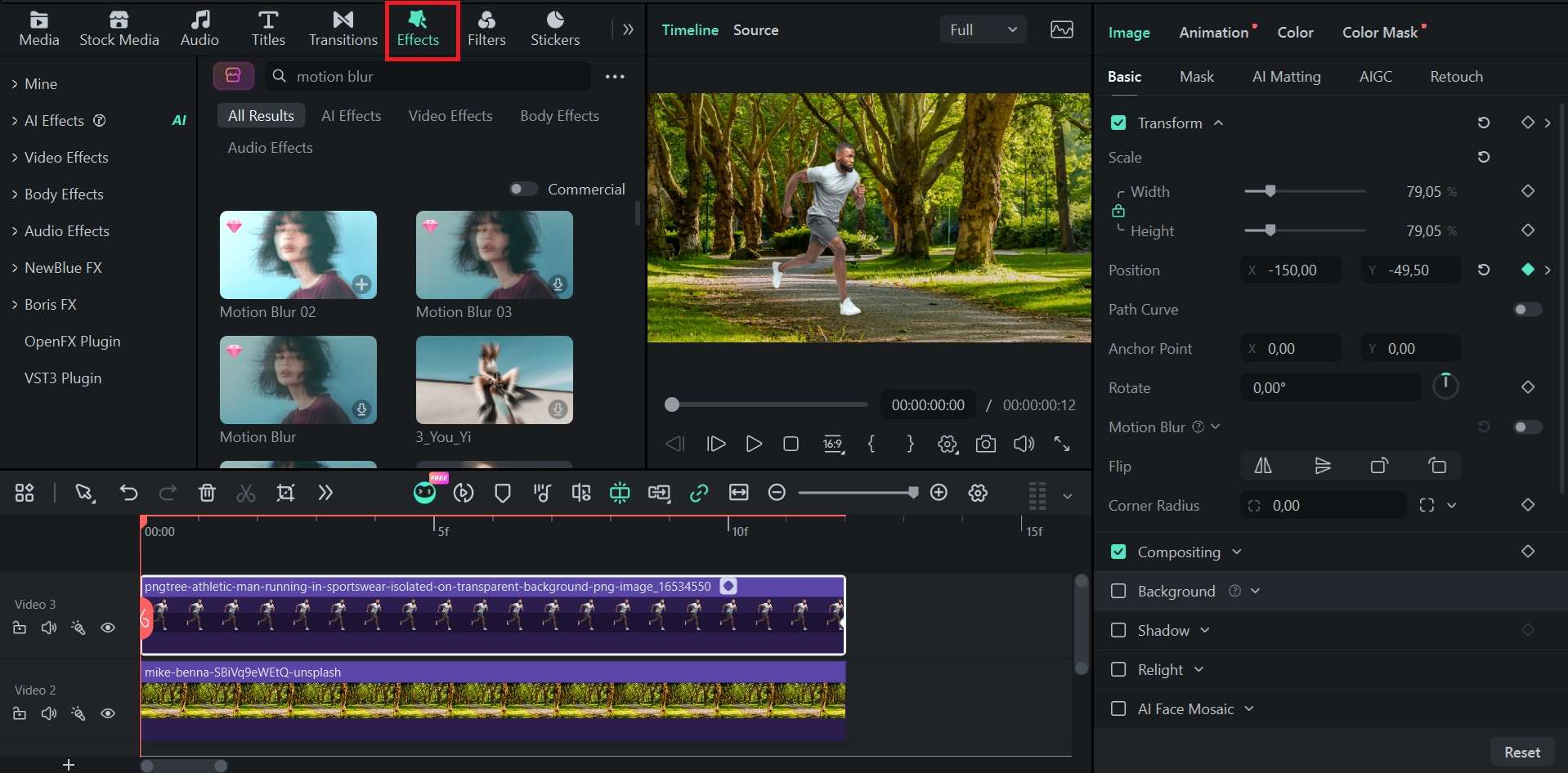
- Motion Blur con keyframe: Anima la foto usando i keyframe, poi applica il motion blur per rendere il movimento più fluido. Questa opzione ti dà più controllo sulla direzione, sui tempi e sull'intensità del blur.
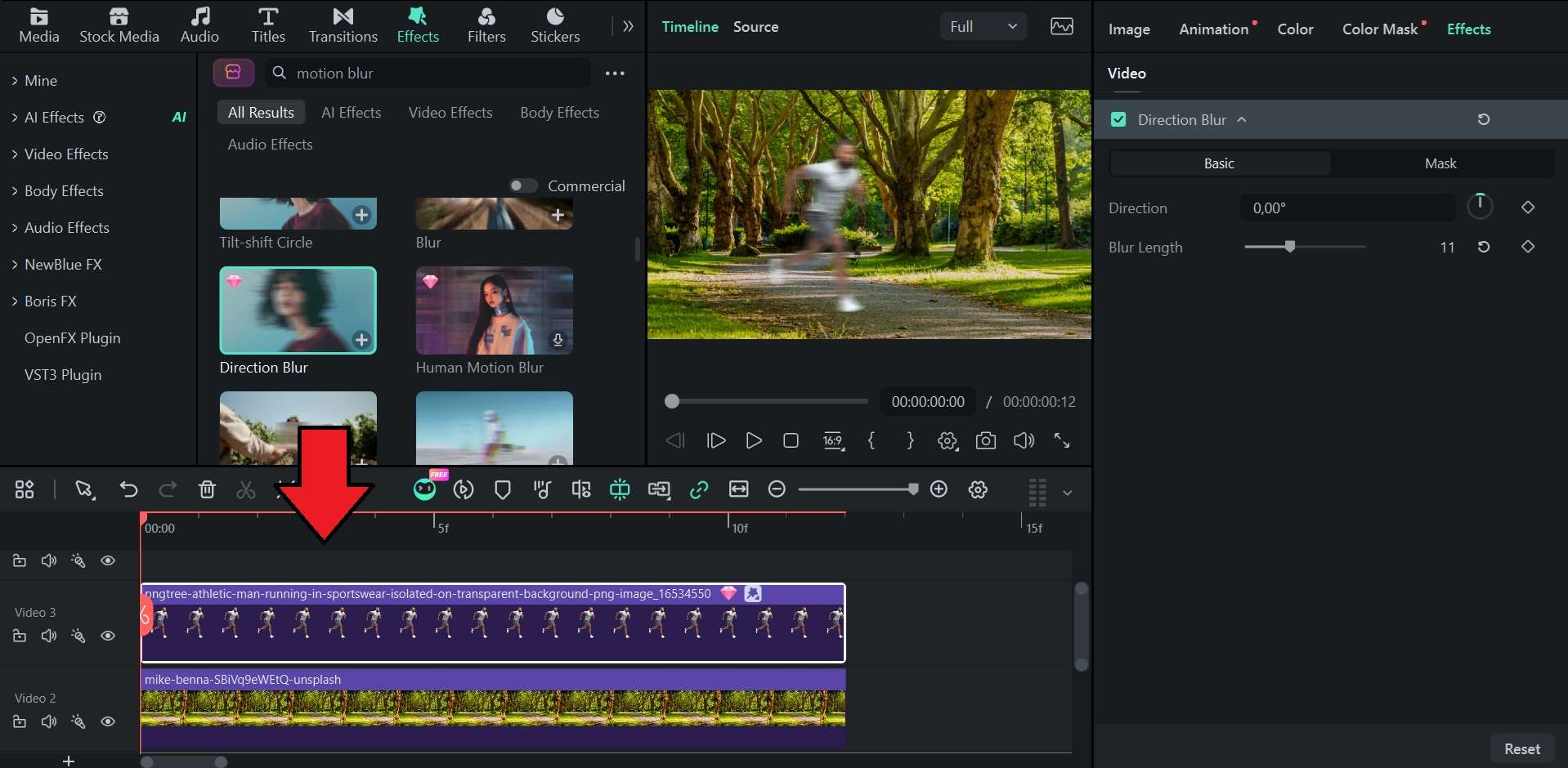
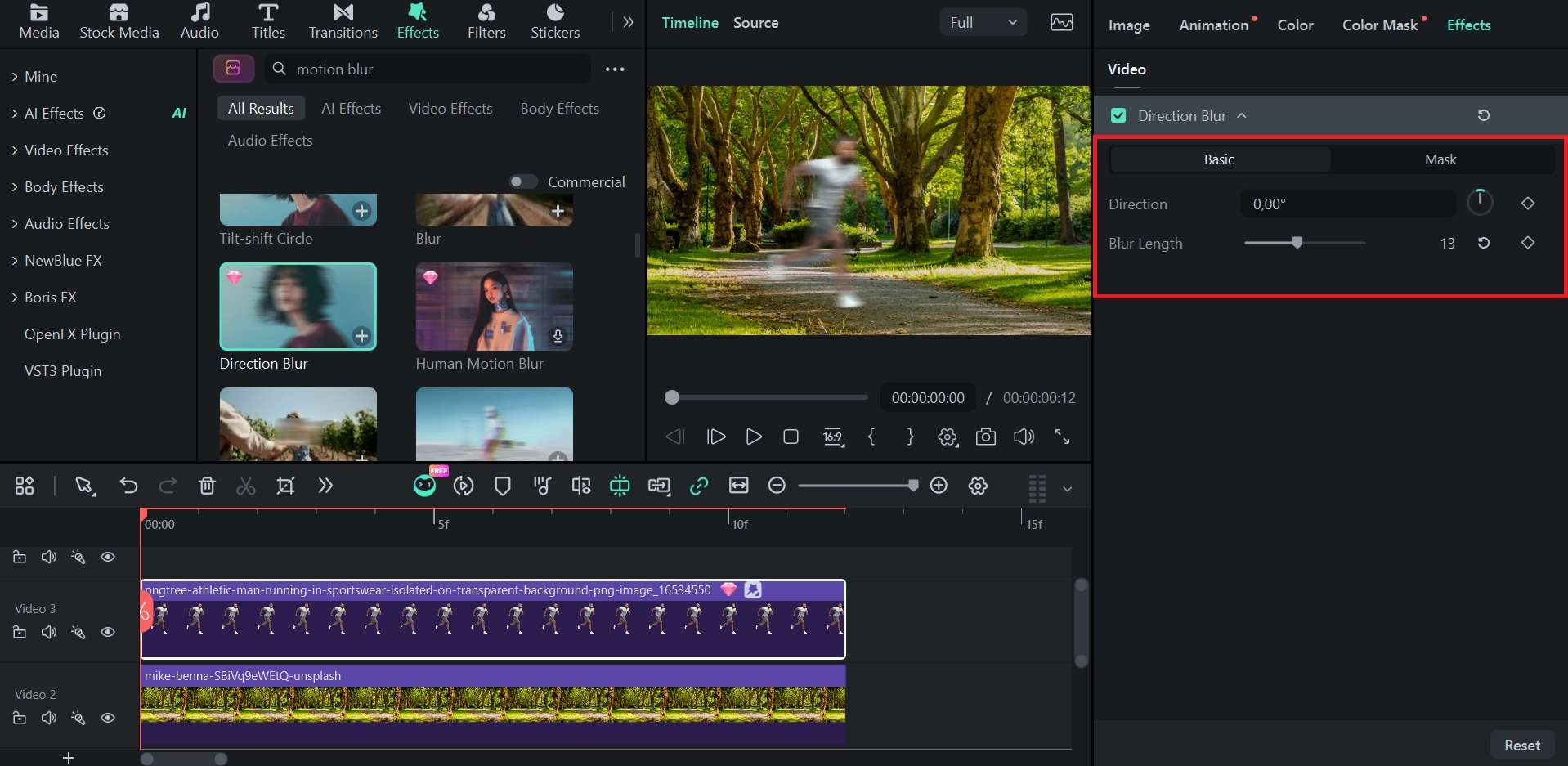
- Effetti Motion Blur: Applica un effetto motion blur già pronto direttamente alla tua foto o clip video per creare l'effetto più rapidamente senza impostare l'animazione con keyframe.
1. Usare il Motion Blur con keyframe

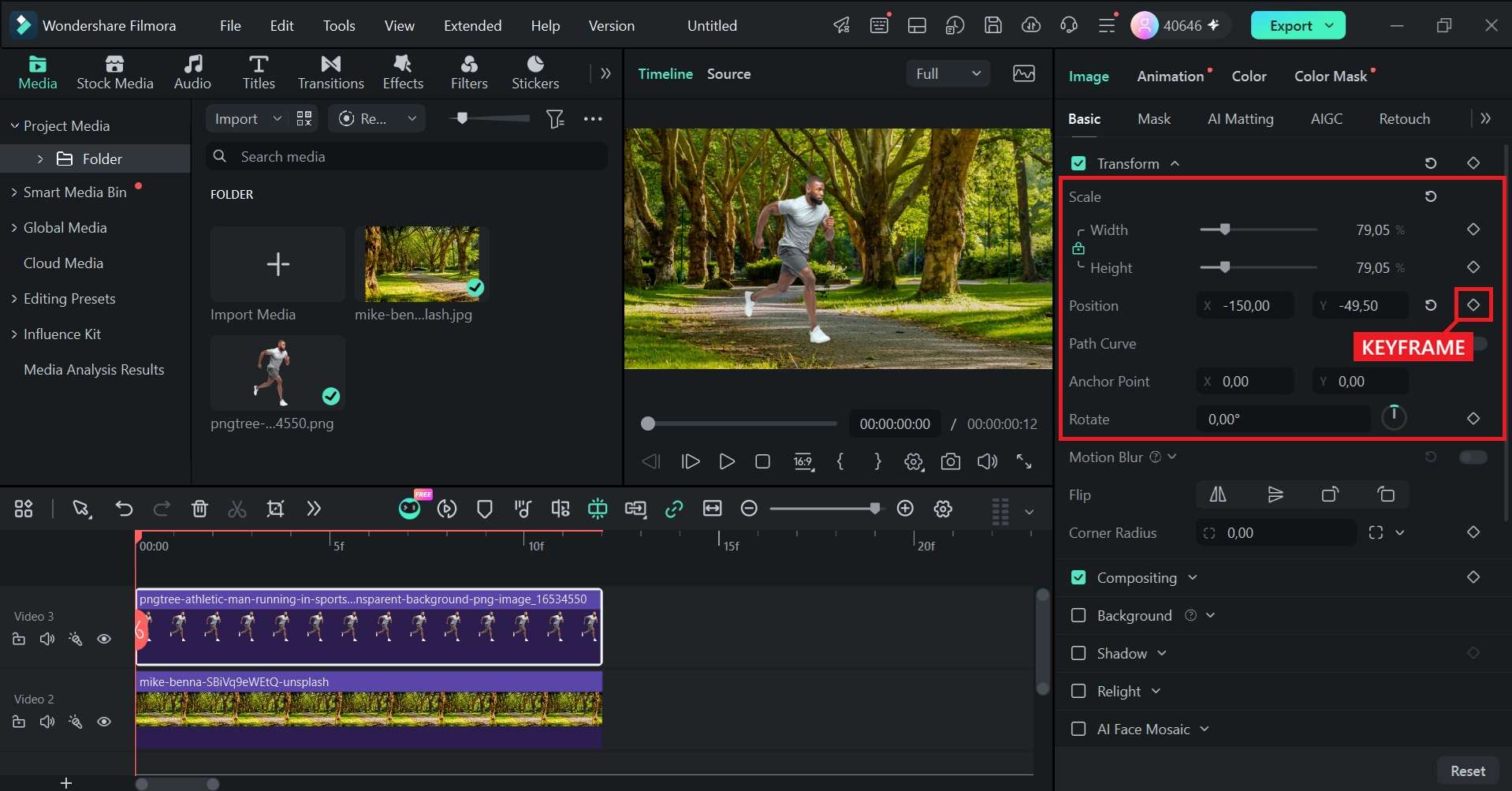
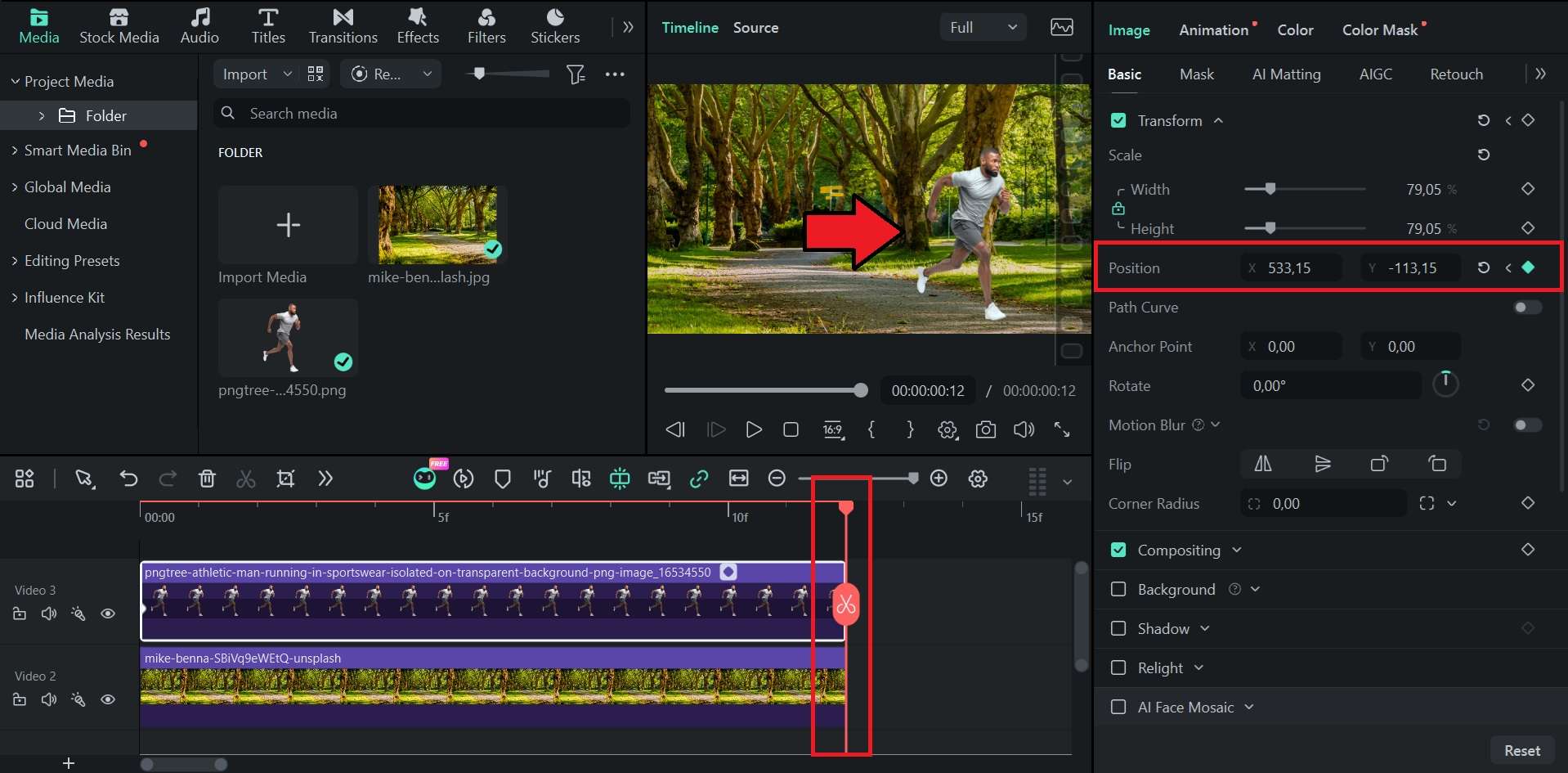
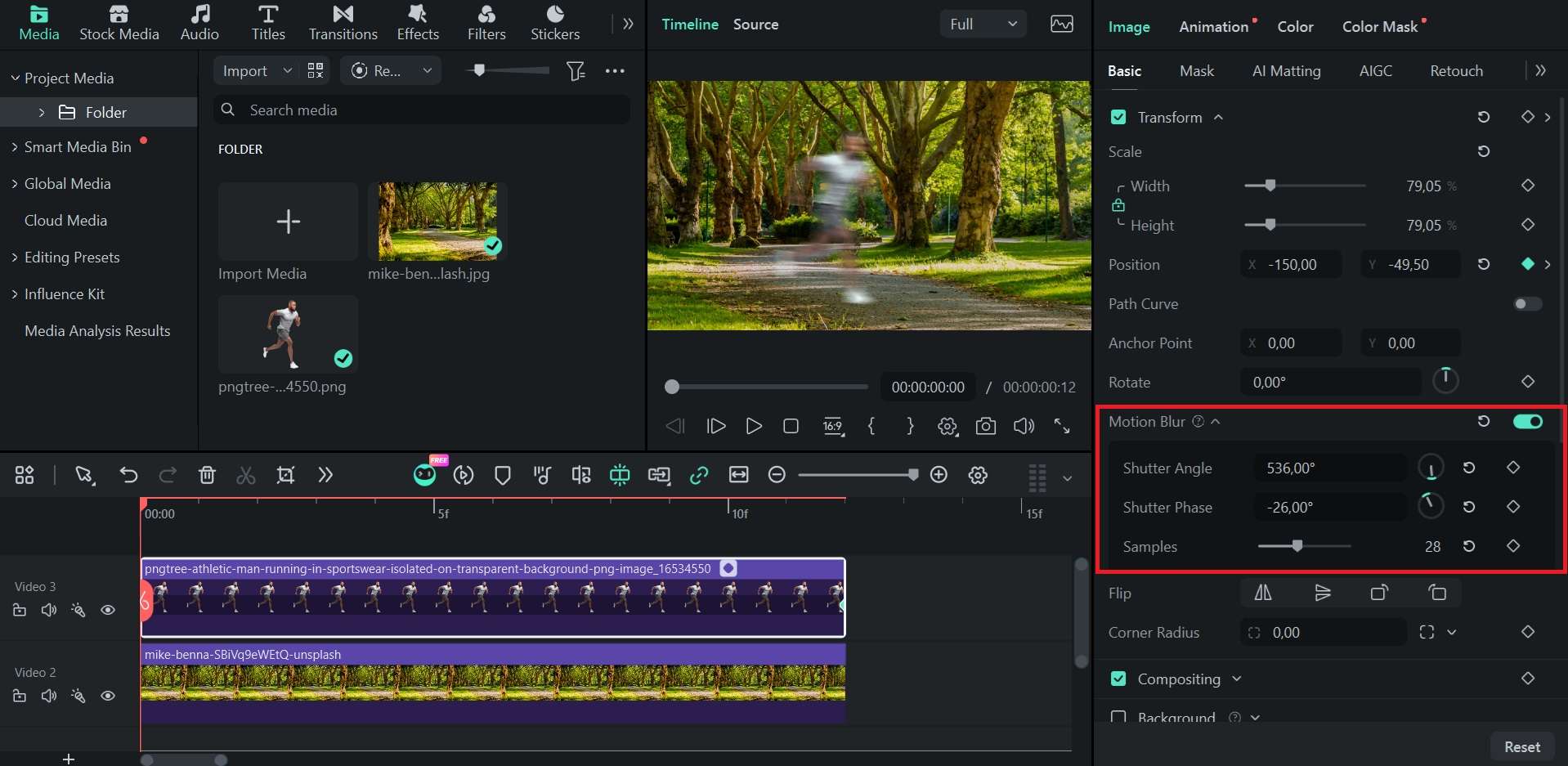
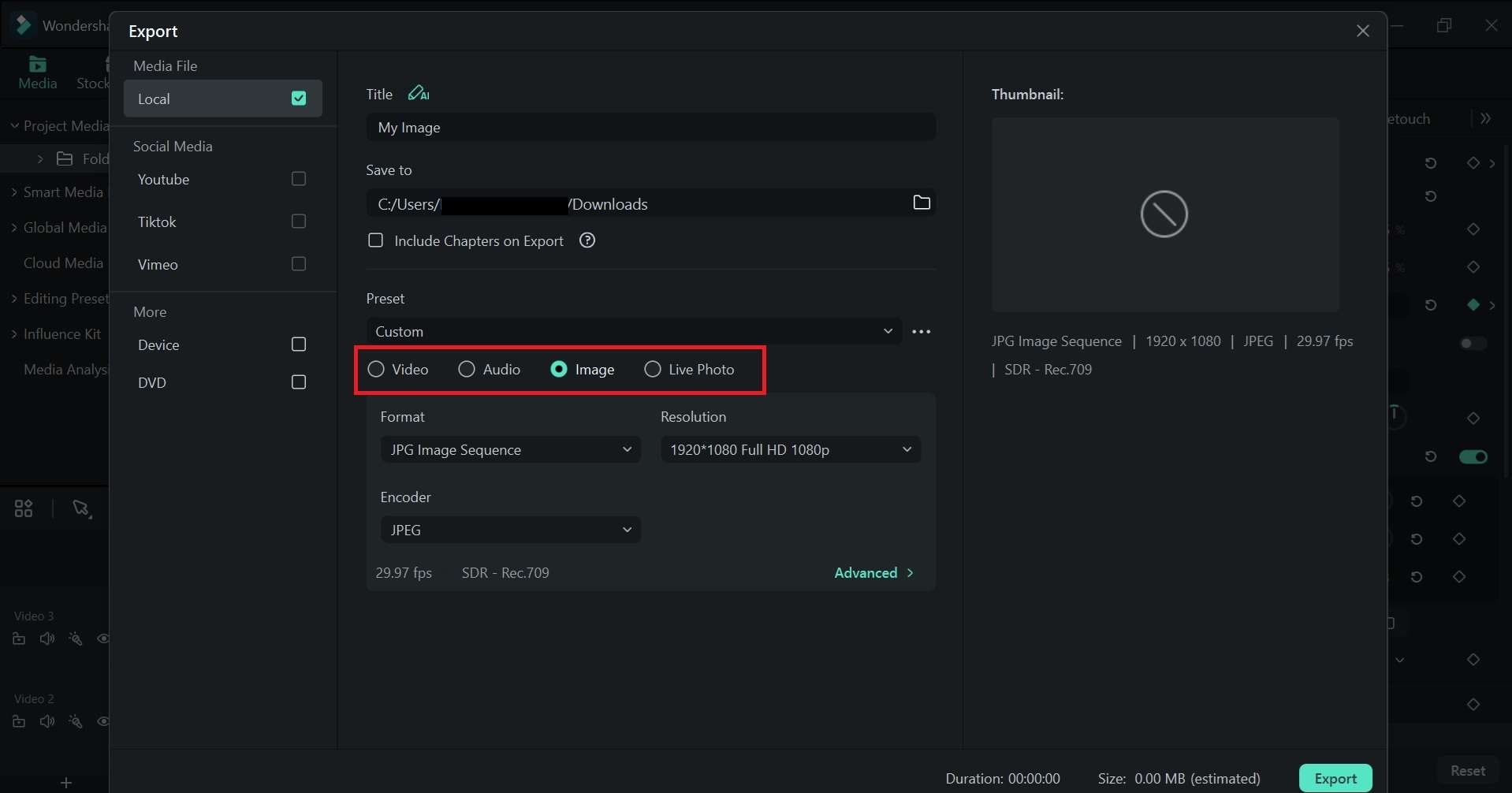
 Download sicuro
2. Usare gli effetti Motion Blur
Conclusione
Catturare un buon motion blur richiede un po' di pratica. La chiave è abbassare l'ISO, iniziare con una velocità dell'otturatore più lenta e regolare dopo ogni scatto di prova. Poi, usa un treppiede quando vuoi che solo il soggetto risulti sfocato, e un filtro ND quando scatti in luce intensa.
Quando la fotocamera non ti ha dato l'aspetto che desideravi, puoi comunque aggiungere il motion blur a una foto in Filmora. Applica il motion blur con i keyframe per modellare il movimento, oppure scegli un effetto già pronto per un risultato più rapido.
FAQ
-
Come si rimuove il motion blur da una foto?
Rimuovere il motion blur dipende da quanto è forte la sfocatura. Alcuni strumenti AI possono ricostruire i bordi persi e ripristinare i dettagli fini nelle foto leggermente sfocate. Tuttavia, una sfocatura marcata è molto più difficile da correggere perché il dettaglio non è mai stato registrato. -
Qual è la differenza tra motion blur e mosso della fotocamera?
Il motion blur naturale deriva da un soggetto in movimento o da un movimento deliberato della fotocamera, ed è spesso intenzionale. Il mosso, invece, di solito deriva da un movimento indesiderato a mano libera, quindi l'intera immagine appare morbida senza alcun punto nitido. -
Come si cattura il motion blur senza treppiede?
Se non hai un treppiede per mantenere stabile la fotocamera, puoi comunque catturare il motion blur appoggiandoti a un muro, a una ringhiera o a un tavolo e tenendo i gomiti vicini al corpo. Attiva la stabilizzazione dell'immagine se la fotocamera o l'obiettivo la prevede. -
Perché le mie foto con motion blur sono troppo scure?
Quando le tue foto con motion blur risultano troppo scure, di solito le impostazioni tagliano fuori troppa luce. Un'apertura piccola (come f/22), un ISO basso, un filtro ND forte e una velocità dell'otturatore elevata possono tutti rendere lo scatto più scuro. Prova ad aprire un po' l'apertura, a passare a un filtro ND più debole o ad alzare leggermente l'ISO. -
Puoi creare il motion blur con la fotocamera di uno smartphone?
Sì. Molti smartphone oggi offrono un'opzione di lunga esposizione, come gli effetti Live Photo su iPhone o una modalità Pro con velocità dell'otturatore manuale su molti telefoni Android. Puoi anche usare app di fotocamere di terze parti per impostare una velocità dell'otturatore più lenta.
