

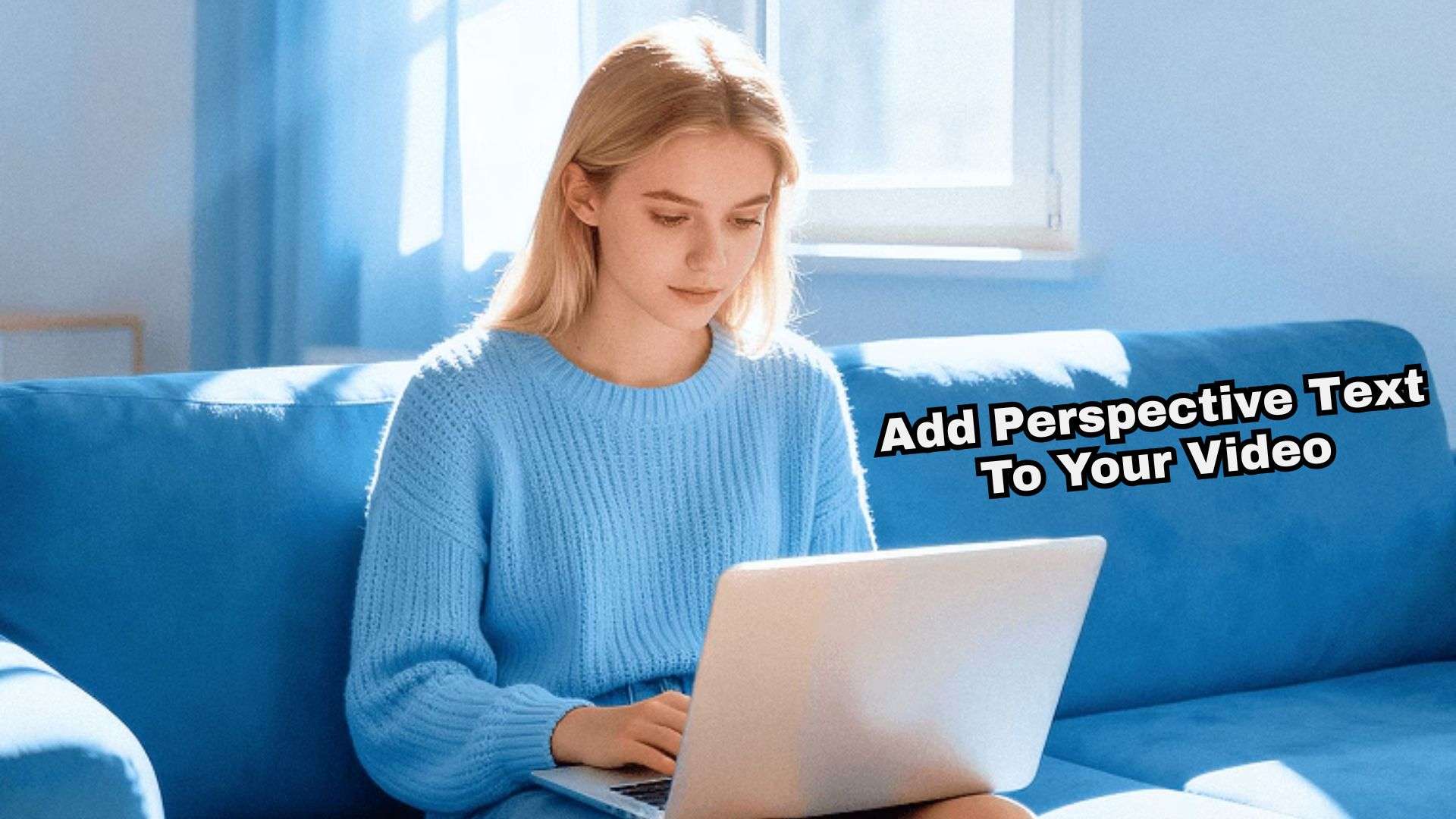
Un layout visivo accattivante è un modo unico per far risaltare il tuo clip su qualsiasi feed. Del resto, oggi le didascalie piatte e semplici sono ovunque, rendendo i video ripetitivi e noiosi. Un modo per cambiare le cose è aggiungere testo in prospettiva al video, dando alle tue parole un aspetto più dinamico e simile al 3D.
Se sei nuovo a questo effetto, potresti chiederti come modificare il testo in prospettiva senza dover usare strumenti complicati. Non c'è bisogno di preoccuparsi, perché Wondershare Filmora rende l'intero processo fluido. Quindi, la nostra guida ti mostrerà come creare testo in prospettiva in Filmora, così potrai padroneggiare questo effetto cinematografico in pochi minuti.
Parte 1. Il testo in prospettiva spiegato: aggiungere profondità ai tuoi video
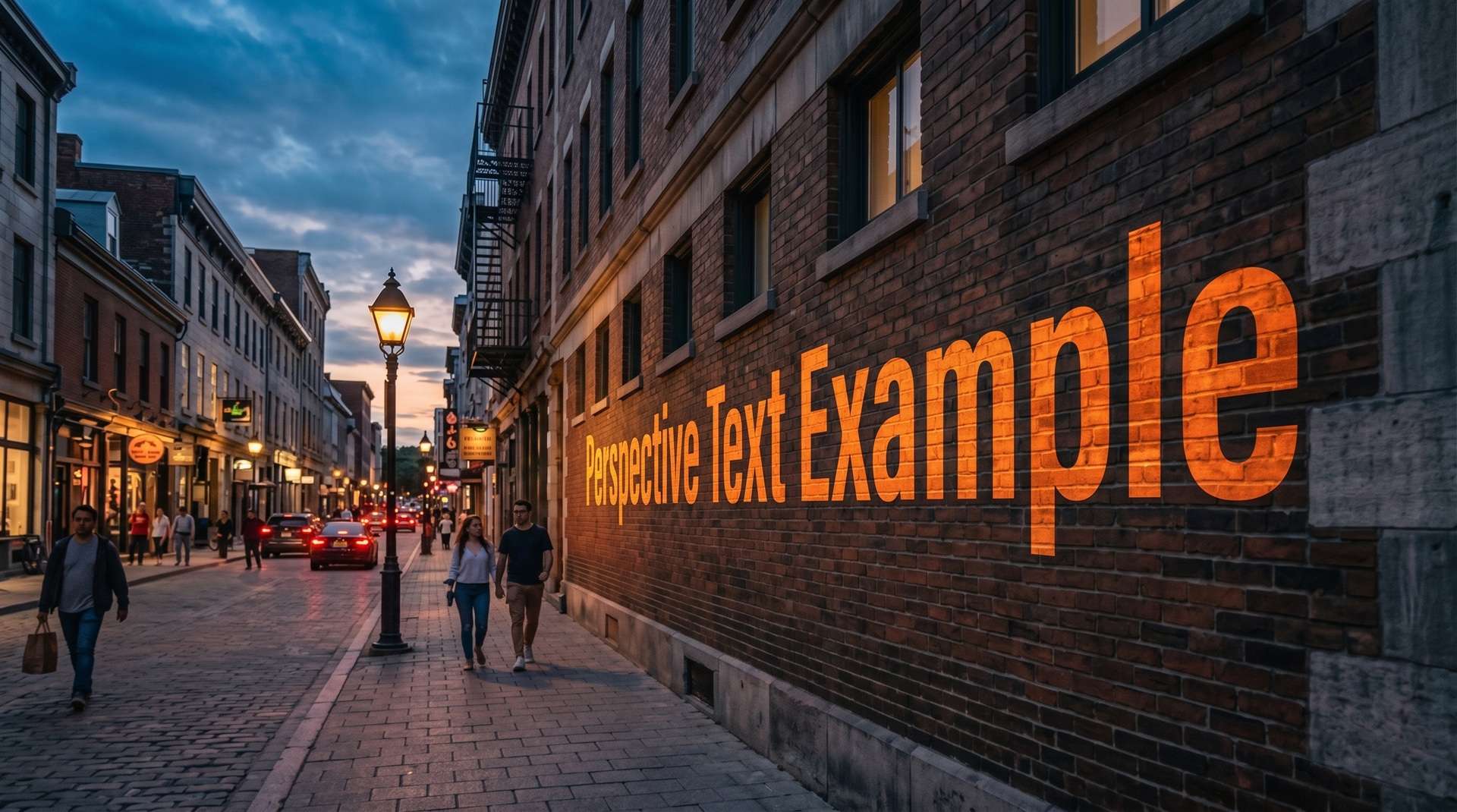
Il testo in prospettiva modifica l'angolo, la scala e le proporzioni delle tue parole, facendole sembrare collocate all'interno di uno spazio 3D invece che fluttuanti piatte sullo schermo. Se fatto bene, può far sembrare che una didascalia si allontani in lontananza, si inclini lungo un muro o si avvolga attorno al bordo di un edificio, in pratica, qualunque angolo corrisponda al mondo che hai filmato.
Detto questo, il testo in prospettiva e il testo completamente 3D non sono necessariamente la stessa cosa. Non devi trasformare le tue parole in un oggetto 3D completamente modellato per aggiungere prospettiva a un video e creare un convincente senso di profondità. La manipolazione della prospettiva può bastare per far sembrare che un testo normale appartenga a uno spazio tridimensionale.
Come il testo in prospettiva rende il tuo clip più coinvolgente
È un piccolo dettaglio, ma usare il testo in prospettiva può cambiare la sensazione di un video nel momento in cui appare sullo schermo. Ecco alcuni modi in cui l'effetto può lavorare a tuo favore:
- Rompe la monotonia del feed: La maggior parte delle didascalie si limita a stare sopra l'inquadratura, quindi qualsiasi cosa che sembri davvero parte dell'inquadratura si distingue immediatamente.
- Migliora l'immersione visiva: Invece di un testo che fluttua in modo goffo sopra il tuo filmato, questo effetto fa sembrare i titoli integrati nell'ambiente che hai filmato.
- Guida l'attenzione dello spettatore: Il testo inclinato segue naturalmente le linee già presenti nella tua inquadratura, come una strada, un corridoio o il bordo di un edificio, guidando così l'attenzione senza che tu dica una parola.
- Offre un valore produttivo professionale: Dona ai video in formato breve e ai vlog un'atmosfera cinematografica da alto budget senza attrezzature aggiuntive.
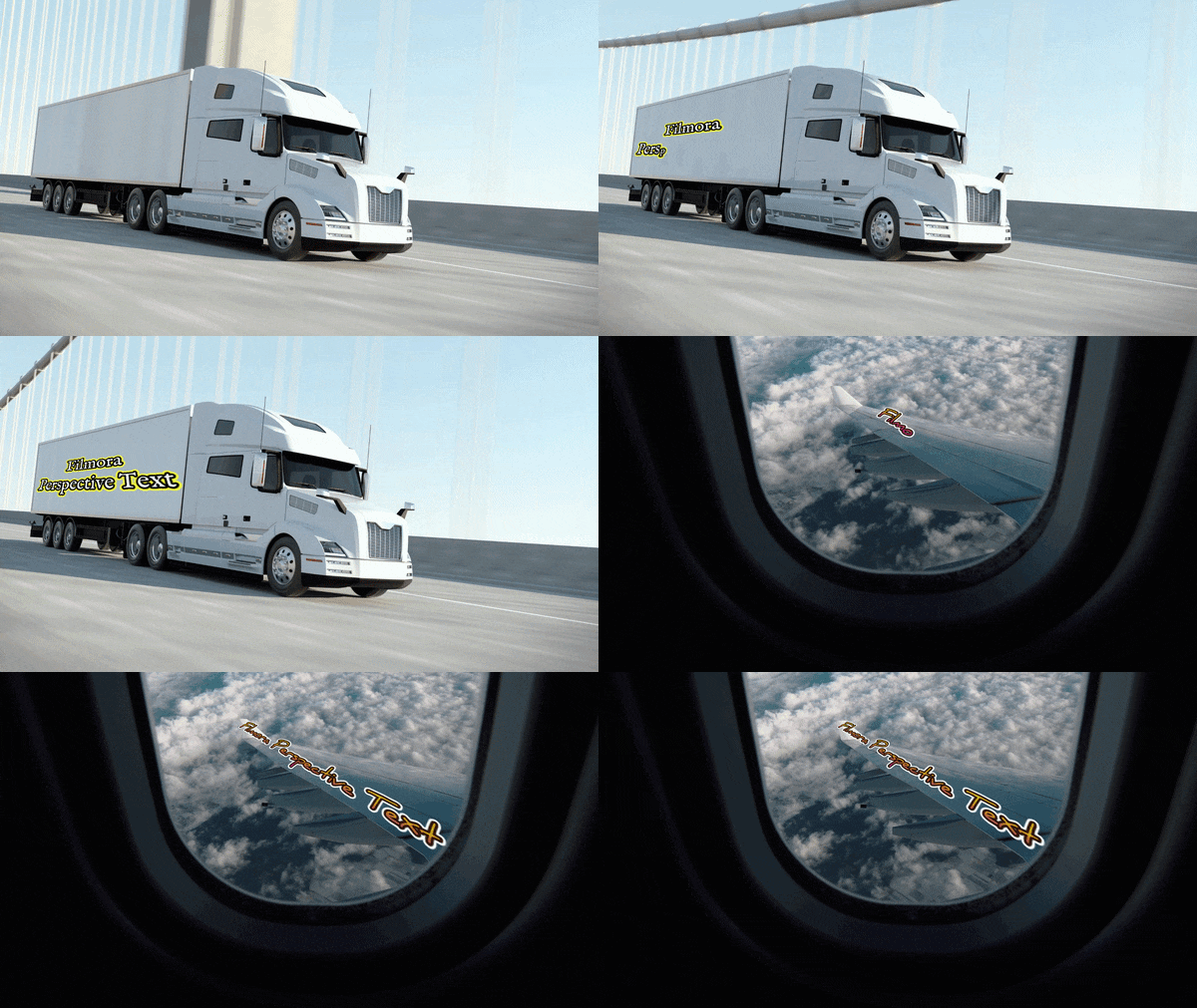
- Si integra con le riprese in movimento: Poiché l'effetto si aggancia a un piano del tuo filmato, regge bene durante le panoramiche e le riprese in movimento, invece di sembrare un adesivo appiccicato sopra.
Parte 2. Il miglior editor per creare testo in prospettiva: Filmora
Se hai mai provato a piegare il testo in vecchi editor video, probabilmente ricordi quanto fosse frustrante. Dovevi impilare più maschere di rotazione, allungare manualmente i file immagine o affidarti a un plugin di terze parti generatore di testo in prospettiva solo per ottenere un semplice cambio di angolazione.
Ma non preoccuparti, Filmora elimina questo grattacapo portando una funzione integrata di testo in prospettiva direttamente nel tuo spazio di lavoro di editing principale.
Perché scegliere Filmora per il testo in prospettiva?
Ci sono alcune ragioni pratiche per cui la funzione di testo in prospettiva di Filmora funziona bene per questo tipo di trattamento del testo:
- Flusso di lavoro tutto in uno: Modifica, inclina, traccia e correggi il colore del tuo testo all'interno di una singola timeline senza cambiare programma.
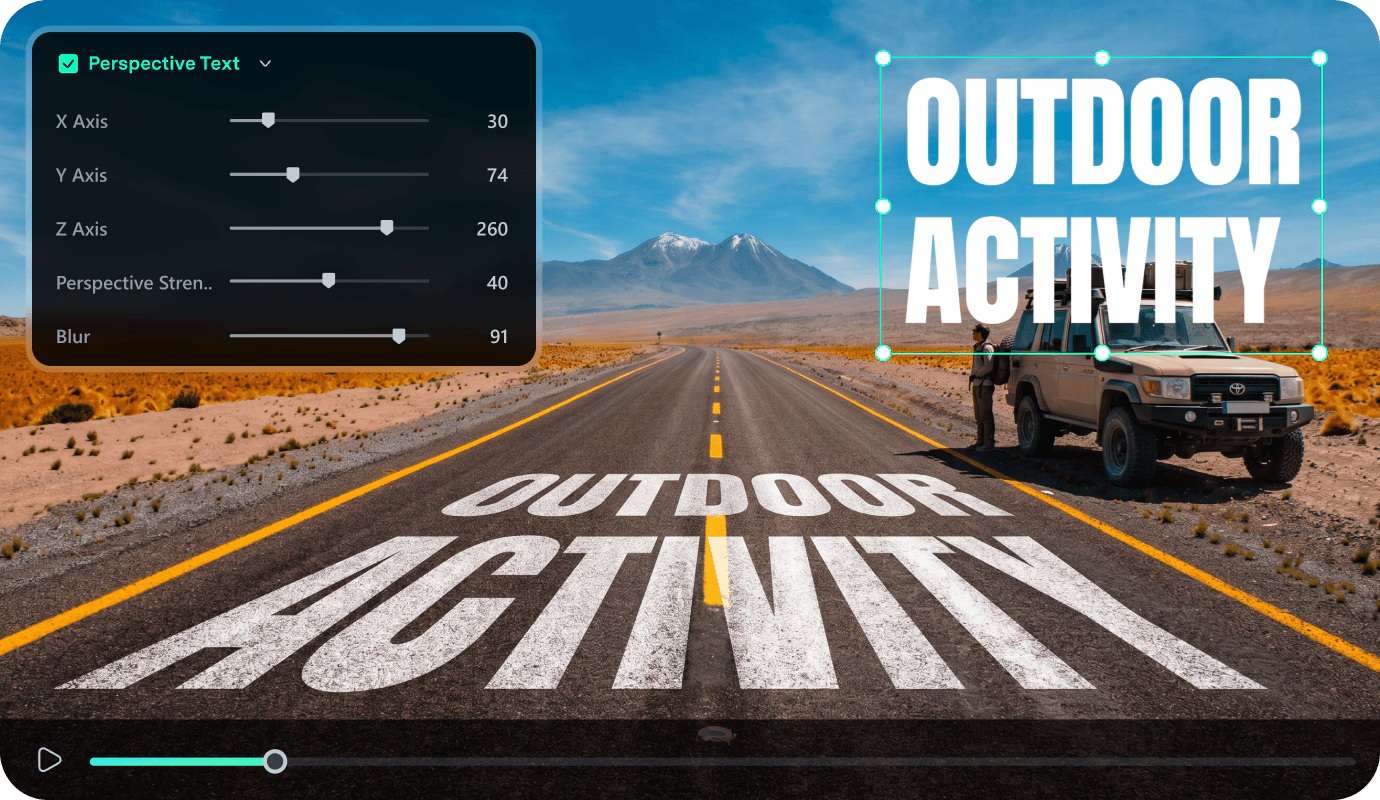
- Controlli diretti degli assi X, Y e Z: Hai controlli dedicati degli assi per regolare il testo in prospettiva. Questi ti permettono di mettere a punto dove si trova il testo e come è posizionato all'interno dello spazio prospettico.
- Controlli di intensità della prospettiva e sfocatura: Puoi decidere quanto marcato debba apparire l'effetto prospettico. Puoi mantenerlo sottile per un risultato più naturale o spingerlo oltre quando vuoi che il testo abbia una distorsione visiva più forte.
- Molte opzioni di stile del testo: Puoi comunque personalizzare il testo stesso con diversi font, dimensioni, colori e altri trattamenti del testo prima di decidere l'aspetto finale.
- Integrazione del tracciamento del movimento integrato: Ancora il testo in prospettiva inclinato direttamente a oggetti in movimento o panoramiche della camera con un clic.
 Download sicuro
Parte 3. Fai sembrare 3D il testo piatto: come creare testo in prospettiva in Filmora 16
Ecco la parte per cui sei davvero qui. Fortunatamente, imparare come creare testo in prospettiva in Filmora è sorprendentemente rapido, anche se stai toccando un software di editing video per la prima volta. L'idea generale è trascinare il testo finché non si allinea naturalmente con i piani già visibili nella tua ripresa.
Per mostrarti quanto sia semplice, segui questo tutorial su come creare testo in prospettiva in Filmora senza problemi:
Vai alla scheda Titoli e seleziona il tipo di testo che preferisci. Trascinalo sulla timeline sopra il tuo clip video. Nel pannello Proprietà a destra, digita il testo che vuoi inserire nel clip.
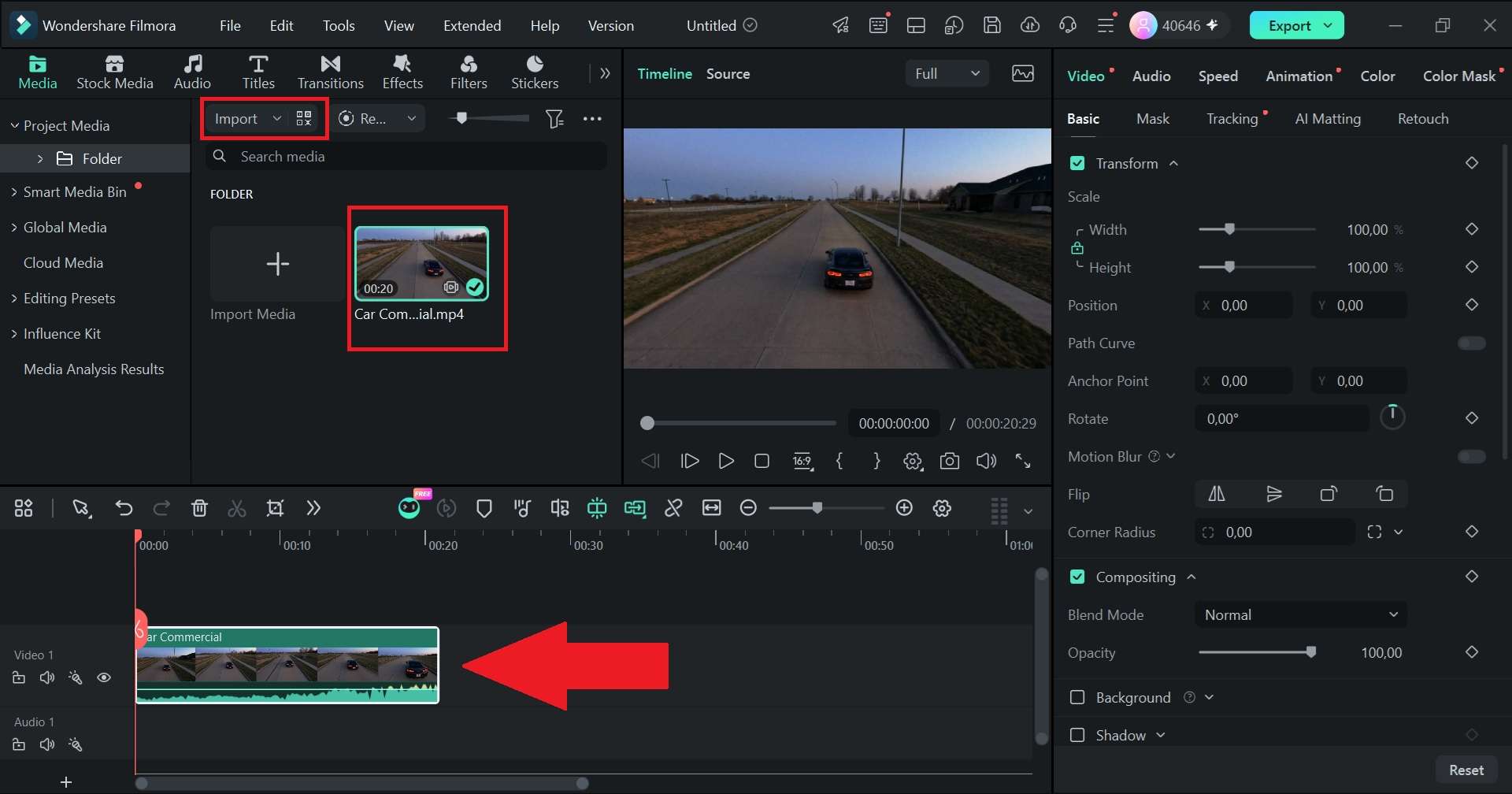
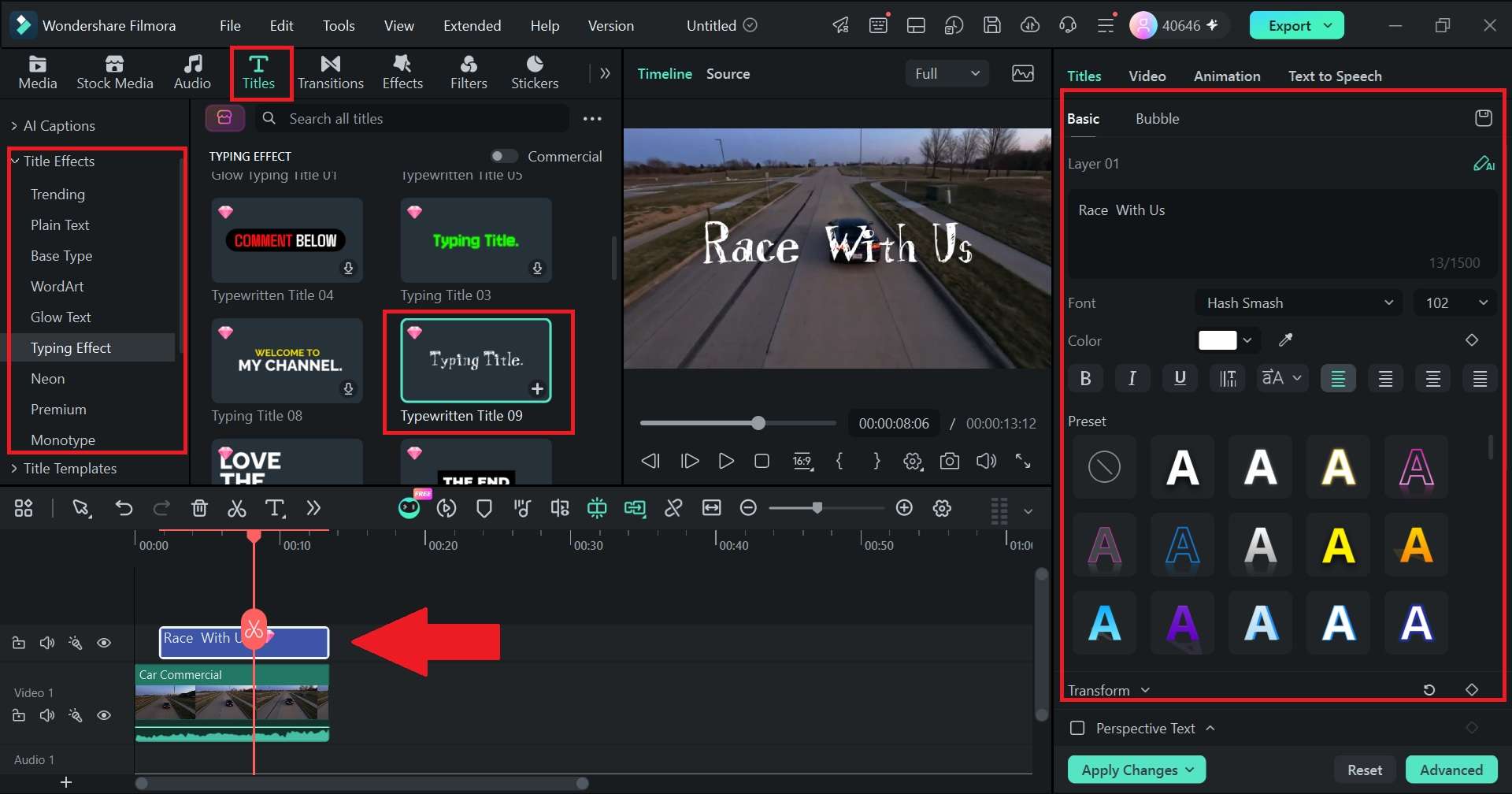
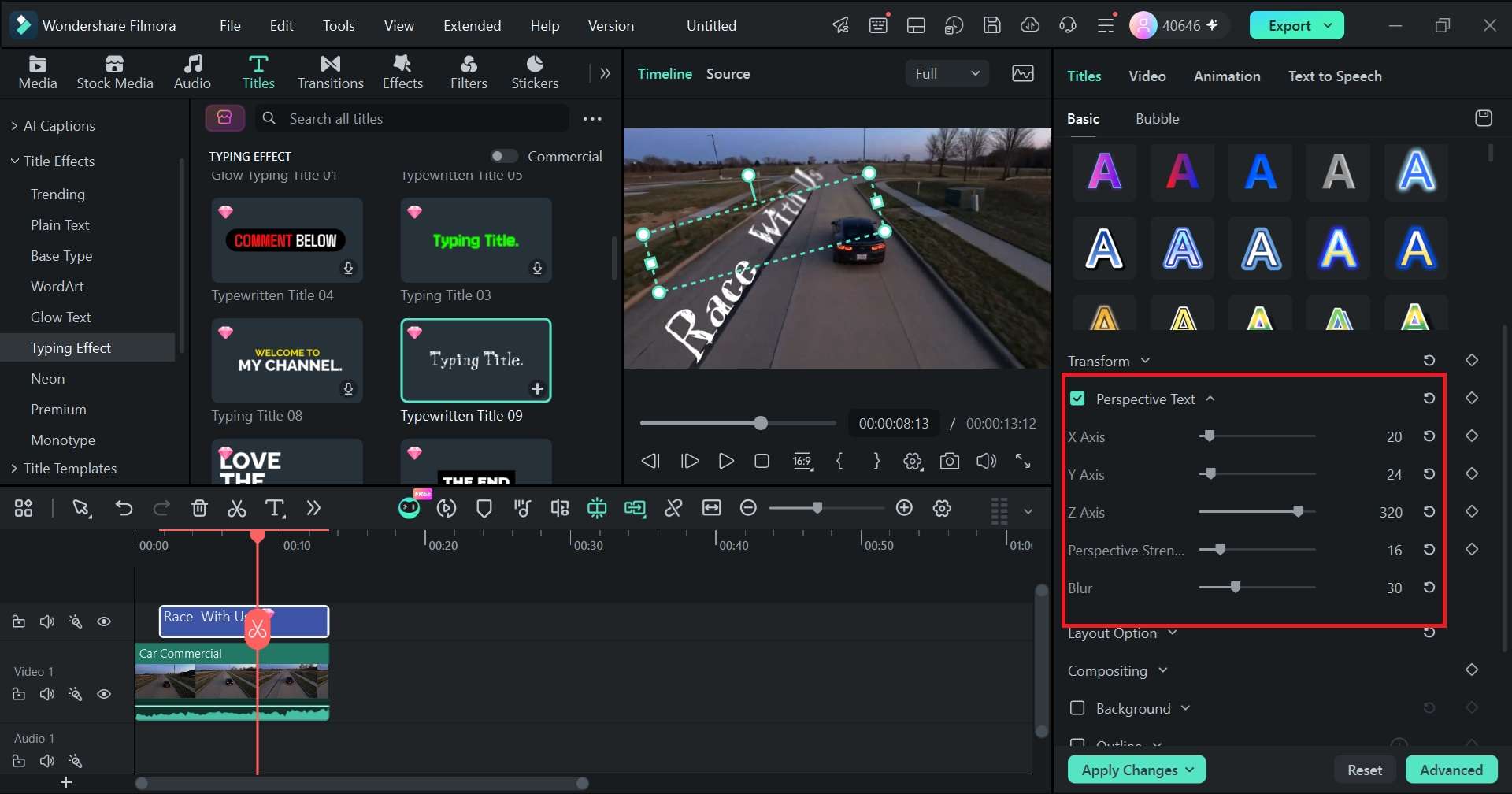
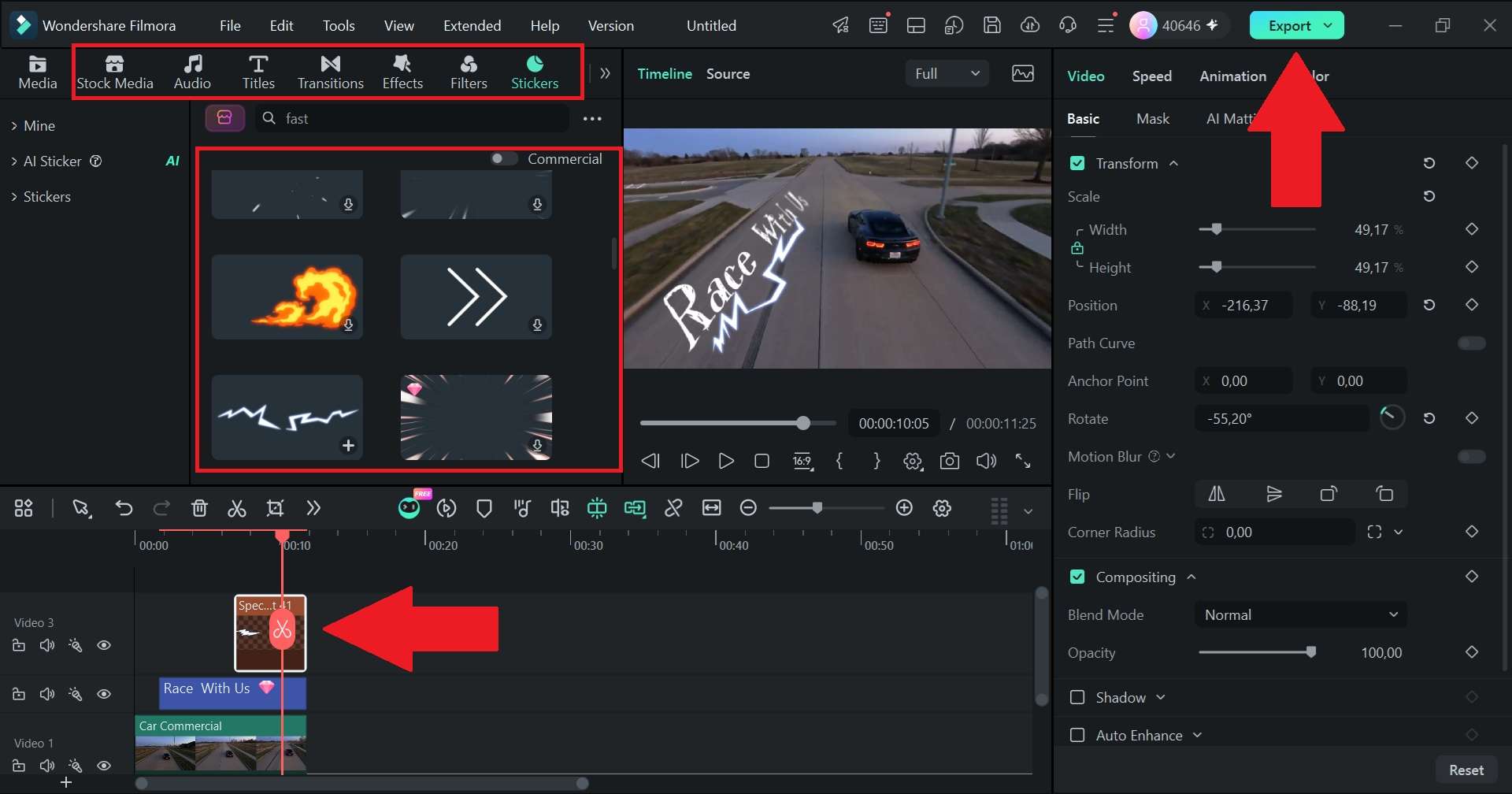
E questi sono praticamente tutti i passaggi necessari per imparare come creare testo in prospettiva con Filmora. È molto semplice, vero? Ora, guarda il risultato qui sotto.
Parte 4. Come padroneggiare il testo in prospettiva: consigli di editing essenziali
Padroneggiare i passaggi tecnici del testo in prospettiva nei flussi di lavoro di Filmora è solo metà della battaglia. Detto questo, far fondere davvero il testo richiede alcune piccole modifiche visive. Se il tuo testo ha una geometria perfetta ma colori neon luminosi e accecanti su un muro di mattoni scuro e rozzo, sembrerà comunque fuori posto.
Ecco cosa tende a distinguere un tentativo da principiante da qualcosa che sembra davvero appartenere all'inquadratura.
- Abbina l'illuminazione della scena: Regola luminosità, contrasto e temperatura del colore del testo in modo che la tua tipografia corrisponda alle fonti di luce naturali del tuo clip.
- Usa le modalità di fusione: Imposta la modalità di fusione del livello di testo su Sovrapponi, Luce soffusa o Moltiplica in modo che le texture delle superfici fisiche come cemento o venature del legno traspaiano attraverso le lettere.
- Aggiungi sottigliezza agli angoli: Evita di portare i cursori dell'angolo a limiti estremi; una prospettiva realistica della fotocamera di solito richiede spostamenti di inclinazione morbidi e sottili.
- Applica la sfocatura di movimento: Attiva la sfocatura di movimento quando il tuo testo si muove o quando la camera fa una panoramica, così la tua tipografia evita l'artificiale nitidezza digitale.
- Combina con la mascheratura: Quando impari come creare testo in prospettiva 3D in Filmora, disegna una maschera rapida attorno agli oggetti in primo piano o alle persone che passano, così il tuo testo si posiziona ordinatamente dietro di loro in un vero spazio 3D.
Bonus: altri modi per far risaltare il testo in Filmora
Il testo in prospettiva è un ottimo trucco, ma non è l'unica personalizzazione del testo per far risaltare i tuoi contenuti. E fortunatamente, il testo in prospettiva di Filmora è solo un pezzo delle enormi funzionalità tipografiche di Filmora per mantenere i tuoi montaggi creativi e vari tra diversi progetti. Diamo un'occhiata ad alcune di esse!
1. Percorso del testo
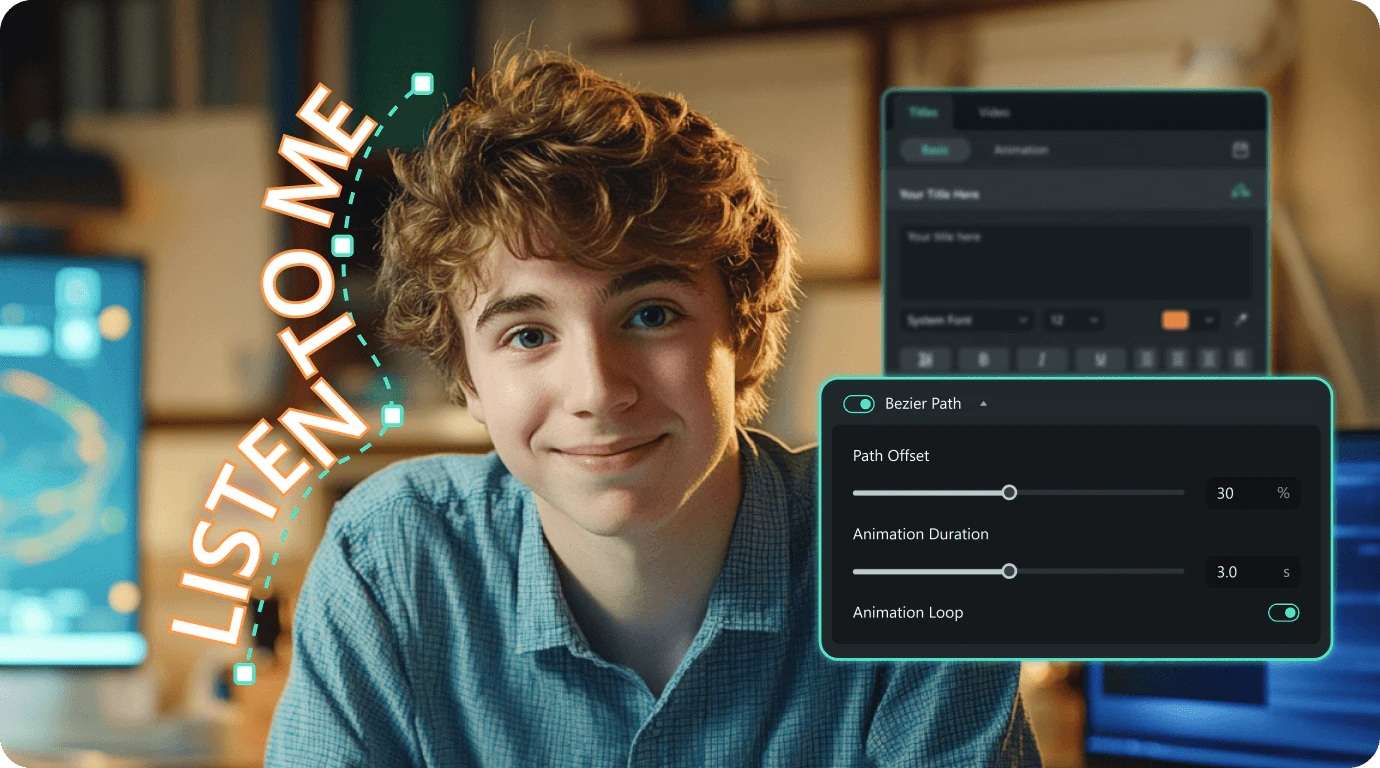
Se vuoi che le tue parole si muovano altrove invece che in linea retta, Il percorso del testo di Filmora ti permette di disegnare un percorso personalizzato e far seguire il testo ad esso. Puoi creare percorsi curvi o più complessi usando lo strumento Bezier, poi regolare la durata del movimento e il punto di partenza. Può essere utile per titoli che seguono un arco, un cerchio o un percorso personalizzato attraverso l'inquadratura.
2. Preset di animazione del testo
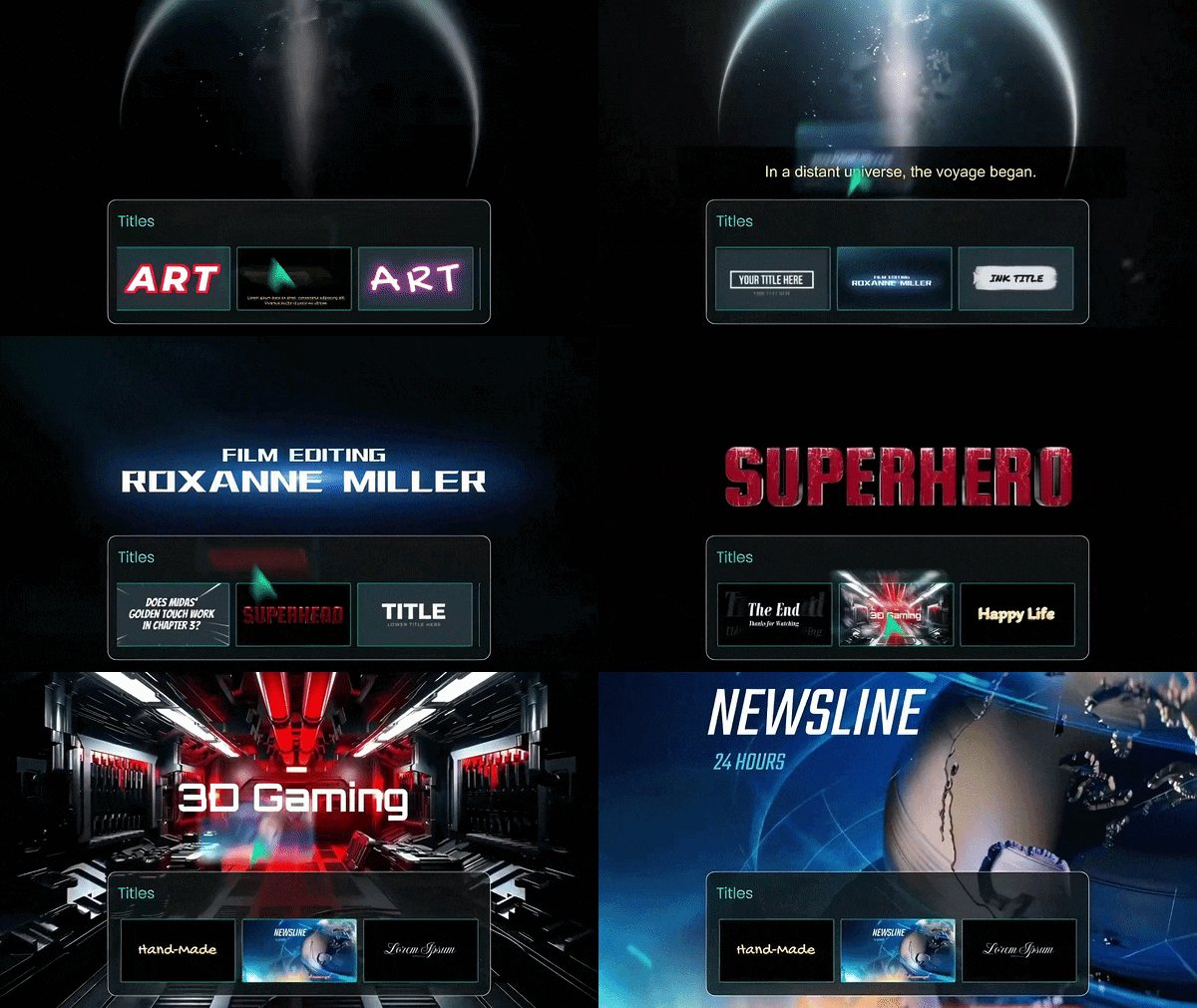
Non devi impostare manualmente i fotogrammi chiave ogni volta che vuoi che i tuoi titoli si muovano. Filmora include dozzine di animazioni drag-and-drop come rivelazioni a macchina da scrivere, glitch, cadute a rimbalzo e transizioni cinetiche fluide che compaiono con un clic.
3. Animazione del testo sul battito musicale
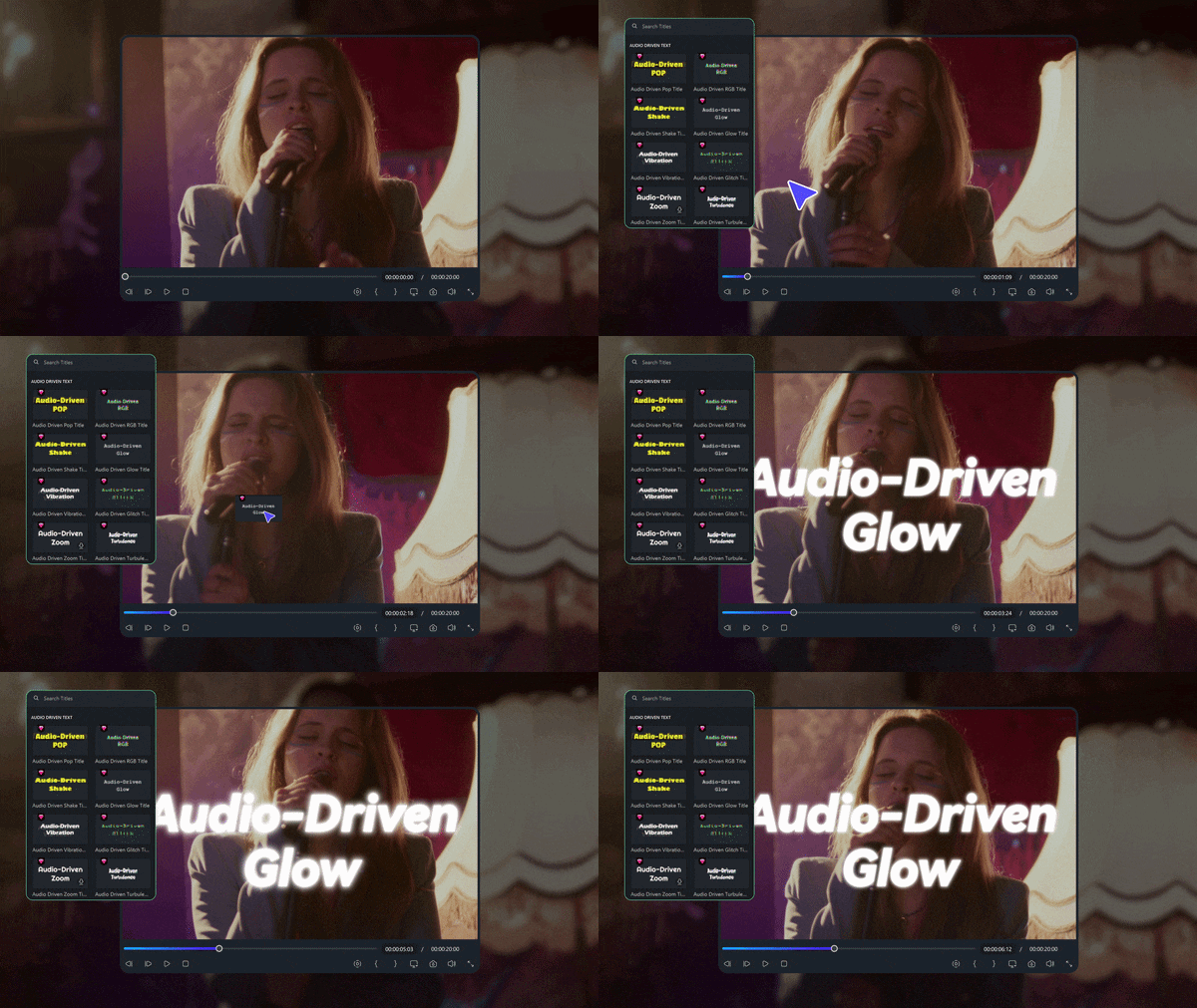
Mantenere la grafica sincronizzata con la tua traccia di sottofondo di solito richiede molto taglio manuale. Ma non preoccuparti, L'animazione del testo sul battito musicale di Filmora, presentata anche come Testo guidato dall'audio, può analizzare il ritmo audio e far reagire le animazioni del testo ad esso. Puoi scegliere tra diversi effetti e regolare impostazioni come sensibilità e intensità per controllare quanto fortemente il testo risponde alla musica.
Download sicuroConclusione
Padroneggiare il testo prospettico è uno dei modi più rapidi per liberarsi da montaggi video piatti e noiosi. Non richiede molto tempo da aggiungere, ma cambia la sensazione che trasmette una didascalia, trasformando una sovrapposizione piatta in qualcosa che sembra essere stato filmato nella scena anziché applicato sopra in un secondo momento.
Se sei pronto a sperimentare il testo prospettico senza flussi di lavoro complicati, Filmora 16 offre una funzione dedicata Perspective Text e controlli per gli assi X, Y e Z, Intensità prospettica e Sfocatura. Provalo nel tuo prossimo montaggio e potresti rimanere sorpreso da quanto possa apparire più rifinita una semplice didascalia.
Domande frequenti
-
Posso applicare effetti di testo prospettico a file logo PNG o immagini importate?
Sì, Filmora 16 ti consente di applicare trasformazioni prospettiche e corner pinning a livelli grafici come icone PNG, loghi e file di filigrana personalizzati, proprio come alle normali tracce di testo. -
Il testo prospettico supporta font tipografici personalizzati caricati?
Sì. Filmora supporta font personalizzati, quindi puoi usare un font caricato per il tuo testo e poi personalizzare l'aspetto del testo. -
Qual è la differenza tra testo prospettico e testo 3D?
Il testo prospettico modifica gli angoli visivi, la scala e gli angoli delle lettere piatte 2D per adattarle alle linee prospettiche di una scena, mentre il testo 3D genera una profondità volumetrica con bordi fisici di estrusione laterale e geometria mesh.
