

Le scorciatoie da tastiera per il montaggio video sono uno dei modi più rapidi per accelerare il tuo lavoro di editing. Non devi raggiungere un menu o il mouse ogni volta che devi eseguire un comando. Ripetere queste azioni decine o addirittura centinaia di volte per progetto può effettivamente rallentarti più di quanto tu possa immaginare.
In Wondershare Filmora, il Gestore Avanzato di Scorciatoie da Tastiera rende molto più semplice trovare, personalizzare e gestire i tasti di scelta rapida. Offre una mappa visiva della tastiera e la commutazione predefinita con un clic per schemi come Premiere Pro, Final Cut Pro e DaVinci Resolve. Di seguito, ti mostreremo come modificare i video più velocemente con i tasti di scelta rapida in Filmora, oltre a come personalizzarli, importarli ed esportarli con facilità.
Parte 1. Oltre 20 scorciatoie da tastiera essenziali in Filmora
Memorizzare ogni scorciatoia di Filmora potrebbe richiedere un po' di tempo, quindi è meglio iniziare con le scorciatoie da tastiera essenziali per i comandi che usi più spesso, per poi aggiungerne altre man mano che diventano parte della tua routine di editing.
Per renderle più facili da trovare, le abbiamo raggruppate in quattro categorie: editing di base, editing della timeline, riproduzione e navigazione, e marcatori ed esportazione.
Editing di Base
| Operazione di Editing | Scorciatoia Windows / Mac | Funzione |
| Nuovo Progetto | Ctrl + N / Command + N | Crea un nuovo file di progetto. |
| Apri Progetto | Ctrl + O / Command + O | Apre un file di progetto esistente. |
| Salva Progetto | Ctrl + S / Command + S | Salva il progetto corrente. |
| Importa Media | Ctrl + I / Command + I | Importa file multimediali nella libreria del progetto. |
| Annulla | Ctrl + Z / Command + Z | Annulla l'azione precedente. |
| Ripristina | Ctrl + Y / Shift + Command + Z | Riapplica l'ultima azione annullata. |
| Taglia | Ctrl + X / Command + X | Taglia l'elemento selezionato. |
| Copia | Ctrl + C / Command + C | Copia l'elemento selezionato. |
| Incolla | Ctrl + V / Command + V | Incolla il contenuto copiato. |
| Elimina | Del / Backspace | Rimuove l'elemento selezionato. |
|
Mostra di più
Mostra di meno
|
||
Editing della Timeline
| Operazione di Editing | Scorciatoia Windows / Mac | Funzione |
| Dividi Clip | Ctrl + B / Command + B | Divide la clip selezionata nella posizione della testina di riproduzione. |
| Taglia Inizio alla Testina | Alt + [ / Option + [ | Taglia l'inizio della clip fino alla testina di riproduzione. |
| Taglia Fine alla Testina | Alt + ] / Option + ] | Taglia la fine della clip fino alla testina di riproduzione. |
| Eliminazione a Ripple | Shift + Del / Shift + Delete | Elimina la clip e chiude lo spazio vuoto rimanente. |
| Ritaglia e Zoom | Alt + C / Option + C | Apre lo strumento Ritaglia e Zoom. |
| Renderizza Anteprima | Enter / Return | Renderizza l'anteprima per una riproduzione fluida. |
| Modalità Selezione | V | Passa il cursore alla modalità di selezione. |
| Modalità Divisione Rapida | C | Passa il cursore alla modalità taglierina/divisione. |
|
Mostra di più
Mostra di meno
|
||
Riproduzione e Navigazione
| Operazione di Editing | Scorciatoia Windows / Mac | Funzione |
| Riproduci / Pausa | Spazio | Avvia o mette in pausa la riproduzione della timeline. |
| Schermo Intero | Alt + Enter / Ctrl + Command + F | Attiva o disattiva la modalità di anteprima a schermo intero. |
| Zoom Avanti sulla Timeline | Ctrl + = / Command + = | Ingrandisce la visualizzazione della timeline. |
| Zoom Indietro sulla Timeline | Ctrl + - / Command + - | Riduce la visualizzazione della timeline. |
| Adatta la Timeline alla Visualizzazione | Shift + Z | Adatta l'intero progetto della timeline alla visualizzazione. |
|
Mostra di più
Mostra di meno
|
||
Marcatori ed Esportazione
| Operazione di Editing | Scorciatoia Windows / Mac | Funzione |
| Segna Inizio | I | Imposta un punto di ingresso sulla timeline o sulla clip. |
| Segna Fine | O | Imposta un punto di uscita sulla timeline o sulla clip. |
| Aggiungi Marcatore | M | Aggiunge un marcatore nella posizione della testina di riproduzione. |
| Esporta | Ctrl + E / Command + E | Apre la finestra di esportazione. |
|
Mostra di più
Mostra di meno
|
||
💡Suggerimento: Utilizza la funzione di ricerca
Se hai difficoltà a trovare una scorciatoia specifica, non devi scorrere un lungo elenco di comandi. Puoi utilizzare il Gestore Avanzato di Scorciatoie da Tastiera di Filmora per aiutarti a individuarlo rapidamente. Scopri di più su questa funzione nella sezione successiva.
Parte 2. Gestore avanzato delle scorciatoie da tastiera di Filmora
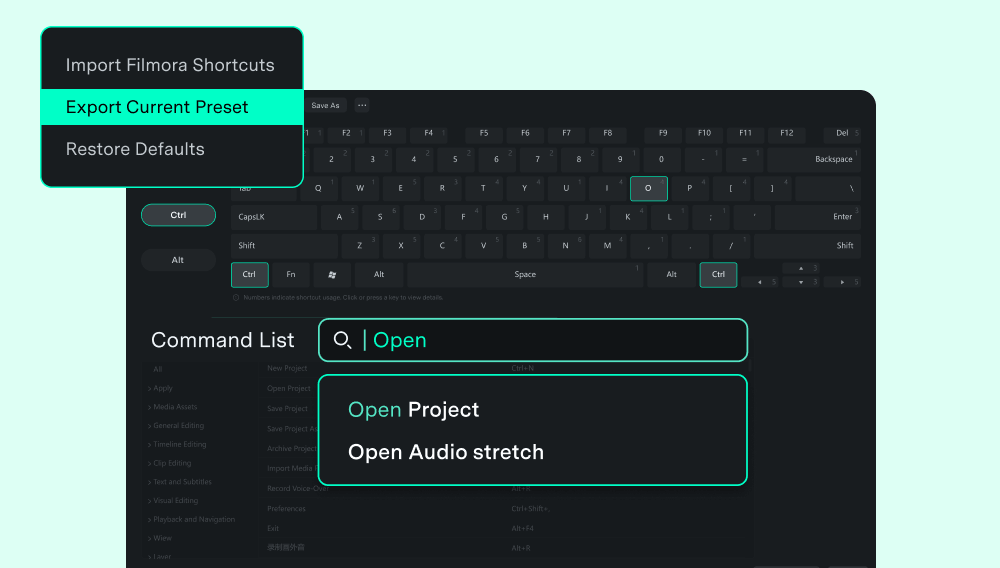
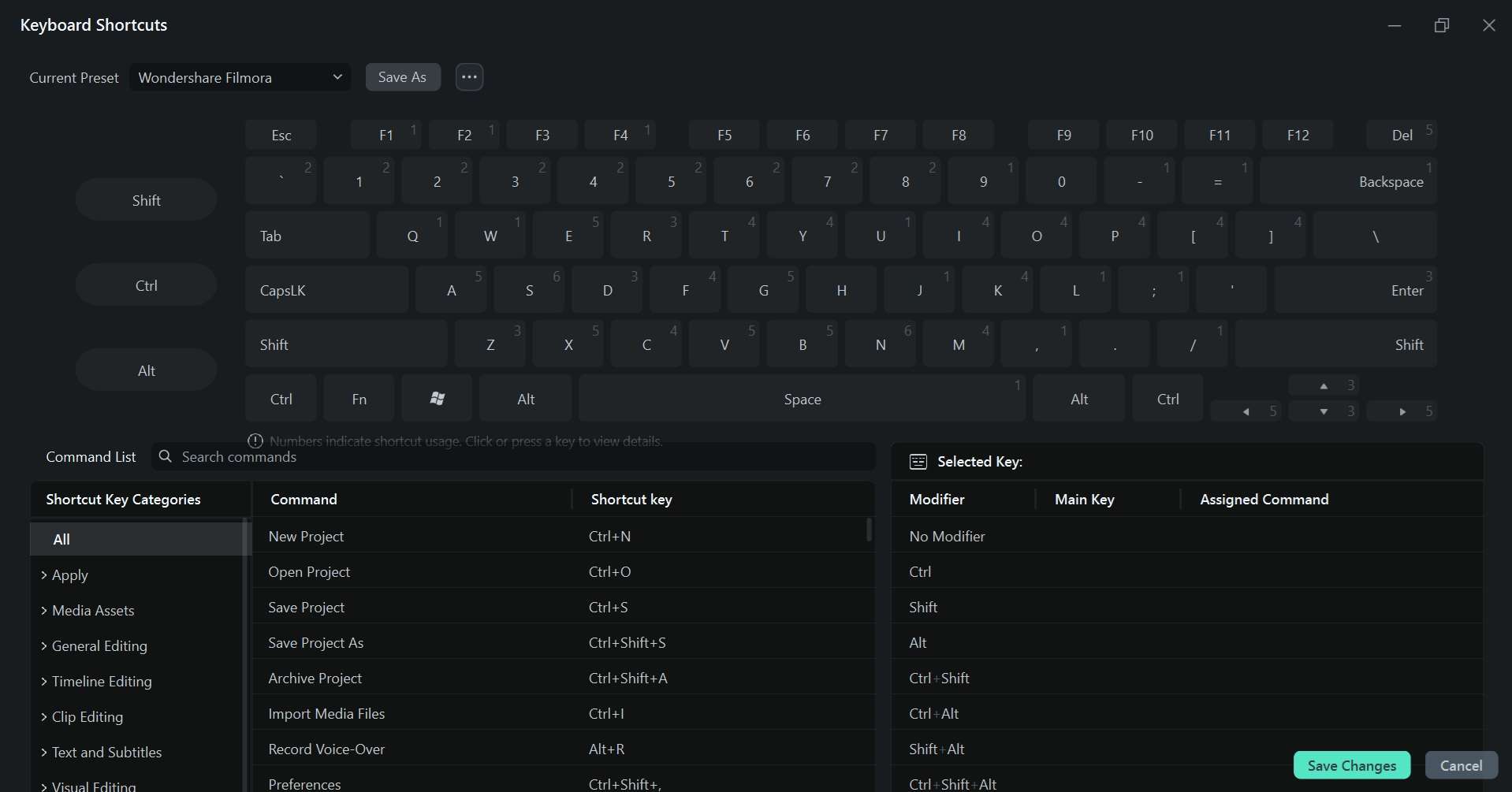
Le scorciatoie non dovrebbero essere difficili da trovare o gestire. Dovrebbero rendere le attività di editing quotidiane più rapide e semplici. Ecco perché Filmora aggiorna il suo Gestore avanzato delle scorciatoie da tastiera con un'interfaccia più visiva per aiutarti a modificare i video più velocemente con i tasti di scelta rapida. Puoi vedere facilmente le assegnazioni dei tasti attuali, cercare comandi e passare da un layout di scorciatoie all'altro senza dover scorrere un lungo elenco.
Cerca scorciatoie per comando o parola chiave
Stai cercando una scorciatoia specifica? Usa la barra di ricerca per trovarla senza scorrere l'intero elenco. Puoi cercare per:
- Nome del comando per una funzione di editing specifica.
- Funzione o parola chiave correlata all'azione.
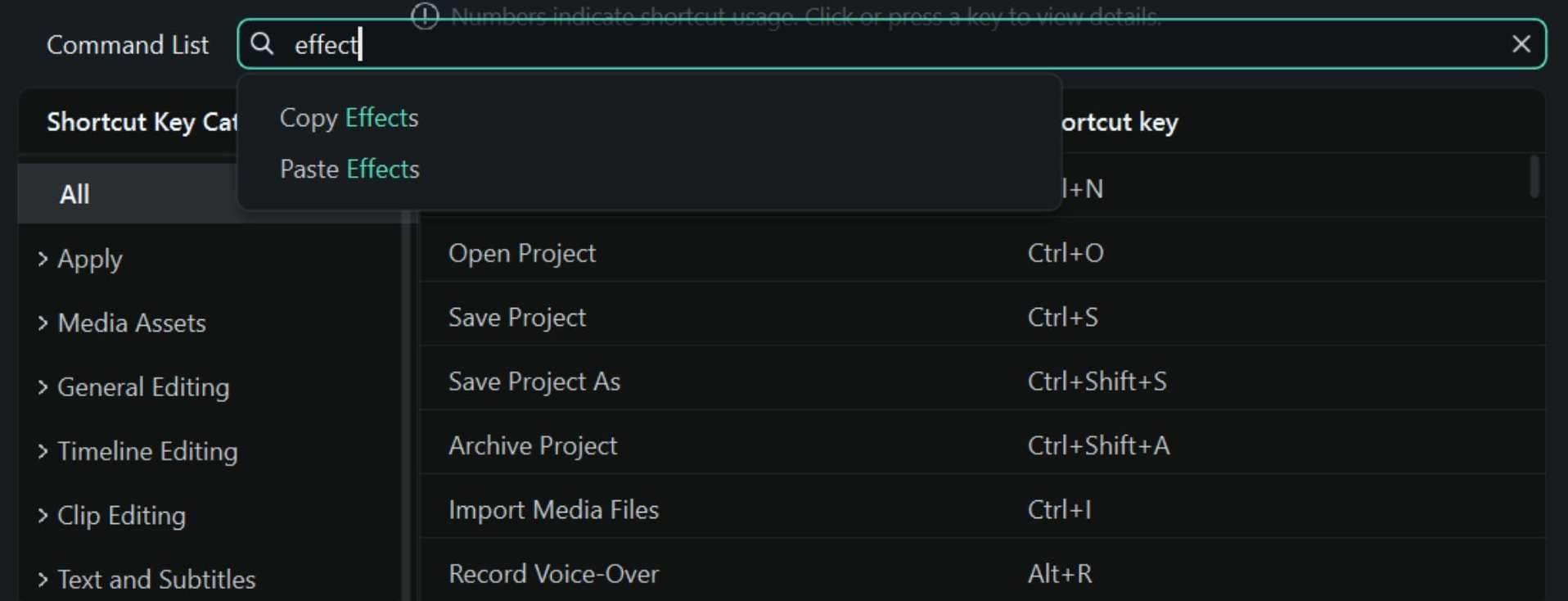
Il Gestore avanzato delle scorciatoie da tastiera di Filmora supporta anche termini di ricerca multilingua, non solo in inglese. Quando digiti una parola chiave, Filmora evidenzia i comandi corrispondenti e mostra le scorciatoie assegnate nei risultati.
Visualizza le tue scorciatoie con la mappa visiva della tastiera
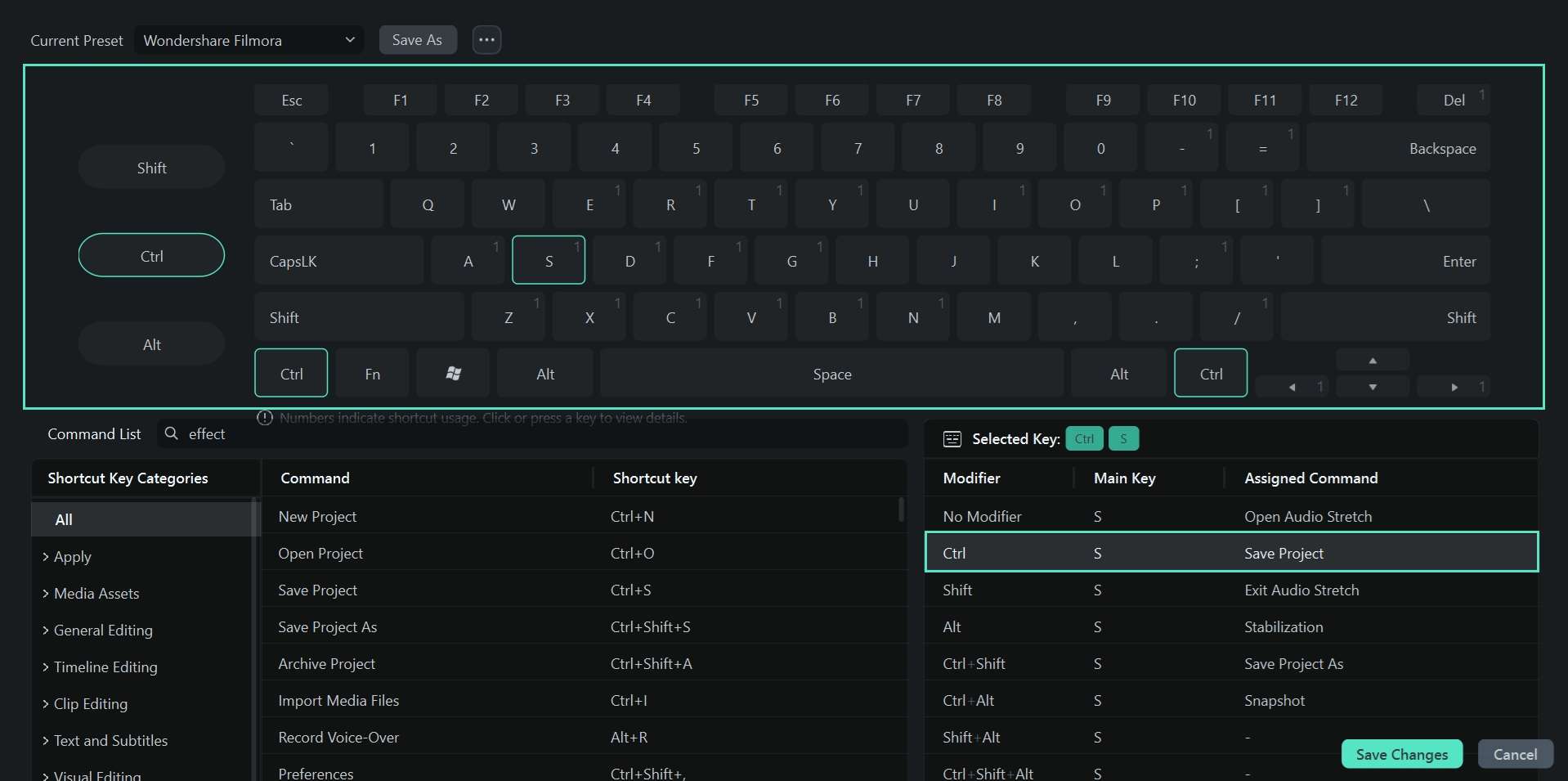
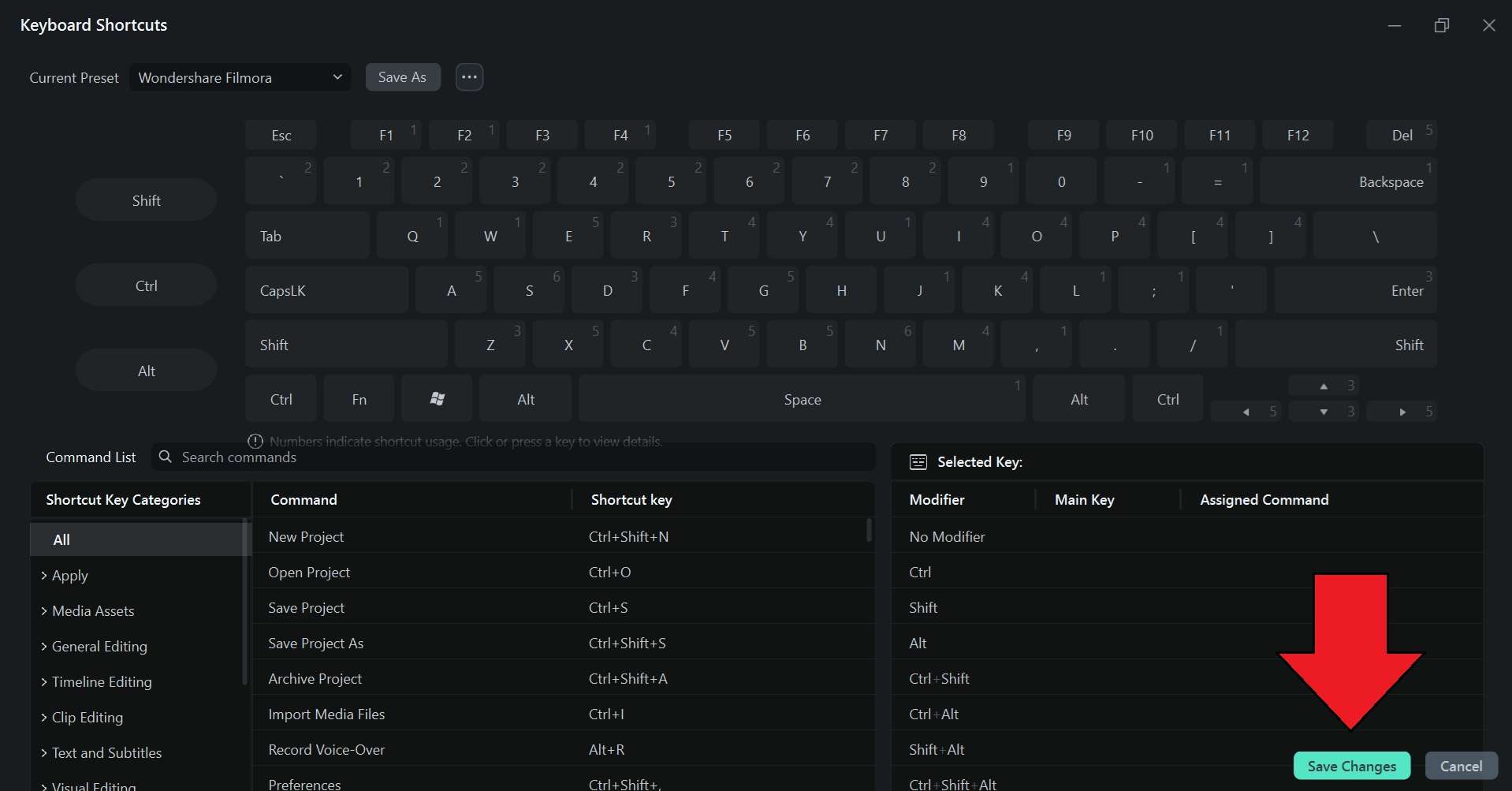
Oltre alla funzione di ricerca, Filmora utilizza una mappa visiva della tastiera per mostrare il layout delle scorciatoie come una tastiera interattiva. Puoi fare clic su qualsiasi tasto per vedere i comandi assegnati e verificare se un tasto è già in uso o disponibile per un'altra scorciatoia.
Passa ad altre scorciatoie per il montaggio video
Filmora include anche scorciatoie da tastiera preimpostate per il montaggio video provenienti da altri editor, tra cui Premiere Pro, Final Cut Pro, DaVinci Resolve, e CapCut. Se hai già familiarità con uno di questi editor, puoi utilizzare le scorciatoie di Premiere Pro in Filmora o selezionare un altro preset per continuare a usare le combinazioni di tasti che già conosci durante il montaggio.
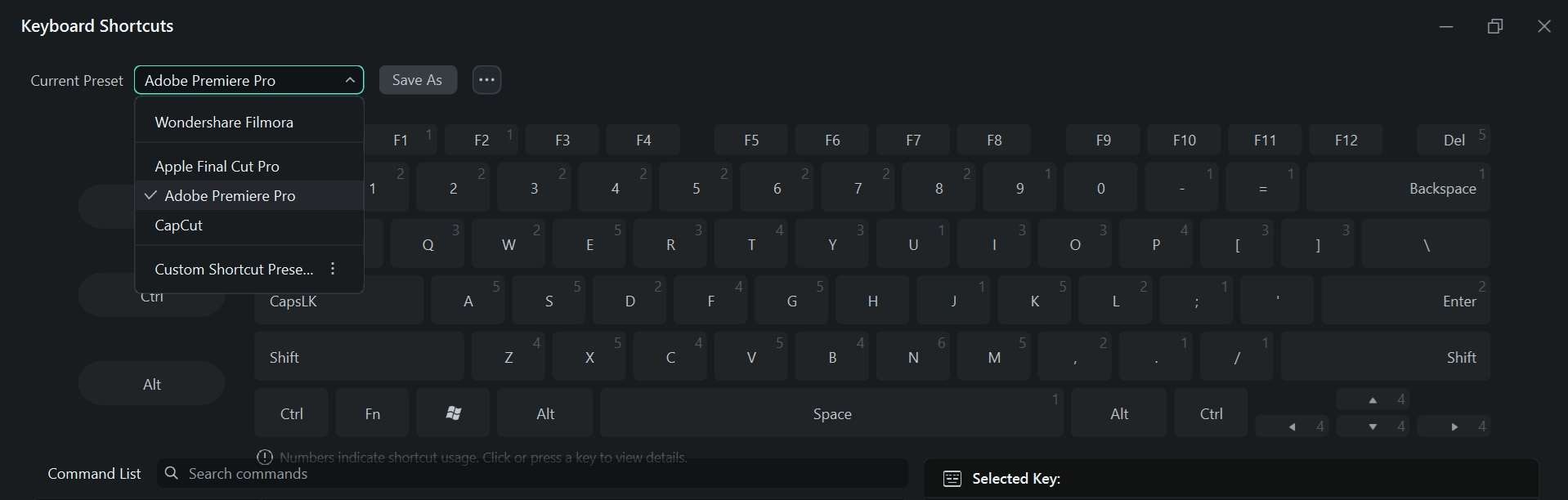
Parte 3. Come personalizzare i tasti di scelta rapida per il montaggio video in Filmora
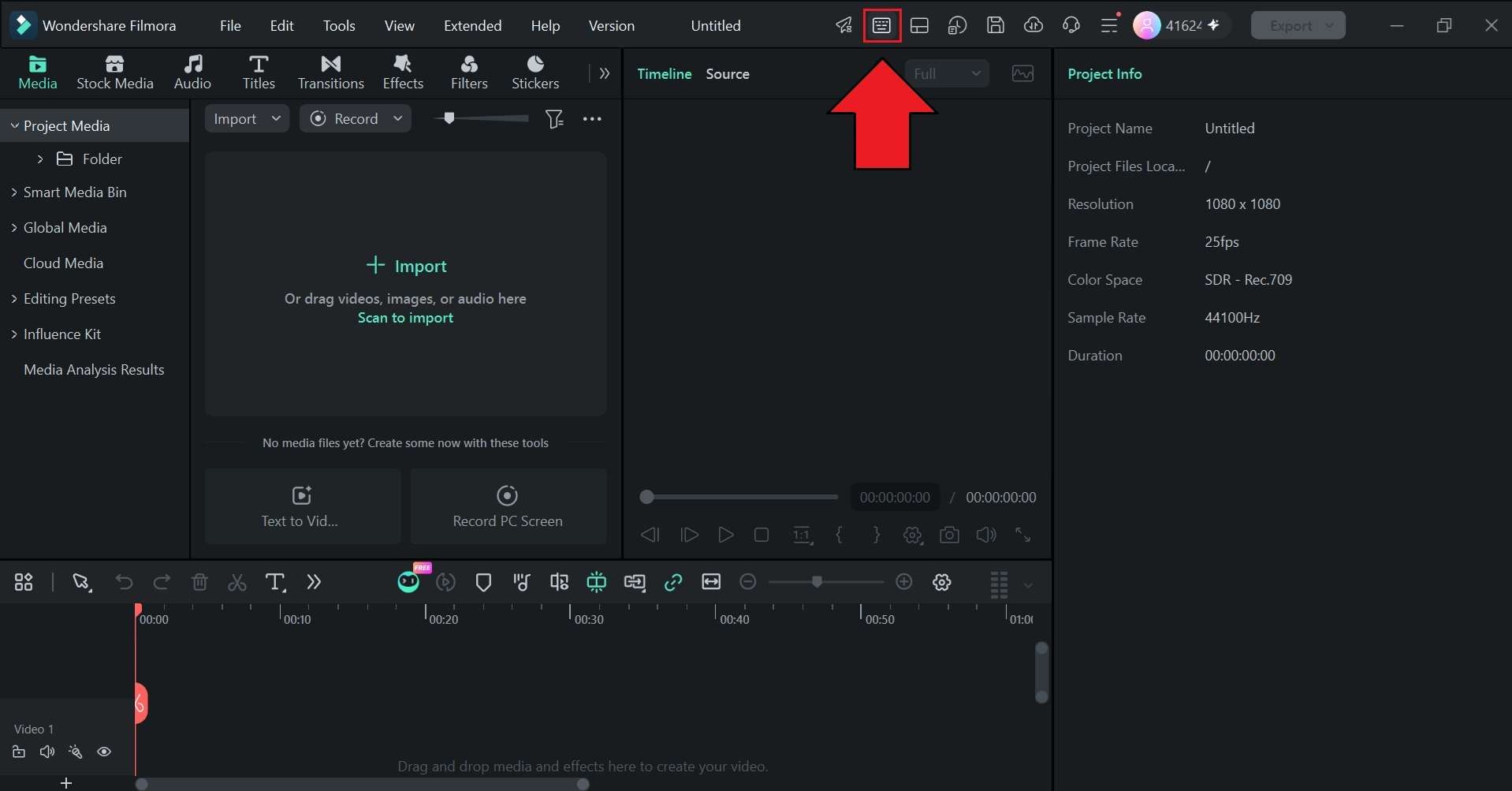
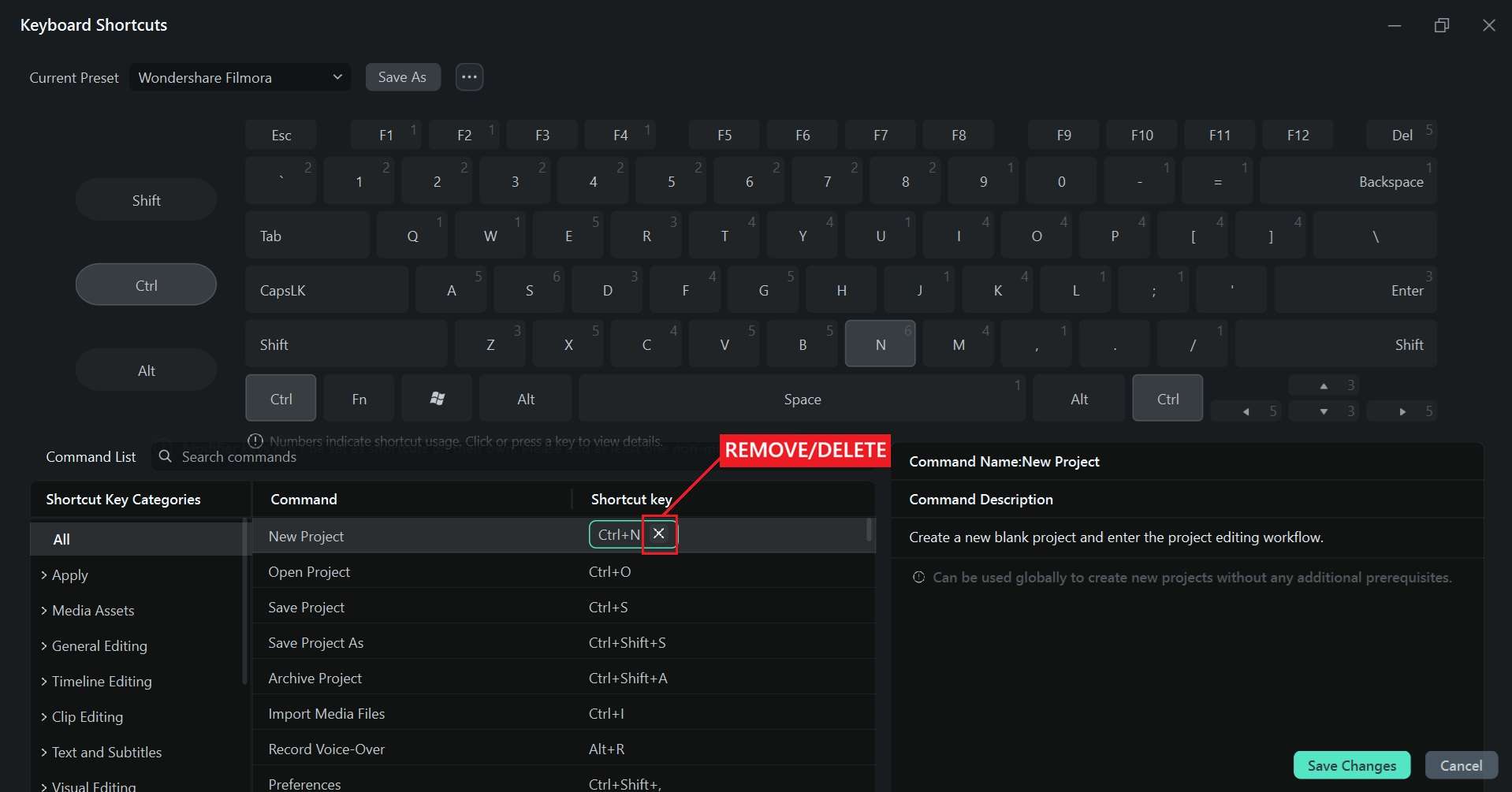
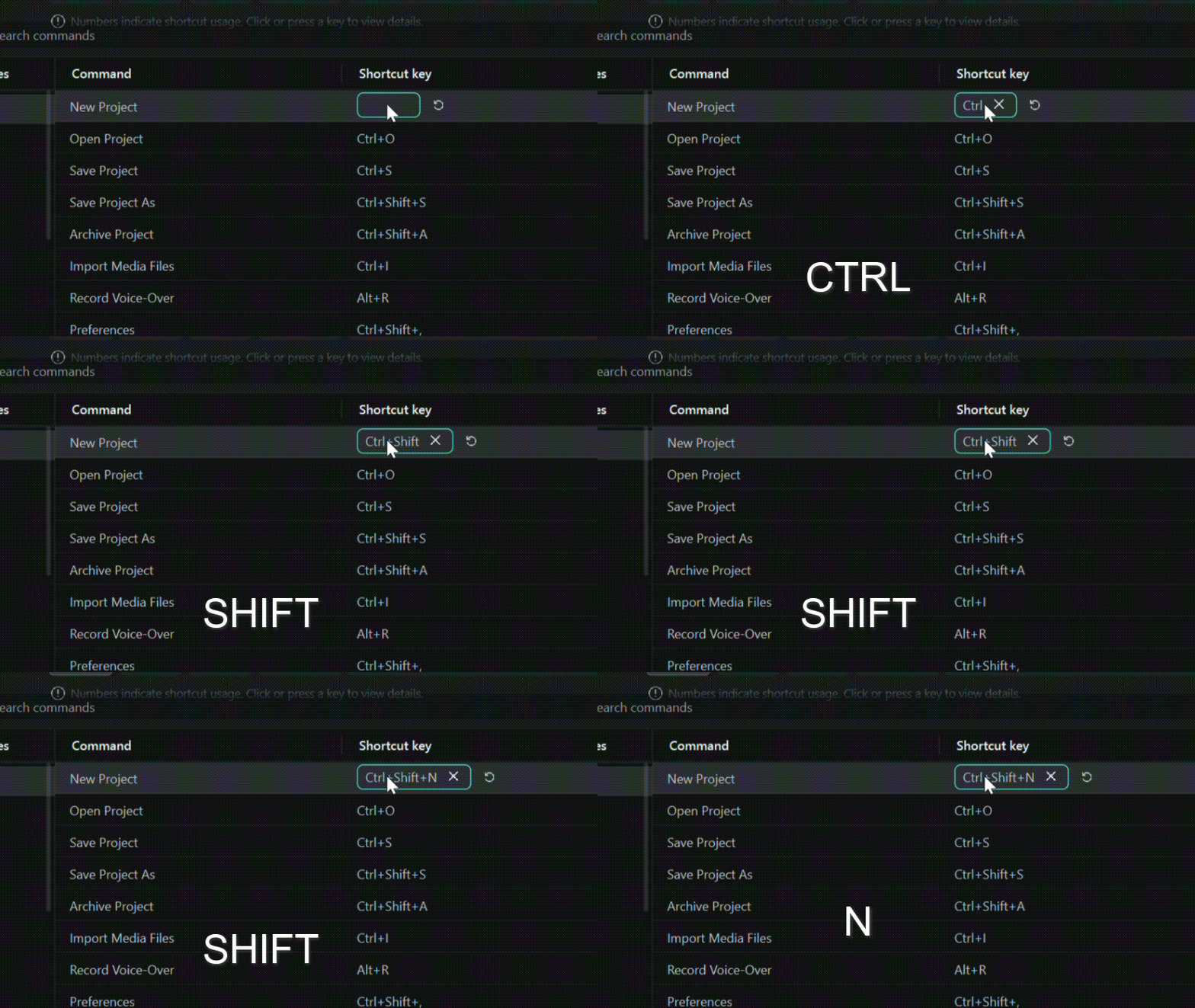
Se c'è una scorciatoia che vuoi modificare, puoi assegnarla a una combinazione di tasti più comoda da usare. Filmora ti permette di modificare i singoli tasti di scelta rapida e salvare il layout personalizzato come preset separato. Segui i passaggi seguenti per scoprire come modificare le scorciatoie da tastiera in Filmora per Mac/Windows.
 Download sicuro
Parte 4. Come trasferire i tasti di scelta rapida per il montaggio su un nuovo PC o Mac
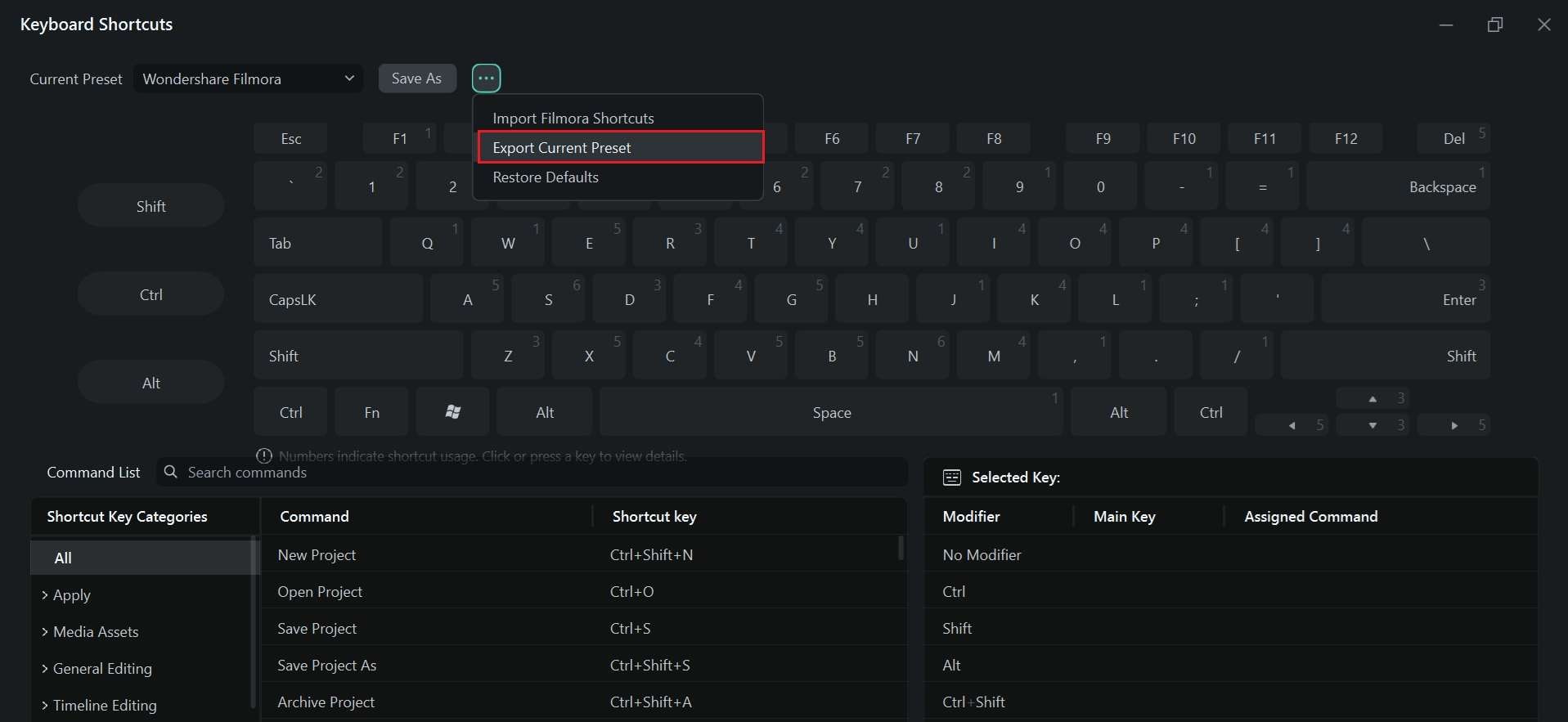
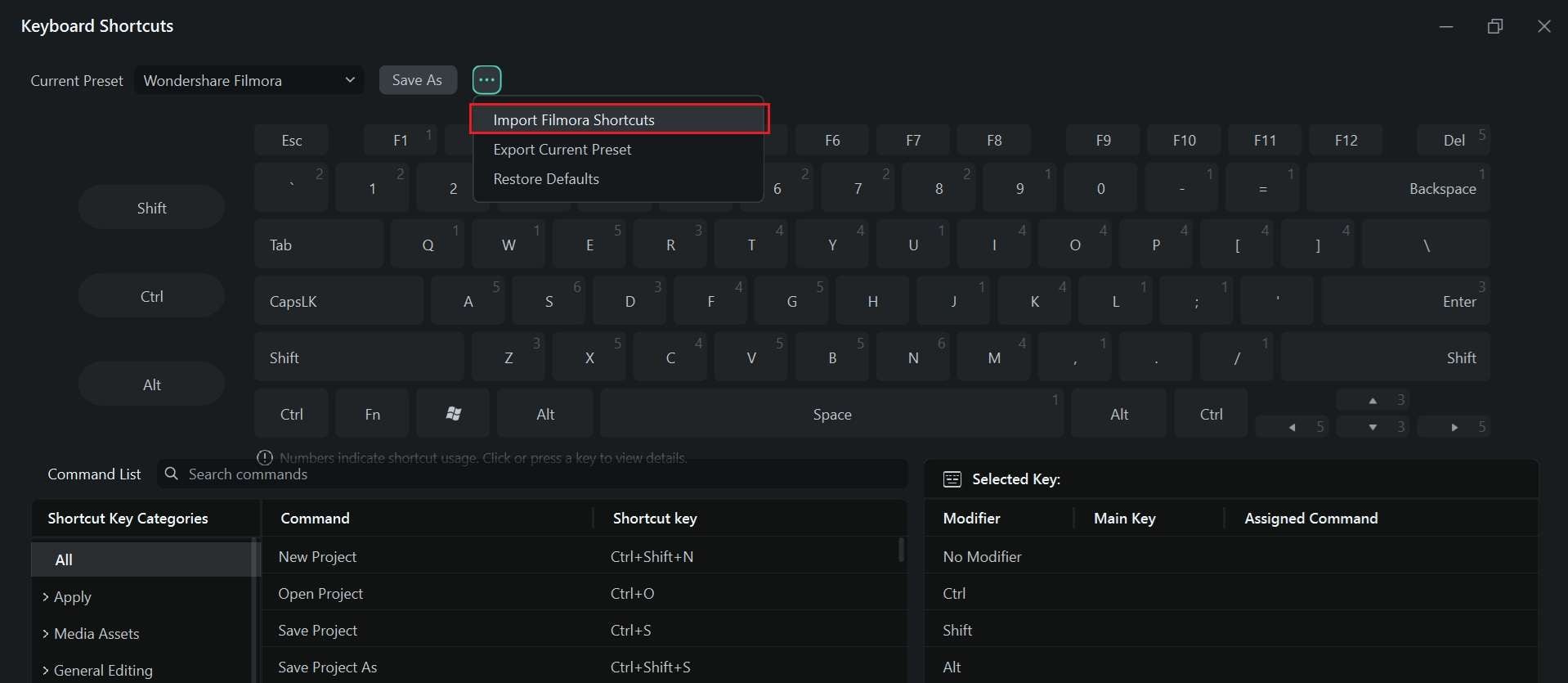
Un altro vantaggio del Gestore avanzato delle scorciatoie da tastiera di Filmora è che puoi trasferire i tasti di scelta rapida per il montaggio su un nuovo PC o Mac. Puoi esportare il layout delle scorciatoie come file .json e importarlo su un altro computer, così non dovrai riconfigurare i tuoi tasti preferiti.
Come trasferire i tasti di scelta rapida di Filmora su un nuovo PC
 Download sicuro
Conclusione
Le scorciatoie da tastiera per il montaggio video hanno aiutato i montatori a lavorare più velocemente. Una volta acquisita familiarità con le scorciatoie da tastiera essenziali, potrai dedicare meno tempo alla ricerca nei menu e più tempo a lavorare direttamente sulla timeline.
Con il suo Gestore avanzato delle scorciatoie da tastiera, Filmora rende i tasti di scelta rapida ancora più semplici da gestire. Ottieni una mappa visiva della tastiera per controllare il layout, preset con un clic dagli altri editor più popolari, la possibilità di creare scorciatoie personalizzate ed esportare il preset su un altro computer quando necessario.
Domande frequenti
-
1. Quali sono le scorciatoie da tastiera più utili per il montaggio video in Filmora?
Alcune delle scorciatoie di Filmora più utili e che fanno risparmiare tempo sono quelle che accelerano le attività di editing più comuni, tra cui:
-Ctrl + B (Win) or Command + B (Mac) per dividere una clip
-Spazio per riprodurre o mettere in pausa
-Ctrl + Z (Win) or Command + Z (Mac) per annullare, e
-Ctrl + S or Command + S per salvare il progetto
Per il montaggio sulla timeline, Alt + [ (Win) or Option + [ (Mac) taglia l'inizio di una clip alla testina di riproduzione, mentre Alt + ] (Win) or Option + ] (Mac) taglia la fine. -
2. Posso usare le scorciatoie di Premiere Pro in Filmora?
Sì. Il Gestore avanzato delle scorciatoie da tastiera di Filmora include un preset per Premiere Pro. Apri il Gestore scorciatoie da tastiera, seleziona Adobe Premiere Pro dal menu Preset corrente e fai clic su Salva modifiche per applicare il layout delle scorciatoie. -
3. Qual è la scorciatoia per esportare un video in Filmora?
Premi Ctrl + E su Windows oppure Command + E su Mac per aprire la finestra di esportazione di Filmora. Puoi quindi scegliere le impostazioni di esportazione e avviare l'esportazione del video. -
4. Posso assegnare più scorciatoie allo stesso comando in Filmora?
Sebbene tu possa personalizzare le scorciatoie da tastiera per il montaggio video di Filmora nel Gestore avanzato delle scorciatoie da tastiera, non puoi assegnare la stessa combinazione di tasti a più comandi.
