
Il filtro Time Warp Scan è una sensazione virale che continua a dominare i social media. Manipolando la "linea blu di scansione", gli utenti possono creare effetti visivi sorprendenti che sfidano la gravità. Che tu voglia seguire una tendenza su TikTok o creare contenuti unici, questa guida copre tutto, dall’uso di base alle tecniche avanzate di montaggio video con IA.
Che tu voglia unirti all’ultima sfida di TikTok come la "faccia serpente" oppure semplicemente divertirti con qualcosa di insolito, questo effetto potrebbe essere la tua prossima occasione virale. Abbiamo preparato una guida completa su come padroneggiare il filtro Time Warp su TikTok e Snapchat, esplorare una valida alternativa online gratuita e persino usare l’IA per ottenere risultati senza preoccuparti del tempismo perfetto.
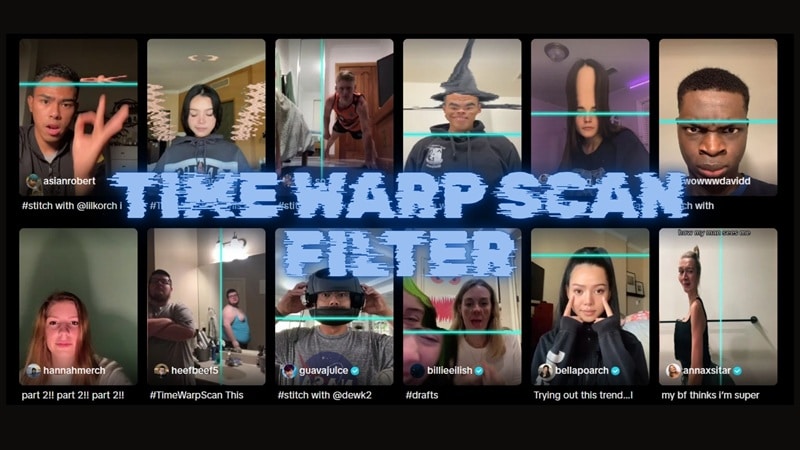
Parte 1. 7+ Sfide e Pose Virali con Time Warp Scan
Da quando il filtro Time Warp Scan ha conquistato i social, le persone si sono sbizzarrite nella creatività. Questo filtro funziona scansionando lentamente lo schermo e bloccando tutto al passaggio della linea di scansione.
Tutto ciò che è nell'inquadratura in quel momento preciso viene "congelato", mentre il resto continua a muoversi. Così, puoi ottenere quei visi allungati e le pose divertenti che vedi spesso nei tuoi feed.
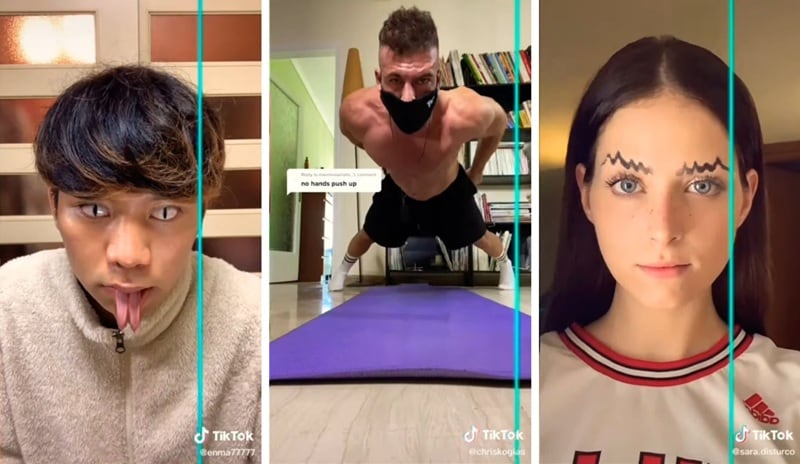
Sono nate diverse sfide che sono diventate molto popolari. Dai un'occhiata ad alcune delle più virali qui sotto e prova a ricrearle anche tu.
| Sfide Time Warp | Livello di Difficoltà |
| Allungamento del Viso | ★☆☆☆☆ |
| Faccia Serpente | ★★☆☆☆ |
| Flessioni Senza Mani | ★★★☆☆ |
| Sopracciglia Mobili | ★☆☆☆☆ |
| Demone vs Angelo | ★★★★☆ |
| Effetto Fumo | ★★★☆☆ |
| Volare | ★★★★★ |
|
Mostra di più
Mostra meno
|
|
1. Allungamento del Viso
La prima che puoi provare è la classica sfida dell’allungamento del viso. Puoi far sembrare più lunghi occhi, collo, lingua, palmi, o persino i bicipiti, oppure fare l'opposto e rimpicciolire il viso.
Come si fa: Muoviti lentamente o mantieni una posa mentre passa la linea di scansione. La chiave è il tempismo e la scelta della direzione giusta della scansione per ottenere l’effetto desiderato. Rimani fermo quando vuoi un aspetto normale, muoviti leggermente quando vuoi allungare o deformare.
2. Faccia Serpente
I serpenti sono noti per le pupille verticali e la lingua biforcuta, e puoi imitare questo look con il filtro Time Warp Scan.
Come si fa:
- Quando la linea scansiona gli occhi, guarda velocemente a destra e a sinistra così ogni pupilla viene "congelata" come una linea verticale sottile.
- Quando la linea arriva alla bocca, tira fuori la lingua due volte mentre passa per creare l’effetto lingua biforcuta.
3. Flessioni Senza Mani
In realtà non puoi fare una flessione senza mani. Tuttavia, puoi creare l’illusione di farlo usando il filtro Time Warp Scan. Per questa sfida, devi posizionare il telefono su una superficie stabile e scegliere la scansione da sinistra verso destra.
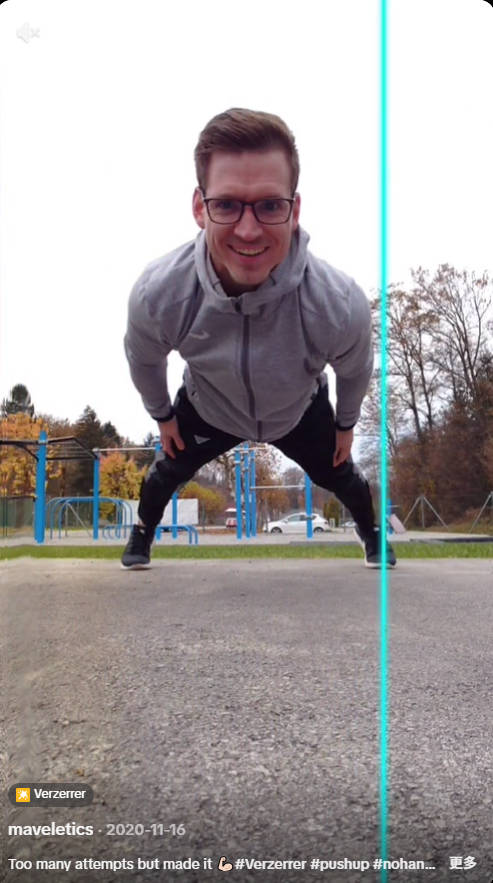
Come si fa:
- Mettiti in posizione di flessione normale con le mani a terra.
- Quando la linea di scansione passa sulla mano destra, sfilala rapidamente dal fotogramma mentre mantieni il corpo fermo con la mano sinistra.
- Ripeti la stessa cosa per la mano sinistra man mano che la linea avanza e resta fermo fino al termine della scansione.
4. Sopracciglia Mobili
Questa sfida può sembrare semplice, ma richiede un certo controllo. Devi tenere il viso il più fermo possibile muovendo solo le sopracciglia per farle sembrare tremolanti. Qualsiasi movimento extra di testa o occhi può rovinare l’effetto.
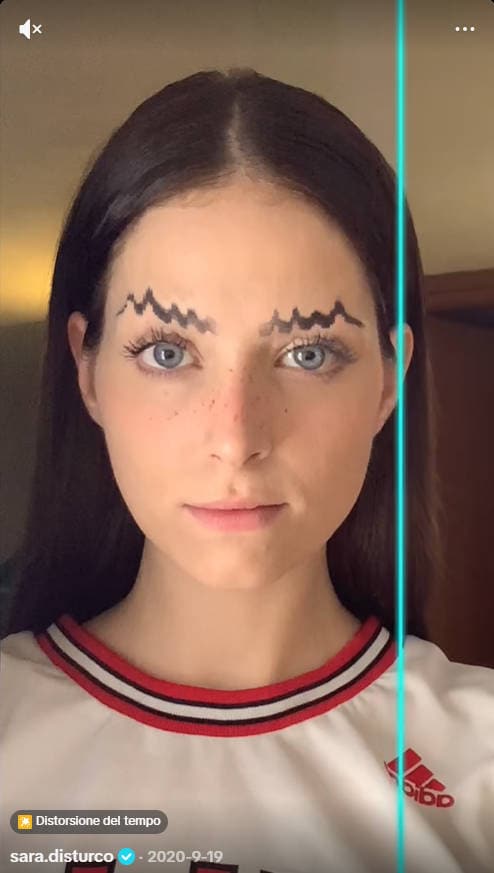
Come si fa: Scegli la scansione da destra a sinistra e muovi velocemente l’arcata sopraccigliare in su e in giù mentre la linea di scansione la attraversa.
5. Demone vs Angelo
Vuoi qualcosa di più complesso? Puoi usare il filtro Time Warp per somigliare a un demone (Bafometto) o, al contrario, creare un effetto da angelo con ali e aureola.
Come si fa: Usa la scansione dall’alto verso il basso. Poi prova a imitare i movimenti e le pose delle mani in base all’effetto che vuoi:
- Per l’aspetto da demone, muovi le mani sopra e attorno la testa mentre passa la linea, per creare le corna e delineare una sagoma da capro intorno al volto.
- Per la versione angelo, forma un cerchio sopra la testa con le mani per simulare l’aureola. Poi muovi le mani rapidamente sopra le spalle mentre la scansione passa per creare l’illusione delle ali.
6. Effetto Fumo
Per sembrare che stai fumando ti serve un oggetto che faccia da sigaretta. Non deve per forza essere reale: qualsiasi cosa dritta e sottile come una penna o matita va bene.
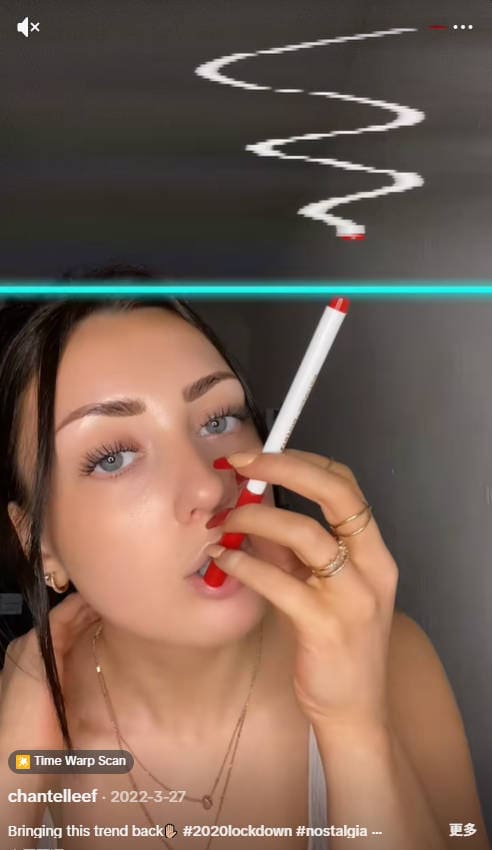
Come si fa:
- Tieni in mano una penna o una matita e muovila leggermente mentre il filtro Time Warp Scan va dall’alto verso il basso per creare una scia simile al fumo.
- Quando la linea di scansione arriva alla bocca, posiziona l’oggetto tra le labbra come se stessi fumando e resta fermo fino al termine della scansione.
7. Volare
Questa sfida è come una versione avanzata delle "flessioni senza mani". Puoi usare il filtro Time Warp per sembrare che stai volando! Ti servirà un’altra persona e delle sedie per aiutarti a sostenerti o sollevarti mentre la linea si muove.
Come si fa:
- Mettiti nella posa da volo usando sedie sotto mani e gambe per sostenerti. Assicurati che la sedia sotto le gambe non si veda nella prima parte scansionata.
- Quando la linea di scansione supera l’area e raggiunge le mani, togli rapidamente le sedie e fatti sostenere da qualcuno.
- Tieni il corpo fermo fino al termine della scansione per bloccare l’illusione del volo.
Parte 2. Come Ottenere e Usare il Filtro Time Warp Scan su TikTok, Snapchat e Instagram
Per usare il filtro Time Warp Scan, puoi accedervi direttamente dentro le app dei social più usate, come TikTok. Ti serve l’app installata sul telefono, un account e la fotocamera, perché l’effetto funziona in tempo reale durante la registrazione.
Come usare il filtro Time Warp su TikTok:
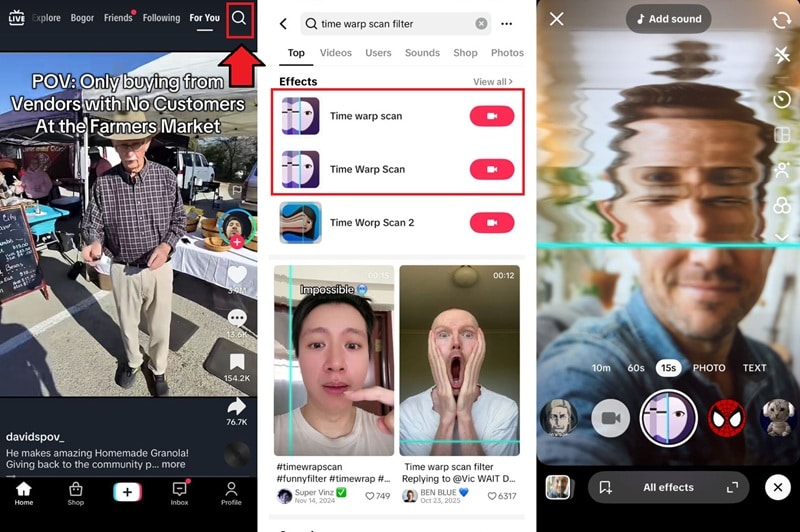
- Apri TikTok e tocca il Cerca bottone.
- Cerca il filtro time warp scan di TikTok, poi tocca il pulsante con il nastro di registrazione sul Time Warp Scan effect di TikTok.
- Tocca lo schermo per cambiare la direzione. Poi, inizia a registrare quando sei pronto.
Come usare il filtro Time Warp su Snapchat:
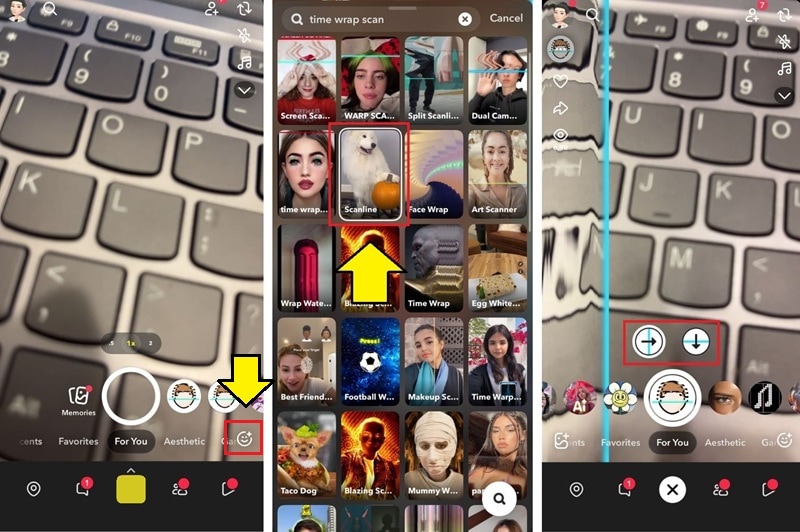
- Apri Snapchat e tocca l’emoji sorridente per esplorare altri filtri e lenti.
- Cerca “Time Warp Scan” o “Scanline”, poi seleziona la lente di Vivek Thakur.
- Scegli la direzione di scansione, da sinistra a destra o dall’alto verso il basso, poi registra e mantieni la posa mentre la linea scorre.
Time Warp Scan su Instagram (Effetti Reels)
Su Instagram, il filtro Time Warp Scan è uno di quelli colpiti dalla decisione della piattaforma di disattivare molti filtri di terze parti dall’inizio del 2025. Il modo più semplice è creare il video su un’altra app come TikTok o Snapchat, salvarlo sul telefono e poi caricarlo come Reel su Instagram.
Parte 3. I migliori strumenti online gratuiti per Time Warp Scan (Senza app)
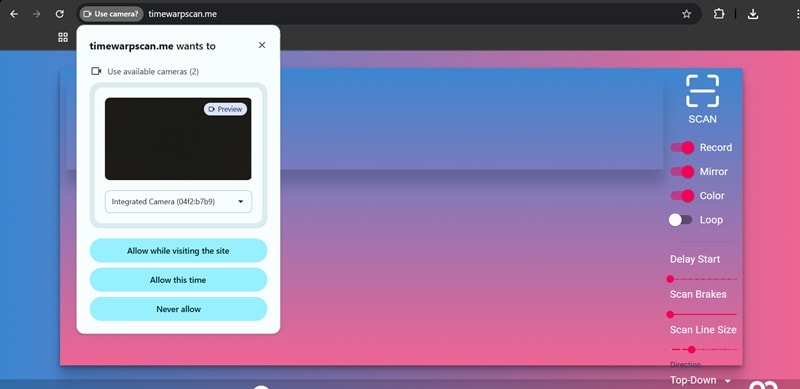
Se non vuoi installare app o creare un account social, puoi provare l’effetto Time Warp Scan online su un sito come TimeWarpScan. Non serve creare un account o scaricare nulla per provarlo gratis.
Prima, assicurati di consentire l’accesso alla fotocamera. Poi regola le impostazioni mostrate a destra. Quando sei pronto, clicca il Scansiona bottone per iniziare.
Parte 4. Consiglio Pro: Come Creare Perfetti Effetti Time Warp Scan con Filmora AI
Perché complicarsi la vita se puoi lasciare che sia l’IA a gestire il tempismo per te? Ottenere un time warp perfetto richiede spesso molti tentativi, e basta un piccolo movimento al momento sbagliato per rovinare tutto.
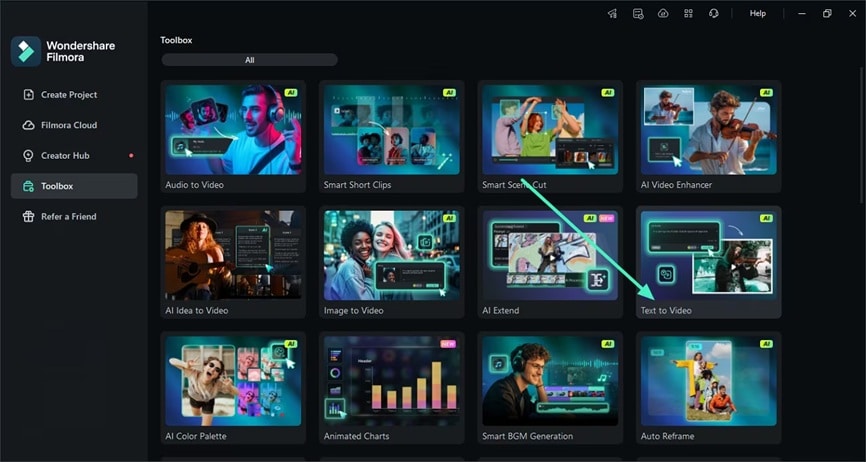
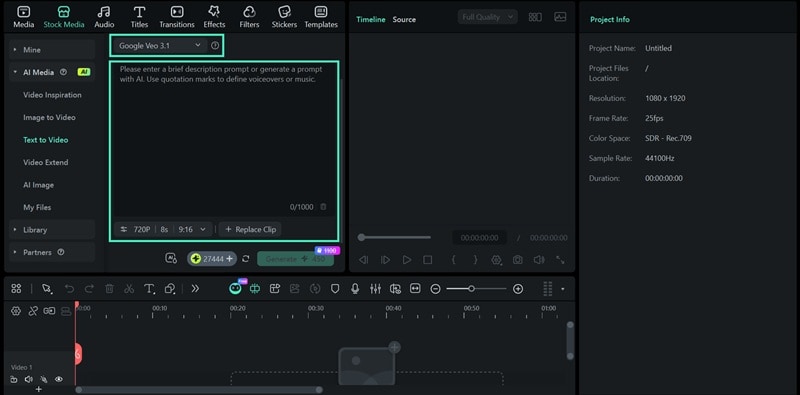
puoi sfruttare Wondershare Filmora's AI Testo-Video per generare questi effetti in automatico. È una rivoluzione per chi crea contenuti e vuole il Look Time Warp senza lo stress della registrazione manuale. Basta inserire il prompt e lasciare che il generatore video IA faccia il resto.
Questa funzione è in grado di creare qualsiasi cosa tu possa immaginare, compreso ricreare il filtro time warp.
 Download sicuro
Descrivi semplicemente la direzione della scansione, il momento del congelamento o il tipo di distorsione desiderata, e il tuo video time warp sarà pronto in pochi secondi. Poiché il Text to Video di Filmora è alimentato da modelli avanzati di IA, è in grado di generare video time warp scan con qualità eccellente.
Come creare un video Time Warp Scan AI da prompt
Conclusione
Ora, sei pronto a metterti alla prova e ricreare alcuni dei video virali che hai visto utilizzando il filtro Time Warp Scan? Puoi farlo su un'app social come TikTok o Snapchat e poi pubblicare i risultati affinché tutti possano vederli!
Anche se non vuoi affidarti ai filtri in tempo reale, puoi prendere una scorciatoia e creare un effetto in stile time warp utilizzando invece l'IA di Filmora. Questo metodo è perfetto per i creatori che non vogliono affrontare il fastidio di ottenere il time warp perfetto o rischiare di sbagliare durante la registrazione.

Domande frequenti
-
Perché il mio Time Warp Scan è lento?
Ci sono alcune ragioni comuni per cui il filtro Time Warp Scan può essere lento durante l'uso. Spesso accade sui telefoni più vecchi o quando sono aperte troppe app contemporaneamente. Poiché il filtro funziona in tempo reale, richiede maggiore potenza di elaborazione. Prova a chiudere le app in background o a liberare spazio di archiviazione per far funzionare il filtro più agevolmente.
-
Come bloccare il fotogramma nel Time Warp?
Puoi bloccare il fotogramma mentre usi il filtro Time Warp toccando lo schermo durante la registrazione. È utile quando hai bisogno che una parte specifica del fotogramma rimanga ferma per il resto della scansione. Questo metodo funziona sulla maggior parte dei filtri Time Warp delle app social come TikTok e Snapchat.
-
Perché il filtro Time Warp non appare?
Se non riesci a trovare il filtro Time Warp Scan o non compare, spesso la causa è un dispositivo non compatibile, una versione dell'app obsoleta o restrizioni regionali. In alcuni casi (come su Instagram), la piattaforma potrebbe aver rimosso o limitato il filtro. Aggiornare l'app, riavviarla o provare una piattaforma diversa di solito risolve il problema.
-
Come cambiare la direzione della scansione (Verticale vs. Orizzontale)?
Per cambiare la direzione della scansione, i diversi filtri Time Warp offrono comandi differenti. Nel filtro ufficiale Time Warp Scan di TikTok puoi passare dalla scansione verticale a quella orizzontale toccando lo schermo. Su Snapchat, vedrai un'opzione per scegliere la direzione della scansione durante l'applicazione del filtro.
-
Posso modificare i video Time Warp Scan sul mio PC?
Sì! Dopo aver registrato il video su TikTok o Snapchat, puoi importarlo in Wondershare Filmora per aggiungere transizioni professionali, musica e ulteriori effetti IA e rendere i tuoi contenuti virali ancora più originali.
