
Mascheratura in Alight Motion è completamente integrata nei suoi livelli, ma l'interfaccia non è sempre intuitiva fin dall'inizio. Piccoli errori, come mascherare il livello sbagliato o dimenticare di raggrupparlo, possono lasciarti bloccato con una forma che semplicemente non si muove.
Se stai appena iniziando a conoscere Alight Motion, questo tutorial ti guiderà passo passo su come funziona la mascheratura in Alight Motion, i diversi tipi di maschera disponibili e un procedimento dettagliato per il tuo primo utilizzo.
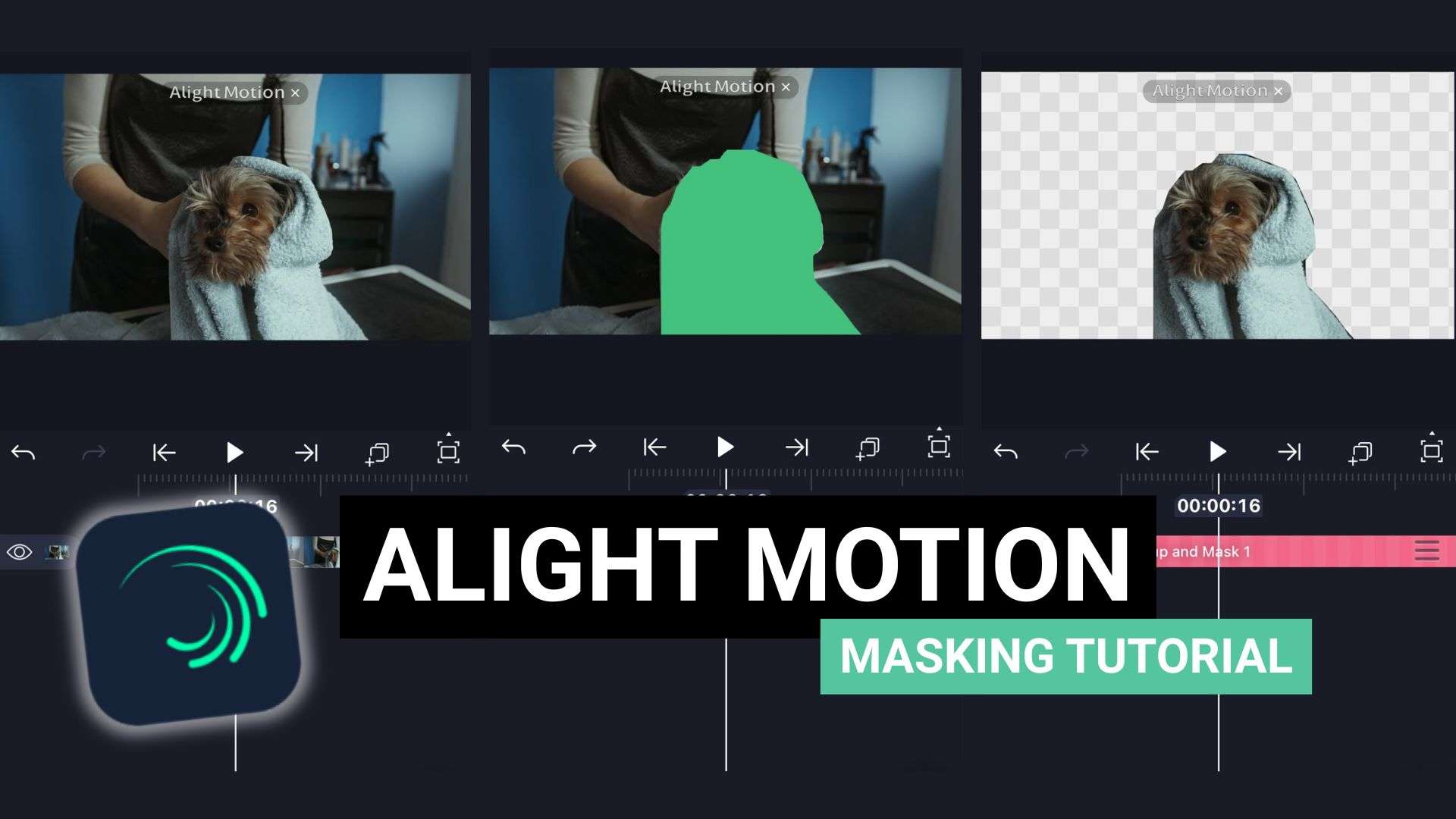
Parte 1. Che cos'è la mascheratura in Alight Motion?
La mascheratura è una tecnica di editing video utilizzata in molti editor video, e Alight Motion non fa eccezione. Gli editor la usano da anni per controllare quale parte di un livello viene mostrata sullo schermo.
Cosa fa la mascheratura
Alla base, la mascheratura significa usare un livello per controllare quale parte di un altro livello è visibile. Disegni una forma o un confine attorno alla parte che vuoi mostrare, e tutto ciò che sta fuori viene nascosto.
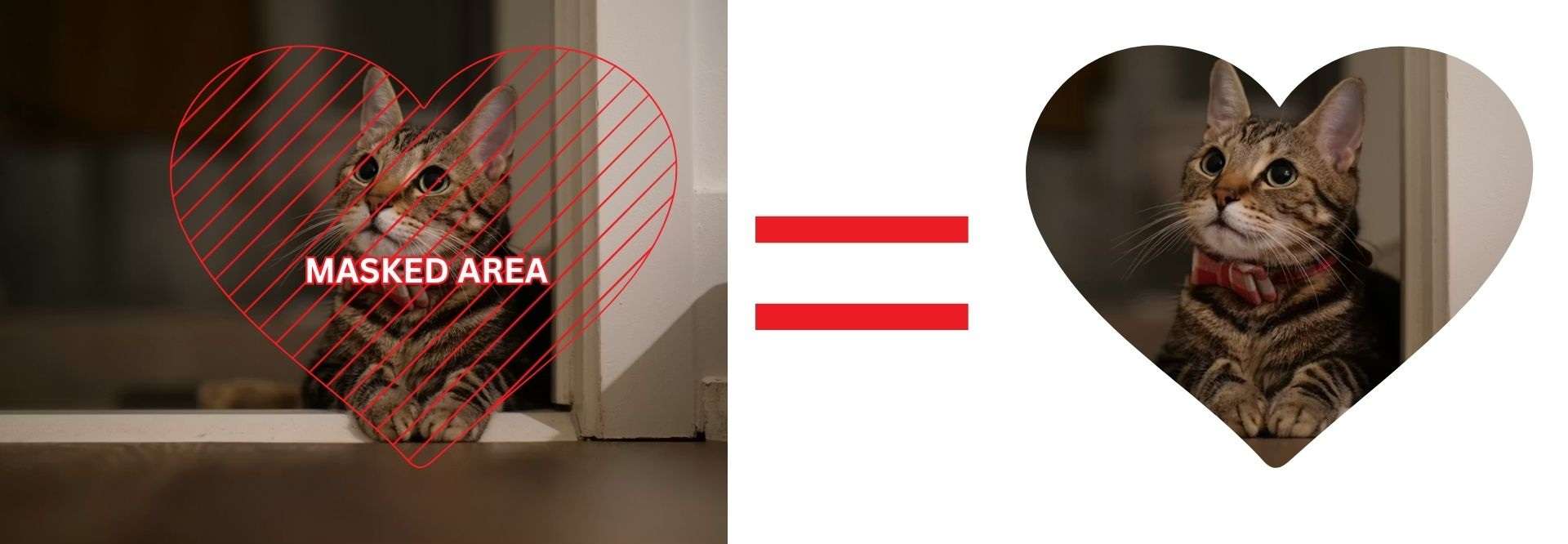
Alight Motion ti offre in realtà due modi per farlo: una maschera standard e una maschera di ritaglio. Sembrano simili in superficie poiché entrambe nascondono e rivelano parti di un livello, ma funzionano in modo diverso e sono pensate per differenti scopi.
Maschera vs Maschera di ritaglio in Alight Motion
La differenza principale tra una maschera standard e una maschera di ritaglio è il modo in cui controllano la visibilità. Una maschera standard di Alight Motion usa un livello apposito e supporta diversi modi di mascheratura. Una maschera di ritaglio, invece, usa un livello normale per definire l'area visibile di un altro livello.
| Maschera standard | Maschera di ritaglio | |
| Come funziona | Utilizza un livello maschera per controllare la trasparenza. | Utilizza la forma di un altro livello per ritagliare il contenuto. |
| Ideale per | Animazioni di rivelazione ed effetti di dissolvenza. | Riempire testo o forme con immagini o video. |
Parte 2. Come usare la maschera standard in Alight Motion
Alight Motion è un'app mobile che funziona allo stesso modo sia su Android che iOS. Quindi, per il tutorial sulla mascheratura in Alight Motion che andremo a vedere, i passaggi non dovrebbero variare molto tra le versioni. Le etichette dei menu possono cambiare leggermente tra gli aggiornamenti, ma il processo generale rimane lo stesso.
Segui i passaggi qui sotto su come mascherare in Alight Motion nel tuo progetto.
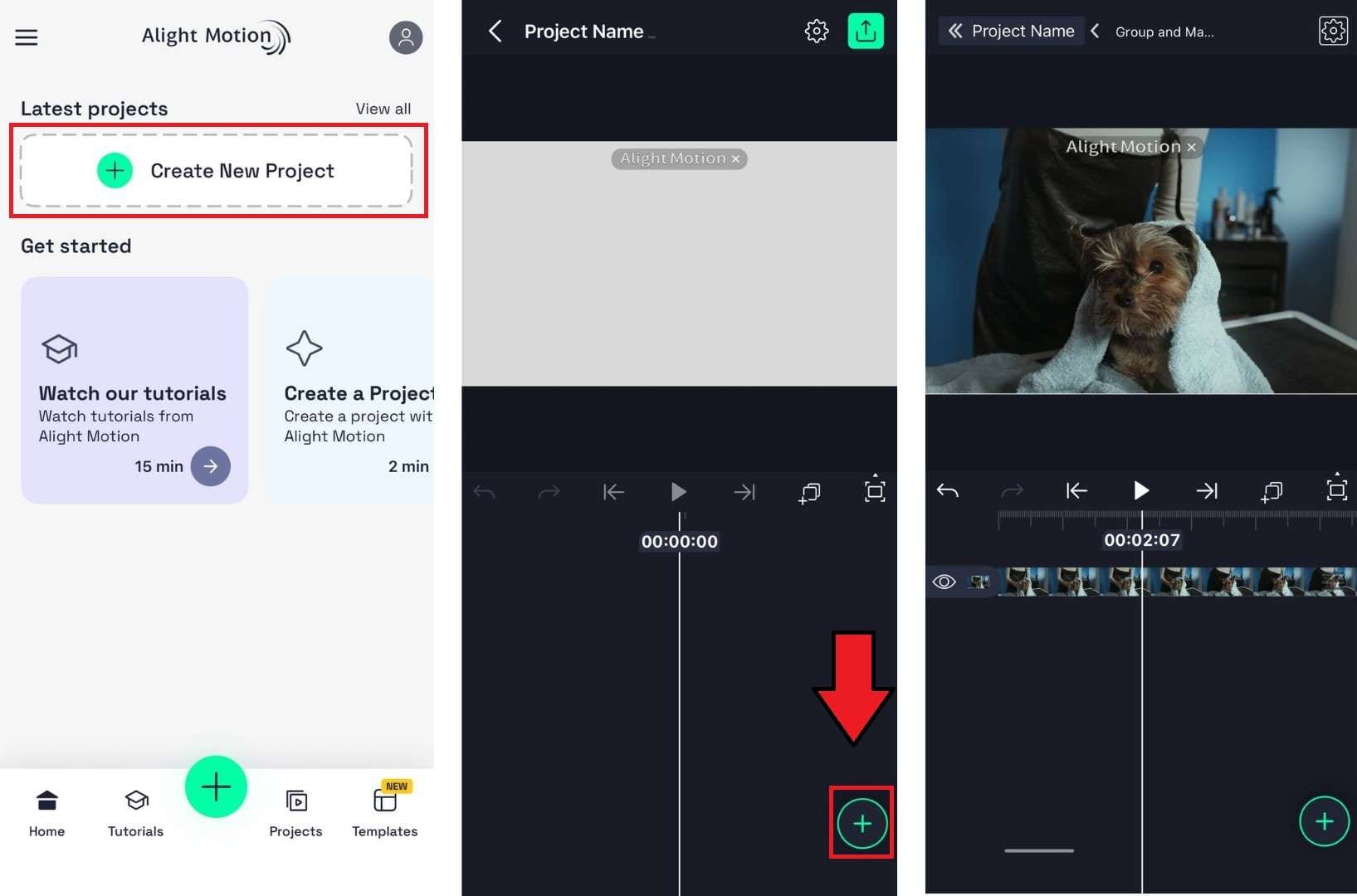
Passo dopo passo: Come usare la maschera standard in Alight Motion
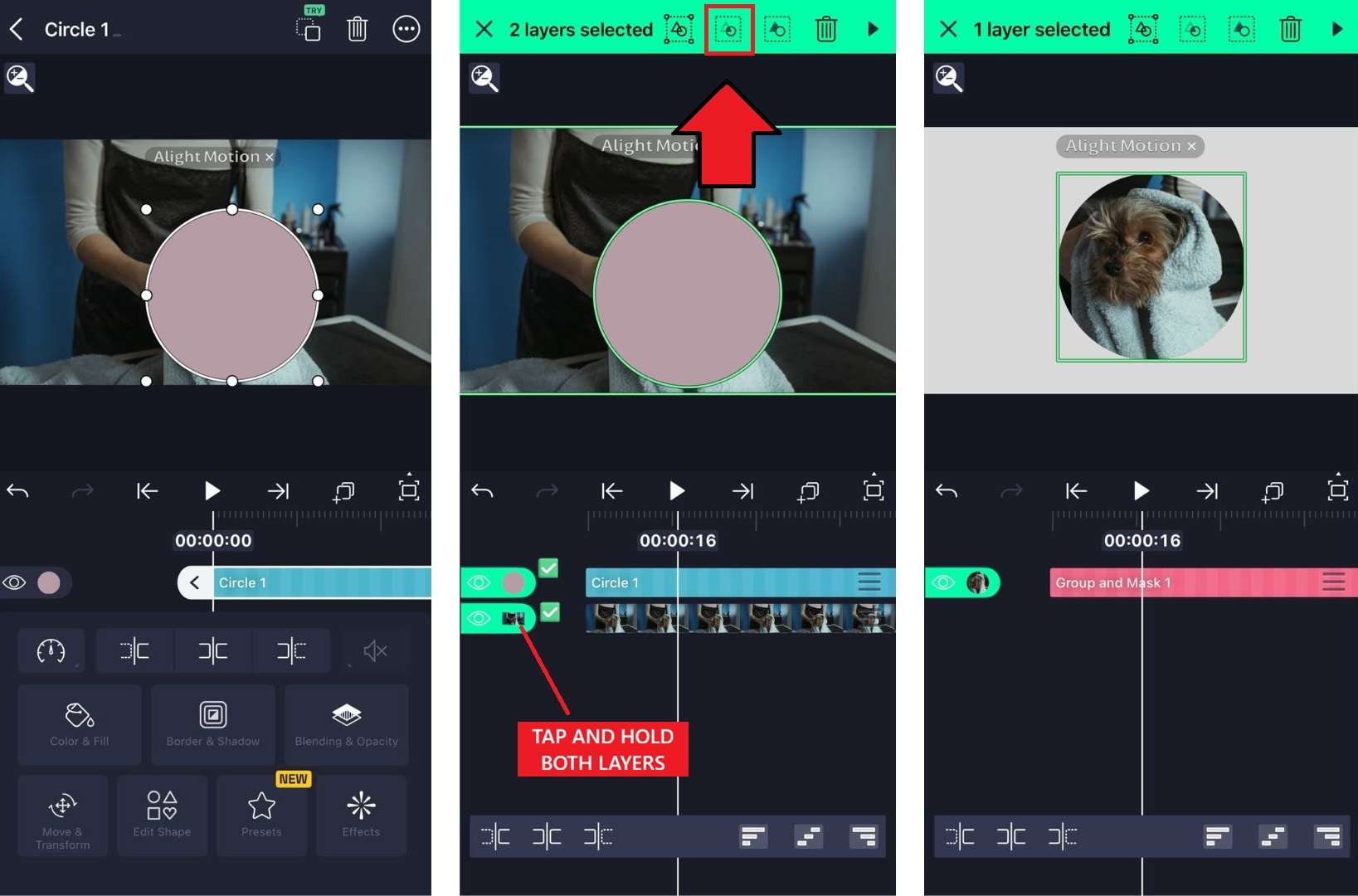
Se vuoi creare una transizione più morbida attorno all'area mascherata, applica un effetto sfumatura alla maschera e regola la quantità di sfumatura. Un valore alto ammorbidisce i bordi, mentre un valore basso mantiene i bordi definiti.
I migliori utilizzi della maschera standard in Alight Motion
- Effetti spotlight o vignetta che concentrano l'attenzione su una parte del fotogramma
- Transizioni morbide tra due clip
- Rivelazioni graduali di testo o grafica
- Tracking di oggetti, dove la maschera segue un soggetto in movimento nella scena
- Mix di due spezzoni di filmato unendo i bordi invece di un taglio netto
Potrebbe Interessarti Anche
Parte 3. Come usare la maschera di ritaglio in Alight Motion
La prossima tutorial sulla mascheratura in Alight Motion che tratteremo è la maschera di ritaglio. Poiché utilizza la forma di un livello come confine rigido per un altro, è necessario impostare l'ordine dei livelli correttamente prima di attivarla. Ecco come fare.
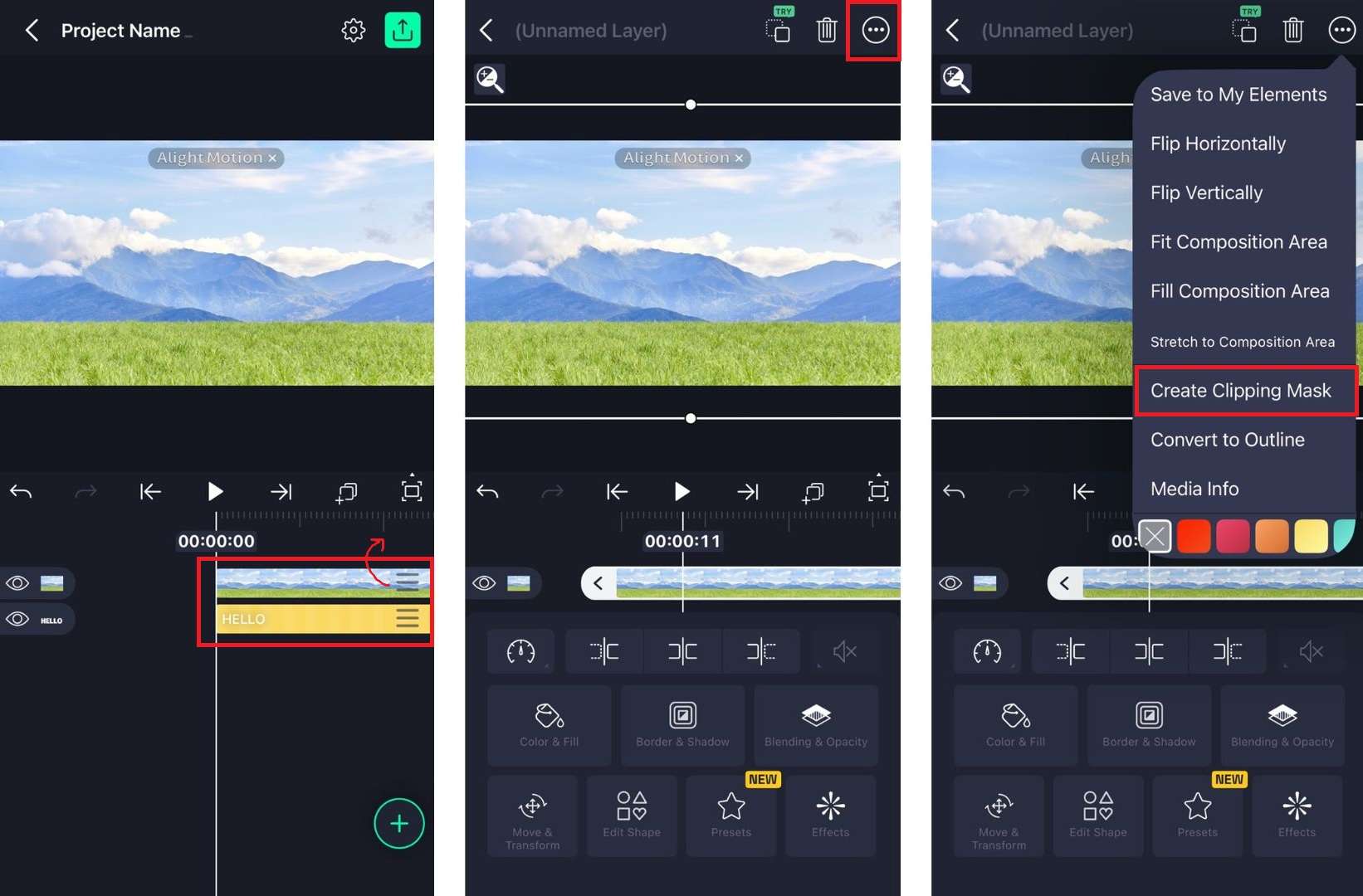
Passo dopo passo: Come usare la maschera di ritaglio in Alight Motion
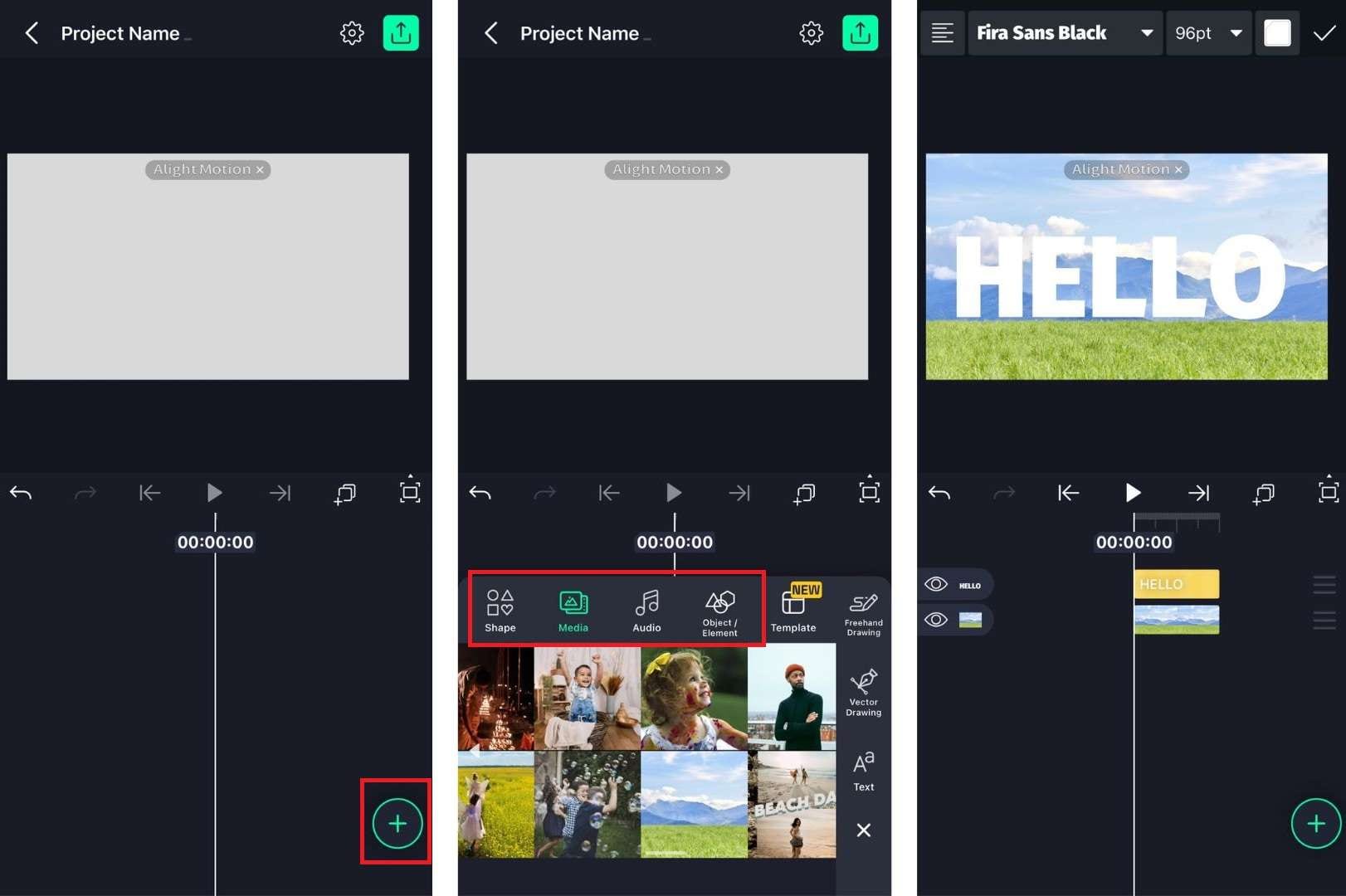
- Livello superiore = contenuto che sarà ritagliato
- Livello inferiore = forma o testo che definisce l'area visibile
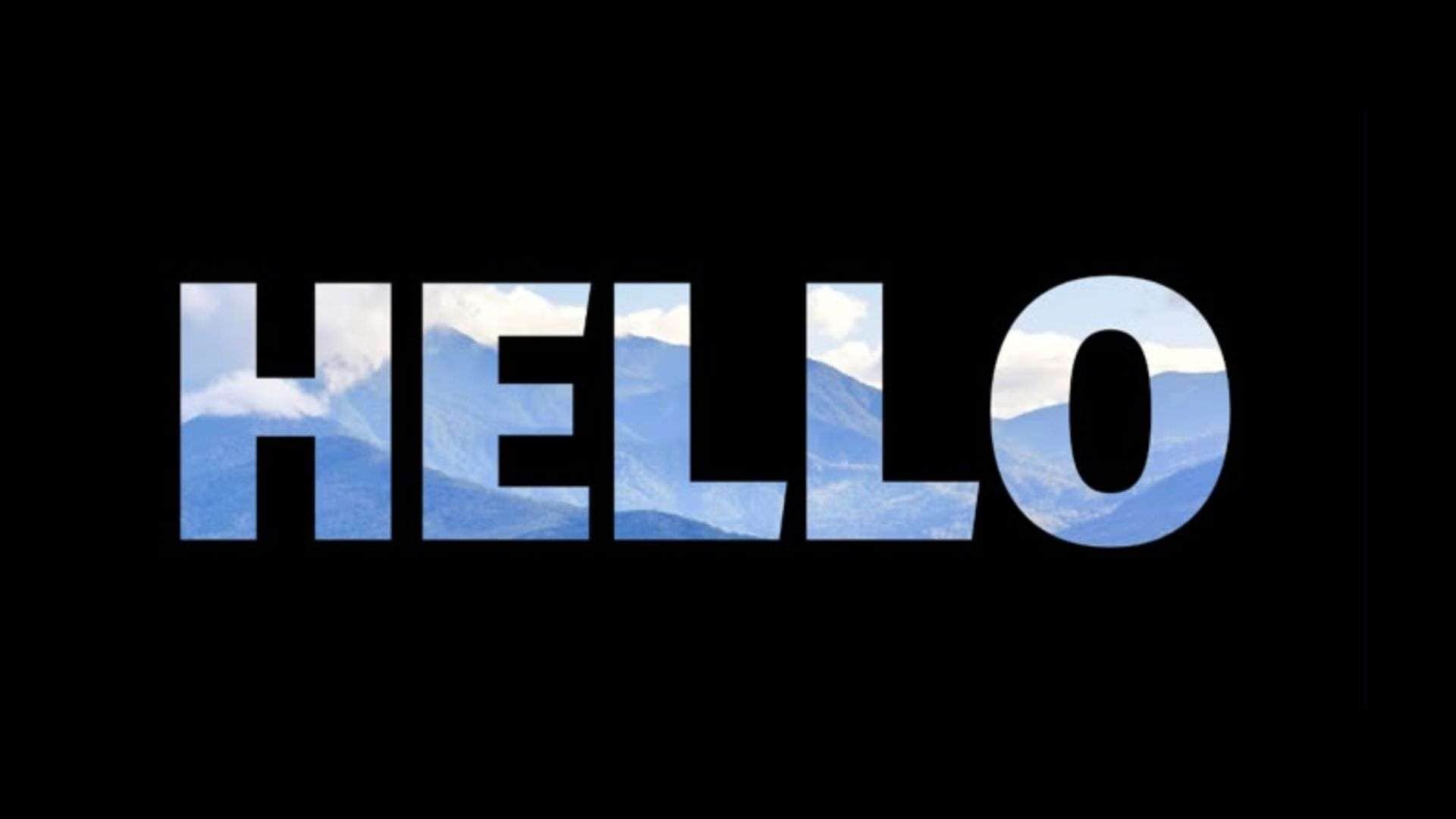
I migliori utilizzi della maschera di ritaglio in Alight Motion
- Testo riempito con video o filmati in movimento
- Collage di foto o video dove ogni clip resta all'interno della propria forma
- Reveals di loghi o titoli con bordi definiti e puliti
- Effetti di stratificazione solo all'interno di forme specifiche, come l'applicazione di una regolazione colore solo dentro il profilo di un logo
- Qualsiasi effetto in cui un confine geometrico netto è meglio di una fusione morbida
Parte 4. Cerchi una mascheratura più semplice? Prova Filmora
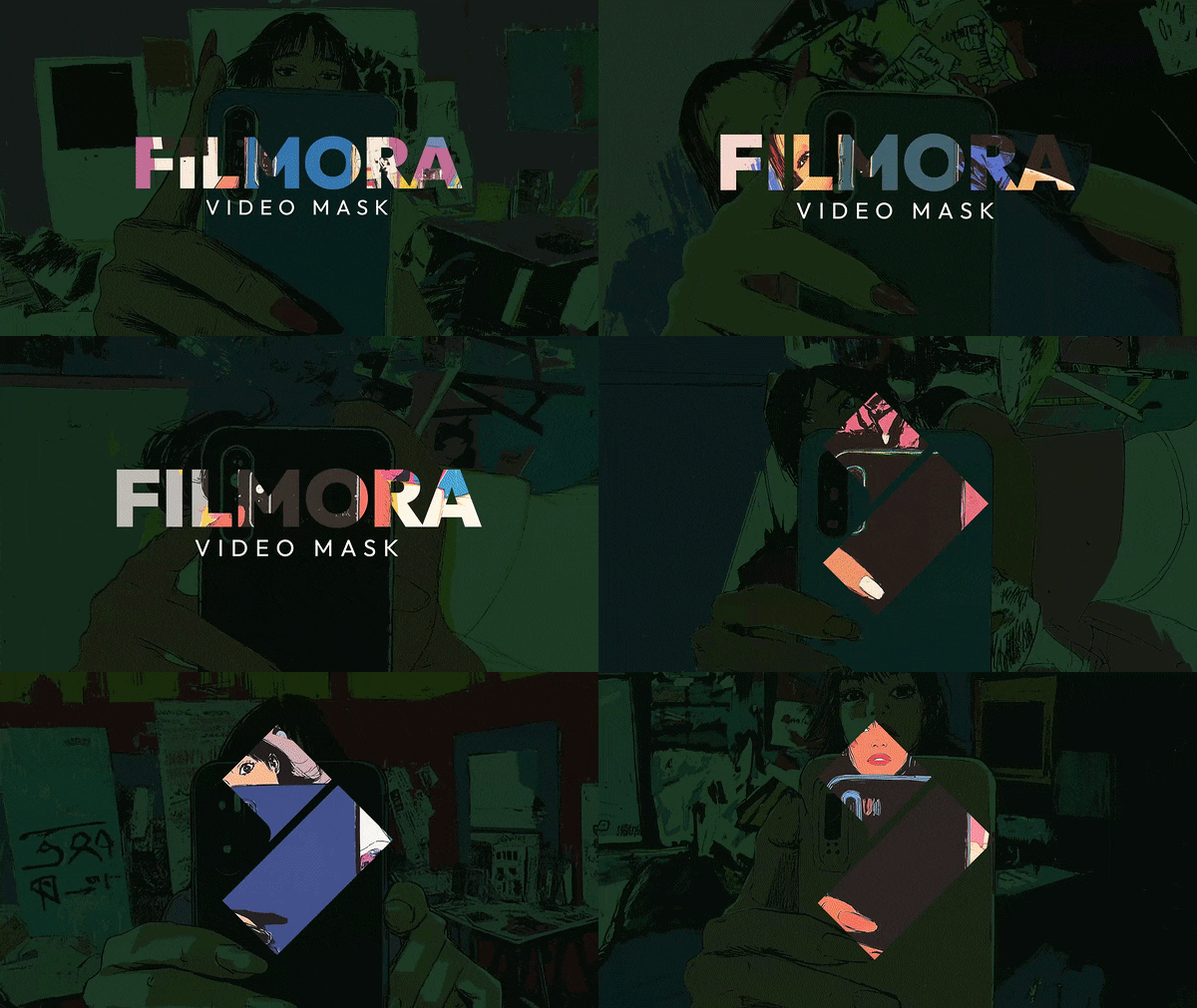
La mascheratura non è sempre semplice, soprattutto se stai editando su uno schermo piccolo e hai bisogno di controllo preciso di ogni punto di ancoraggio. Se il modo in cui Alight Motion gestisce la mascheratura ti sembra limitante, o hai ancora difficoltà a ottenere buoni risultati dopo un po' di pratica, prova un editor desktop come Wondershare Filmora invece.
 Download Sicuro
Perché molti editor preferiscono Filmora per la mascheratura
Filmora ha uno strumento di mascheratura su una tela più grande, che rende più facili le regolazioni fini rispetto a trascinare i punti di ancoraggio col dito. Iniziare è altrettanto semplice, grazie a una serie di strumenti integrati che ti aiutano a migliorare la mascheratura senza spendere ore a capire il programma:
- Preset di maschera integrati che applicano forme comuni senza crearle da zero
- Disegna una forma personalizzata con lo strumento penna quando il preset non si adatta alle tue esigenze
- Per i soggetti con una forma difficile o irregolare, Filmora può regolare automaticamente la maschera per adattarla al soggetto e offre comunque punti di ancoraggio regolabili per perfezionarla manualmente.
- Combina e gestisci più maschere all'interno dello stesso progetto.
- Anteprima live della maschera durante la regolazione, così puoi vedere il risultato prima di esportare.

Guida passo-passo: Come aggiungere e personalizzare le maschere in Filmora
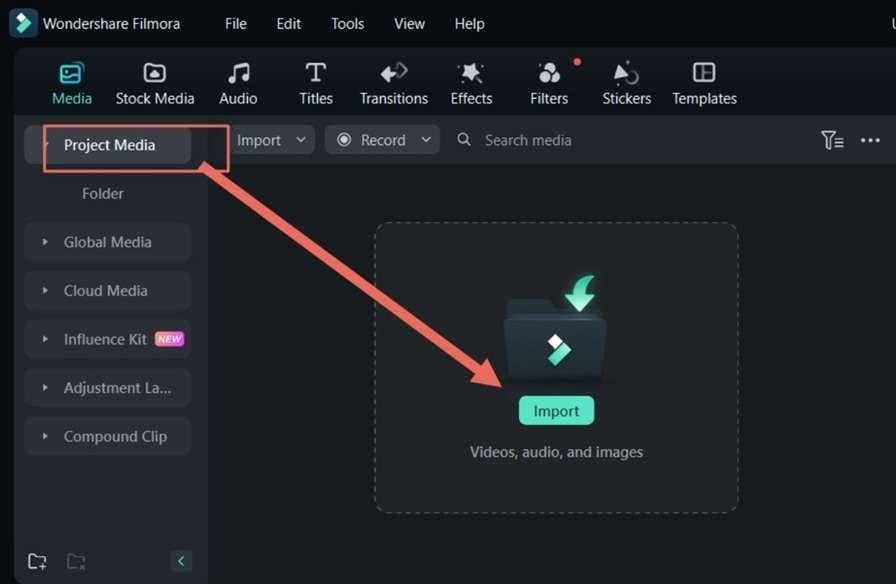
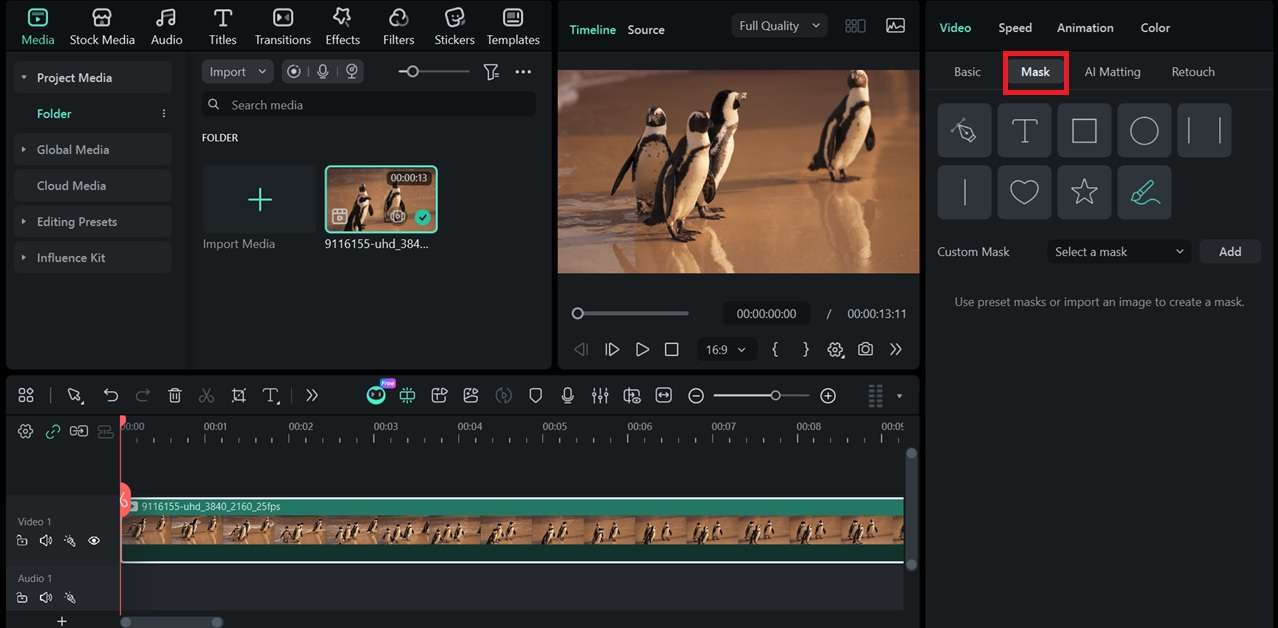
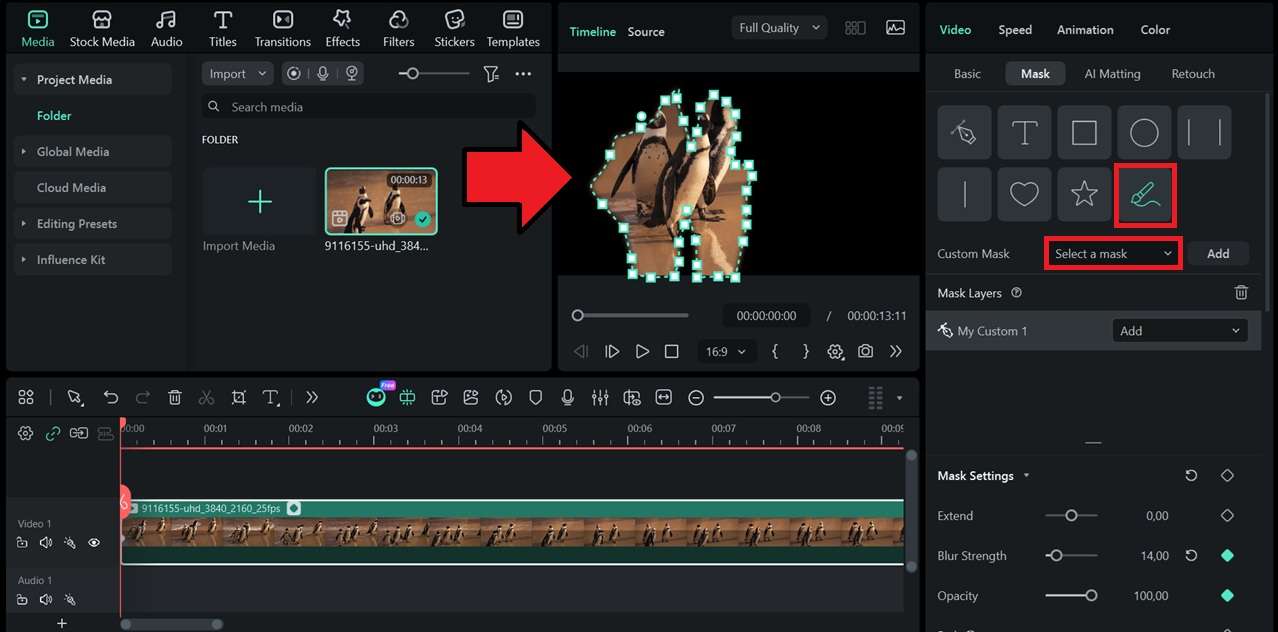
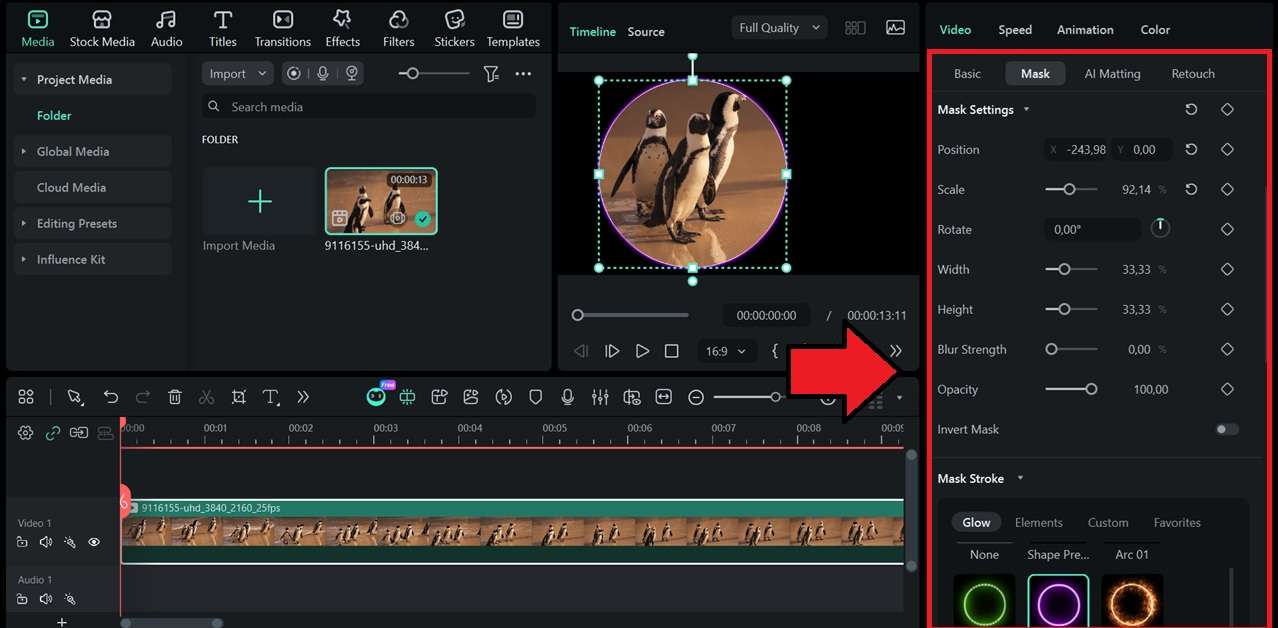
- Estendi: espande o riduce leggermente l'area della maschera oltre il suo contorno originale
- Forza sfocatura: ammorbidisce il bordo della maschera così da fondersi con lo sfondo
- Opacità: controlla quanto trasparente o solida appare l'area mascherata
- Percorso: imposta un keyframe e permette alla maschera di muoversi o cambiare forma nel tempo
- Inverti maschera: capovolge l'effetto, così l'area nascosta diventa visibile e viceversa
Parte 5. Alight Motion vs Filmora: Quale è migliore per il mascheramento?
Davanti a due opzioni, la scelta dipende dal tuo dispositivo, dalla tua pazienza per i dettagli e dalla complessità dell'effetto. Alight Motion e Filmora gestiscono il mascheramento in modo leggermente diverso:
| Alight Motion | Filmora | |
| Piattaforma | Mobile (Android, iOS) | Desktop (Windows, Mac) |
| Ideale per | Modifiche rapide ovunque, mascheramento semplice | Mascheramento più dettagliato su uno schermo più grande |
| Maschera auto-adattante | Attualmente non disponibile | Disponibile |
| Forme personalizzate | Sì, con lo strumento vettoriale/disegno | Sì, con lo strumento penna della maschera |
| Preset forma maschera | Richiede l'aggiunta di un livello forma | |
| Costo | Incluso gratuitamente con watermark | Incluso gratuitamente con watermark |
In sintesi:
- Scegli Alight Motion se modifichi dal telefono e hai bisogno solo di una maschera rapida per forme semplici.
- Scegli Filmora se lavori con soggetti dettagliati o irregolari, vuoi modifiche più precise o preferisci mascherare sulla stessa timeline del resto del montaggio.
Download SicuroConclusione
Mascheratura in Alight Motion può essere fatta sia con una maschera normale che con una maschera di ritaglio. Entrambe controllano quale parte di un livello si visualizza in modo diverso. Puoi consultare la nostra tutorial sulla mascheratura in Alight Motion guida sopra su come farlo.
Sebbene Alight Motion soddisfi la maggior parte delle esigenze quotidiane di mascheramento direttamente dal telefono, ha dei limiti. Se lavori con un soggetto dalla forma irregolare, o vuoi un maggiore controllo per una migliore precisione, Filmora vale la pena provarlo insieme.
Domande frequenti
-
1. Puoi animare una maschera in Alight Motion?
Sì, usando i keyframe. Imposta i keyframe in diversi punti della timeline e regola la posizione, dimensione, feather o opacità della maschera per creare effetti di movimento o reveal graduale. -
2. Il mascheramento di Alight Motion è gratuito?
Sì, come funziona la mascheratura in Alight Motion fa parte dell'app principale e non è bloccato dietro una versione a pagamento. Tuttavia, per usare alcuni effetti avanzati o esportare senza watermark, è necessario un abbonamento. -
3. Perché la mia maschera non si visualizza correttamente?
Di solito è un problema dell'ordine dei livelli. Il livello della maschera deve trovarsi direttamente sopra il livello base prima di raggrupparli. Se la maschera ancora non si applica, verifica che entrambi i livelli siano selezionati prima di scegliere l'opzione di mascheramento. -
4. Puoi usare il testo come maschera in Alight Motion?
Sì. Un livello di testo può funzionare come maschera, ed è così che si realizzano gli effetti di reveal testo-dietro-video o di tipografia. Il video o l'immagine sottostante si visualizza solo attraverso la forma delle lettere. -
5. Posso rimuovere una maschera applicata in Alight Motion?
Sì. Separando i livelli mascherati o eliminando il livello della maschera si rimuove l’effetto.
