
Secondo Wyzowl, il 91% delle aziende ora utilizza i video come strumento di marketing. Poiché i contenuti video sono sempre più competitivi, tecniche come la mascheratura animata aiutano i video ad apparire più puliti e professionali. È comunemente utilizzata per creare transizioni senza soluzione di continuità, svelare soggetti e aggiungere effetti visivi cinematografici. In parole semplici, mascheratura animata funziona mostrando o nascondendo parti specifiche di un video nel tempo, consentendoti di controllare esattamente ciò che il tuo pubblico vede.
Fortunatamente, non è più necessario creare questi effetti da zero. Molti editor video li includono come funzionalità integrata, rendendo il processo più accessibile. Per aiutarti a scegliere quello giusto, abbiamo confrontato i migliori strumenti in base alle loro funzionalità e all’esperienza di montaggio complessiva.
Parte 1. I 4 migliori strumenti per la Mask Animation
L’editor video giusto può rendere mascheratura animata molto più semplice. Strumenti diversi offrono diversi livelli di controllo, flessibilità e facilità d’uso. Diamo un’occhiata alle migliori opzioni e vediamo cosa distingue ognuna di esse.
1. Wondershare Filmora
Iniziamo con uno degli editor video più popolari sul mercato, Wondershare Filmora. Se sei alle prime armi con la mask animation o hai bisogno di un modo veloce per creare effetti, Filmora offre diverse forme di maschere preimpostate per iniziare. Per gli editor più esperti, Filmora ti consente anche di importare forme o progettare maschere personalizzate. Questo ti permette di creare animazioni di maschere che corrispondono meglio allo stile e agli obiettivi visivi desiderati.
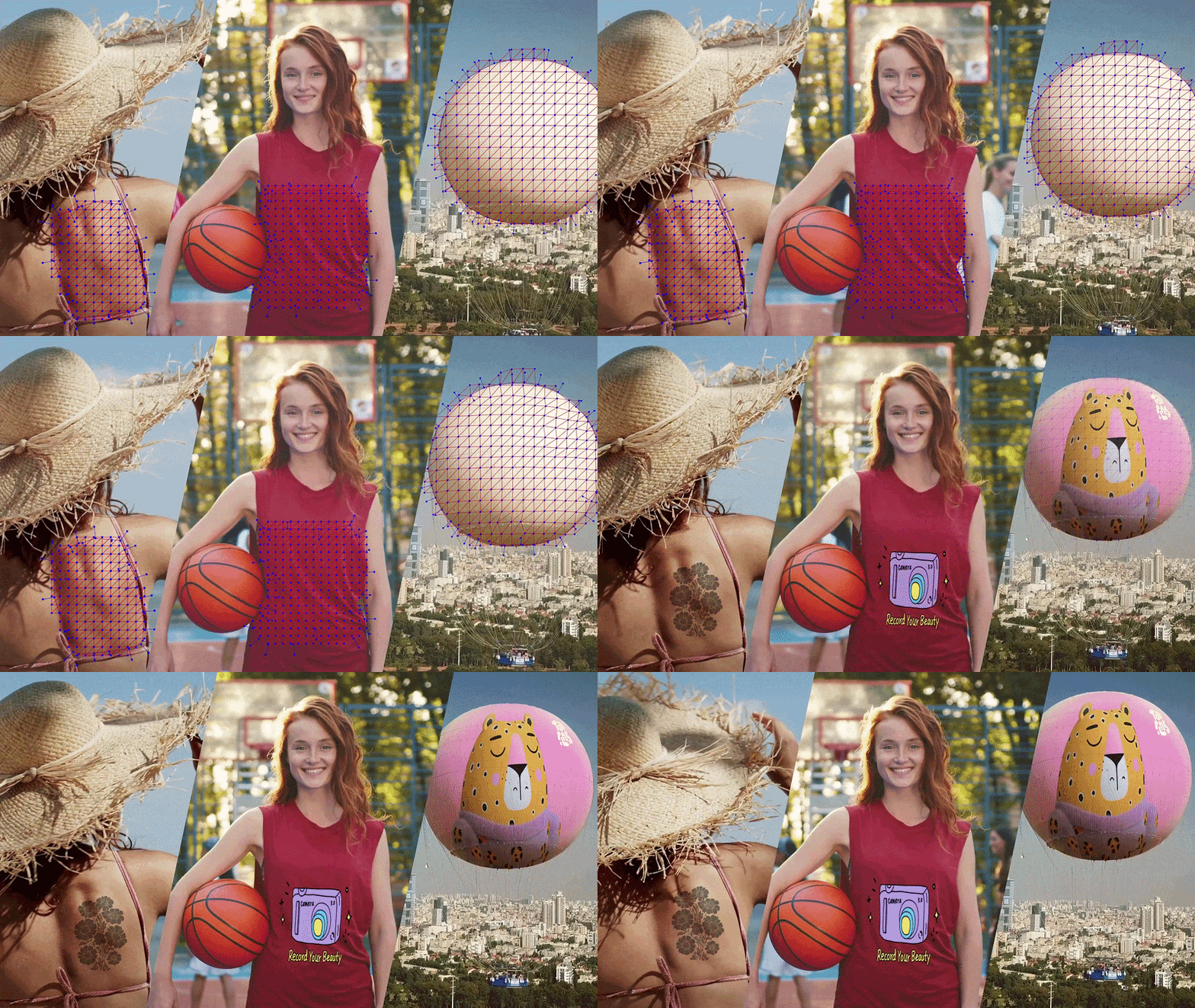
- Anima le maschere usando i fotogrammi chiave per effetti fluidi e dinamici.
- Personalizza le proprietà della maschera come sfumatura, opacità, espansione, traccia e ombre.
- Utilizza maschere di testo preimpostate con font, dimensioni, colori, posizioni, contorni e ombre personalizzabili.
- Aggiungi più maschere a una stessa clip video per effetti di montaggio più complessi.
Disponibile su iOS, Android, Windows e macOS.
È disponibile una versione gratuita per provare le funzionalità di Filmora. Per rimuovere la filigrana e sbloccare più funzionalità, puoi scegliere uno dei piani a pagamento.
- La generazione automatica dei fotogrammi chiave aiuta a velocizzare la lavorazione delle animazioni mascherate.
- La funzionalità maschera di testo offre un'ampia gamma di opzioni di carattere sia da librerie locali che cloud.
- Filmora include diverse funzionalità di intelligenza artificiale che supportano il processo di montaggio e migliorano il video finale.
- La versione gratuita aggiunge una filigrana ai video esportati.
Vlog, tutorial, video educativi, contenuti promozionali, video per i social media e progetti professionali.

2. Adobe After Effects
Successivamente troviamo Adobe After Effects, uno strumento specializzato per la grafica animata e gli effetti visivi. Offre avanzati controlli di animazione delle maschere che ti consentono di creare movimenti precisi utilizzando i fotogrammi chiave. Adobe After Effects ti dà la flessibilità di costruire composizioni visive dettagliate. Puoi usarlo per rivelare oggetti, comporre scene ed effetti cinematografici.
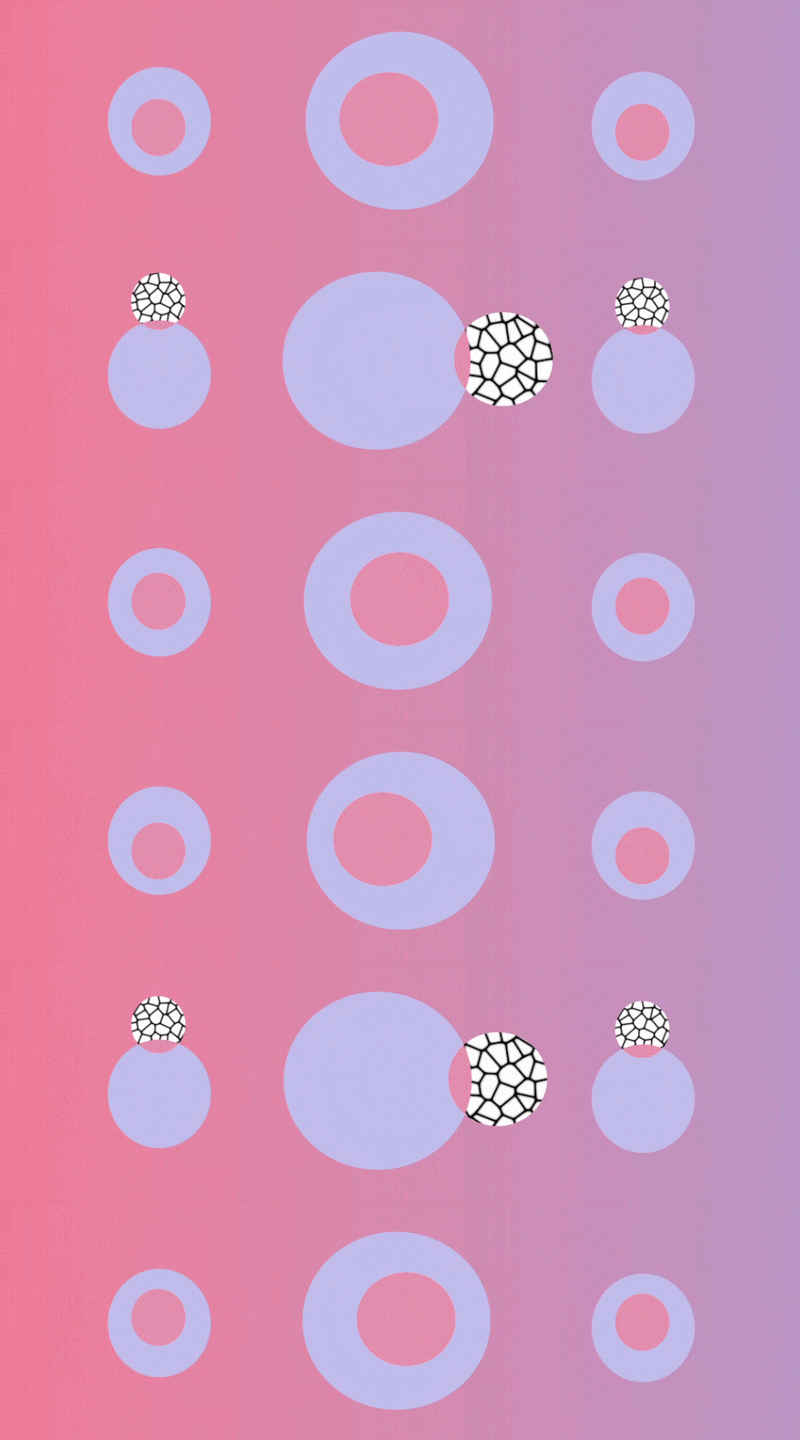
- Crea animazioni di maschere dettagliate con regolazioni precise dei fotogrammi chiave.
- Utilizza diverse modalità maschera, come aggiunta, sottrazione o intersezione delle maschere.
- Motion tracking per collegare una maschera animata a soggetti in movimento.
- Combina più livelli, filmati ed effetti per costruire composizioni complesse.
Windows e macOS.
Prova gratuita disponibile. I piani a pagamento partono da 34,99$/mese.
- Affina ogni aspetto della tua maschera per la massima precisione.
- Dotato di numerosi effetti, plugin e impostazioni di personalizzazione.
- Funziona perfettamente con altri strumenti Adobe.
- Può risultare complesso per i principianti.
- Richiede un computer più potente per effetti complessi.
- Richiede un abbonamento Creative Cloud.
Motion graphics, VFX, spot pubblicitari, film e produzioni video professionali.
3. Adobe Animate
Se stai creando animazioni 2D, Adobe Animate è un’altra opzione da considerare. Sebbene sia progettato principalmente per l’animazione dei personaggi e non per il montaggio video tradizionale, include strumenti per animare le maschere in progetti interattivi e animazioni basate sul movimento.
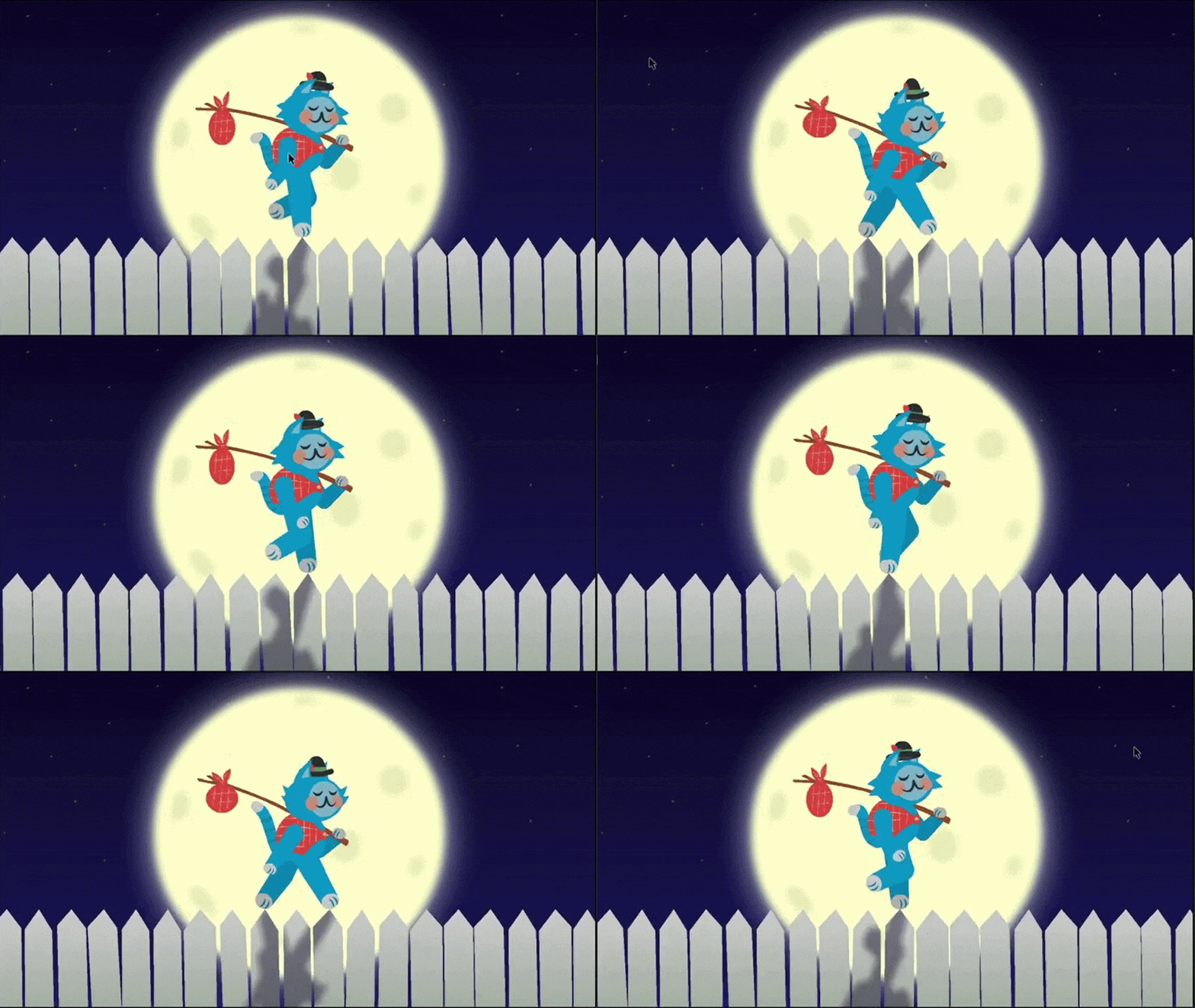
- Crea maschere animate usando l’animazione basata sulla timeline.
- Anima i movimenti della maschera con strumenti di animazione frame-by-frame e interpolazione.
- Personalizza il movimento degli oggetti e delle animazioni dei livelli per effetti di mascheratura più precisi.
- Organizza le animazioni con livelli e simboli per progetti di mascheratura più complessi.
Windows e macOS.
Prova gratuita disponibile. I piani a pagamento partono da 13,79$/mese.
- Utilizza grafica vettoriale, quindi gli elementi possono essere ridimensionati senza perdere qualità.
- Ideale per creare animazioni di maschere complesse e altamente personalizzate.
- Funziona perfettamente con altre applicazioni di Adobe Creative Cloud.
- Richiede più regolazioni manuali rispetto agli editor video tradizionali.
- Le prestazioni potrebbero rallentare su dispositivi meno potenti.
- Non adatto per utenti che necessitano solo di mascherature video semplici.
Animazioni 2D, contenuti educativi, animazioni web e progetti interattivi.
4. Final Cut Pro
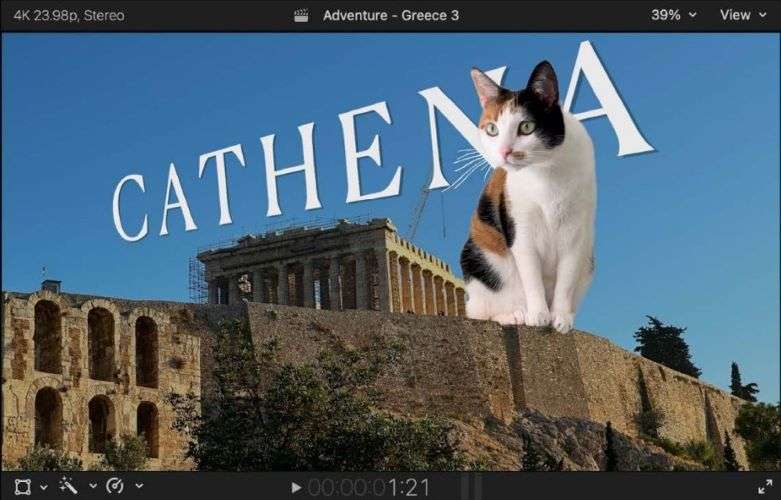
Final Cut Pro è l’editor video professionale di Apple con un’interfaccia pulita e potenti strumenti di montaggio. Include funzionalità di animazione delle maschere che ti consentono di creare maschere animate, isolare soggetti e creare transizioni fluide direttamente sulla timeline.
- Anima maschere utilizzando fotogrammi chiave.
- Object tracking per mantenere una maschera animata ancorata ai soggetti in movimento.
- Personalizza le forme e le impostazioni delle maschere per un controllo preciso.
- Combina più maschere per effetti più complessi.
iPad e macOS.
Acquisto una tantum a 299,99$.
- Applica effetti e regolazioni di colore all’interno delle aree mascherate.
- La funzione di tracking aiuta le maschere a seguire con precisione i soggetti in movimento.
- Le regolazioni delle maschere sono fluide e rapide, senza ritardi.
- Gli strumenti di mascheratura possono risultare limitanti per progetti complessi.
- Le animazioni di maschere più complesse possono richiedere più tempo per essere perfezionate.
- Occasionale movimento inaspettato della maschera durante la riproduzione.
Video per i social media e progetti commerciali.
Parte 2. Confronto degli strumenti per Mask Animation: Quale dovresti scegliere?
Dopo aver esaminato i migliori strumenti per la mask animation, è chiaro che ognuno ha i propri punti di forza. Alcuni strumenti puntano sul controllo creativo, mentre altri offrono un’esperienza di editing più rapida e pratica.
Dai un’occhiata al confronto rapido per aiutarti a scegliere lo strumento giusto per le tue esigenze.
| strumento | Ideale per | Livello di modifica | consigliato per |
| Wondershare Filmora | Montaggio Video universale | Principiante a Avanzato | Se si desidera un editor versatile in grado di gestire sia animazioni di maschera semplici che più personalizzate |
| Adobe After Effects | Motion Graphics & VFX | avanzato | Se hai bisogno di più controllo su animazioni, composizioni ed effetti di maschera complessi |
| Adobe Animate | Animazione 2D | Intermedio a Avanzato | Se stai lavorando a animazioni di personaggi, illustrazioni o progetti che utilizzano progetti 2D personalizzati. |
| Final Cut Pro | Editing Video generale | Principiante a Intermedio | Se si desidera creare animazioni di maschera rapidamente mantenendo il processo di modifica efficiente |
Potrebbe piacerti anche
Parte 3. Come animare una maschera a Filmora
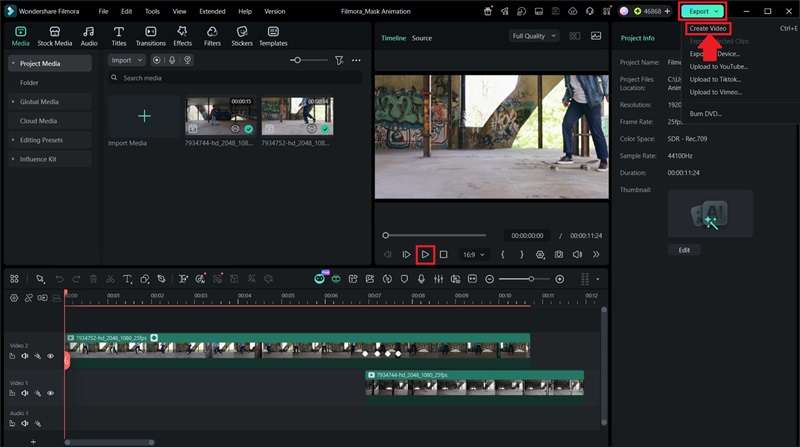
Ora che abbiamo esplorato i migliori strumenti permascheratura animata, vediamo come funziona la funzione in pratica. In questo tutorial, useremo Wondershare Filmora per creare un semplicemascheratura animataPasso dopo passo.
Utilizzo della funzione di maschera migliorata di Filmora
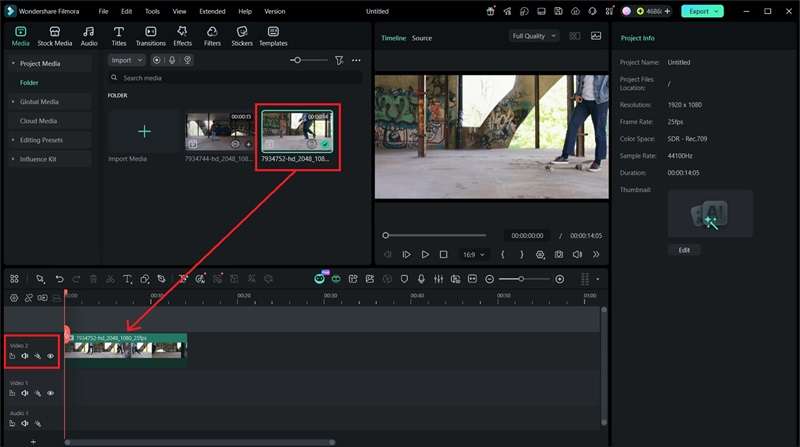
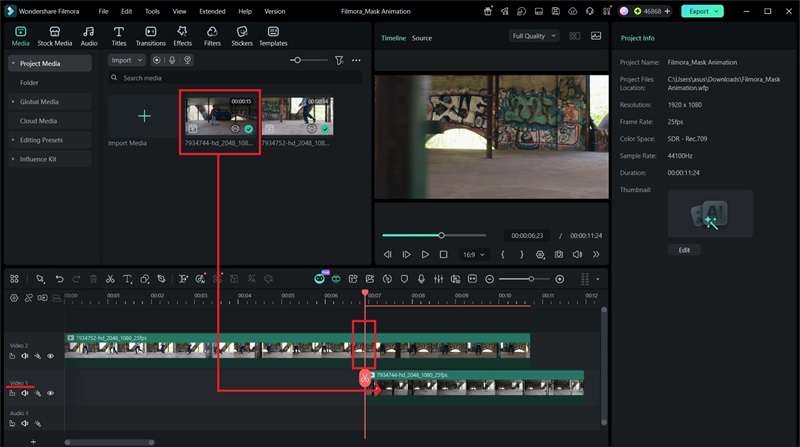
Crea la transizione della maschera
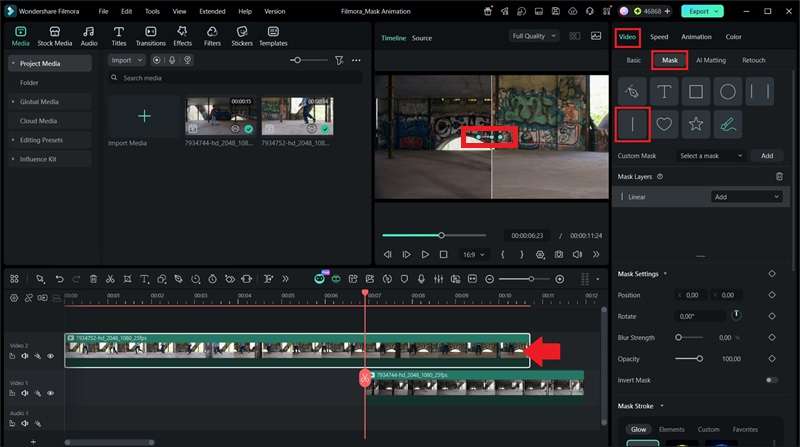
Aggiungi keyframe per animare la maschera
Per creare una transizione fluida da sinistra a destra, è necessarioAnimare la maschera utilizzando i keyframe. Più keyframe aggiungi, più controllo hai sul movimento. Per questo tutorial, utilizzeremo quattro keyframe.
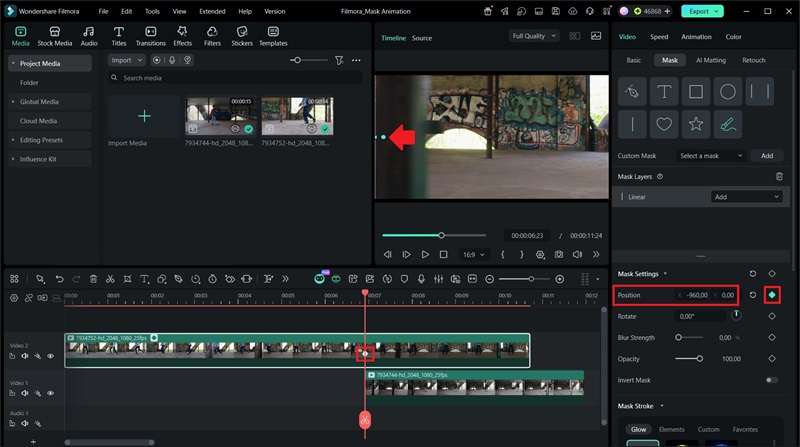
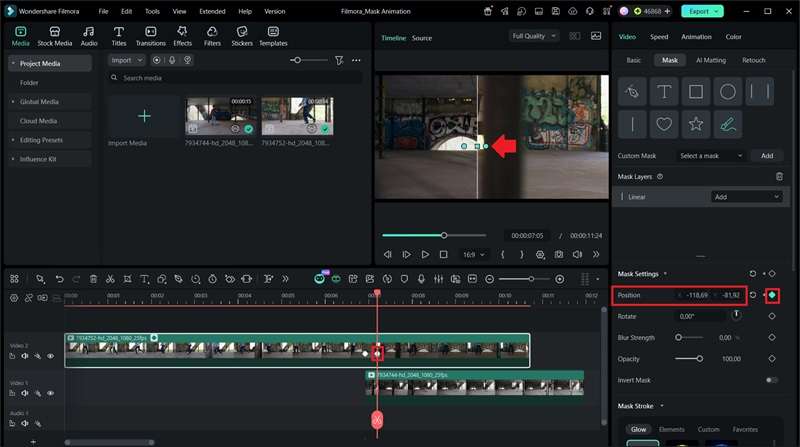
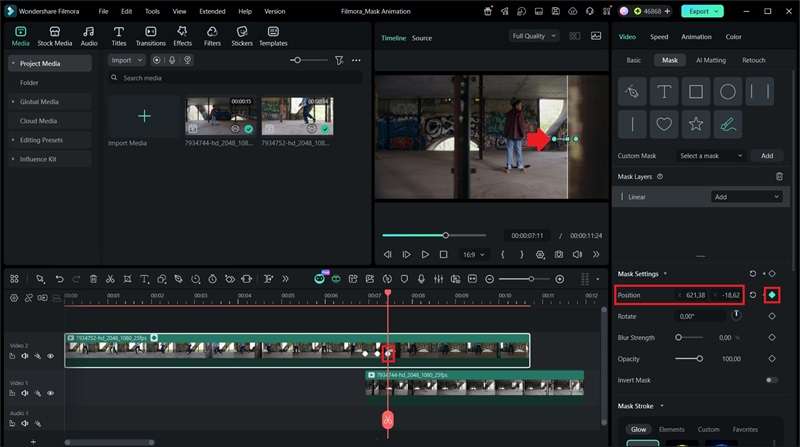
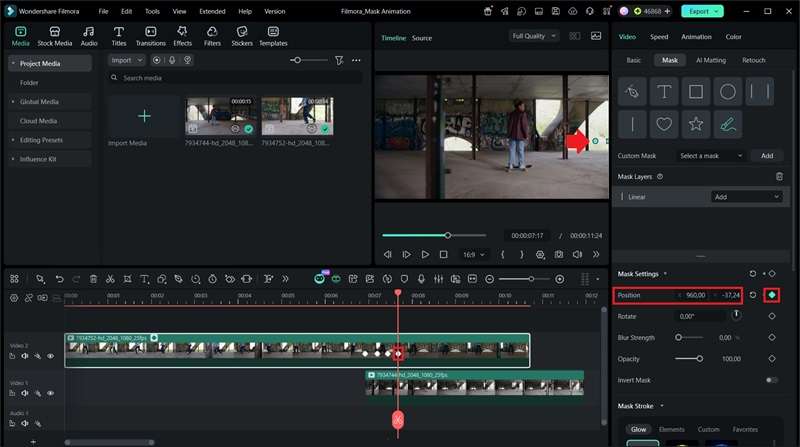
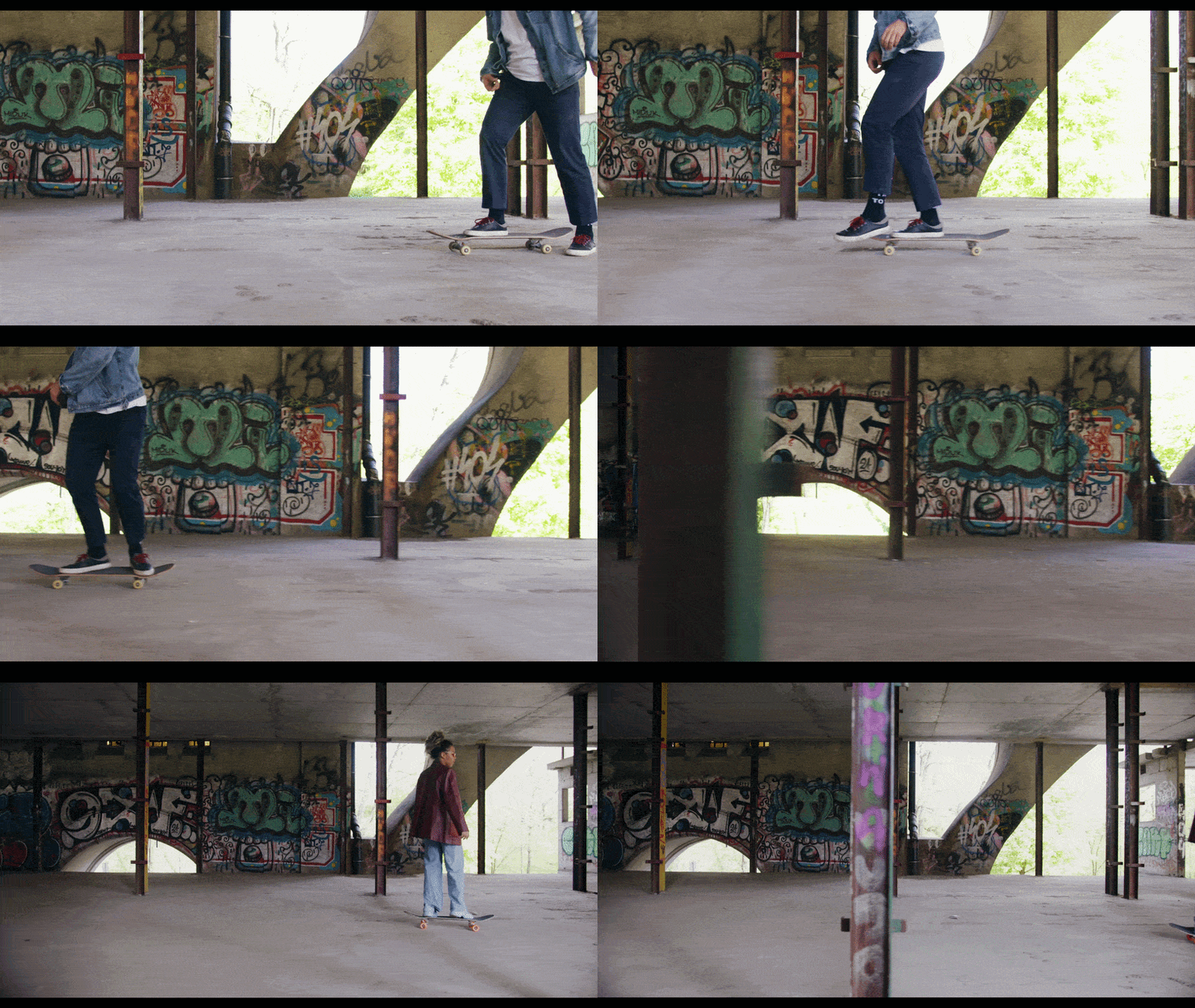
Qui di seguito la finalemascheratura animataCreato a Filmora. Ilmascheratura animataCrea una transizione fluida tra lo scatto ravvicinato e la clip da skateboard per tutto il corpo. Man mano che la maschera si sposta attraverso il frame, la seconda clip viene gradualmente rivelata, rendendo la transizione più naturale.
 Download sicuro
conclusione
Dalle semplici transizioni video agli effetti visivi avanzati,mascheratura animataapre molte possibilità creative per i video editor. Tuttavia, ogni strumento offre diversi livelli di controllo, flessibilità e opzioni di flusso di lavoro. La scelta migliore dipende dal tipo di progetto che si desidera creare.
Per un'opzione versatile che funziona attraverso diverse esigenze di editing, Wondershare Filmora è una solida scelta. Gli strumenti di mascheratura funzionano bene per diversi livelli di esperienza, quindi prova le preimpostazioni o crea i tuoi progetti. È possibile personalizzare le impostazioni della maschera per ottenere diversi stili visivi. È adatto per la creazione di vari tipi di video, da brevi contenuti sui social media a progetti professionali.
Domande frequenti
-
1. Perché l'animazione della mia maschera sembra innaturale?
A mascheratura animataPuò sembrare innaturale se il movimento è troppo veloce, i keyframe sono mal temporizzati o i bordi della maschera non si fondono bene con il filmato. -
2. L'animazione della maschera può funzionare con immagini e grafica?
Sì. Le maschere possono essere applicate a video, immagini, testo ed elementi grafici per creare diversi effetti di animazione. -
3. L'animazione della maschera viene utilizzata solo per video professionali?
No.Animazione della mascheraPuò essere utilizzato per tutto, da clip sui social media e video di YouTube a pubblicità, tutorial e progetti creativi. -
4. Qual è la differenza tra mascheramento e transizioni?
Una transizione controlla come una clip cambia in un'altra utilizzando un effetto predefinito, mentre la mascheratura ti dà più controllo su quali parti di una clip appaiono o scompaiono.Animazione della mascheraPuò essere utilizzato per creare transizioni personalizzate più flessibili rispetto agli effetti di transizione standard. -
5. Ho bisogno di un computer potente per l'animazione della maschera?
Dipende dalla complessità del vostro progetto. sempliceanimazioni di maschereDi solito funziona bene su computer standard. Tuttavia, i progetti con filmati ad alta risoluzione, più strati ed effetti avanzati potrebbero richiedere hardware più forte per prestazioni più fluide.
