
C'è una differenza tra una maschera statica e una in movimento. In After Effects una maschera è una forma, disegnata con lo strumento penna o lo strumento forma, che nasconde o rivela parte di un livello. Ma quando lavori a un progetto in cui l'area mascherata deve muoversi, ridimensionarsi o sfumarsi mentre il filmato procede, devi anche animare la maschera stessa.
Animare una maschera in After Effects significa modificare il suo percorso, feather, opacità o espansione nel tempo, così l'area visibile si sposta, cresce, si restringe o segue qualcosa che si muove nell'inquadratura. Se sei nuovo alle maschere, per non parlare di animazione di maschere in After Effects, i passaggi seguenti ti porteranno da zero fino alle tecniche più avanzate.
Parte 1. Come animare una maschera in After Effects (Guida per principianti)
After Effects è uno strumento di compositing e motion graphics basato su livelli, fotogrammi chiave ed effetti. Una cosa che confonde molti nuovi utenti è che una maschera sembra statica appena viene disegnata, ma puoi anche animare il suo percorso, feather, opacità ed espansione come qualsiasi altra proprietà.

Seguendo il tutorial realizzato da Animation Explained su YouTube, i passaggi seguenti coprono come animare una maschera in After Effects.
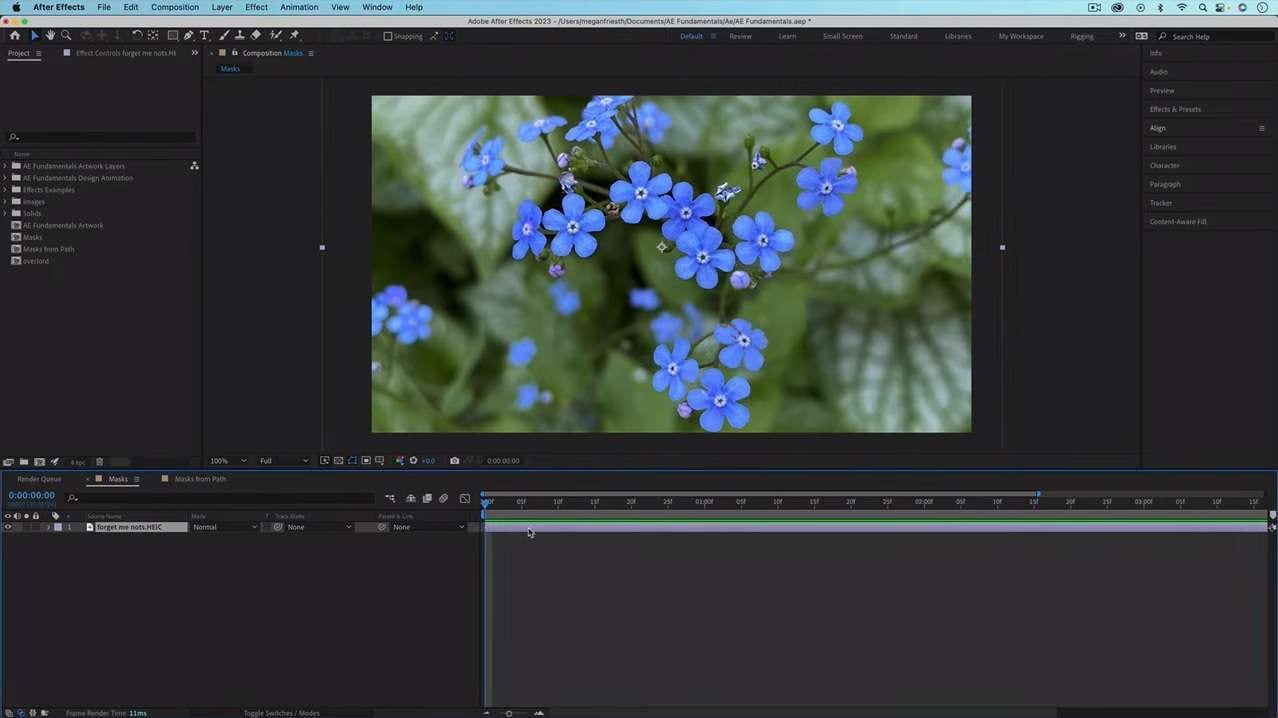
Nota: Assicurati di selezionare il livello. In caso contrario, After Effects creerà un nuovo livello forma anziché una maschera.
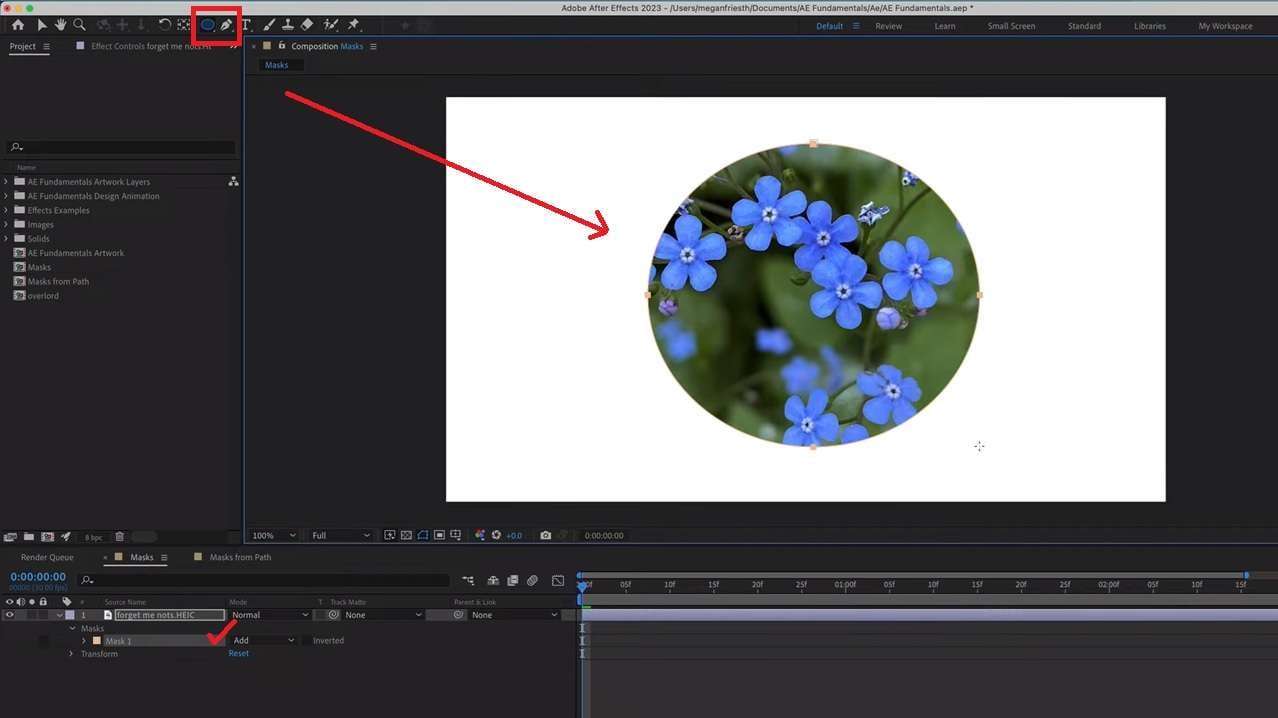
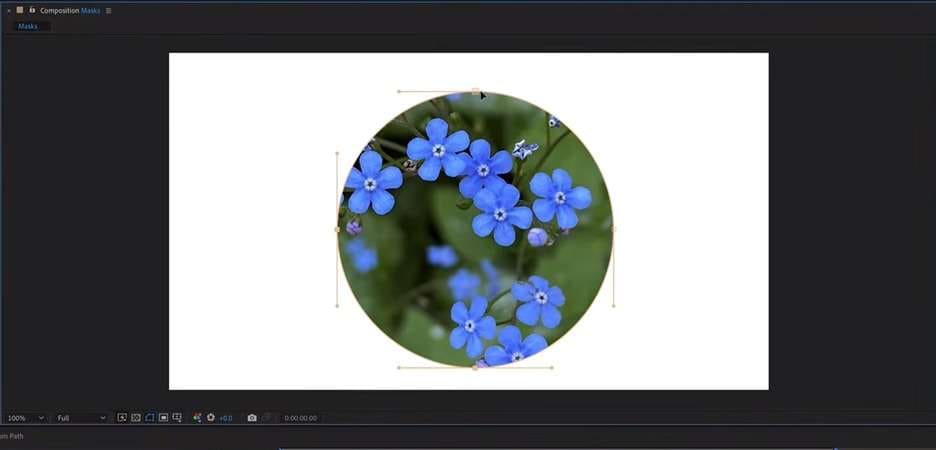
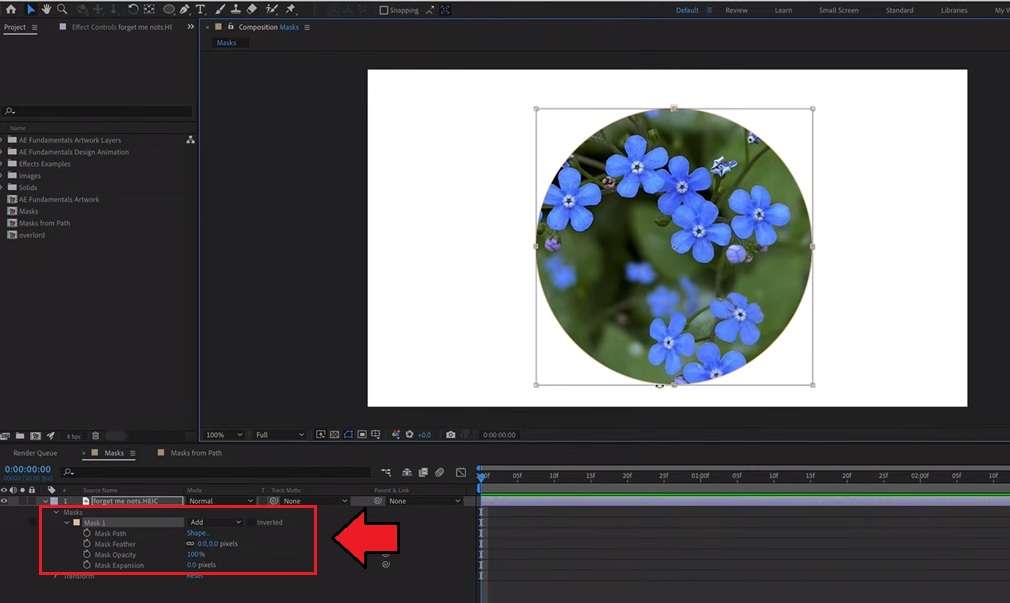
- Sposta la testina di riproduzione sul fotogramma in cui l'animazione deve cominciare.
- Imposta il valore iniziale della proprietà della maschera che vuoi animare.
- Fai clic sull'icona del cronometro accanto a quella proprietà per creare il primo fotogramma chiave in quella posizione.
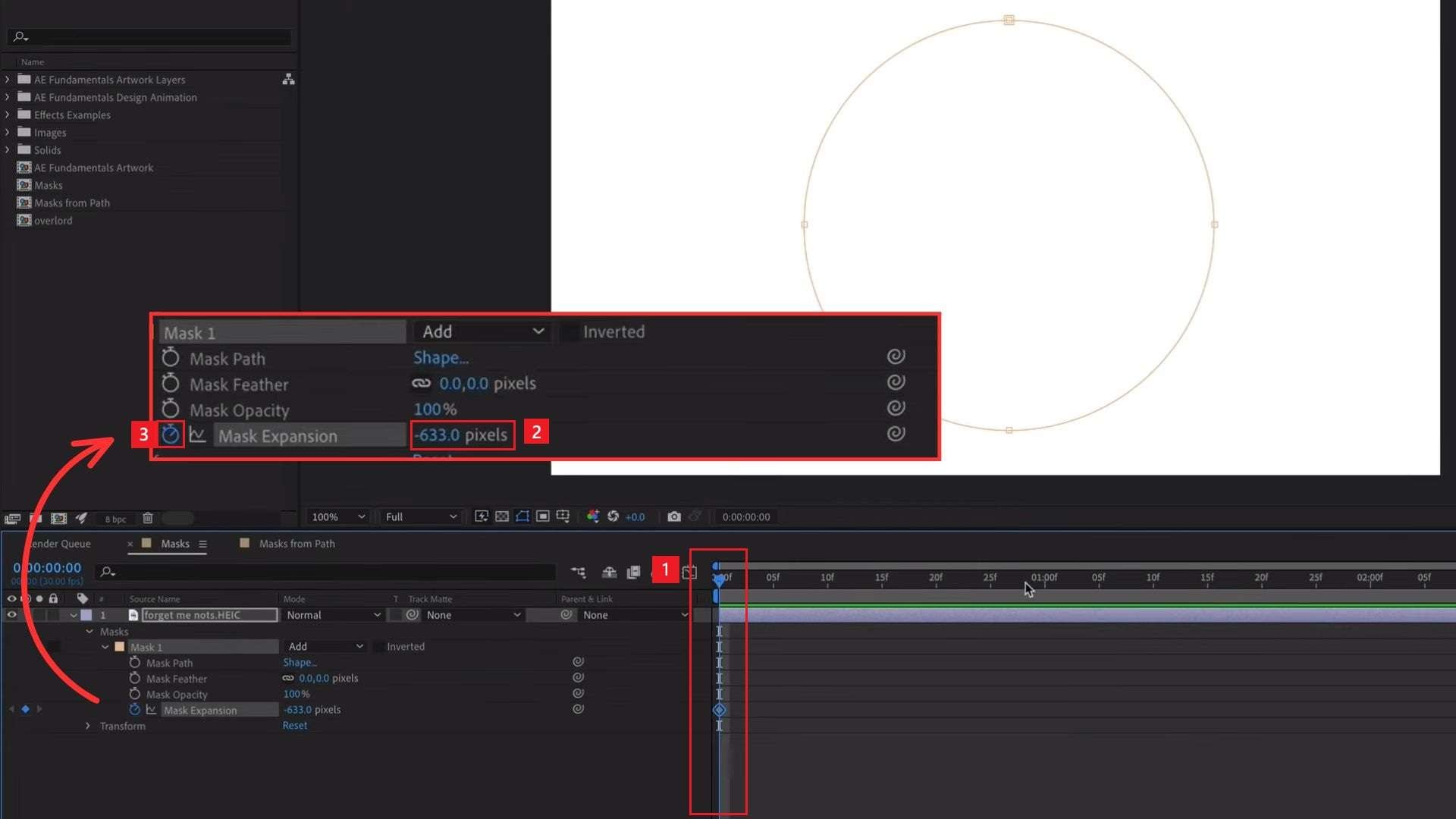
Dopodiché, sposta la testina di riproduzione e rimodella la maschera secondo necessità. Imposta il secondo fotogramma chiave:
- Vai al punto successivo nel tempo.
- Rimodella o riposiziona la maschera regolando i suoi punti o altre proprietà della maschera.
- After Effects creerà automaticamente un nuovo fotogramma chiave per registrare le modifiche.
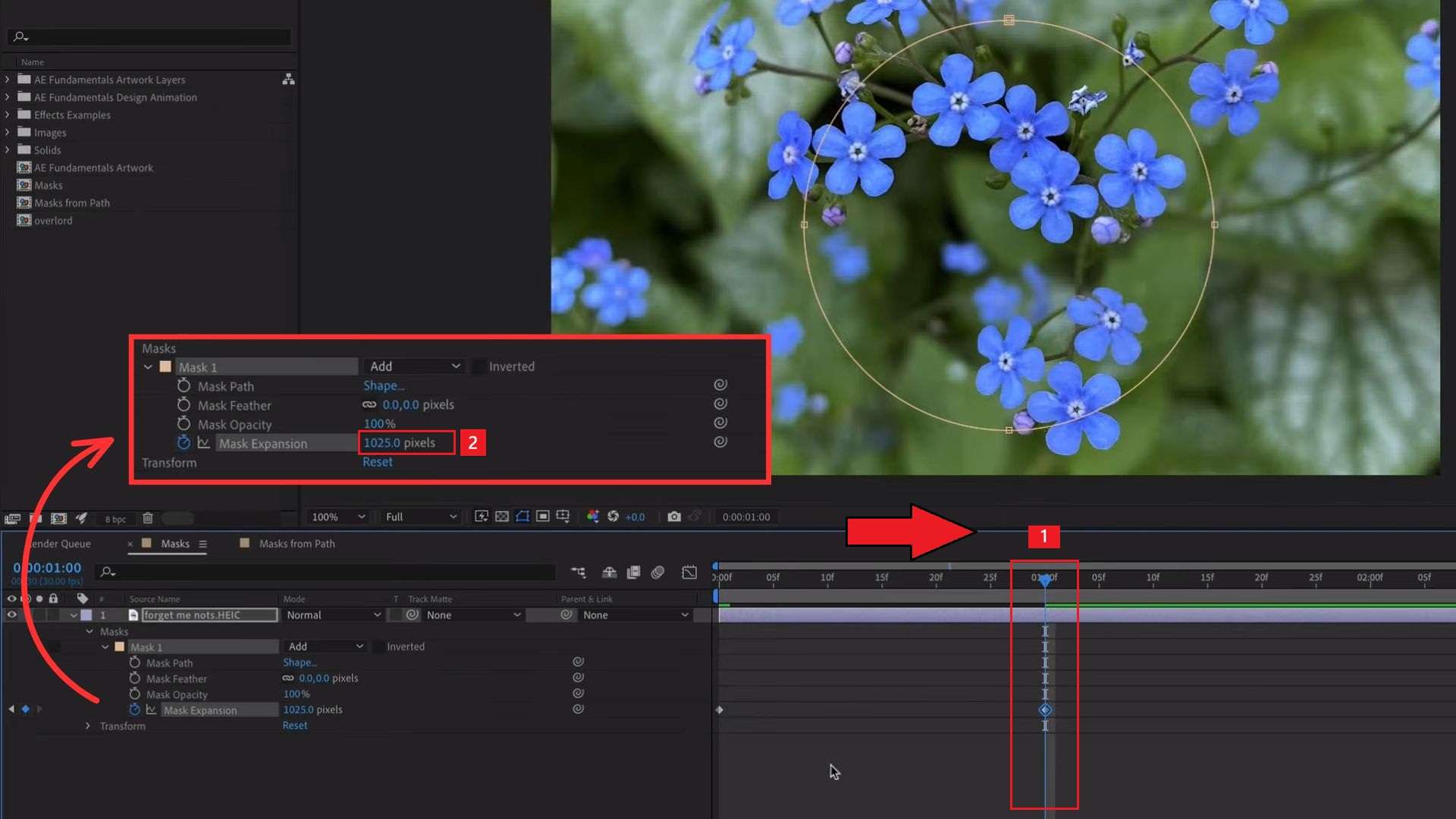
Ripeti finché servono altri fotogrammi chiave. Puoi animare diverse proprietà della maschera in After Effects per creare vari effetti, tra cui:
- Percorso Maschera: Rimodella, riposiziona o sposta la maschera per creare animazioni di rivelazione.
- Feather Maschera: Regola la morbidezza del bordo della maschera nel tempo per transizioni più fluide.
- Opacità Maschera: Crea effetti di comparsa o scomparsa modificando la visibilità della maschera.
- Espansione Maschera: Fai crescere o restringere l'area della maschera nel tempo.
Parte 2. Tecniche avanzate di animazione di maschere in After Effects
Dopo aver capito come funzionano le maschere animate in After Effects utilizzando i fotogrammi chiave, puoi provare queste tecniche avanzate per migliorare ulteriormente i tuoi video e ridurre al minimo il lavoro manuale necessario.
Interpolazione intelligente delle maschere
L'Interpolazione Intelligente delle Maschere è una funzione integrata di After Effects che aggiunge fotogrammi chiave extra tra due forme di maschera e rende la transizione più fluida. Normalmente, se animi una maschera da una forma a una molto diversa, AE sposta ogni vertice in linea retta verso la nuova posizione. Questo spesso causa distorsioni o incroci strani durante l'animazione, che l'Interpolazione Intelligente aiuta a prevenire.
Auto-orientamento e movimento basato su percorsi
L'Auto-orientamento è utile quando animi una maschera in After Effects o un livello lungo un percorso e vuoi che ruoti in modo naturale mentre si muove, invece di rimanere bloccato a un angolo fisso. Combinato con il movimento basato su percorsi, questa tecnica è comune per animare oggetti che devono seguire una traiettoria curva, come una freccia che traccia un percorso su una mappa o un oggetto che si muove lungo una linea sinuosa.
Track Matte
Oltre a disegnare forme e usare fotogrammi chiave per creare animazione di maschera in After Effects, puoi anche utilizzare le track matte per controllare la visibilità senza disegnare manualmente una forma. Una track matte usa il canale alfa o i valori di luminanza di un livello per controllare cosa è visibile sul livello sottostante, invece che disegnare una forma con lo strumento penna.
Questo significa che puoi usare test, filmato o anche un livello di forma animata come sorgente per rivelare o nascondere un altro livello. Puoi usare questa tecnica per rivelazione di testo, effetti di luce o qualsiasi effetto dove la "maschera" è un motivo in movimento invece di una forma fissa.
Rotoscoping
Il rotoscoping è il processo di tracciamento manuale di un oggetto fotogramma per fotogramma per isolarlo dallo sfondo, di solito per compositing o per mascherare qualcosa che si muove in modo complesso, come una persona che cammina con capelli o vestiti svolazzanti.
Con lo strumento Roto Brush di After Effects (Roto Brush 2 nelle versioni più recenti), ti basta dipingere sull'oggetto in primo piano in un fotogramma e lo strumento traccia e propaga quella selezione sui fotogrammi successivi.
Parte 3. Le migliori alternative per l'animazione delle maschere
After Effects offre il maggior controllo sui dettagli delle maschere, ma lavorare con fotogrammi chiave e tutti quei parametri per costruire un'animazione di mascheratura richiede tempo per imparare. Se hai bisogno di risultati più rapidi o lavori su contenuti più brevi, questi strumenti possono essere una buona alternativa.
1. Wondershare Filmora
Lo strumento di mascheratura di Filmora è pensato per chi non vuole perdere un'ora a capire come funzionano le maschere prima di poterle usare. Alcune cose che lo rendono più semplice da usare sono:
- Preset integrati per forme comuni, così puoi applicare una maschera senza disegnarla manualmente.
- Uno strumento penna per disegnare la forma da zero quando nessuno dei preset è adatto.
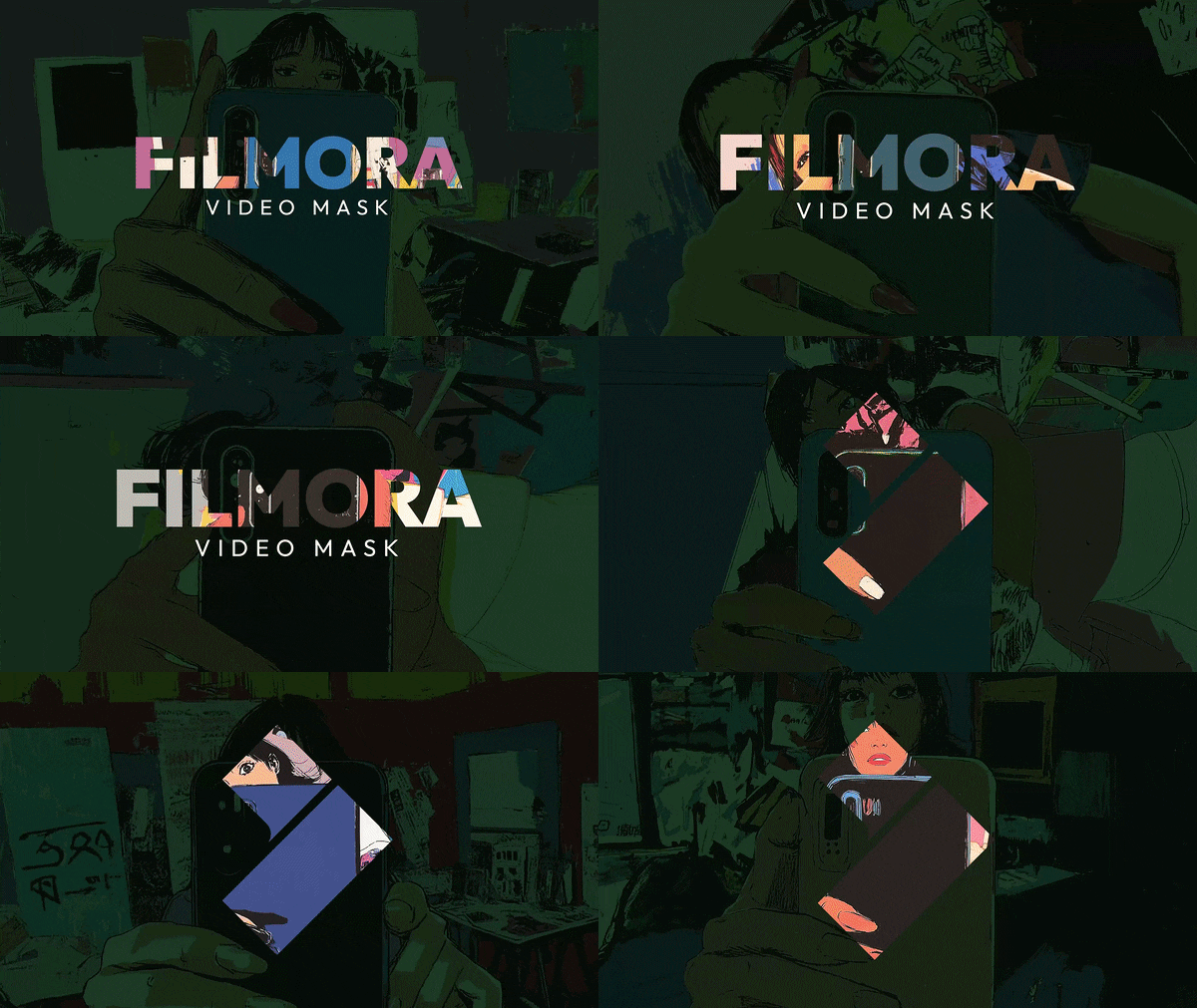
- Opzione Auto-shape (Maschera Personalizzata) che adatta la maschera a soggetti irregolari o complessi, con punti di ancoraggio regolabili per perfezionare i bordi manualmente.
- Preset di contorni eleganti ed elementi decorativi che puoi applicare alla maschera per renderla più accattivante senza modifiche manuali.
Per quanto riguarda l'animazione, Filmora usa i fotogrammi chiave allo stesso modo di After Effects, ma con meno passaggi di configurazione. Puoi anche usare AI Portrait or Smart Cutout per la rimozione automatica dello sfondo e l'isolamento dei soggetti senza green screen o mascheratura manuale.
 Download sicuro
2. DaVinci Resolve
DaVinci Resolve gestisce la mascheratura tramite la pagina Color (Power Windows) e la pagina Fusion (nodi):
- Le Power Windows sono rapide per semplici maschere di correzione colore con tracciamento di base.
- Fusion offre una mascheratura basata su nodi con più controllo sull'animazione, più simile in profondità a After Effects, con un ambiente di compositing invece che un semplice pannello dei fotogrammi chiave.
Resolve include anche la Magic Maskstrumento che traccia automaticamente i soggetti, senza la necessità di tracciamento manuale.
3. Premiere Pro
Creato da Adobe, la stessa azienda dietro After Effects,Mascheramento in Premiere Prooffre un punto di partenza familiare, creato per uno scopo più specifico. Ora include unoStrumento Maschera Oggettoche utilizza l'IA per rilevare automaticamente persone o oggetti in una clip, così puoi creare una maschera con un solo clic invece di disegnarla a mano.
Da lì, puoi animare la maschera permettendo a Premiere di tracciare automaticamente l’oggetto tramite il tracker dello strumento IA, oppure usare il keyframing manuale tramite il pannello Controlli Effetto.
4. CapCut
CapCut offre forme di maschere (cerchio, rettangolo, stella e alcune altre), oltre a uno strumento penna e uno strumento pennello per mascherature personalizzate. Successivamente, puoi tracciare la maschera per animarne la posizione e la forma nel tempo oppure usare il keyframing manuale.
Quale dovresti usare?
Per aiutarti a scegliere quale strumento provare, dai un'occhiata a questo confronto e seleziona in base a quanto è complessa la tua animazione.
| After Effects | Filmora | DaVinci Resolve | Premiere Pro | CapCut | |
| Ideale per | Controllo maschera a livello professionale | Mascheramento rapido con preset integrati e auto-forma | Maschere per correzione colore e compositing basato su nodi | Mascheramento oggetti assistito da IA | Contenuti per i social media |
| Curva di apprendimento | ★ ★ ★ ★ ★ | ★ ★ | ★ ★ ★ ★ | ★ ★ ★ | ★ ★ |
| Gratis/A pagamento | A pagamento, abbonamento | Gratis; a pagamento (abbonamento/licenza perpetua) per funzioni complete e senza watermark | Gratis; a pagamento (versione Studio) per strumenti avanzati | A pagamento, abbonamento | Gratis; a pagamento Pro (abbonamento) per funzioni complete e senza watermark |
| Mascheramento automatico | Si basa su Roto Brush/plugin | Maschera personalizzata, Ritratti IA, Ritaglio intelligente | Magic Mask | Strumento Maschera Oggetto | Ritaglio automatico |
| Metodo di animazione | Keyframe manuali, rotoscoping | Keyframe | Animazione a nodi in Fusion; tracciamento di base in Power Windows | Tracciamento IA o keyframing manuale | Tracking della maschera e keyframe |
Potrebbe interessarti anche
Parte 4. Consigli per una migliore animazione con maschere
Lavorare suanimazione delle maschere in After Effectso in qualsiasi altro strumento, soprattutto quando un progetto ha più di una o due maschere attivate contemporaneamente, può essere complicato, anche per gli utenti più esperti. Ma alcune buone abitudini rendono la gestione più semplice:
- Dai un nome a ciascuna maschera.Fai doppio clic sul nome della maschera nella timeline e assegnale un'etichetta che descriva cosa fa, come "sfocatura volto" o "rivelazione testo". Questo diventa importante quando uno strato ha tre o quattro maschere sovrapposte.
- Rendi più morbidi i tuoi keyframe.Clicca col tasto destro su un keyframe della maschera e scegli Assistente Keyframe > Easy Ease, oppure seleziona i keyframe e premi F9. Il movimento lineare delle maschere risulta spesso troppo meccanico, soprattutto nei keyframe del percorso della maschera.
- Controlla l'interpolazione della maschera in più punti, non solo alle estremità.Consulta anche il centro di un’animazione, non solo il primo e l’ultimo keyframe, perché la forma intermedia può distorcersi anche se gli estremi vanno bene.

Conclusione
Animare una maschera in After Effectssi inizia impostando i keyframe sulle proprietà che controllano il comportamento della maschera, che sia percorso, sfumatura, opacità o espansione. Dopo aver appreso le basi, puoi approfondire tecniche avanzate per perfezionare il movimento.
Se After Effects ti sembra eccessivo per il progetto, o la scadenza è troppo ravvicinata per affrontare una curva di apprendimento ripida, puoi provare un'opzione più adatta ai principianti come Filmora, che consente di svolgere parte del lavoro con una configurazione più semplice per l’animazione.
Domande frequenti
-
1. Perché la mia maschera non si anima in After Effects?
Se laanimazione della maschera in After Effectsnon funziona, in genere capita quando si sposta la posizione o i punti della maschera senza aver attivato prima il cronometro su Percorso Maschera. Se i keyframe continuano a non apparire, controlla che sia la proprietà Percorso Maschera (e non la posizione del livello) a essere selezionata prima di spostare la maschera. -
2. La mascheratura rallenta il rendering?
Le maschere sono di per sé leggere, ma sovrapporre più maschere ed effetti su un livello può rallentare tutto. Precomporre i livelli con maschere o ridurre il numero di maschere/effetti attivi su un singolo livello aiuta spesso a mantenere accettabili i tempi di rendering. -
3. Qual è la differenza tra una maschera e un livello forma?
Una maschera è un percorso che nasconde o rivela una parte di un livello esistente, mentre un livello forma è un livello indipendente con riempimento e bordo visibili. In After Effects, dipende se è selezionato un livello quando si disegna: se si disegna una forma con un livello selezionato, diventa una maschera su quel livello; altrimenti viene creato un nuovo livello forma.
