
Le app di editing video AI possono automatizzare sottotitoli, rimozione dello sfondo, miglioramento audio, ritaglio verticale, generazione di clip ed effetti. La migliore app non è però la stessa per tutti: creator social, studenti, aziende e videomaker hanno esigenze diverse in termini di controllo, velocità e privacy.
Su iPhone e Android conviene valutare non solo il numero di funzioni AI, ma anche qualità dell’export, watermark, gestione dei file, costi dei crediti, supporto delle lingue e possibilità di modificare manualmente il risultato. Un’automazione rapida è utile soltanto se resta correggibile.
Questa selezione confronta otto app popolari e chiarisce quale scegliere per Reels, TikTok, YouTube Shorts, vlog, video promozionali e montaggi più avanzati.
Risposta rapida
Filmora App offre un equilibrio completo tra generazione AI e montaggio manuale ed è adatta a creator che vogliono lavorare nello stesso progetto. CapCut e InShot sono pratici per contenuti social rapidi; LumaFusion è più orientata al montaggio mobile avanzato; PowerDirector è utile per chi cerca molti strumenti assistiti. Prima di scegliere, controlla watermark, crediti AI, risoluzione di esportazione e trattamento dei file caricati nel cloud.
Confronto rapido per scegliere la soluzione giusta
| Profilo | Funzioni prioritarie | Tipo di app |
|---|---|---|
| Creator TikTok/Reels | Template, auto-caption, 9:16 | Editor social rapido |
| YouTuber e vlogger | Timeline, audio, export 4K | Editor completo |
| Azienda e marketing | Brand kit, licenze, privacy | Soluzione professionale |
| Principiante | Automazioni e preset | App guidata |
| Montaggio avanzato da mobile | Multitraccia e controllo manuale | Editor pro mobile |
Hai poco tempo per consegnare un progetto e vuoi montare meglio senza passare ore su tagli, sottotitoli, pulizia audio e rifiniture? Le app di editing video con AI stanno cambiando il modo in cui creator, marketer e videomaker lavorano su smartphone e tablet. Oggi molti strumenti possono automatizzare attività ripetitive come il taglio delle clip, la correzione del colore, i sottotitoli, la rimozione dello sfondo e persino la generazione di video da testo o immagini.
Se stai cercando la migliore app di montaggio video AI per iPhone o Android, non basta guardare il nome più popolare: conta capire quali funzioni servono davvero al tuo flusso di lavoro. In questa guida trovi una panoramica chiara delle funzioni importanti, il confronto tra le migliori app e alcuni esempi pratici per creare video AI con Filmora.
Parte 1. Le caratteristiche delle app di editing video AI: panoramica rapida
Prima di scegliere un editor video AI, conviene capire quali funzioni contano davvero. Non tutte le app offrono lo stesso equilibrio tra semplicità, automazione, controllo manuale ed esportazione professionale.
| Caratteristica | Perché conta |
| Interfaccia user-friendly | Ti aiuta a montare più velocemente, anche se non sei un professionista. |
| Strumenti di modifica essenziali | Taglio, ritaglio, divisione e unione clip restano la base di qualsiasi buon editor. |
| Controllo della velocità | Utile per reel, vlog, highlight, tutorial e scene dinamiche. |
| Modifica multi-traccia | Serve per sovrapporre video, testo, musica, effetti e overlay. |
| Strumenti AI | Sottotitoli automatici, miglioramento audio, rimozione sfondo, generazione video e altre automazioni. |
| Opzioni di esportazione flessibili | Esportare in 4K o in formati diversi è importante per social, YouTube e uso professionale. |
| Compatibilità multipiattaforma | Se lavori tra smartphone, tablet e desktop, la continuità diventa un grande vantaggio. |
Parte 2. 8 migliori app di editor video AI su iOS e Android
Ora che hai visto cosa cercare, ecco una selezione delle app di montaggio video AI più interessanti per iPhone e Android, con punti forti, limiti e casi d’uso.
Filmora App [iOS/Android]
Filmora App è una delle soluzioni più complete per chi cerca un editor video AI capace di unire creazione, montaggio e miglioramento automatico. Offre editing multi-traccia, funzioni base ben curate e un forte set di strumenti AI per sottotitoli, immagine in video, testo in video, rimozione oggetti e clonazione vocale.
È una scelta molto forte per creator che vogliono fare di più da smartphone, senza limitarsi al solo montaggio rapido.
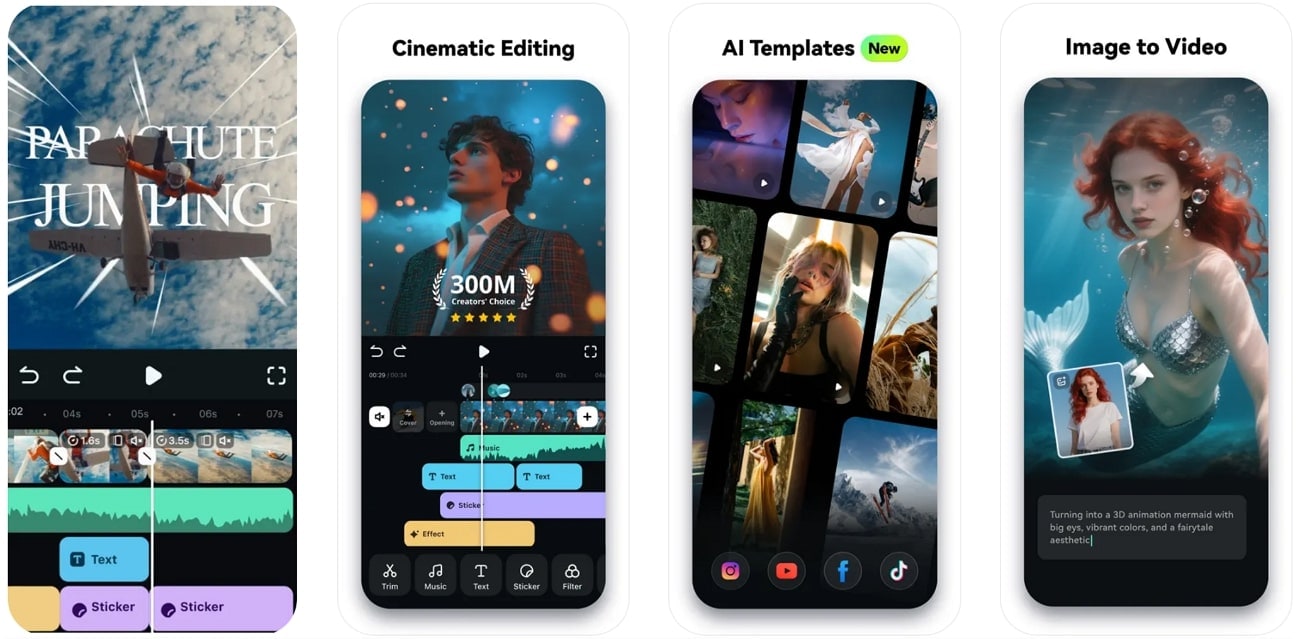
- Esportazione video 4K: output ad alta qualità con immagini nitide.
- Immagine AI in video: trasforma immagini statiche in clip dinamiche.
- AI Remover: rimuove oggetti o testo indesiderati.
- Clonazione vocale AI: utile per voice-over e narrazione coerente.
Pro:
- Permette di estrarre audio dai video
- Offre Musica AI per generare sottofondi
- Supporta workflow creativi avanzati da mobile
Contro:
- La versione gratuita applica filigrana all’export

PowerDirector [iOS/Android]
PowerDirector è un editor molto ricco di funzioni che cerca di soddisfare sia principianti sia utenti più esperti. Offre editing multi-traccia, miglioramento colore e rimozione sfondo con AI, risultando interessante per chi vuole controllo e creatività in un’unica app.
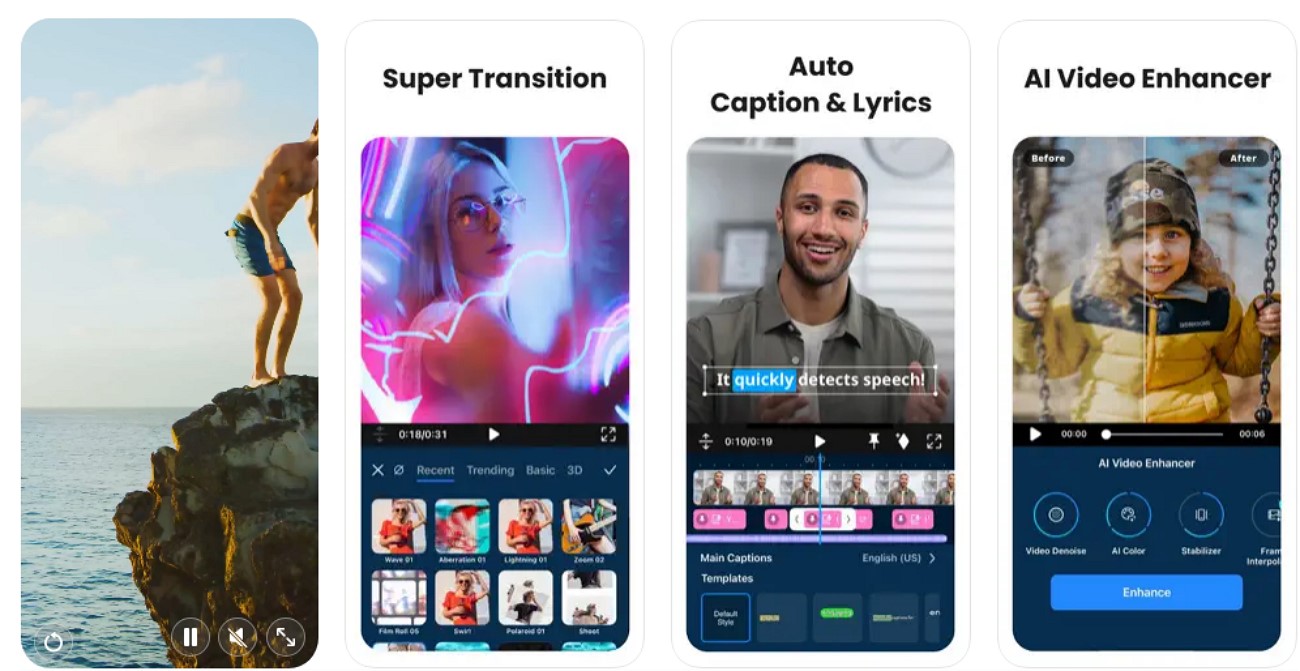
- Tracciamento oggetti in movimento
- Miglioramento automatico del colore
- Rimozione o sostituzione sfondo con AI
Pro: ampia libreria di effetti, supporto a editing video 360°.
Contro: possibili lag, export gratuito limitato e filigrana.
YouCam Video [iOS/Android]
YouCam Video è orientata soprattutto a beauty video, ritocchi social e miglioramenti estetici del volto. È adatta a creator che lavorano molto con selfie, reel beauty, makeup o contenuti visuali incentrati sul volto.
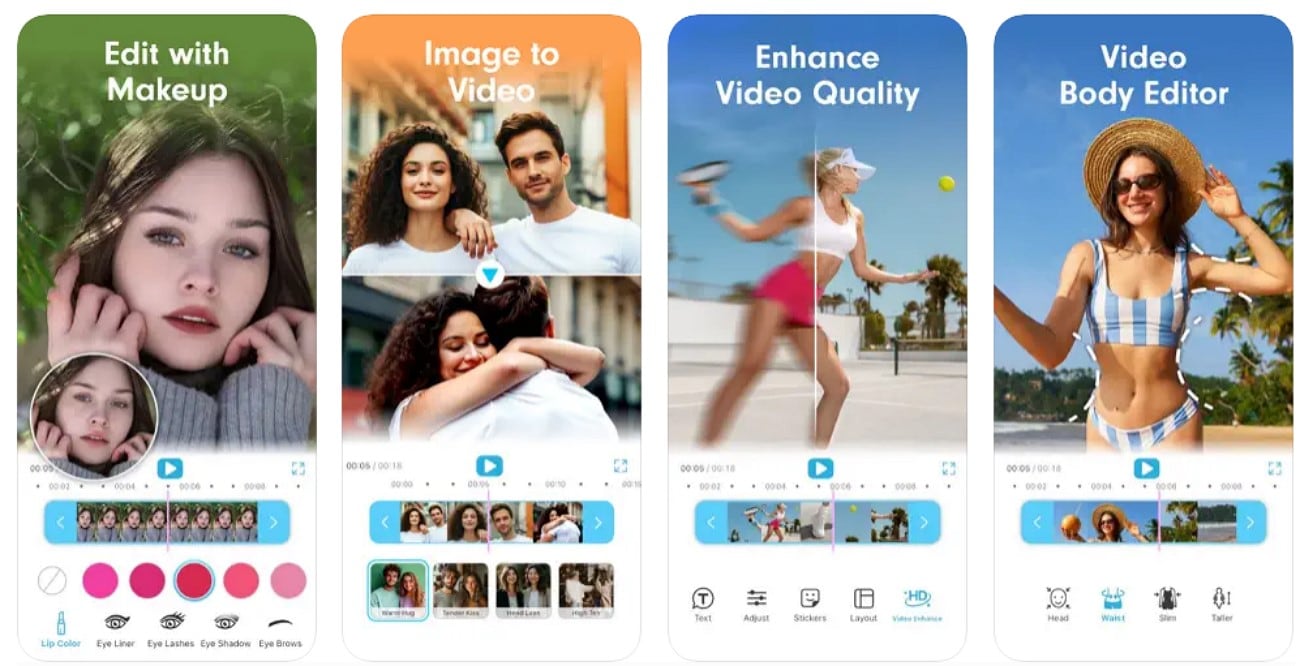
- Leviga la pelle e corregge imperfezioni
- Rimuove sfondo e applica ritocchi beauty
- Offre miglioramenti visivi su luminosità e saturazione
Pro: ampia libreria colori labbra, animazioni AI su immagini statiche.
Contro: niente sottotitoli AI, niente generazione musica AI.
InShot [iOS/Android]
InShot è una delle app più popolari per montaggio mobile rapido. Unisce semplicità, buoni strumenti base, sottotitoli automatici e funzioni AI utili per creator che lavorano soprattutto su TikTok, Instagram e YouTube Shorts.
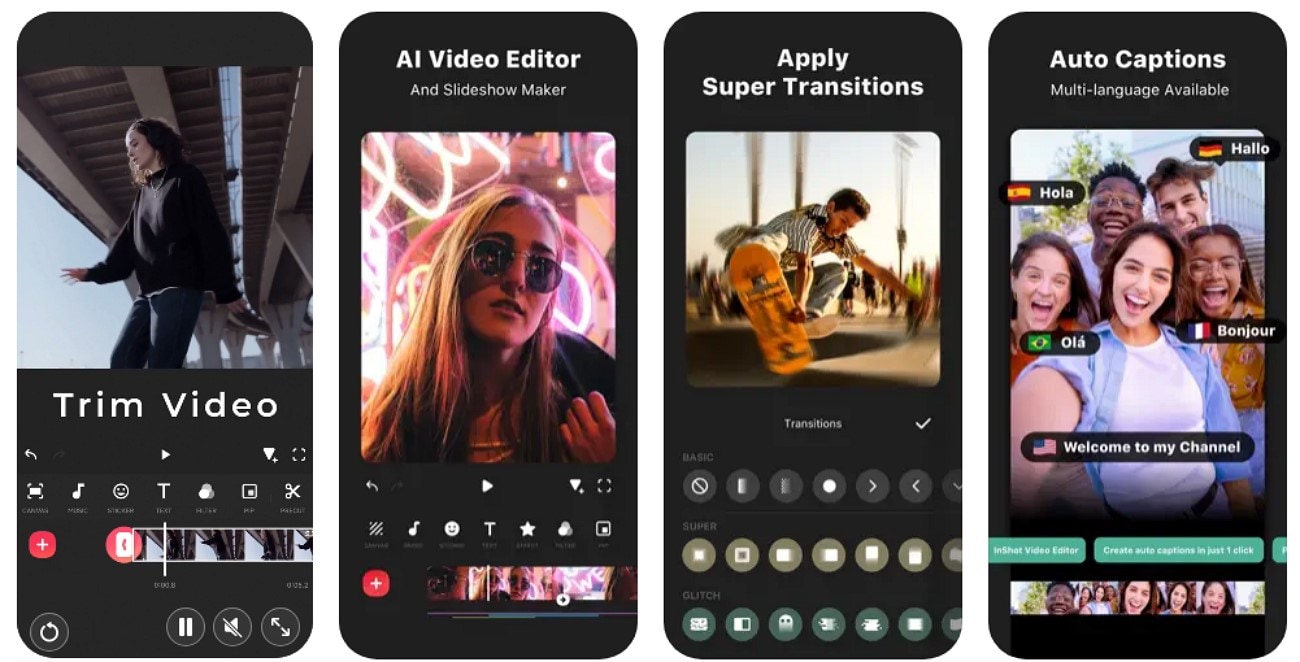
- Tracciamento intelligente di testo e adesivi
- Miglioramento qualità con AI
- Trascrizione automatica per sottotitoli
Pro: condivisione diretta social, libreria ampia di effetti e musica.
Contro: niente audio extraction, funzioni AI meno profonde di app più avanzate.
Videoleap Editor [iOS/Android]
Videoleap punta su creatività visiva, compositing e montaggi più artistici. È interessante per chi vuole effetti dinamici, livelli multipli e strumenti AI applicati a sfondo, oggetti e storytelling visuale.
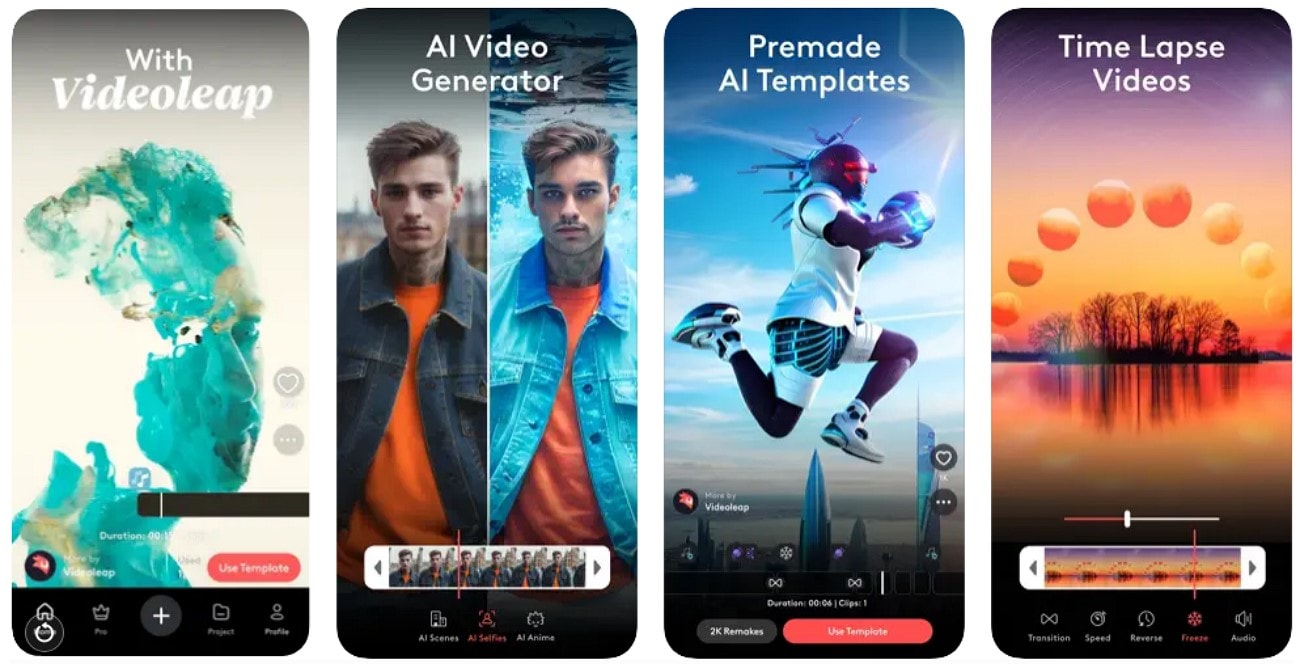
- Tagli, transizioni e suggerimenti creativi automatizzati
- Rimozione sfondo e oggetti indesiderati
- Effetto zoom infinito e creatività visuale avanzata
Pro: voice replacement, editing multilivello con mascheramento.
Contro: richiede risorse elevate, possibili bug sul background removal.
VN - Editor e Creatore di Video [iOS/Android]
VN è adatta a chi vuole una timeline multi-traccia abbastanza chiara e un montaggio manuale preciso su mobile. Pur essendo meno “AI-first” di altre app in lista, offre un buon equilibrio per utenti che vogliono controllo sul taglio e sull’export.
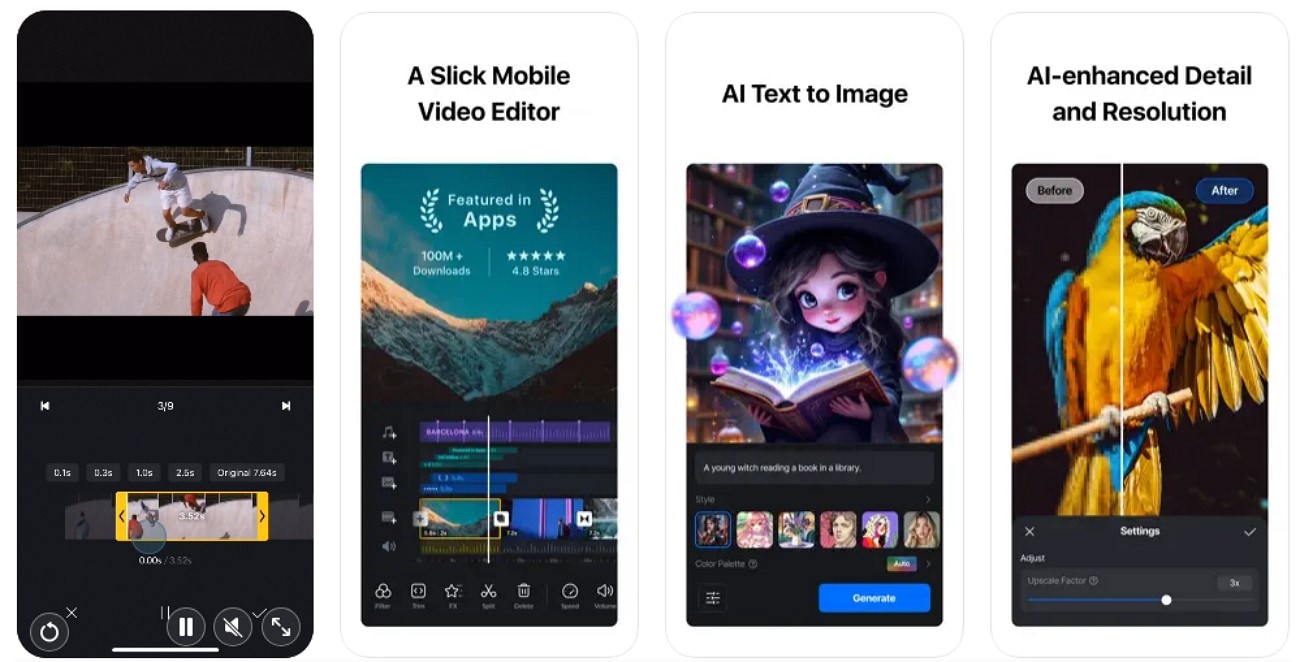
- Regolazione velocità con curve
- Testo personalizzabile e font vari
- Export fino a 4K 60 FPS
Pro: collaborazione cloud, marcatori ritmo musicale.
Contro: niente image-to-video, niente clonazione voce.
CapCut [iOS/Android]
CapCut è tra gli editor AI mobile più usati in assoluto, soprattutto da creator social. È forte su velocità, sottotitoli, effetti, voice-over, stabilizzazione e flusso rapido di pubblicazione.
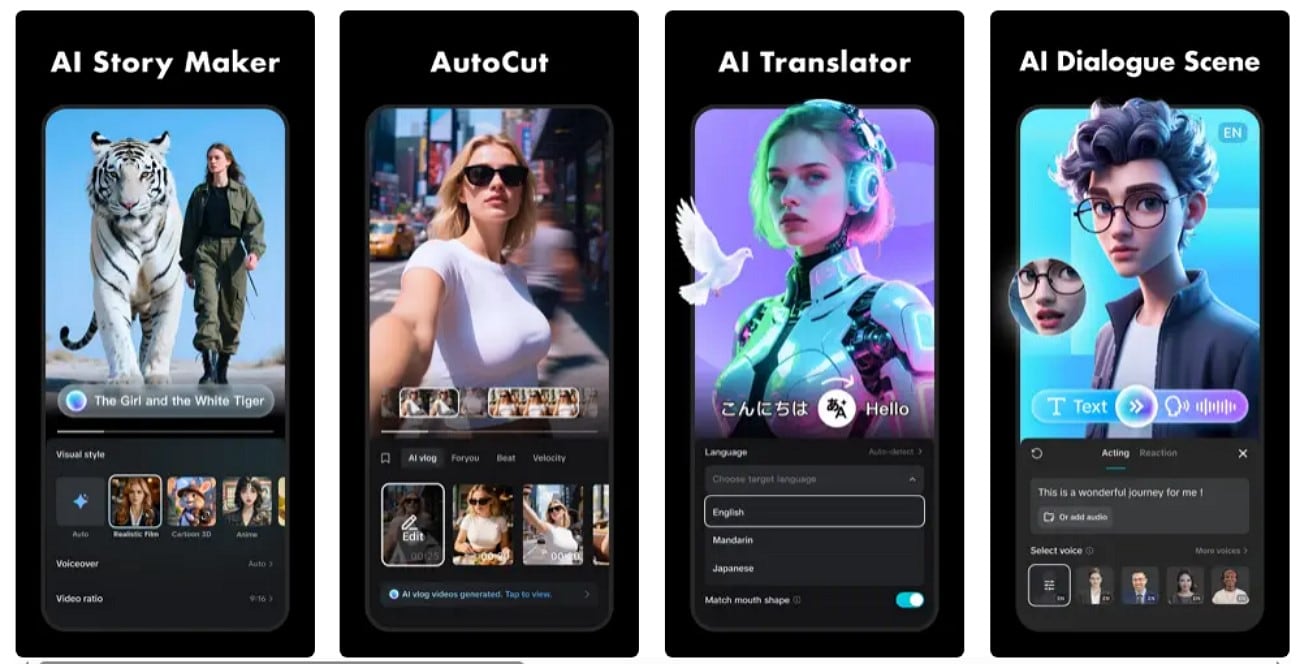
- Sottotitoli automatici e riconoscimento vocale
- Rimozione sfondo
- Estrazione audio dai video
Pro: tante opzioni di esportazione, effetti e filtri creativi.
Contro: niente image-to-video o text-to-video avanzato in questo confronto, niente vera libreria stock interna completa.
LumaFusion [iOS/Android]
LumaFusion è una scelta interessante per chi vuole maggiore controllo su audio, qualità e timeline. È storicamente apprezzata da utenti più esigenti che desiderano un workflow mobile vicino a quello desktop.
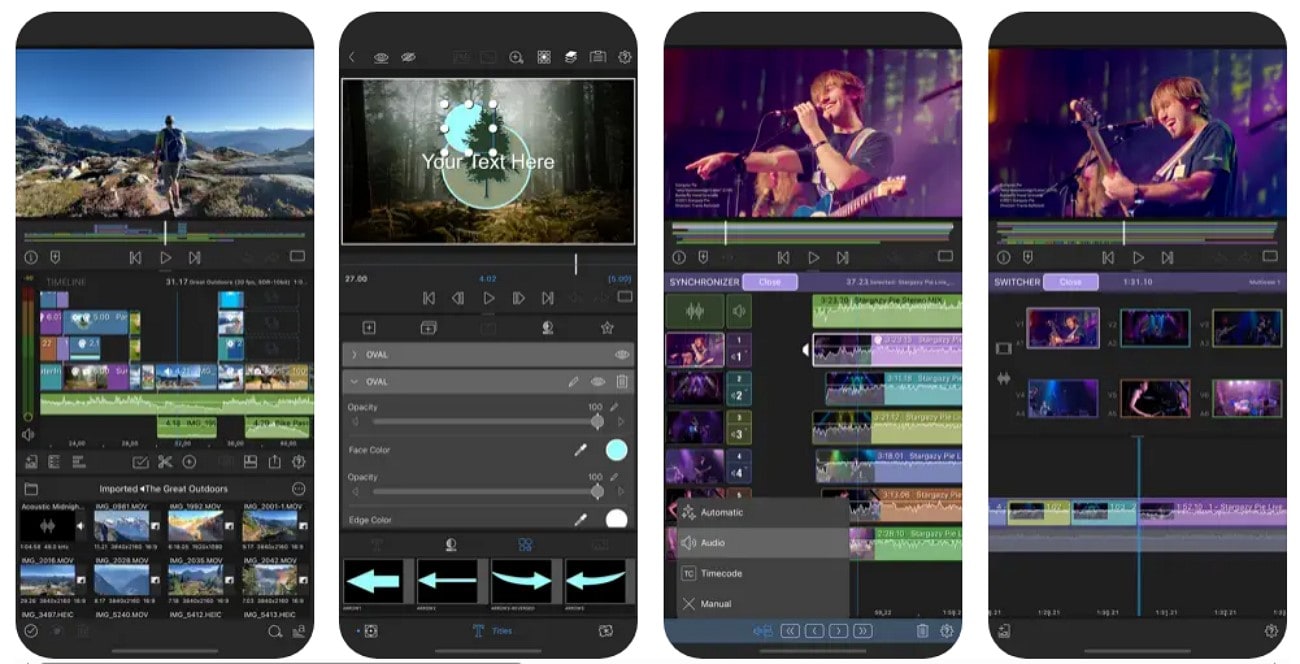
- Controllo frame rate e qualità
- Keyframing per animazioni più precise
- Supporto audio multi-canale
Pro: esportazione flessibile, buon controllo tecnico.
Contro: in questo confronto le funzioni AI avanzate risultano più limitate rispetto a Filmora o CapCut.
Parte 3. Confronto rapido: quale app di editing video AI scegliere?
Questa tabella aiuta a capire a colpo d’occhio quali funzioni AI spiccano di più nelle app citate.
| Nome | Sottotitoli AI | Musica AI | Immagine in video | Testo in video | Export 4K | Ideale per |
| Filmora App | Sì | Sì | Sì | Sì | Sì | Creator che vogliono AI completa |
| PowerDirector | Sì | No | No | No | Sì | Montaggio ricco di funzioni |
| YouCam Video | No | No | No | Limitato | Sì | Beauty e ritocco viso |
| InShot | Sì | No | No | No | Sì | Social editing semplice |
| Videoleap | Sì | No | Sì | Sì | Sì | Creatività visuale |
| VN | Base | No | No | No | Sì | Controllo timeline e precisione |
| CapCut | Avanzato | No | No | No | Sì | Creator social e short video |
| LumaFusion | Limitato | No | No | No | Sì | Editing tecnico e controllo audio |
 Download Sicuro
Parte 4. Crea il video AI perfetto con Filmora App
Tra le soluzioni viste sopra, Filmora App si distingue perché combina generazione video AI e editing classico nello stesso ambiente. Qui sotto trovi tre metodi pratici per usarla.
Download SicuroMetodo 1. Usa la funzione “Immagine AI in Video”
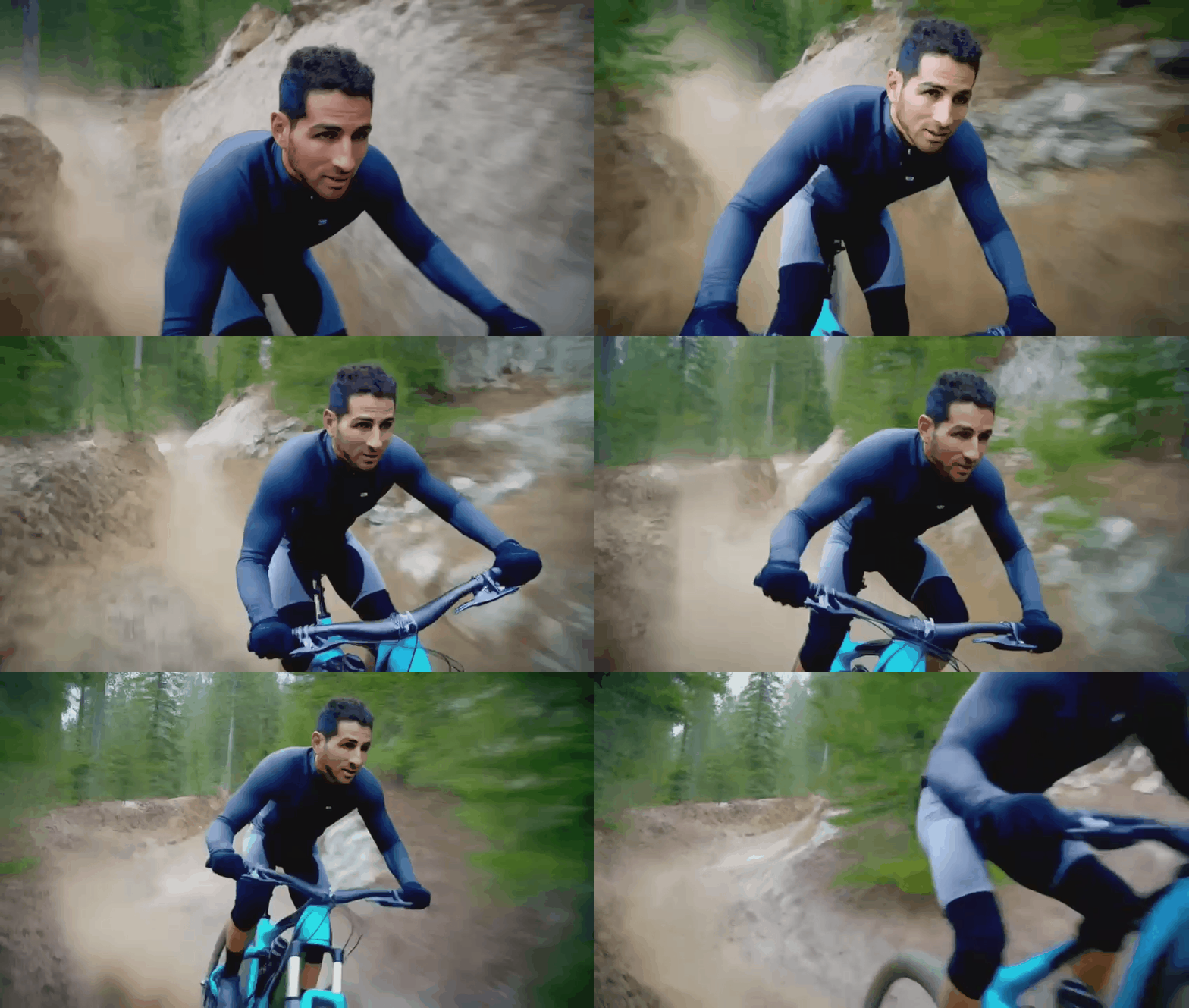
Questa funzione consente di trasformare una semplice immagine in un video dinamico, aggiungendo movimento, atmosfera e, in alcuni casi, anche audio di supporto. È una funzione utile per concept creativi, storytelling visuale e trasformazione rapida di contenuti statici.
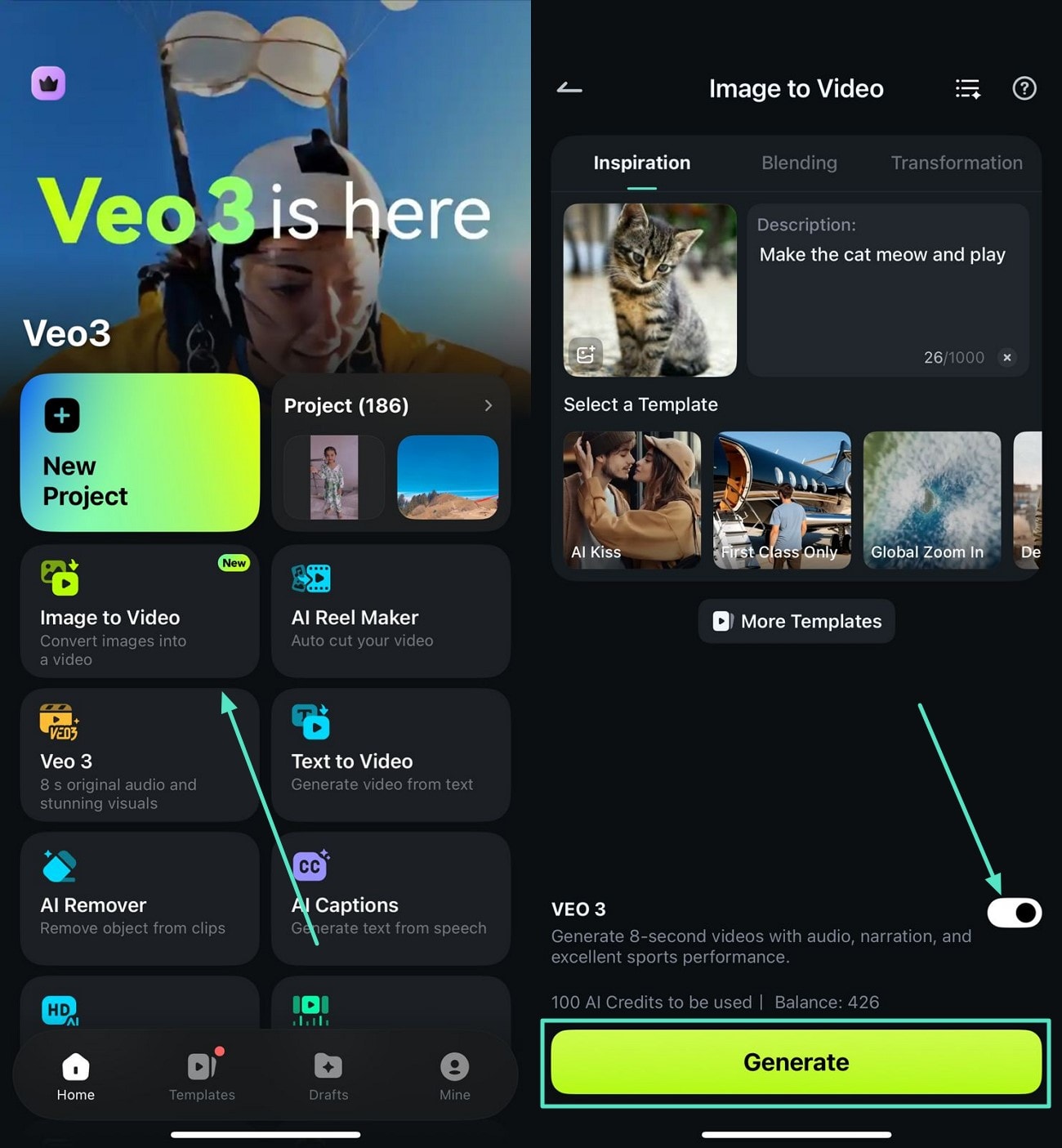
- Apri l’app e tocca la funzione Immagine a Video.
- Importa l’immagine che vuoi animare.
- Inserisci un prompt testuale per guidare il risultato.
- Se disponibile, attiva l’opzione Veo 3 e premi Genera.
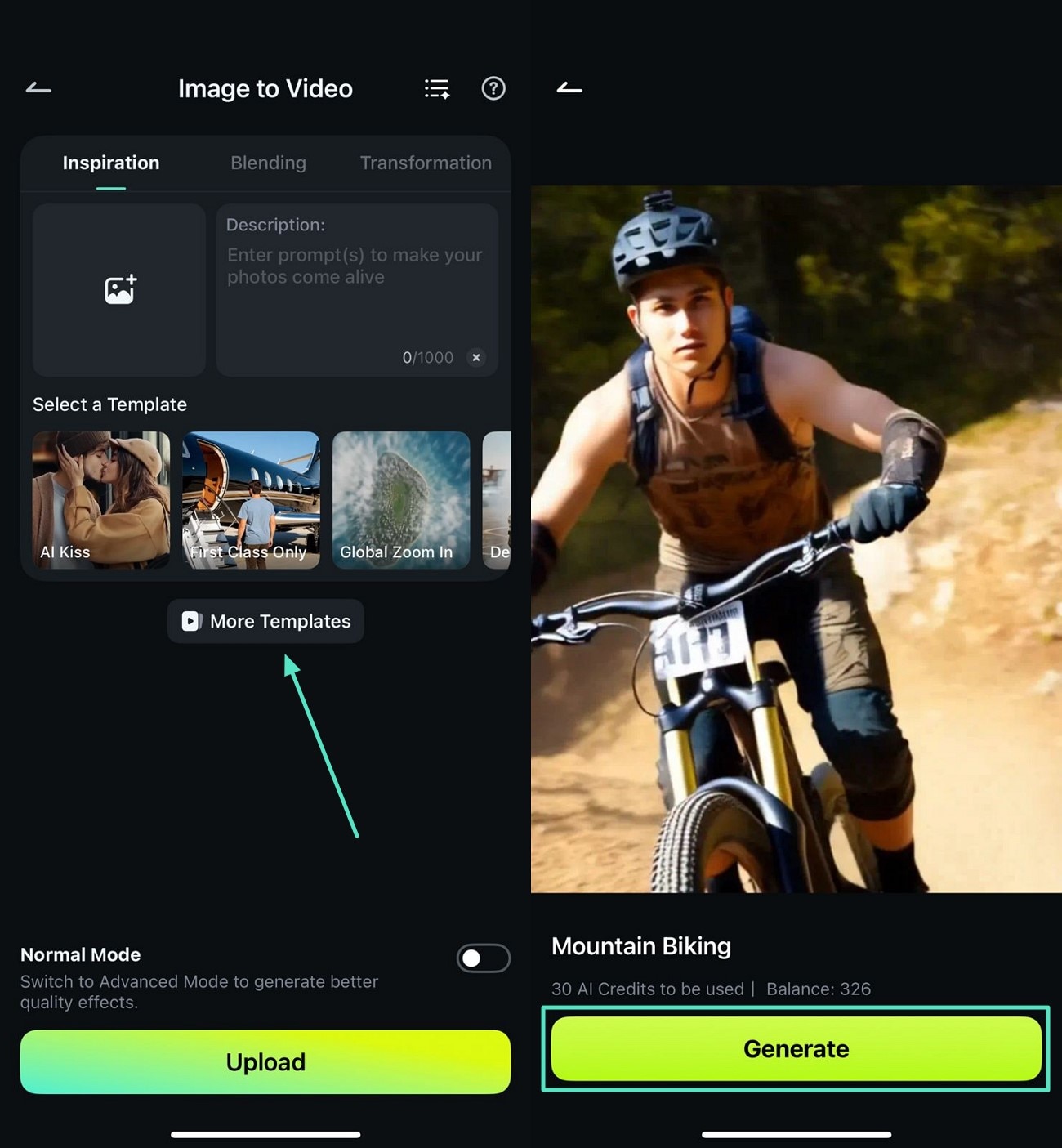
- In alternativa puoi aprire Altri modelli.
- Scegli un template compatibile con il tuo stile.
- Anteprima e poi Genera per creare il video.
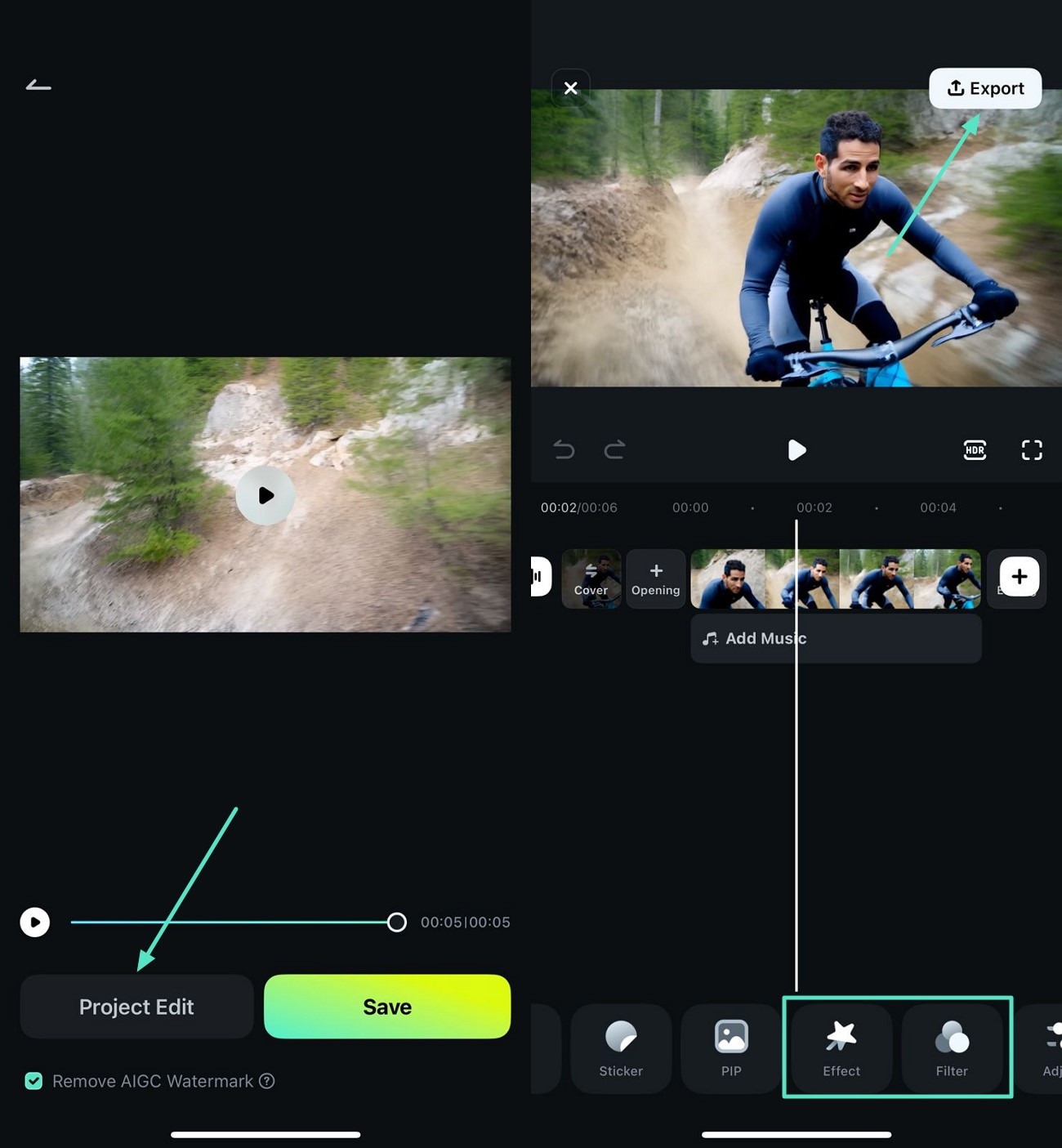
- Apri Modifica Progetto.
- Aggiungi effetti, filtri e miglioramenti finali.
- Premi Esporta per salvare il risultato.
Metodo 2. Crea video dalla funzione testo-in-video
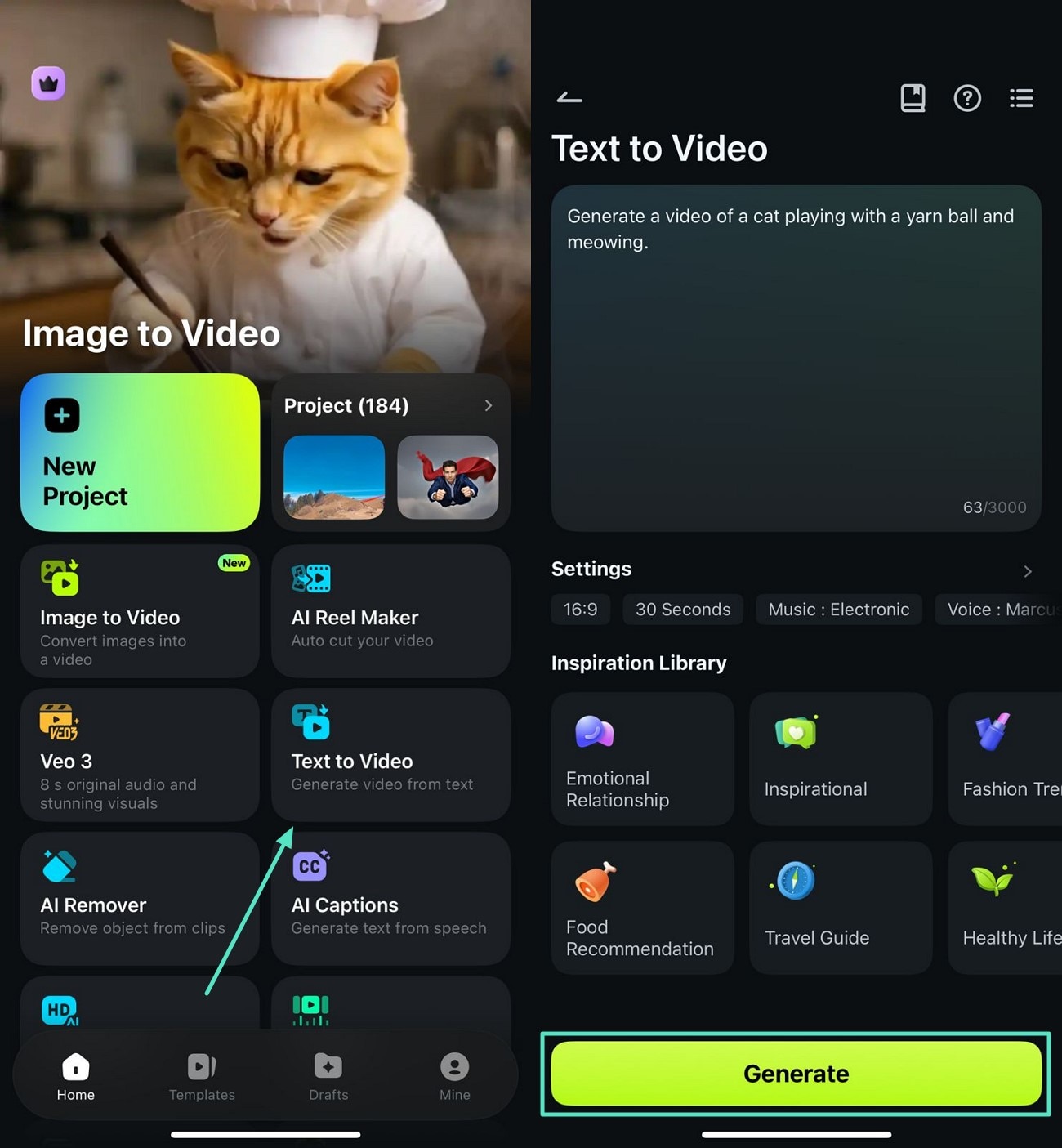
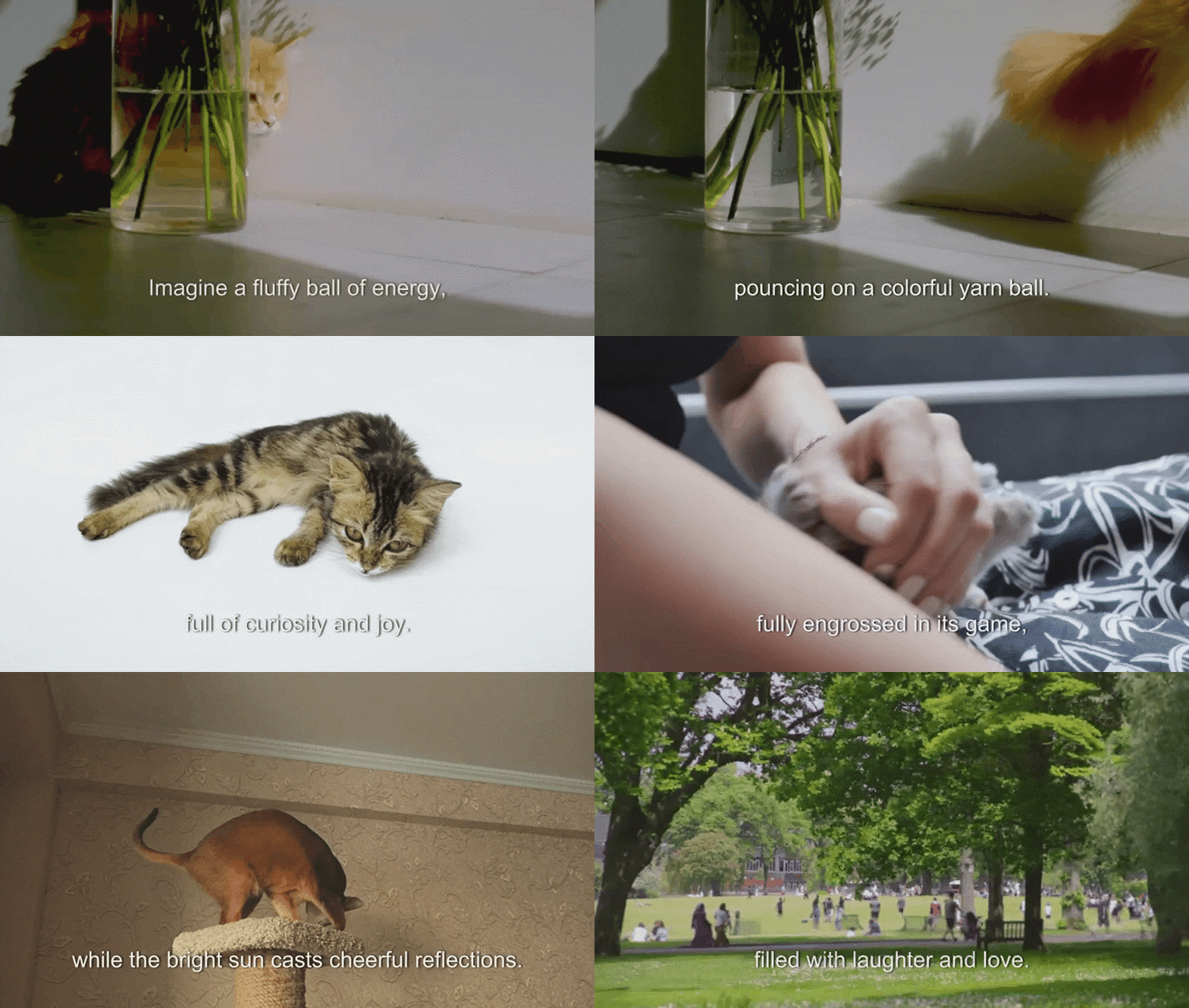
Se vuoi partire da un’idea e non da un file, la funzione testo-in-video è una delle opzioni più interessanti. Inserisci un prompt, definisci durata e stile, e l’app prepara una base video con sceneggiatura e contenuto generato.

- Apri dalla home la funzione Testo in Video.
- Scrivi il prompt con l’idea del video.
- Configura durata, musica e rapporto d’aspetto.
- Premi Genera.
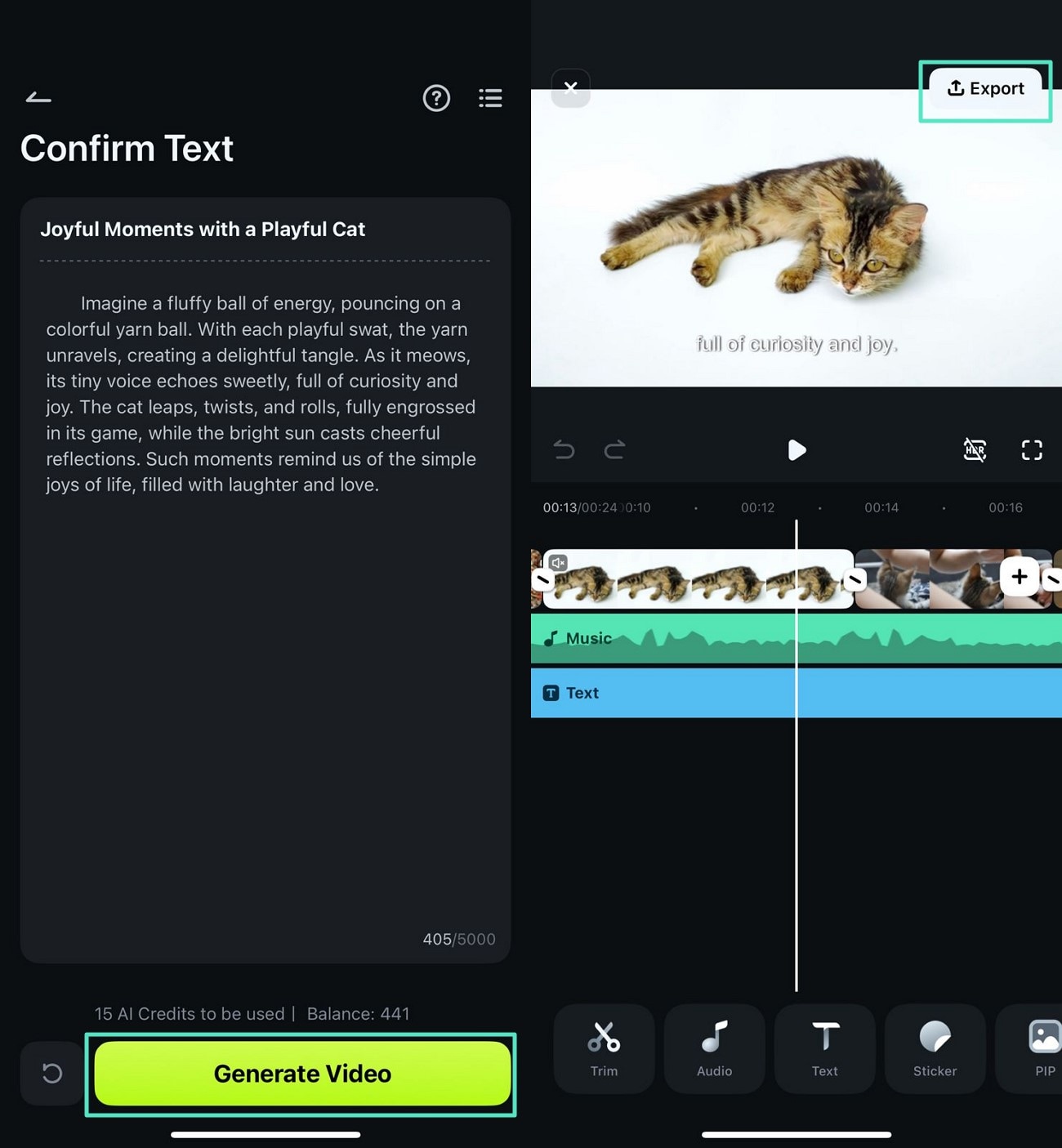
- Controlla lo script proposto dall’app.
- Apporta eventuali modifiche.
- Tocca Genera Video e poi rifinisci il risultato prima dell’export.
Metodo 3. Importa clip manuali e usa funzioni AI di editing
Non sempre serve generare tutto da zero. Se hai già girato le tue clip, Filmora può aiutarti a perfezionarle con sottotitoli automatici, rimozione sfondo e musica AI.
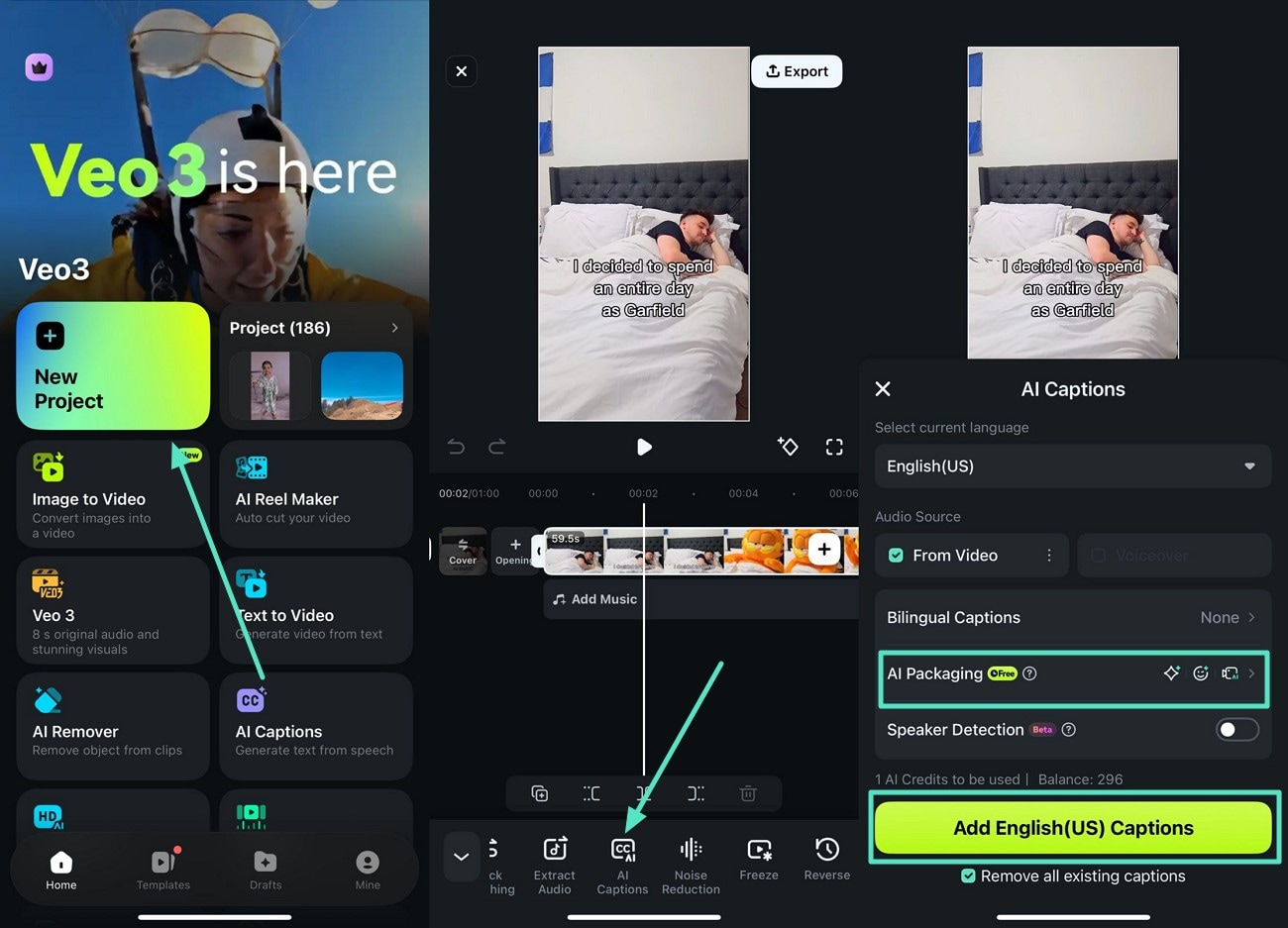
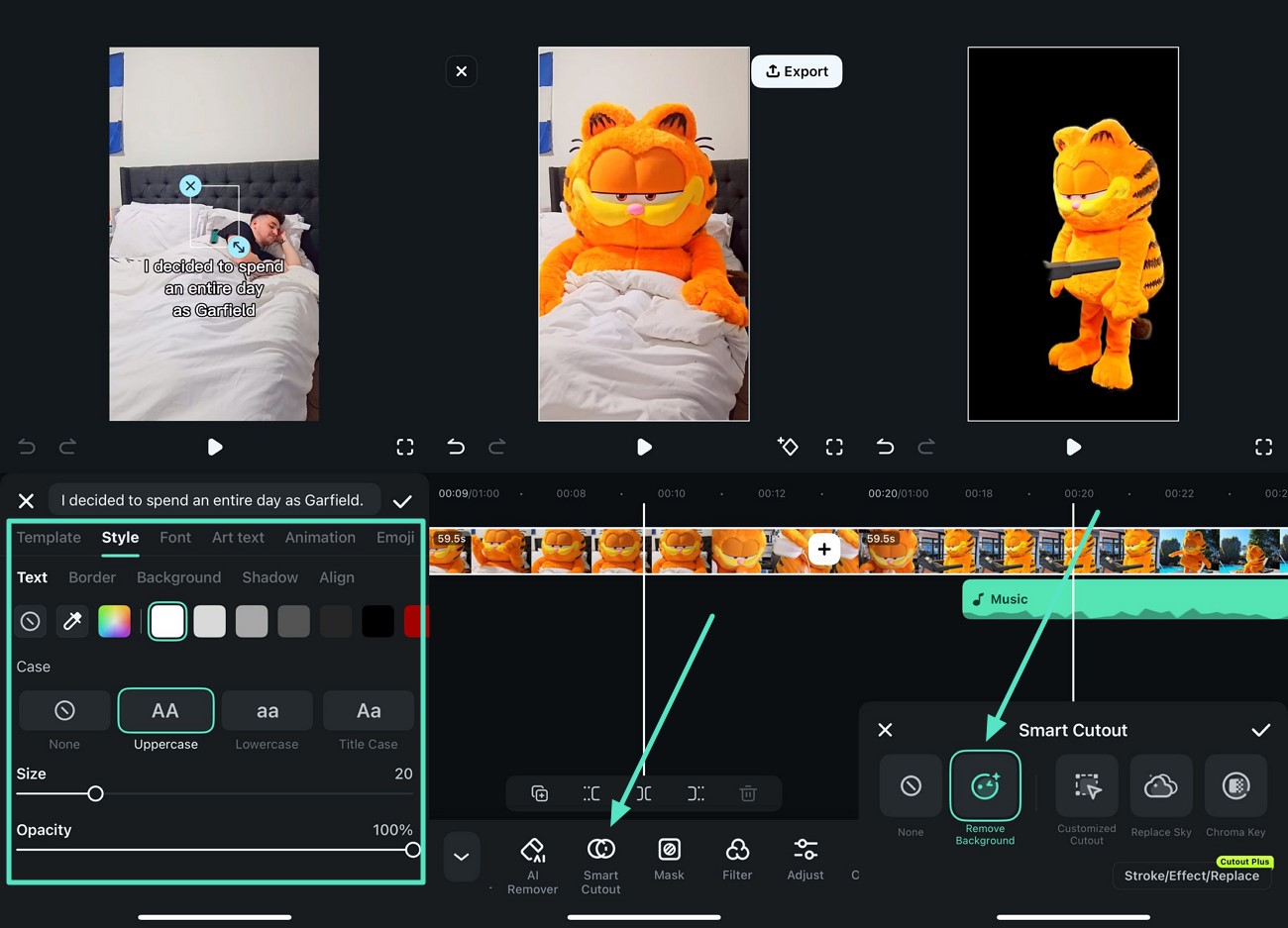
- Crea un nuovo progetto e importa il video.
- Dalla barra strumenti seleziona Sottotitoli AI.
- Scegli la lingua e tocca Aggiungi sottotitoli.
- Personalizza lo stile del testo.
- Apri Smart Cutout per rimuovere lo sfondo indesiderato.
- Applica un nuovo sfondo o isola il soggetto automaticamente.
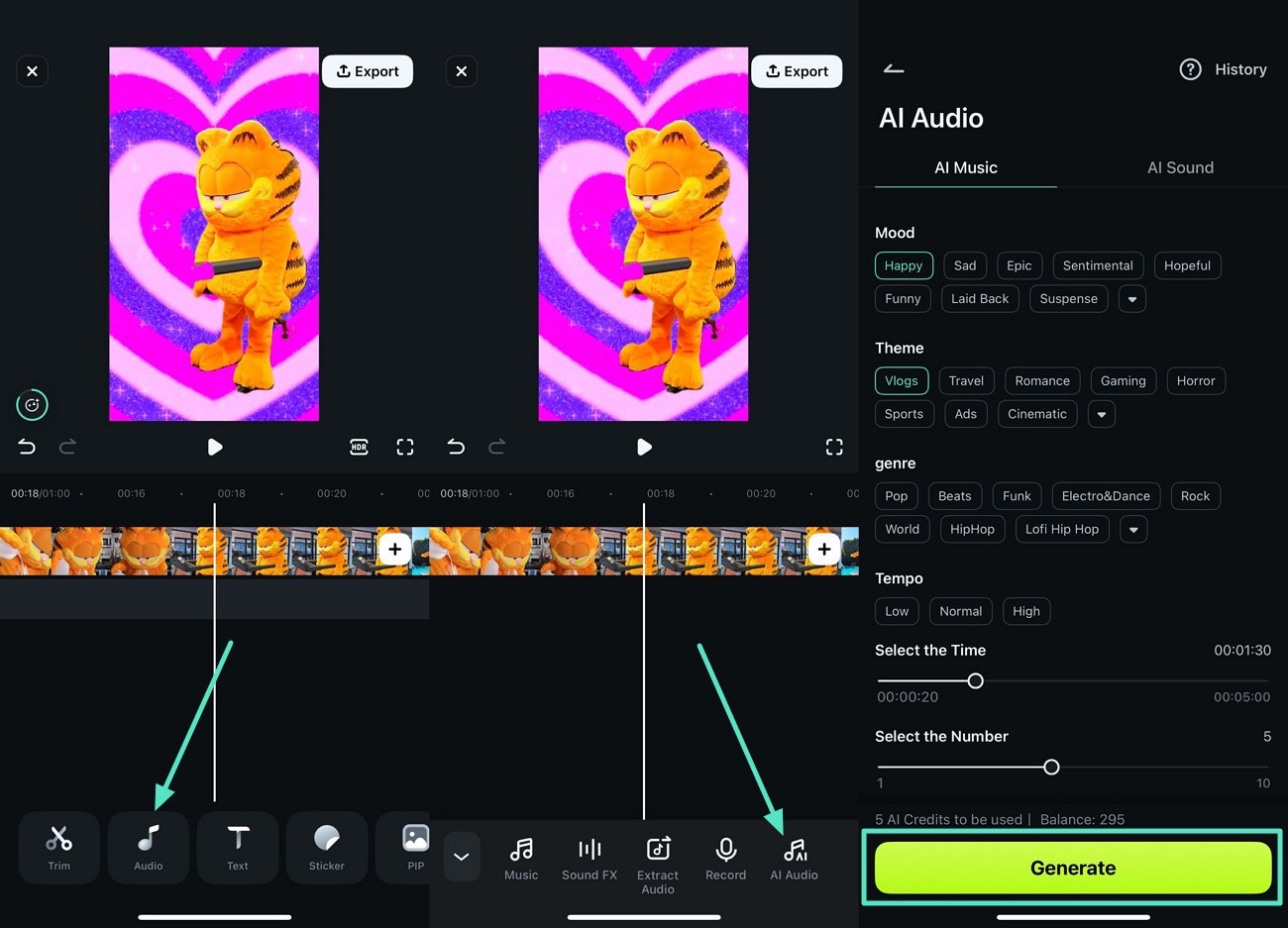
- Apri la sezione Audio.
- Scegli Audio IA.
- Imposta umore, tema e genere musicale, poi premi Genera.
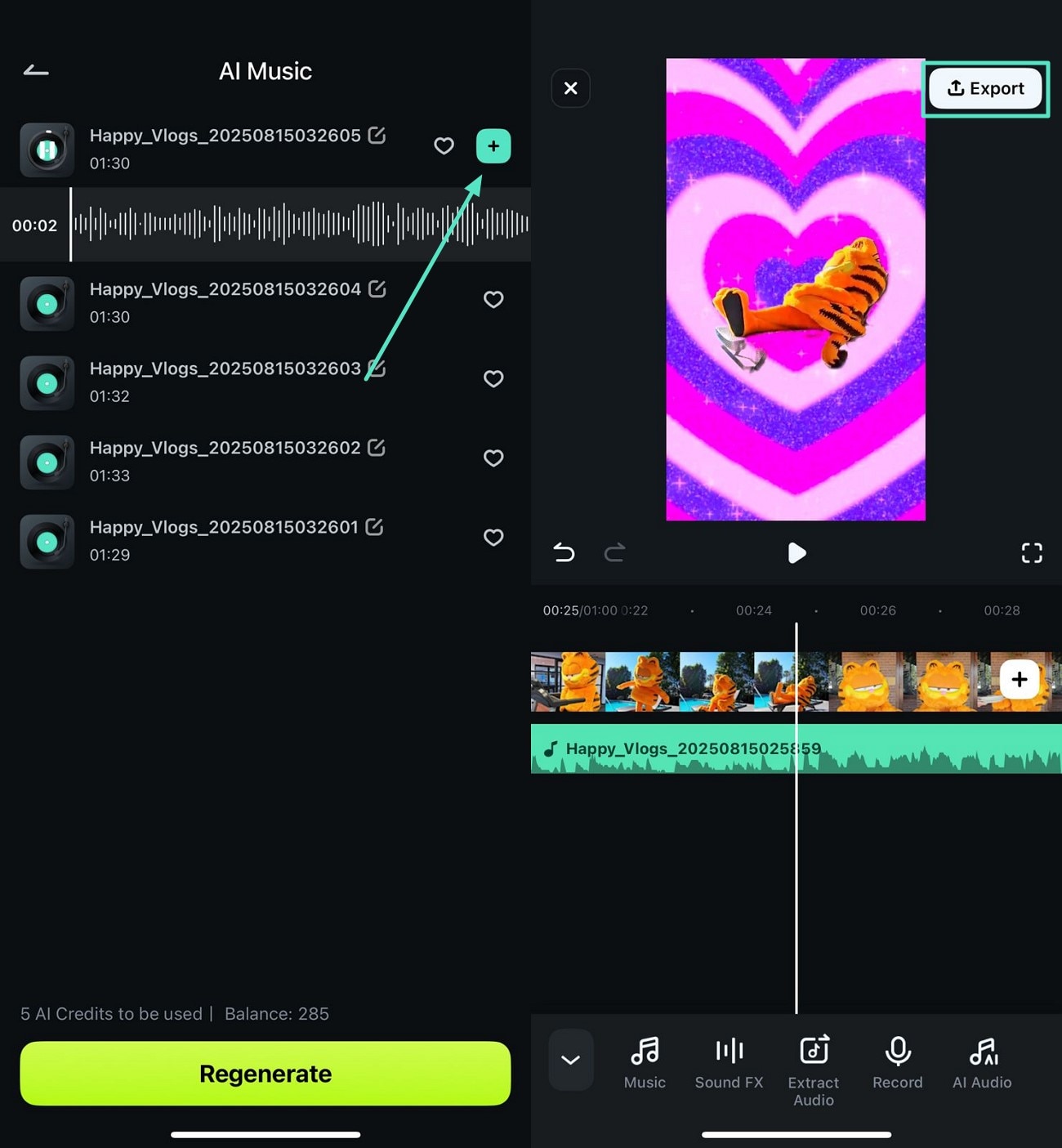
- Aggiungi la musica generata al progetto.
- Controlla il risultato finale.
- Premi Esporta per salvare il video.
Quale app di video editing AI scegliere per ogni tipo di creator
Per TikTok e Reels servono template verticali, sottotitoli automatici e ritaglio intelligente. Per YouTube sono più importanti timeline multitraccia, audio, capitoli e export ad alta risoluzione. Chi crea video aziendali dovrebbe valutare privacy, licenza commerciale e coerenza del brand; chi lavora spesso da telefono deve controllare spazio occupato, consumo della batteria e sincronizzazione cloud. Quando un progetto diventa complesso, trasferirlo su desktop permette di gestire più tracce, color grading e versioni per piattaforme diverse.
FAQ sulle app di editing video con AI
Qual è la migliore app di editing video con AI per iPhone e Android?
Filmora App è una delle opzioni più complete per chi vuole combinare generazione video AI, sottotitoli, musica, image-to-video e text-to-video in un solo strumento. Per editing social rapido, anche CapCut e InShot sono molto forti.
Esistono app AI che creano video da testo?
Sì. Alcune app, come Filmora e altre piattaforme AI-oriented, permettono di generare video a partire da un prompt testuale, spesso con script e struttura iniziale automatica.
Quale app AI è migliore per sottotitoli automatici?
Filmora, CapCut e InShot offrono buone funzioni di sottotitolazione automatica. La scelta migliore dipende dal tuo livello di editing e dal tipo di contenuto che pubblichi.
Le app di editing video AI sono utili anche per principianti?
Sì. Proprio i principianti spesso beneficiano di più dell’AI, perché possono automatizzare task complessi come captioning, pulizia sfondo e miglioramento visivo senza conoscere tecniche avanzate di montaggio.
Quale app è migliore per video social veloci?
CapCut e InShot sono tra le opzioni più forti per reel, shorts e clip social rapide, grazie alla loro velocità, semplicità e integrazione con formati verticali e contenuti brevi.
Conclusione
Le app di editing video con AI non servono solo a velocizzare il montaggio: possono cambiare davvero il tuo flusso di lavoro, soprattutto se produci contenuti spesso e con tempi stretti. La scelta giusta dipende da ciò che vuoi automatizzare: sottotitoli, sfondo, audio, generazione video o semplice montaggio social.
Se vuoi una soluzione equilibrata ma potente, Filmora App è una delle opzioni più complete in questo confronto, soprattutto per chi vuole passare dalla generazione AI al rifinimento manuale senza cambiare ambiente di lavoro.
