

Canva è una piattaforma di design enorme che offre un miglioratore di foto Canva integrato per trasformare scatti sfocati o opachi in immagini nitide e di alta qualità. Funziona utilizzando una tecnologia intelligente per correggere automaticamente l'illuminazione, affinare i dettagli e migliorare i colori con un solo clic.
Continua a leggere la nostra guida per imparare come migliorare la qualità delle immagini in Canva, regolare i colori o provare l'upscaler di immagini AI di Canva! Ti mostreremo come questo strumento gestisce il lavoro pesante in modo che la tua grafica appaia sempre professionale.
Come Migliorare la Qualità delle Immagini in Canva in 3 Passaggi
Puoi migliorare la qualità delle immagini in Canva rapidamente senza alcuna esperienza di editing. Tuttavia, la funzione di upscaling delle immagini è bloccata nella versione Pro, quindi devi prima abbonarti. L'intero processo è semplice e adatto ai principianti.
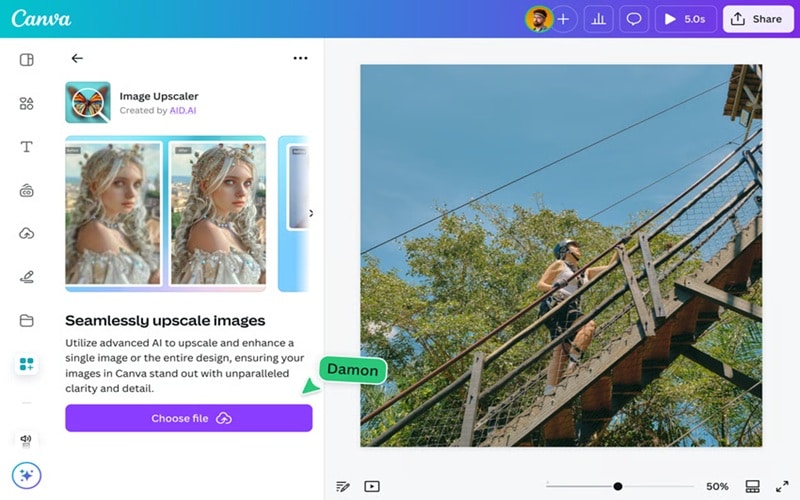
Ecco i passaggi esatti su come eseguire l'upscaling delle immagini in Canva:
- Visita https://www.canva.com/features/image-enhancer/ e accedi al tuo account.
- Clicca 'Carica la tua Immagine'.
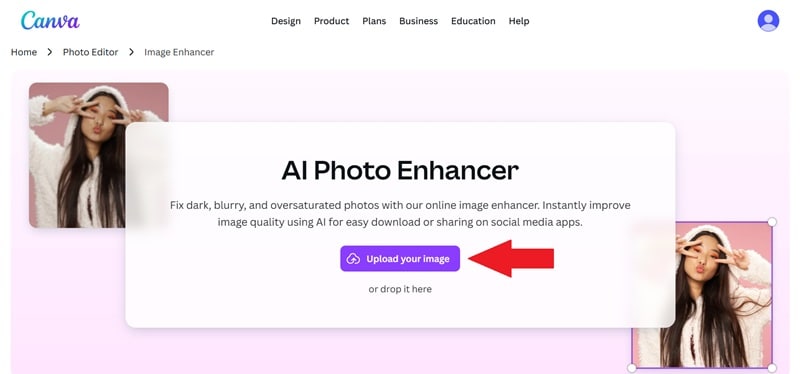
- Seleziona la foto che vuoi modificare e caricala.
- Clicca ‘Upscale image' per migliorare la qualità dell'immagine.
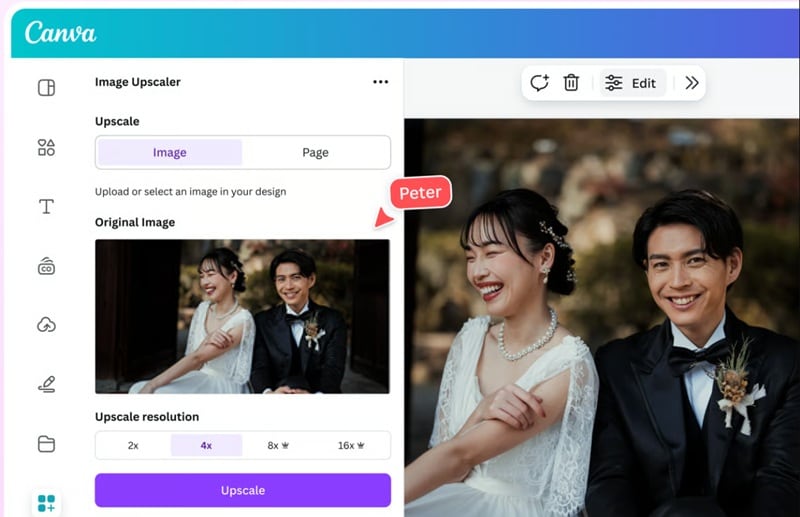
- Usa i cursori manuali per regolare l'Intensità o la luminosità se non è ancora perfetta.
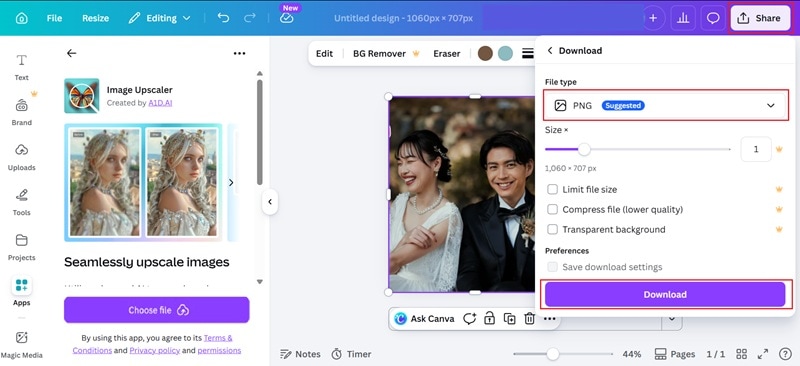
- Clicca Condividi > Scarica in alto a destra. Scegli PNG per la migliore qualità.
Funzioni Principali del Miglioratore di Immagini di Canva: 3 Modi per Far Risaltare le Tue Foto
Il miglioratore di immagini di Canva è progettato per miglioramenti rapidi senza sommergerti di controlli complicati. Ecco i tre modi principali in cui aiuta le tue foto a sembrare migliori velocemente.
1. Correzione con Un Clic con Regolazione Automatica
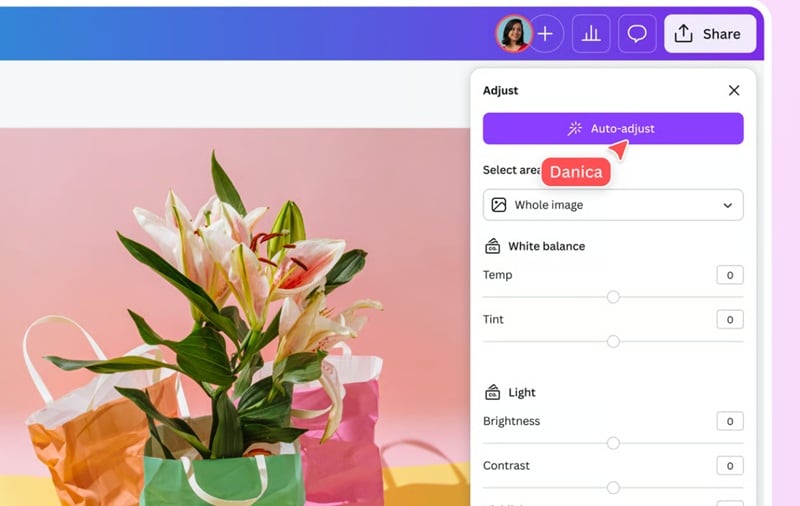
Se vuoi migliorare la tua immagine in Canva senza pensare ai dettagli tecnici, la Regolazione Automatica è la tua migliore amica. Ecco perché:
- Equilibrio Istantaneo: Calcola il livello perfetto di luminosità, contrasto e temperatura del colore.
- Efficienza: Perfetto per quando hai un gruppo di foto e hai bisogno di modificarle in pochi secondi.
- Facile da Usare: Progettato specificamente per i principianti che non vogliono avere a che fare con istogrammi complessi.
2. Gioca con i Filtri per lo Stile
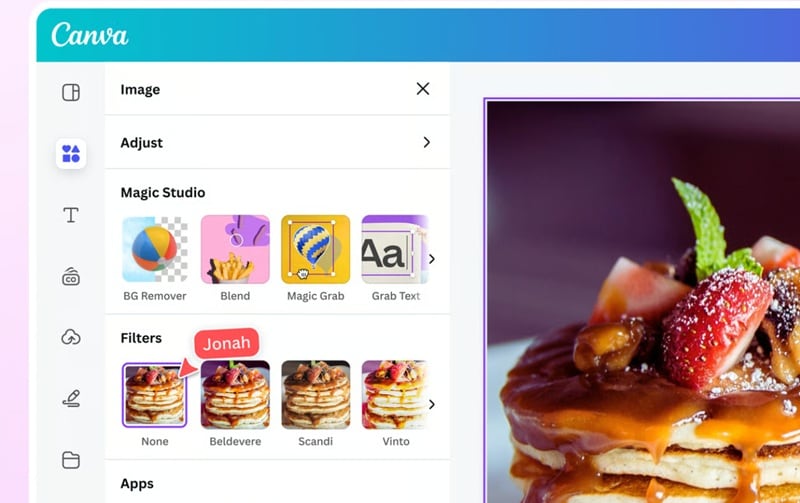
I filtri ti permettono di impostare il tono visivo di un'immagine senza toccare un solo cursore. E il miglioratore di foto in Canva offre una solida gamma di preset.
- Preset Atmosferici: Usa filtri come "Solar" o "Luna" per cambiare completamente l'estetica.
- Intensità Personalizzata: Puoi regolare l'intensità del filtro in modo che non sembri "eccessivamente modificato".
- Coerenza del Brand: Ti aiuta a mantenere tutte le tue foto sui social media con un aspetto che appartiene alla stessa collezione.
3. Controllo Manuale + Strumenti AI per Correzioni Extra
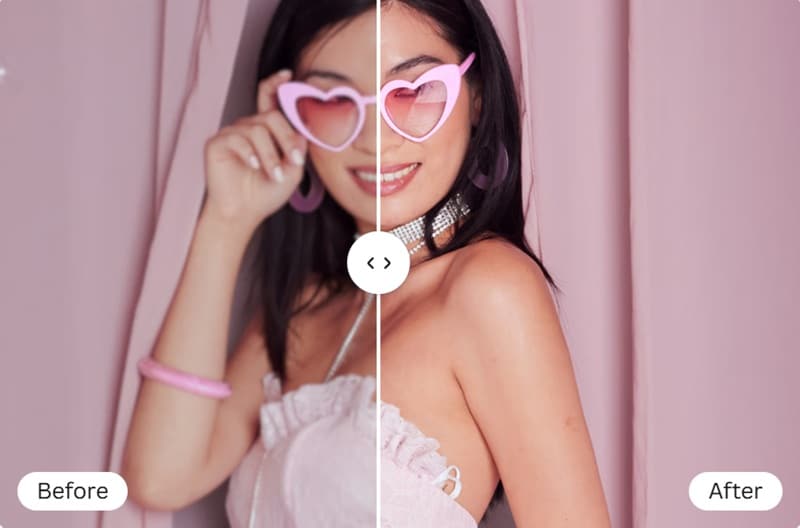
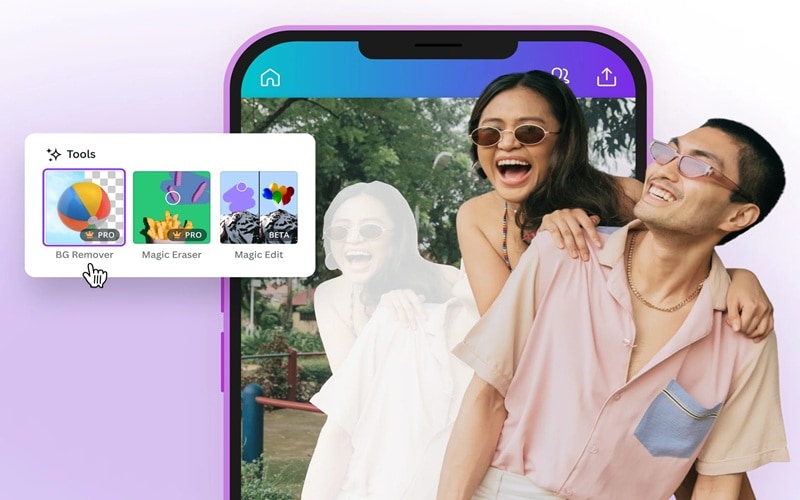
Se la Regolazione Automatica non ti porta dove vuoi, passa al manuale. Gli utenti Canva Pro sbloccano anche strumenti basati su AI che possono risolvere problemi più complessi.
- Rimozione Sfondo: Rimuove istantaneamente lo sfondo in modo da poter isolare il soggetto o sostituirlo con uno nuovo.
- Gomma Magica: Ti permette di rimuovere oggetti indesiderati, persone o distrazioni dalla tua immagine con pochi clic.
- Espansione Magica: Estende la tua immagine oltre la sua cornice originale e riempie le aree mancanti in modo naturale.
Parte 3. Quando il Miglioratore di Foto di Canva Funziona Meglio
Il miglioratore di foto in Canva è eccellente per determinati compiti, ma non è una soluzione universale. Sapere quando usarlo ti fa risparmiare tempo e ti dà risultati migliori.
Analizziamo nel dettaglio:
1. Modifiche Rapide per i Social Media
Quando hai bisogno di migliorare la grafica di foto Canva per i social media, questi strumenti sono imbattibili. Ecco alcune delle loro caratteristiche principali:
- Migliorare le foto per i reel di Instagram, le miniature di TikTok o le copertine di YouTube.
- Correggere i problemi di illuminazione e migliorare la nitidezza in pochi secondi.
- Non è necessario passare a software di editing pesanti solo per un semplice ritocco.
2. Immagini di Marketing di Base
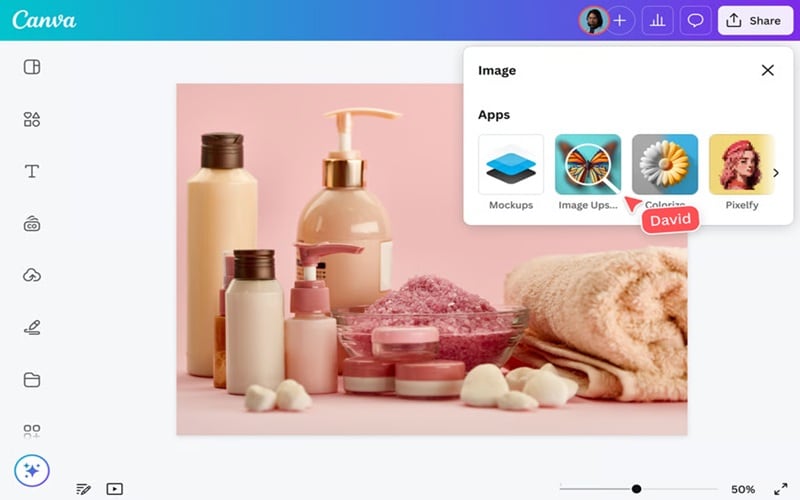
Le immagini aziendali devono apparire pulite, e il miglioratore di immagini di Canva assicura che i tuoi materiali di marketing non sembrino amatoriali. Ecco perché:
- Pulizia del Prodotto: Rendere i colori nelle foto dei tuoi prodotti accurati e vivaci.
- Ottimizzazione dei Banner: Assicurare che i grandi banner del sito web non appaiano confusi o di bassa qualità.
- Professionalità: Un'immagine nitida suggerisce un brand di alta qualità.
3. Correzioni Fotografiche Quotidiane
Non ogni foto necessita di una trasformazione drammatica, e gli strumenti di foto migliorata di Canva gestiscono queste correzioni quotidiane con facilità. Come ad esempio;
- Salvataggio Screenshot: Migliorare la leggibilità del testo in screenshot compressi.
- Recupero Foto Scure: Recuperare i dettagli dalle ombre in foto scattate con scarsa illuminazione.
- Riduzione della Sfocatura: Usare la logica dell'upscaler di immagini AI di Canva per rendere più nitide le immagini leggermente sfocate per una migliore visualizzazione.
Alternativa al Miglioratore di Immagini di Canva: Wondershare Filmora
Se il miglioratore di foto di Canva non è sufficiente per le tue esigenze, specialmente per correzioni più approfondite, Wondershare Filmora offre un approccio più avanzato al miglioramento delle immagini. Offre anche una funzione dedicata di miglioramento delle immagini, e l'AI dietro di essa è costruita per lavori più intensivi.
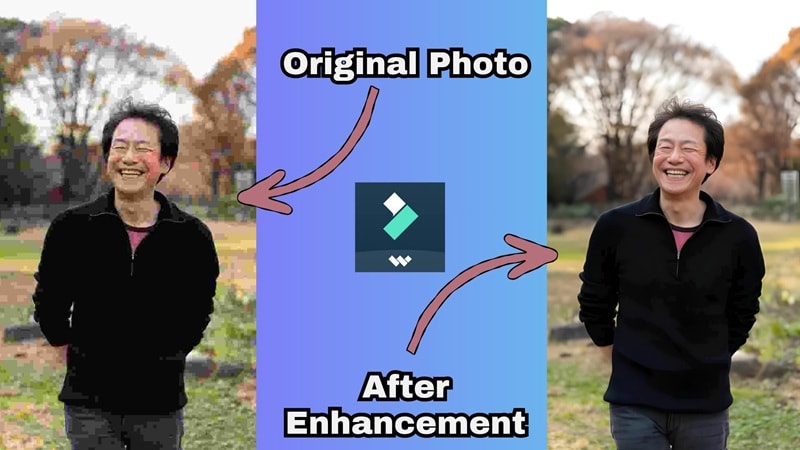
Filmora utilizza la super-risoluzione AI per migliorare la nitidezza, ripristinare i dettagli e ridurre il rumore nelle immagini. Quando viene rilevato un volto, applica un perfezionamento extra specificamente alle aree del viso mantenendo il risultato dall'aspetto naturale. Il processo è completamente automatico. Nessuna impostazione da modificare, nessun cursore da regolare. Supporta immagini fino a 4K e mantiene la dimensione della risoluzione originale per tutto il tempo.
 Download Sicuro
Come Migliorare un'Immagine Utilizzando gli Strumenti AI di Filmora
Iniziare con il miglioratore di immagini di Filmora è altrettanto semplice del miglioratore di foto di Canva, ma con un'elaborazione AI notevolmente più potente sotto il cofano. Ecco come fare:
- Installa Filmora e clicca ‘Nuovo Progetto' per iniziarne uno nuovo.
- Seleziona ‘Importa” per caricare la tua foto.
- Trascina la tua immagine sulla timeline di editing qui sotto.
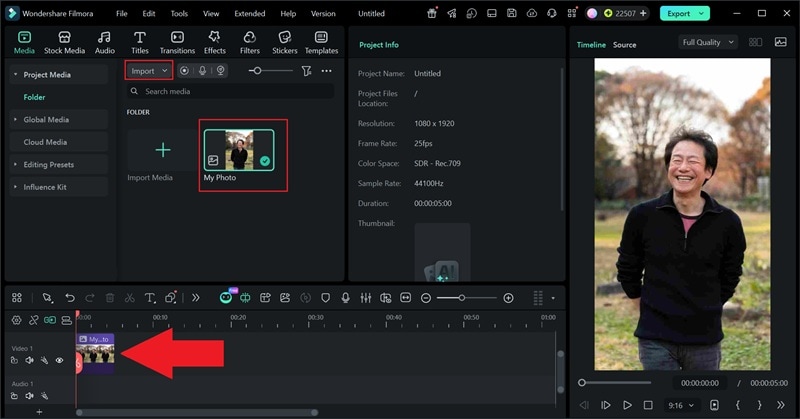
- Clicca sulla tua foto nella timeline.
- Seleziona Immagine > Base nel pannello delle proprietà.
- Trova 'AI Image Enhancer' e clicca su 'Genera'.
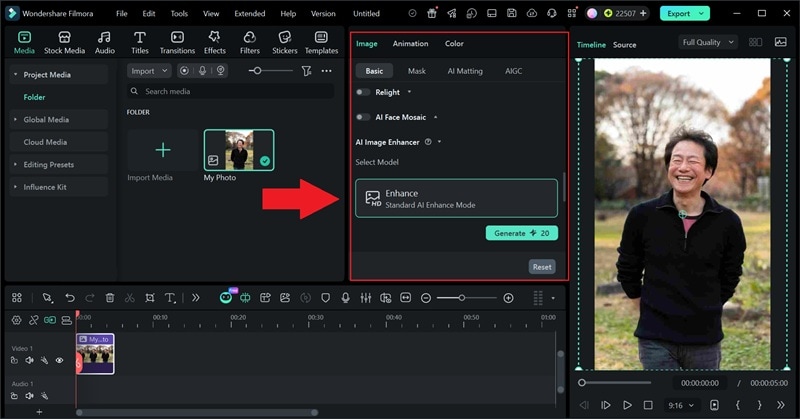
- Controlla il risultato quando è pronto.
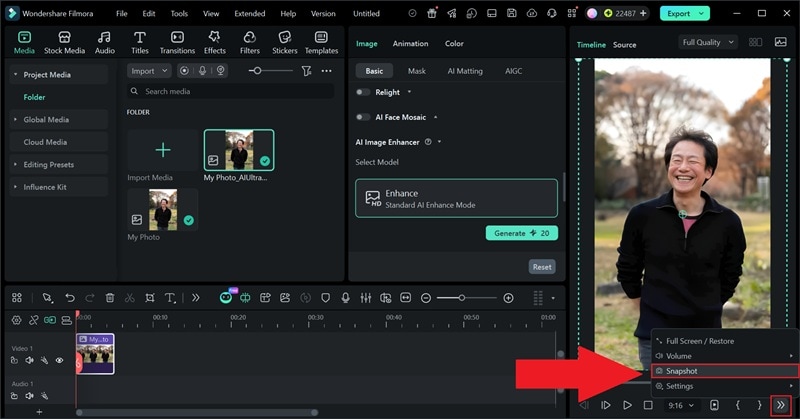
- Clicca sul simbolo >> sotto la finestra di anteprima.
- Scegli 'Istantanea' per salvare la foto sul tuo dispositivo.
Cosa Rende Eccezionale il Miglioramento AI di Filmora
La funzione di miglioramento delle immagini AI di Filmora migliora e ricostruisce effettivamente l'immagine in modo più evidente. E l'intero processo di miglioramento viene gestito automaticamente dall'AI di Filmora, quindi non devi modificare un sacco di impostazioni per ottenere un buon risultato.
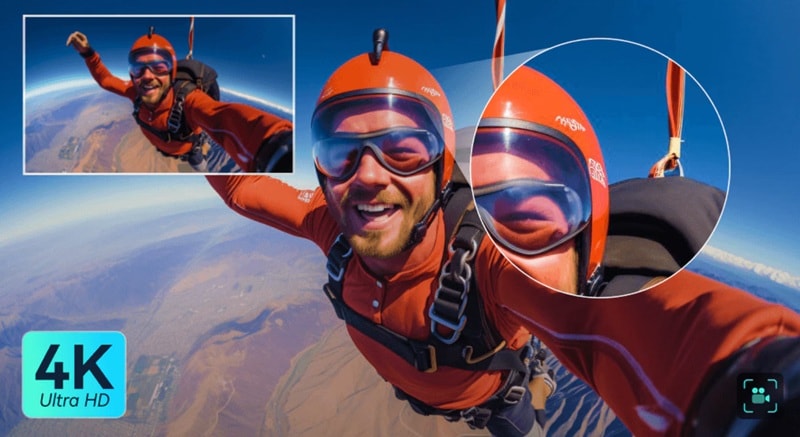
Ecco cosa lo rende eccezionale e diverso dai miglioratori di base.
- Super Nitidezza: Questo strumento migliora la chiarezza delle immagini a bassa risoluzione o sfocate, rendendo tutto molto più definito.
- Recuperare i Dettagli: Si concentra sulla "ricostruzione" di bordi e texture come capelli o contorni di prodotti in modo che non sembrino confusi.
- Eliminare la Grana: Elimina quel fastidioso rumore digitale e gli artefatti "a blocchi" spesso presenti nelle foto compresse di internet.
- Creazione di Risorse Professionali: Può trasformare screenshot mediocri o immagini di bassa qualità in grafiche di marketing e copertine di alta gamma.
Download Sicuro⚠️ Limitazioni Importanti da Tenere a Mente
Anche l'AI più intelligente ha i suoi limiti. Il miglioramento di Filmora funziona meglio su immagini moderatamente sfocate o leggermente compresse dove c'è ancora qualche dato con cui lavorare. Se una foto è gravemente danneggiata o ha testo super piccolo e denso, l'AI potrebbe avere più difficoltà a renderla perfetta.
Fai di Più con la Tua Immagine: Anima con Filmora
Un'area in cui Filmora va ben oltre Canva è la trasformazione dei contenuti. Filmora non è solo un miglioratore di immagini; può anche animare foto statiche e convertire immagini in clip video grazie alla sua funzione AI Image-to-Video. Questo lo rende uno strumento molto più versatile per creatori di contenuti, editor video e marketer che necessitano di risorse in più formati.
Se il tuo flusso di lavoro passa dalle foto ai video, Filmora mantiene tutto in un unico ecosistema, quindi non devi saltare tra strumenti per completare un progetto.
Canva vs Filmora: Quale Gestisce Meglio la Qualità delle Immagini?
Abbiamo visto come funzionano sia il miglioratore di foto AI di Canva che Filmora AI, ma quale dovresti scegliere? Ecco una rapida panoramica di come si confrontano i due strumenti quando si tratta di miglioramento delle immagini:
| Funzione | Canva | Filmora |
| Miglioramento AI | Regolazione Automatica | AI Super-Resolution (avanzata) |
| Miglioramento con Un Clic | Sì | Sì |
| Qualità Massima di Output | Fino a 8x Upscale | Fino a 4K Super-Resolution |
| Riduzione del Rumore | Limitata | Rimozione del rumore completa alimentata da AI |
| Miglioramento del Viso | No | Raffinamento automatico del viso |
| Profondità di Modifica | Filtri, Magic Expand | Strumenti avanzati + creativi come Image-to-video |
| Ideale Per | Modifiche rapide per i social media | Miglioramento AI professionale |
|
Mostra Di Più
Mostra Meno
|
||
Perché Filmora Si Distingue di Più
- Migliore per correggere immagini di bassa qualità o compresse.
- AI più potente per ricostruire dettagli persi.
- Ti permette di andare oltre le immagini statiche nella creazione di video.
- Più controllo senza diventare troppo complesso.
Conclusione
Il miglioratore di foto di Canva è un ottimo punto di partenza se vuoi miglioramenti rapidi e puliti senza imparare strumenti complessi. Quindi, la nostra guida ha spiegato come migliorare rapidamente la qualità delle immagini in Canva. Gestisce bene illuminazione, colore e nitidezza di base, specialmente per i social media o immagini quotidiane.
Detto questo, quando hai bisogno di un miglioramento AI più potente, migliore rimozione del rumore, upscaling 4K, raffinamento del viso, o persino funzioni image-to-video, Wondershare Filmora è la scelta più forte. Se vuoi provare entrambi, puoi usare il miglioratore di foto AI di Canva per velocità e convenienza, e Filmora quando la qualità e le capacità AI avanzate sono la priorità.
Domande Frequenti sul Miglioratore di Foto di Canva
FAQ
-
Canva può migliorare completamente le foto sfocate?
Non completamente. Il miglioratore di immagini di Canva può rendere più nitide immagini leggermente morbide o moderatamente sfocate e migliorare la chiarezza complessiva, ma non ripristinerà completamente una foto molto sfocata o a risoluzione molto bassa. Per una nitidezza più avanzata e un recupero dei dettagli, uno strumento AI dedicato come Filmora darà risultati migliori.
-
L'upscaler di immagini AI di Canva è gratuito?
No. L'upscaler di immagini AI di Canva, insieme a strumenti più avanzati alimentati da AI, come Magic Expand o la rimozione dello sfondo, sono bloccati dietro Canva Pro. Devi prima abbonarti prima di poterlo utilizzare.
-
Canva riduce automaticamente il rumore delle immagini?
Canva non ha uno strumento dedicato per la riduzione del rumore. La funzione Auto Adjust può migliorare la qualità complessiva dell'immagine, il che può ridurre leggermente l'aspetto della grana, ma non è progettata specificamente per la rimozione del rumore. Se ridurre il rumore digitale è una priorità, un miglioratore AI specializzato come Filmora gestisce questo in modo molto più efficace.
-
Come posso migliorare la qualità delle immagini in Canva senza Canva Pro?
Nel piano gratuito, hai ancora accesso al pannello Regola, che include cursori per luminosità, contrasto, saturazione, calore e nitidezza. Puoi anche applicare filtri dalla scheda Filtro.
-
Posso migliorare più foto contemporaneamente in Canva?
Attualmente, il miglioratore di foto di Canva funziona su un'immagine alla volta per garantire che l'AI applichi le impostazioni più accurate per l'illuminazione e la composizione di quella foto specifica.
